

你是不是也经历过这样的抓狂时刻?电脑里堆满了“文档1.pdf”、“最终版.pdf”、“新建文件.pdf”……想找一个急需的会议纪要,却像大海捞针。在信息爆炸的时代,PDF文件管理早已不是小事,它直接关系到我们的工作效率和心情。别再手动一个个修改了,今天就来聊聊如何用对工具,让成百上千的PDF文件瞬间“改头换面”,变得井井有条。

方法一:Advanced Renamer —— 专业玩家的灵活“工具箱”
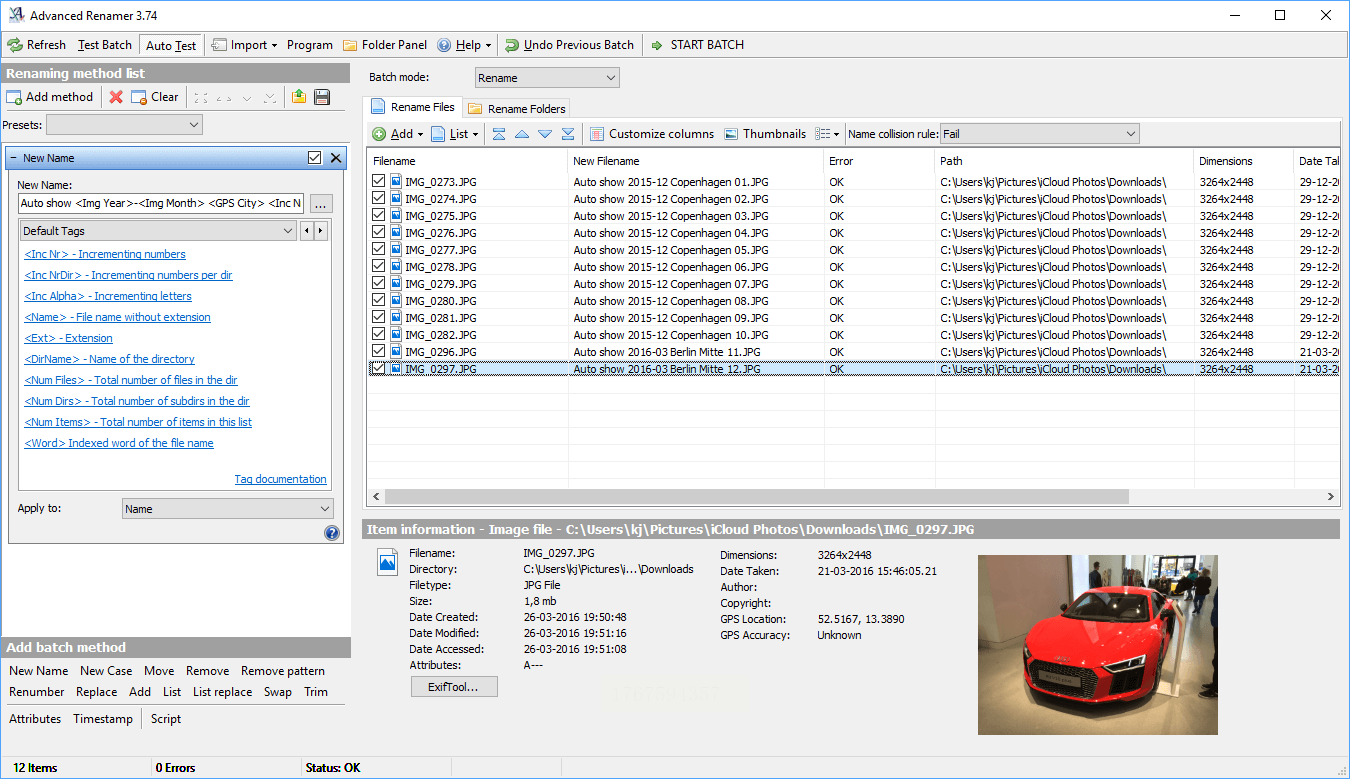
如果你对批量重命名有复杂且个性化的需求,比如需要组合多种规则,那么Advanced Renamer这款免费的专业工具绝对是你的菜。它就像一个功能强大的工具箱,提供了几十种重命名方法,让你可以随心所欲地定制规则。
操作流程很简单:
步骤一:打开软件,把需要处理的PDF文件全部添加进去。
步骤二:从左侧的方法列表里,挑选你需要的重命名规则,比如“添加”、“替换”或“编号”。
步骤三:在右侧设置具体的参数,比如添加什么文字、从多少开始编号等。每调整一步,下方的文件列表都会实时显示新文件名。
步骤四:反复检查预览结果,满意后,点击“开始批处理”按钮,瞬间完成所有重命名。
适合谁用:适合经常需要处理大量文件、且命名规则比较复杂多变的用户,比如摄影师、资料管理员或项目负责人。
方法二:汇帮批量重命名 —— 简单直接的效率“小助手”
软件名称:汇帮批量重命名
下载地址:https://www.huibang168.com/download/4qgNl8jfYlLV
对于追求简单、快速、不想研究复杂功能的用户来说,汇帮批量重命名这类工具非常友好。它的核心目标明确:用最少的步骤,完成批量重命名。
它的特点是直观易上手:
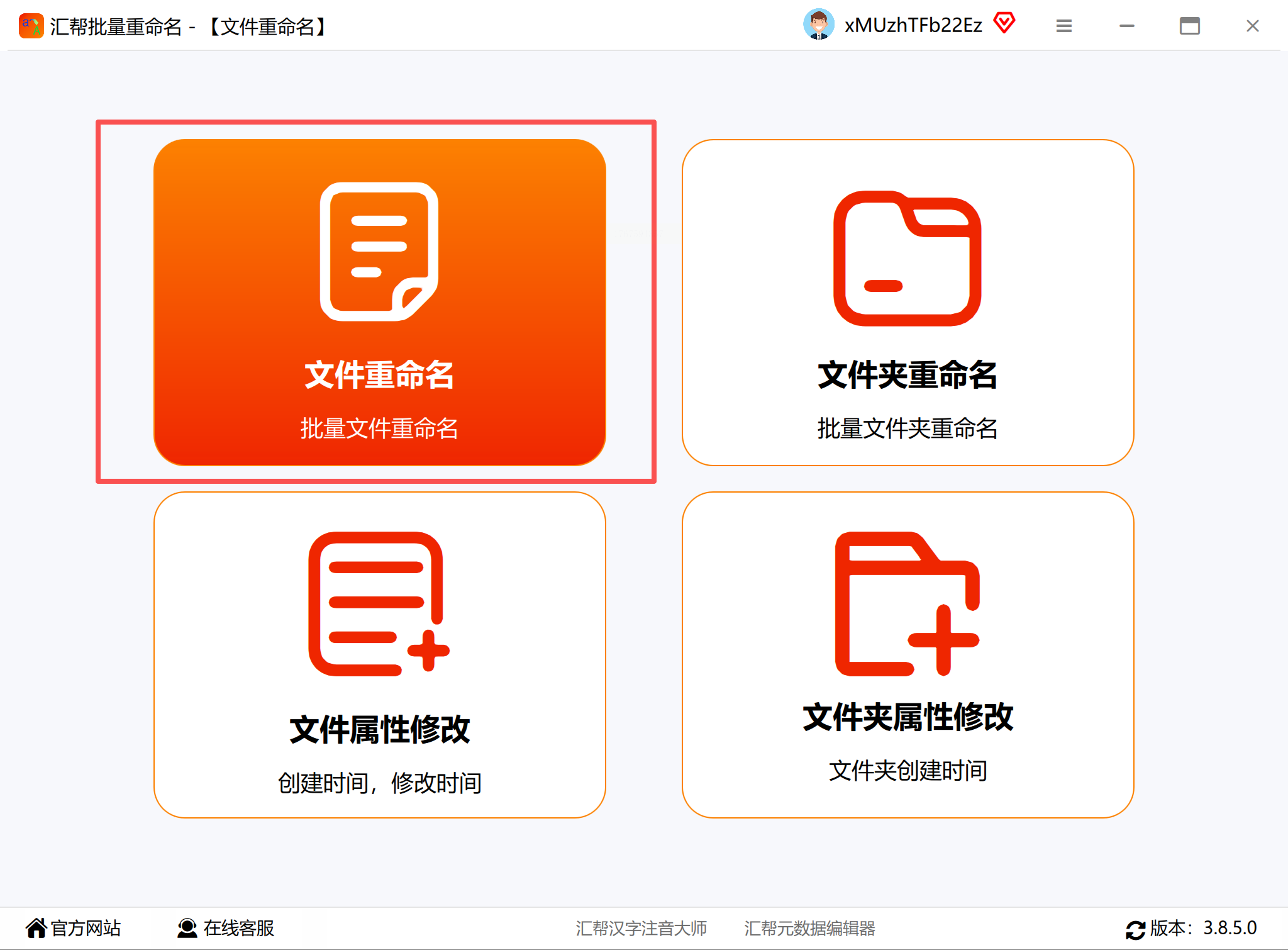
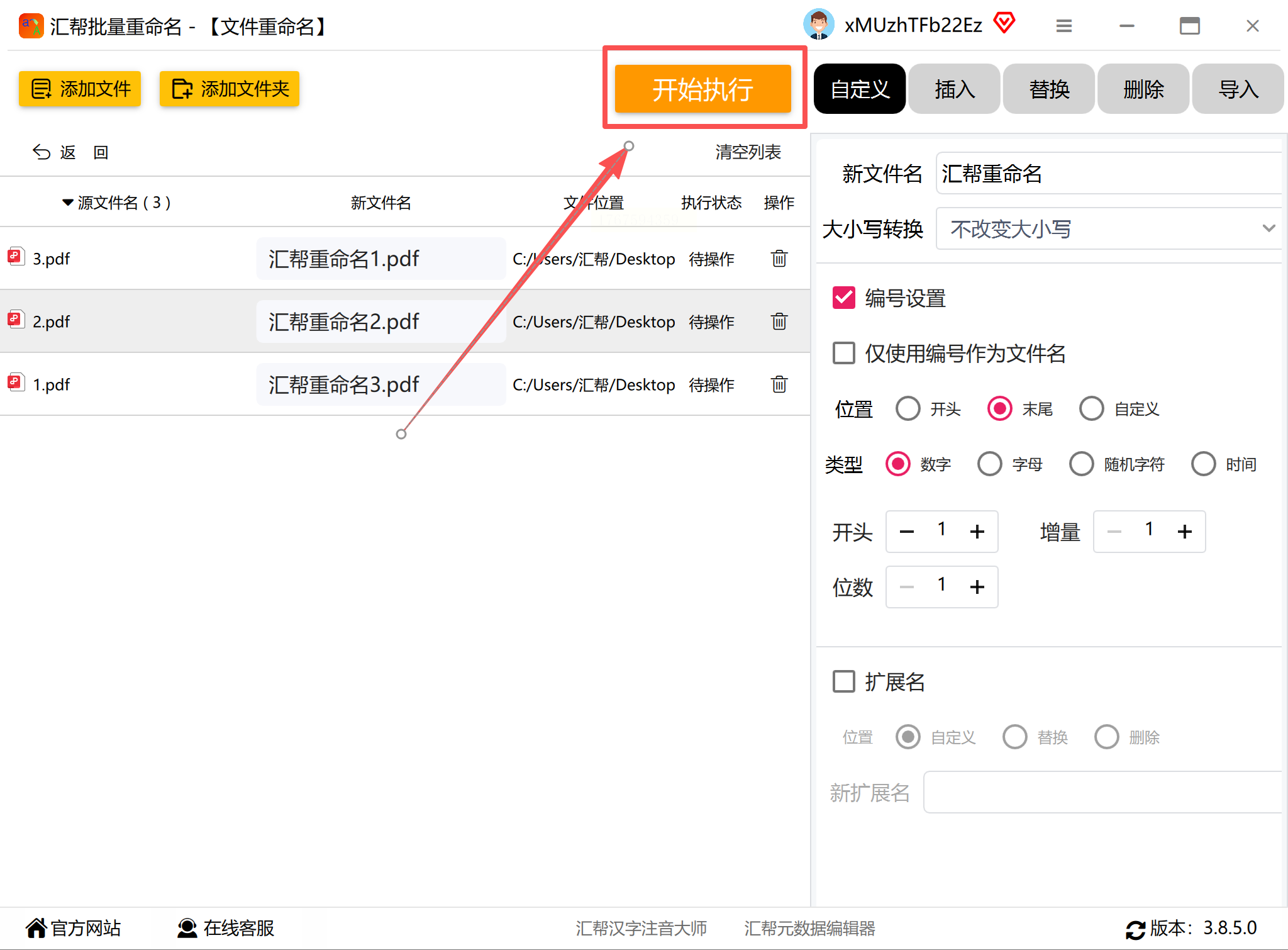
步骤一:启动软件后,直接找到并点击“文件重命名”功能模块。
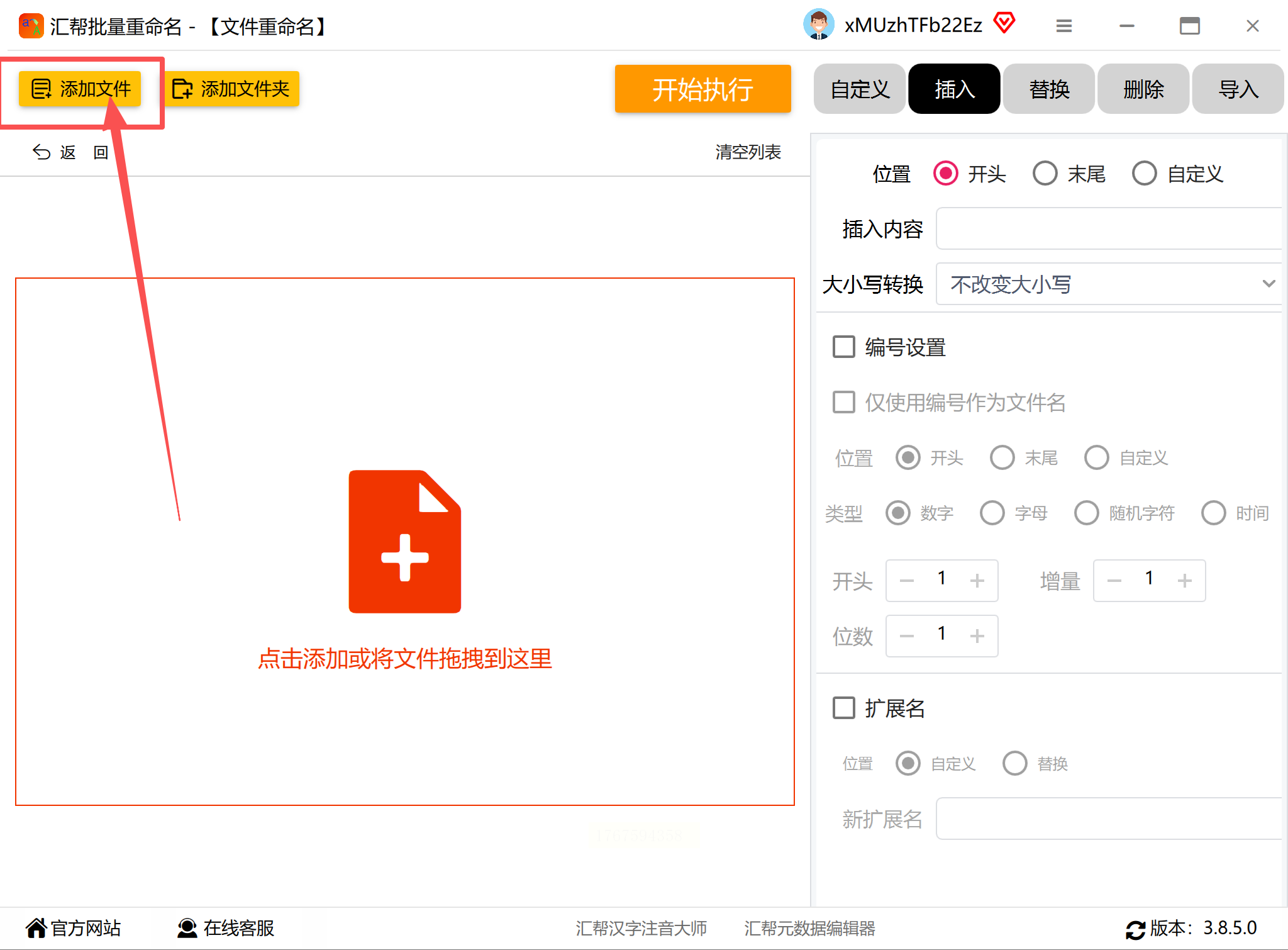
步骤二:通过“添加文件”按钮,一次性选中所有需要改名的PDF,或者直接把文件夹拖进来。
步骤三:在“新文件名”框里输入你想要的基础名称,例如“2024年Q3销售报告”。关键一步:记得勾选“编号设置”,为文件添加顺序号,避免重名。
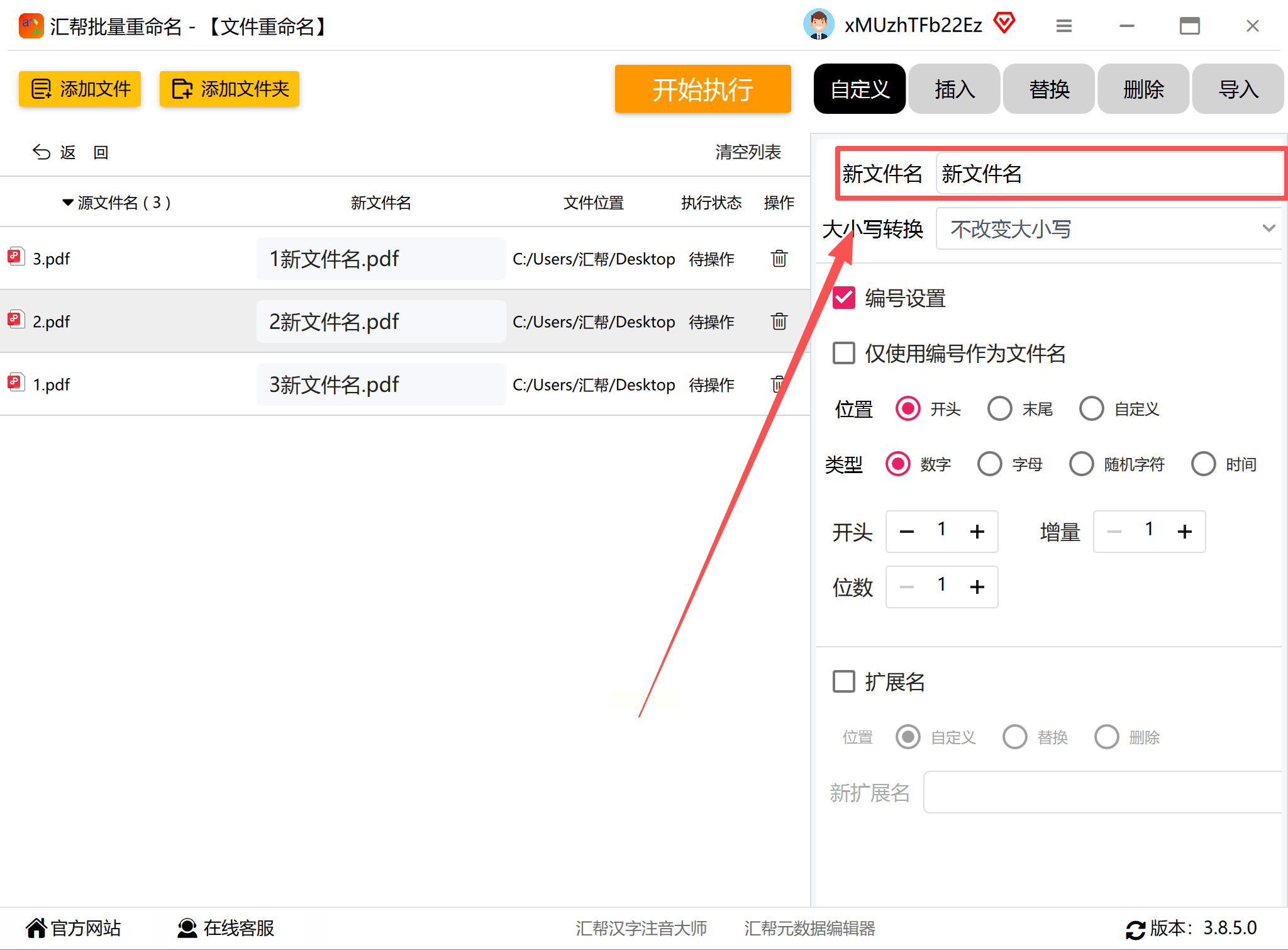
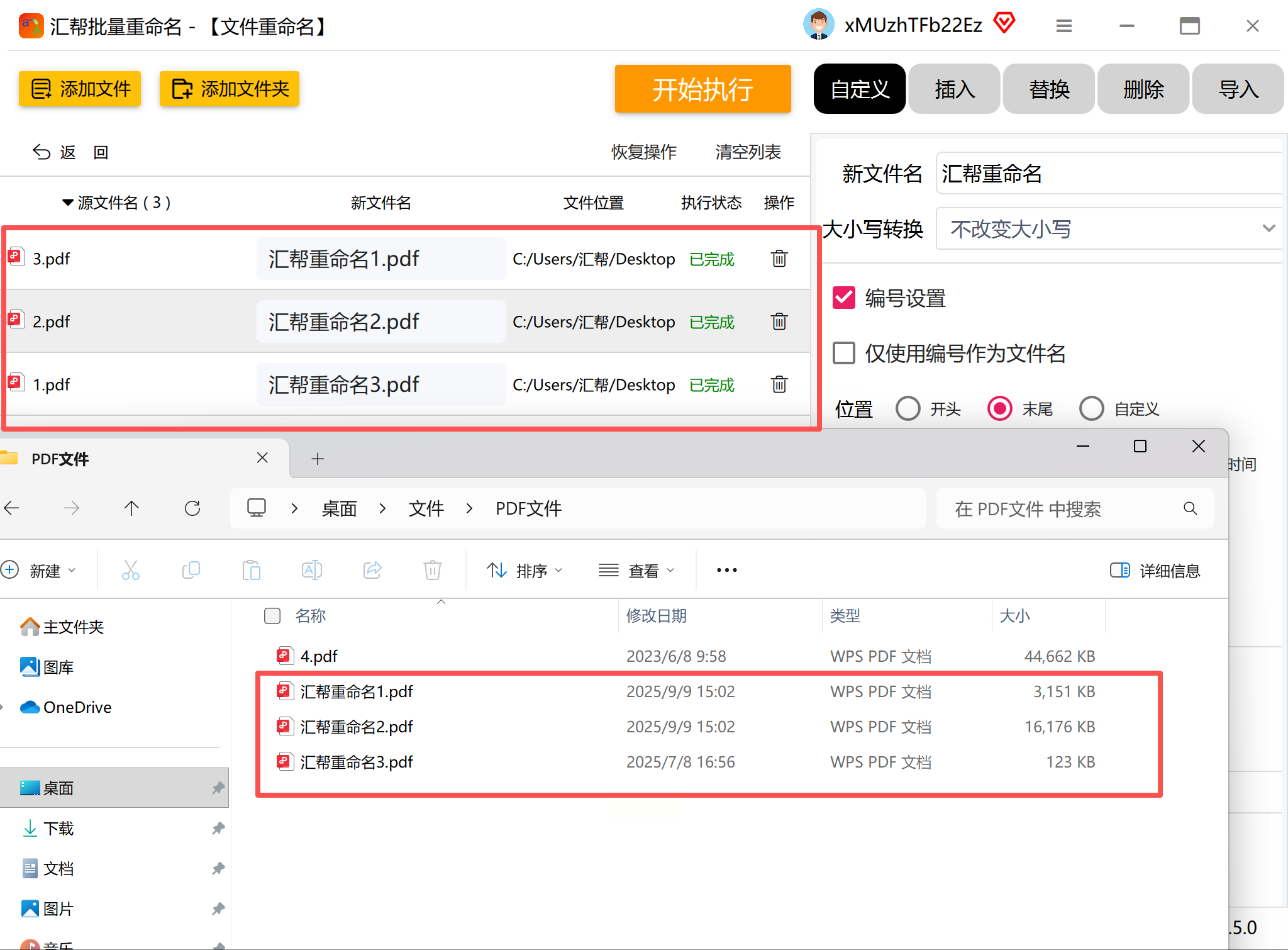
步骤四:点击“开始执行”按钮,软件会迅速处理,界面通常会显示进度或状态。
步骤五:完成后,去原文件夹检查一下,确认所有文件都已按“基础名+编号”的格式整齐命名。
适合谁用:适合普通办公族、学生,用于快速整理一批具有相同主题但需要序列化的文件,操作无门槛。
方法三:Total Commander —— 文件管理“老炮儿”的终极武器
如果你是一位资深电脑用户,追求极致的效率和全面的文件管理能力,那么Total Commander(简称TC)这款经典的双窗口文件管理器不容错过。它的批量重命名功能隐藏在强大的体系内,功能深度令人惊叹。
如何使用它:
步骤一:在Total Commander的一个窗口中找到并选中你的PDF文件。
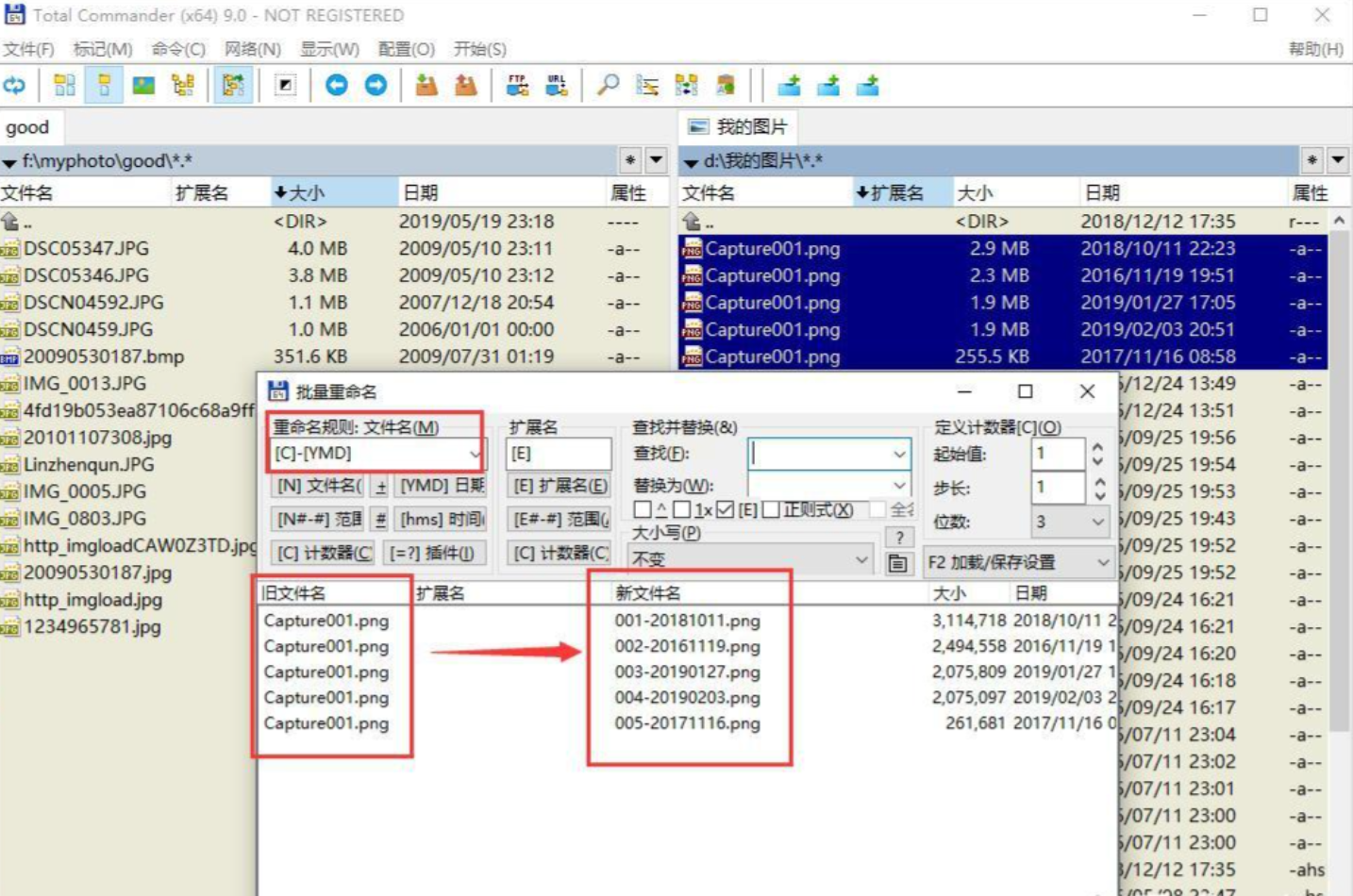
步骤二:点击菜单栏的“文件”,选择“批量重命名”(快捷键Ctrl+M)。
步骤三:在弹出的对话框中,利用上方各种按钮和下拉菜单构建命名规则。例如,可以用“[N]”代表原名称,用“[C]”添加计数器。
步骤四:对话框下方会实时显示更改前后的对比,仔细核对。确认无误后,点击“执行”按钮。
适合谁用:适合程序员、高级办公人员、文件管理爱好者等,他们不满足于基础功能,需要精准控制命名过程的每一个细节。
方法四:智能文件命名大师 —— 流畅省心的“快枪手”
这类工具与“方法二”的软件定位相似,主打轻量化与执行速度。它的名字往往就突出了“智能”与“批量”的特点,在用户体验上力求流畅。
典型的操作步骤非常迅捷:
步骤一:运行软件,进入“文件重命名”或类似的主功能界面。
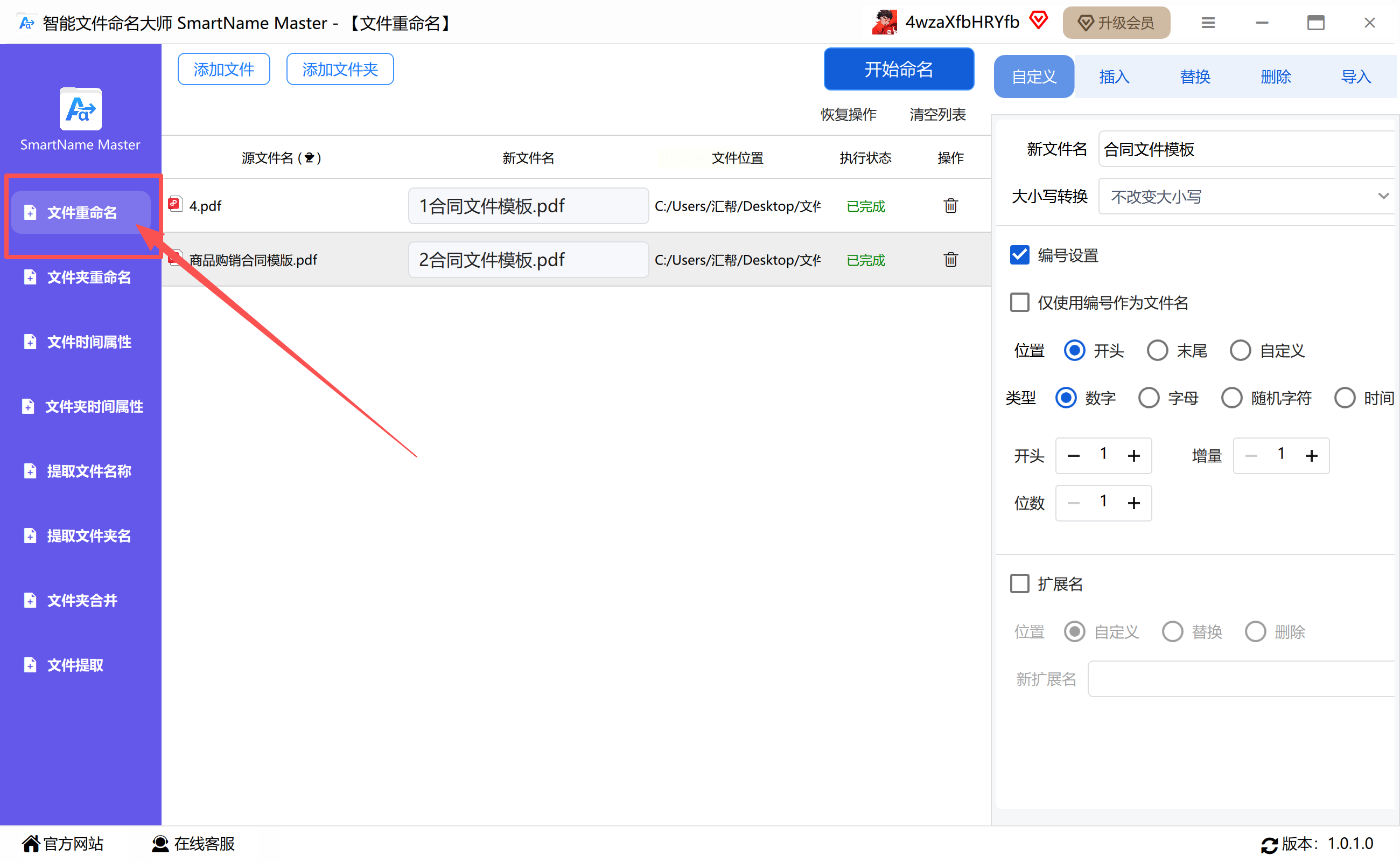
步骤二:通过“添加文件”或更为便捷的直接拖拽方式,导入所有目标PDF。
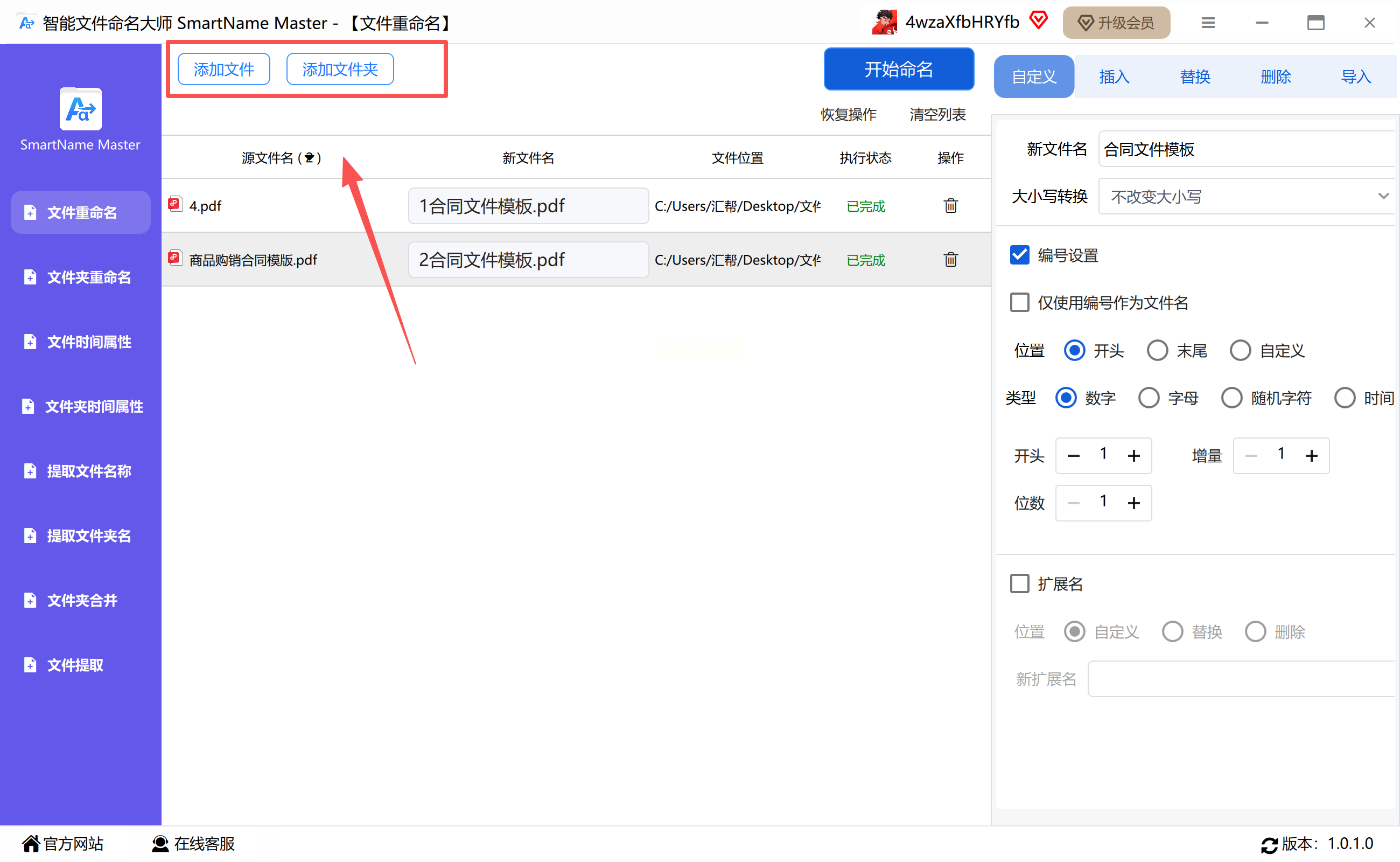
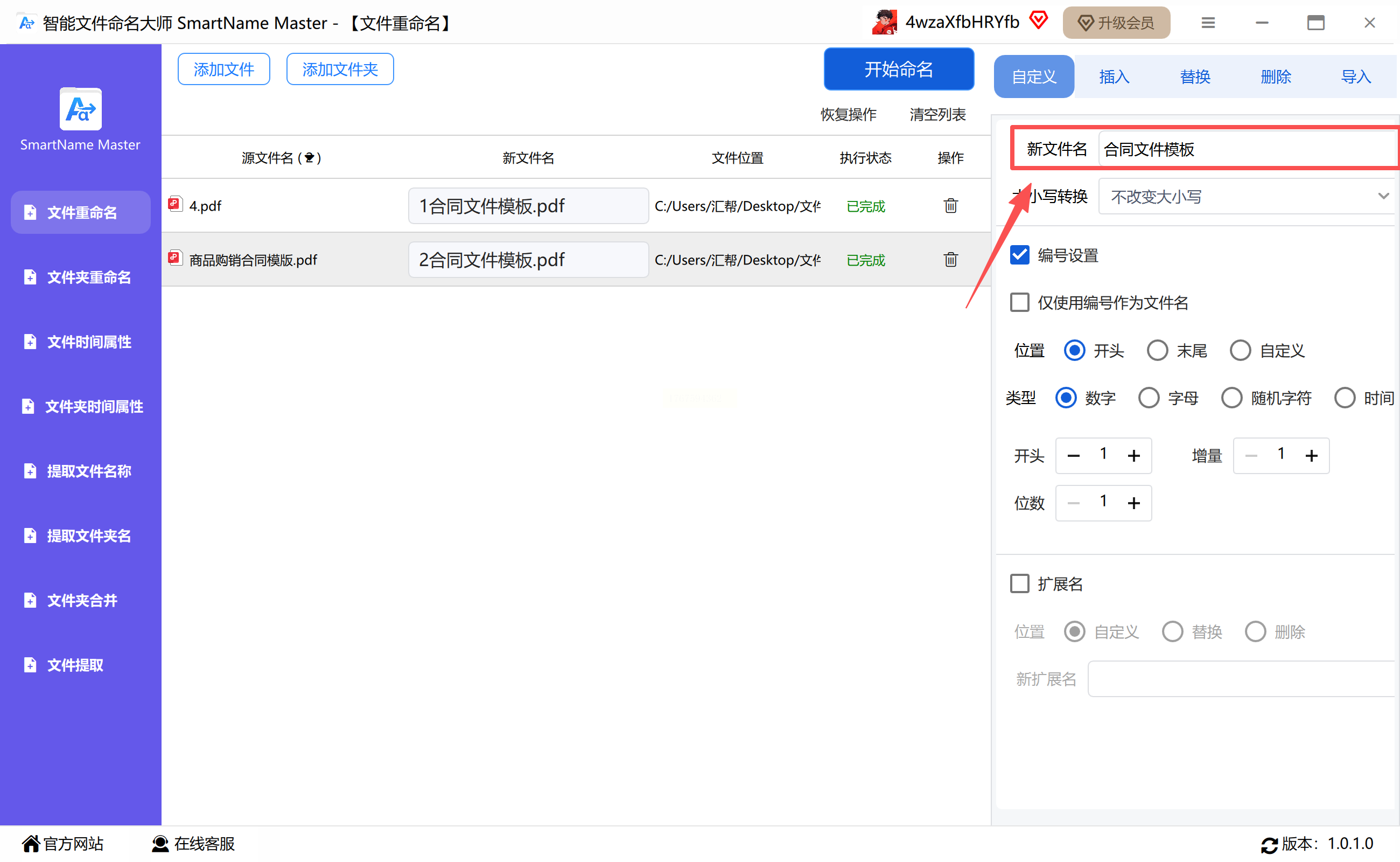
步骤三:设定新文件名的共同部分,并务必启用编号功能,以确保文件名的唯一性。
步骤四:点击“开始执行”,通常这类软件的处理速度会非常快,几乎是“秒完成”。
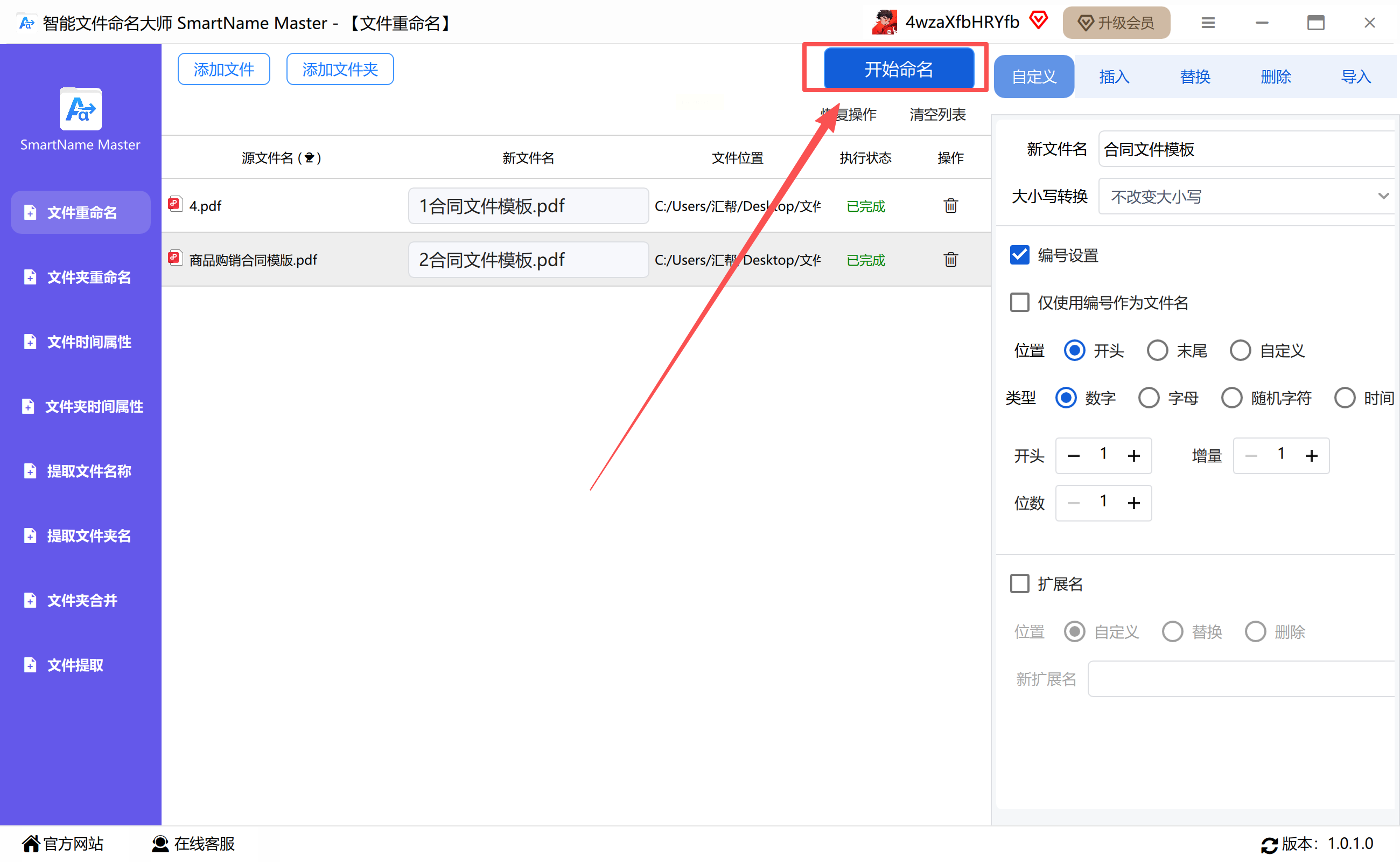
步骤五:快速浏览输出文件夹,验证重命名结果是否符合预期。

适合谁用:适合需要频繁、快速整理文档的用户,比如每天需要处理大量扫描件或下载资料的人员,追求“即开即用,用完即走”的效率。
方法五:Windows 资源管理器 —— 人人可用的“隐藏高手”
其实,你的电脑里一直藏着一个最基础、最方便的批量重命名工具,那就是Windows自带的资源管理器。它适合进行最简单、最快速的序列化重命名。
这个方法最适合应急:
步骤一:打开文件资源管理器,进入存放那些杂乱PDF的文件夹。
步骤二:用鼠标框选,或者按Ctrl+A全选所有要改名的文件。
步骤三:在选中的文件上点击右键,选择“重命名”,或者直接按下键盘上的F2键。
步骤四:为你选中的文件群组输入一个共同的基础名称,比如“项目合同”,然后按下回车键。
步骤五:神奇的事情发生了:系统会自动将所有文件命名为“项目合同 (1)”、“项目合同 (2)”……以此类推,瞬间整齐。
适合谁用:适合任何Windows用户,尤其是当你只需要进行最简单的序号排列,且手边没有安装任何专业软件时,这是最快捷的解决方案。
文件管理的本质,是为未来的自己节省时间。花几分钟掌握其中一两种工具,就能一劳永逸地解决PDF命名混乱的难题。从现在开始,动手试试,让你的数字资料库瞬间清爽起来吧!
