

下载了一堆文件,结果每个文件名都带着乱七八糟的广告词、奇怪符号或者重复前缀?一眼看过去,简直让人头皮发麻!想整理吧,一个个重命名又太麻烦;不整理吧,每次找文件都得瞪大眼睛瞅半天……别急,这种烦恼我懂!毕竟谁没被满屏混乱的文件名逼疯过呢?其实呀,批量删除文件名中的多余文字根本没你想的那么难!今天我就把自己私藏的四种超实用方法分享给你,从软件小白到电脑高手都能找到适合的那一款。
怎么给文件名统一去掉几个字?总结三个方法和经验

第1种方法:借助「汇帮批量重命名」软件帮我们批量统一删除文件名中的几个字
1. 打开软件并选择功能
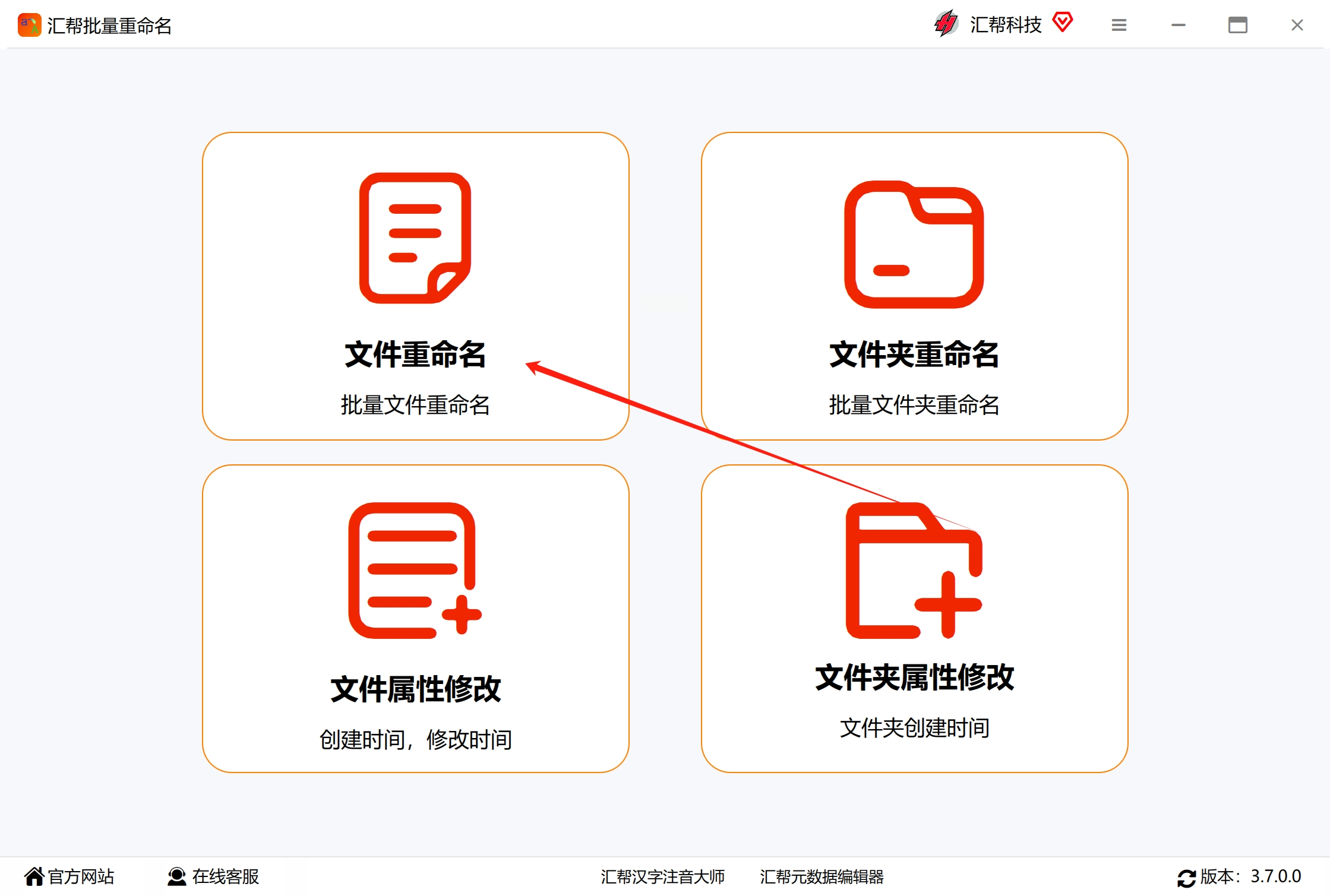
安装好后双击打开,第一眼你就会看到“文件重命名”这个选项,直接点击它就行。
2. 添加想修改的文件
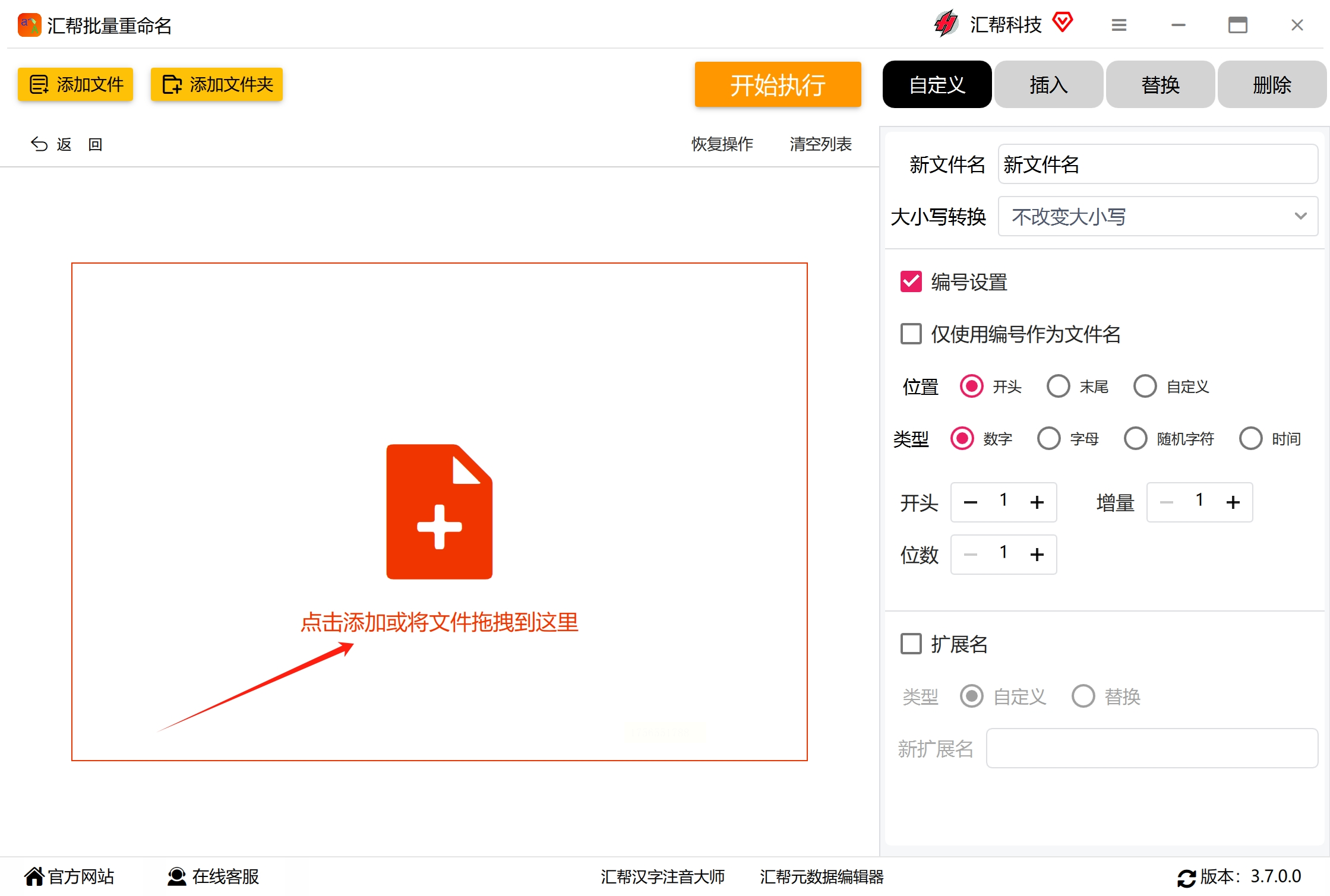
点击中间那个大大的“添加”按钮(有的版本可能是“+”号),然后就像平常在电脑里选文件一样,把所有需要改名的文件都选中,一次性导入。
3. 选择删除功能
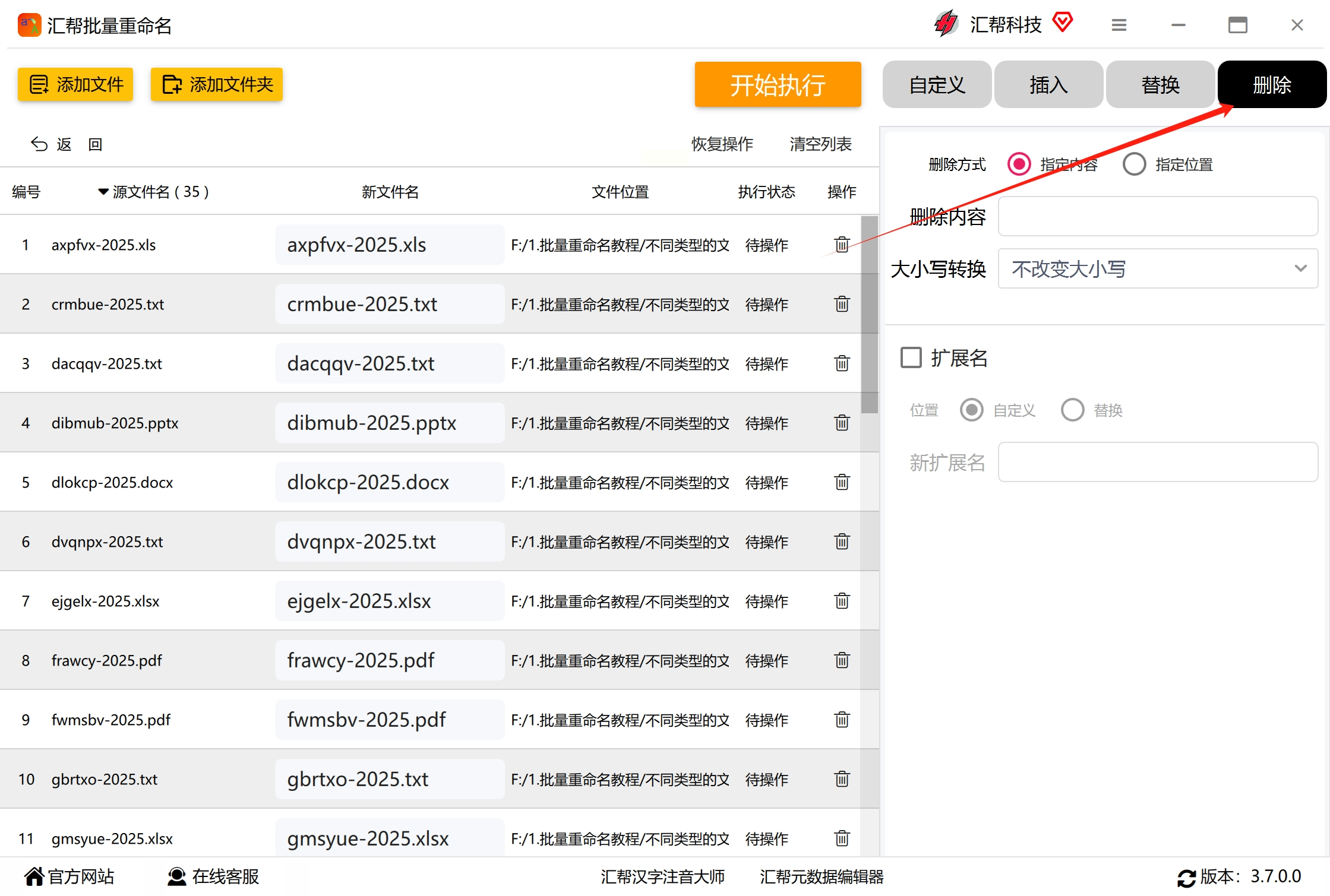
文件添加好后,在右边功能栏里找到明显的“删除”选项,点它!
4. 设定删除内容
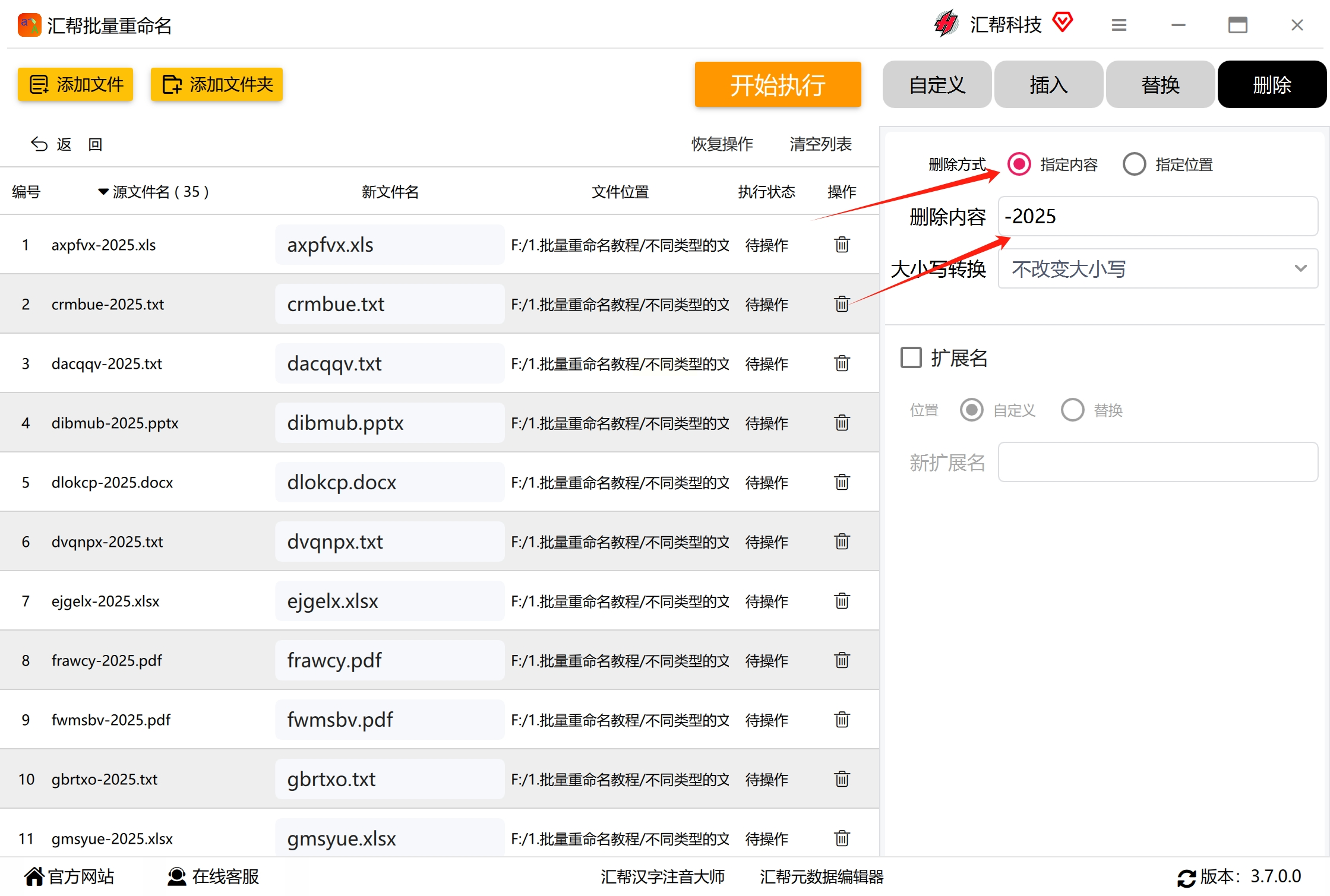
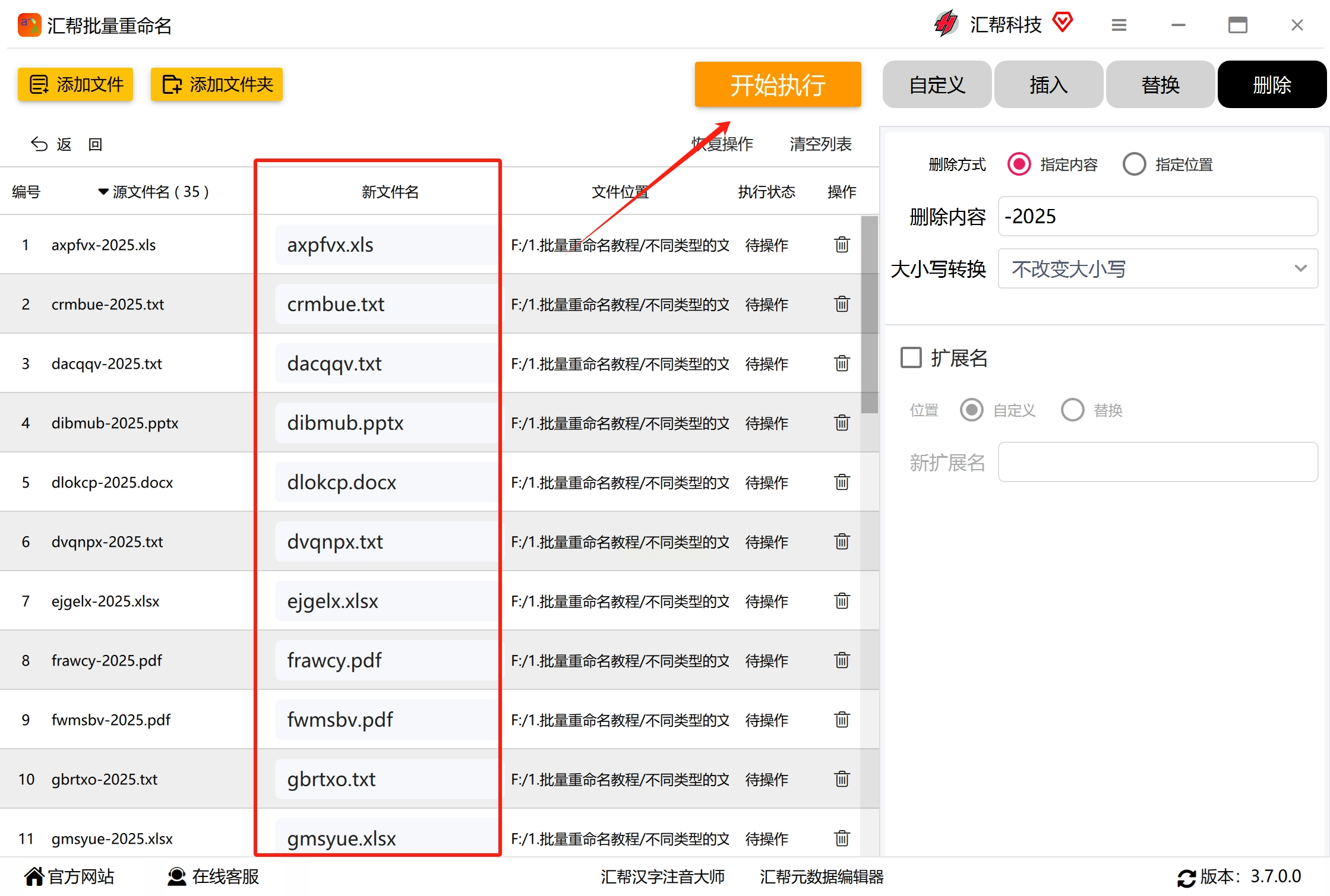
接下来你要选择删除方式:是按指定内容删,还是按指定位置删。如果是内容,就在文本框里输入你想去掉的那些字或者符号。这里超贴心的是,你一边输入,左边就能实时看到文件名会变成什么样,不怕改错!
5. 执行并恢复(如果需要)
确认无误后就点击“开始执行”按钮,几秒钟就全部改好了。
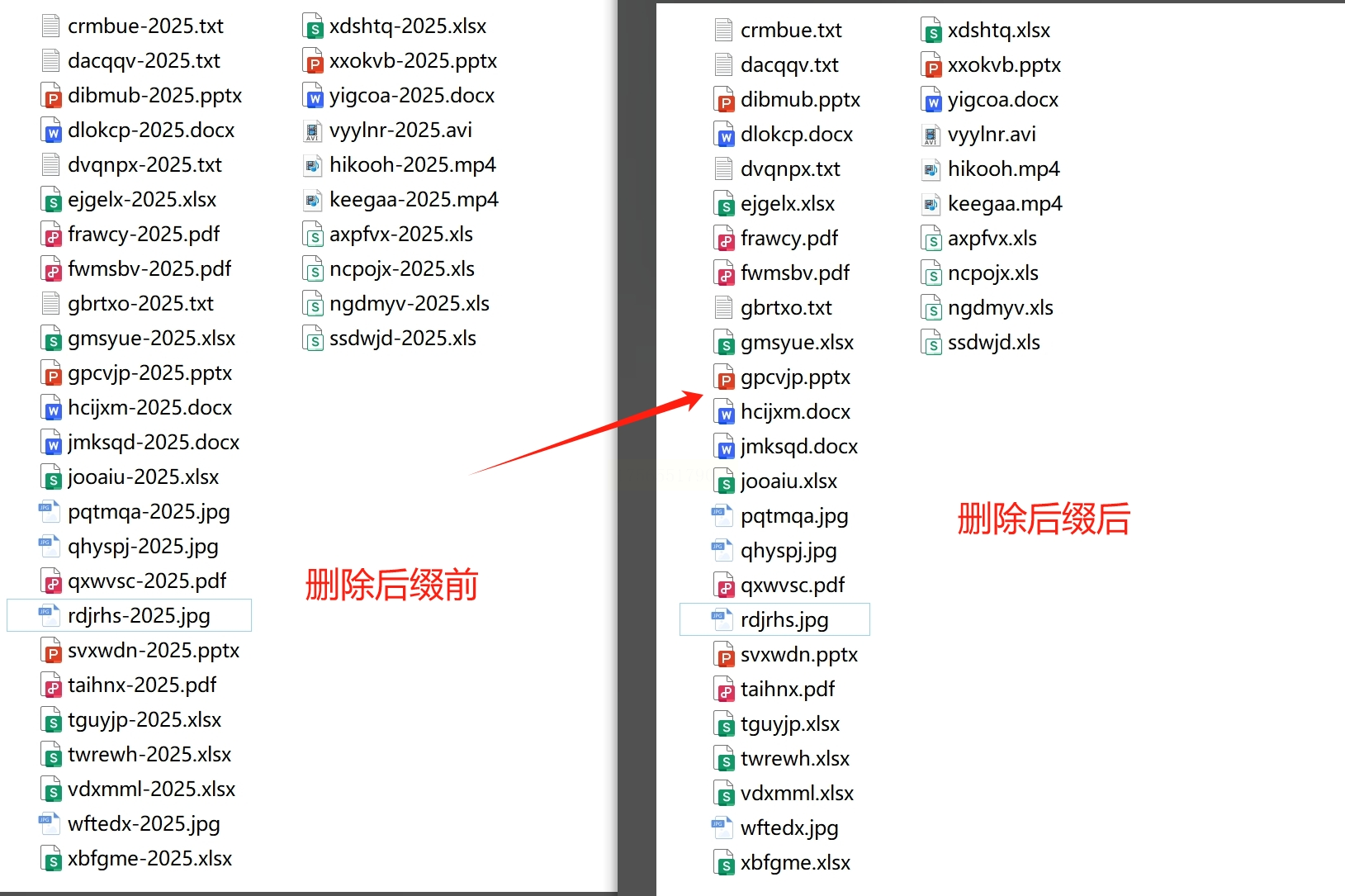
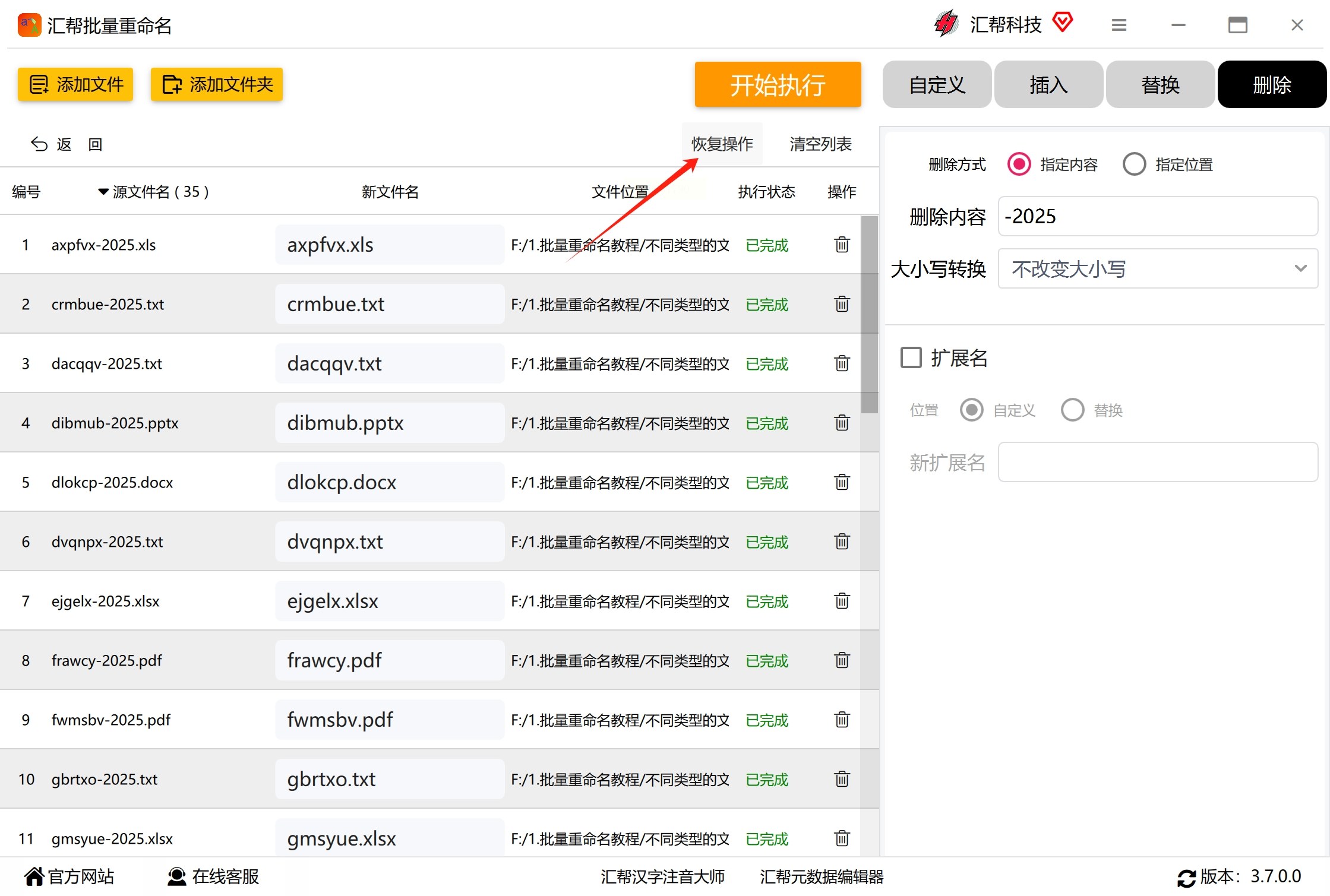
万一改完后悔了怎么办?别慌!软件还准备了“恢复操作”按钮,一点就能回到修改前的状态,特别安心。
第2种方法:用「文件名精灵」搞定复杂批量删除
1. 打开软件并导入文件
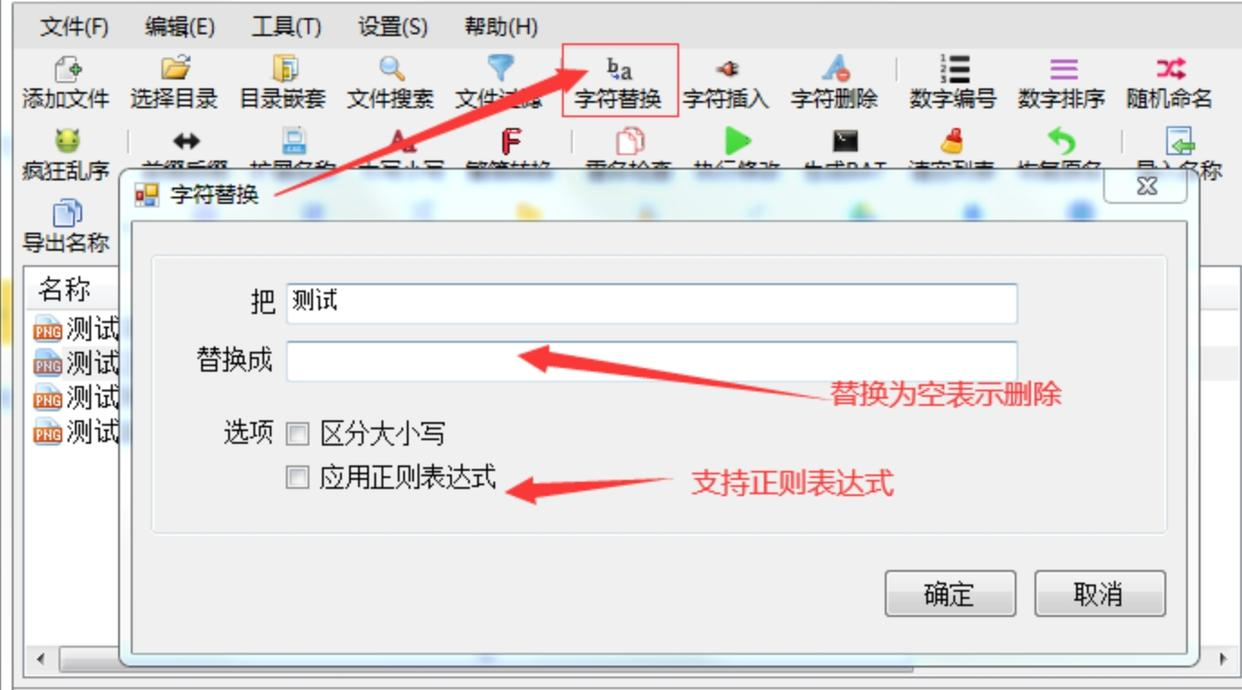
首先当然是打开软件啦~你会看到一个很清晰的主界面。找找「添加文件」或者直接拖拽文件的区域,把你想要整理的那些文件统统扔进去。放心,它支持一次性添加超多文件,多少都装得下!
2. 使用正则表达式精准定位
如果你听说过“正则表达式”这个词,千万别被吓到!其实它就是帮你精准匹配文字规则的工具。比如你想删除所有文件名里的“【最终版】”这几个字,只要输入这个关键词,它就能一秒锁定所有符合的内容。不需要懂代码,试两次就会了!
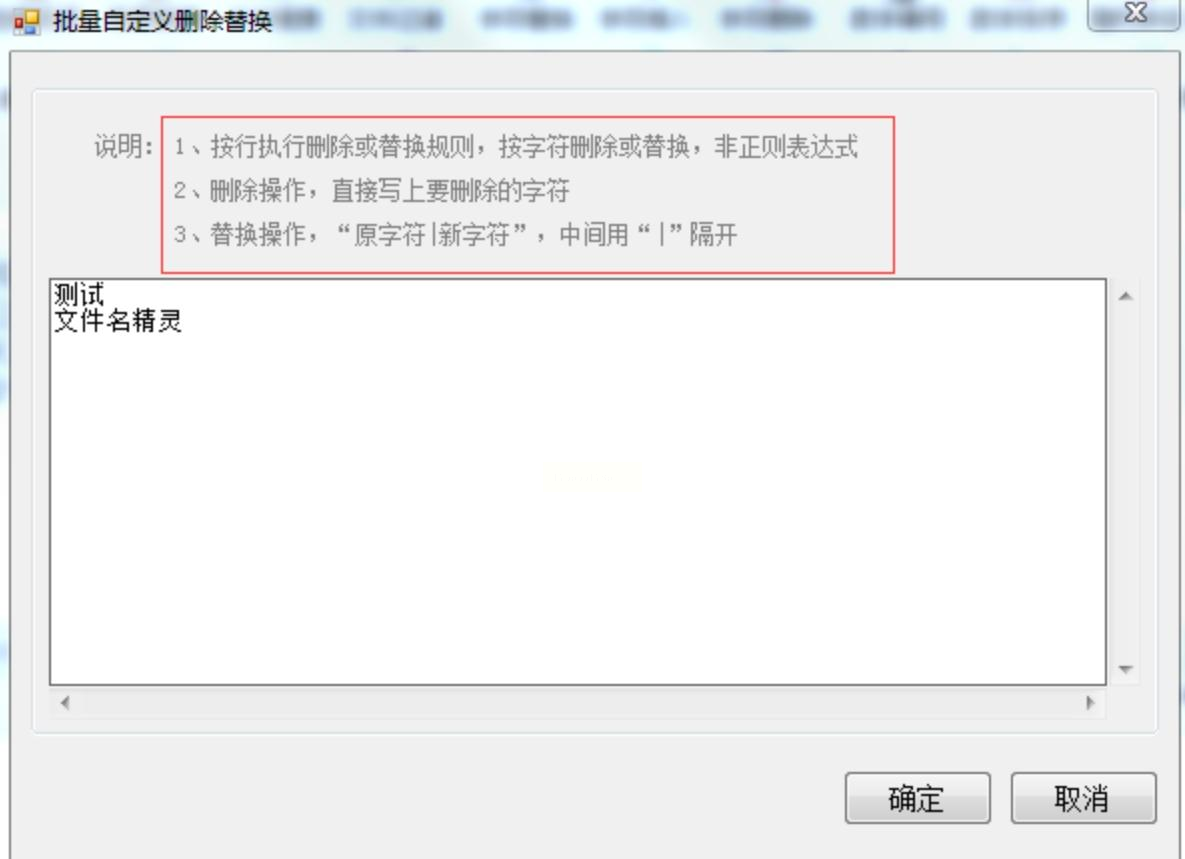
3. 自定义多次删除操作
有时候文件名里不止一类多余字词,比如既有烦人的横杠又有无效数字。这时你可以在“编辑”菜单里一条接一条地设置删除规则,谁先谁后都能自定义。设置完点一下执行,软件就会自动按顺序处理得明明白白。
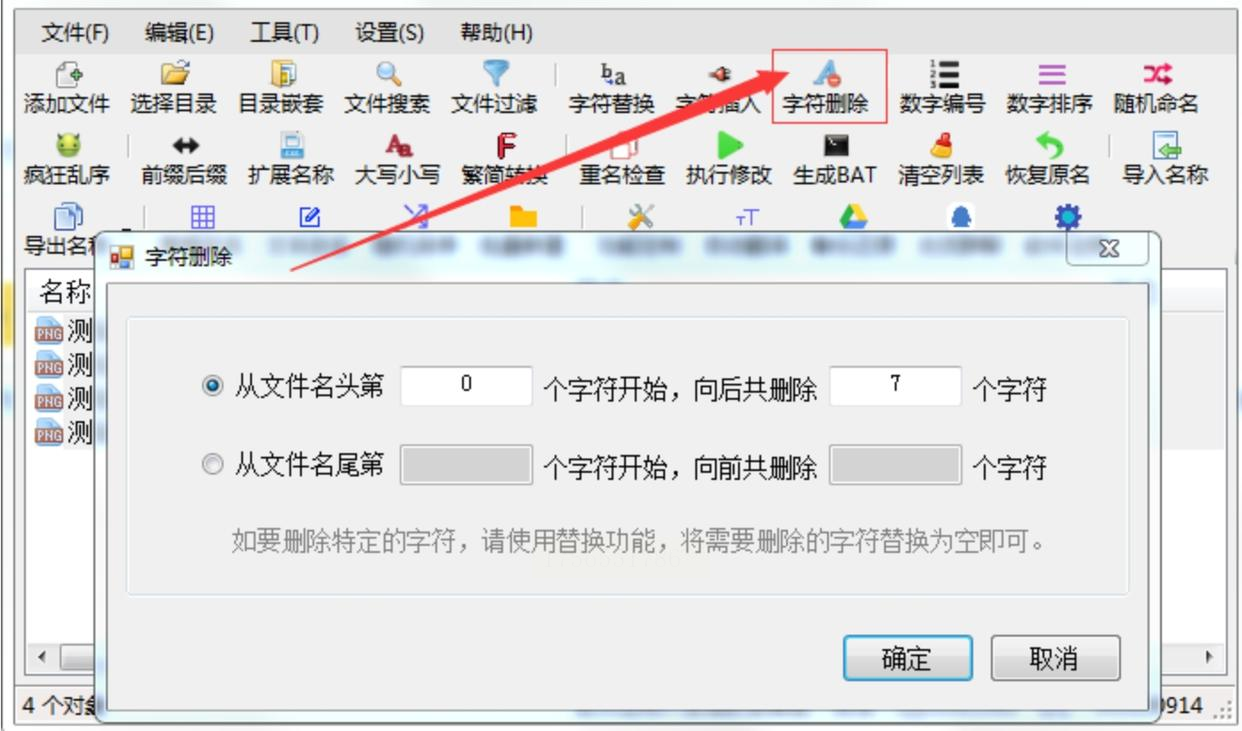
4. 按位置快速删除
如果多余内容总是在固定位置出现(比如总是出现在文件名的前3个字符),你就可以直接选择“从开头删除”或者“从末尾删除”,然后输入要删的字符数量,唰的一下就干净了!
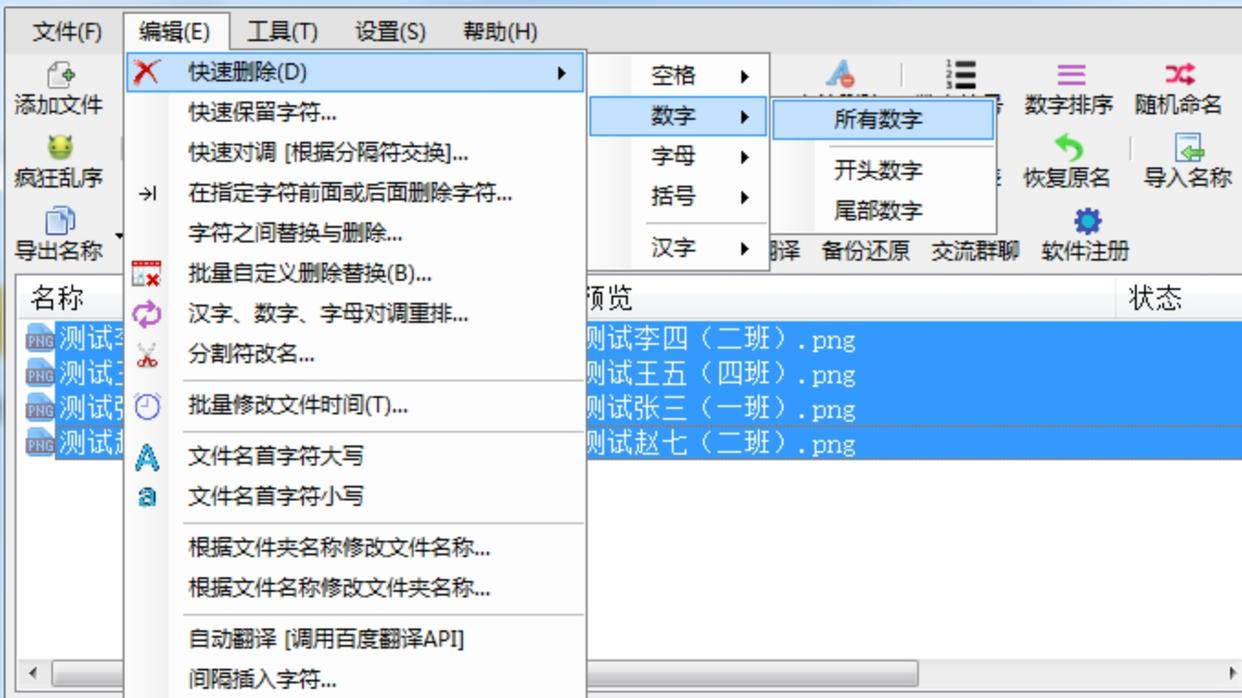
5. 一键清理特殊字符
最后还有一个超好用的功能——一键删除所有数字、所有汉字、所有括号等等。适合想要彻底“大扫除”的时候用,懒人必备!
第3种方法:「小舟批量重命名」——清晰直观,一看就会
1. 打开软件后,直接在首页选【文件重命名】功能。
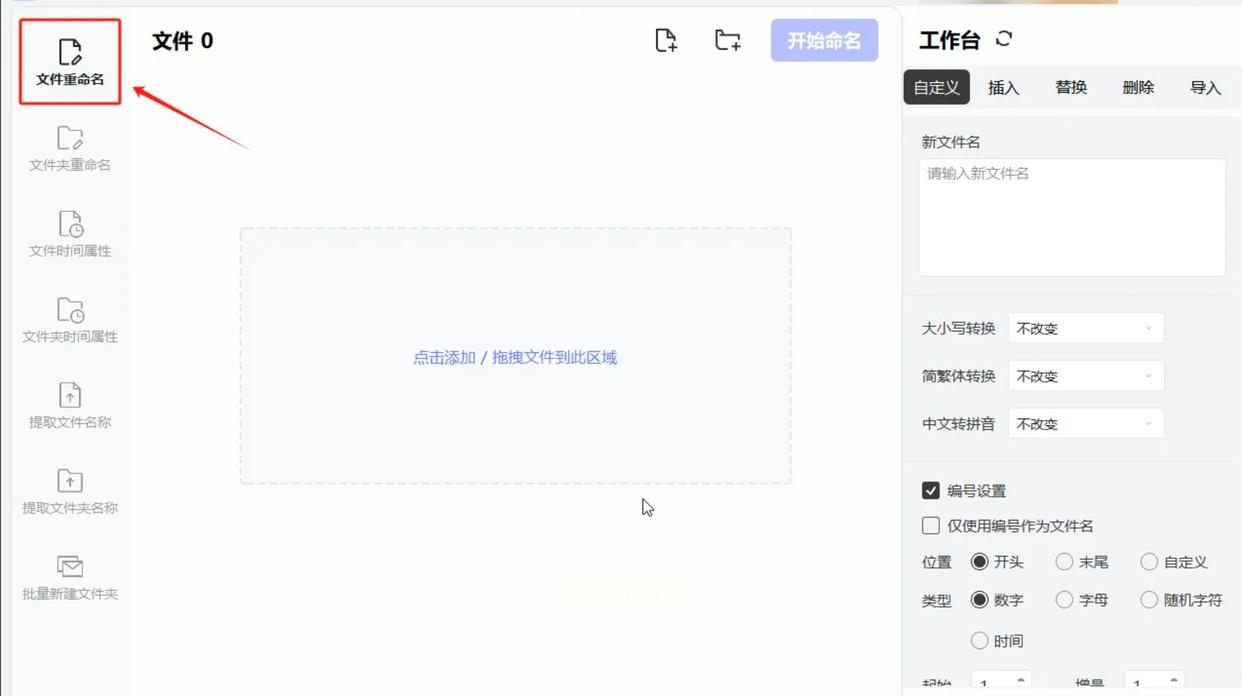
2. 点击“添加文件”,把要处理的文件全部选中导入。
3. 在上方功能栏选中【删除】选项。
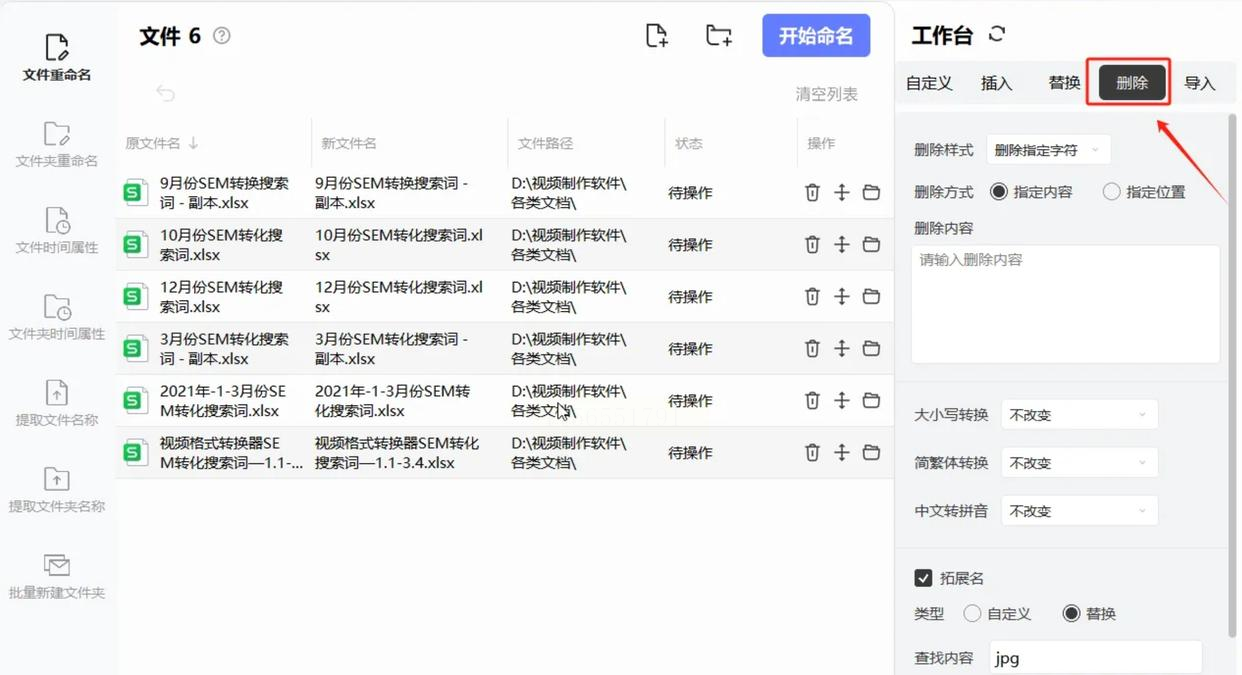
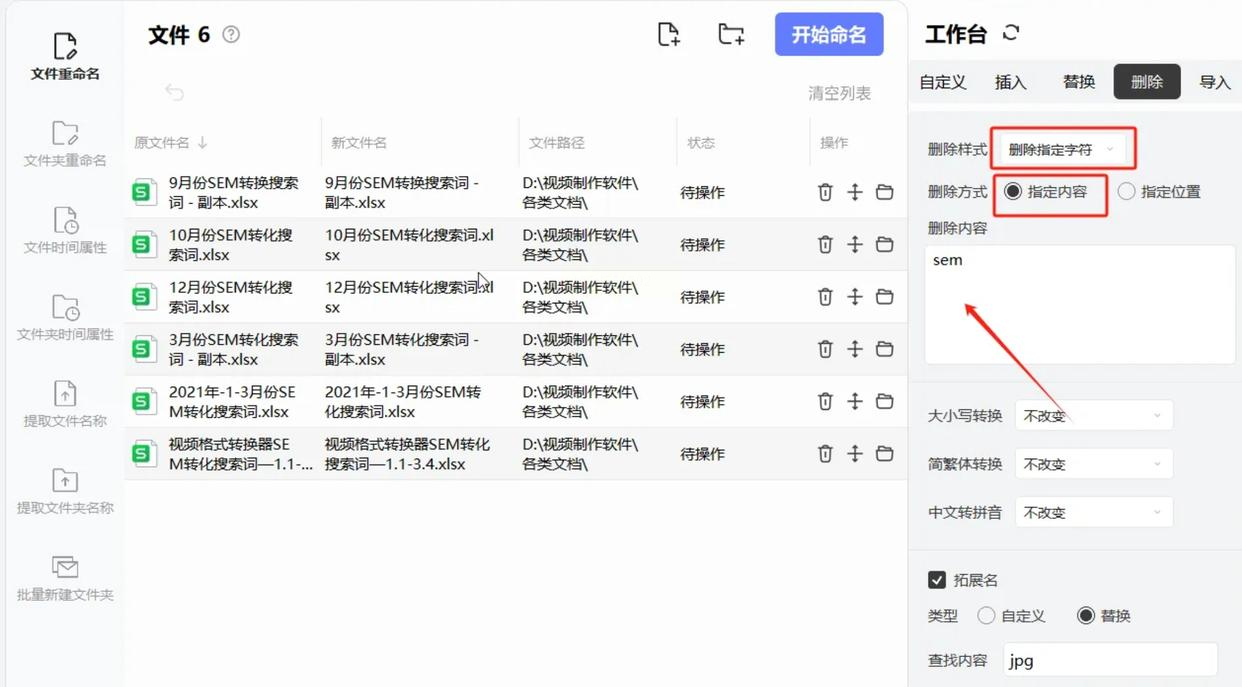
4. 在右边选“删除指定字符”,再输入你想删掉的内容。
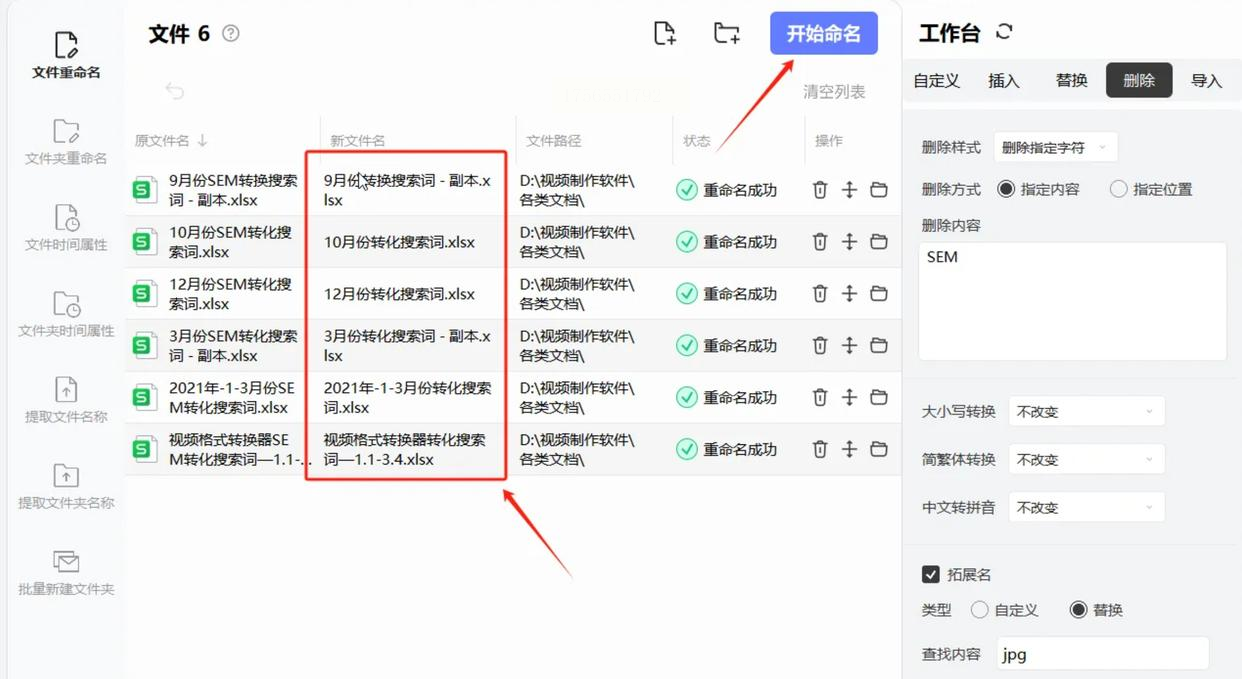
5. 最后点击“开始命名”,搞定!
修改文件名其实文件单,但是有些方面还是要注意的。批量修改前一定先备份文件,或者拿几个不重要的文件试一下效果。遇到复杂的文件名时,尽量用预览功能确认结果再执行。有些软件可能杀毒软件会误报,下载时尽量选官网或信任的来源。
希望这篇教程能帮你告别乱七八糟的文件名,让电脑整理变得轻松又愉快!如果还有其他问题,欢迎评论区留言~祝你操作顺利!
