

在日常工作和学习中,文件管理常常是个让人头疼的问题。尤其是当文件夹里堆满了不同格式的文件,文件名又杂乱无章时,查找和整理都会变得格外麻烦。这时候,一个高效的批量重命名工具就显得尤为重要。今天,我们就来详细介绍几款专门解决这类问题的软件,帮助你快速掌握批量修改文件名的技巧。
汇帮批量重命名的详细操作步骤
软件名称:汇帮批量重命名
下载地址:https://www.huibang168.com/download/4qgNl8jfYlLV
步骤1:打开软件并选择功能
首先,从官网下载并安装汇帮批量重命名软件(请通过正规渠道下载,确保文件安全)。安装完成后,打开软件,在主界面中选择“文件重命名”功能。这个界面设计简洁,即使是新手也能快速上手。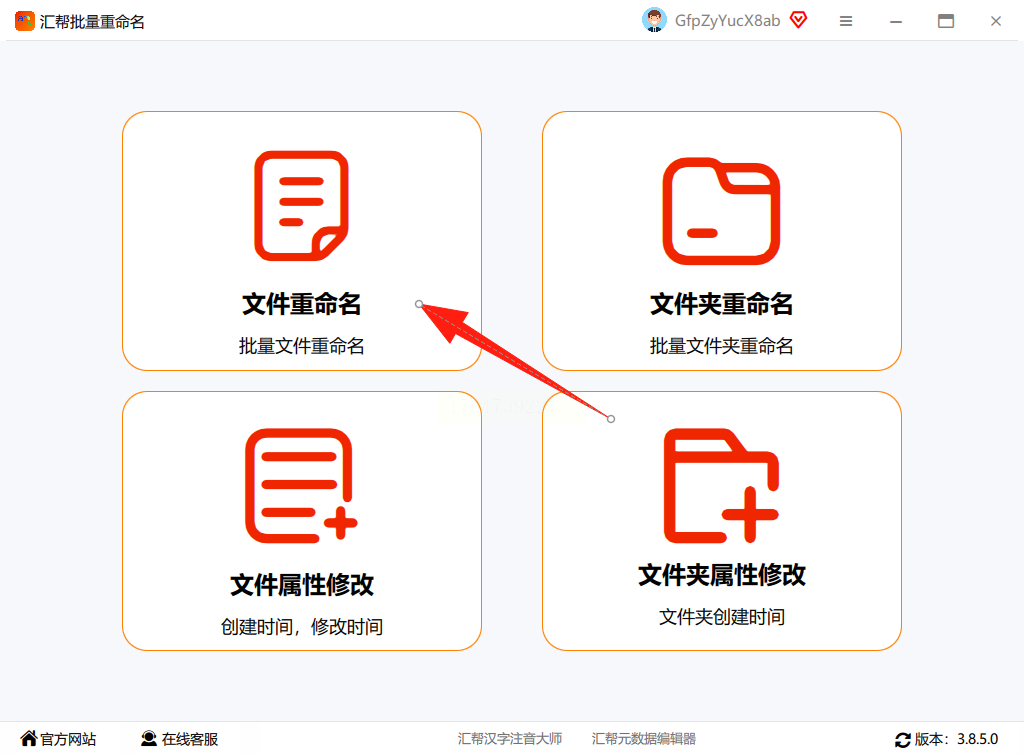
步骤2:批量上传文件
进入“文件重命名”界面后,点击左侧的“添加文件”或“上传文件”按钮。你可以一次性批量上传多个文件,软件会自动识别并显示在左侧列表中。同时,右侧会实时显示这些文件的原始名称和格式信息,方便你确认文件是否正确导入。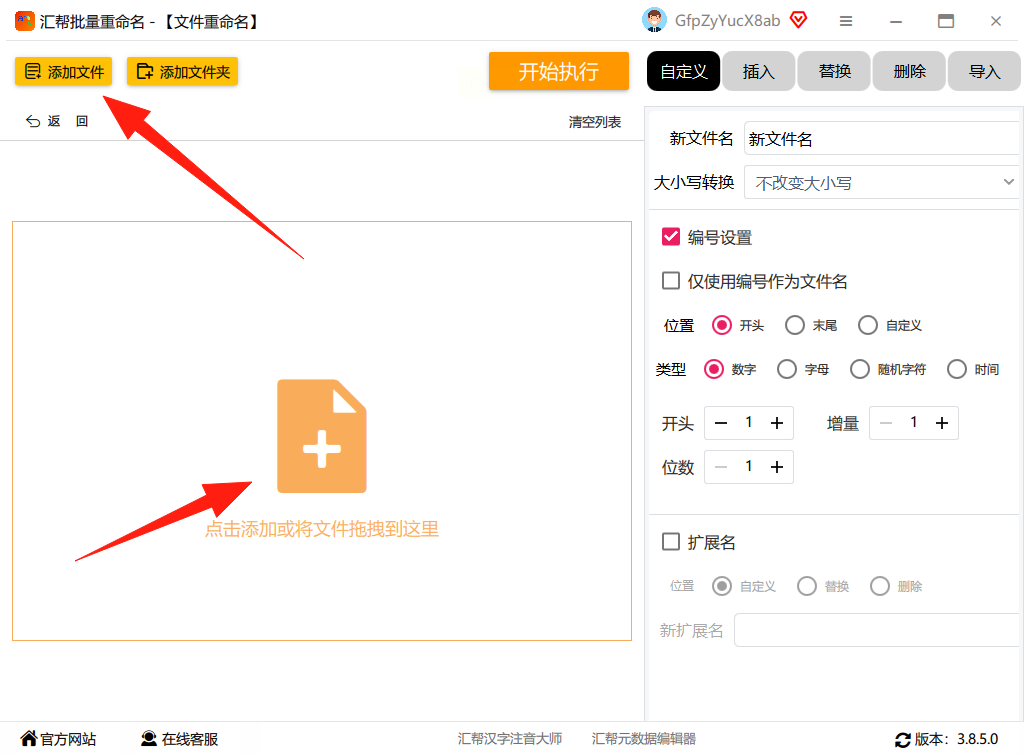
步骤3:设置重命名规则
在右侧的设置区域,你可以根据需求自定义文件名规则。例如,如果你需要按顺序添加编号,可以勾选“编号”选项,并设置起始数字和编号格式(如“001”“002”)。如果需要替换特定字符,也可以直接在“替换”栏中输入旧名称和新名称。设置过程中,左侧会实时预览修改后的文件名,确保效果符合预期。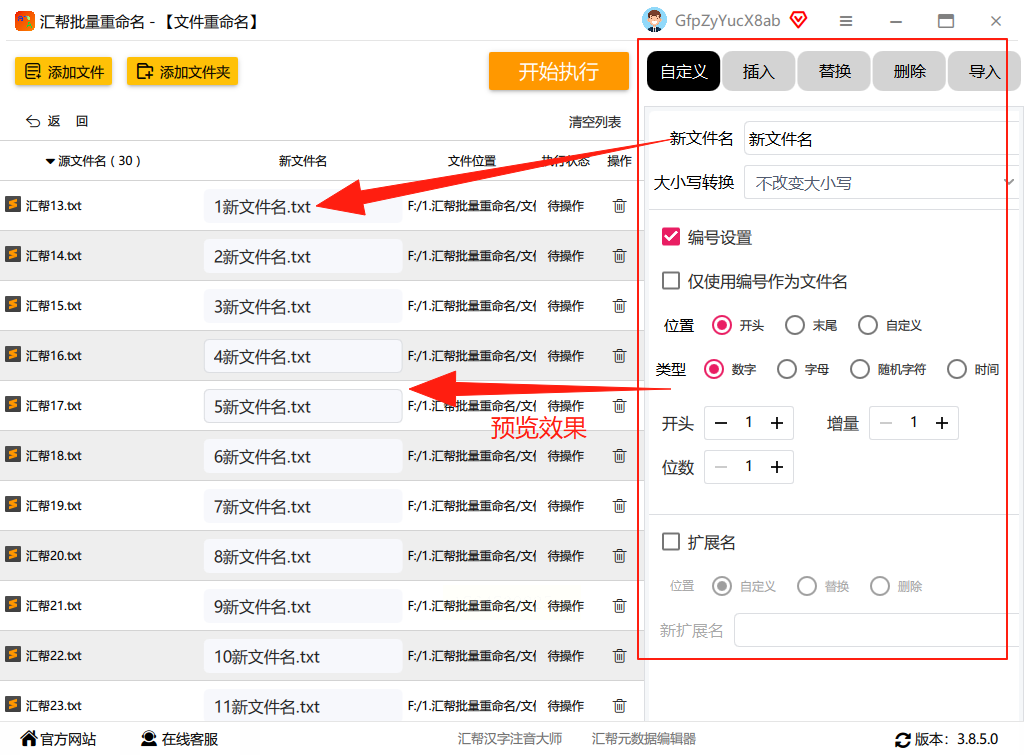
步骤4:执行重命名并查看结果
确认所有设置无误后,点击“开始执行”按钮。软件会自动生成新的文件名,并保留原文件信息。你可以在右侧的“预览结果”区域查看所有修改后的文件名,确认无误后,新文件就会替换原来的文件,整个过程高效且安全。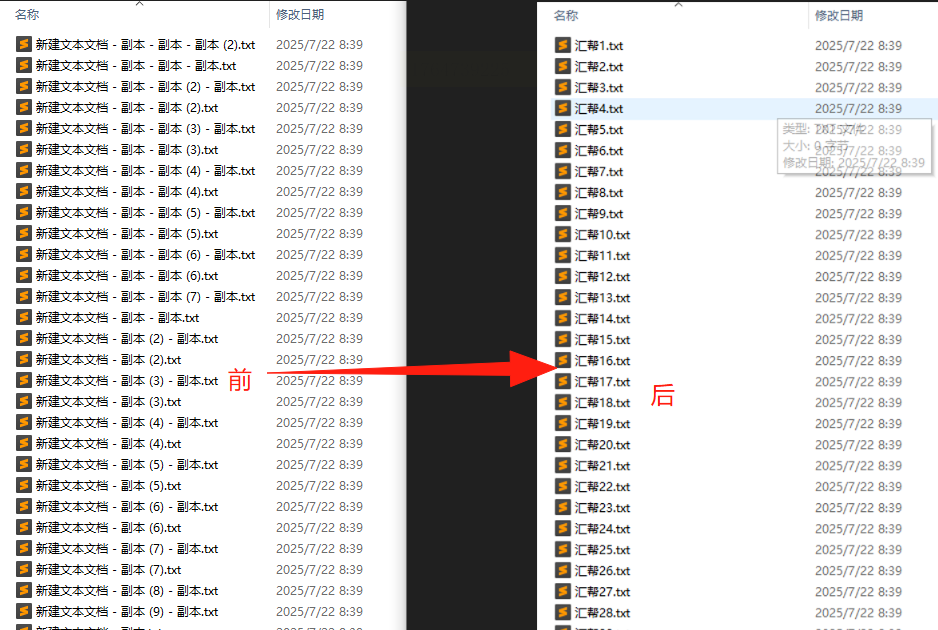
Windows资源管理器(基础但效率低)
如果你的电脑是Windows系统,也可以直接使用自带的资源管理器进行简单的批量重命名:
1. 打开文件资源管理器,选中需要重命名的文件(可以按住Ctrl键多选)。
2. 右键点击选中的文件,选择“重命名”(或按F2键)。
3. 输入新的文件名,按Enter键确认。
注意:这种方法一次只能修改单个文件,不适合大量文件操作,容易出错。
File Renamer Turbo(适合简单批量操作)
1. 打开软件后,点击“添加文件”按钮,导入需要修改的文件。
2. 在界面中设置重命名规则(如添加前缀、后缀、编号等)。
3. 点击“开始”按钮,软件会显示预览窗口,确认无误后点击“确定”执行。
特点:支持多种格式文件,但操作界面相对复杂。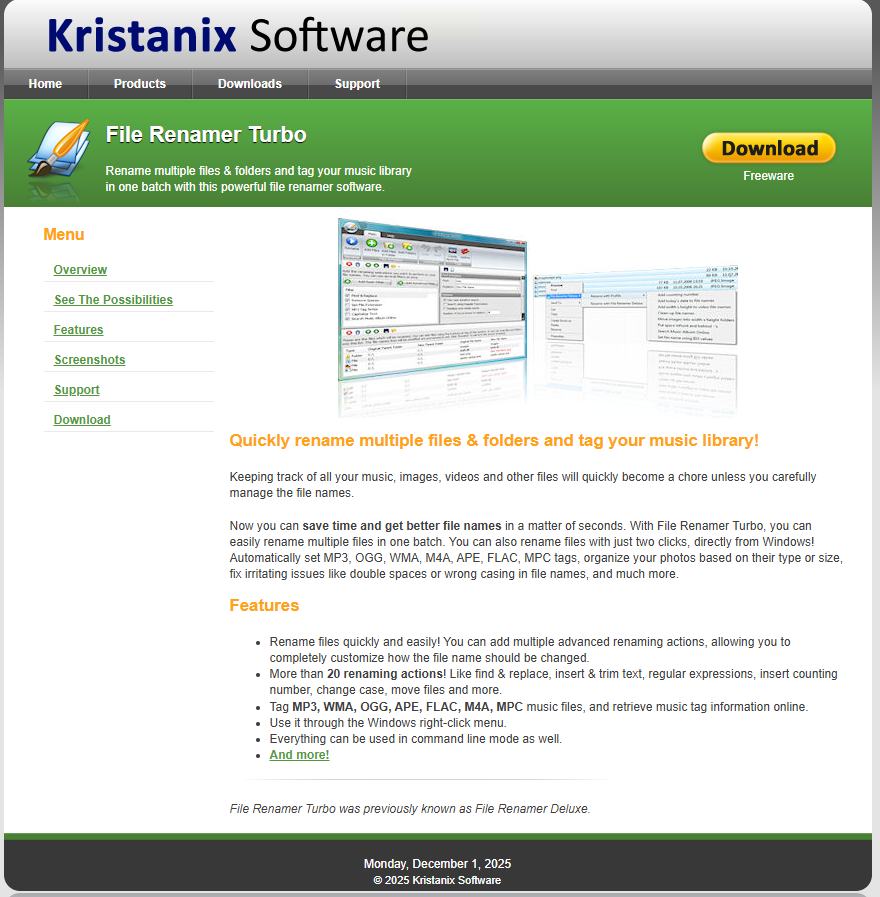
批处理脚本(适合技术型用户)
1. 打开记事本,输入以下代码(示例):
```
@echo off
ren *.jpg image_*.jpg
ren *.txt doc_*.txt
pause
```
2. 将文件保存为.bat格式(如rename.bat)。
3. 双击.bat文件,即可自动执行重命名操作。
注意:需要一定的编程知识,不建议新手使用。
通过上述介绍,相信你已经对批量重命名有了更清晰的认识。无论是使用汇帮批量重命名,还是其他工具,关键在于选择适合自己的方法。
最后,提醒大家在使用任何软件时,务必从正规渠道下载,确保文件安全。希望这篇教程能帮你解决文件管理中的难题,让每一份文件都井然有序,提升工作和学习效率。开始尝试吧,你会发现批量重命名原来如此简单!
