

你是不是也有过这样的经历?电脑里一堆文件夹,创建时间乱七八糟,想整理却不知从何下手。或者因为某些特殊需求,需要把文件夹的创建时间改成之前的某个日期?别急,今天我就来给你支几招,保证简单又实用!
怎么把电脑里文件夹的创建日期修改成更早以前的时间?

方法一:用“汇帮批量重命名”软件批量把文件夹创建时间改为之前的时间
软件名称:汇帮批量重命名
下载地址:https://www.huibang168.com/download/4qgNl8jfYlLV
1. 打开软件,在主界面上找到“文件夹属性修改”这个功能,点进去。

2. 点击“添加文件夹”按钮,把你想要修改的那些文件夹都导进来。想加多少就加多少,没限制。

3. 在右边找到“创建时间”这一项,点一下旁边的时间按钮,会弹出一个日历小窗口。
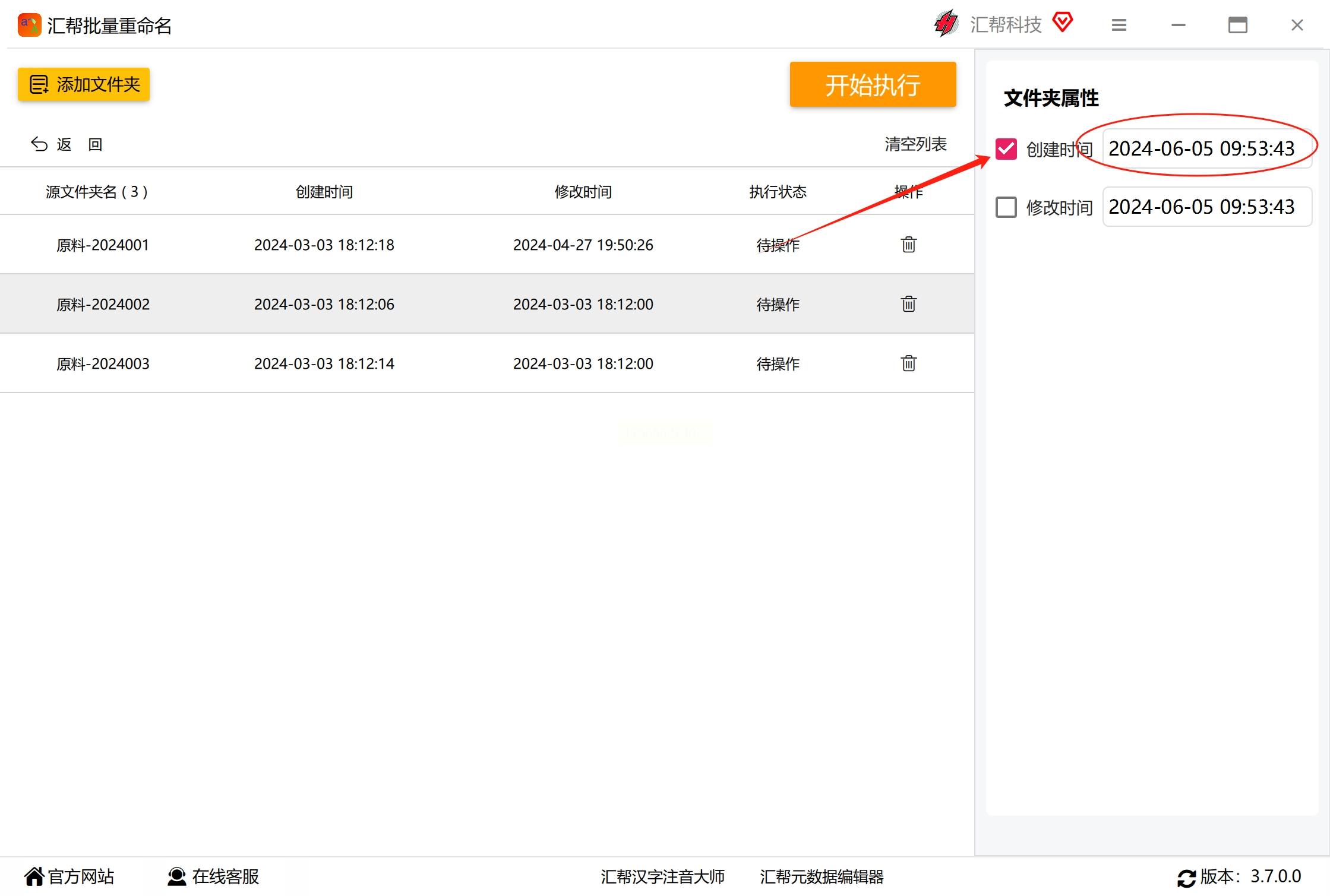
4. 在里面选一个你想要的旧日期和时间,随便选,哪怕是很早以前的也行。选完点“保存”。
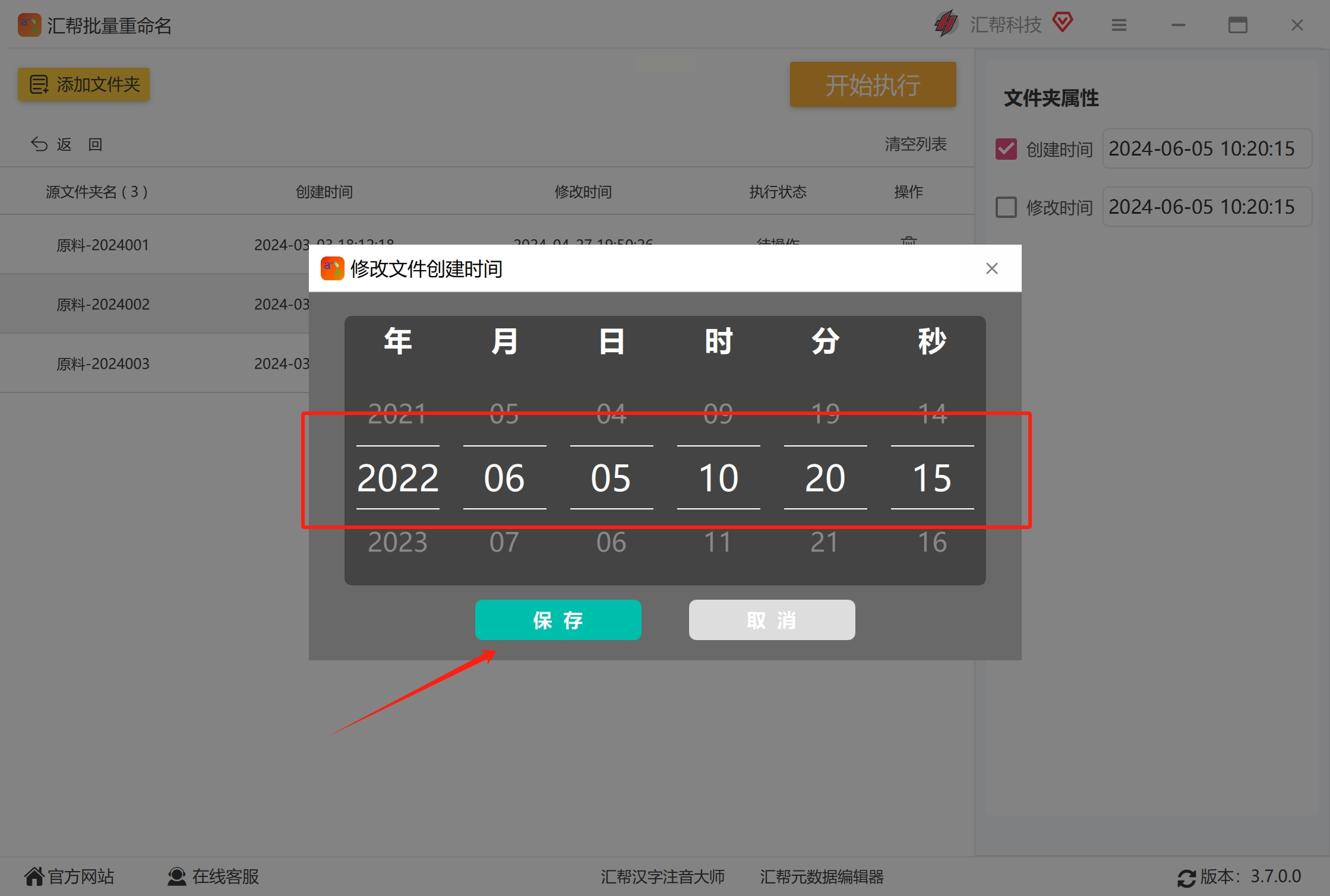
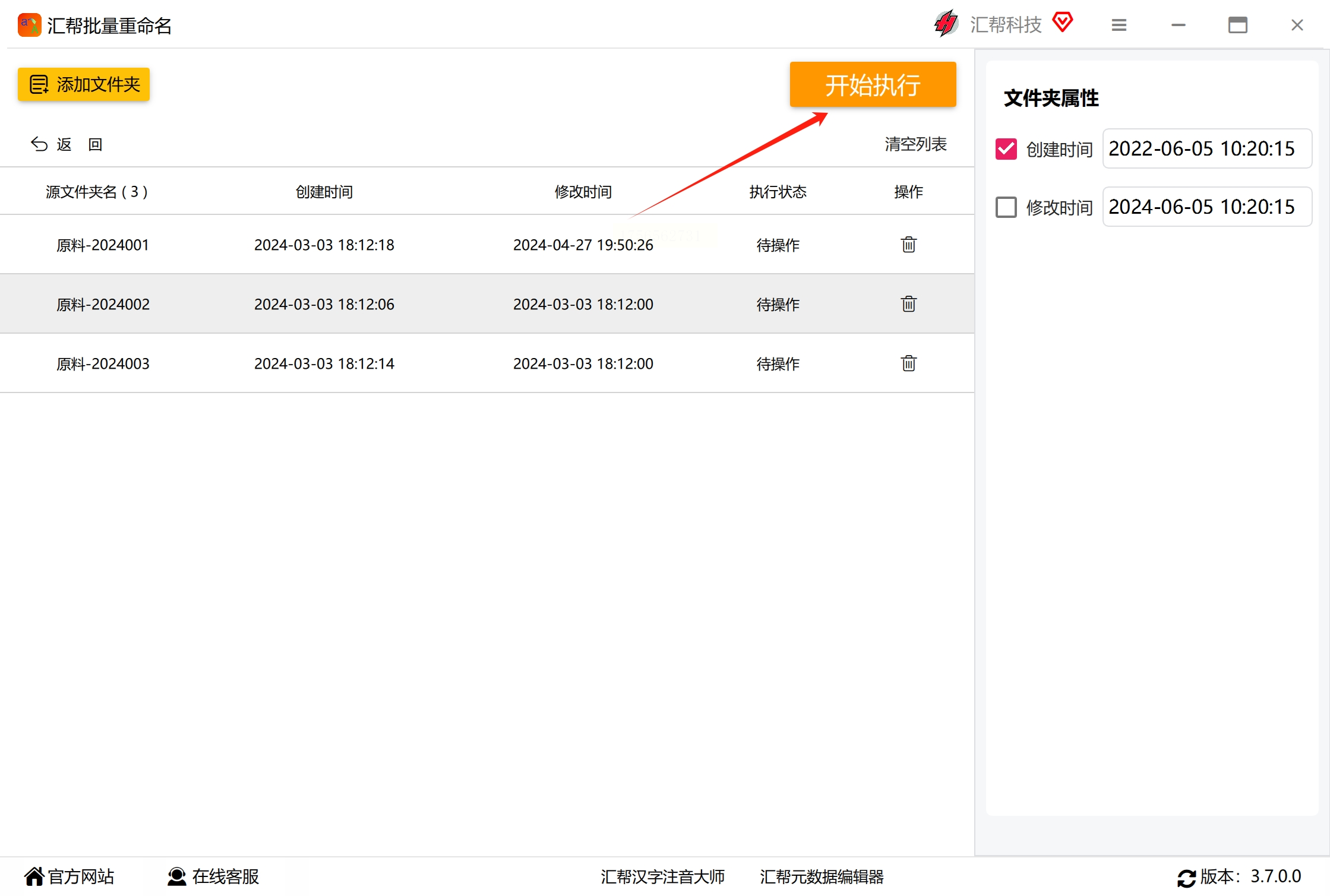
5. 最后,点一下“开始执行”按钮,等待一会,软件就自动帮你把所有文件夹的创建时间都改好了。
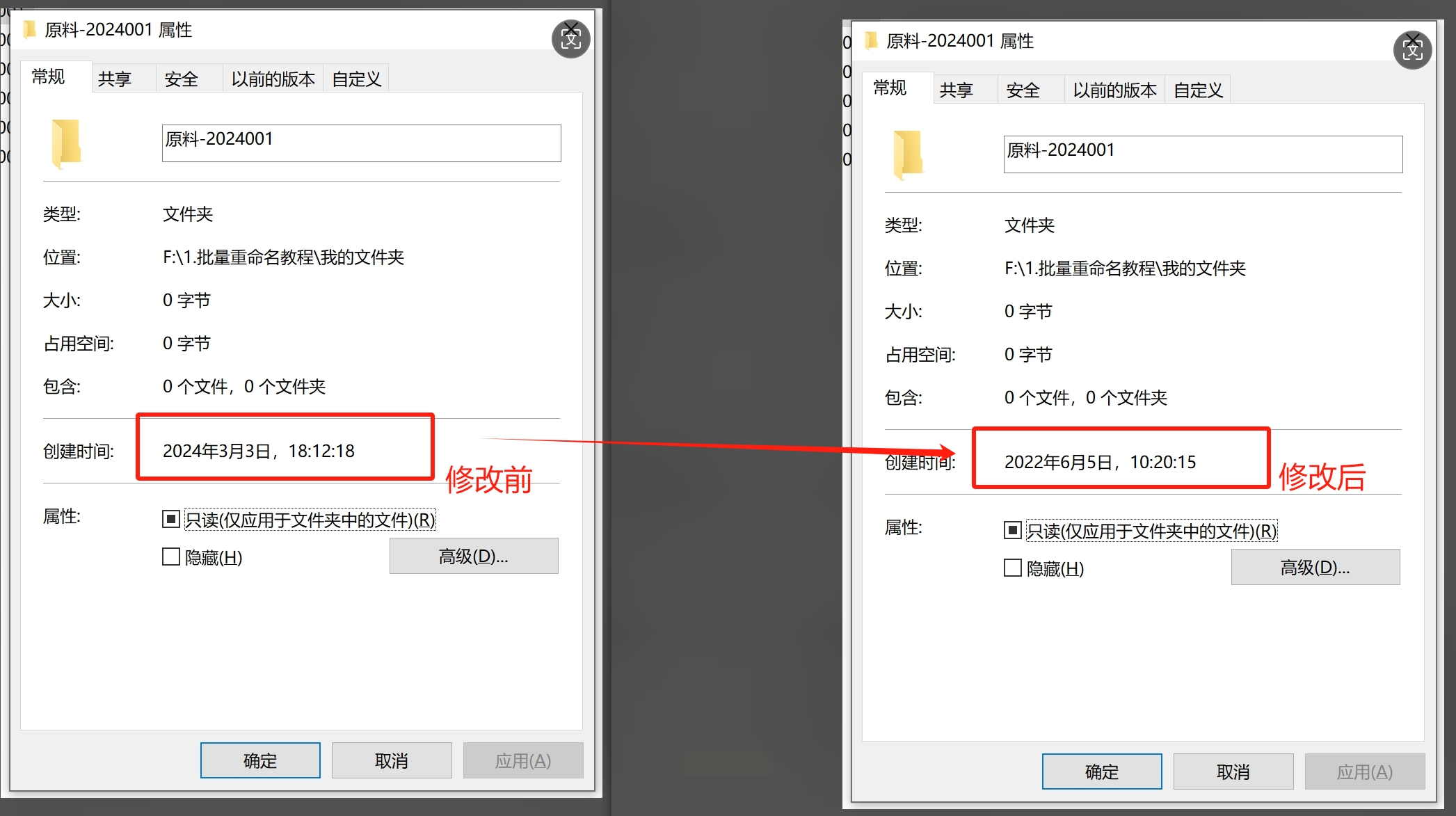
修改完成后查看文件夹时间验证结果。
方法二:手动改系统时间(适合临时改一两个文件夹)
1. 先想清楚,你要把创建时间改成哪一天。比如今天是12月10号,你想改成11月20号。
2. 用鼠标点一下电脑右下角的时间显示,选“调整日期/时间”。
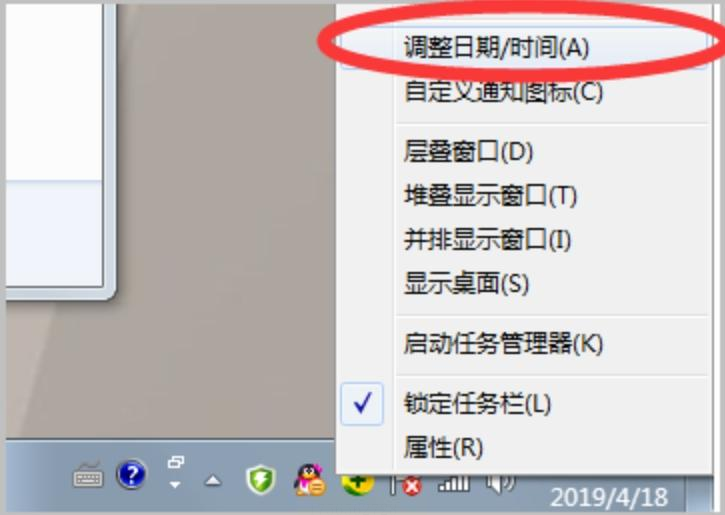
3. 把系统时间改成你想要的日期和时间,比如2020年11月20日下午3点。
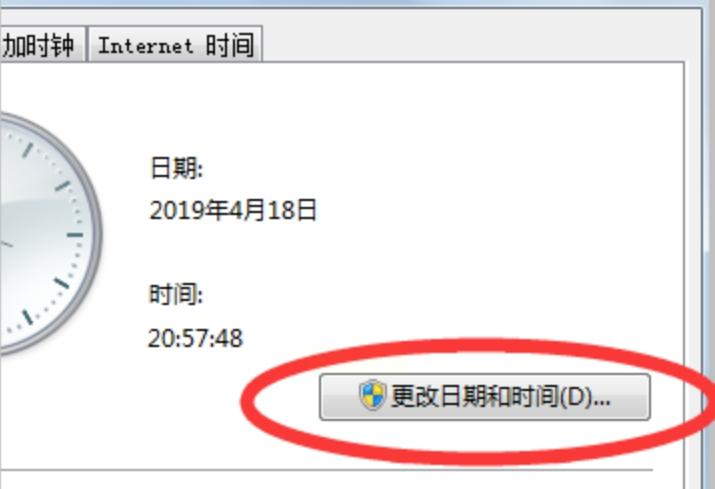
4. 然后新建一个文件夹,这个新文件夹的创建时间就会变成你刚才设的那个时间。
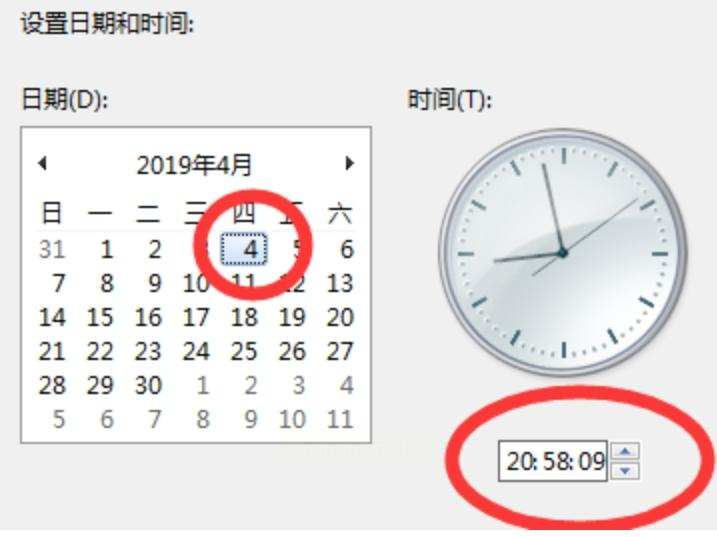
搞定!但要注意,改完时间后记得把系统时间调回来,不然其他文件的时间会乱掉。
方法三:用PowerShell命令来修改文件夹的创建时间
如果你对电脑比较熟,或者想试试命令行,可以用PowerShell。不过注意,操作前最好备份一下文件,防止手滑输错命令。
步骤如下:
1. 在开始菜单上右键,选择“Windows PowerShell(管理员)”。
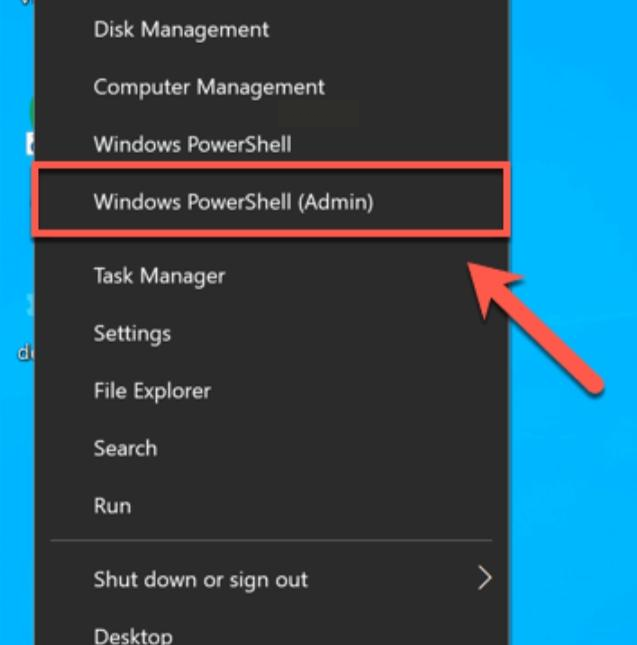
2. 用 cd 命令跳转到你想修改的文件夹目录里,比如输入:cd "C:\MyFiles"。
3. 然后输入一段命令代码(具体代码可参考网上教程),设置好新时间再运行。
4. 敲个回车,时间就改好了。
这个方法挺强大,但如果你不常使用命令行,可能会觉得有点复杂。
方法四:试试FileTime小工具也可以修改文件夹的时间属性
1. 把想改的文件夹拖到软件窗口里。
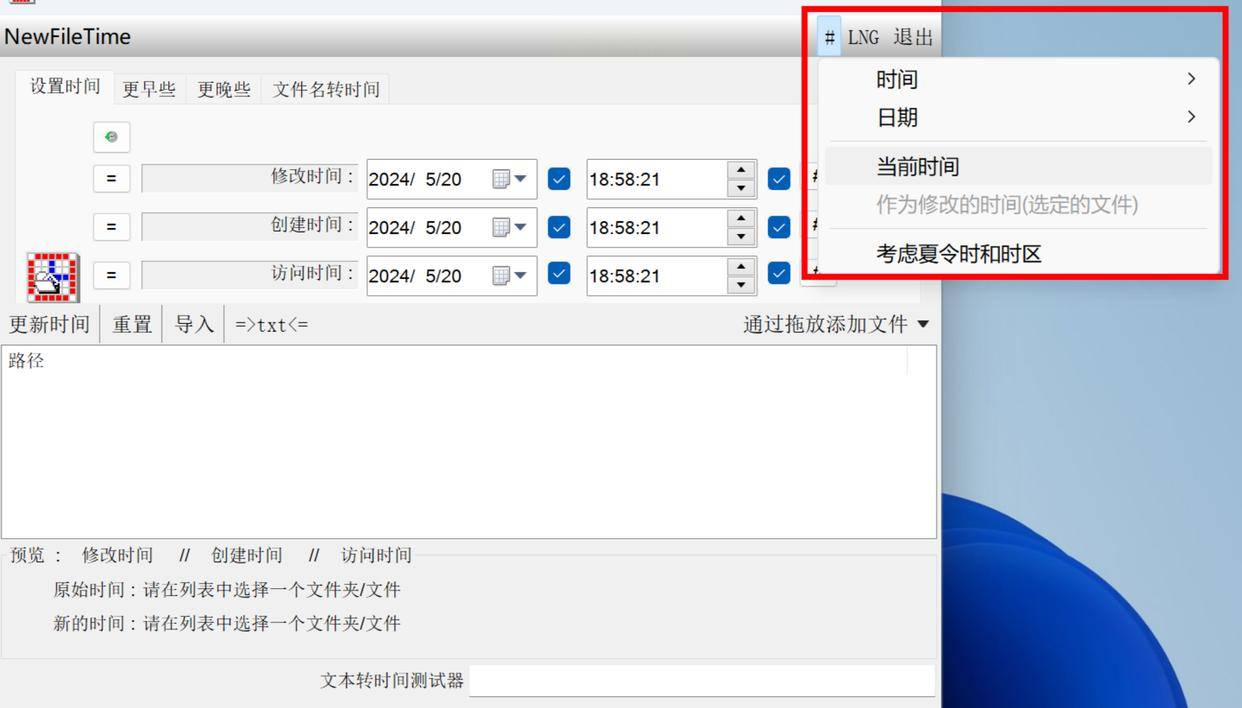
2. 在时间选项里勾选“创建时间”,然后手动输入一个新日期。
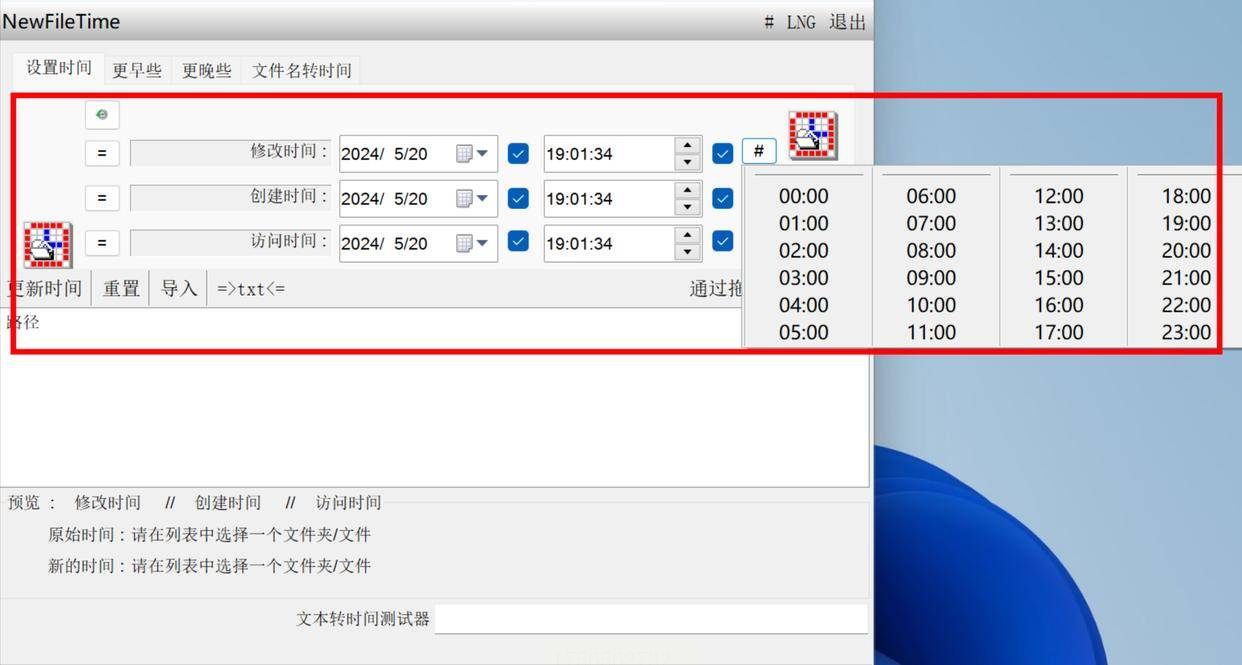
3. 点“应用”按钮,就改好了。
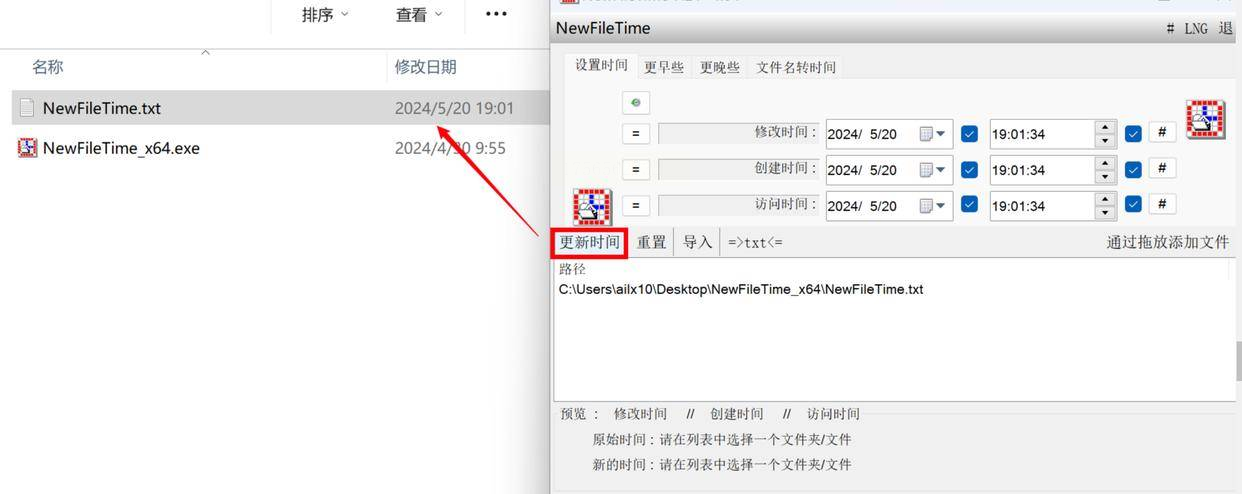
它还支持同时修改修改时间和访问时间,适合有特殊需要的用户。
好啦,以上就是修改文件夹创建时间的几种方法。每种方法各有特点,你可以根据需求来选择。
如果你只是偶尔改一两个文件夹,手动调系统时间就够用;如果你喜欢技术挑战,可以玩玩PowerShell;但如果你和我一样,追求高效、安全、省事,那我真心推荐你用汇帮批量重命名软件。它不仅操作简单,还能批量处理,更重要是可靠,不用担心文件安全问题。
希望这篇教程对你有帮助!如果你还有什么疑问,或者有更好的方法,欢迎留言交流。记住,整理文件不是难题,选对方法,一切都会变得轻松简单。
