

每天面对堆积如山的Word文档,手动改文件名简直是煎熬?从会议纪要到项目报告,几百个文件改名字要花掉大半天?别慌!今天我就把压箱底的6个批量重命名方法掏出来——从软件一键操作到Excel命令行,保准你看完就能上手,从此解放双手,把时间省下来喝咖啡摸鱼(划掉)搞重要工作!

【方法一:汇帮批量重命名——小白也能秒上手的傻瓜式操作】
软件名称:汇帮批量重命名
下载地址:https://www.huibang168.com/download/4qgNl8jfYlLV
这个软件简直是文件管理的救星!界面简洁到小学生都能操作,最适合不想动脑子的懒人党。
步骤1:安装软件
1. 直接在浏览器搜“汇帮批量重命名”,认准官方渠道下载
2. 安装时记得选“自定义安装”,别装到流氓软件!
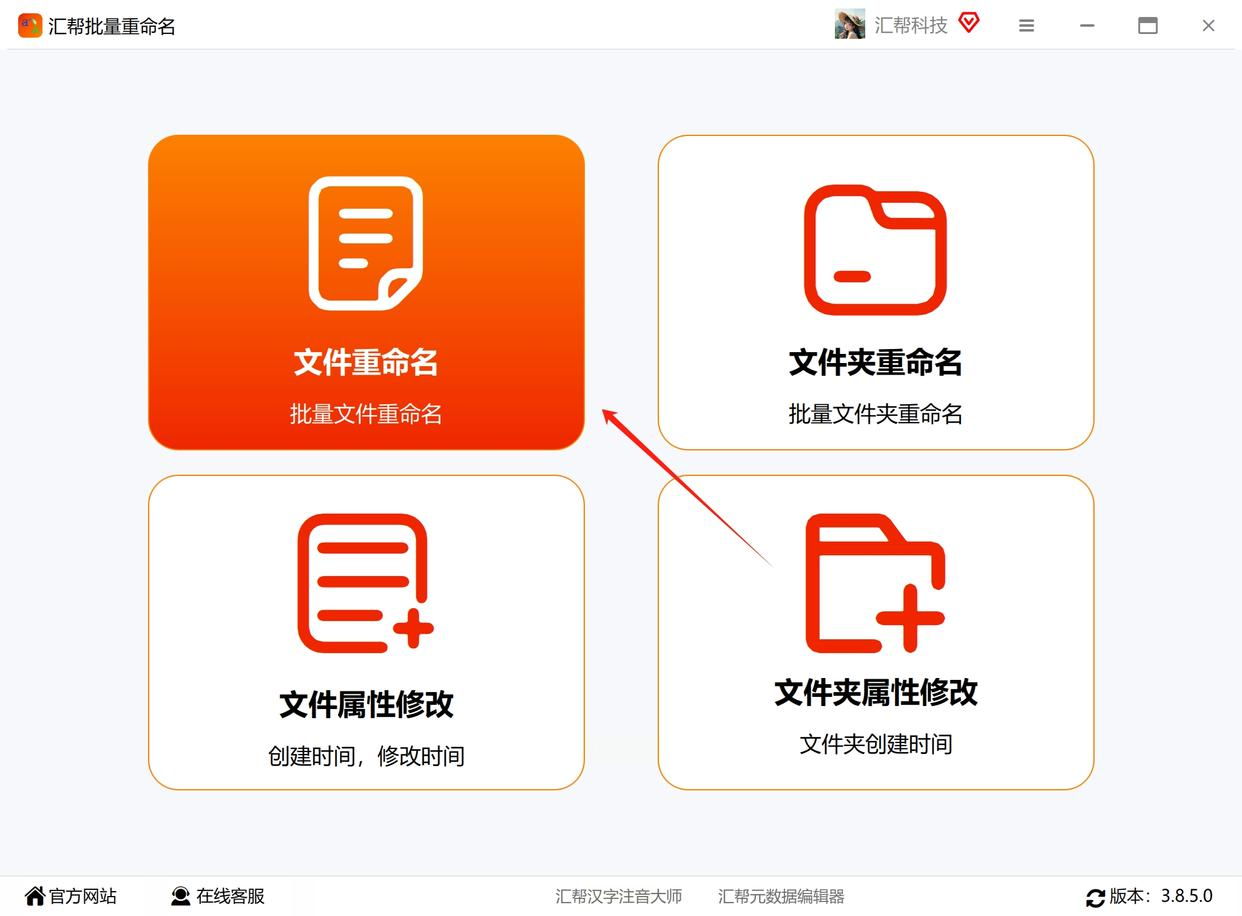
3. 打开软件后,首页就看到“文件重命名”几个大字,点进去
步骤2:导入你的Word文件
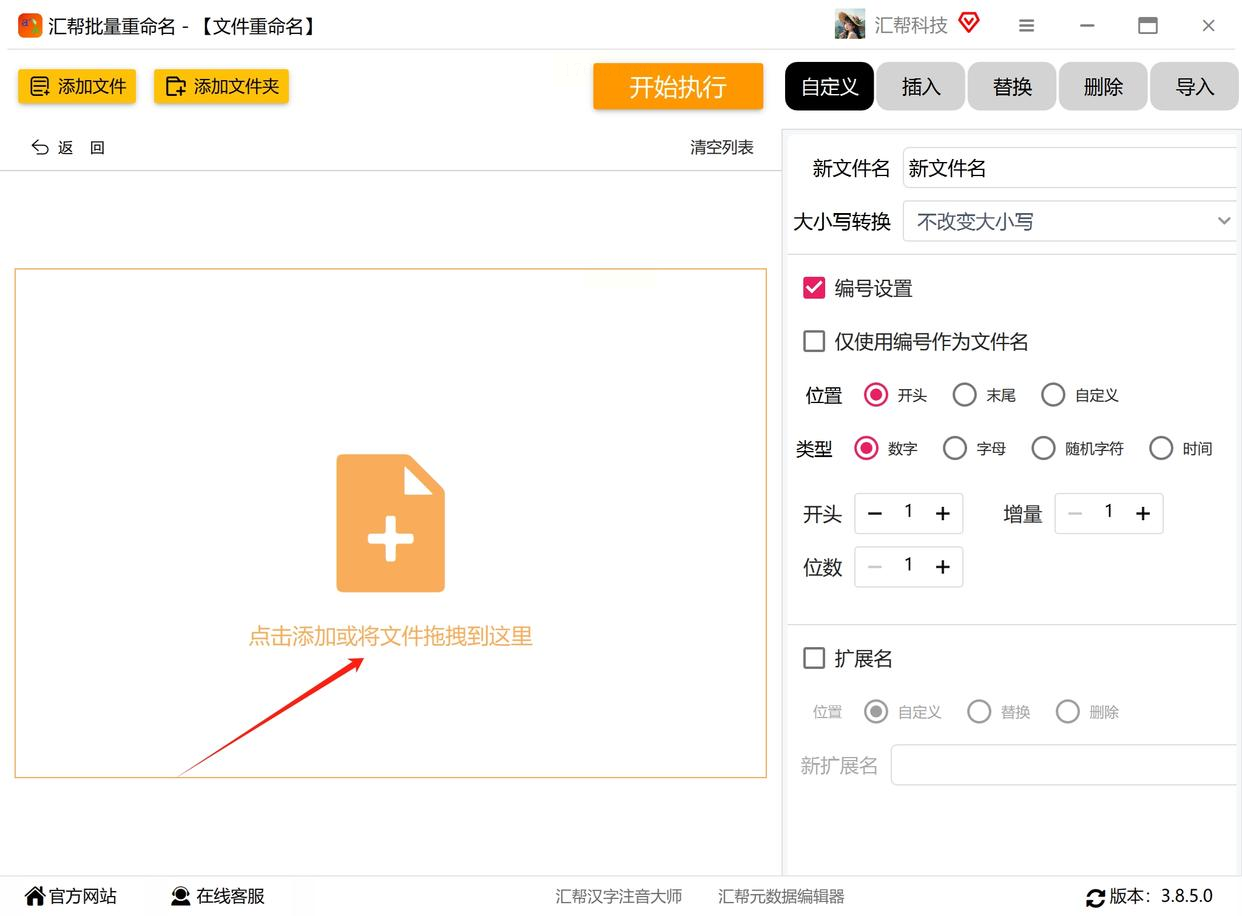
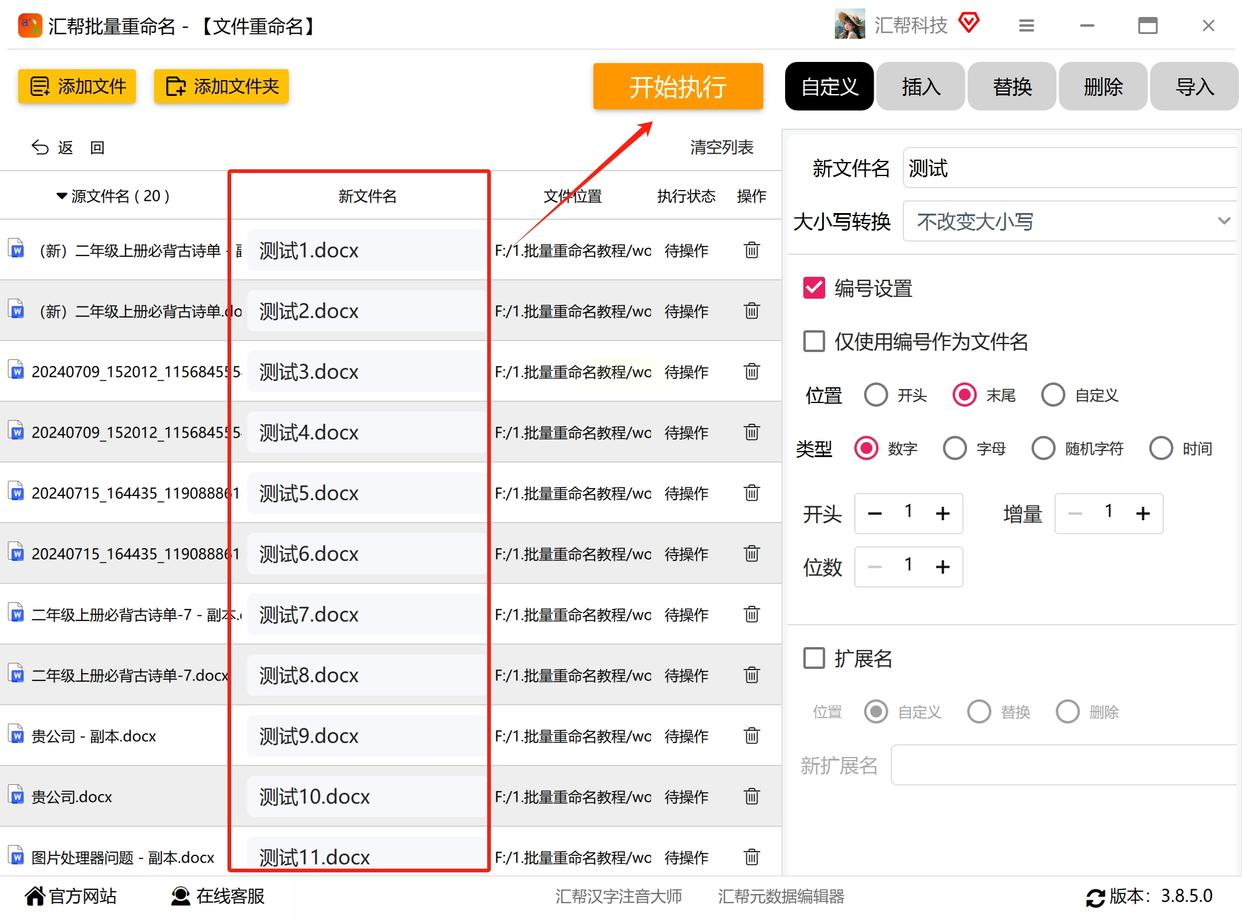
1. 中间那个“添加文件”或“添加文件夹”按钮,点它!
2. 文件夹里的所有Word文档会像小火车一样排好队进来,支持无限量导入
3. 如果你是按项目分类的(比如“Q3市场部报告”),直接拖文件夹进来更方便
步骤3:设置你想要的新文件名
1. 右侧有个“按格式重命名”的输入框,比如要统一格式“【项目名称】-【日期】-【原文件名】”
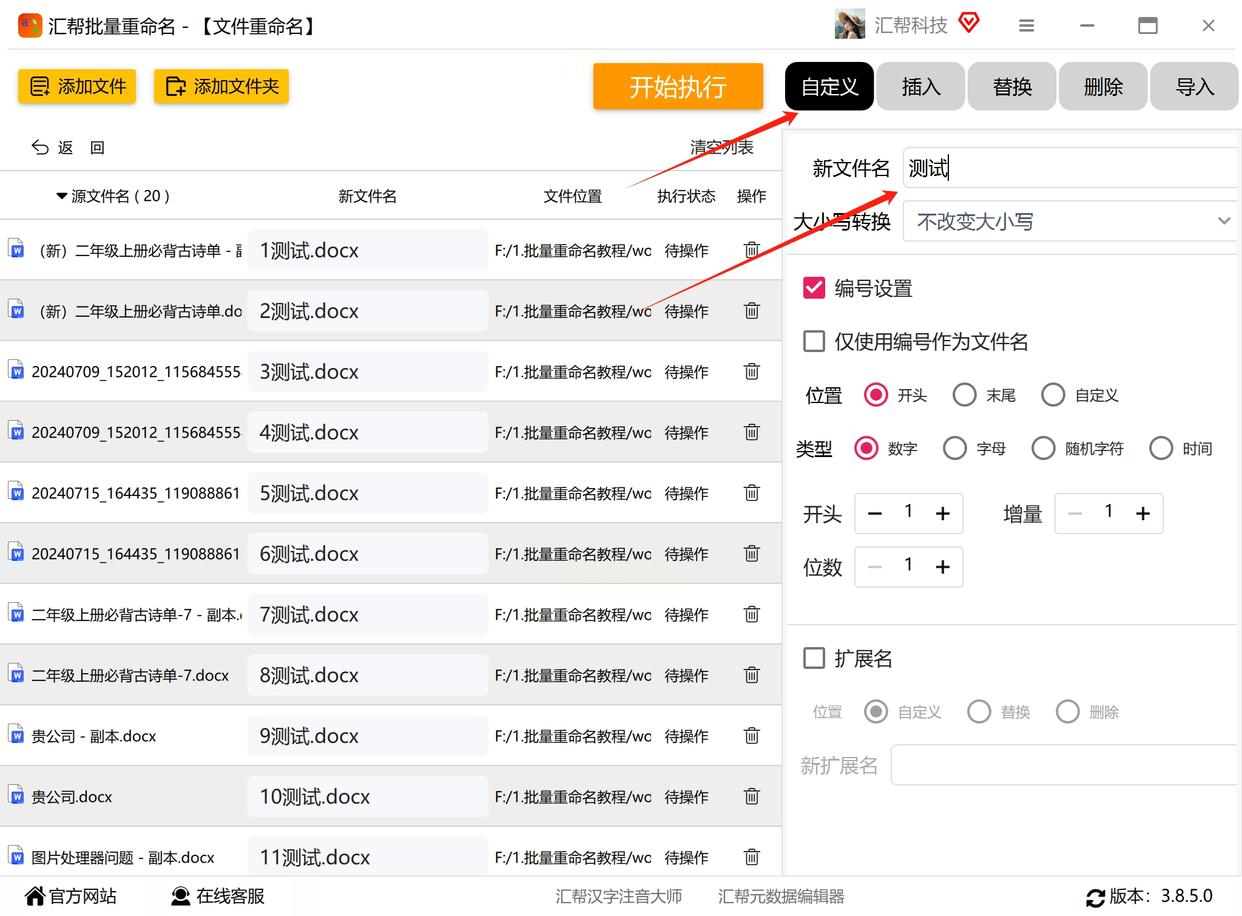
2. 下面的编号设置也超贴心!
- 编号类型选“递增”,位置放中间还是末尾都行
- 位数调3位(001、002这样),强迫症看了都舒服
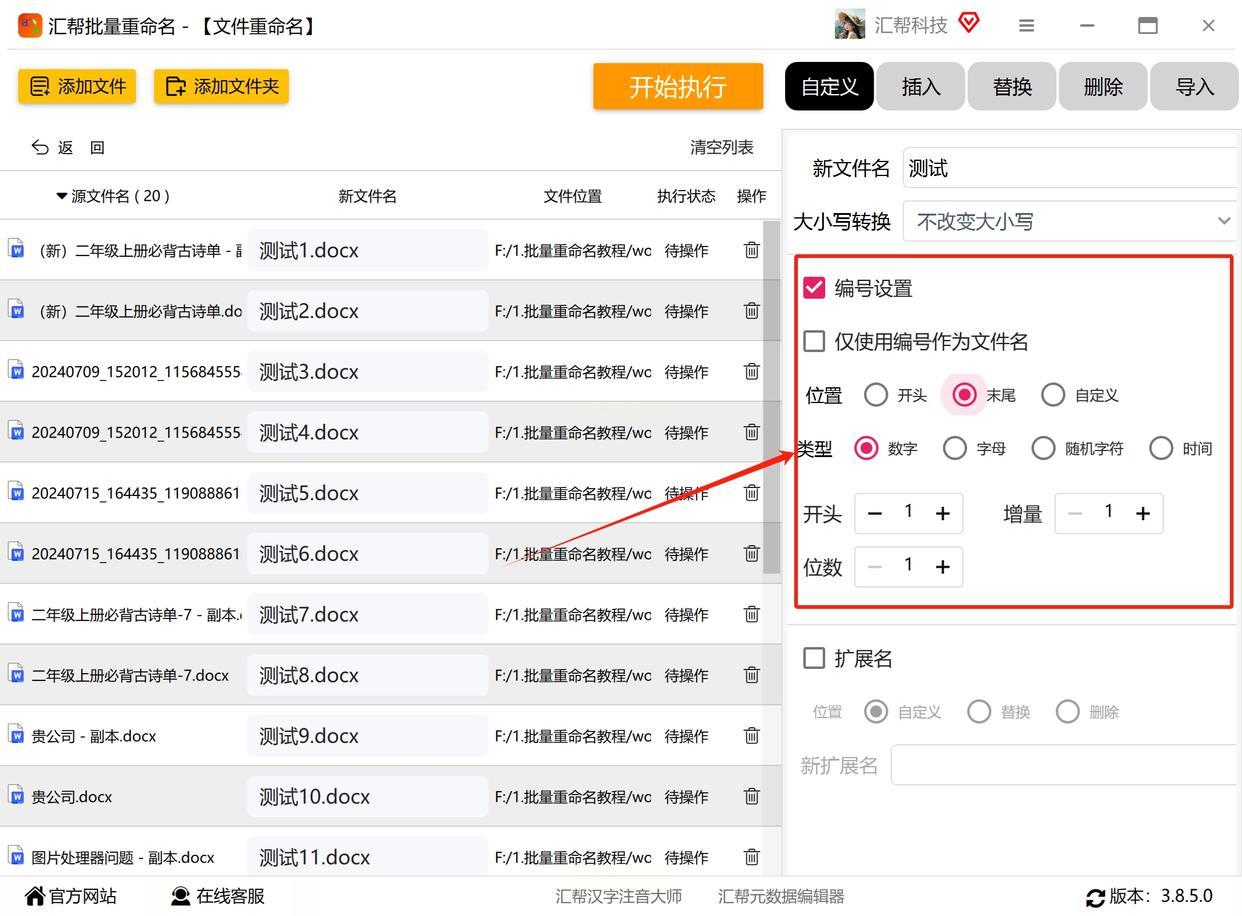
3. 还能给文件名“打补丁”!比如替换掉旧文件名里的“旧版”为“最终版”,或者在文件名开头加公司logo缩写
步骤4:一键执行,检查结果
1. 点右下角“开始执行”,软件会像小马达一样嗡嗡工作
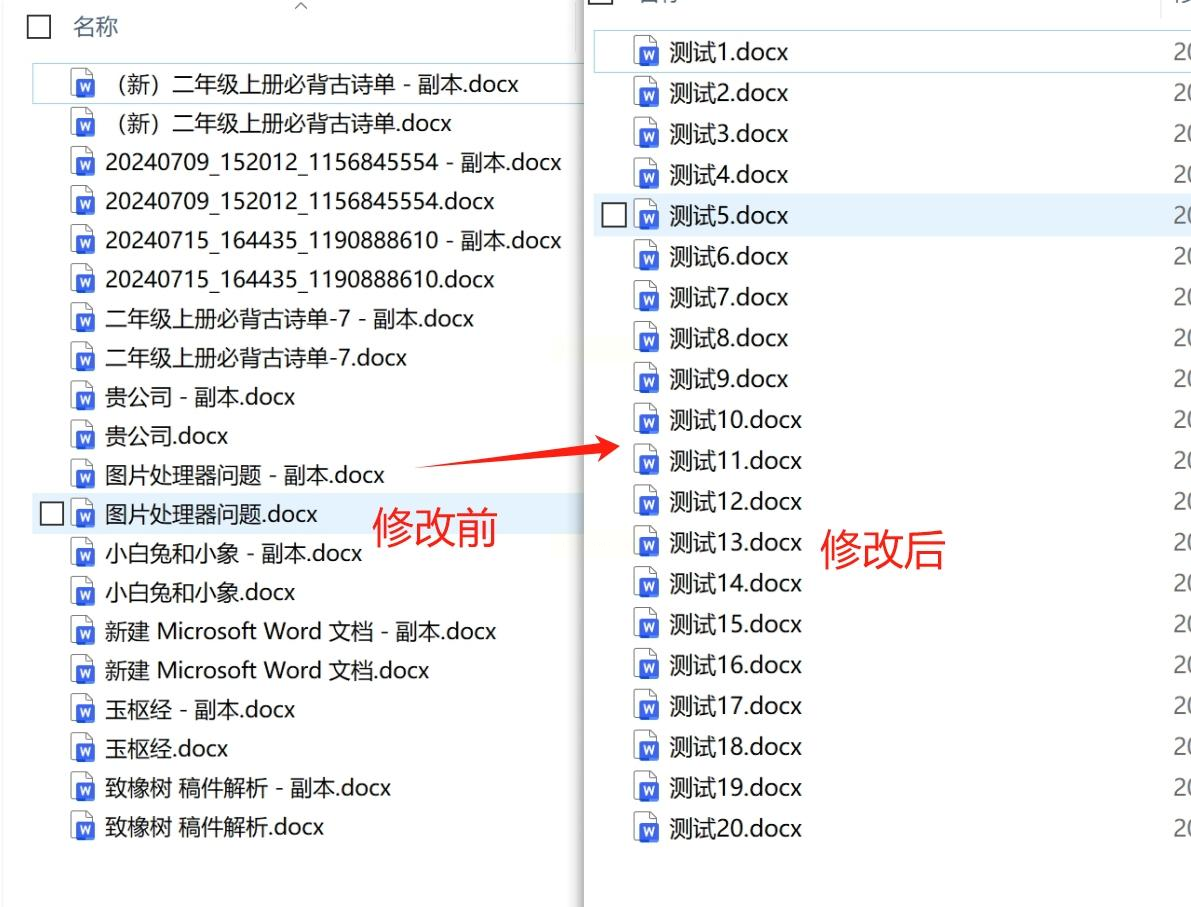
2. 完成后点“查看结果”,一个个核对文件名,有问题随时改
【方法二:智能文件命名大师——进阶用户的个性化需求】
如果你想要更精细的命名控制,这个工具比汇帮多几个花样,适合需要深度定制的场景。
步骤1:打开软件,选择“文件重命名”
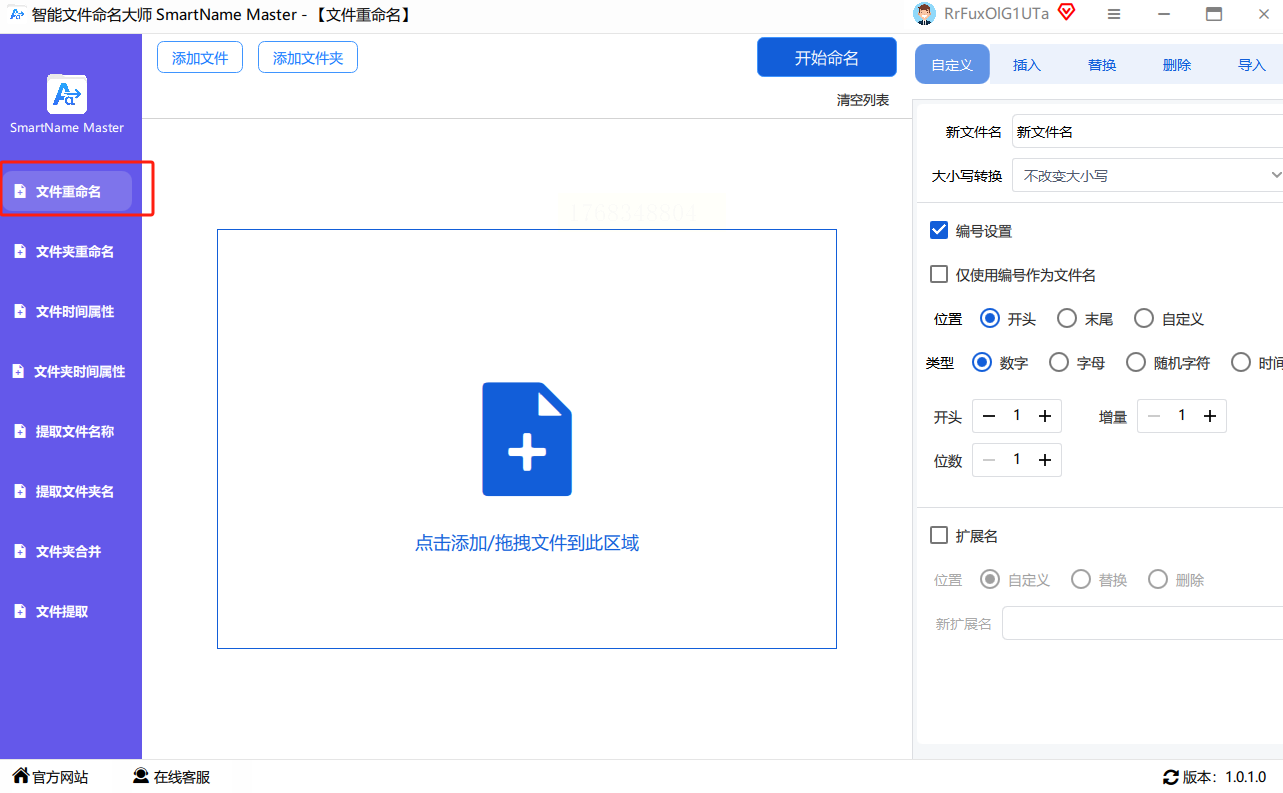
1. 安装后打开,界面布局和汇帮有点像,但功能区更丰富
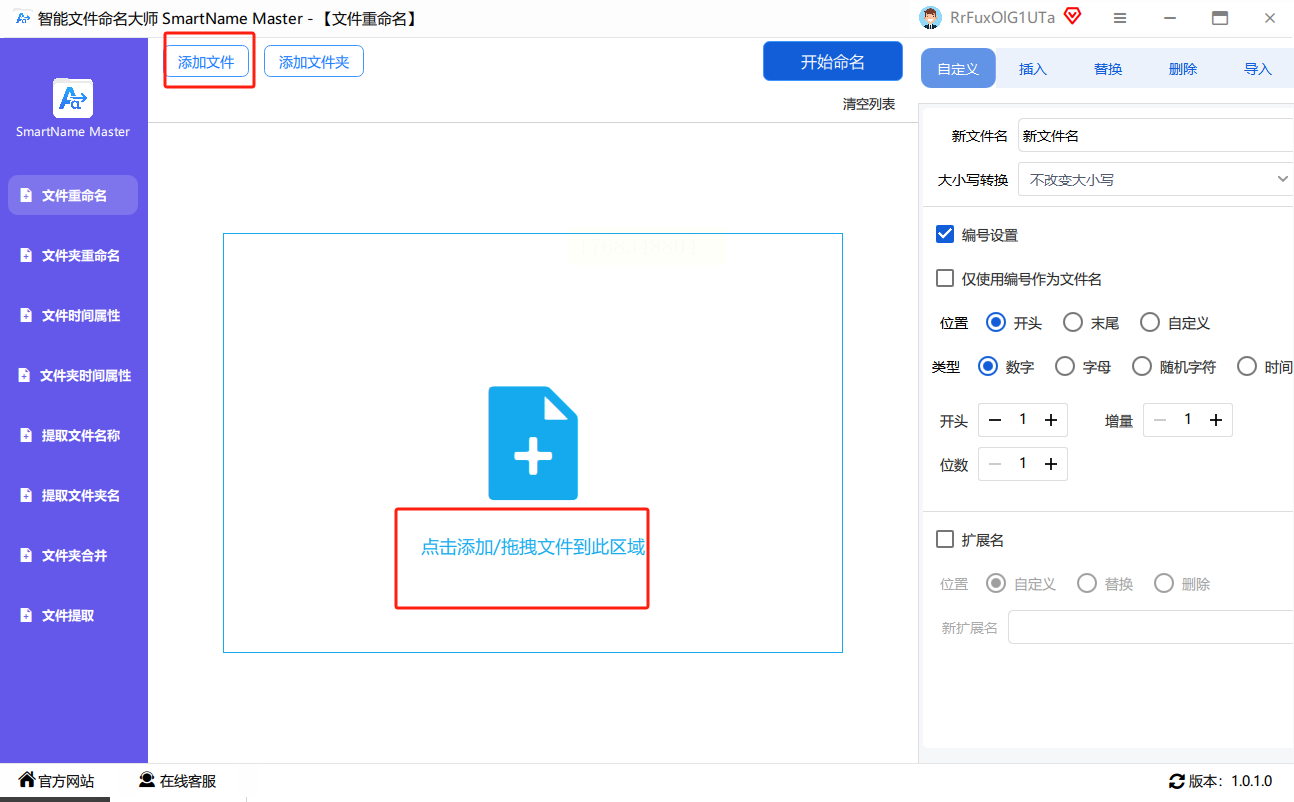
2. 同样先点“添加文件”或“添加文件夹”导入Word
步骤2:高级命名规则设置
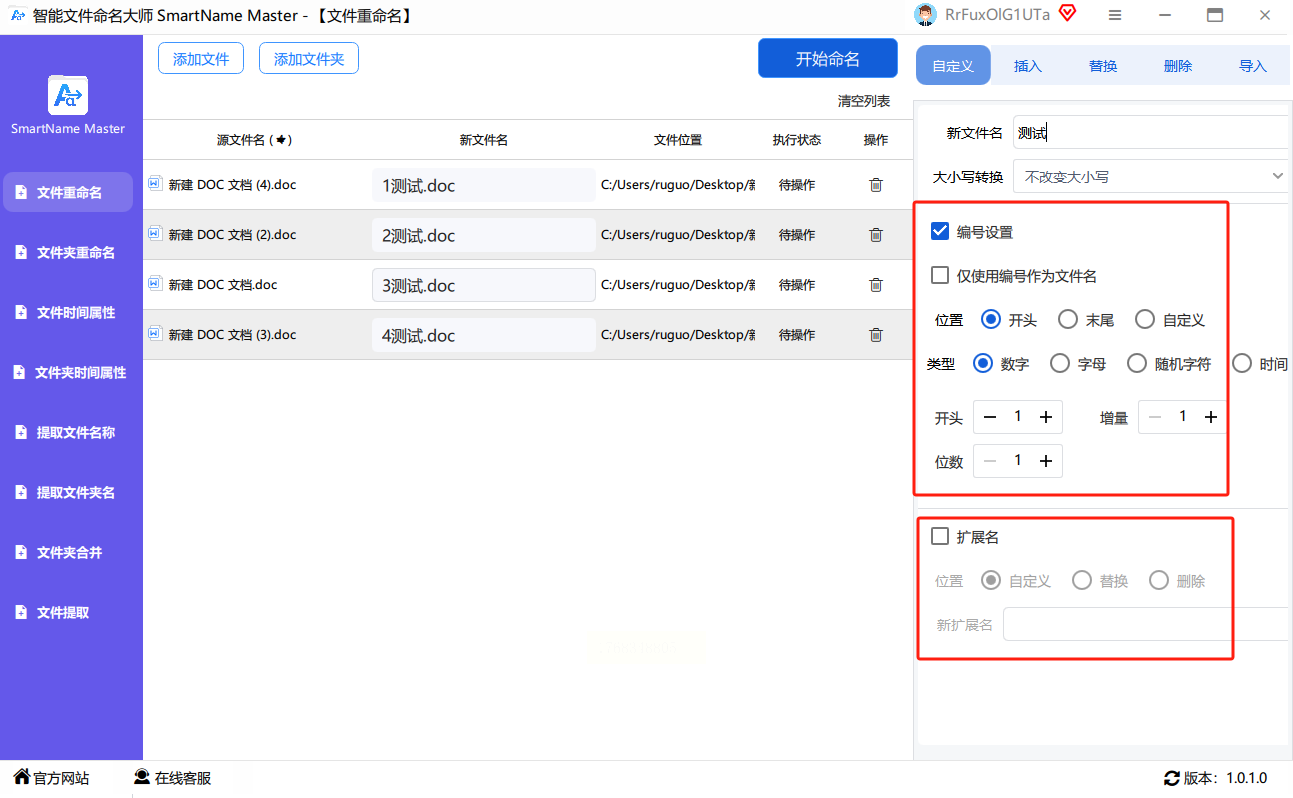
1. 按“前缀-序号-原文件名”这种复杂格式?这里支持多层嵌套
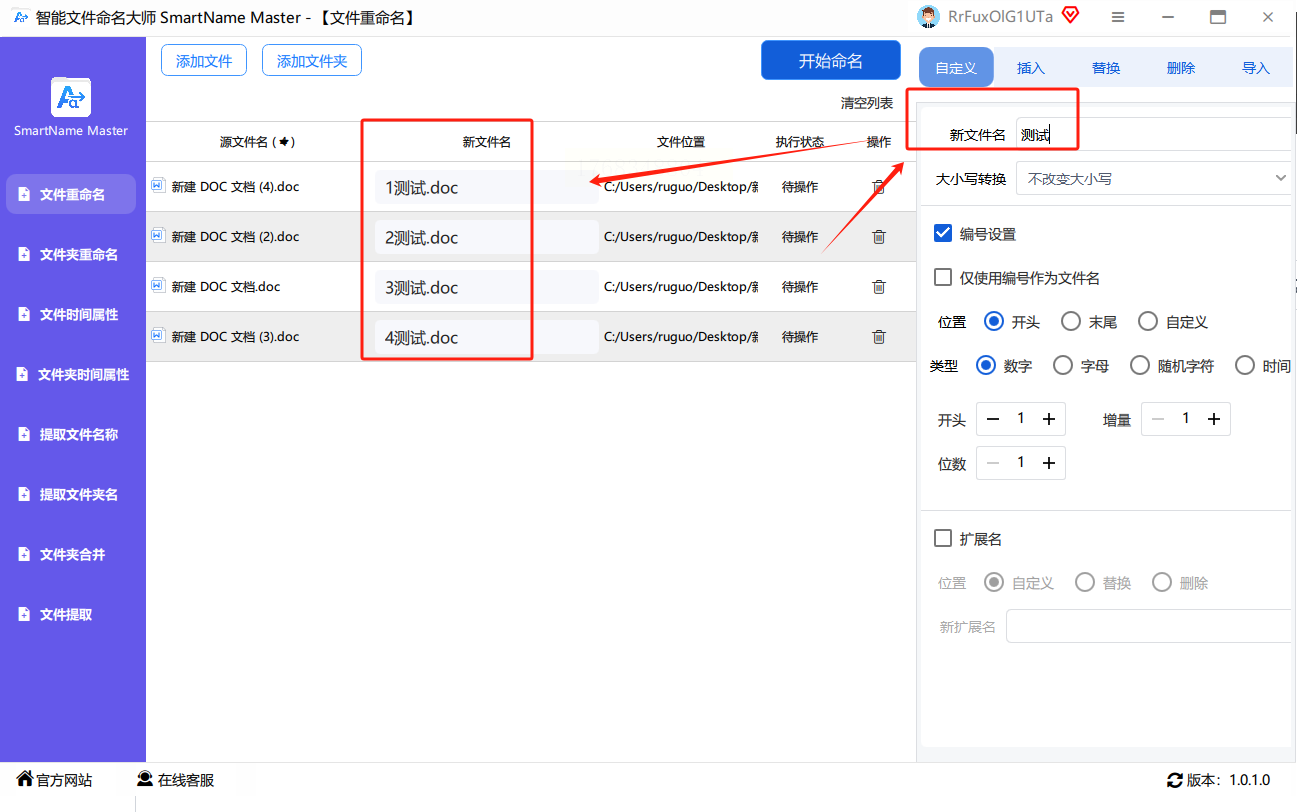
2. 还能插入日期!比如自动加当天日期“2023-10-27-会议记录”
3. 替换功能超实用!把文件名里的“会议纪要”换成“战略研讨”,一键搞定
步骤3:预览效果,避免翻车
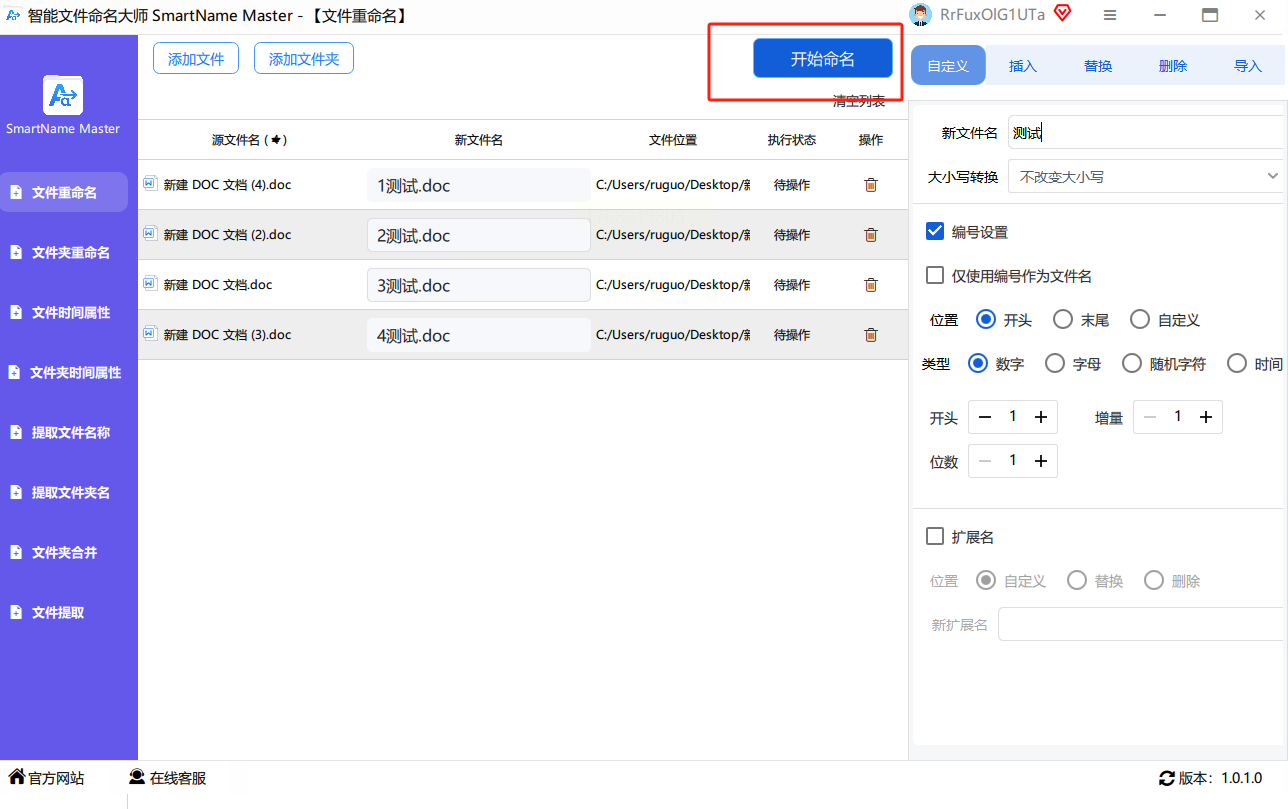
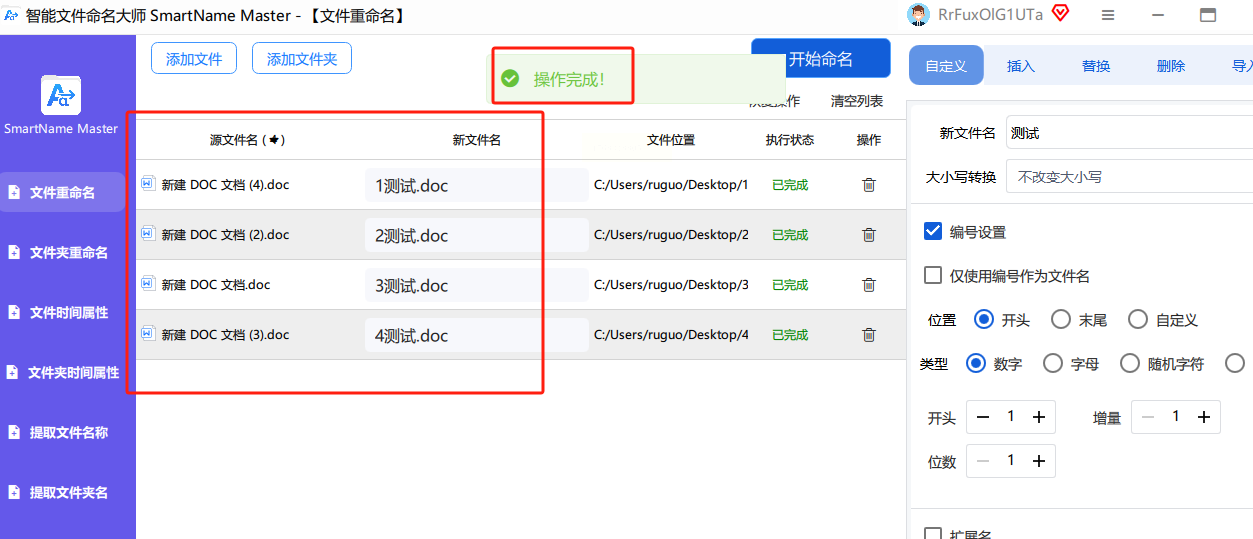
1. 每改一个设置,软件会实时生成预览列表
2. 发现哪里不对直接改,不用等全部改完再检查
3. 最后点“开始命名”,静静等它跑完
【方法三:F2快捷键——键盘党专属的10秒改1个文件】
适合喜欢敲键盘的小伙伴,不用鼠标点来点去,手指一动就能改。
实操步骤:
1. 用鼠标框选你要改的文件(Ctrl+A全选也行)
2. 按F2键!文件名瞬间变成可编辑状态,光标在那里闪啊闪
3. 直接打字覆盖原文件名,比如把“旧版方案”改成“2023Q4-营销方案-V2”
4. 按Enter确认,搞定!

【方法四:Excel+命令提示符——技术党也能玩的终极玩法】
适合程序员、数据控这种喜欢自己动手的硬核玩家,用代码搞定一切!
步骤拆解:
1. 第一步:把所有Word文件放进同一个文件夹
- 新建个文件夹,命名为“报告总集”,把所有Word文档拖进去
- 确保文件名没有空格,否则命令行会报错(血泪教训!)
2. 第二步:生成原文件名列表
- 在文件夹空白处点右键,新建Excel表格,重命名为“文件名工具.xlsx”
- 打开Excel,A1单元格输入`=CONCATENATE("dir *.docx /b > 文件名列表.txt")`(注意引号别漏!)
- 按Enter键,系统会自动生成一个“文件名列表.txt”,里面全是你的原文件名
3. 第三步:Excel里填新文件名
- 打开“文件名列表.txt”,全选复制(Ctrl+A+C)
- 回到Excel,把内容粘贴到A列(现在A列是原文件名)
- 在B列输入新文件名,比如“Q3-产品分析报告”“Q3-市场调研报告”,一定要和A列一一对应
4. 第四步:生成重命名命令
- 在C1输入公式`=CONCATENATE("rename ",A1," ",B1,".docx")`
- 按Enter后下拉填充到所有行,C列就会出现一个个“rename 原文件名 新文件名.docx”的命令
- 把C列所有命令复制下来,新建记事本,粘贴进去,命名为“rename.bat”
5. 第五步:执行命令
- 双击“rename.bat”文件,等命令窗口闪过,所有文件就改好啦!
【方法五:Windows右键菜单——极简党必备的右键一键命名】
如果你是极简主义者,这个方法不用安装任何软件,直接右键搞定!
操作步骤:
1. 选中一个文件,右键点“重命名”(F2也能用)
2. 但这里不一样!要先按住Shift键再右键,会看到“重命名多个文件”选项
3. 输入新文件名,比如“2023-”,所有选中文件会自动加前缀,同时弹出编号设置
4. 选好编号位数,按Enter就完成了!
【方法六:批量替换关键词——只改特定文字的超爽技巧】
比如把所有“旧版”改成“最终版”,或者把“销售部”换成“市场部”,这个方法超高效!
用汇帮软件的替换功能:
1. 导入文件后,点右侧“替换”按钮
2. 在“查找内容”填“旧版”,“替换为”填“最终版”
3. 点击“开始执行”,所有文件里的关键词都会被替换,文件名瞬间整齐划一
【注意事项,保命提醒!】
1. 备份!备份!备份! 重要文件改之前一定要复制一份,万一出错还能恢复
2. 文件名别用特殊符号:比如/ | *这些Windows不认的符号,会导致改失败
3. 汇帮软件别装盗版:去官网下,否则可能有病毒!
4. Excel改后缀名时检查格式:改.bat文件时,后缀必须是.bat,不是.txt!
5. 改完后检查原文件关联:比如你改了Word文档后缀,原文件可能打不开,记得改回.docx
现在你再也不用为文件名抓狂了!不管是公司的重要合同、项目组的会议记录,还是个人的学习资料,都能轻松搞定。最后送大家一句话:工具只是辅助,关键是思路!下次再遇到文件混乱,记得试试这些方法,保准让你在同事面前秒变效率大神!如果还有问题,评论区喊我,我会一一回复~
