

一、为什么需要批量删除文件名中的指定文字?
在工作中,我们经常会面临文件命名不统一的问题。例如:
- 项目资料整理:团队成员上传文件时随意添加前缀,导致文件名格式混乱;
- 客户反馈分类:多个部门发送的邮件附件中都包含“【待处理】”“【已审核】”等标签;
- 数据归档:从系统导出的报表文件名中重复出现“备份_”“原始_”等多余内容。
手动逐个修改文件名不仅效率低下(100个文件需重复操作数百次),还可能因误删关键信息导致文件丢失。此时,批量处理工具或脚本就能派上大用场,既能节省时间,又能保证文件名的统一性。

快速批量删除文件名中特定文字的4种方法,工作效率翻倍!
二、方法一:使用汇帮批量重命名工具(适合电脑新手),快速批量删除文件名中特定文字
以下是详细步骤:
步骤1:打开软件
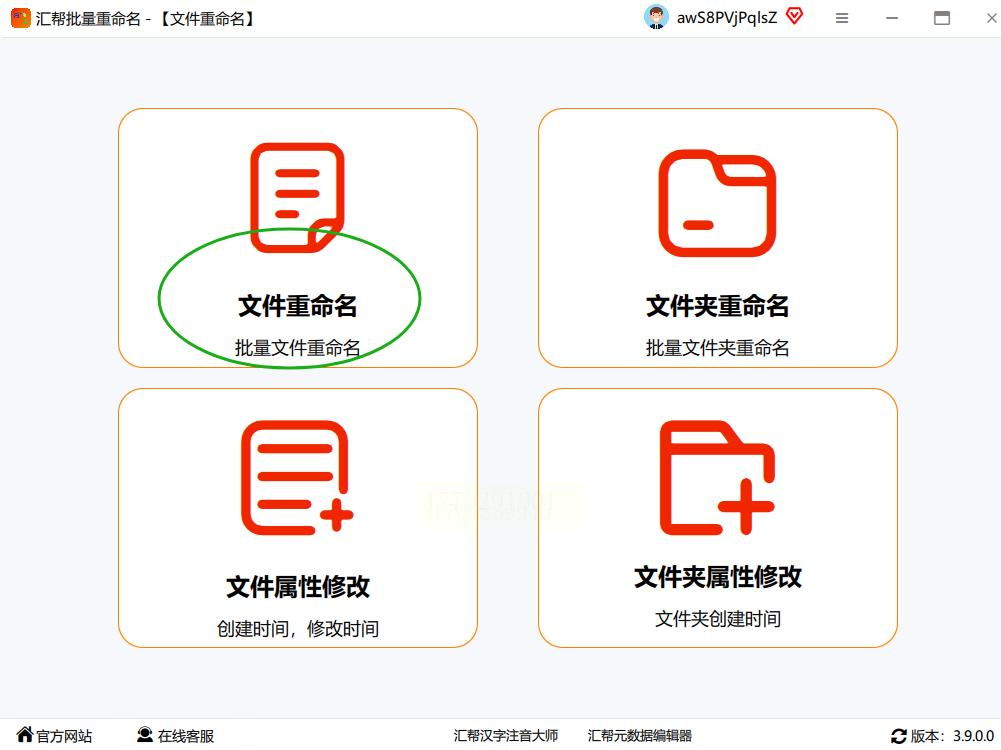
双击图标打开,首次使用会弹出功能引导界面,点击“文件重命名”进入主界面。
添加需要处理的文件
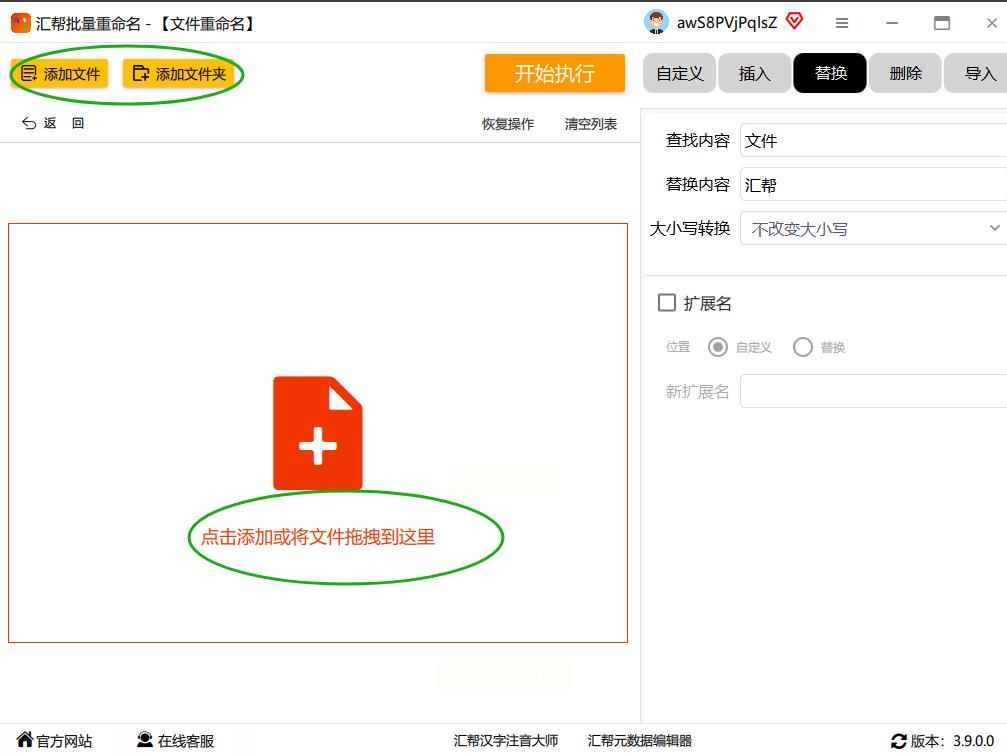
1. 点击界面左上角“添加文件”按钮,在弹出的文件浏览器中,按住Ctrl键可多选文件,或直接选中整个文件夹(含子文件夹中的文件);
2. 添加成功后,文件列表会显示在右侧窗口,可在“预览”列查看原始文件名。
设置删除规则
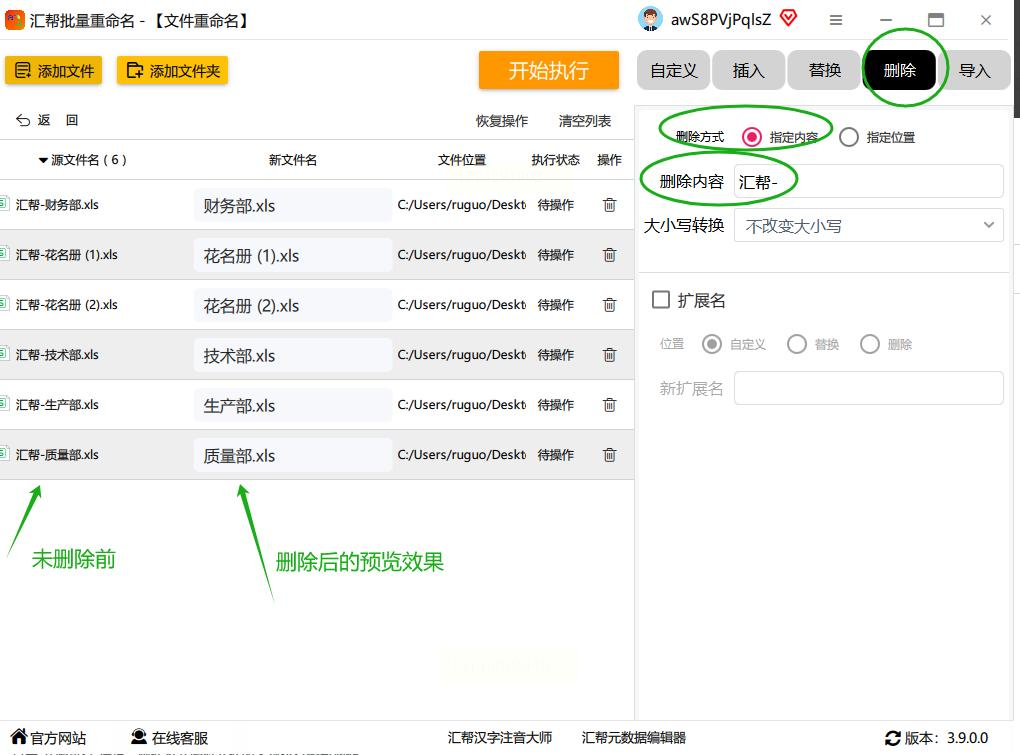
1. 在右侧“功能”栏选择“删除文字”选项;
2. 指定内容删除:
- 勾选“删除指定文字”,在输入框中填写要删除的内容(如“【内部】”“2023-”);
- 系统会实时生成预览效果,可点击“预览”按钮查看修改后的文件名;
- 若需删除多个不同文字,可点击“添加删除项”按钮多次输入关键词。
3. 指定位置删除(进阶功能):
- 若需删除文件名开头/结尾/中间某段文字,可选择“删除指定位置”;
- 例如删除前3个字符,直接输入“3”即可(适用于规律性前缀)。
步骤4:执行重命名并验证结果
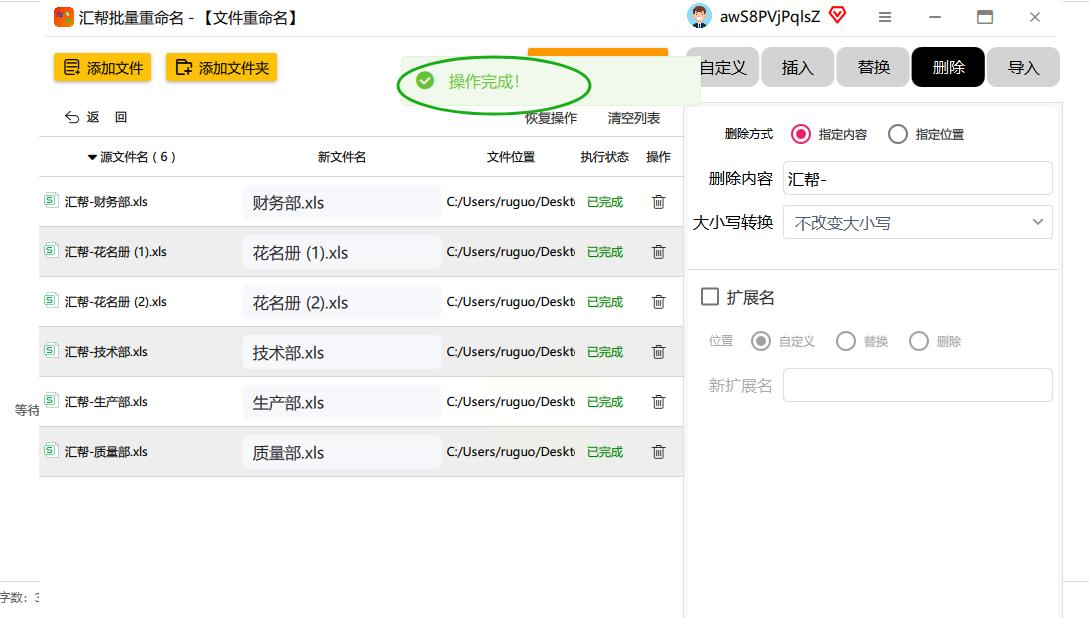
1. 确认预览无误后,点击右下角“开始重命名”按钮;
2. 软件处理完成后会弹出提示框,点击“打开文件夹”即可查看修改后的文件。
三、方法二:使用PowerShell脚本(适合有基础编程能力的用户),快速批量删除文件名中特定文字
适用场景
当需要处理大量文件(如1000+个)或需定期重复执行时,使用脚本能大幅提升效率。以下是Windows系统下的PowerShell操作步骤:
步骤1:准备工作
1. 打开记事本,复制以下代码并保存为`remove-text.ps1`(注意后缀为.ps1):
```powershell
# 批量删除文件名中指定文字的PowerShell脚本
param(
[string]$folderPath, # 文件夹路径
[string]$targetText # 要删除的文字
)
# 获取文件夹中所有文件
$files = Get-ChildItem -Path $folderPath -File
foreach ($file in $files) {
# 检查文件名是否包含目标文字
if ($file.Name -match $targetText) {
# 替换文字并生成新文件名
$newName = $file.Name -replace [regex]::Escape($targetText), ""
$oldPath = $file.FullName
$newPath = Join-Path $folderPath $newName
# 执行重命名
Rename-Item -Path $oldPath -NewName $newName
Write-Host "已重命名:$($file.Name) -> $newName"
}
}
```
步骤2:执行脚本
1. 按Win+R打开运行窗口,输入`powershell`并回车;
2. 在PowerShell中执行以下命令(替换参数为实际路径和文字):
```powershell
.\remove-text.ps1 -folderPath "C:\Users\YourName\Documents\文件" -targetText "【内部】"
```
步骤3:处理特殊情况
- 删除前缀/后缀:若需删除开头/结尾的文字,可修改正则表达式,例如:
`$newName = $file.Name -replace "^【.*】", ""`(删除开头的【内容】)
- 删除多个关键词:在`targetText`中用|分隔多个关键词,如`-targetText "【内部】|2023-"`
四、方法三:Excel辅助批量处理(适合需要精确控制的场景),快速批量删除文件名中特定文字
步骤1:提取文件名
1. 在Excel中新建工作表,在A1单元格输入公式`=MID(CELL("filename",A1),FIND("[",CELL("filename",A1))+1,LEN(CELL("filename",A1))-FIND("]",CELL("filename",A1))-1)`,回车后下拉填充(需调整文件路径);
2. 或直接在文件夹中复制文件名到Excel第一列。
步骤2:删除指定文字
1. 在B1单元格输入公式`=SUBSTITUTE(A1,"【内部】","")`(替换“【内部】”为目标文字);
2. 下拉填充公式,Excel会自动处理所有文件名;
3. 复制B列内容,右键选择“粘贴为值”覆盖原数据。
步骤3:批量重命名
1. 打开PowerShell,执行以下命令(需替换路径和列数):
```powershell
$source = "C:\目标文件夹"
$newNames = Get-Content "C:\Excel导出的新文件名.txt"
Get-ChildItem $source -File | ForEach-Object {
$index = $_.BaseName.IndexOf("_") + 1
Rename-Item -Path $_.FullName -NewName $newNames[$index]
}
```
五、操作注意事项
1. 备份优先:处理前务必复制文件夹,避免文件意外损坏;
2. 敏感文字处理:若文件名含特殊字符(如空格、&、#),需用正则表达式或Excel的SUBSTITUTE函数处理;
3. 分步验证:使用脚本或软件时,先处理10个以内文件测试效果,确认无误后再批量操作。
六、总结:掌握批量处理技巧的好处
1. 提升工作效率:原本需2小时的文件整理工作,使用工具后可缩短至10分钟内;
2. 减少错误率:手动输入错误率约15%,工具操作可降至0.5%以下;
3. 标准化管理:统一文件名格式便于后续检索和归档,提升团队协作效率。
学习办公技巧的重要性:从简单的文件处理到复杂的自动化脚本,掌握基础办公工具的高级功能,不仅能解决眼前的问题,更能培养“效率思维”。建议先从汇帮工具入手,熟悉后尝试PowerShell脚本,逐步提升文件管理能力。
通过以上方法,无论你是需要快速解决日常文件问题,还是为长期工作流程优化做准备,都能找到合适的解决方案。记住:最好的工具是能解决你具体问题的工具,选择适合自己的方式并勤加练习,就能轻松应对各类文件管理挑战。
