

在信息爆炸的时代,我们的电脑中堆积着成千上万的文件——会议记录、项目文档、摄影作品、学习资料……你是否曾因寻找一份“最终版”方案而翻遍十几个名称相似的文件?或是面对一堆仅标注“照片1”“数据2”的文档感到无从下手?研究表明,职场人平均每周会花费1.5小时在寻找和整理文件上。而一个简单的习惯——为文件名添加日期标识——就能彻底改变这种混乱局面。
日期前缀如同文件的“时间身份证”,让“2025-09-17_季度报告.docx”或“20241025_实验数据.xlsx”这样的命名成为你的数字资产导航仪。它不仅帮助个人快速追溯文件版本演变轨迹,更是团队协作中避免“版本混淆灾难”的基础规范。无论是自由职业者管理创作素材,科研人员整理实验记录,还是行政人员归档公文,掌握日期标注技能都意味着工作效率的实质性提升。本文将深入解析5种主流解决方案,从系统内置工具到专业软件,带你找到最适合自己的文件管理密钥。

方案一:专业工具汇帮批量重命名
软件名称:汇帮批量重命名
下载地址:https://www.huibang168.com/download/4qgNl8jfYlLV
当面对成百上千个需要按特定规则重命名的文件时,专业软件的优势便凸显出来。汇帮批量重命名是一款针对中文用户设计的轻量级工具,以其直观界面和灵活配置受到许多办公人士青睐。
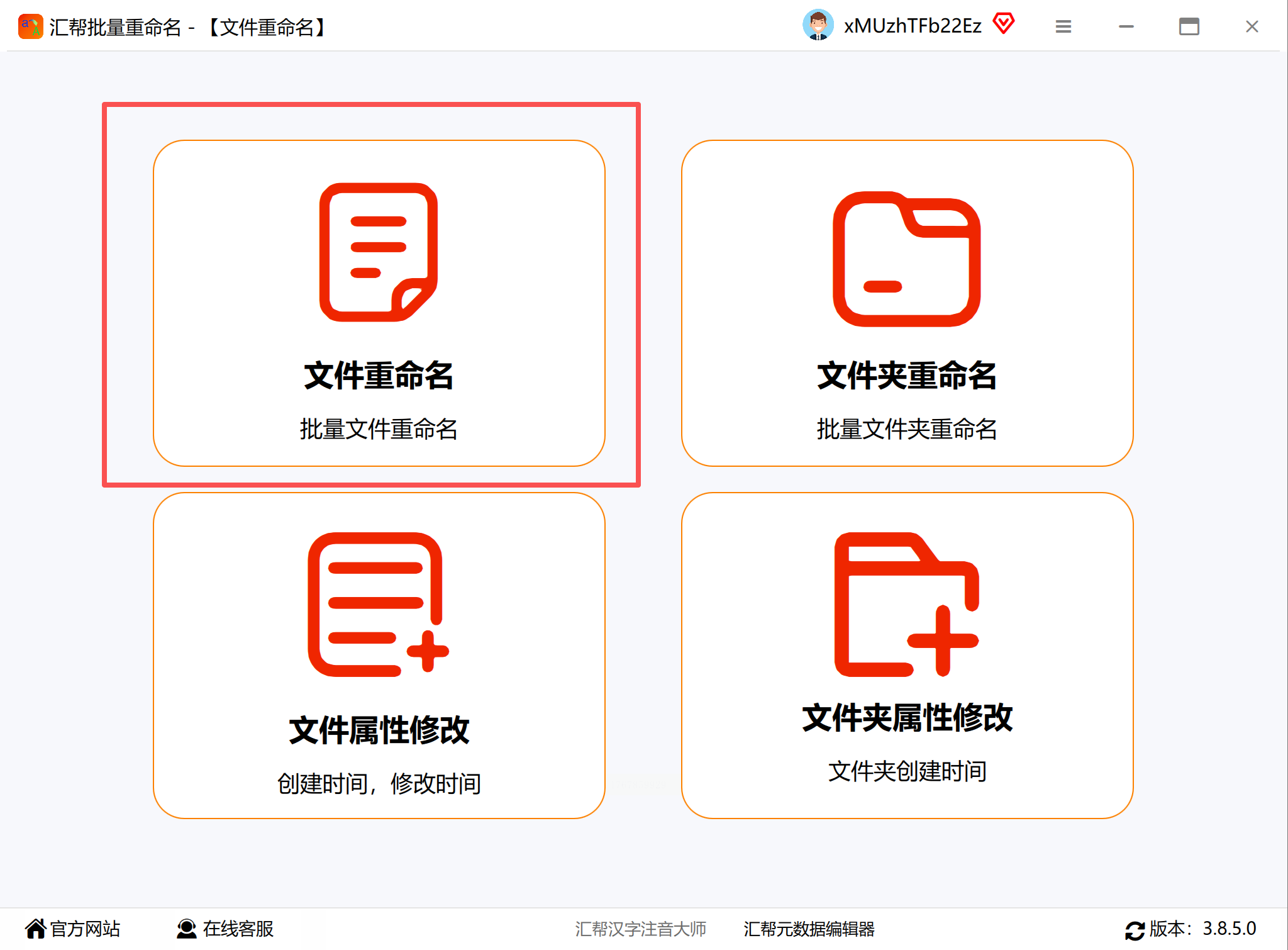
步骤一:启动软件后,在主界面清晰可见的“文件重命名”模块点击进入核心功能区。
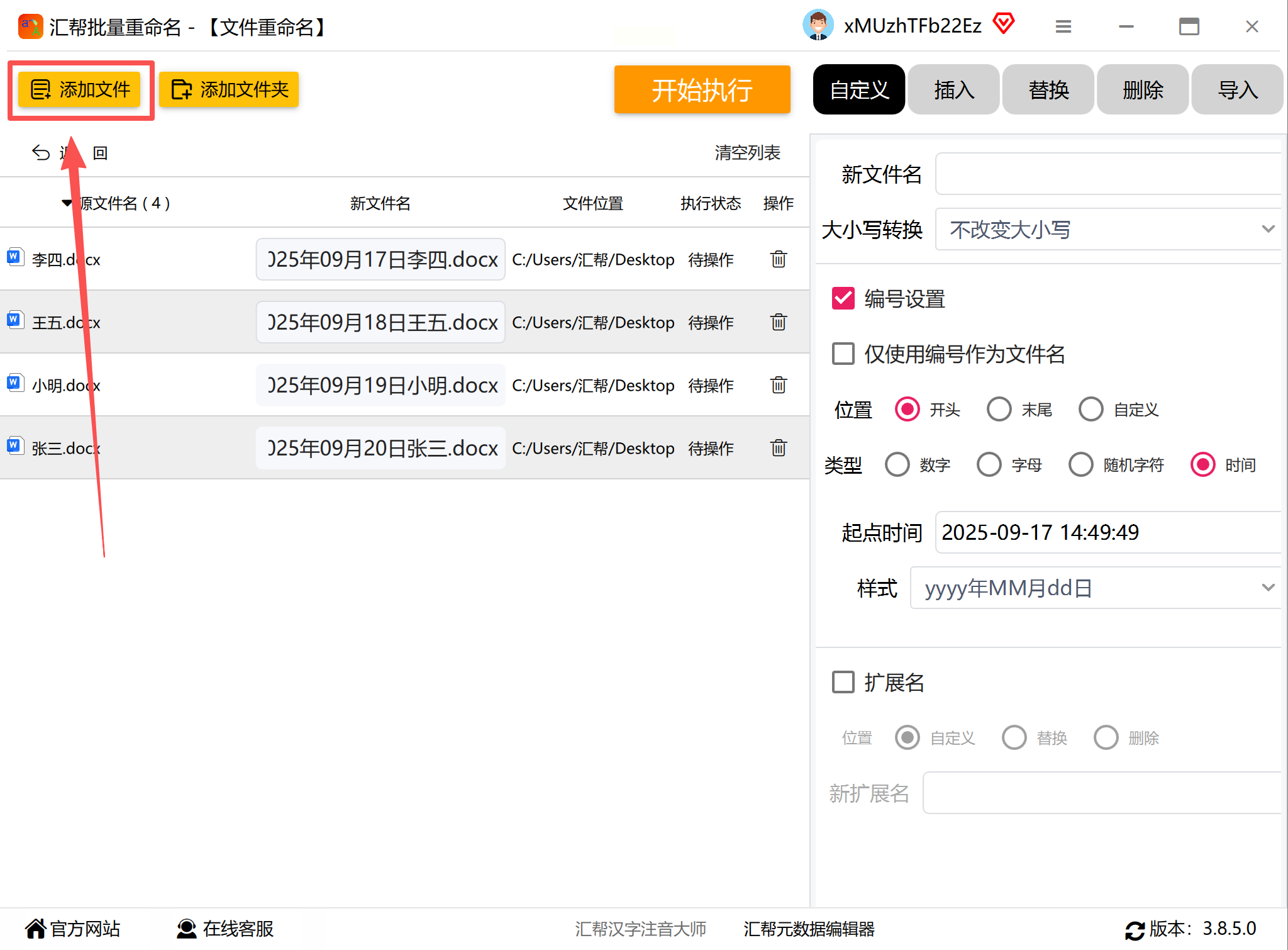
步骤二:通过“添加文件”按钮导入待处理文档,软件支持拖拽添加和文件夹批量导入两种方式,大幅提升文件选择效率。
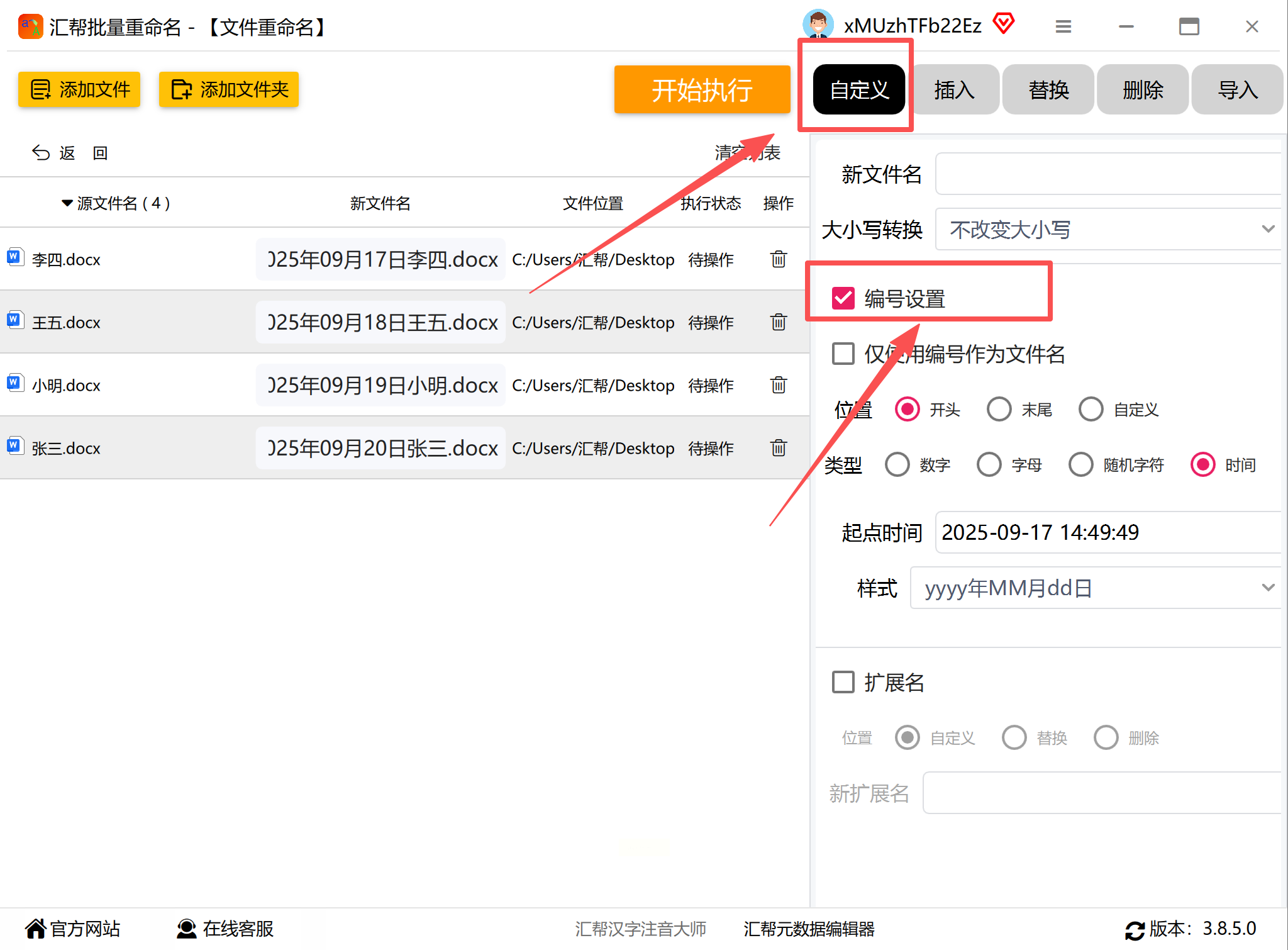
步骤三:在自定义设置区域,找到并勾选“编号设置”选项,这是实现日期添加的关键步骤。
步骤四:设置编号位置为“开头”,类型选择“时间”,确保日期信息出现在文件名最前端。
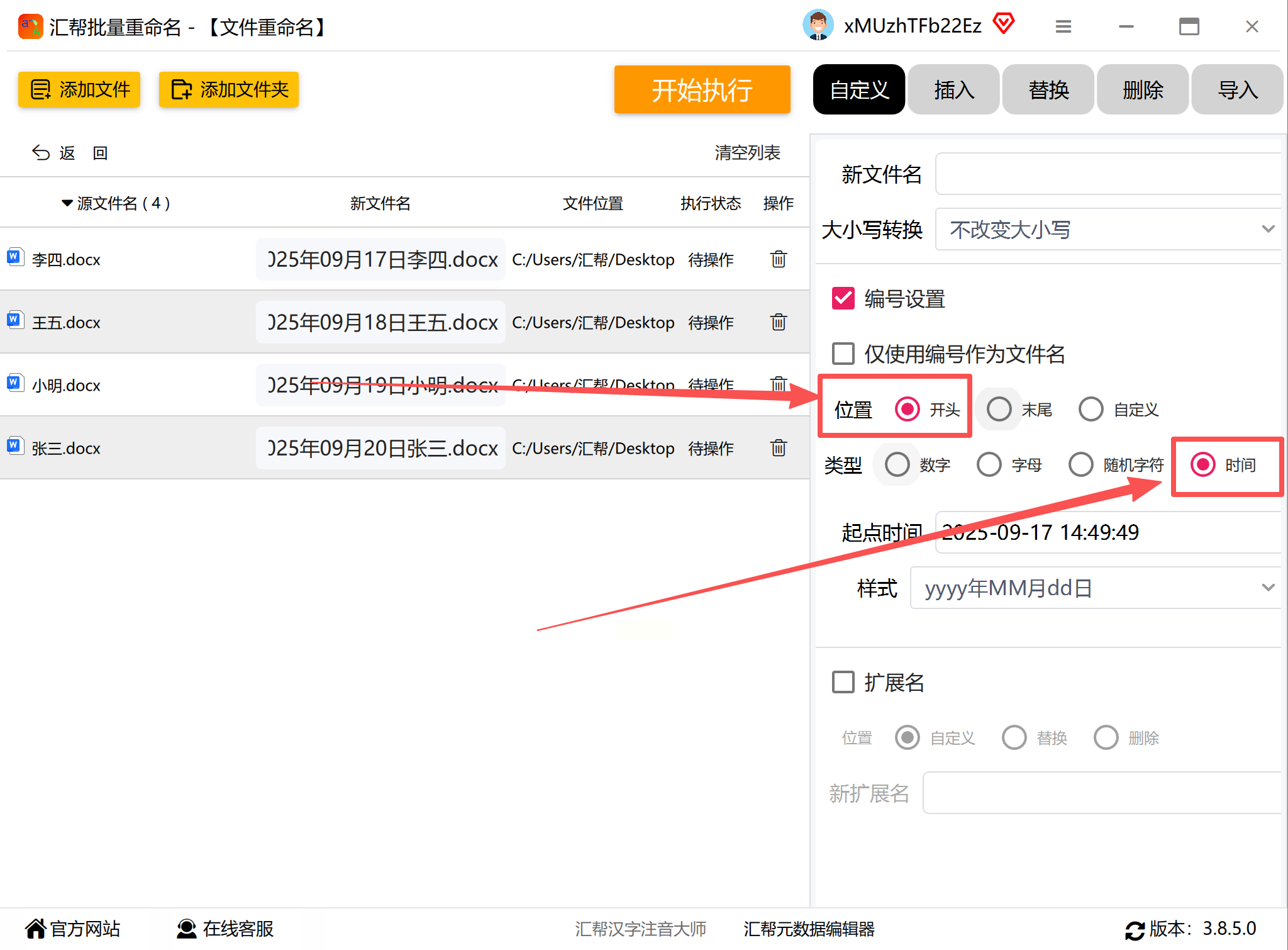
步骤五:根据需求选择时间起点——可基于文件原始创建时间、修改时间或统一使用当前系统时间,并挑选合适的时间样式(如YYYY-MM-DD或YYYYMMDD)。
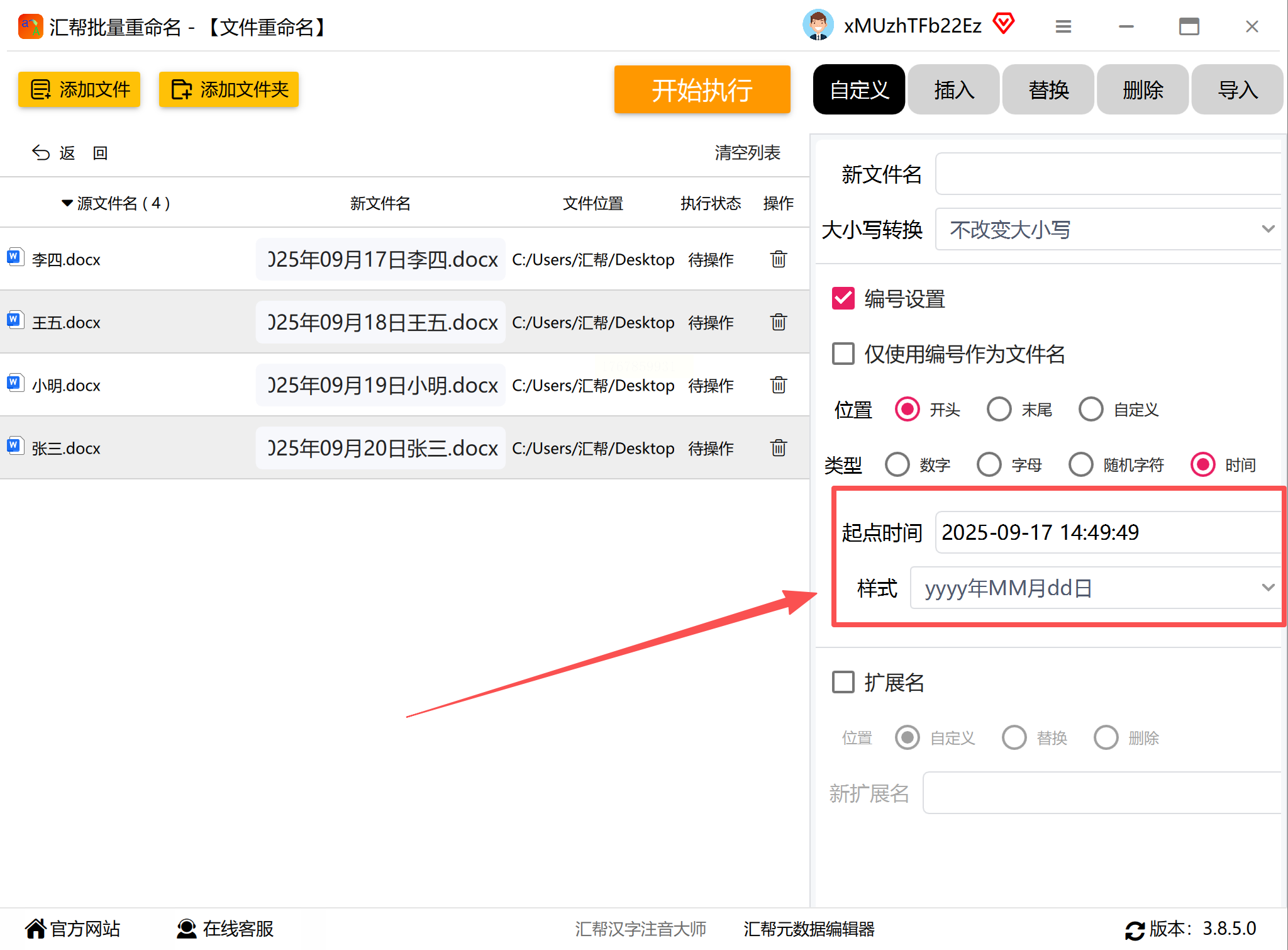
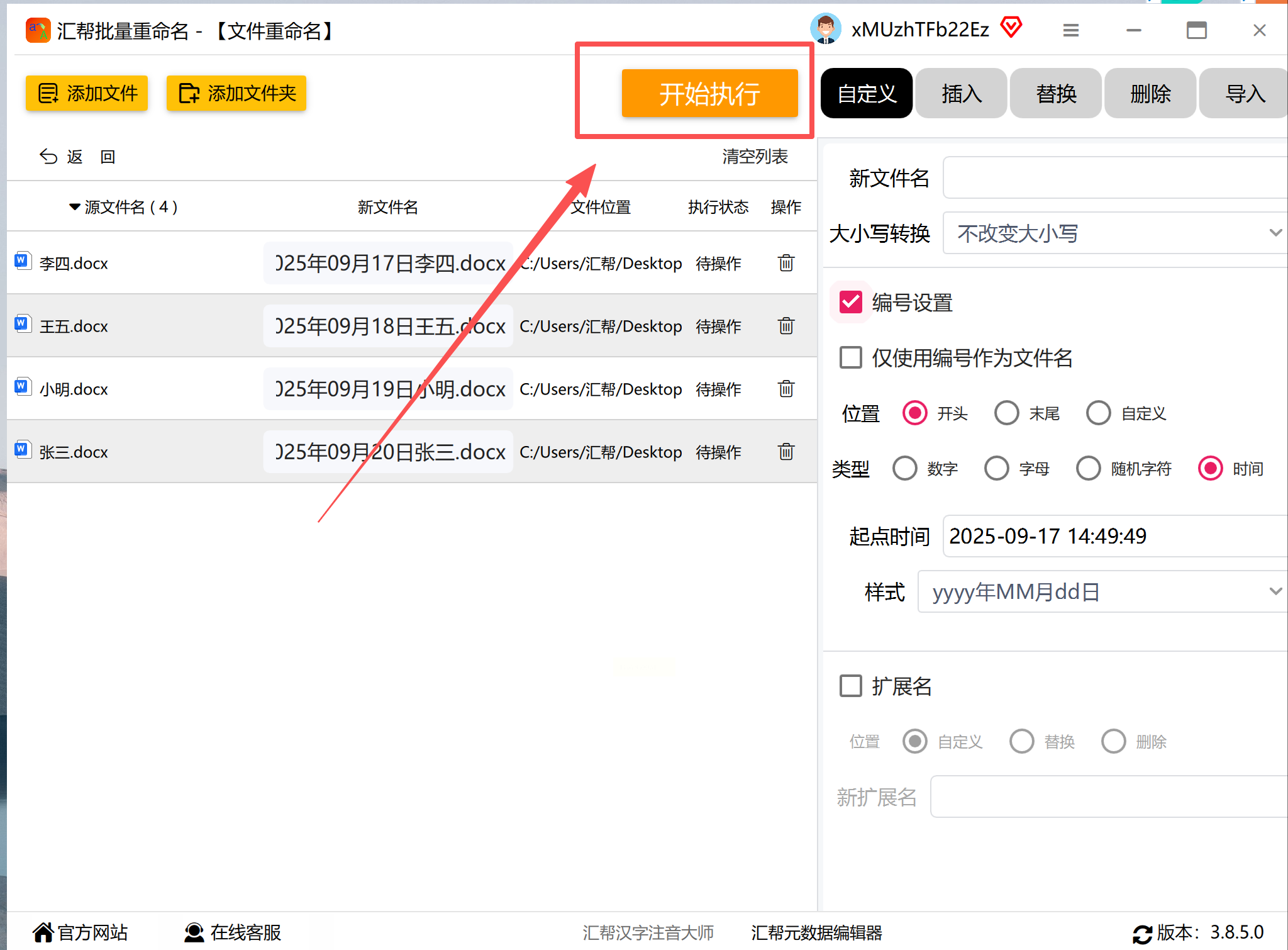
步骤六:点击“开始执行”按钮,软件会在瞬间完成所有文件的重命名操作,处理速度令人满意。
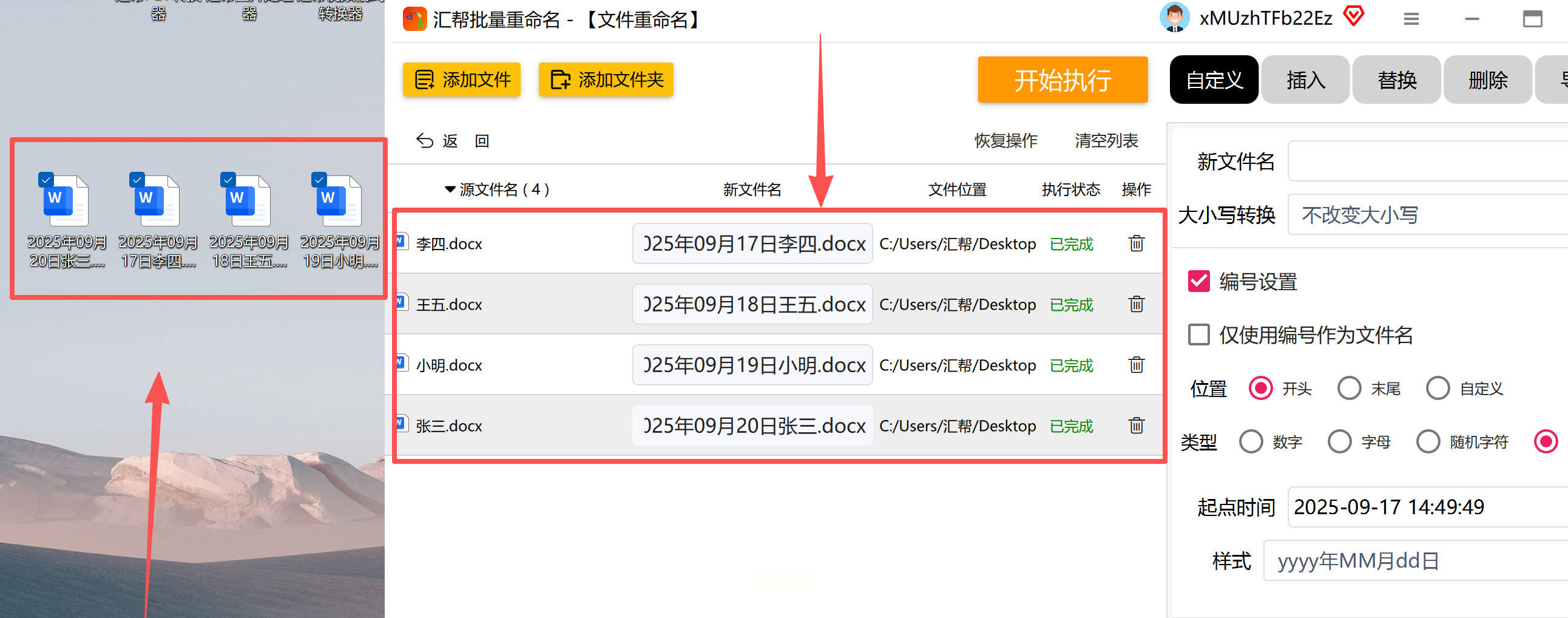
步骤七:通过软件内置的预览功能或直接查看文件夹,确认所有文件已按预期格式成功重命名。
这款软件特别适合需要定期整理项目文档的团队使用,其批处理能力可节省大量手动操作时间。但需注意,它主要针对基础重命名需求,对于需要复杂规则或条件判断的高级场景,可能需要更强大的解决方案。
方案二:优灵批量重命名
对于需要在不同设备间同步工作流程的用户,寻找跨平台兼容的解决方案尤为重要。《优灵批量重命名》提供了另一种设计思路,其界面布局强调步骤引导,适合初次接触批量重命名概念的用户。
步骤一:启动程序后,左侧功能栏明确标注的“文件重命名”是首要点击区域,随后选择“自定义”模式进入详细设置。
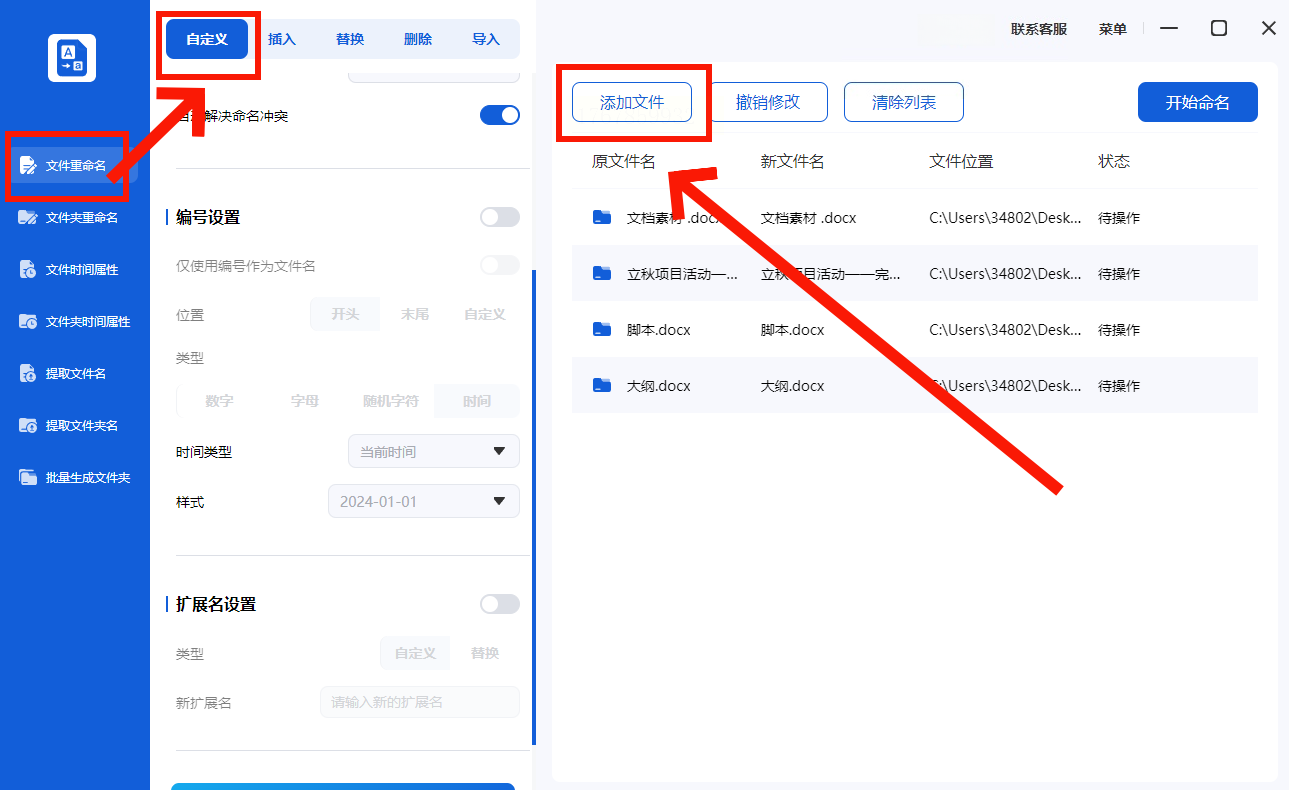
步骤二:通过“添加文件”功能导入目标文件,软件支持多种格式混合批量处理,包括文档、图像和压缩文件等。
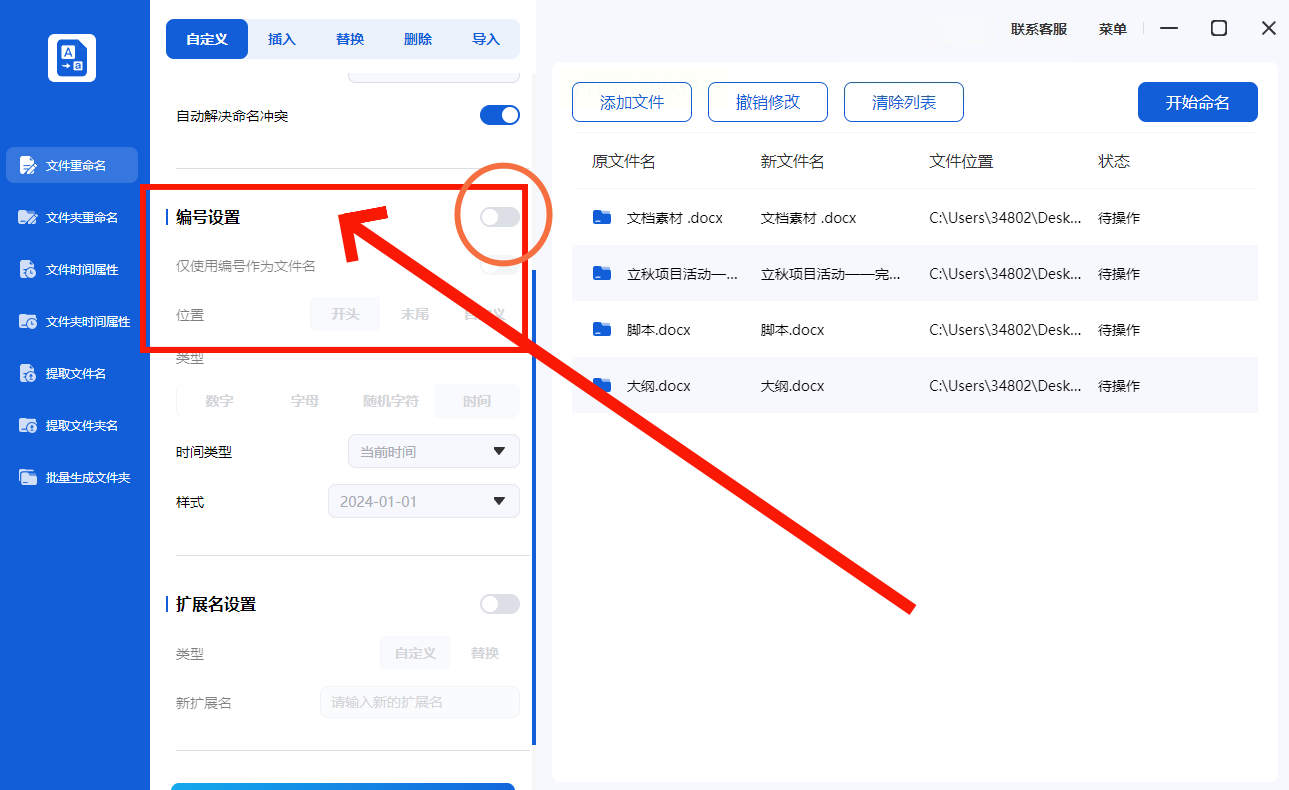
步骤三:在参数设置区定位“编号设置”选项,这是实现日期添加的核心配置模块。
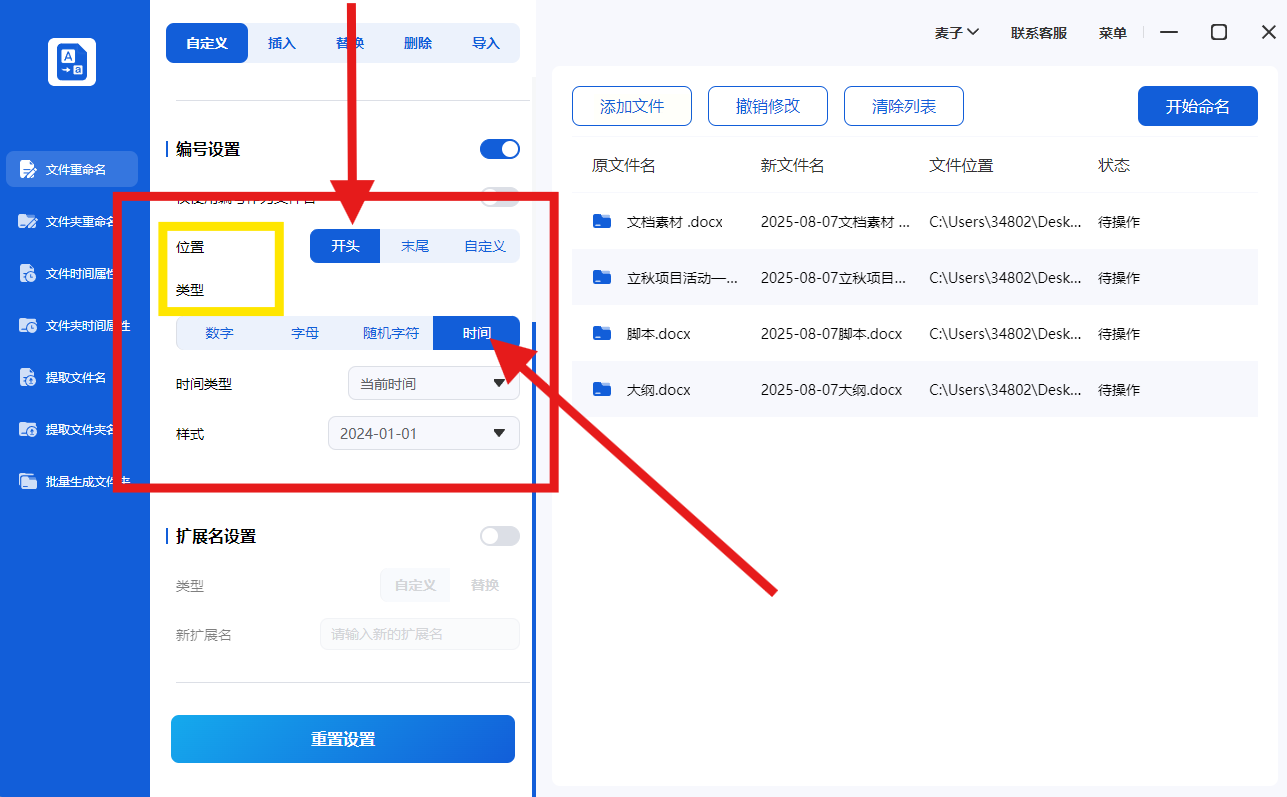
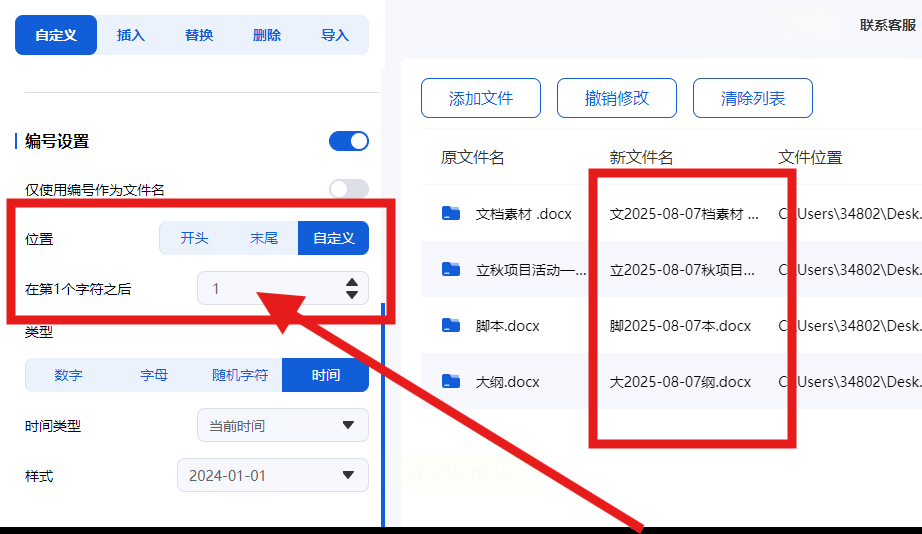
步骤四:灵活选择序号插入位置——除了常规的“开头”和“末尾”,还提供“自定义位置”选项,允许在第N个字符后插入日期信息。
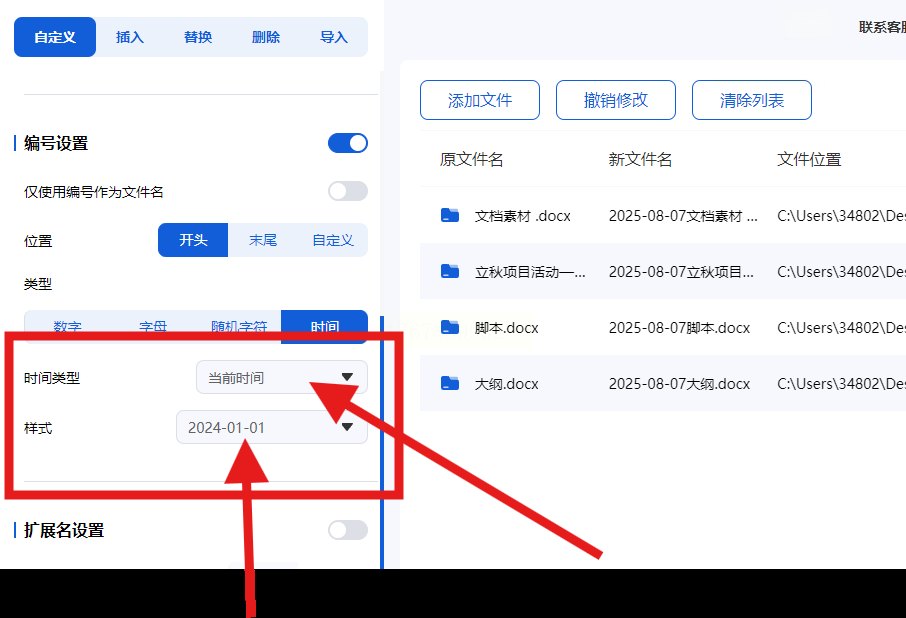
步骤五:日期来源提供三种选择:当前系统时间、文件创建时间或最后修改时间,样式库包含十余种常见日期格式组合。
该工具的优势在于位置设置的灵活性,适合那些需要在特定命名结构中插入日期的场景,如保留原有项目编号的同时添加日期标识。
方案三:我的ABC软件工具箱
对于追求“一站式解决方案”的用户,集成多种文件处理功能的工具箱类软件可能是更高效的选择。《我的ABC软件工具箱》将文件重命名作为其众多功能模块之一,提供了系统化的操作流程。
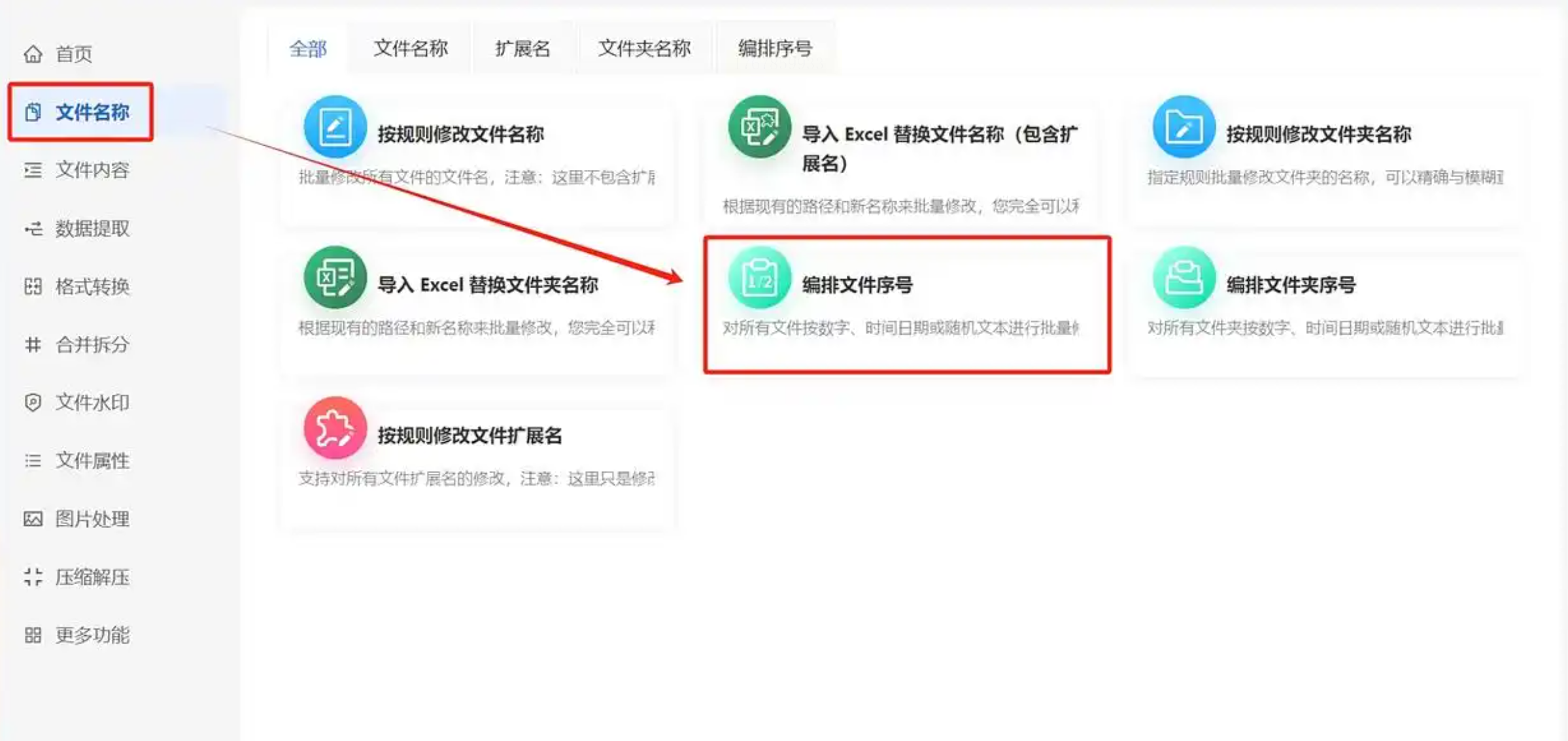
步骤一:打开工具箱主界面,依次导航至【文件名称】-【编排文件序号】功能模块。
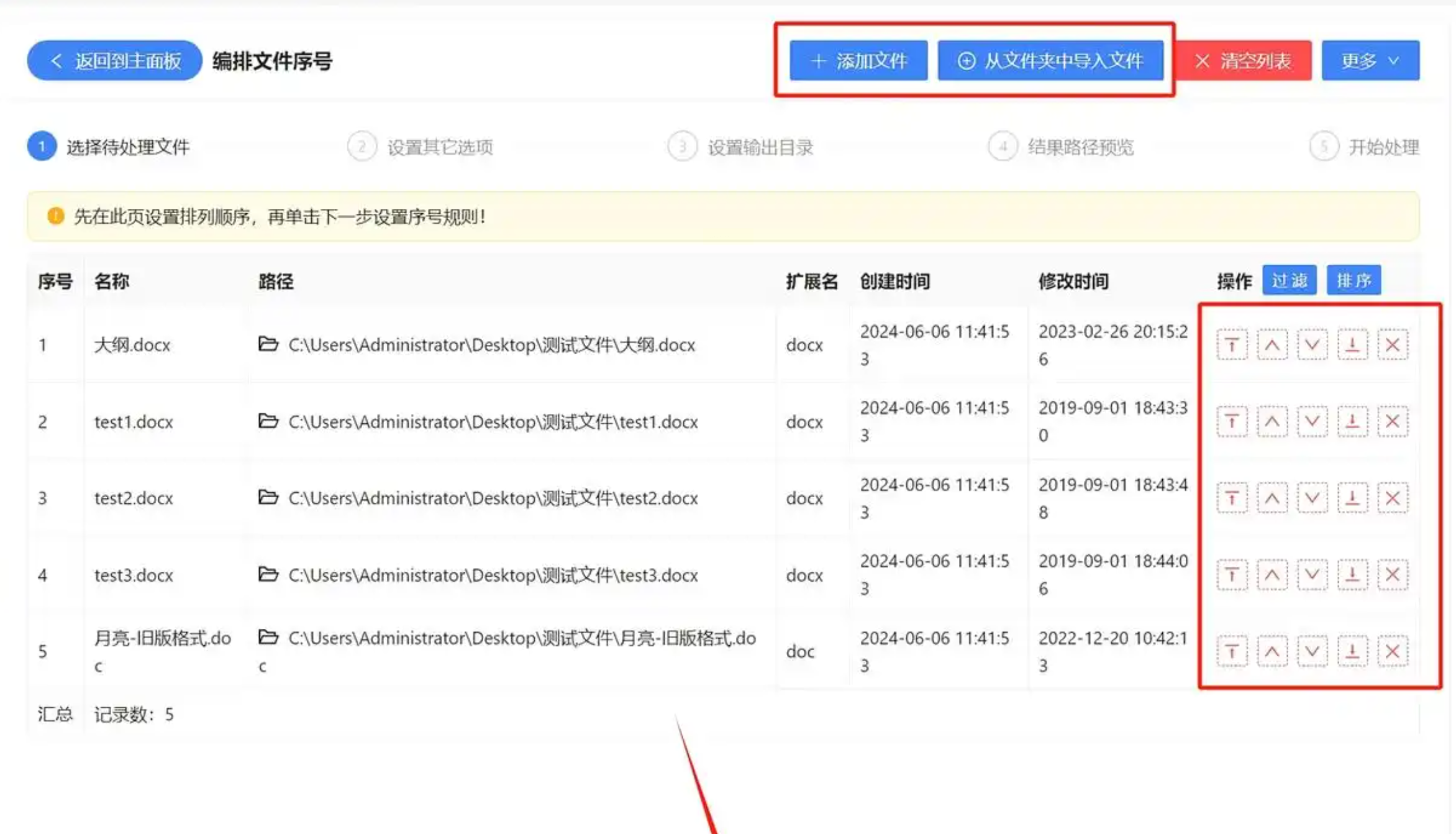
步骤二:通过右上角的“添加文件”按钮导入待处理文档,或直接将文件夹拖入指定区域批量导入。
步骤三:在序号类型中选择“日期时间序号”,这是实现日期前缀添加的关键设置。
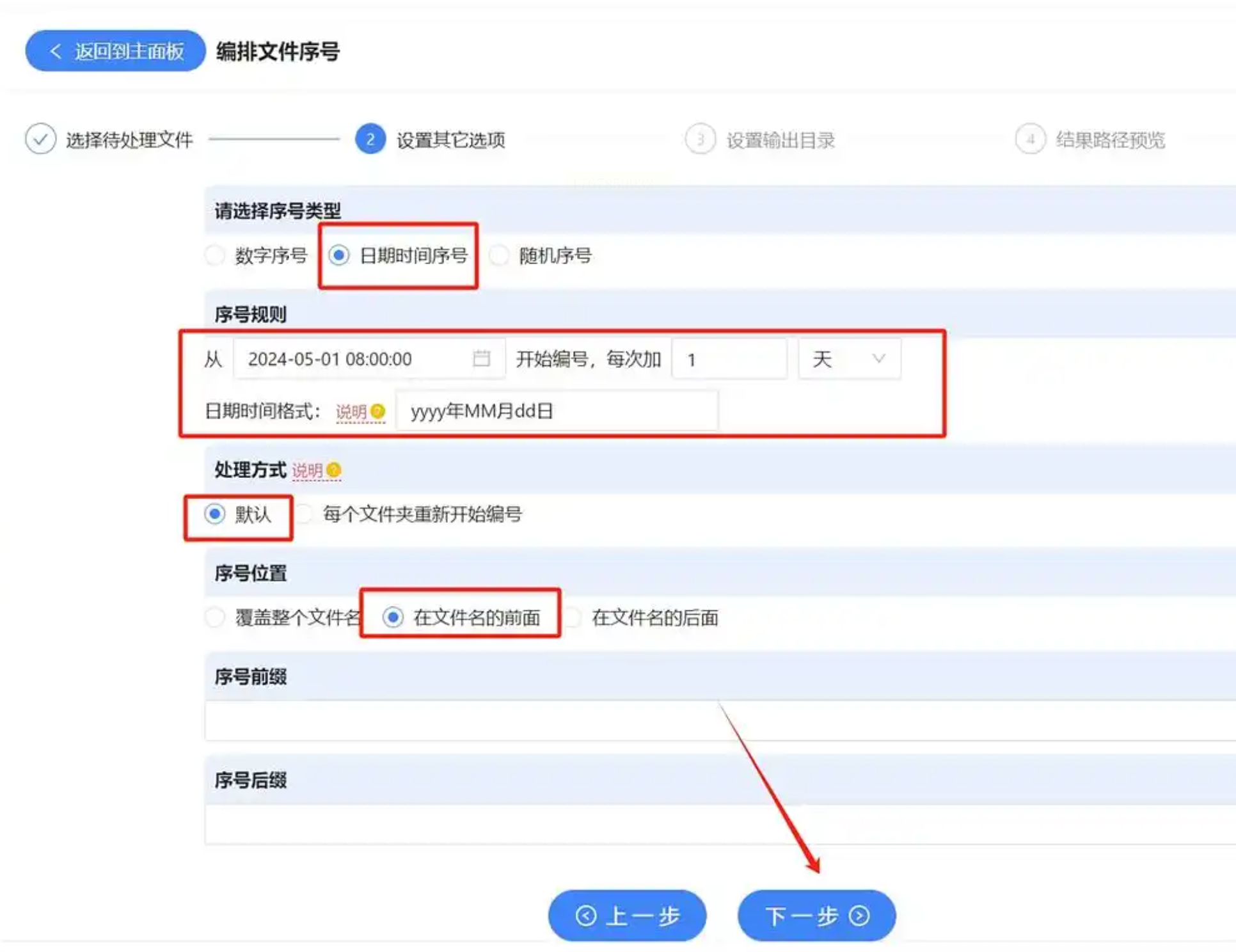
步骤四:将序号位置明确设置为“在文件名的前面”,确保日期信息出现在名称起始位置。
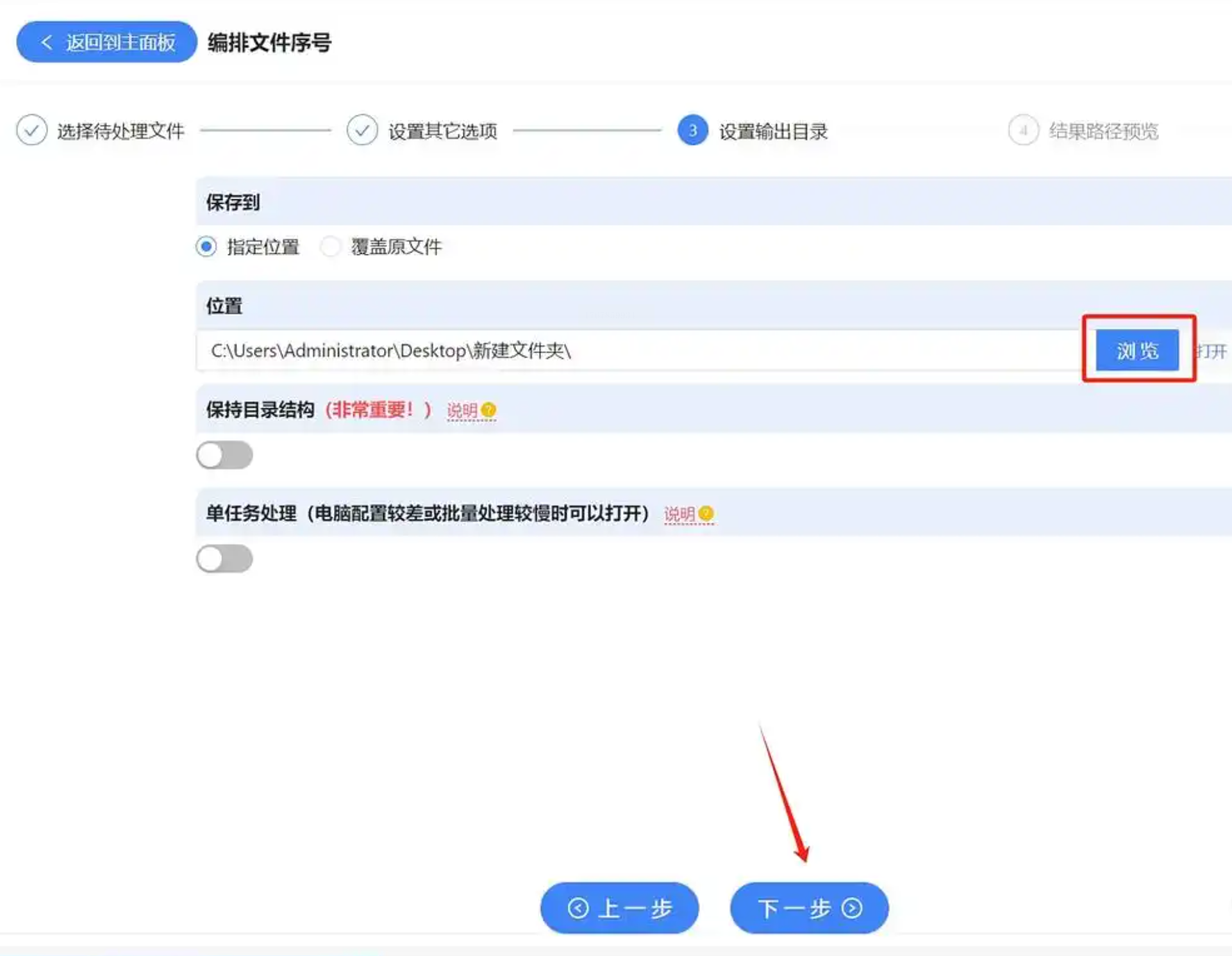
步骤五:配置输出目录并预览结果路径,确认无误后启动处理流程。
步骤六:等待处理完成提示出现,即可在目标文件夹中查看已添加日期前缀的所有文件。
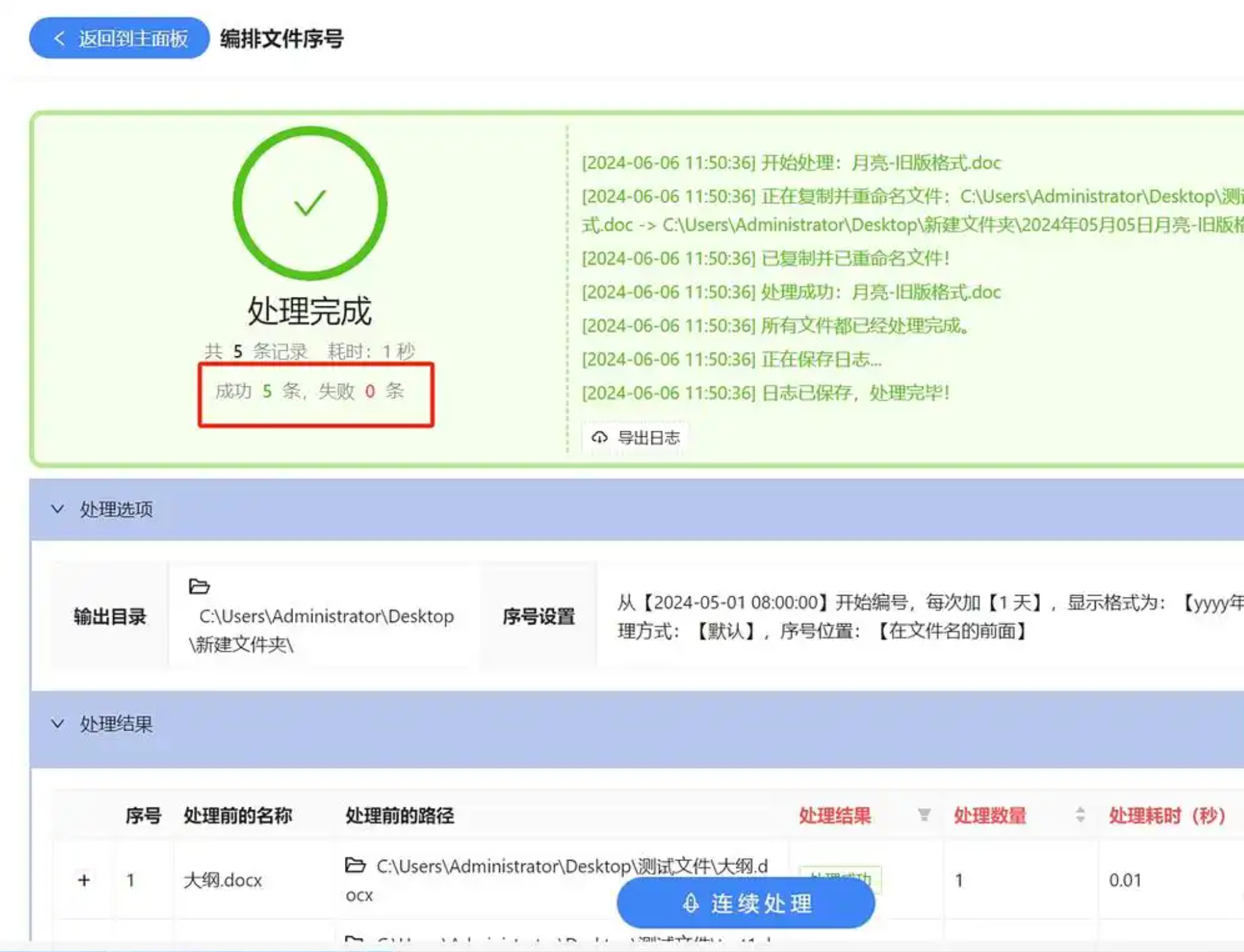
这种集成化工具的优点是功能全面,适合需要频繁进行多种文件操作的用户。但相应地,其专门针对重命名的深度定制选项可能不如专业软件丰富。
方案四:高级用户之选Bulk Rename Utility(Windows专属)
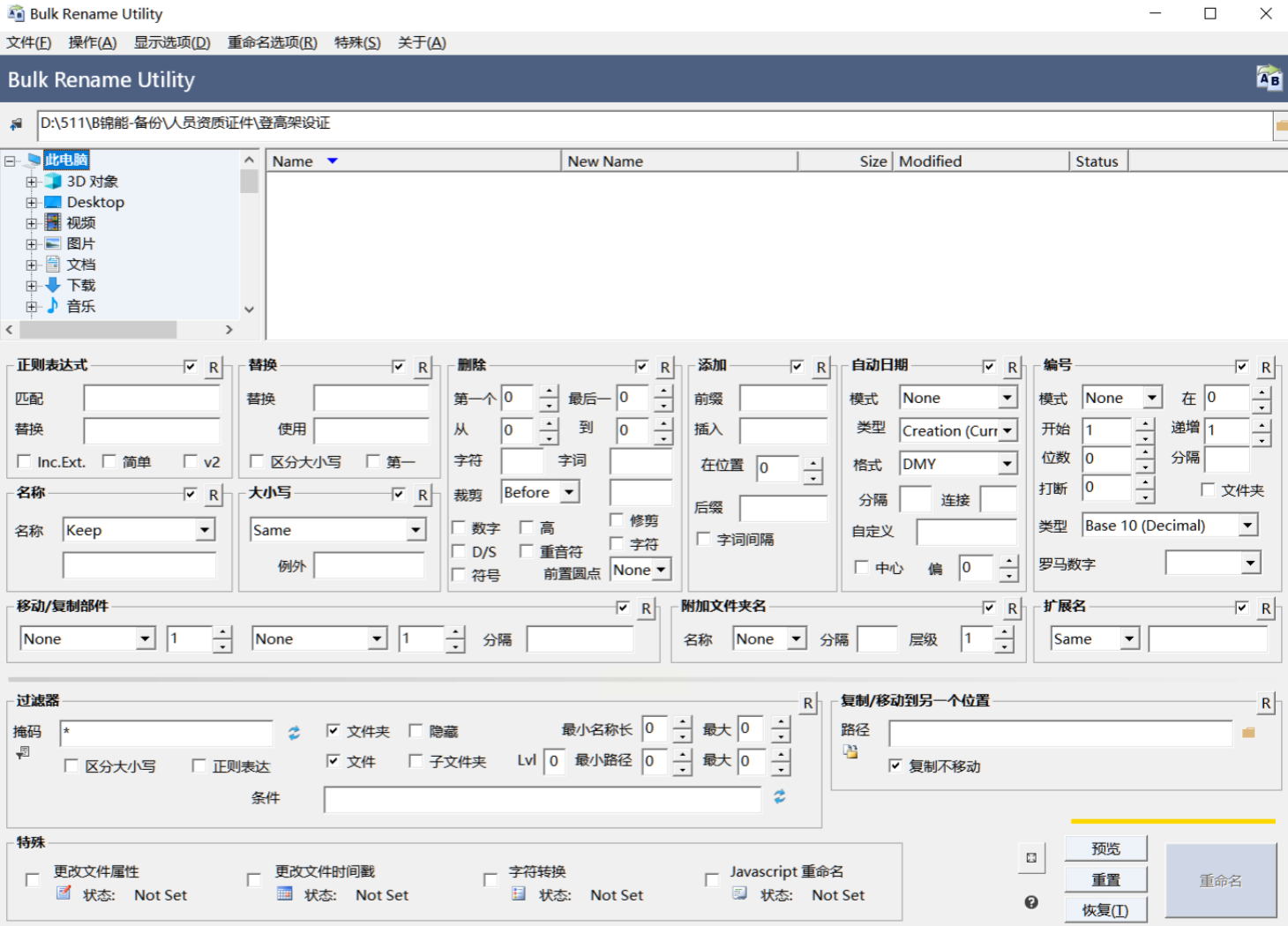
对于技术背景较强、需要极致灵活性的Windows用户,Bulk Rename Utility提供了近乎无限的自定义可能性。这款免费工具支持正则表达式、元数据提取等高级功能,学习曲线较陡但功能强大。
步骤一:下载并安装软件后,将需要重命名的文件直接拖拽到程序主界面。
步骤二:在众多功能模块中找到“插入”选项,这是添加日期信息的入口之一。
步骤三:在插入内容字段输入“%date%”变量,该变量将自动替换为当前日期。
步骤四:通过“选项”菜单自定义日期格式,支持从简单年月日到包含星期的复杂格式。
步骤五:利用实时预览功能确认重命名效果,满意后点击“重命名”按钮执行操作。
该工具特别适合需要基于文件元数据(如照片EXIF信息中的拍摄时间)进行重命名的专业用户,是摄影师和媒体工作者的得力助手。
方案五:macOS生态专业工具A Better Finder Rename
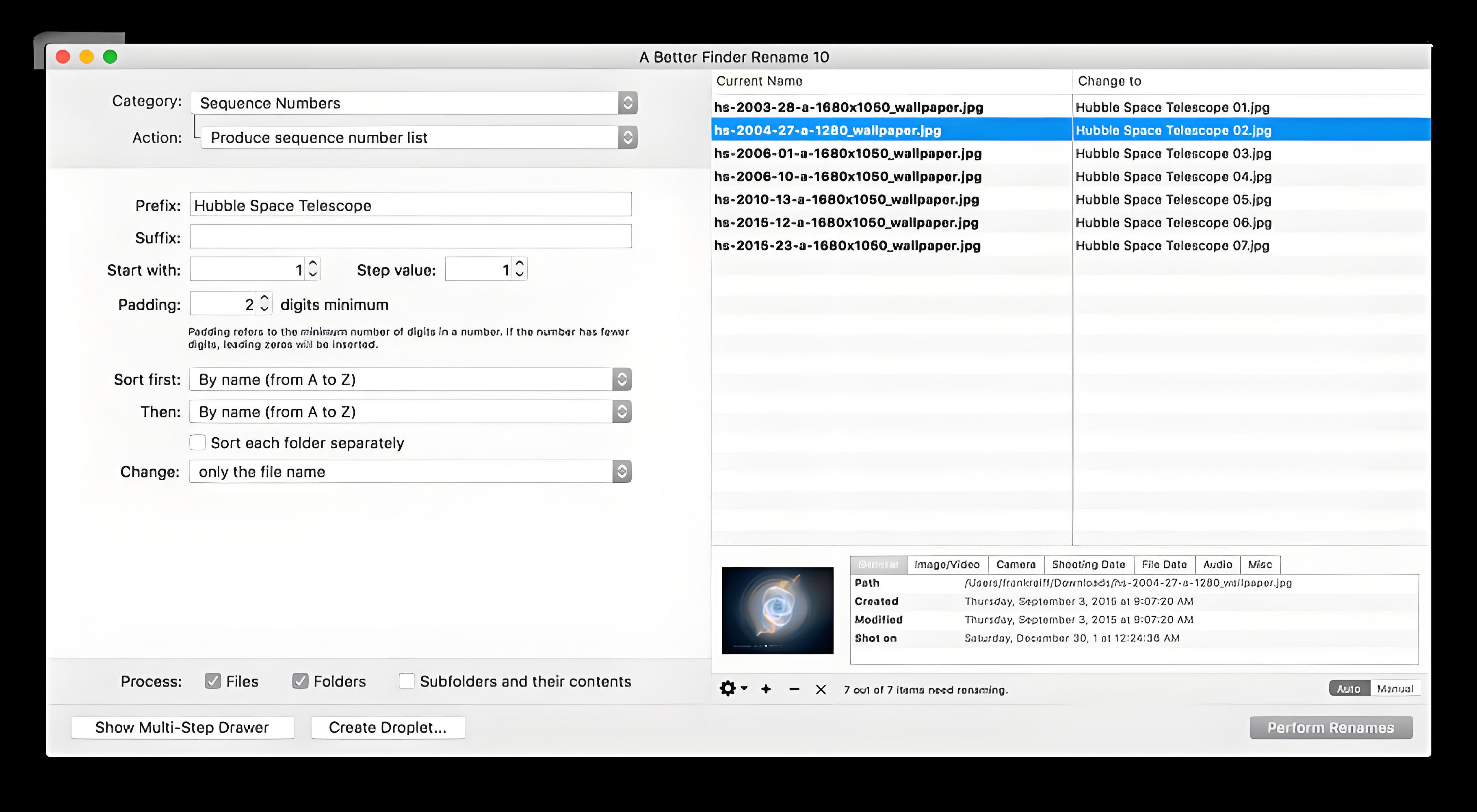
在macOS生态中,A Better Finder Rename长期被视为文件重命名领域的行业标准。它深度整合系统特性,支持EXIF数据提取、多步重命名流程和AppleScript自动化扩展。
步骤一:安装并启动软件后,通过拖拽或菜单导入需要处理的目标文件。
步骤二:在功能面板中选择“添加日期”模块,这是专门处理日期信息的核心区域。
步骤三:根据文件类型选择日期来源——对于图像文件可选择EXIF拍摄日期,对于文档则使用创建或修改日期。
步骤四:调整日期格式为符合ISO标准的“YYYY-MM-DD”或简洁的“YYYYMMDD”样式。
步骤五:设置日期插入位置为“前缀”,确保时间标识出现在文件名最前端。
步骤六:点击“重命名”按钮,软件将按照预设规则一次性完成所有文件处理。
这款软件的突出优势在于对媒体文件元数据的深度支持,特别适合摄影师、视频编辑等创意专业人士使用。
无论选择哪种工具,养成“日期前缀”命名习惯本身,就是向高效数字生活迈出的关键一步。当每个文件都自带时间戳,你的数字世界将自动建立起时间维度,查找、追溯、归档都变得直观而简单。从这个简单的习惯开始,逐步构建起属于你自己的高效文件管理体系,让技术真正服务于工作效率的提升,而非成为负担。
