

在日常办公场景中,修改Excel创建时间是一项高频需求。无论是补录历史数据时让文件时间与实际工作周期匹配,还是整理归档文件时通过时间戳快速区分版本,都需要高效修改文件元数据。然而,直接修改Excel自身属性界面往往无效,系统文件时间戳的操作权限也常受限。本文基于办公软件操作的实际痛点,结合用户搜索行为特征(如"Excel创建时间改"、"批量修改文件属性"等关键词),精选4种安全可靠的修改方案,涵盖系统自带工具、专业文件管理软件及Excel插件等,帮助不同技术水平的用户快速掌握修改技巧。、

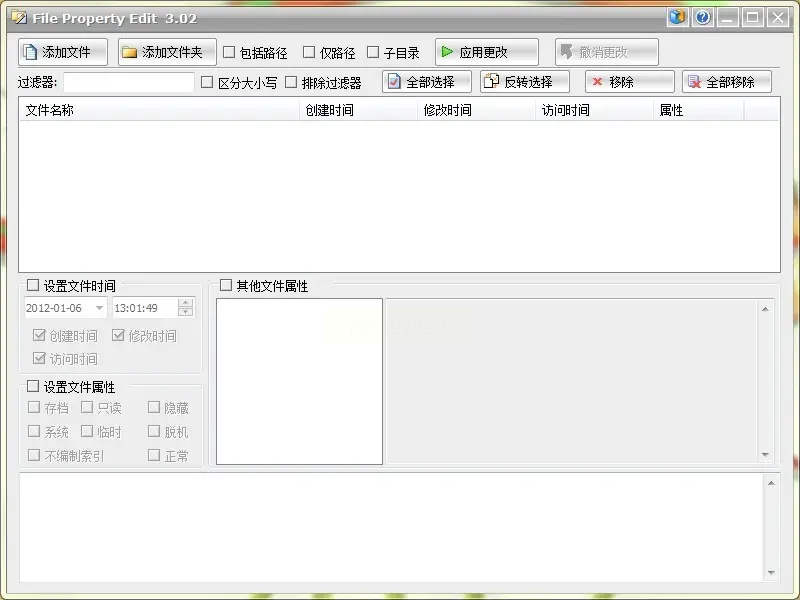
一、文件属性编辑器(基础版)
适用场景:单文件快速修改,无需安装第三方软件
操作步骤:
1. 定位目标文件:在Windows资源管理器中找到Excel文件,右键点击选择"属性"
2. 查看高级属性:点击"常规"选项卡中的"高级"按钮,在"高级属性"窗口中取消勾选"可用于快速搜索的文件内容"(若需修改)
3. 修改创建时间:
- 若需精确修改,需借助第三方工具(见下文方案2-7)
- 系统自带工具仅能修改"修改时间",无法直接修改创建时间
局限性:单文件操作效率低,无法批量修改,不支持设置自定义时间戳。
二、汇帮批量重命名软件(高效批量修改)
软件名称:汇帮批量重命名
下载地址:https://www.huibang168.com/download/4qgNl8jfYlLV
适用场景:批量修改多个Excel文件的创建时间,支持自定义时间戳
工具优势:界面简洁,拖拽式操作,时间设置灵活,支持复杂时间规则生成
详细操作步骤:
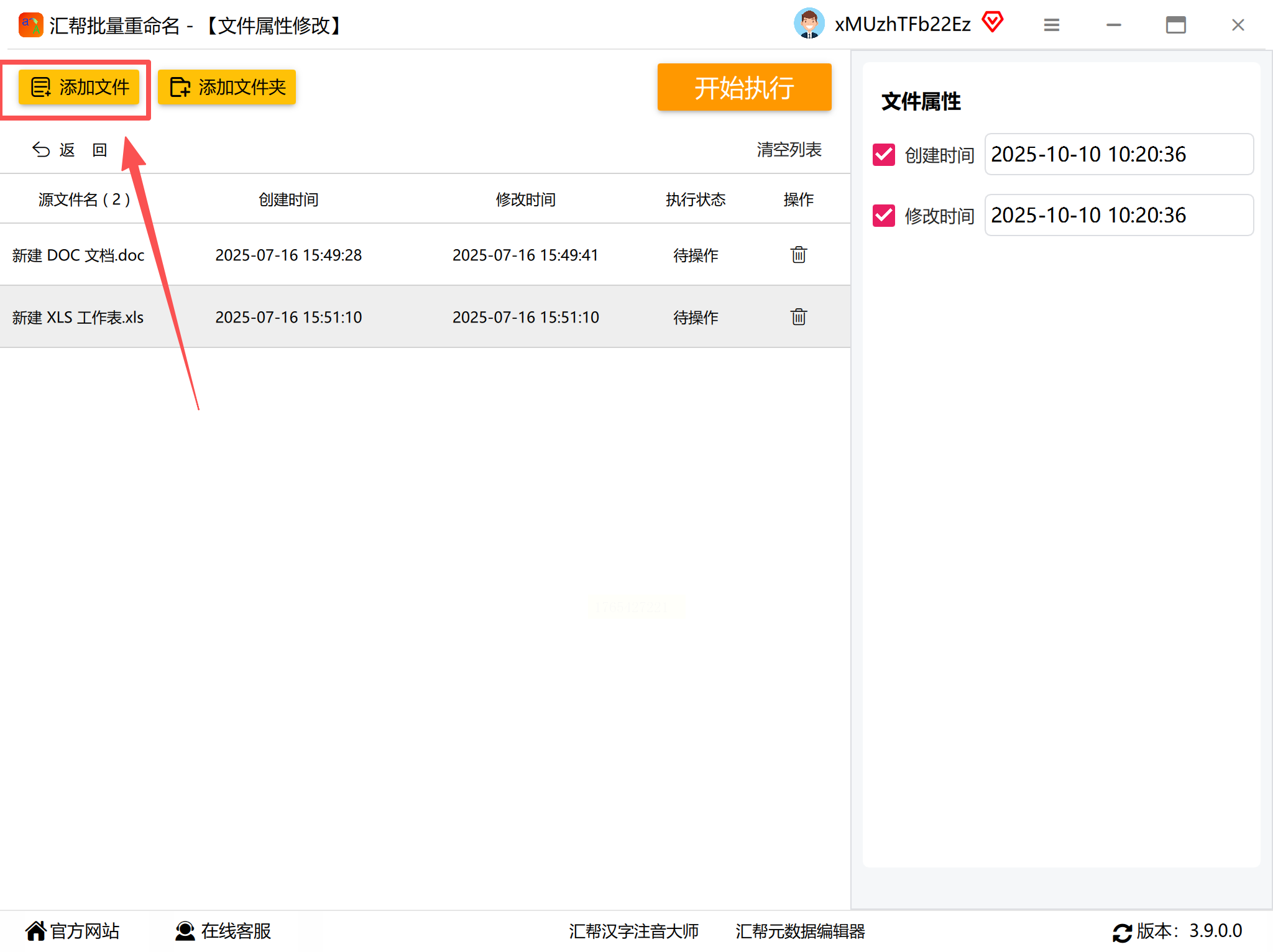
步骤一:打开软件,首页选择"文件属性修改"模块,支持单文件/文件夹级别的批量操作

步骤二:点击"添加文件"按钮,支持三种导入方式:
- 点击"浏览"按钮选择文件
- 直接拖拽文件到操作区域
- 按Ctrl+A全选文件夹内所有Excel文件一键导入
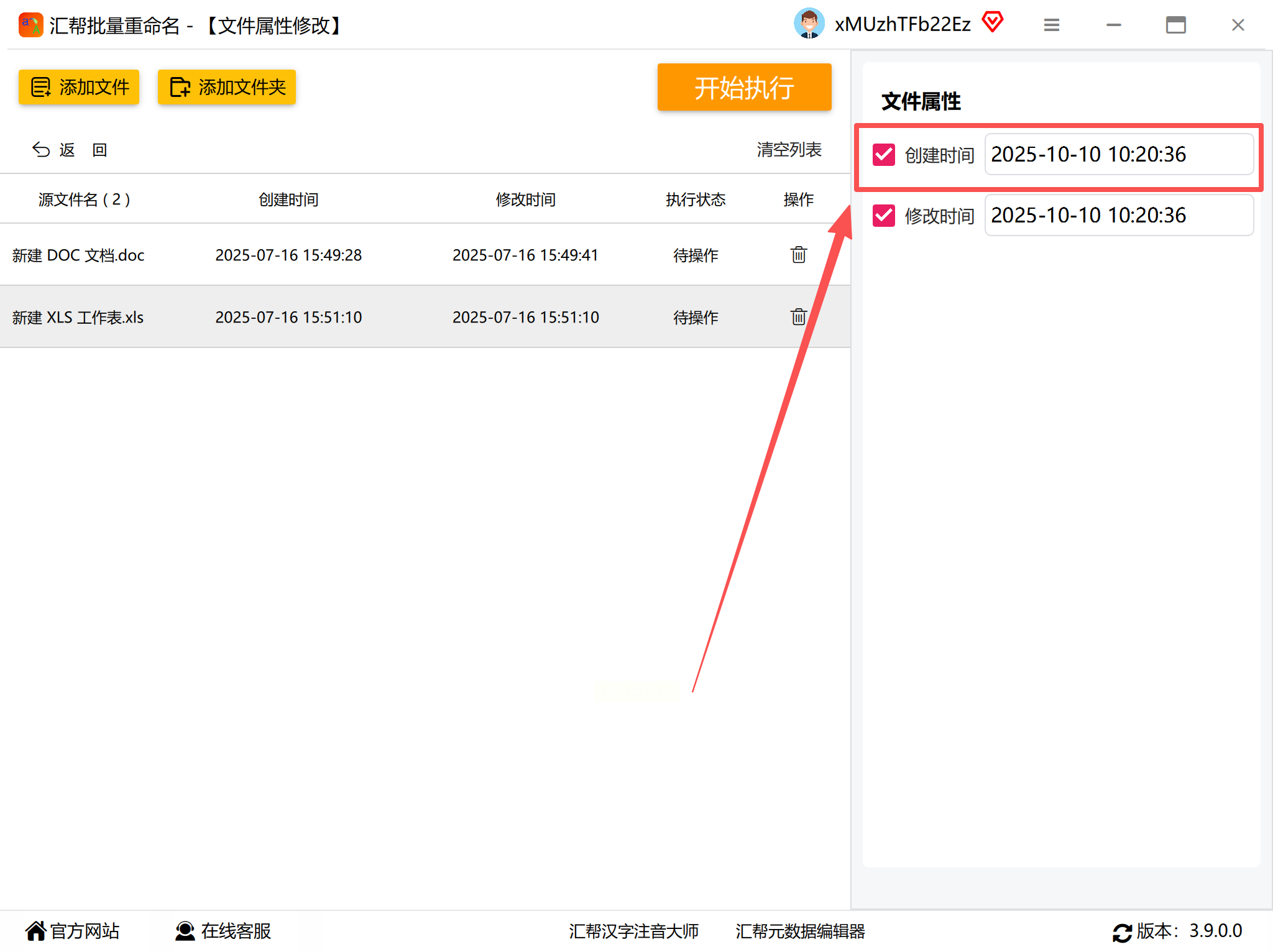
步骤三:在文件列表右侧找到"创建时间"字段,点击进入时间编辑界面
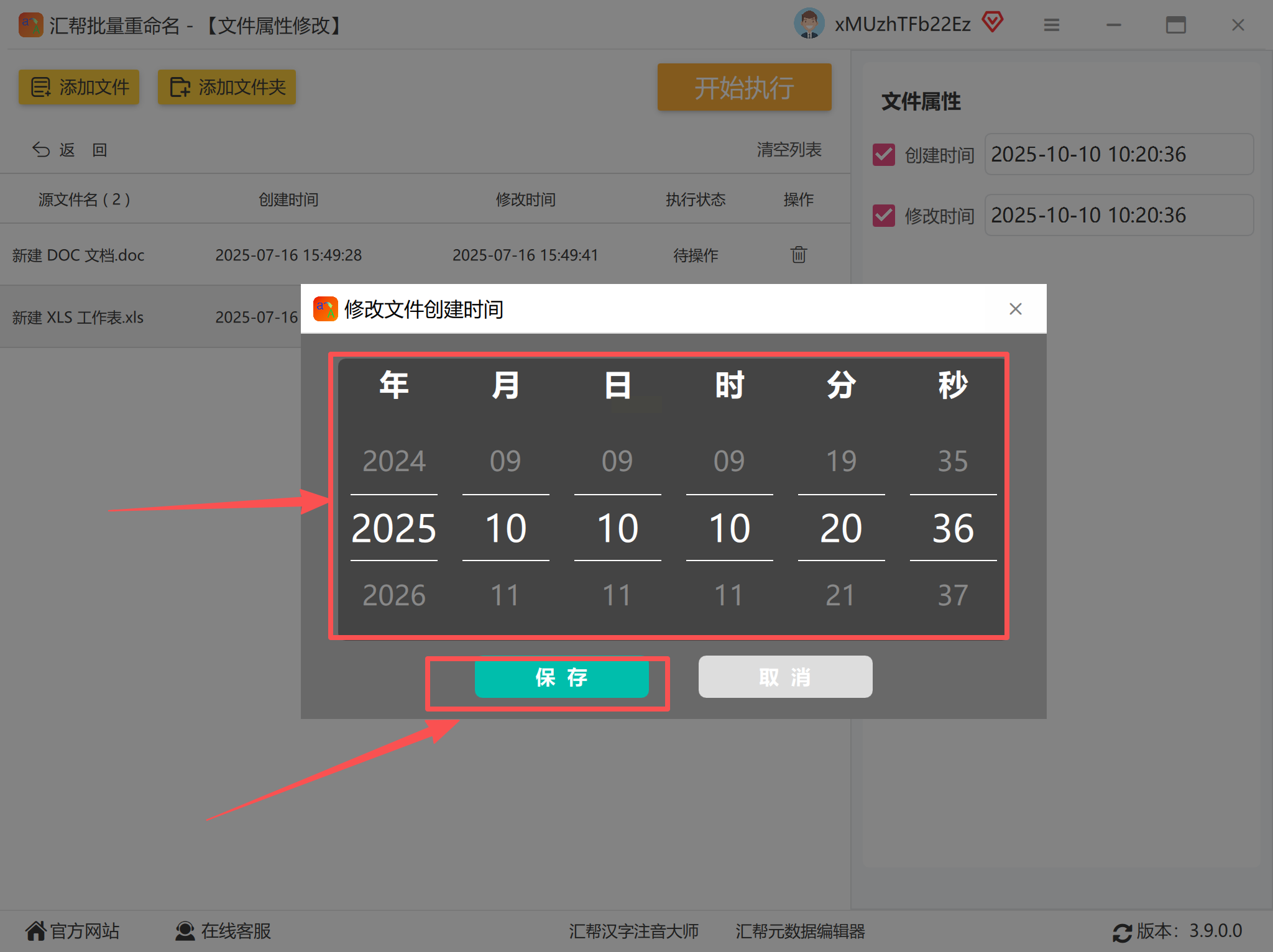
步骤四:在弹出的时间设置窗口中,支持三种模式:
- 固定时间:手动输入年/月/日/时/分/秒
- 相对时间:按偏移量增减(如"+1天3小时")
- 随机时间:生成符合规则的随机时间戳(需勾选启用随机)
步骤五:点击"预览"按钮查看修改效果,确认无误后点击"开始执行"
步骤六:完成后系统会弹出"操作成功"提示,可在文件属性中验证修改结果
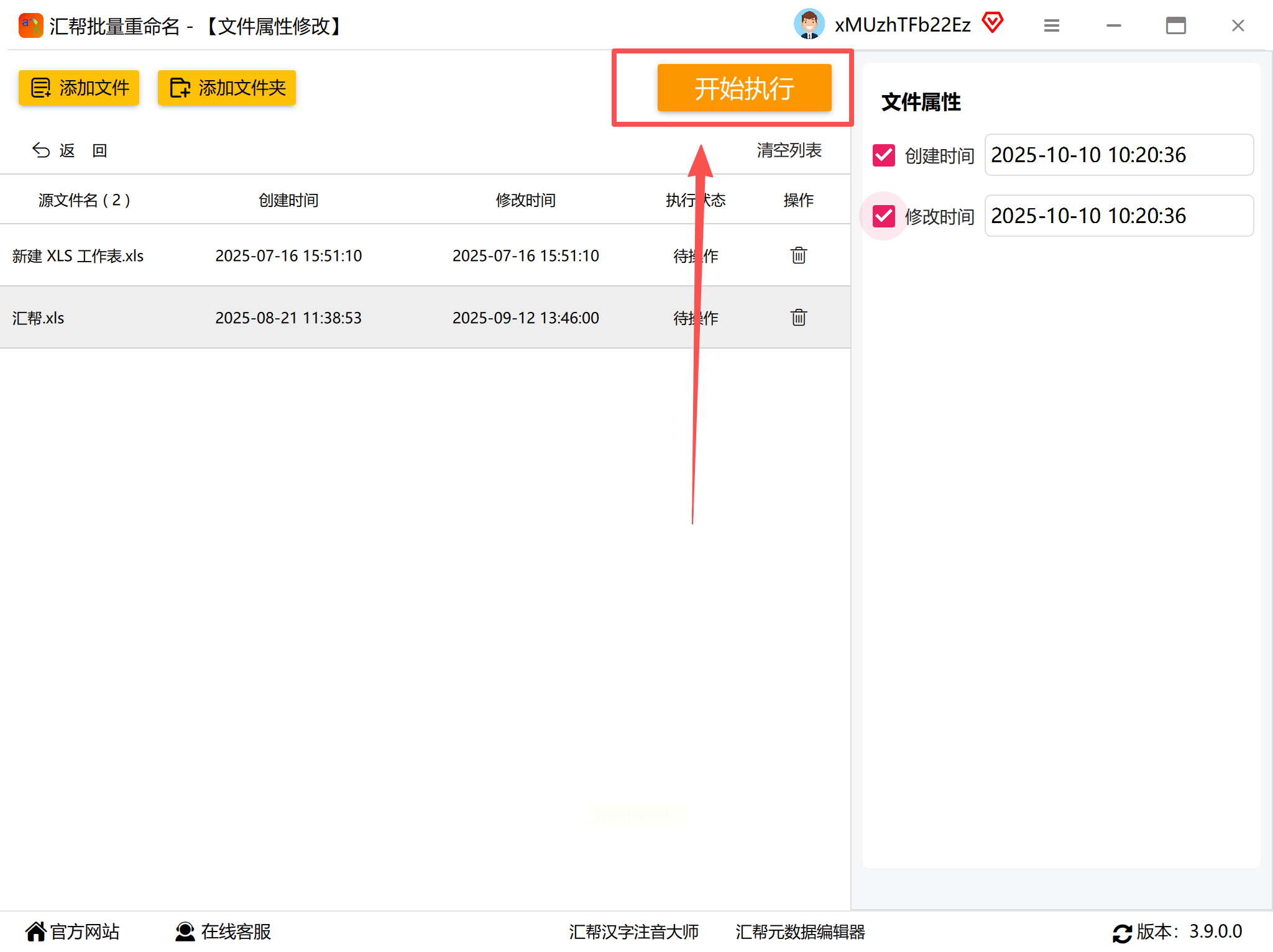
使用技巧:支持批量修改创建时间的同时,可同步修改修改时间、访问时间等多维度属性,适合需要统一时间标签的场景。
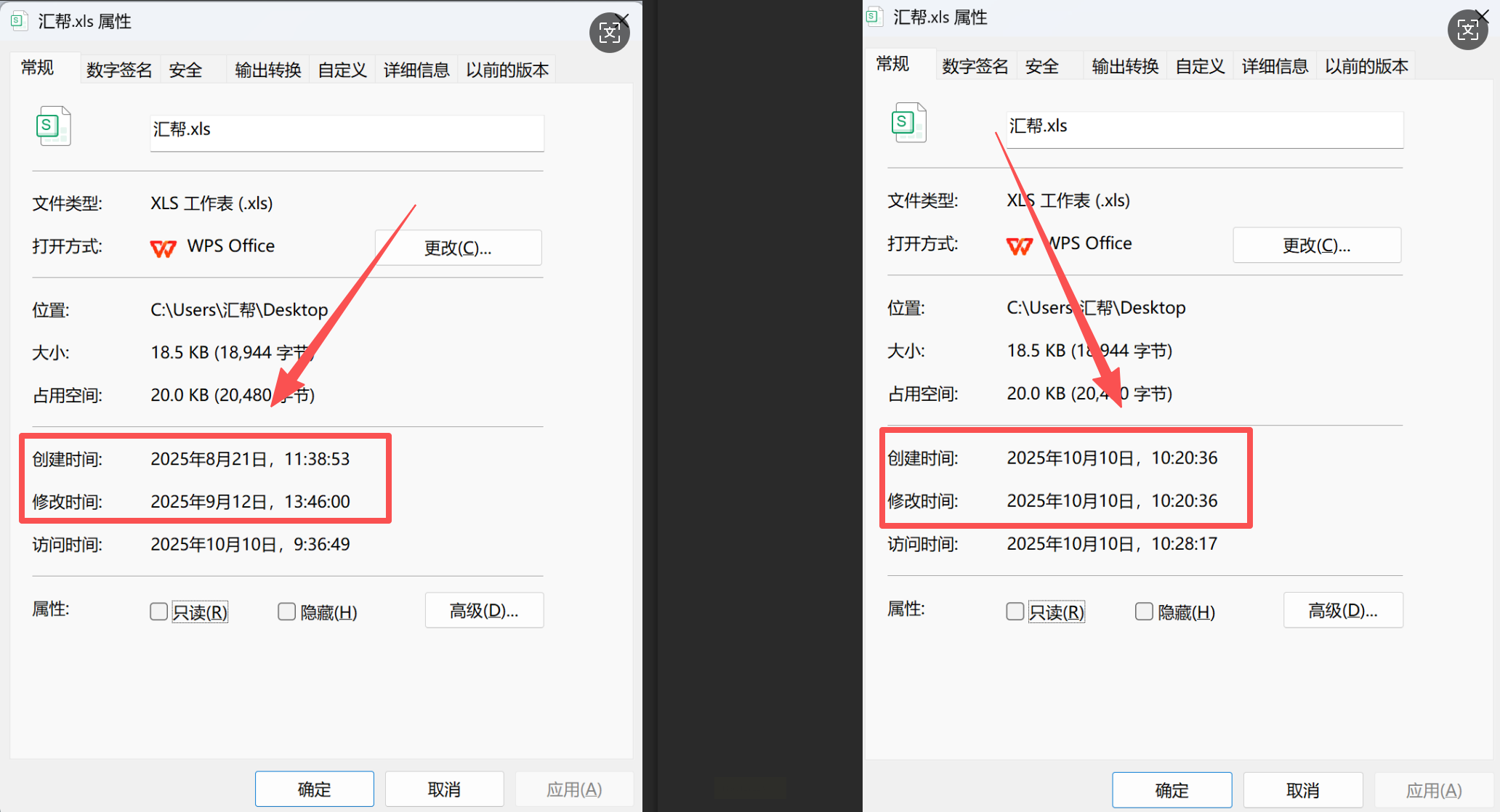
三、金舟批量重命名软件
步骤详解:
1. 下载安装后打开软件,选择"文件时间属性"模块
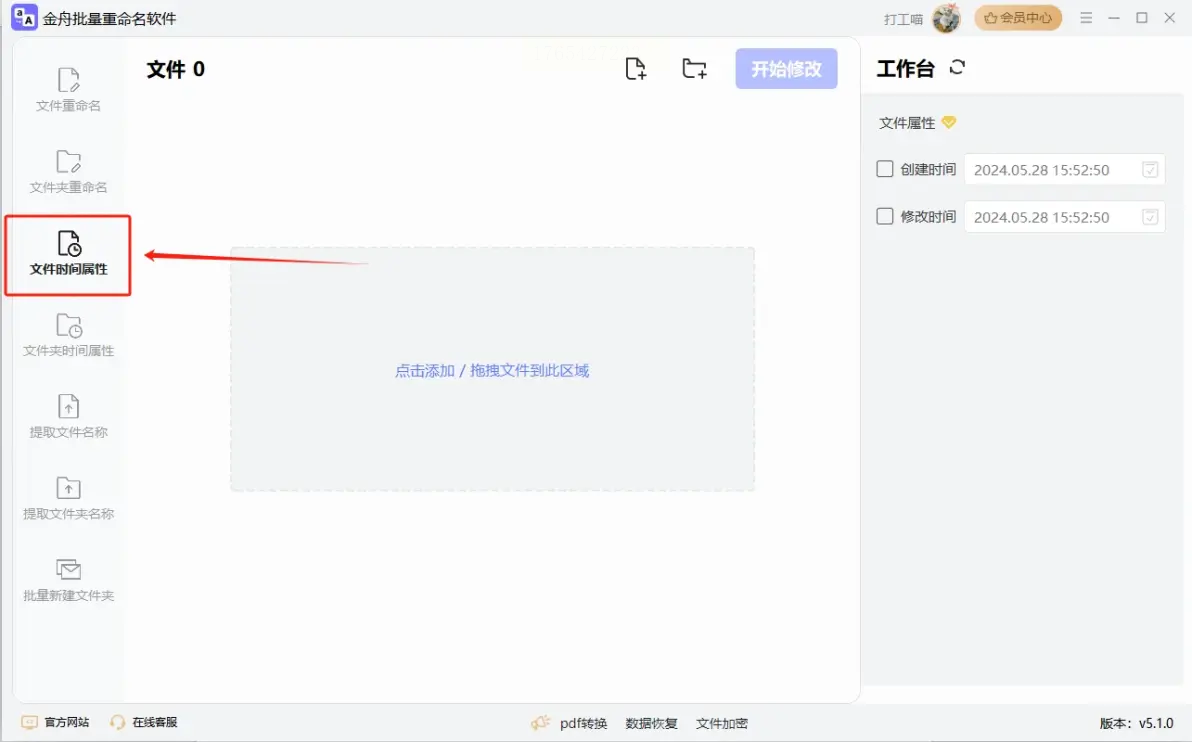
2. 点击"添加文件",支持Excel文件批量导入(Ctrl+A全选)
3. 在右侧勾选"创建时间"和"修改时间"选项
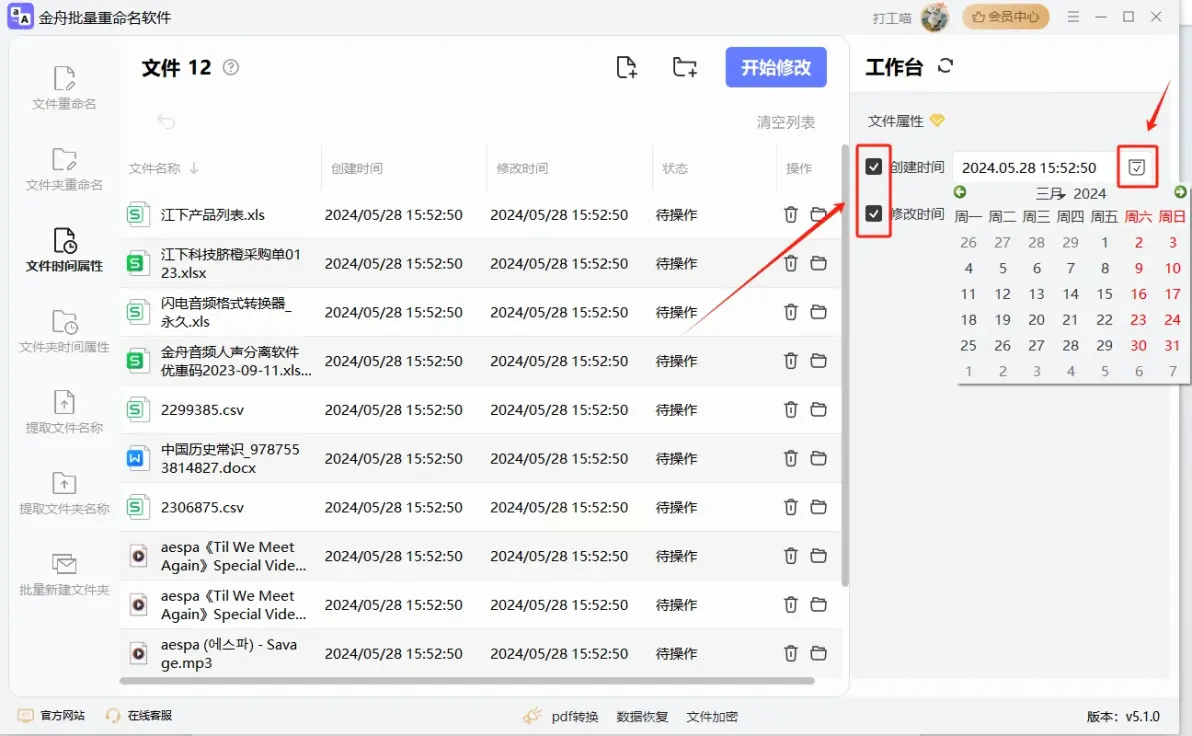
4. 点击日历图标设置目标日期,支持精确到秒级修改
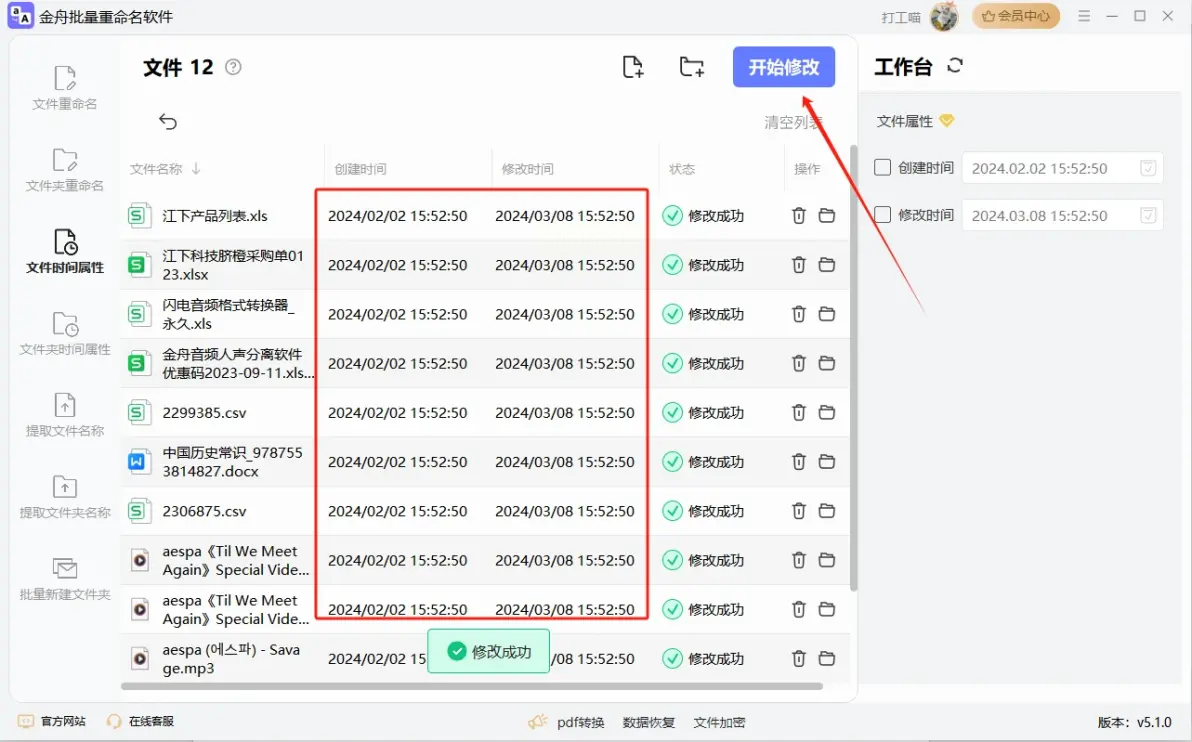
5. 点击"开始修改",系统会自动应用修改并验证结果
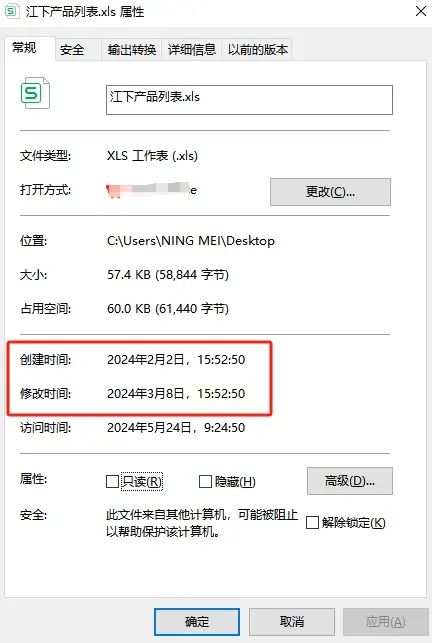
验证方法:修改完成后,右键文件→属性→常规选项卡中查看"创建时间"是否更新。
四、Total Commander(文件管理器)
高级操作步骤:
1. 打开Total Commander,导航至目标文件目录
2. 按住Ctrl键多选Excel文件,按F7打开批量重命名界面
3. 切换至"高级"选项卡,选择"修改文件时间"
4. 设置"创建时间"为自定义值(支持系统时间+偏移量)
5. 点击"执行"完成修改,需管理员权限
优势:无需额外安装软件,适合熟悉文件管理器的用户,支持多文件夹递归修改。
最后提醒:修改系统文件时间属于敏感操作,需严格遵循《计算机信息系统安全保护条例》,仅在合规范围内使用。合理利用文件元数据管理工具,既能满足办公需求,又能避免数据风险。
