

在工作中,我们常常需要统一调整文件格式,比如把JPG图片改成PNG,或者将所有文档添加特定后缀。手动一个个改不仅耗时,还容易出错。今天就来分享6种实用的批量修改方法,覆盖不同场景和系统,让你轻松搞定文件后缀的批量调整。

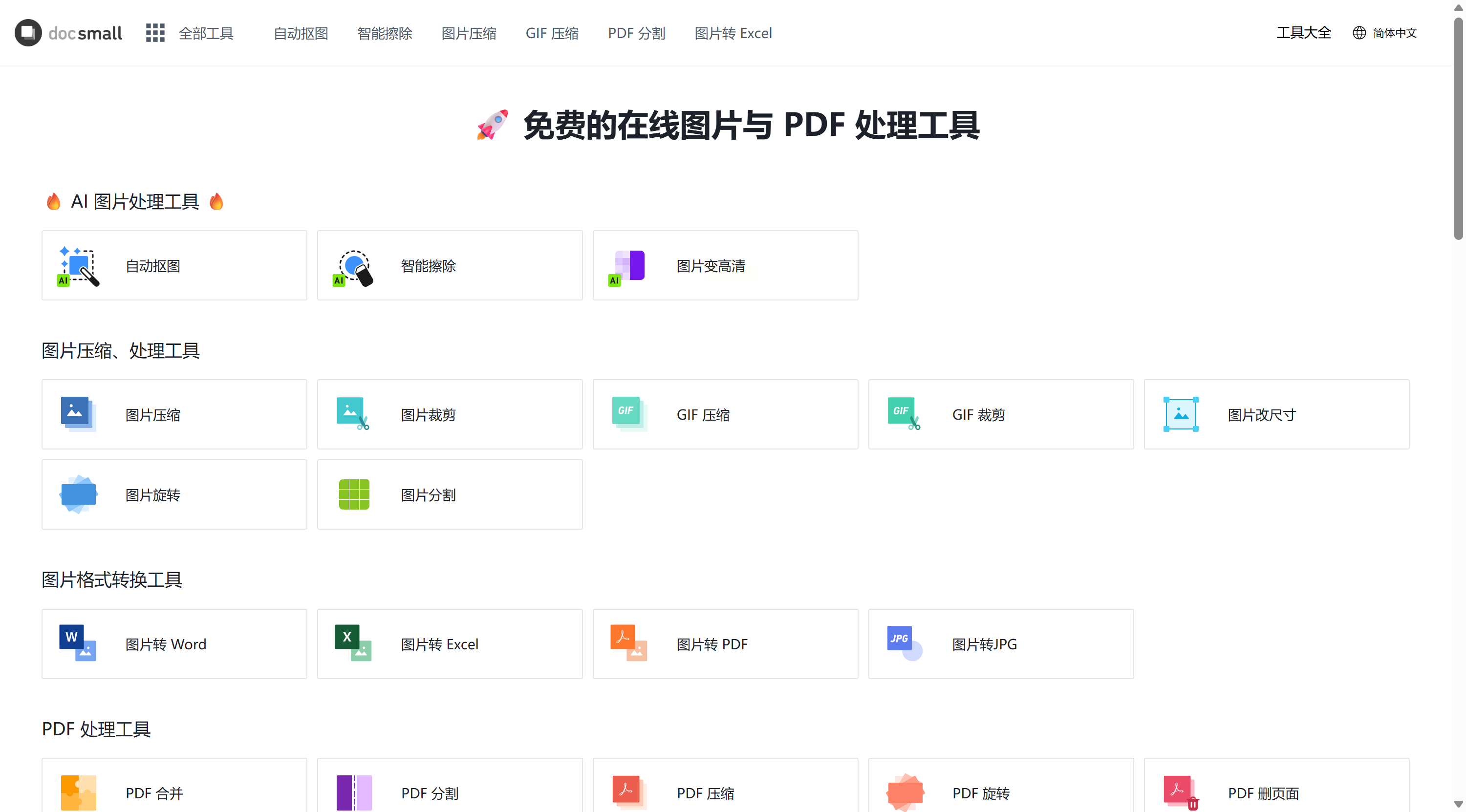
一、在线工具:Docsmall在线批量重命名(轻量便捷,无需安装)
如果你只是偶尔需要处理小文件,不想安装软件,在线工具是最省心的选择。Docsmall在线批量重命名工具就是这类工具的佼佼者,支持无需注册登录,界面简洁,隐私保护做得也不错。
操作步骤:
1. 打开浏览器,搜索“Docsmall在线批量重命名”进入官网
2. 点击“选择文件”按钮,可单次上传最多20个文件,支持直接拖拽
3. 上传完成后,在“重命名设置”中选择“添加后缀”,输入需要添加的文本(比如“-会议资料”)
4. 如果只想给特定格式文件添加后缀,点击“筛选”选择目标格式
5. 点击“开始处理”,完成后点击“下载”获取压缩包,解压即可使用
二、Windows系统:汇帮批量重命名工具(本地软件,适合大量文件)
软件名称:汇帮批量重命名
下载地址:https://www.huibang168.com/download/4qgNl8jfYlLV
如果需要处理较大规模的文件,安装专业软件会更高效。汇帮批量重命名工具操作简单,支持批量导入和快速执行。
操作步骤:
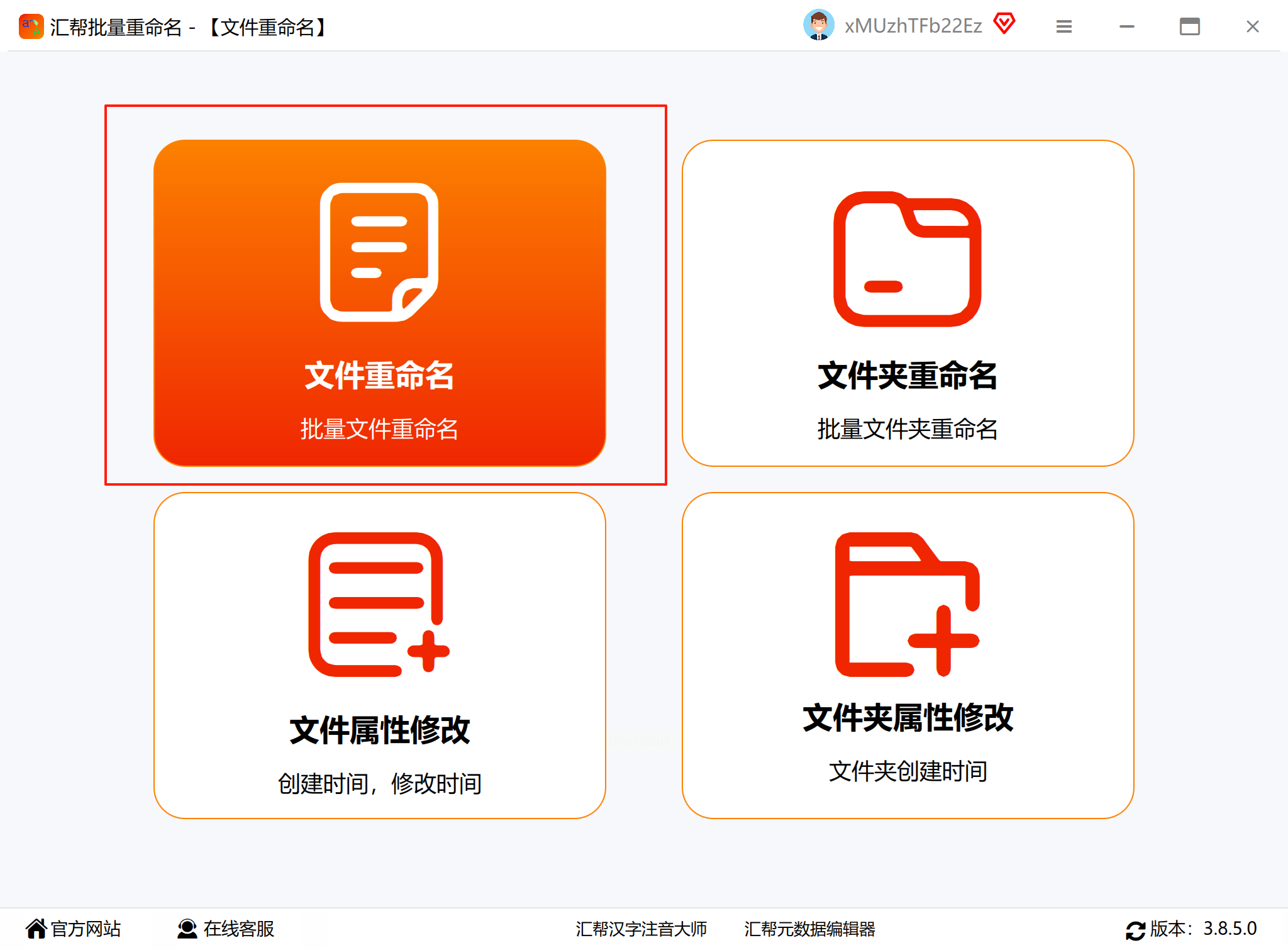
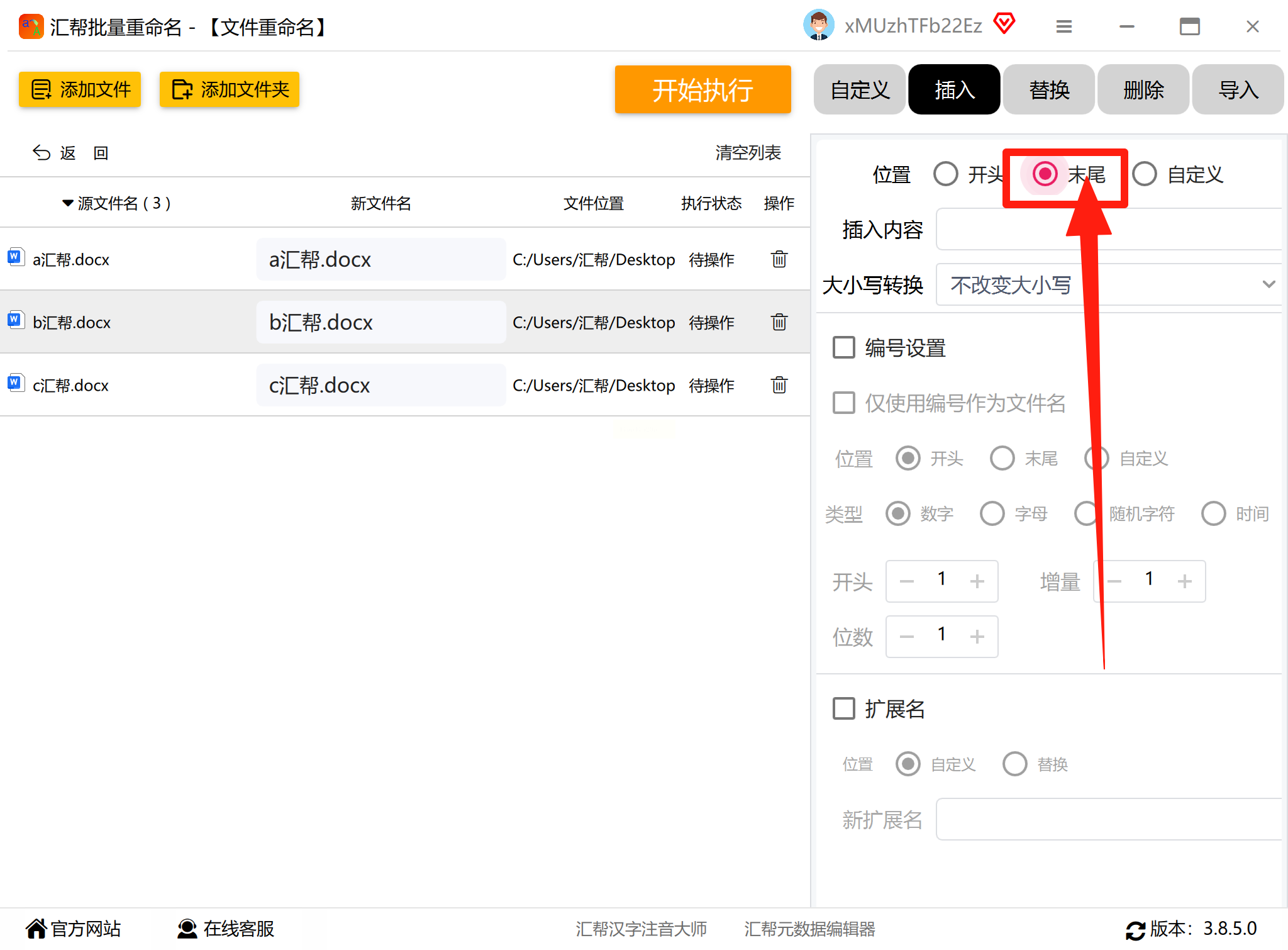
1. 打开软件后,在导航界面选择“文件重命名”功能
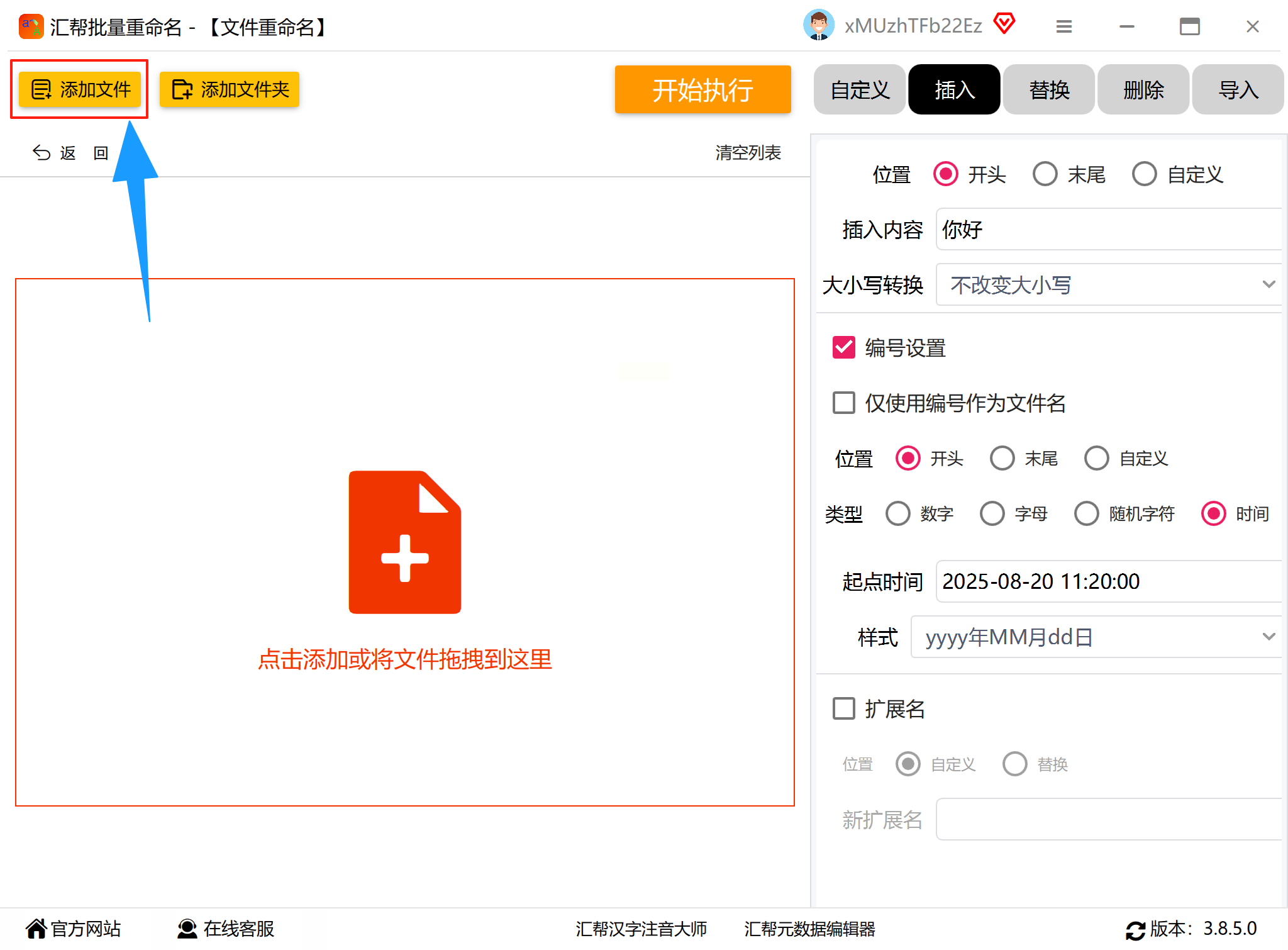
2. 点击“添加文件”,可一键批量导入需要处理的文件
3. 右侧选择“插入选项”,位置选“末尾”
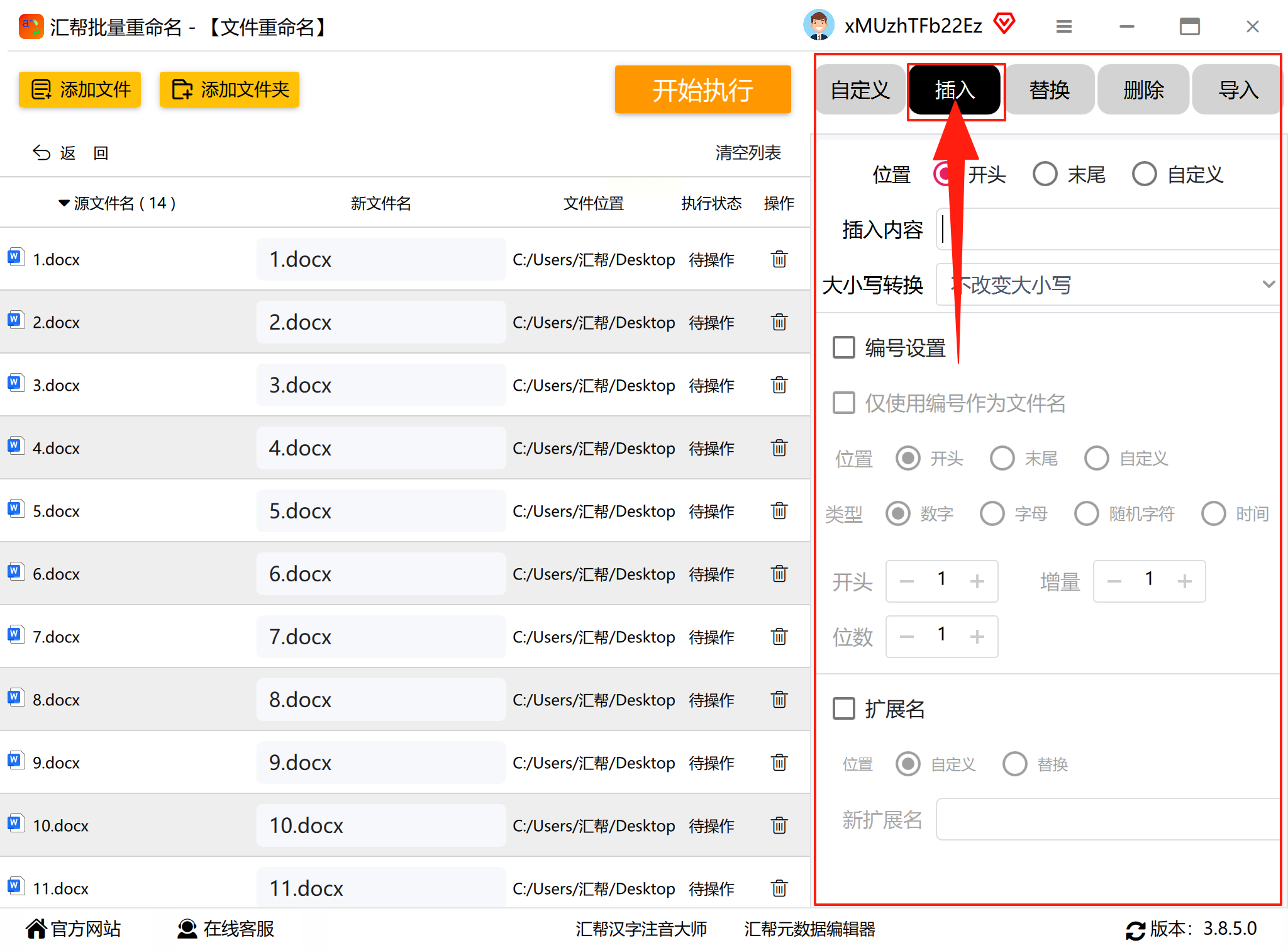
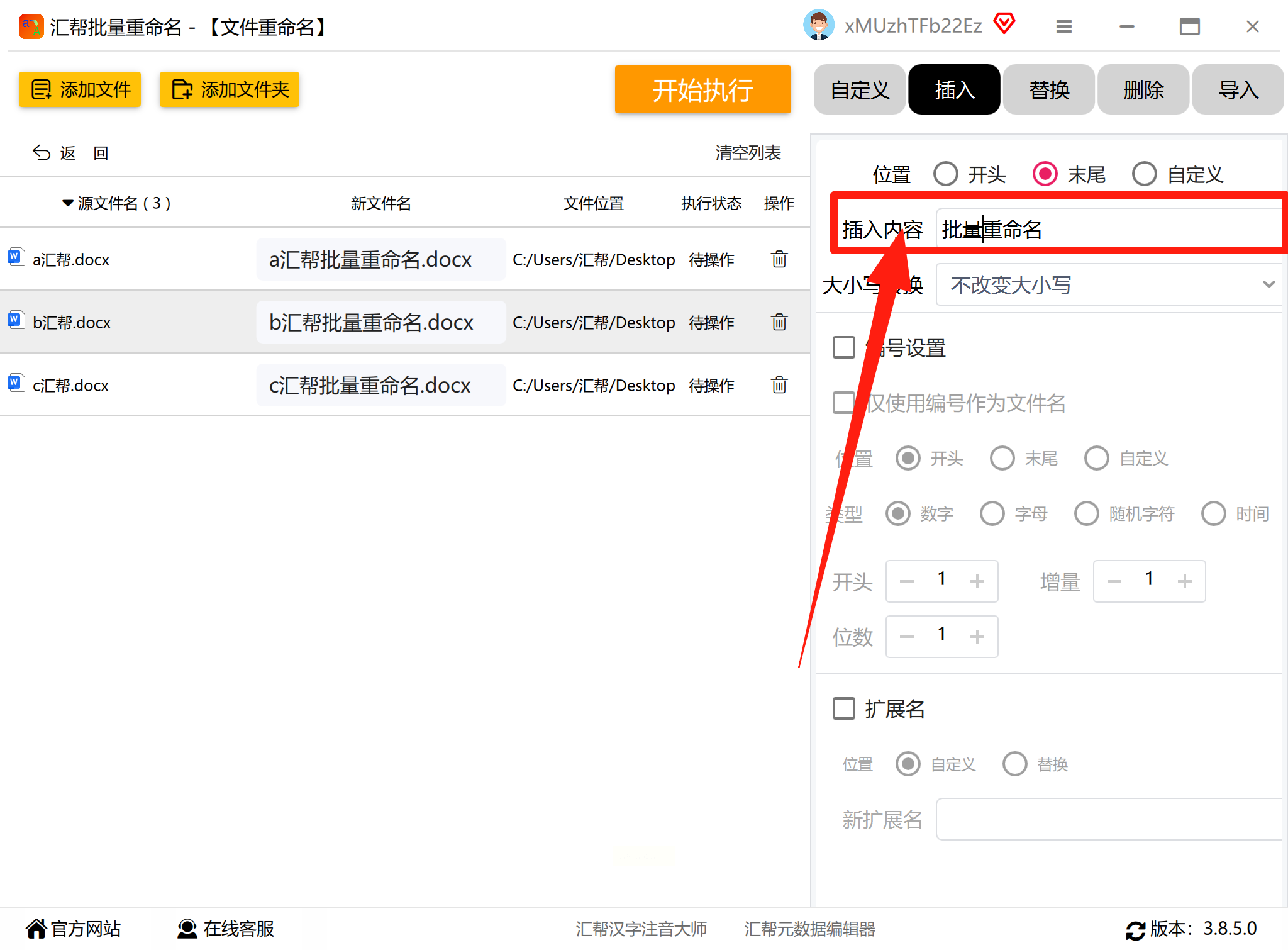
4. 在插入内容栏填写后缀名称(比如“.pdf”)
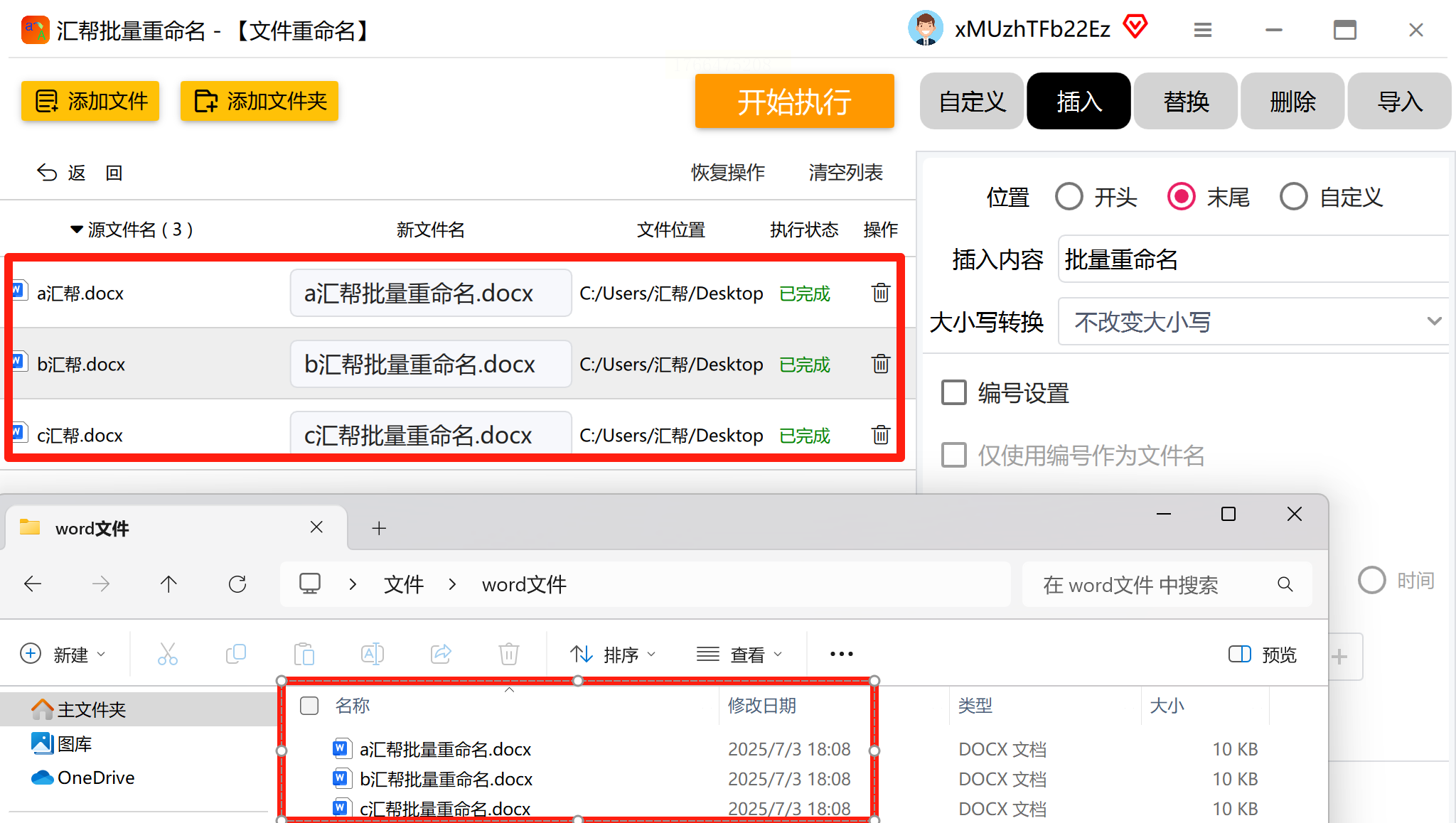
5. 点击“开始执行”,系统会快速完成重命名
6. 处理完成后,直接查看文件确认效果
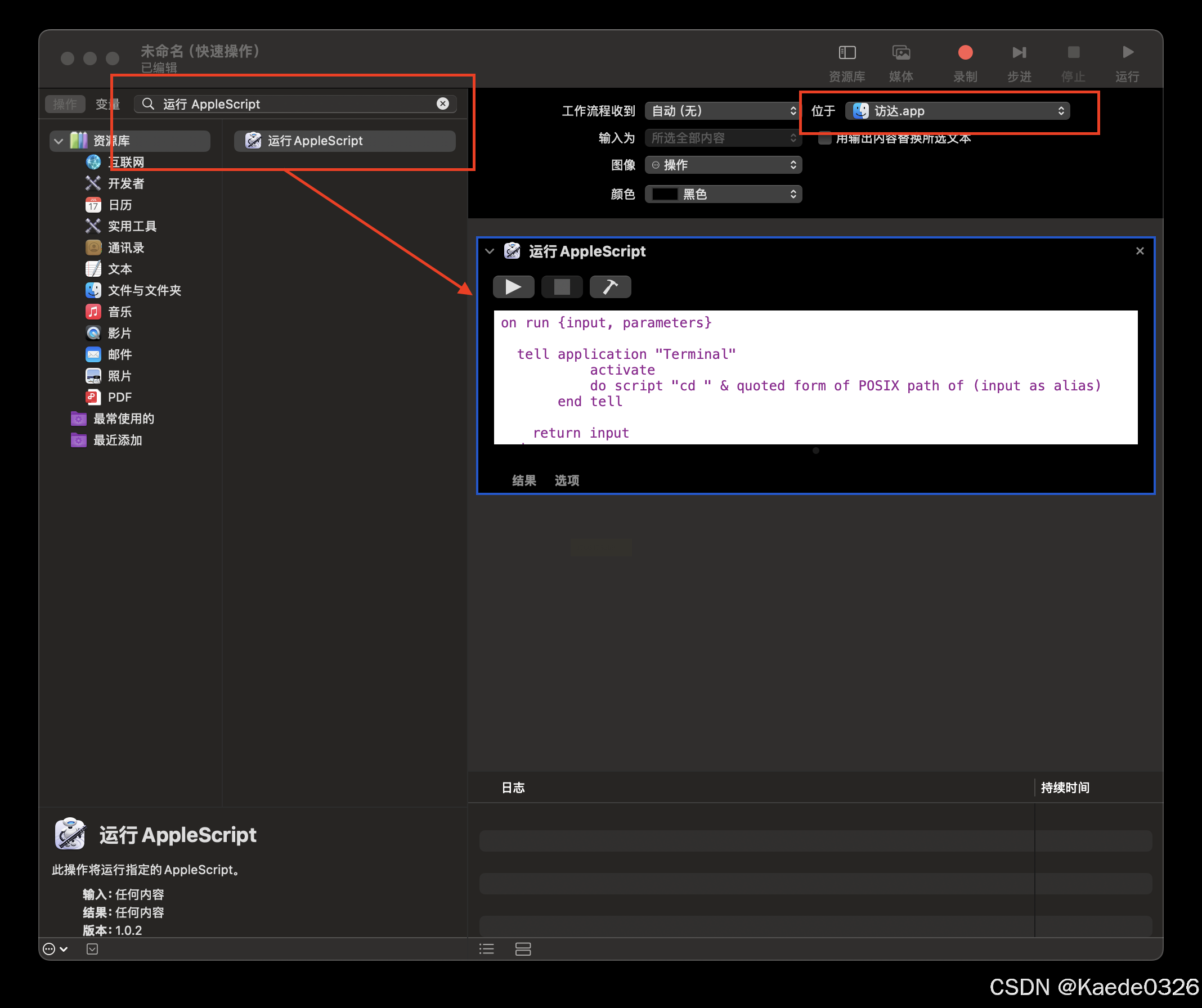
三、Mac系统:访达批量重命名(极简操作,新手首选)
Mac用户有福了,系统自带的访达就有批量重命名功能,3步就能搞定,适合少量文件的快速处理。
操作步骤:
1. 打开访达,找到目标文件所在文件夹
2. 按住“Command”键逐个选中需要修改的文件
3. 右键点击任意选中文件,选择“重命名X个项目”
4. 在弹出窗口中,选择“添加文本”,位置选“名称末尾”
5. 输入需要添加的后缀(比如“-客户定稿”)
6. 点击“重命名”完成操作
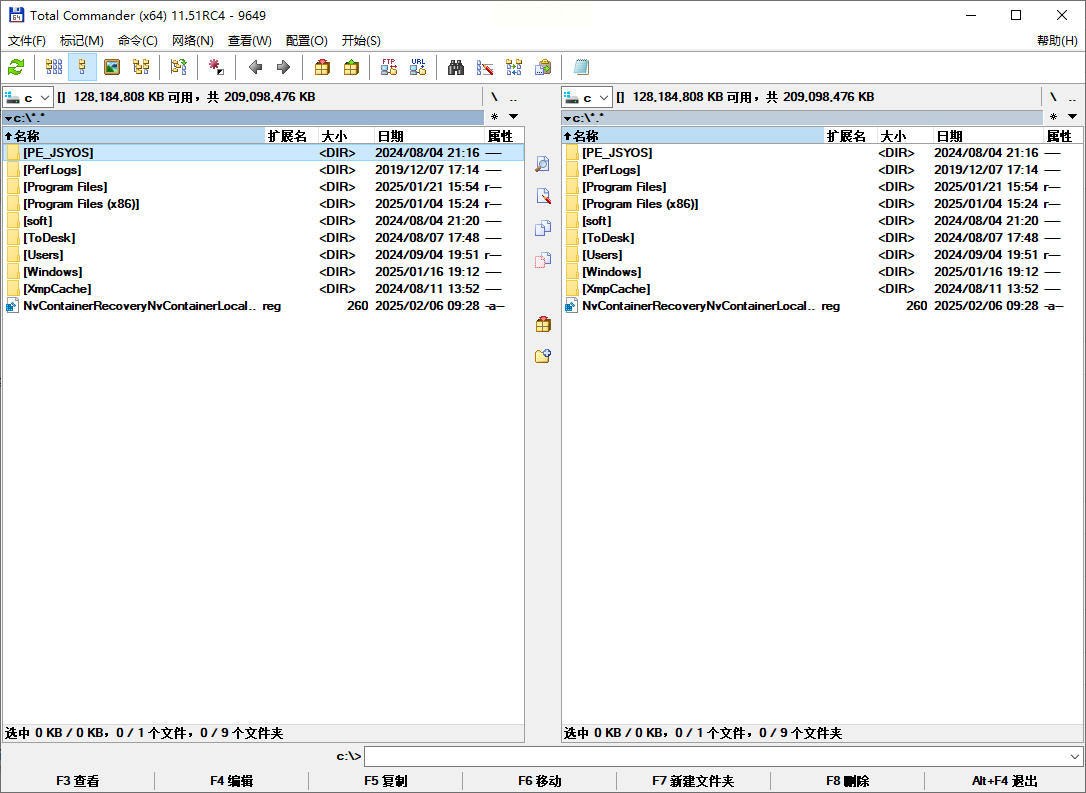
四、专业级工具:Total Commander(付费软件,适合长期管理)
对于经常处理大量文件的办公人士,Total Commander是专业级的选择,虽然是付费软件但有免费试用版,功能强大且稳定。
操作步骤:
1. 下载安装Total Commander,打开软件后找到目标文件目录
2. 按住“Ctrl”键选中需要处理的文件,或按“Ctrl+A”全选
3. 点击顶部菜单栏“文件”,选择“批量重命名”(快捷键“Ctrl+M”)
4. 在命名规则中选择“添加”,位置选“文件名末尾”
5. 输入需要添加的后缀文本,点击“预览”确认效果
6. 无误后点击“确定”完成批量重命名
优势:
支持按文件属性(如大小、创建时间)筛选,可添加差异化后缀,适合精细化文件管理。
五、Windows进阶工具:PowerToys(免费开源,适合个性化需求)
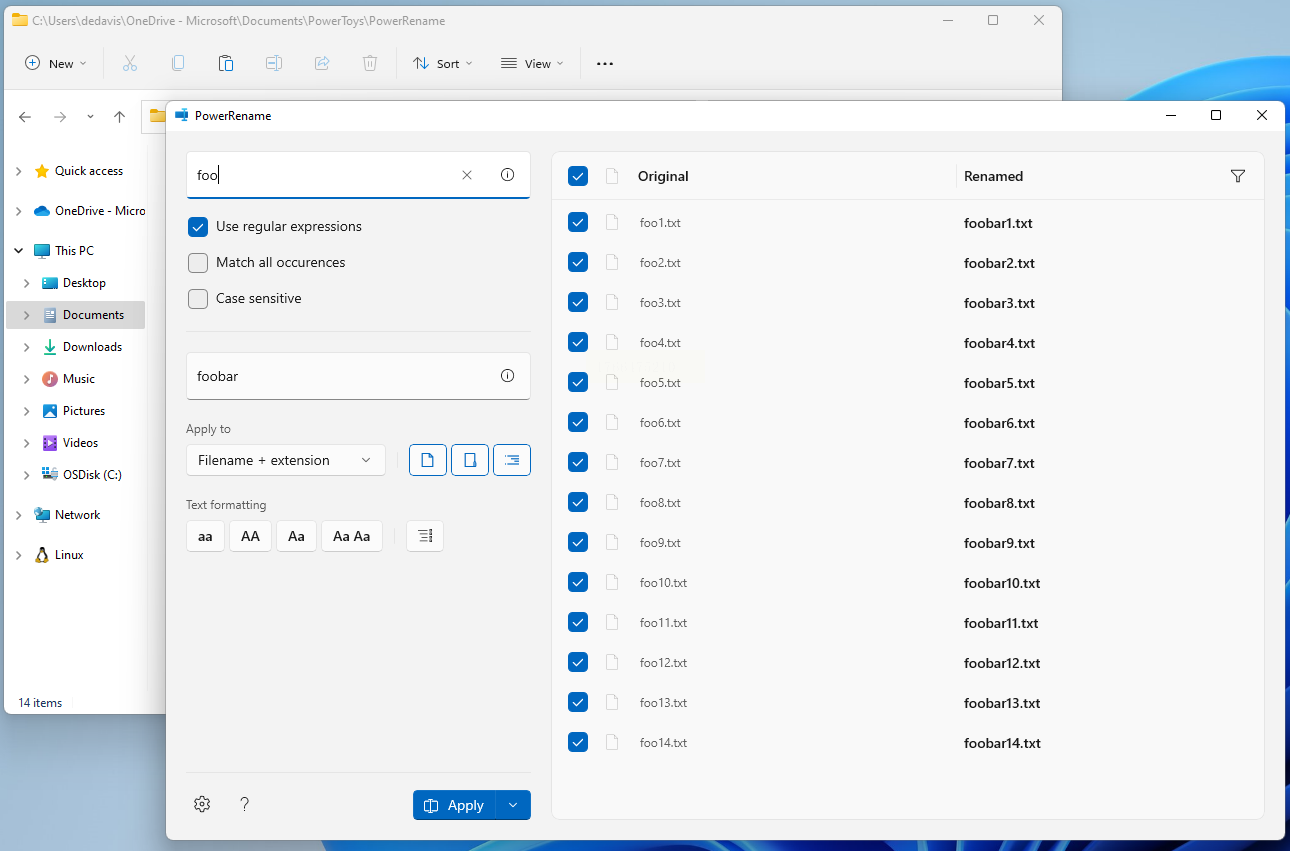
微软官方的PowerToys是免费的Windows系统增强工具,其中的PowerRename功能非常适合有进阶需求的用户。
操作步骤:
1. 打开微软应用商店,搜索“PowerToys”下载安装
2. 安装完成后打开PowerToys,确保“PowerRename”功能已开启
3. 在资源管理器中选中需要处理的文件,右键选择“PowerRename”
4. 在设置窗口中,“替换为”栏输入“$&+需要添加的后缀”(例如“$&-已审核”)
5. 下方预览窗口确认效果,点击“应用”完成修改
优势:
支持按文件类型、大小、创建时间筛选,可预览修改效果,还能撤销操作,降低误改风险。
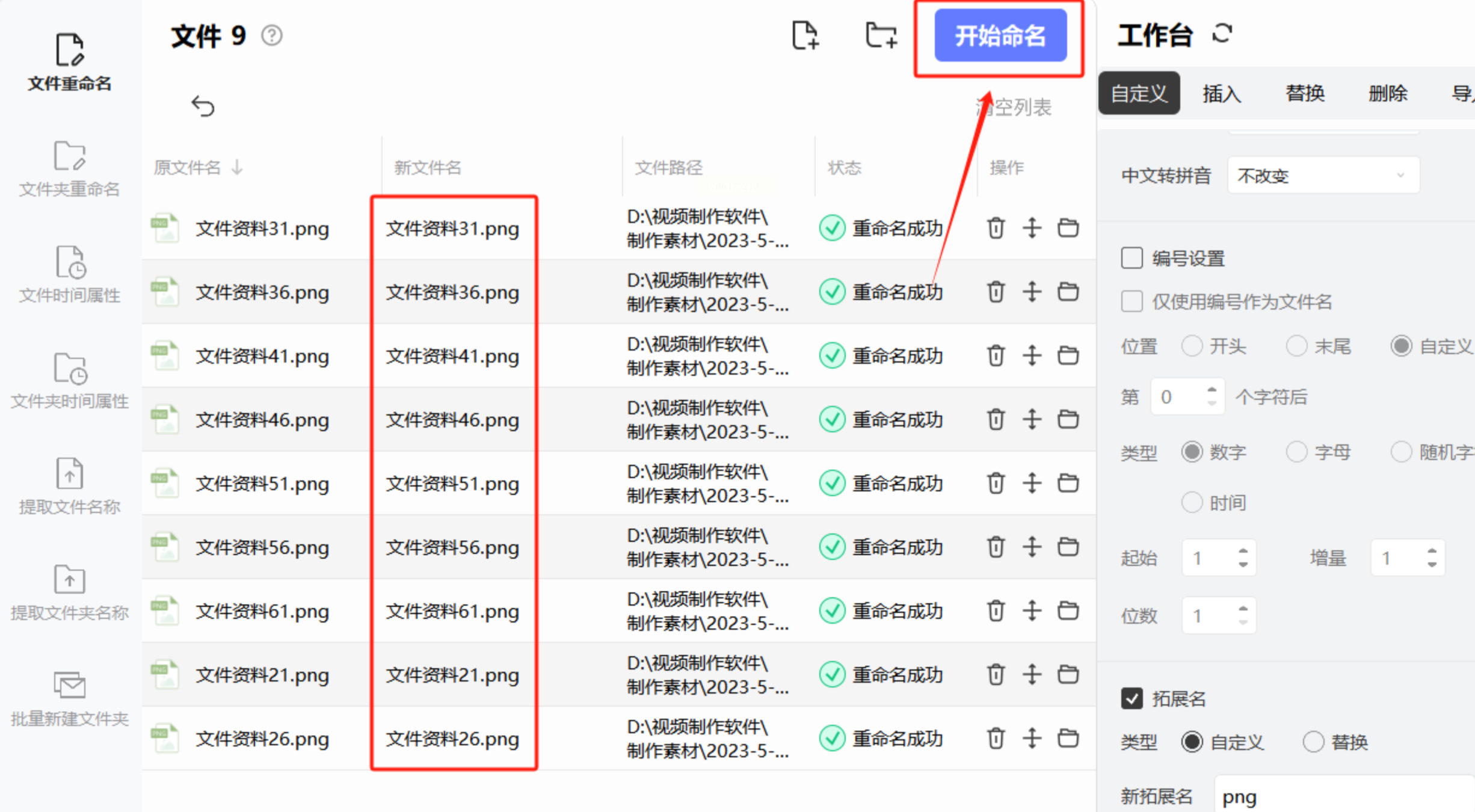
六、金舟批量重命名软件(操作可视化,新手友好)
金舟批量重命名软件界面直观,操作步骤清晰,适合对电脑操作不太熟悉的用户。
操作步骤:
1. 打开金舟批量重命名软件,选择“文件重命名”功能
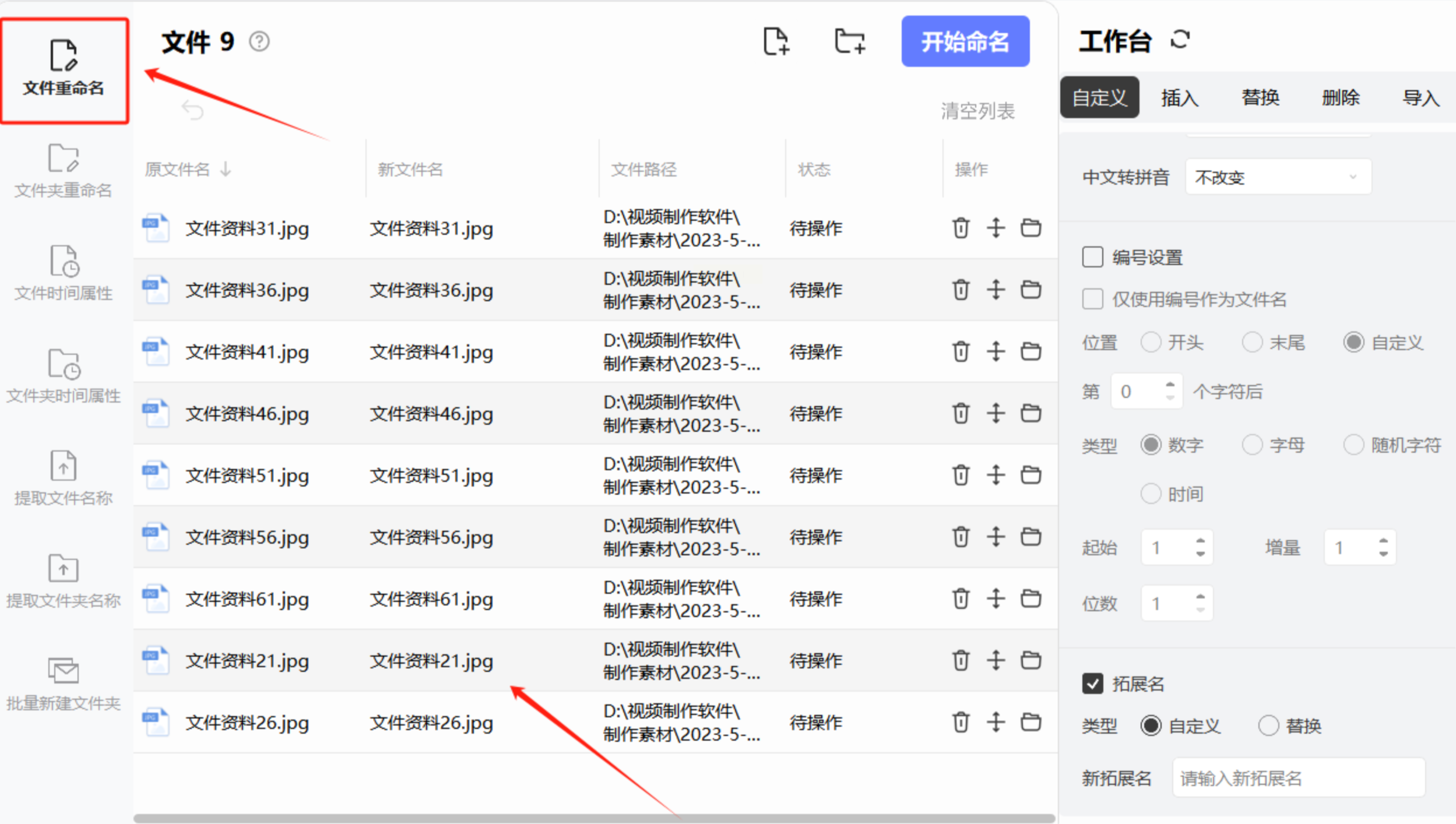
2. 点击“添加文件”,批量导入需要处理的文件
3. 在右侧勾选“拓展名”,输入自定义后缀名称(如“.docx”)
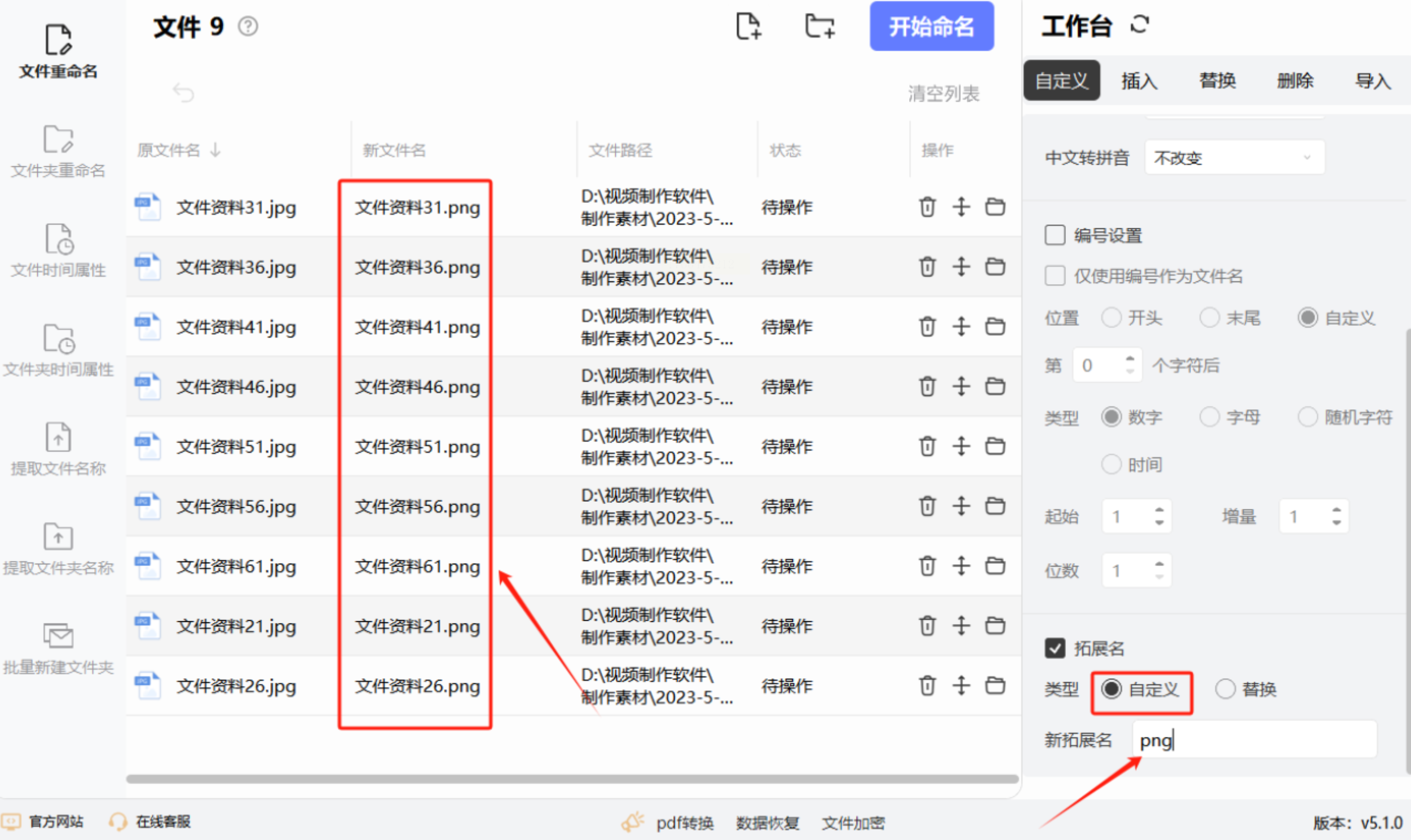
4. 实时查看新文件名预览效果,确认无误后点击“开始命名”
5. 重命名完成后,系统会提示操作成功
通过这些方法,你可以根据自己的实际需求选择合适的工具,无论是偶尔处理还是长期使用,都能高效完成文件后缀的批量修改。记住,处理重要文件前一定要先备份,避免意外发生。现在就根据场景选择工具,开始你的批量处理之旅吧!
