

在日常工作和学习中,我们经常会遇到需要批量修改文件夹名称的情况,比如整理文件时统一命名格式、按项目需求重命名多个文件夹,或者处理重复命名的文件。手动逐个修改不仅效率低下,还容易出错。今天就为大家介绍6种实用的文件夹批量重命名方法,无论你是电脑小白还是办公达人,都能快速上手操作。
一、使用汇帮批量重命名软件
软件名称:汇帮批量重命名
下载地址:https://www.huibang168.com/download/4qgNl8jfYlLV
步骤1:下载安装
首先从官网下载汇帮批量重命名软件,安装完成后打开软件,在主界面找到并点击【文件夹重命名】功能标签。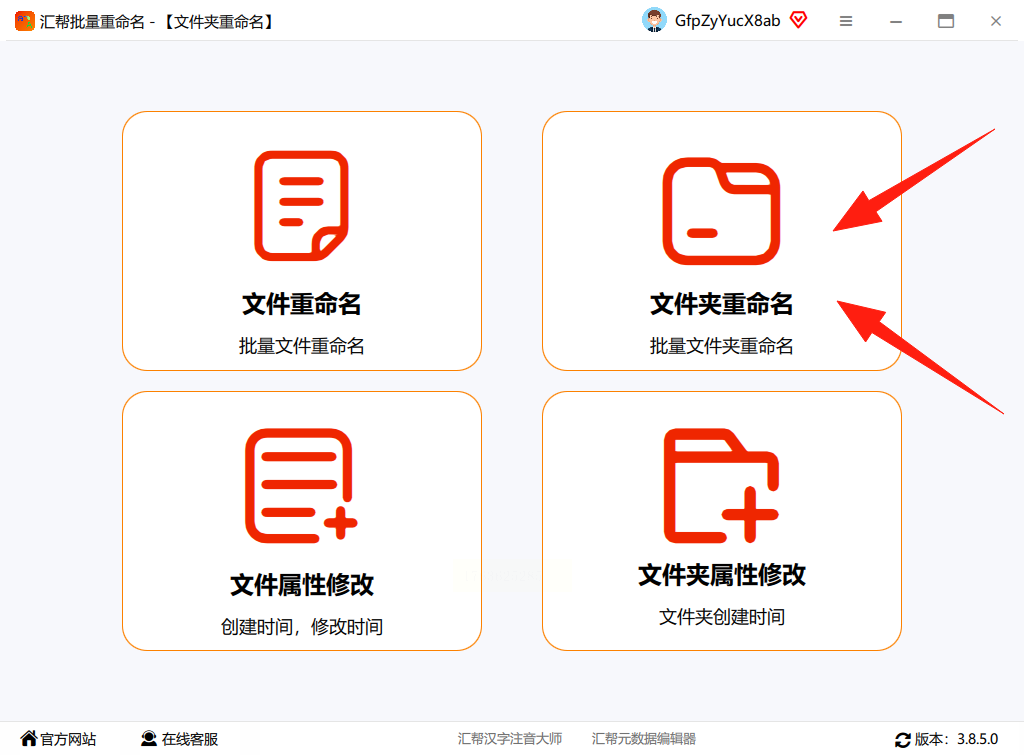
步骤2:添加待处理文件夹
点击左上方的【添加文件夹】按钮,将需要重命名的文件夹导入软件。也可以直接用Ctrl+A全选文件夹,或者通过拖拽的方式快速添加,操作简单直观。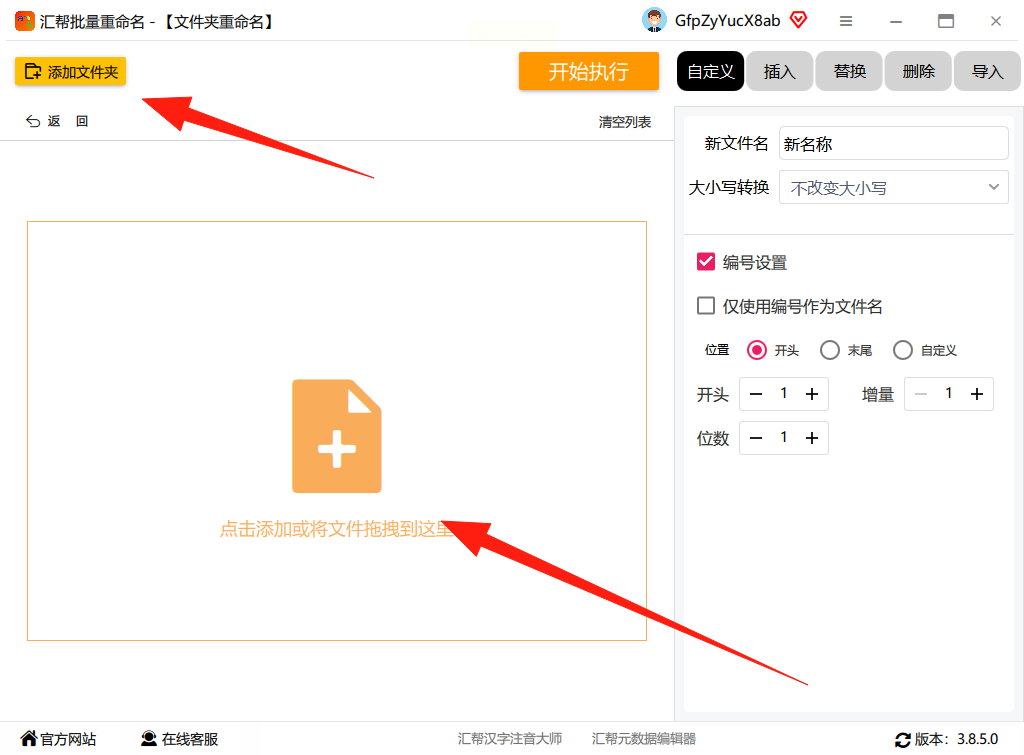
步骤3:设置命名规则
在右侧设置栏中选择【自定义】选项,确保它处于开启状态。在这里你可以灵活设置命名格式,比如想要保留原名称并添加编号,就勾选【编号设置】,还能选择“仅使用编号作为文件名”。左侧的【新文件名】列会实时显示修改后的效果,方便你预览调整。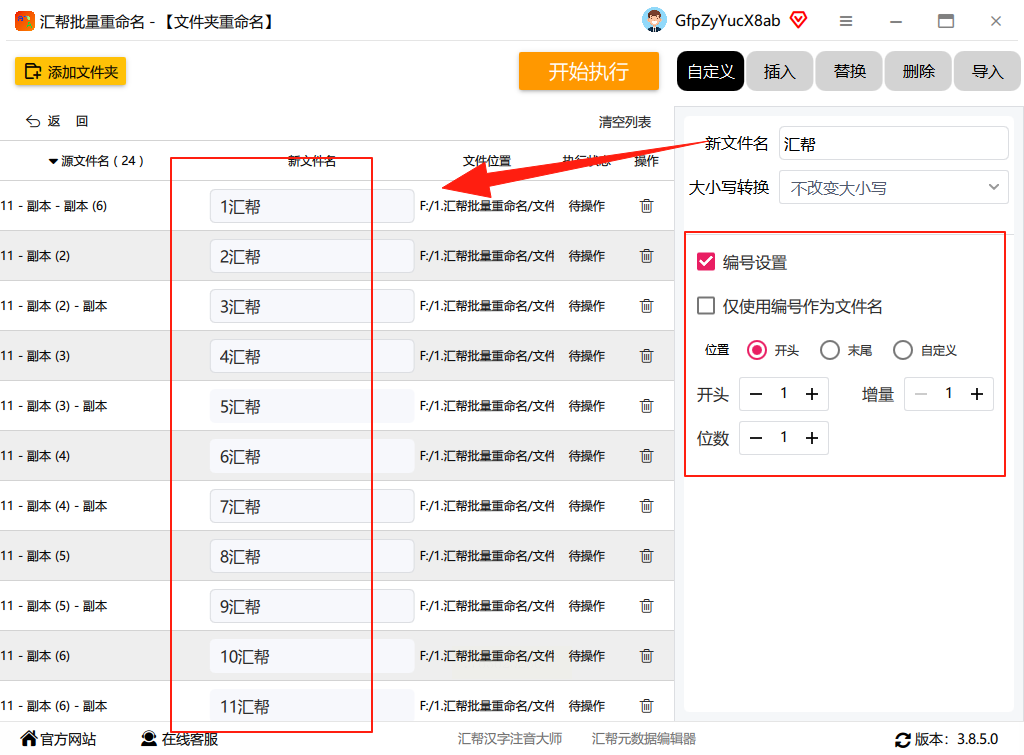
步骤4:执行重命名
确认好命名规则后,点击【开始执行】按钮,软件会自动完成重命名操作。稍等片刻,软件会弹出完成提示,这时你回到原文件夹路径,就能看到所有文件夹已经按照新规则命名好了。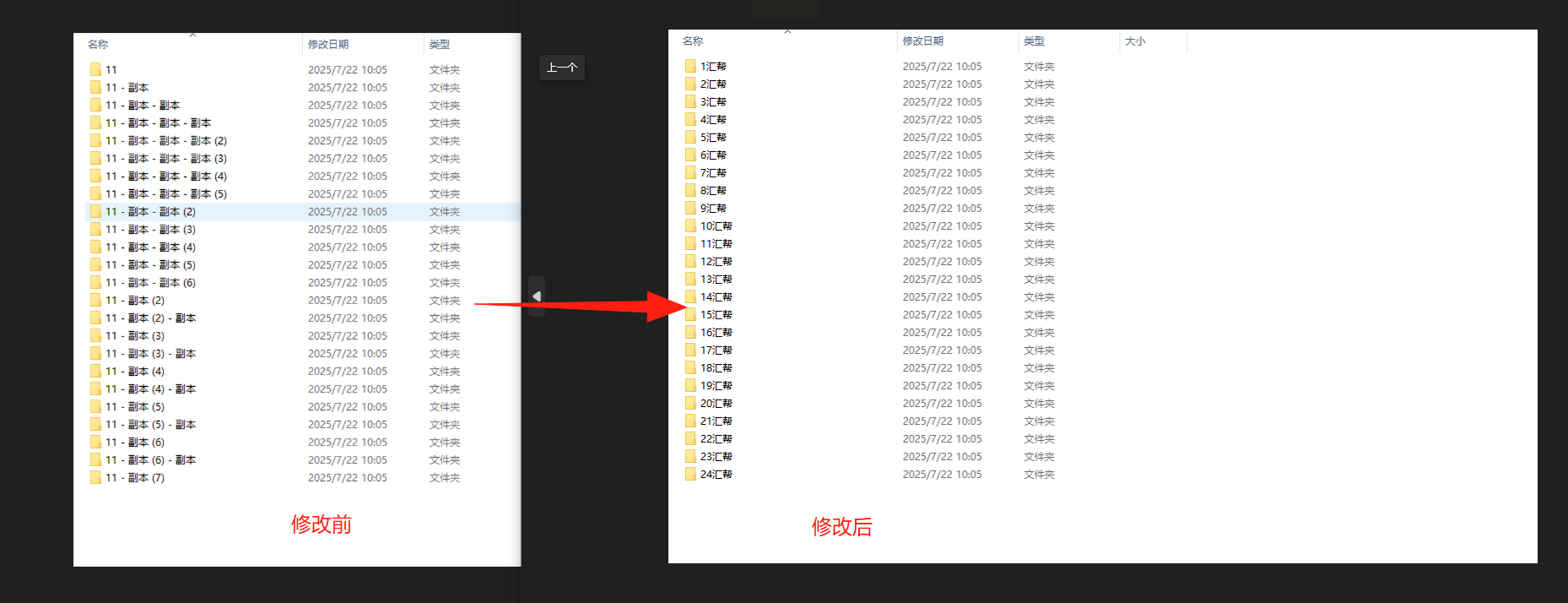
二、使用Total Commander文件管理器
Total Commander是一款功能丰富的文件管理工具,通过其插件功能可实现批量重命名:
① 安装软件:从官网下载并安装Total Commander,打开软件后进入目标文件夹目录。
② 批量选择文件夹:按住Ctrl键或使用鼠标拖拽选中多个待重命名的文件夹。
③ 启动批量功能:按Ctrl+M快捷键打开批量重命名窗口,在这里你可以设置前缀、后缀、编号等规则,设置完成后点击执行,所有文件夹就会自动更新名称。
三、Windows资源管理器自带功能
Windows系统自带的资源管理器也支持简单的批量重命名,适合规则单一的场景:
① 选中文件夹:在资源管理器中,按住Ctrl键(多选)或Shift键(连续选)选择多个文件夹。
② 右键重命名:右键点击任意一个选中的文件夹,选择“重命名”。
③ 输入新名称:输入统一前缀后按Enter键,系统会自动为其他文件夹添加数字后缀,比如“项目文件 (1)”、“项目文件 (2)”等。
四、使用在线工具RenameFilesOnline
如果你不想安装软件,也可以用在线工具完成:
① 选择文件:进入RenameFilesOnline官网,点击上传按钮,将需要重命名的文件夹压缩成ZIP格式并上传。
② 设置规则:在网页界面中设置新名称、前缀、编号等规则,系统会实时生成预览效果。
③ 确认重命名:点击“预览”查看效果,确认无误后点击“重命名”,完成后下载处理后的ZIP压缩包,解压即可使用。
五、使用易转换软件
易转换软件支持多层级文件夹处理,操作步骤如下:
① 添加文件夹:点击“添加文件夹”按钮,选择目标文件夹,可勾选“包含子文件夹”处理所有层级。
② 设置命名规则:在界面中输入新名称格式,比如“文档_YYYYMMDD_”,并添加编号规则。
③ 开始转换:点击“开始转换”按钮,软件会自动处理所有文件夹,完成后点击“下载”获取结果。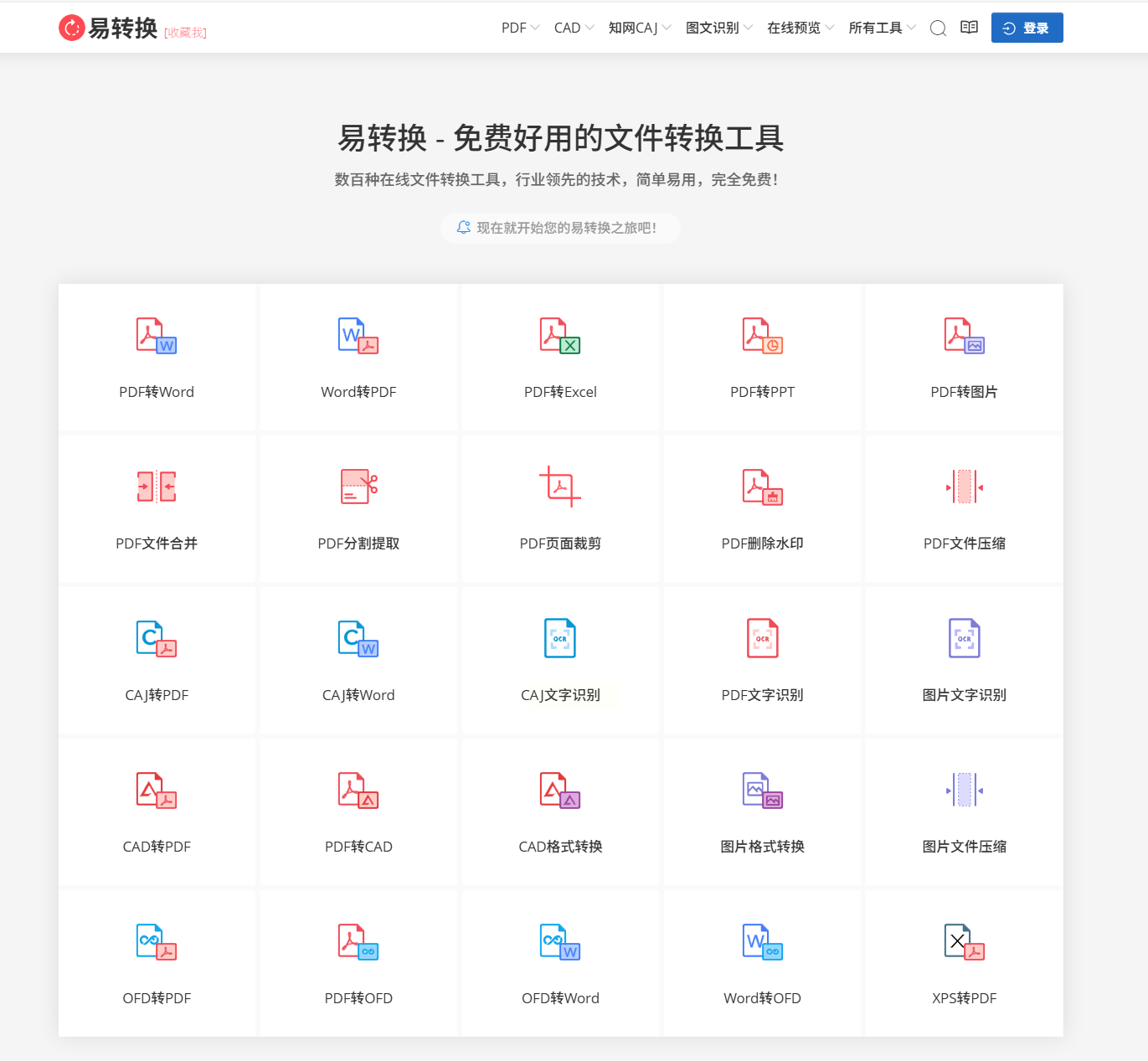
六、使用金舟批量重命名工具
金舟批量重命名软件同样操作简单:
① 添加文件夹:启动软件后,点击“添加文件夹”按钮,选择需要重命名的文件夹。
② 设置规则:在界面中设置前缀、后缀、替换字符等规则,比如给所有文件夹加上“2024Q1_”前缀。
③ 预览执行:点击“开始命名”前可以预览效果,确认无误后点击执行,所有文件夹就会按规则更新名称。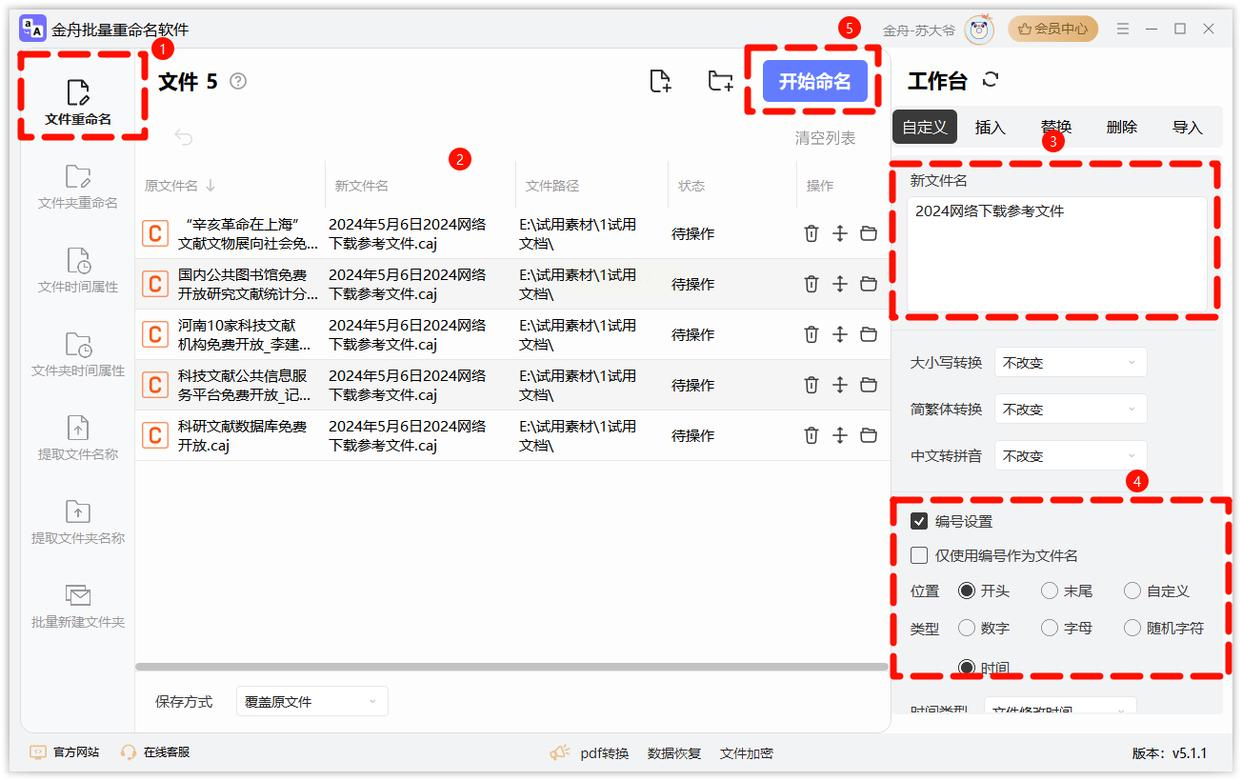
常见问题解答
Q:批量重命名时系统提示权限不足怎么办?
A:如果是系统文件夹或受保护的目录,需要右键点击文件夹选择“以管理员身份运行”,或者检查目标文件夹是否有读写权限。
Q:用资源管理器重命名时编号总是从1开始?
A:是的,系统默认从1开始生成序号,如果需要调整起始数字,可以在输入新名称后,手动修改后缀数字,再按Enter键确认。
Q:批量重命名后能恢复原始名称吗?
A:如果使用汇帮、金舟等专业软件,重命名前会自动备份原始名称,操作后可通过“撤销”功能恢复;如果是系统自带功能,可能需要重新命名。
不同的方法适合不同场景:汇帮批量重命名操作最直观,适合规则复杂的命名需求;Total Commander适合有一定基础的用户;Windows资源管理器适合简单的编号需求;在线工具则适合临时应急。掌握这些方法后,无论是整理工作文件、分类学习资料还是处理项目文件夹,都能高效完成。
