

一、为什么要批量删除文件名中的指定字符?
在日常工作和生活中,我们经常会遇到文件名混乱的情况:比如从网上下载的文件会自动添加多余后缀,复制文件时会生成"副本""(1)"等冗余字符,或者整理素材时需要统一去除"2023-"、"版本-"这类固定前缀。手动逐个修改不仅效率低下,还容易出现漏改、错改的问题,尤其是面对几十上百个文件时,简直是"灾难现场"。
其实这类问题用专门的批量重命名工具就能轻松解决,这些工具支持一键批量删除文件名中的指定字符,无论是单个字符还是多个字符组合都能处理,而且大部分工具都提供实时预览功能,能让你在修改前看清效果,避免出错。接下来我会分享7种简单实用的方法,全部都是面向普通电脑用户的操作,新手也能跟着步骤轻松完成批量删除文件名的操作。
二、工具选择与使用注意事项
工具选择建议:
优先选择绿色免安装软件(如Bulk Rename Tool),这类软件无需复杂安装流程,直接解压就能使用;对于Windows系统,推荐用Batch File Renamer、Super Renamer这类界面简洁的工具;如果需要处理Mac文件,建议使用对应的Mac版工具(但本文主要针对Windows系统)。
注意事项:
1. 操作前建议备份文件,防止意外修改导致数据丢失
2. 输入要删除的字符时,注意区分中英文和大小写,避免因"空格"、"下划线"等符号误删
3. 处理大量文件时,建议先测试单个文件是否能正确删除字符,再批量处理,尤其批量删除文件名时,先测试能减少出错
4. 对于有特殊扩展名的文件(如.exe、.zip),删除字符时注意不要误删扩展名
三、7种实用操作方法
方法一:使用Bulk Rename Tool(绿色免安装)
特点:无需安装,解压即用,支持删除指定字符、替换字符、添加前缀等多种功能,适合处理大量文件,做批量删除文件名高效又省心。
操作步骤:
1. 下载后解压文件,双击"BRT.exe"直接运行软件(无需安装)
2. 点击主界面中间的"Add Files"按钮,或直接将文件/文件夹拖拽到软件窗口
3. 在左侧"Action"栏选择"Remove"(删除),然后在右侧"Remove"选项中勾选"Characters"
4. 在"Remove these characters"输入框中输入需要删除的字符(如"2023-"、"副本"等),可同时输入多个字符
5. 右侧预览窗口会实时显示修改后的文件名,确认无误后点击顶部"Apply"按钮
6. 处理完成后点击"OK",系统会自动打开文件所在文件夹,方便查看结果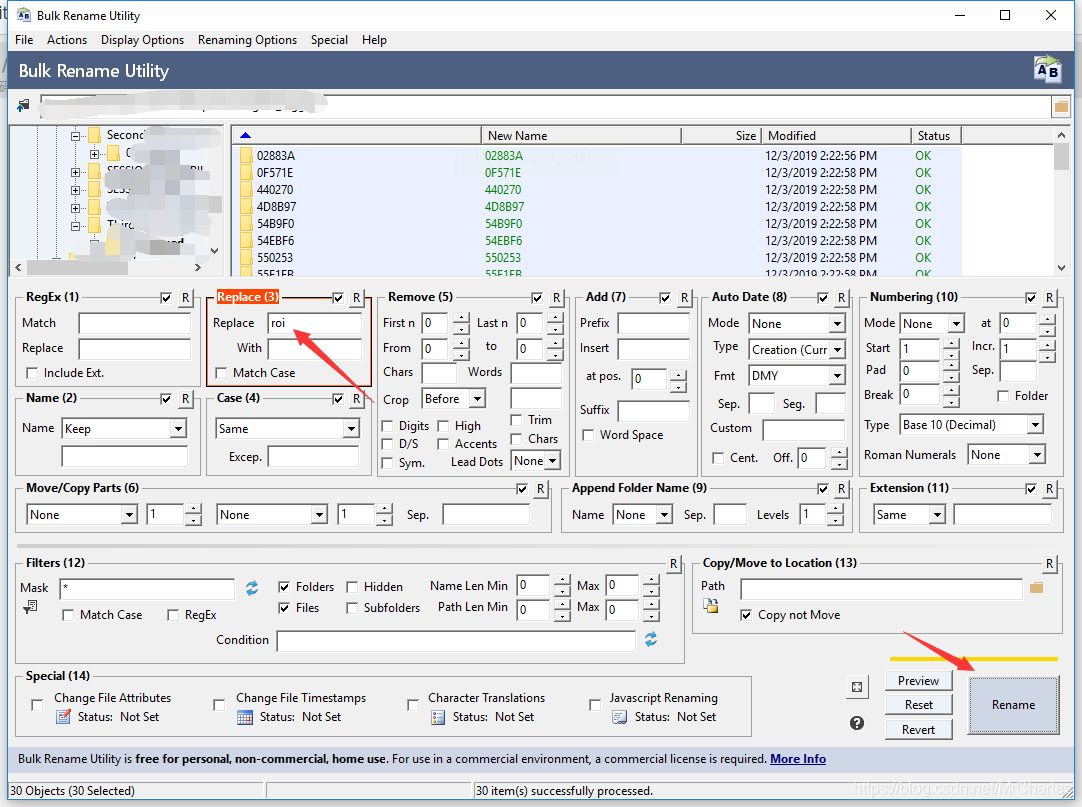
方法二:使用Batch File Renamer(免费版)
特点:界面简洁,支持批量处理文件夹,适合需要统一删除固定字符的场景,适合日常批量删除文件名使用。
操作步骤:
1. 启动软件后,点击左上角"File"菜单→"Add Files"
2. 选中需要处理的文件(可按住Ctrl键多选),或直接拖拽整个文件夹
3. 在顶部菜单栏选择"Delete"→"Delete Specific Characters"
4. 在弹出的窗口中,输入要删除的字符(可输入多个,用逗号分隔),勾选"Case Sensitive"(区分大小写)
5. 点击"Preview"查看效果,确认无误后点击"Start"开始处理
6. 处理完成后会弹出提示,点击"Open Folder"即可查看修改后的文件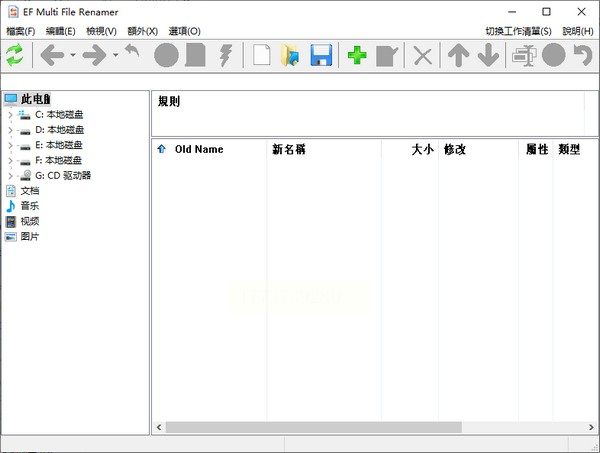
方法三:使用Super Renamer(适合新手)
特点:界面友好,实时预览功能强大,适合对操作不熟悉的用户,新手入门批量删除文件名首选。
操作步骤:
1. 点击主界面中间的"Add Files"按钮,选择需要处理的文件
2. 在左侧功能区选择"Remove Characters"选项
3. 在"Remove"输入框中输入要删除的字符(如"_v1"、" - "等)
4. 勾选"Preview All"实时预览所有文件的修改效果
5. 确认无误后点击"Rename"按钮,软件会自动完成修改
6. 完成后可直接点击"Open Folder"查看结果
方法四:使用File Renamer Turbo(高效处理大量文件)
特点:处理速度快,支持正则表达式删除,适合专业用户或需要批量删除复杂字符组合的场景,大量文件批量删除文件名首选。
操作步骤:
1. 点击主界面"Add"按钮,选择文件或文件夹
2. 在左侧"Operation"栏选择"Delete"→"Delete Characters"
3. 在"Characters to Delete"输入框中输入要删除的字符,可使用通配符(如"*"代表任意字符)
4. 勾选"Delete All Occurrences"(删除所有出现的字符)
5. 点击"Rename"按钮,软件会快速处理所有文件(可在状态栏查看进度)
6. 处理完成后可直接打开文件夹查看修改后的文件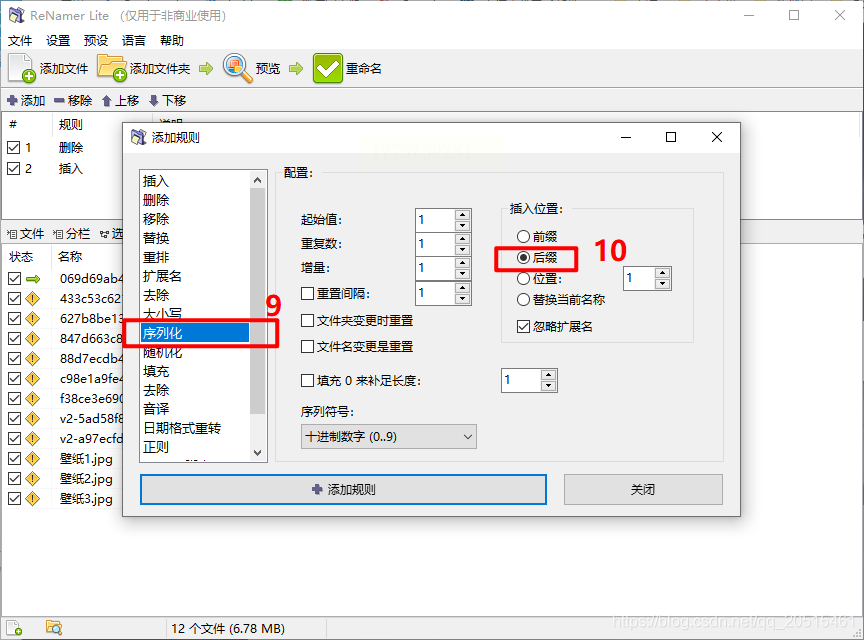
方法五:使用Batch File Renamer Pro(付费版)
特点:付费版功能更全面,支持删除指定位置的字符,适合需要精确删除的场景,精确批量删除文件名字符首选。
操作步骤:
1. 启动软件后,点击"File"→"Add Files",选中文件
2. 点击顶部"Edit"→"Delete"→"Delete Specific Characters"
3. 在弹出窗口中,输入要删除的字符(可分多次输入不同类型字符)
4. 可设置"Delete from start"(从开头删除)或"Delete from end"(从结尾删除)
5. 点击"Preview"确认效果,无误后点击"Apply Changes"
6. 处理完成后,可在"History"中查看所有修改记录,方便回溯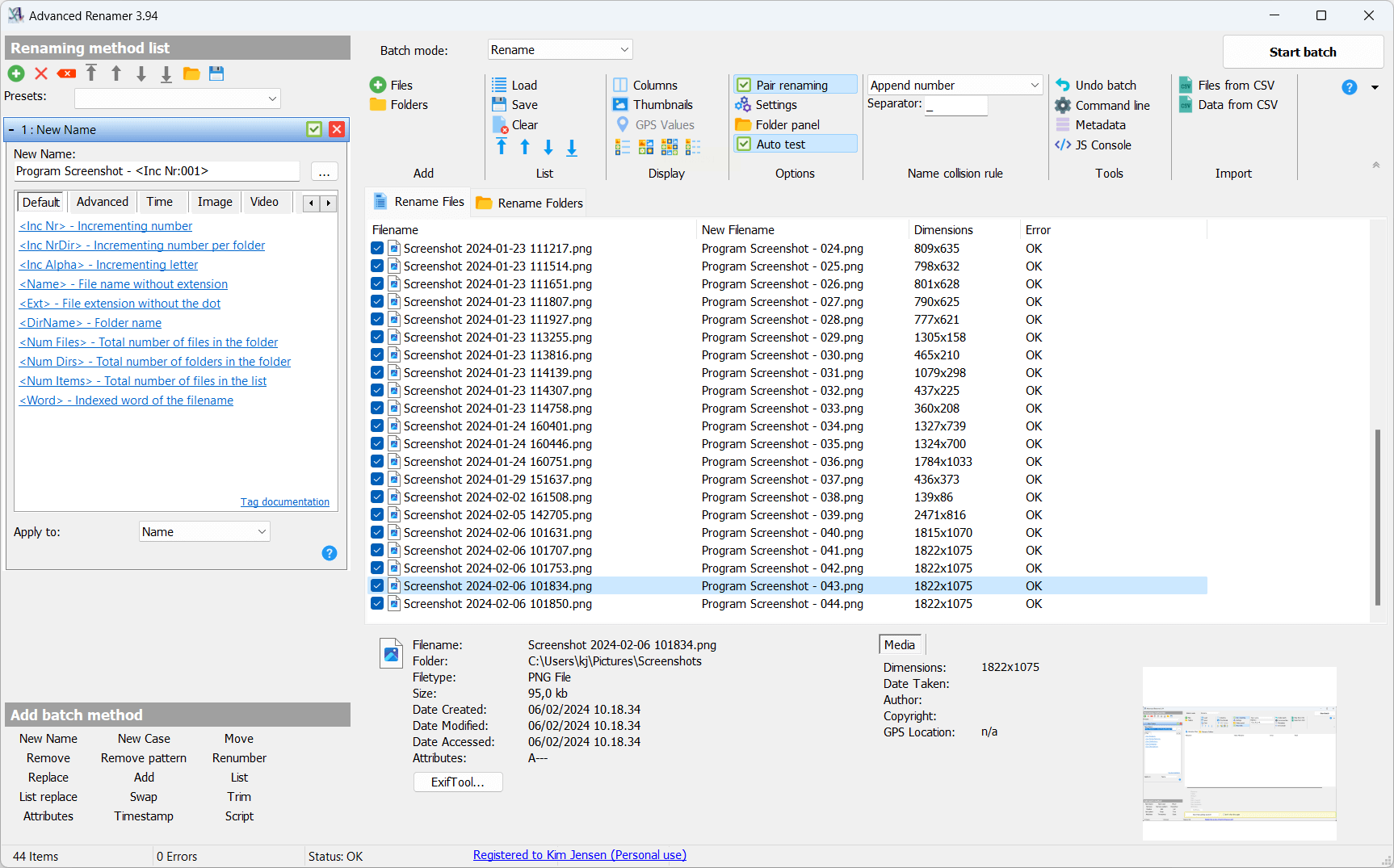
方法六:使用Rename Expert(文件夹级批量处理)
特点:支持直接处理整个文件夹,无需逐个添加文件,适合整理整个文件夹的文件,文件夹级批量删除文件名超方便。
操作步骤:
1. 点击"Add Folder"按钮,选择需要处理的文件夹
2. 在左侧"Rules"栏选择"Remove"→"Characters"
3. 在"Character(s) to remove"输入框中输入要删除的字符
4. 勾选"Recursive"(递归处理子文件夹),如需处理子文件夹
5. 点击"Preview"查看所有文件的修改效果,确认无误后点击"Rename"
6. 处理完成后,软件会自动刷新文件夹,显示修改后的文件名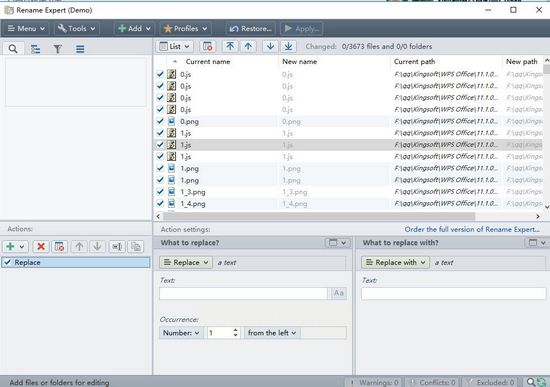
方法七:使用Windows系统自带PowerShell(适合技术爱好者)
特点:无需安装第三方软件,适合熟悉命令行的用户,处理速度极快,技术党批量删除文件名首选。
操作步骤:
1. 按Win+R打开运行窗口,输入"powershell"回车
2. 使用`cd`命令进入文件所在目录(如`cd C:\Users\文件名`)
3. 输入命令:`Get-ChildItem -File | Rename-Item -NewName { $_.Name -replace "要删除的字符", "" }`
4. 例如:删除文件名中的"2023-",输入`Get-ChildItem -File | Rename-Item -NewName { $_.Name -replace "2023-", "" }`
5. 按回车执行命令,PowerShell会自动处理所有文件
6. 处理完成后,可在文件资源管理器中查看修改结果
四、总结与温馨提示
通过以上7种方法,我们可以轻松解决文件名中指定字符的批量删除问题。对于普通用户,推荐优先使用Bulk Rename Tool(绿色免安装)或Super Renamer(新手友好);如果需要处理大量文件,File Renamer Turbo或Batch File Renamer Pro会更高效;如果熟悉命令行操作,Windows PowerShell是最快捷的选择,无论哪种方法,都能轻松搞定批量删除文件名的需求。
最后提醒:无论使用哪种工具,操作前一定要备份重要文件,尤其是处理系统文件或有特殊用途的文件时;输入要删除的字符时,注意区分中英文、大小写和空格;对于有特殊格式的文件(如带数字序号的文件),建议先测试单个文件是否能正确删除字符,再批量处理。
希望这些方法能帮你摆脱手动修改文件名的繁琐工作,让文件整理变得更轻松!如果遇到具体问题,可以在评论区留言交流,我会尽力解答。现在就选一个适合自己的工具,试试看批量删除文件名中的指定字符吧!
