

在数码时代,我们手机和相机里的照片数量呈爆炸式增长。然而,当相册里塞满重复命名的照片、拍摄时间杂乱的图片时,整理和查找变得异常困难。本文将从实用角度出发,详细解析4种不同场景下的照片批量重命名方法,涵盖专业工具、免费软件、系统自带功能等多种选择,帮助你根据需求快速掌握照片管理技巧,让你的照片库从混乱走向有序。无论是摄影爱好者的RAW文件整理,还是普通用户的日常相册分类,都能找到适合自己的解决方案。
方法一:使用Total Commander批量重命名
操作步骤
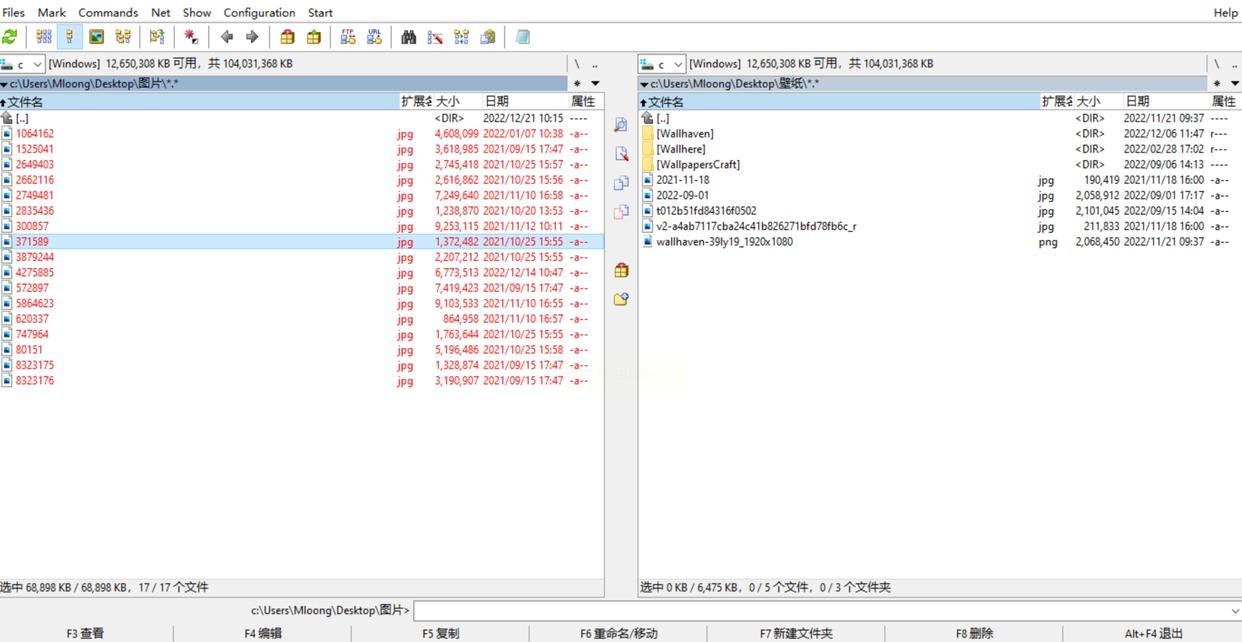
1. 打开目标文件夹
首先定位到存放照片的文件夹,Total Commander支持多窗口操作,可同时查看源文件和目标路径。通过顶部菜单栏或快捷键Ctrl+O打开文件管理器,找到图片所在位置。
2. 批量选中文件
这里有三种选择方式:
- 拖动鼠标框选连续文件
- 按住Ctrl键逐个点击不连续文件
- 按Ctrl+A全选当前文件夹所有图片
3. 启动批量重命名
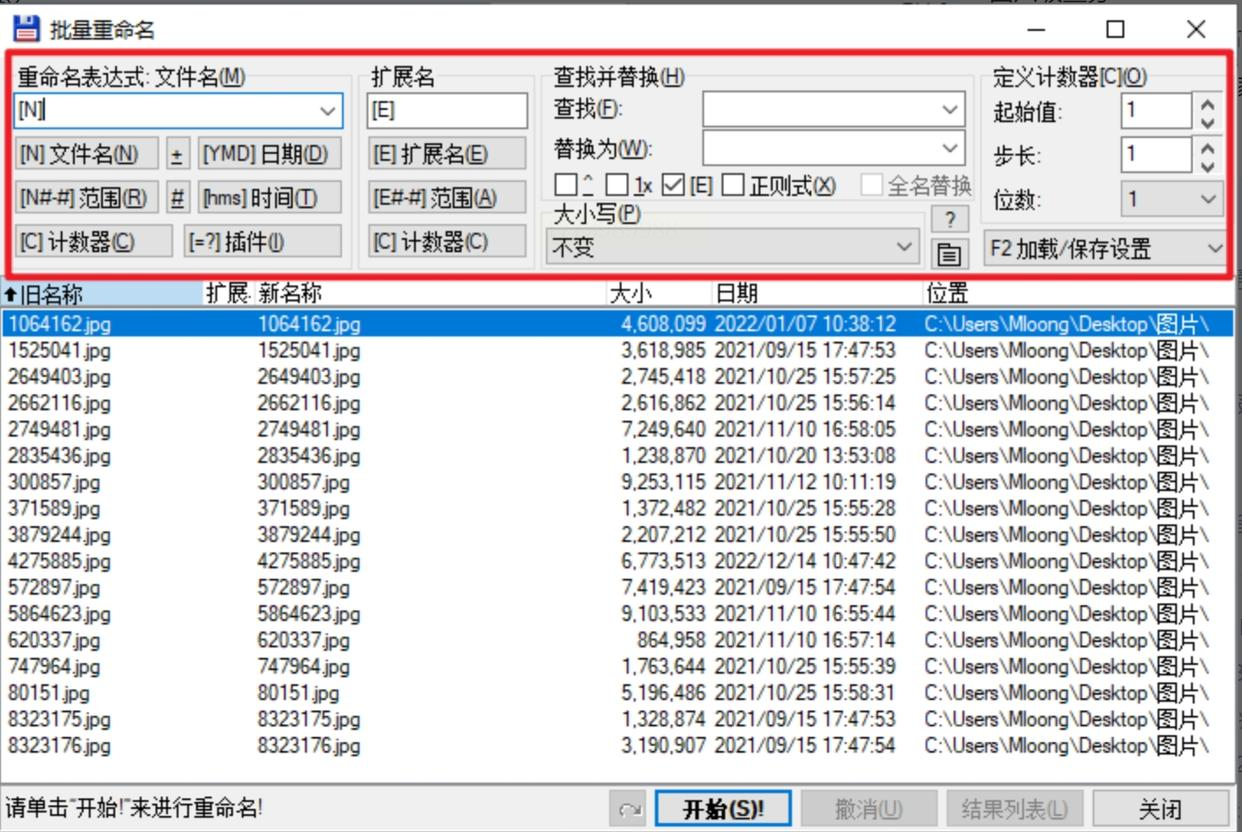
选中文件后,按组合键Ctrl+M(或右键菜单中选择"Rename"),系统会弹出批量重命名窗口。这个窗口提供了强大的表达式编辑功能,包括:
- 基础文件名(可保留原名称的一部分)
- 日期时间(如YYYYMMDD_HHMMSS)
- 自动序号(如从1开始递增)
- 自定义前缀/后缀
4. 构建命名规则
具体操作:
- 点击"Insert"按钮选择日期表达式,格式设为"YYYYMMDD"
- 添加地点字段(如手动输入"XX湖")
- 设置序号起始值(默认1)和递增步长(1)
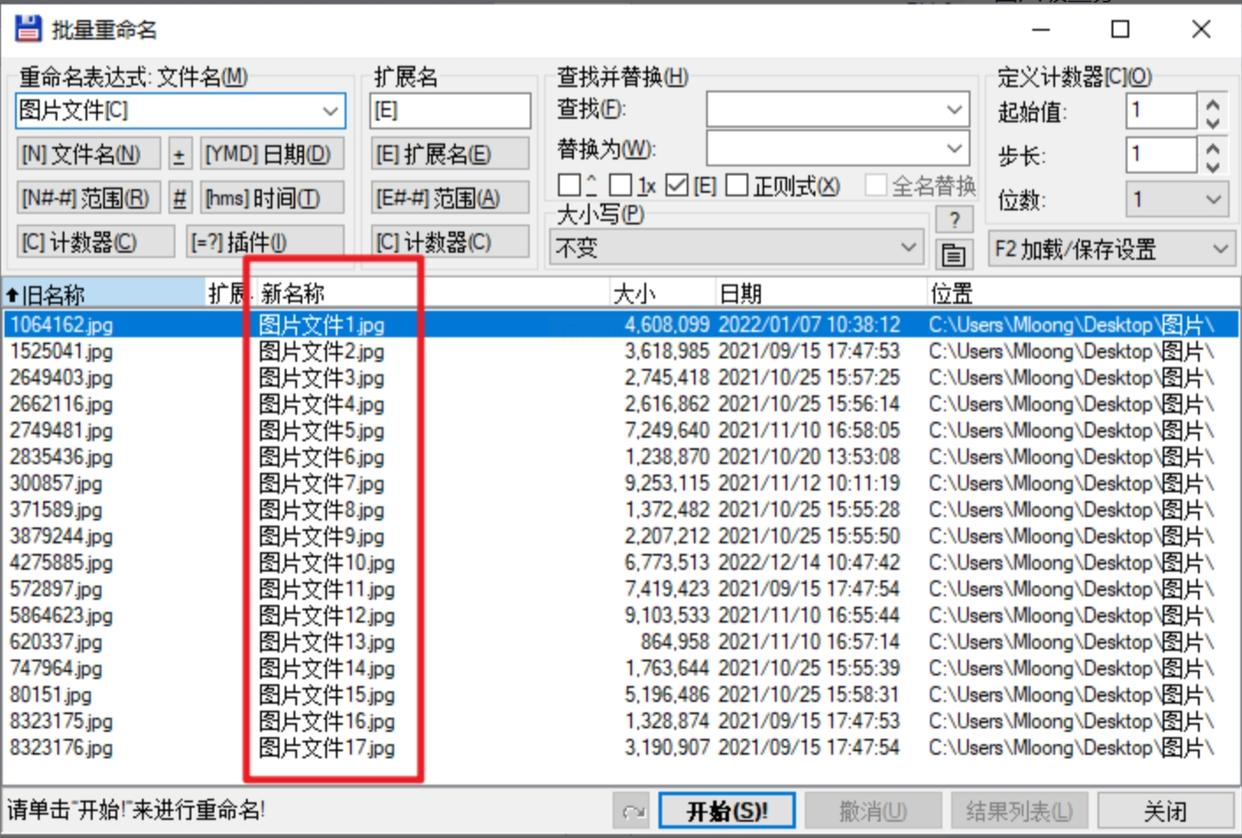
- 预览区会实时显示每个文件的新名称,可随时调整规则
5. 执行重命名
确认所有预览名称无误后,点击"Start"按钮。Total Commander会立即处理所有选中文件,状态栏会显示进度条。完成后按F5刷新文件夹,即可看到所有图片已按规则重命名。
方法二:使用汇帮批量重命名软件
软件名称:汇帮批量重命名
下载地址:https://www.huibang168.com/download/4qgNl8jfYlLV
操作步骤
1. 启动软件
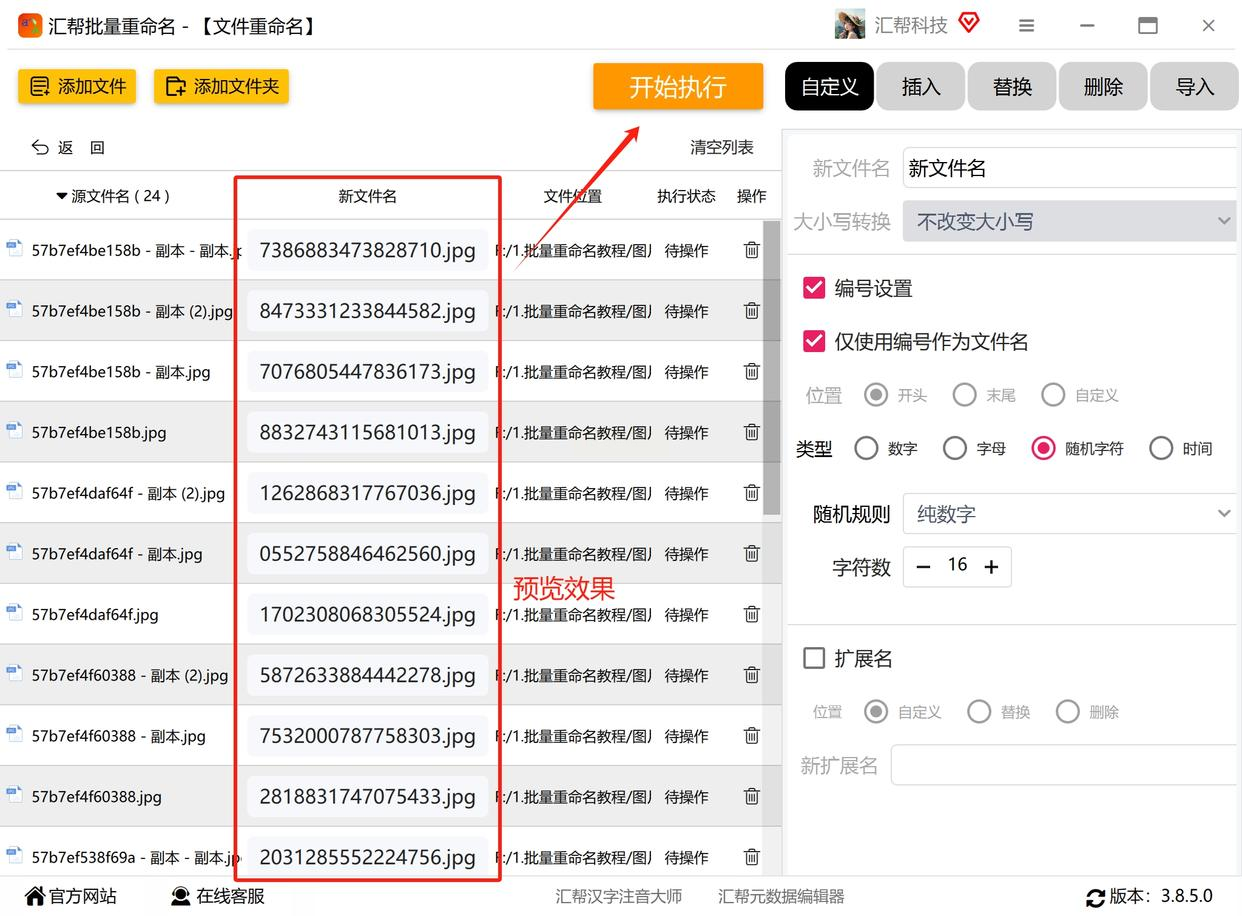
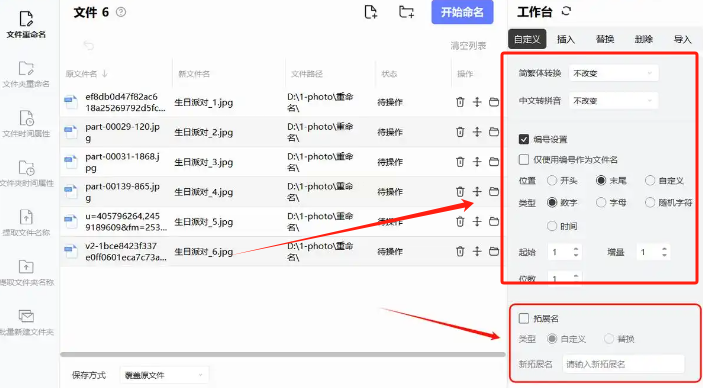
打开软件,界面简洁明了,左侧为文件列表,右侧为规则设置区。
2. 导入需要重命名的照片
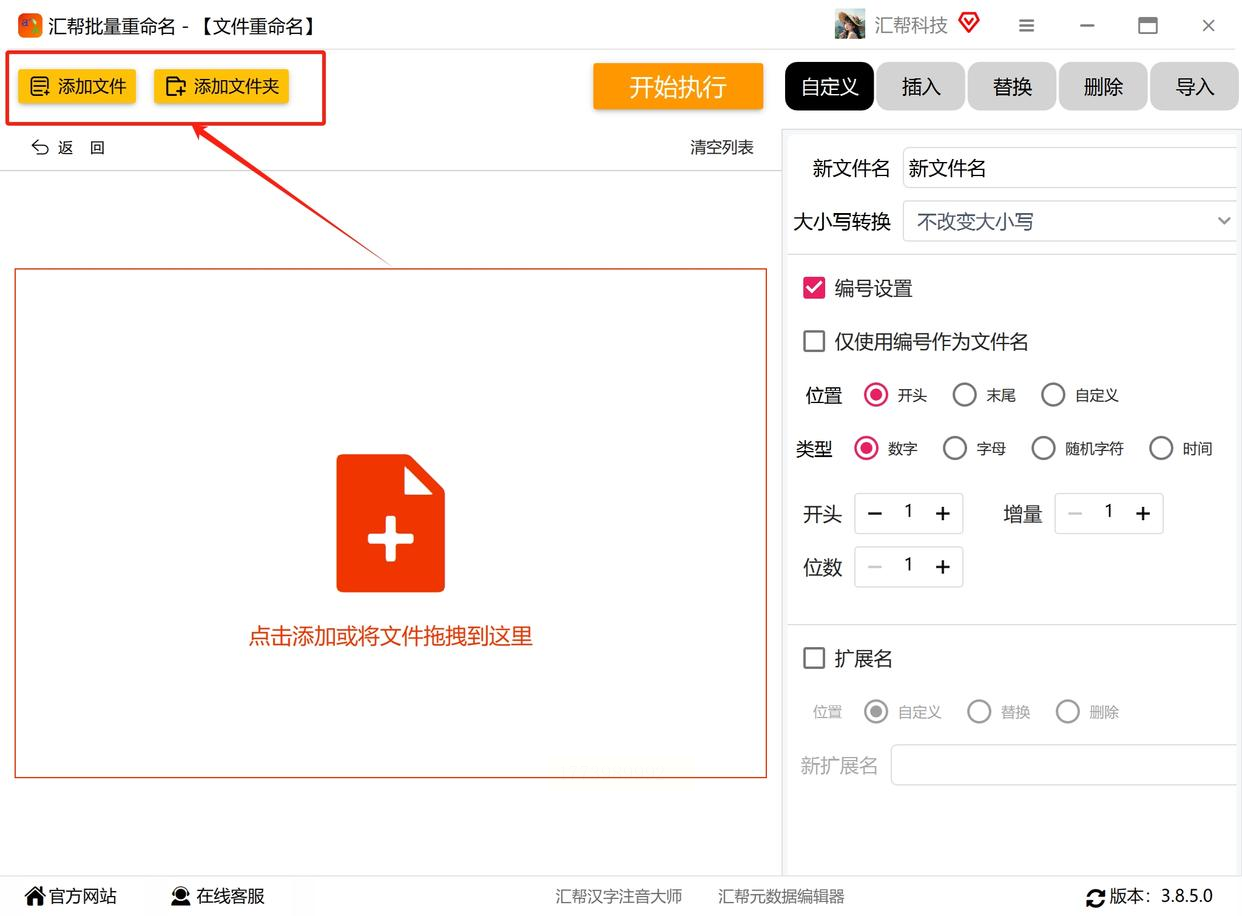
点击界面上的"添加文件"或"添加文件夹"按钮,可导入单个图片或整个文件夹。软件支持JPG、PNG、RAW等多种格式,还能识别视频文件的元数据。
3. 选择重命名模式
进入"自定义"选项卡,有两种核心命名方式:
- 编号模式:适合创建系列名称,如"2023-10-01_001.jpg"
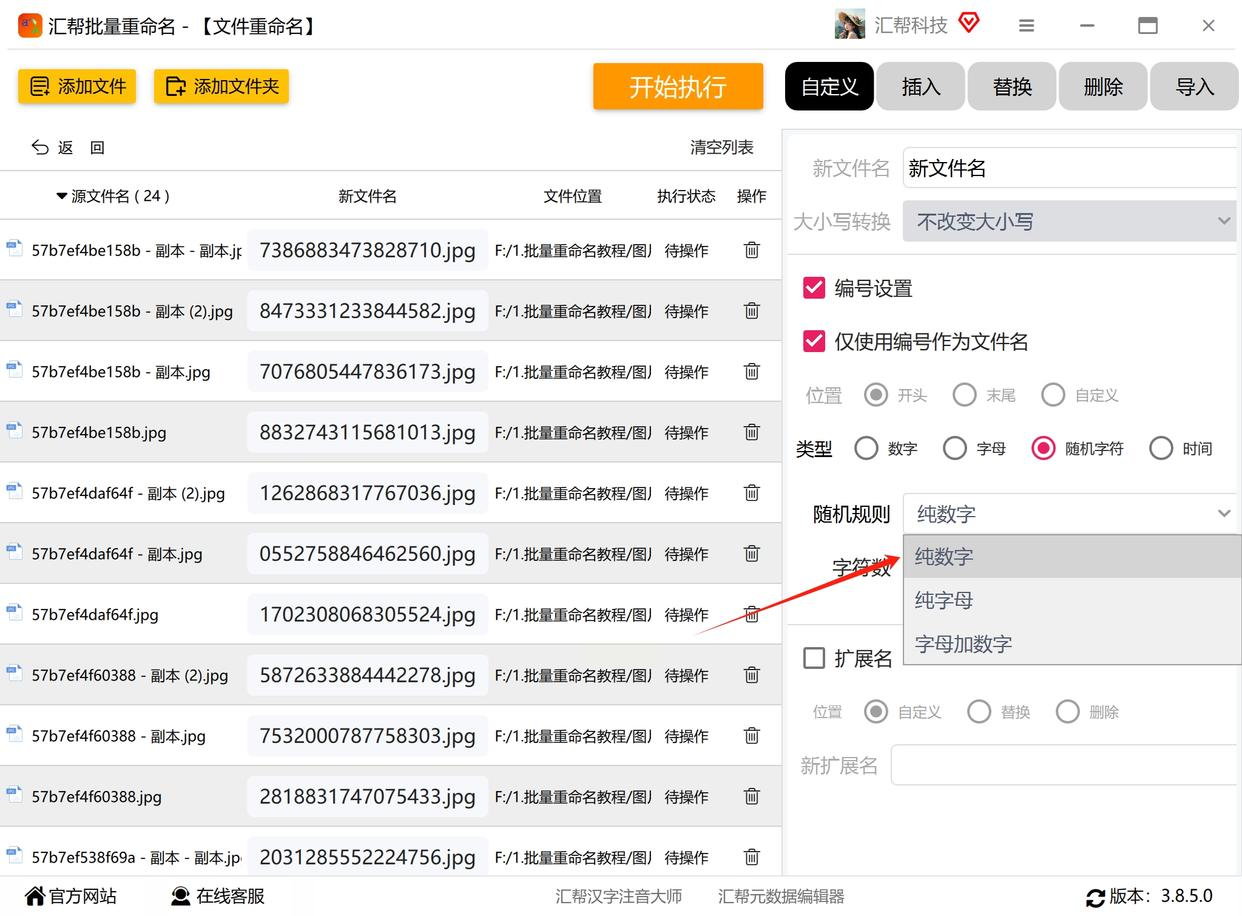
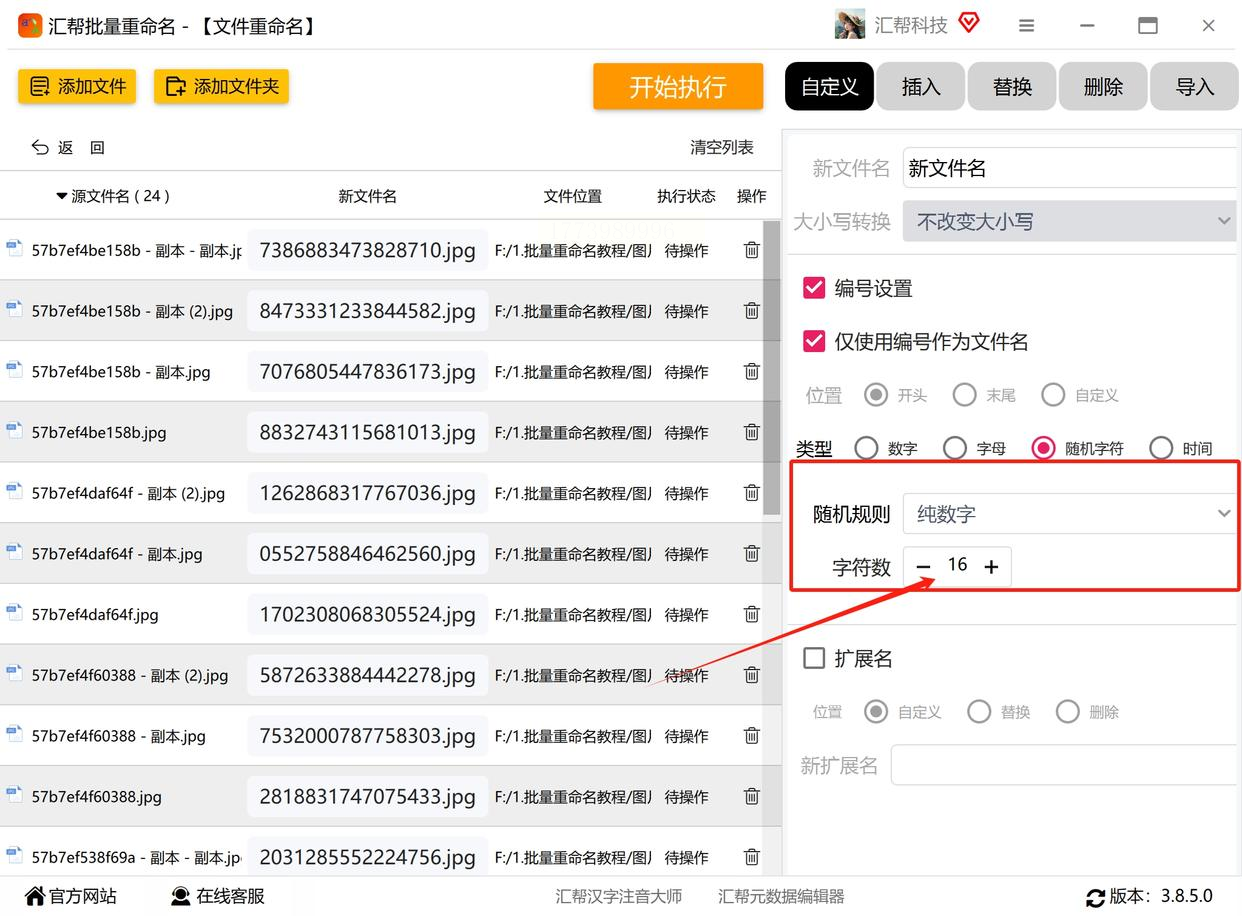
- 随机字符:适合需要隐私保护的场景,生成类似"abc123.jpg"的随机名称
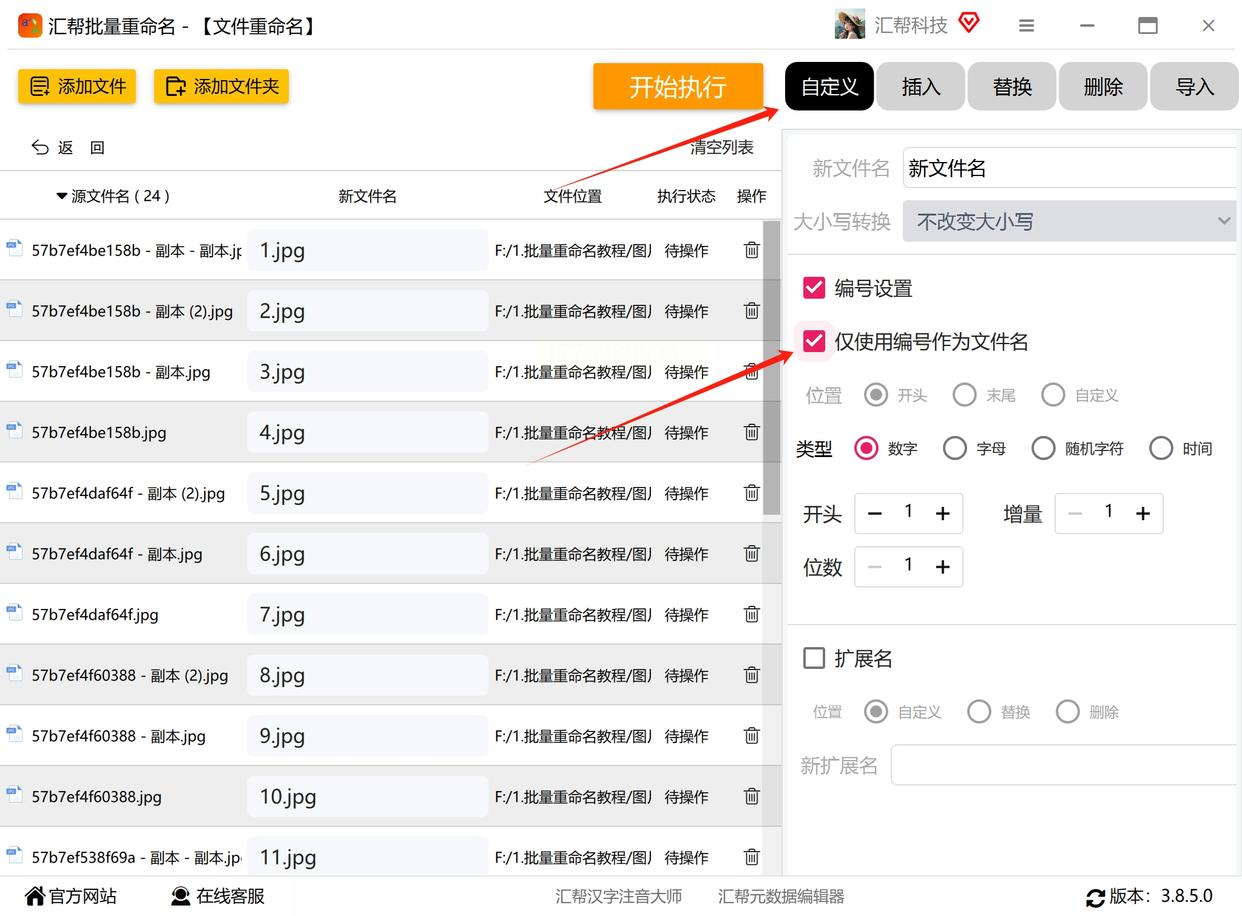
推荐新手使用编号模式,更容易掌控。
4. 设置命名参数
- 起始编号:默认为1,可改为001
- 字符格式:选择"纯数字"或"字母+数字"
- 插入位置:可设置在文件名开头或结尾
- 时间戳:勾选后可加入拍摄时间,避免重复
5. 预览与执行
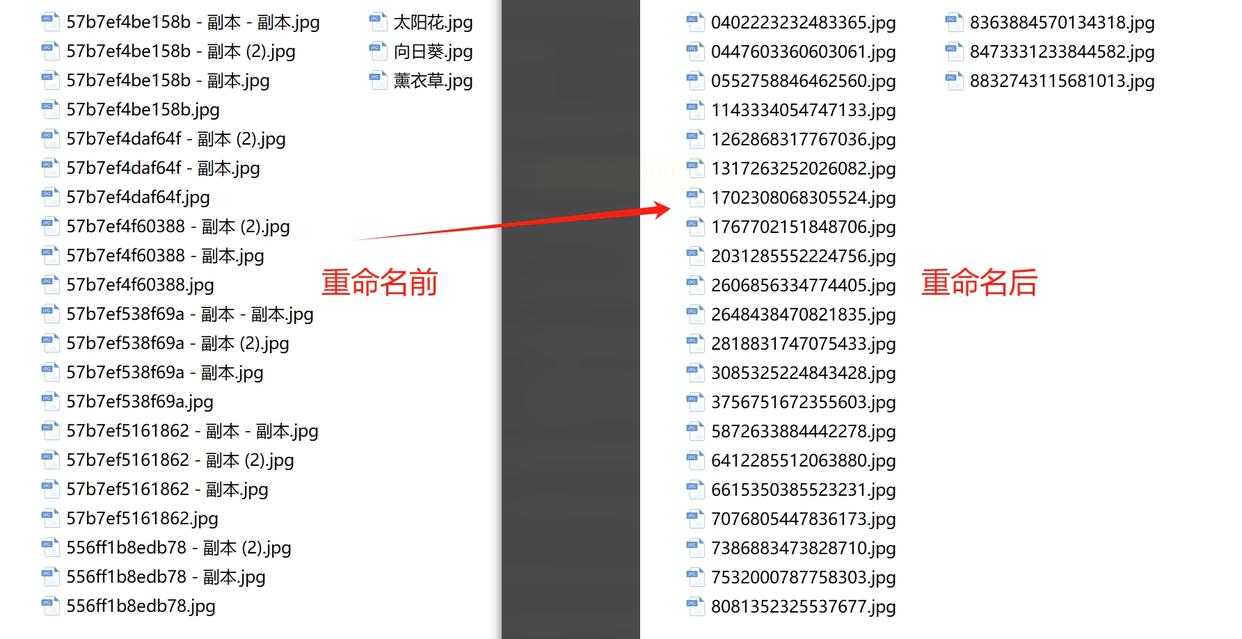
右侧实时显示重命名效果,确认无误后点击"开始执行"。
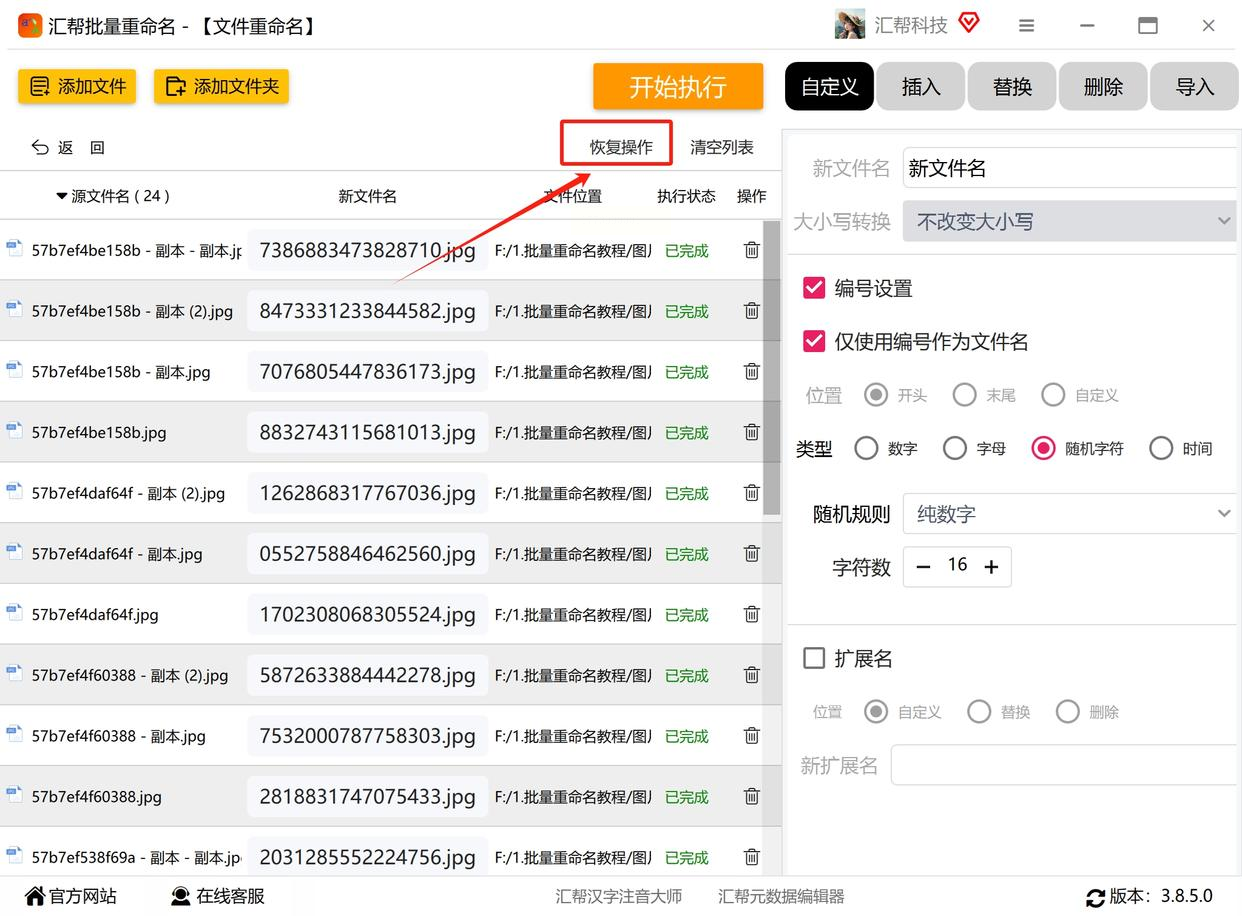
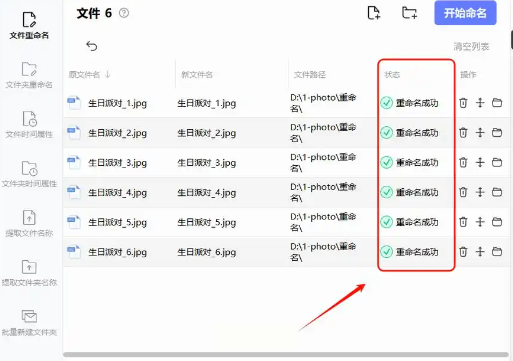
软件处理完成后会自动弹出成功提示,
此时可点击"恢复操作"回滚。
方法三:效率加速型批量重命名软件
操作步骤
1. 选择专业软件
推荐使用"FastStone Photo Resizer"或"批量重命名大师"等专业工具,这类软件针对媒体文件优化,处理速度比系统工具快2-5倍。
2. 导入文件与设置参数
- 添加单个图片或文件夹,支持拖拽操作
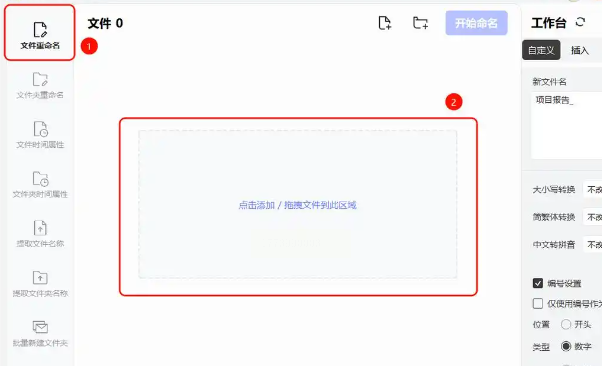
- 选择命名规则:
- 基础名称:输入"婚礼_20231001"
- 日期序列:选择"自动编号",设置起始值为1,步长为1
- 时间戳覆盖:勾选"替换原始时间",确保时间与文件名一致
- 扩展名保留:自动识别JPG/PNG格式,无需手动修改后缀
3. 高级功能设置
- 位置插入:可在文件名中间插入前缀(如"修图前_")
- 大小写转换:批量统一文件名大小写格式
- 特殊字符过滤:自动移除文件名中的非法字符(如#、$等)
4. 执行与验证
点击"开始重命名"后,软件会显示进度条。完成后可通过文件哈希值验证是否有重复或损坏
方法四:Windows资源管理器原生功能
操作步骤
1. 系统文件管理界面
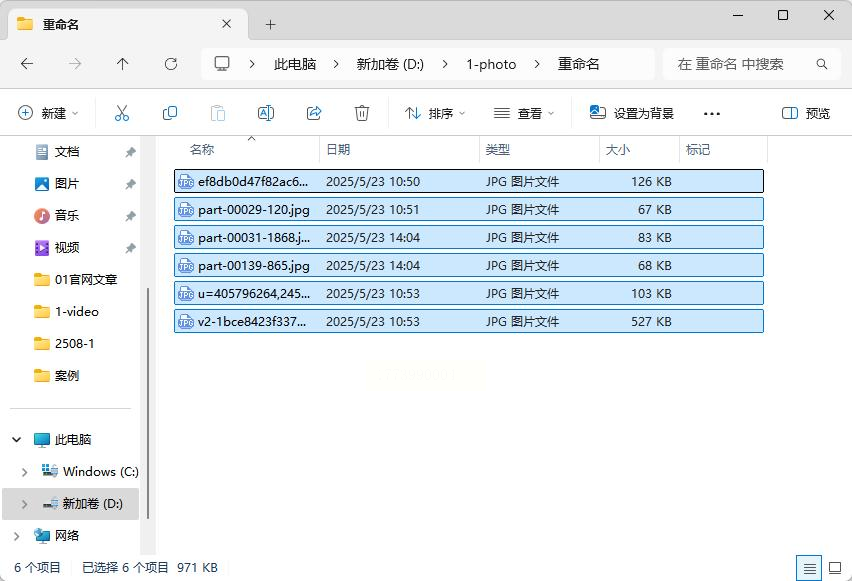
打开"此电脑"→"图片"文件夹,找到需要重命名的图片位置。支持从左到右的层次导航,可通过搜索栏快速定位特定日期的照片。
2. 批量选择文件
- 按住Ctrl键+鼠标点击:选择不连续图片
- 按住Shift键+鼠标点击:选择连续图片
- 按Ctrl+A:全选当前文件夹所有图片
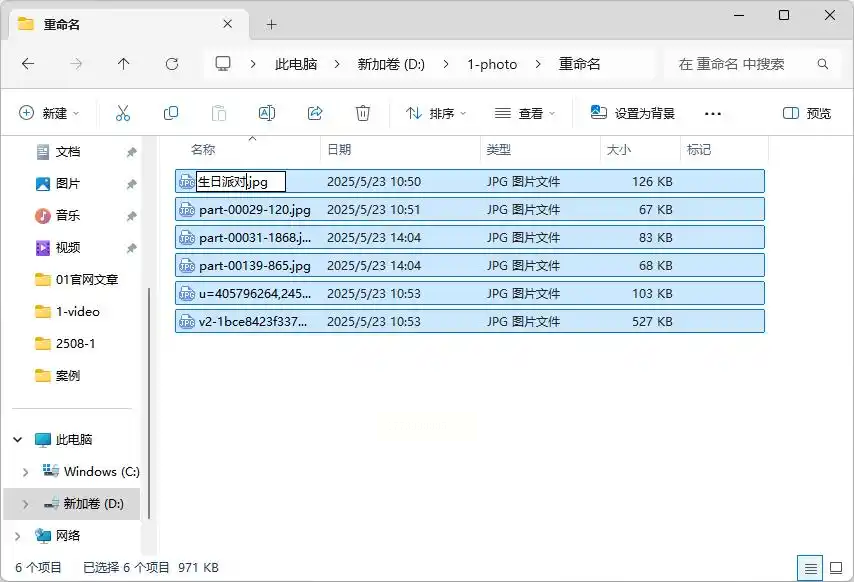
3. 启动重命名流程
右键选中的文件,选择"重命名"或按F2键。
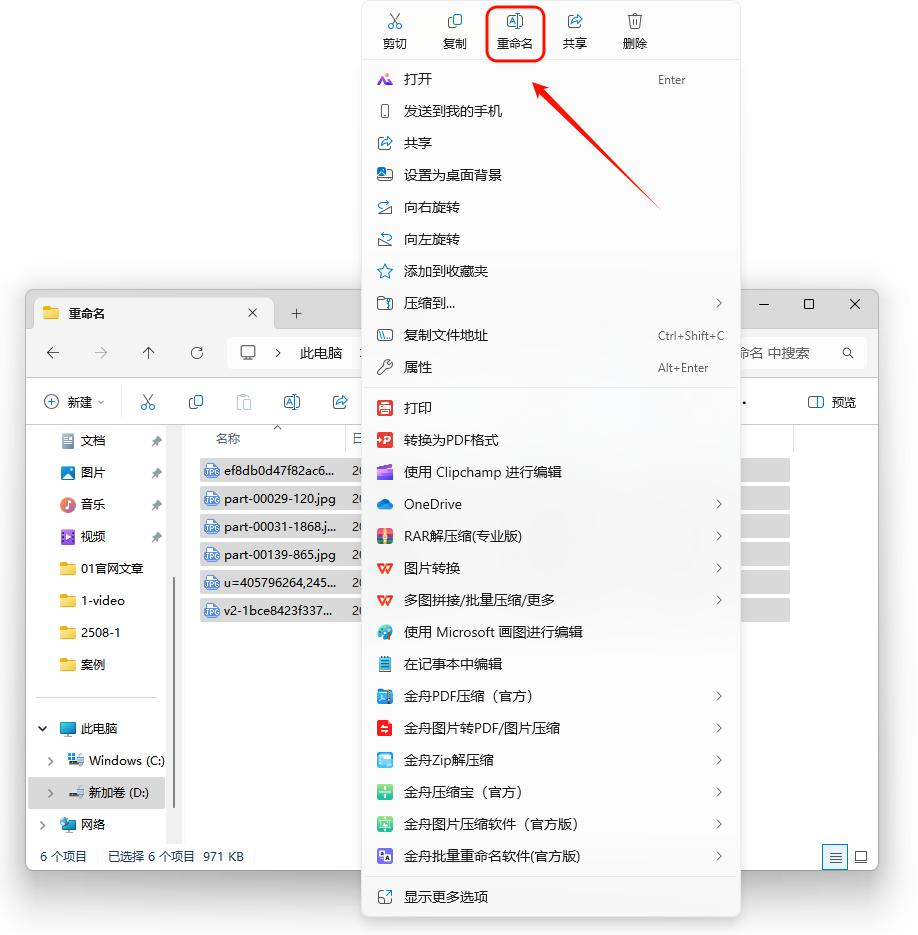
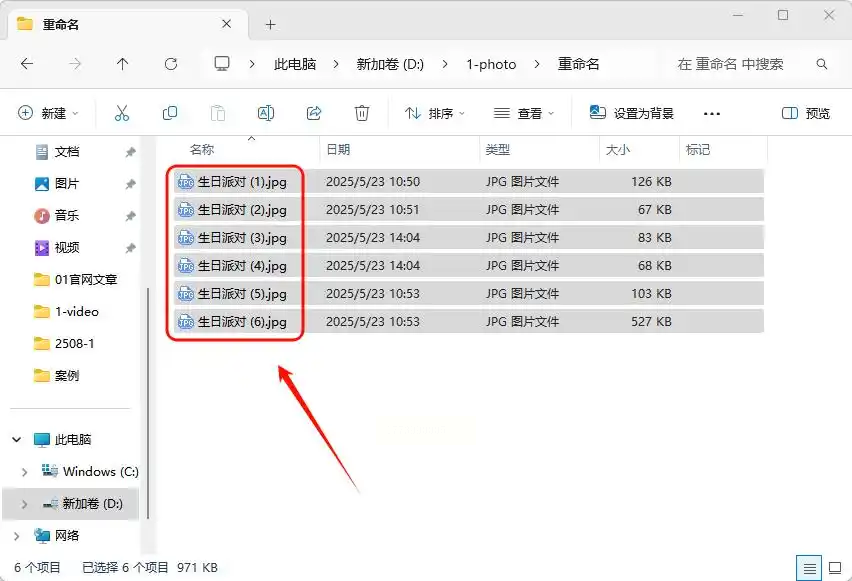
输入基础名称,按Enter键后系统会自动为每个文件添加递增序号:
- 生成格式:基础名称(1).jpg、基础名称(2).jpg
- 序号位数:系统自动调整,最多支持三位数
4. 二次编辑与优化
完成初步命名后,可按以下方式优化:
- 按F2再次重命名,直接修改基础名称
照片是时光的容器,整洁的命名是对记忆的尊重。批量重命名看似简单,实则是数字生活中整理思维的过程。希望通过本文介绍的方法,你能找到适合自己的照片管理方案。记住,最好的工具是让你忘记它的存在——当你不需要思考就能快速为文件夹命名时,才算真正掌握了这项技能。
随着AI技术的发展,未来可能会有更智能的命名建议,但现在,动手实践才是提升效率的最佳途径。从今天开始,给你的照片库做一次"数字大扫除"吧!
