

有没有过这样的经历?整理学术资料,一大堆文件,文件名乱七八糟,期刊、作者、年份一堆信息,简直让人崩溃!或者课程作业、实验报告,文件一大堆,命名混乱,找起来费劲不说,老师批改也麻烦。本教程就是来解决你的痛点,让你告别文件管理混乱的问题。
用Excel批量改文件名,效率翻倍,轻松告别手动修改

方法一:使用“汇帮批量重命名” + Excel,批量重命名你的文件!
步骤1:打开“汇帮批量重命名”软件。
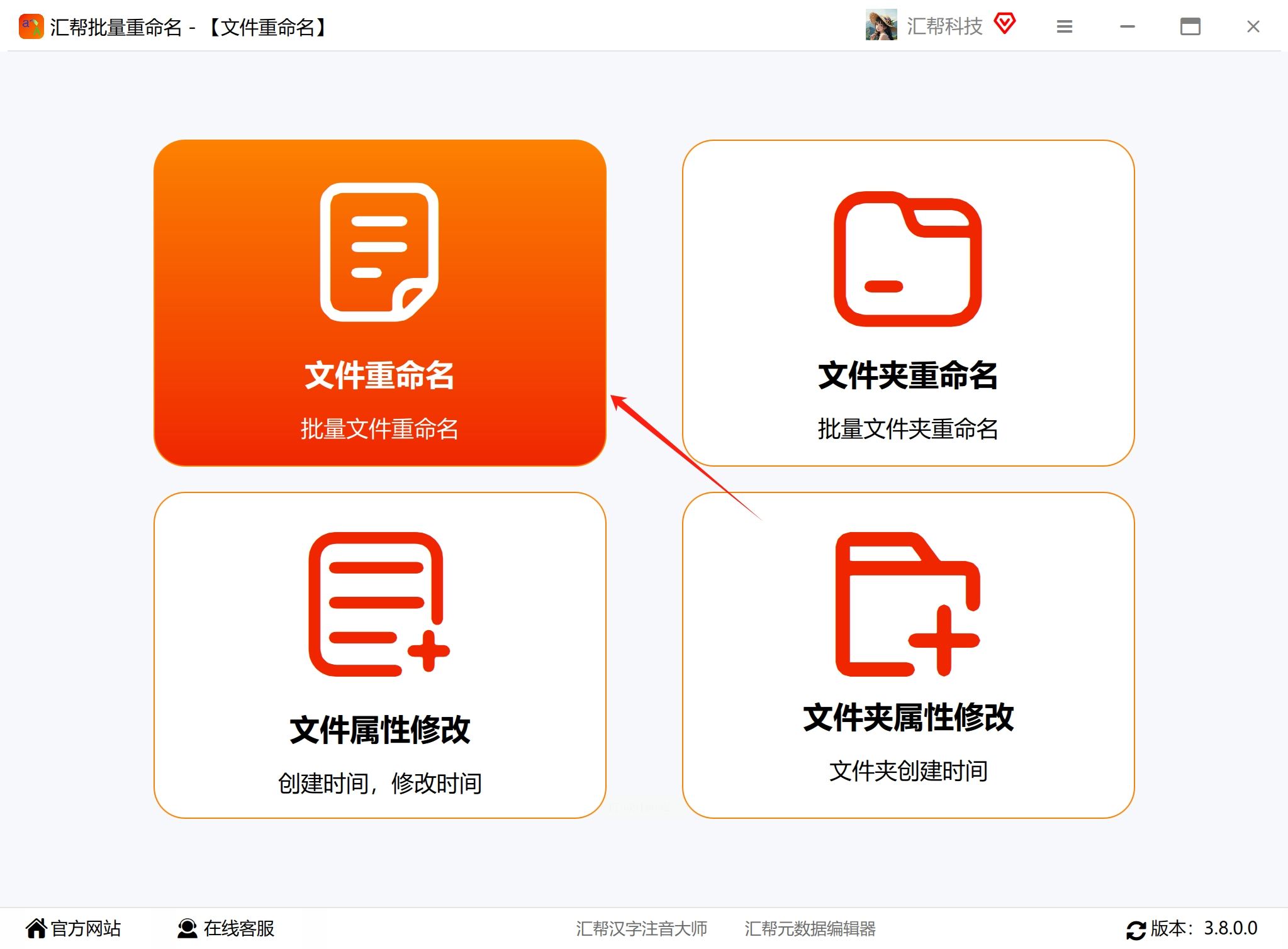
首先,打开你电脑上的“汇帮批量重命名”软件。软件主界面应该会显示几个选项,点击“文件重命名”选项,进入功能详情页面。
步骤2:添加文件,批量上传,快人一步。
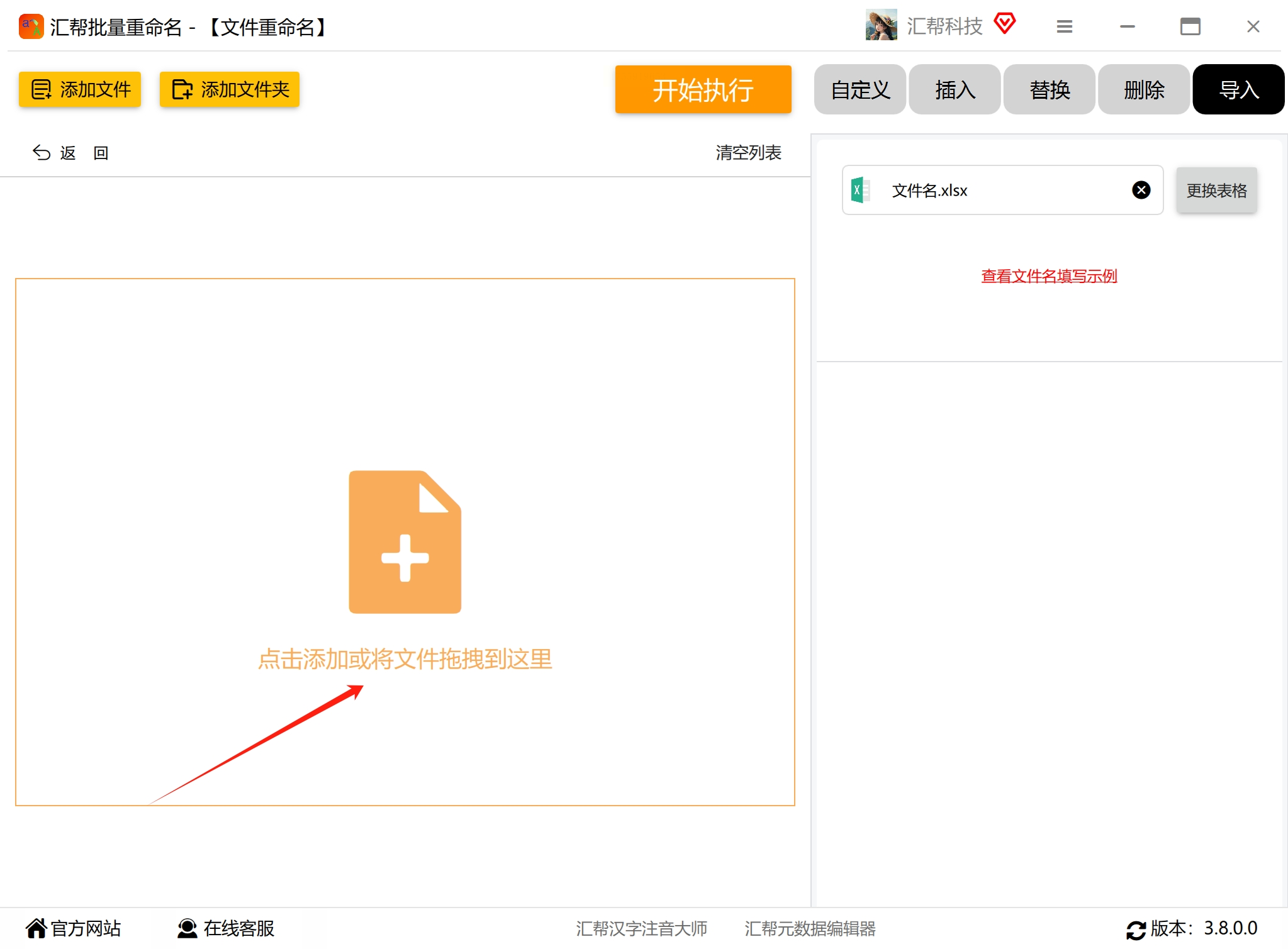
点击中间的“添加”按钮,弹出一个文件选择框。按照你需要的顺序选择要重命名的文件。不用担心文件格式,软件支持批量上传,文件数量不限! 想偷懒?直接把文件拖到软件中就行,是不是很方便?
步骤3:导入数据,让Excel发光发热。
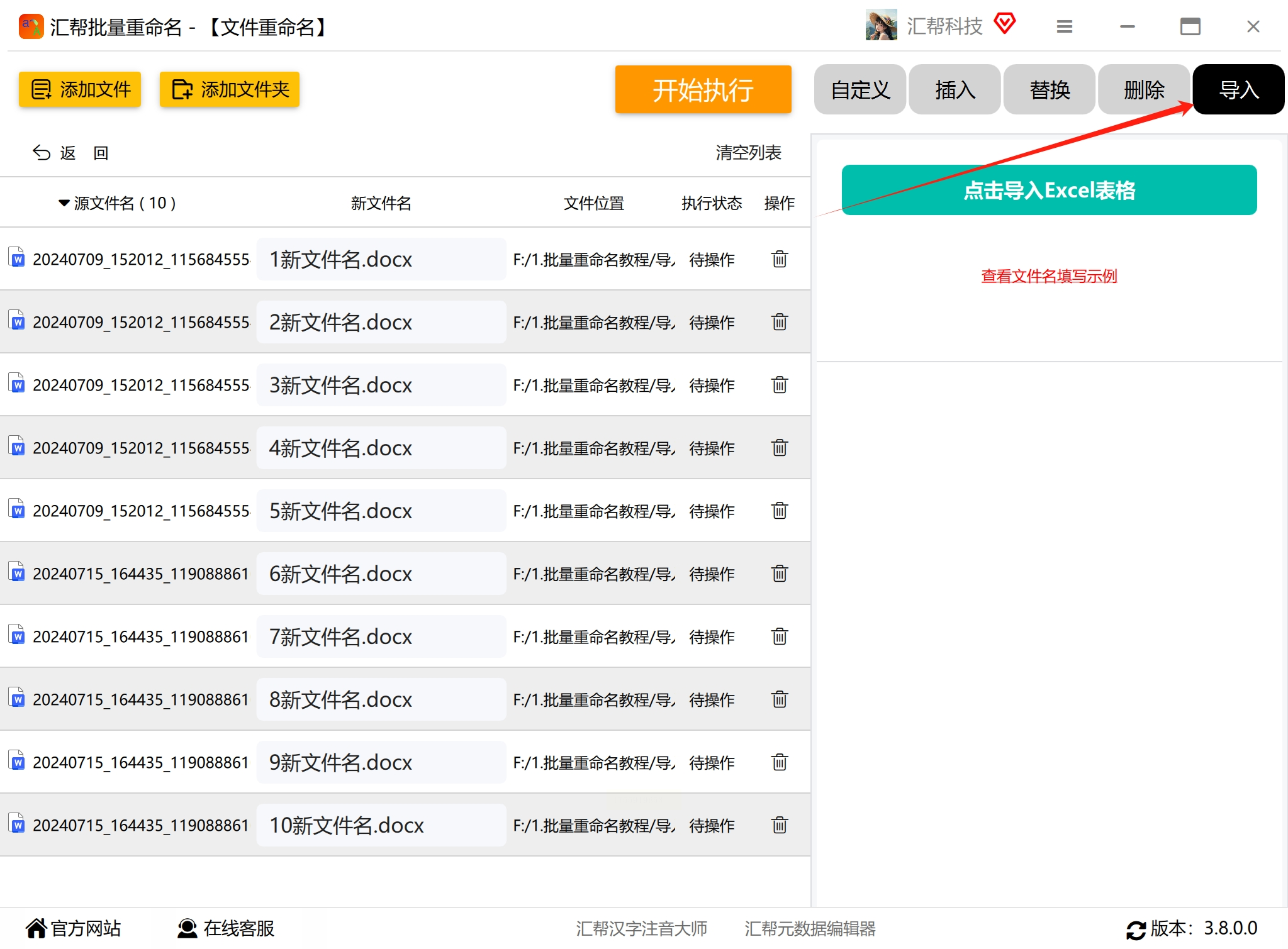
在右侧的命名设置面板中,选中“导入”按钮,进入导入操作界面。
步骤4:选择Excel表格,数据精准导入。
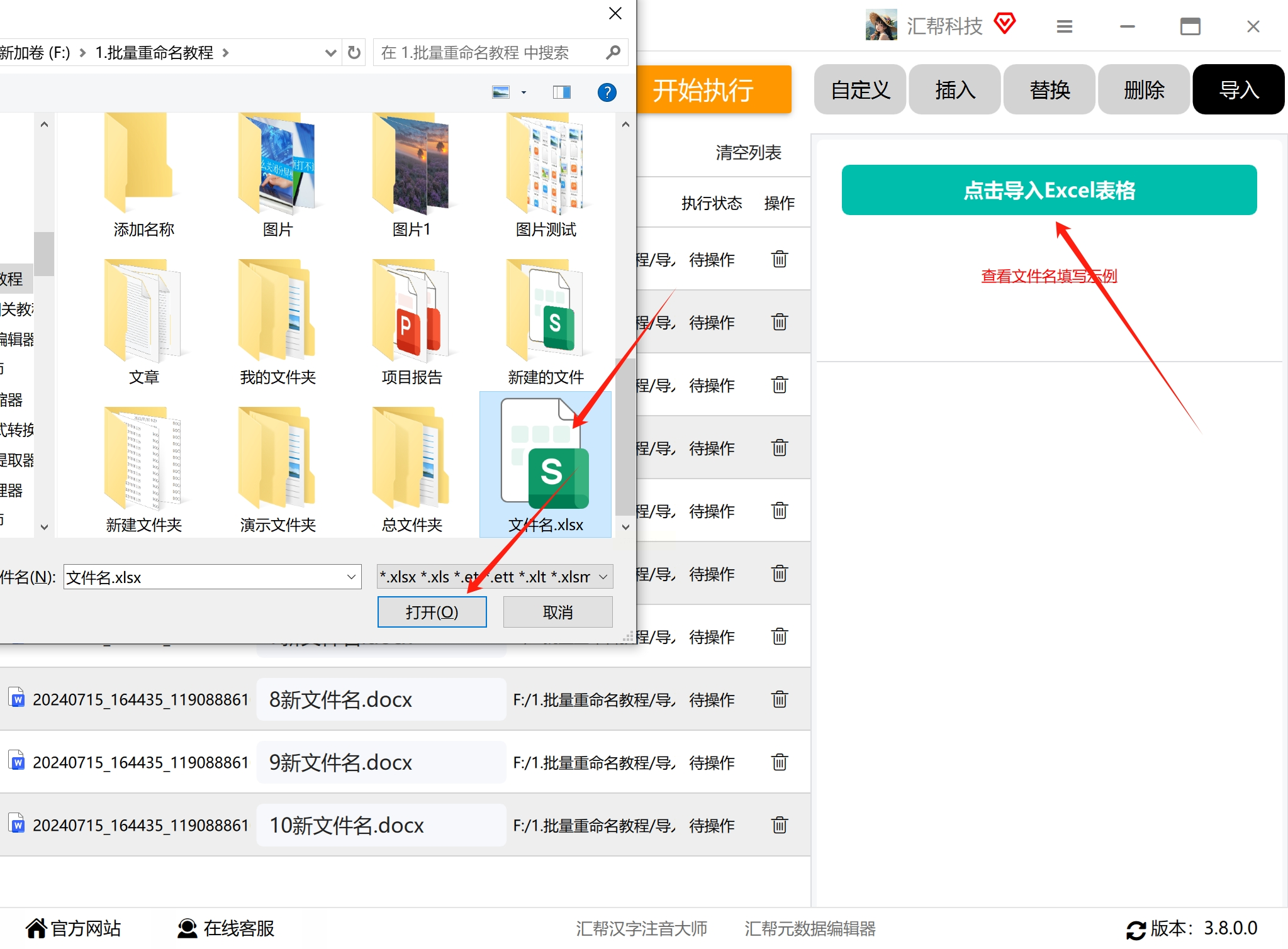
点击“导入Excel表格”按钮,在弹出的窗口中选择你包含文件名的Excel表格。 确保你的Excel表格第一列包含你要设置的新文件名。
步骤5:查看新文件名,确认无误,立即执行。
新文件名已经显示在新文件名一列。仔细检查一下,确保没有错误。确认无误后,点击“开始执行”按钮,软件就开始对文件进行批量重命名了。
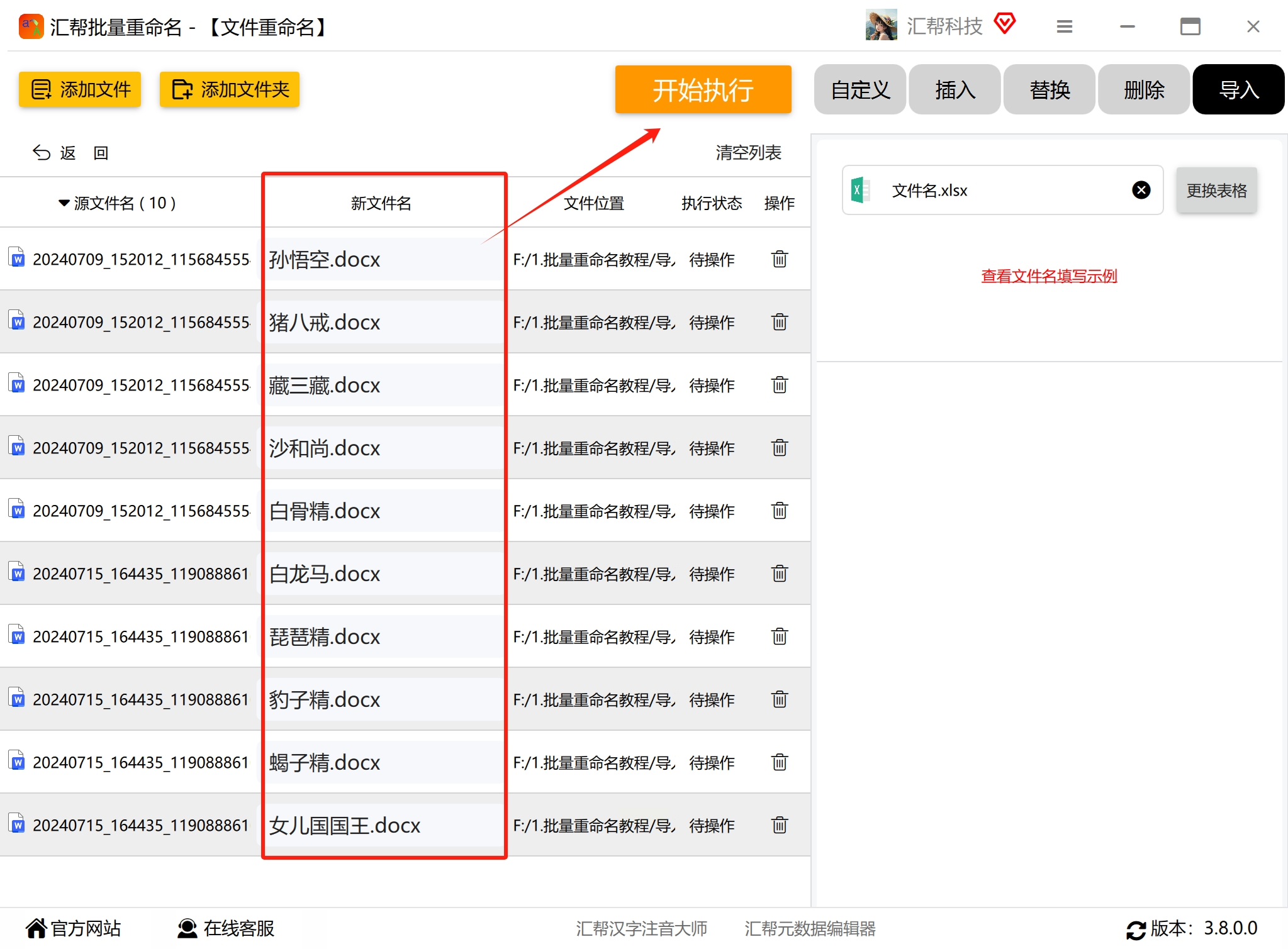
别担心,整个过程很快就能完成。操作完成后,去看看文件所在的文件夹,你会发现,文件都被重命名了!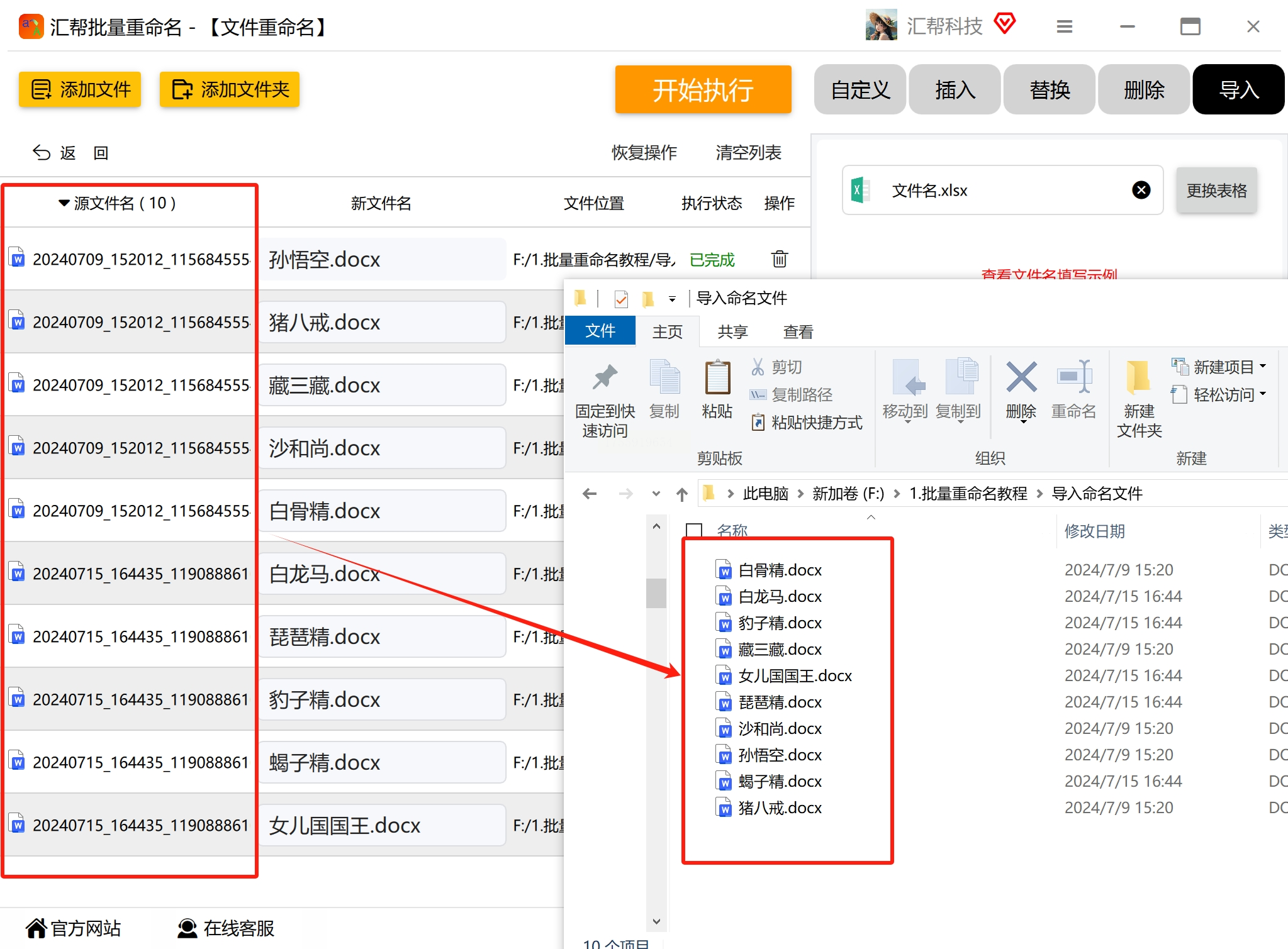
方法二:结合“优速文件批量重命名”软件和Excel,再来一个选择
步骤1:打开“优速文件批量重命名”软件。
点击软件,进入主界面,再点击左边的【文件重命名】功能。

步骤2:添加文件,一步到位。
进入内页后,点击【添加文件】按钮,把需要修改名称的文件全部添加到软件中。
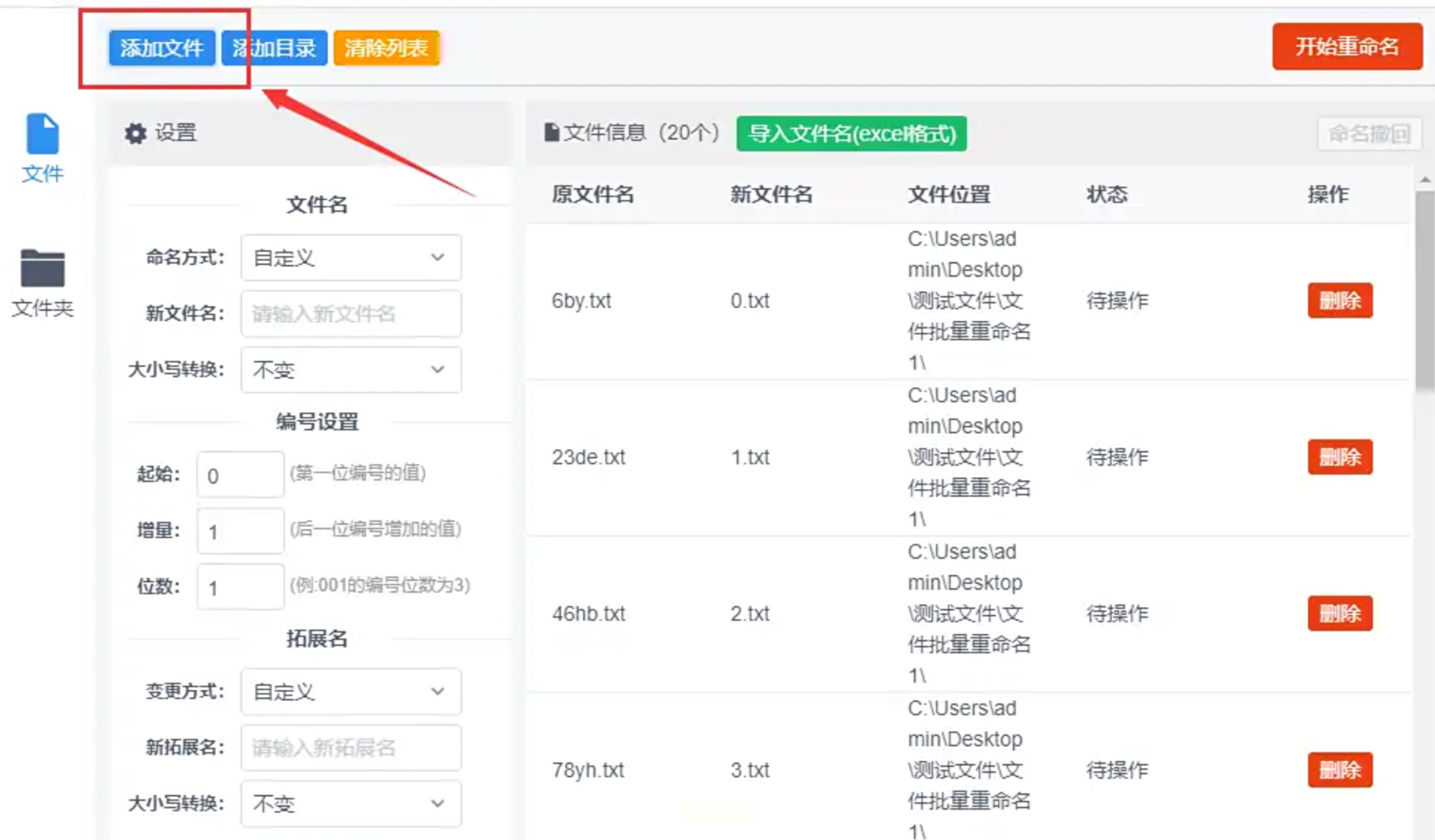
步骤3:设置命名方式,导入Excel数据。
进行设置,将命名方式选择“导入”。 接下来,上传包含文件名的Excel表格。 记住,文件名从Excel表格第一列的第一格开始往下填写哦。 导入成功后,你就能在新文件名这一列看到新文件名啦!
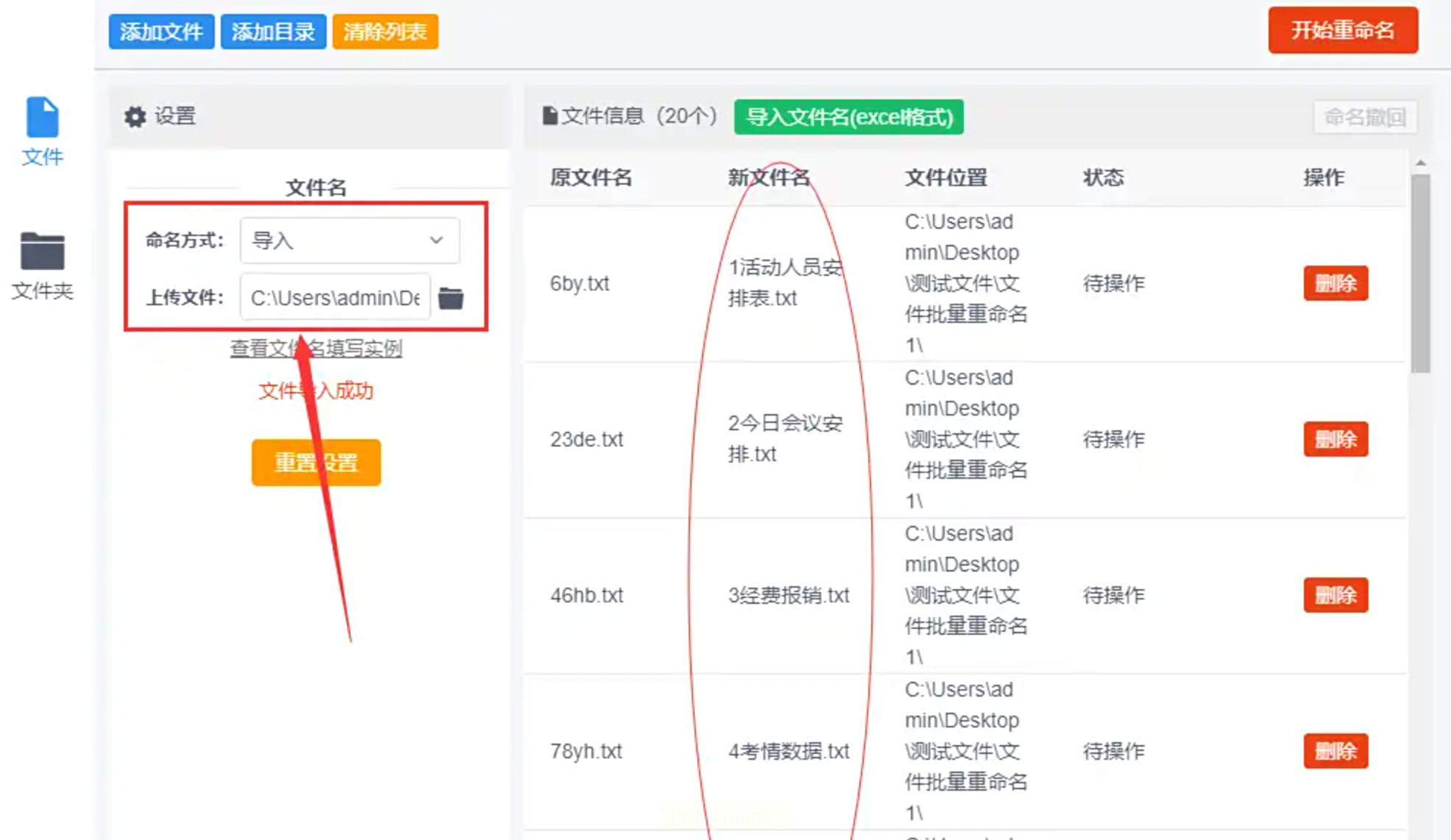
步骤4:检查数据,确认无误,开始重命名!
认真检查一下新文件名,确保没有出现任何错误。 确认无误后,点击右上角的【开始重命名】按钮,启动软件进行批量重命名。
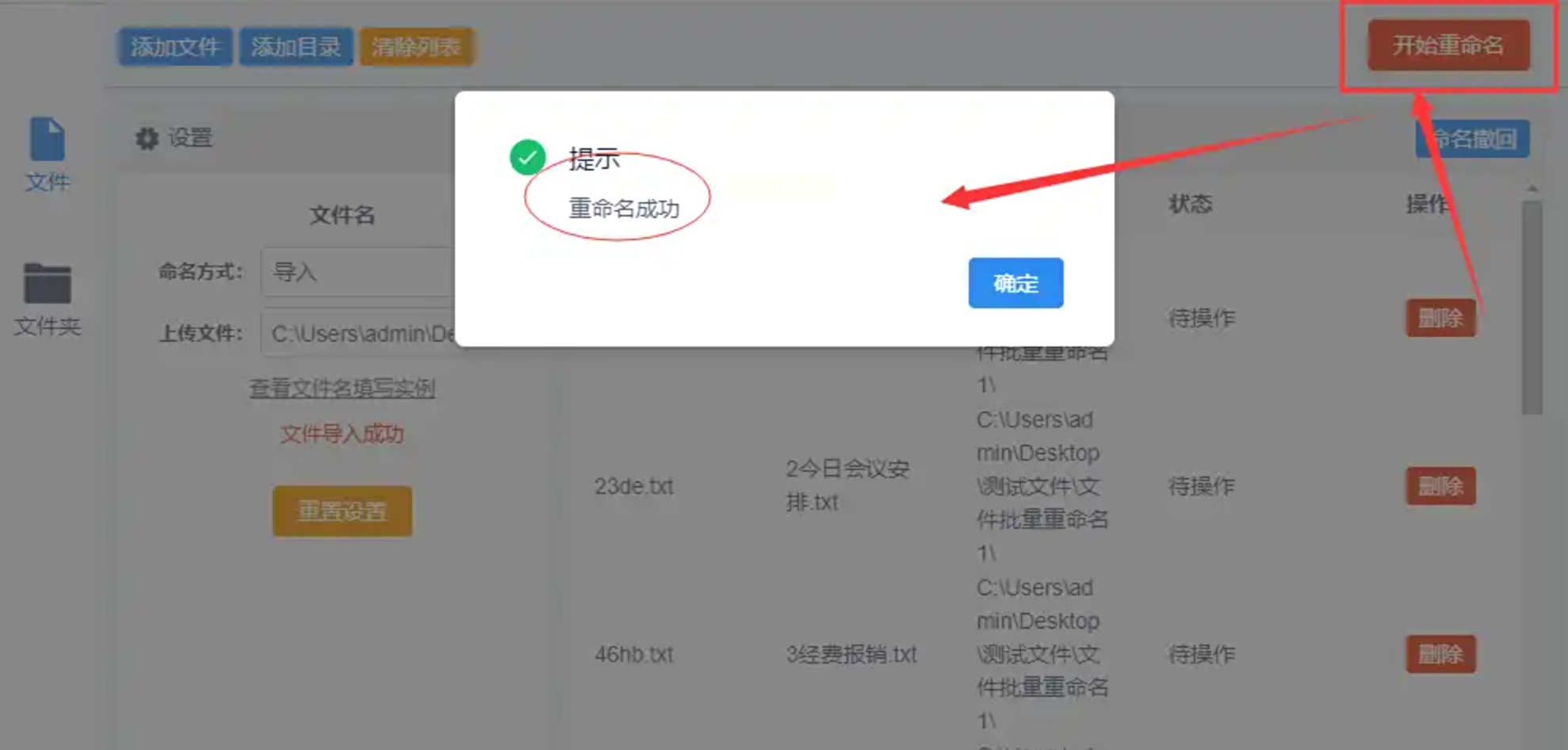
步骤5:重命名成功,享受成果!
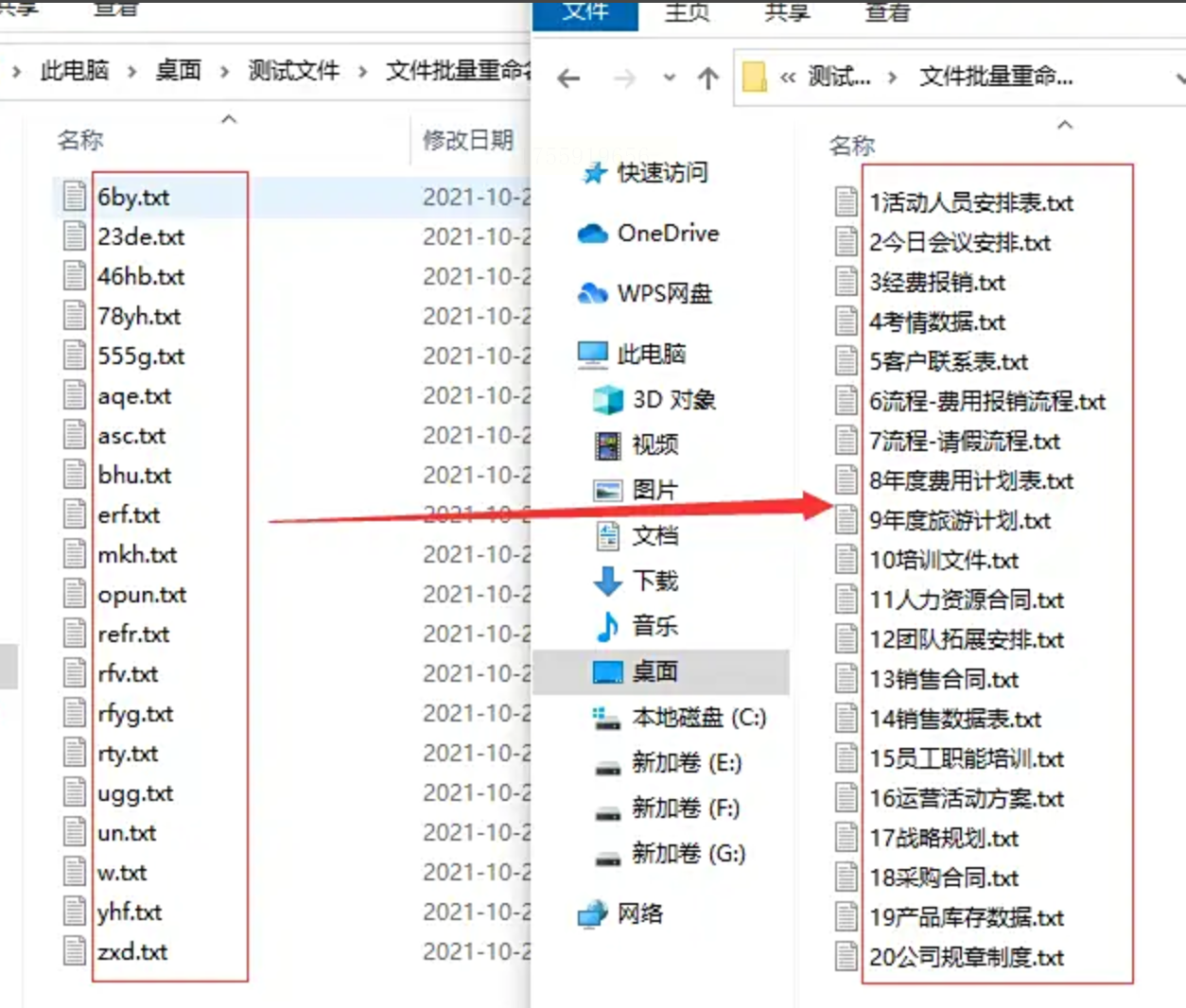
软件运行完成后,会弹出“重命名成功”的提示,表明文件名修改完成了。 你可以去查看文件,验证修改结果。
常见问题解答
* Q: 我需要什么样的Excel表格?
A: 你的Excel表格第一列需要包含你要设置的新文件名,其他列可以不填。
* Q: 软件支持哪些文件格式?
A: 软件支持各种常见的文件格式,无需担心文件类型问题。
* Q: 如果文件名出现错误,该怎么办?
A: 可以返回到Excel表格进行修改,然后重新导入数据,再进行批量重命名。
怎么样,学会用Excel批量重命名文件,是不是感觉很简单? 别再为文件命名问题而烦恼了,赶紧行动起来,让你的文件井井有条,工作和学习效率大大提高吧!
记住,文件管理不仅仅是整理文件,更是一种高效工作和学习的方式。 掌握这些技巧,你将成为一名真正的文件管理高手!
