

给文件夹批量加上编号,就像是给一群散兵游勇发军装、排队列。瞬间,它们就从“乌合之众”变成了纪律严明的“正规军”。谁先谁后,一目了然;查找起来,按图索骥。无论是按项目阶段、时间顺序,还是重要程度来排,都能让你的文件体系变得清晰无比,管理效率直接翻倍。这不仅仅是让桌面“看起来”整洁,更是实打实地为你节省大量翻找时间,减少工作失误,让你在同事或同学面前,瞬间展现出高效、专业的气场。
批量给文件夹添加序号?盘点三个解决方案

文件夹加序号方案一:用“汇帮批量重命名”软件
软件名称:汇帮批量重命名
下载地址:https://www.huibang168.com/download/4qgNl8jfYlLV
第一步:准备工作。 首先,把你想要整理的那堆文件夹,都集中放到一个地方。比如,我在桌面上新建了一个叫“待整理文件夹”的大本营,把它们全拖进去。这样方便我们一会儿统一管理。
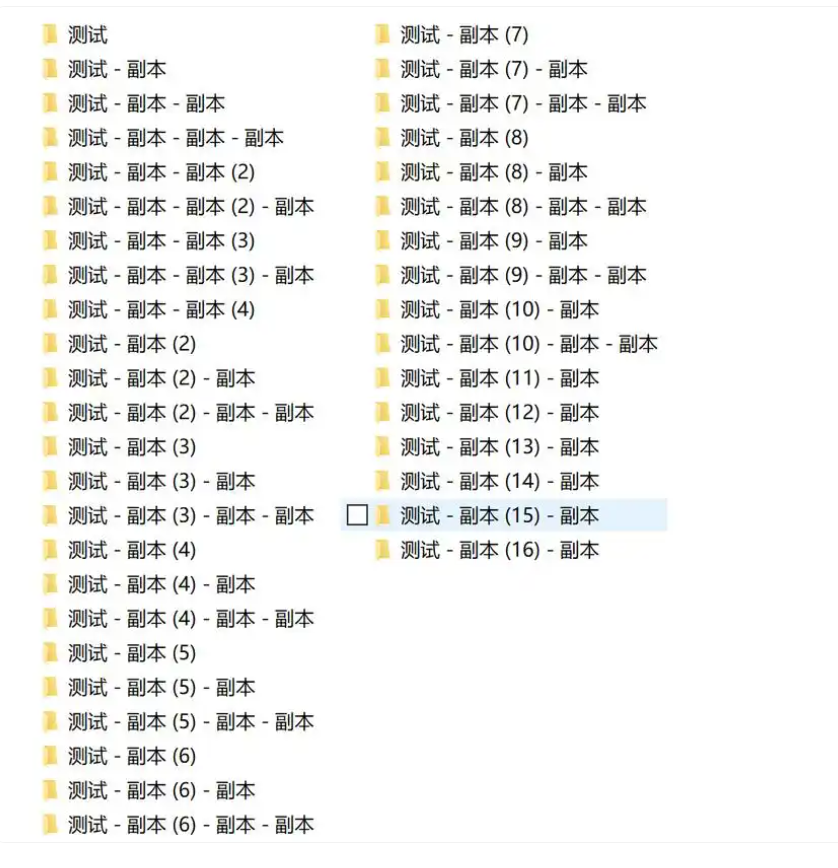
第二步:请出我们的“整理助手”。 打开你已经安装好的“汇帮批量重命名”软件。如果还没装,去网上搜一下这个名字,找个安全的地方下载安装就行,过程很简单。
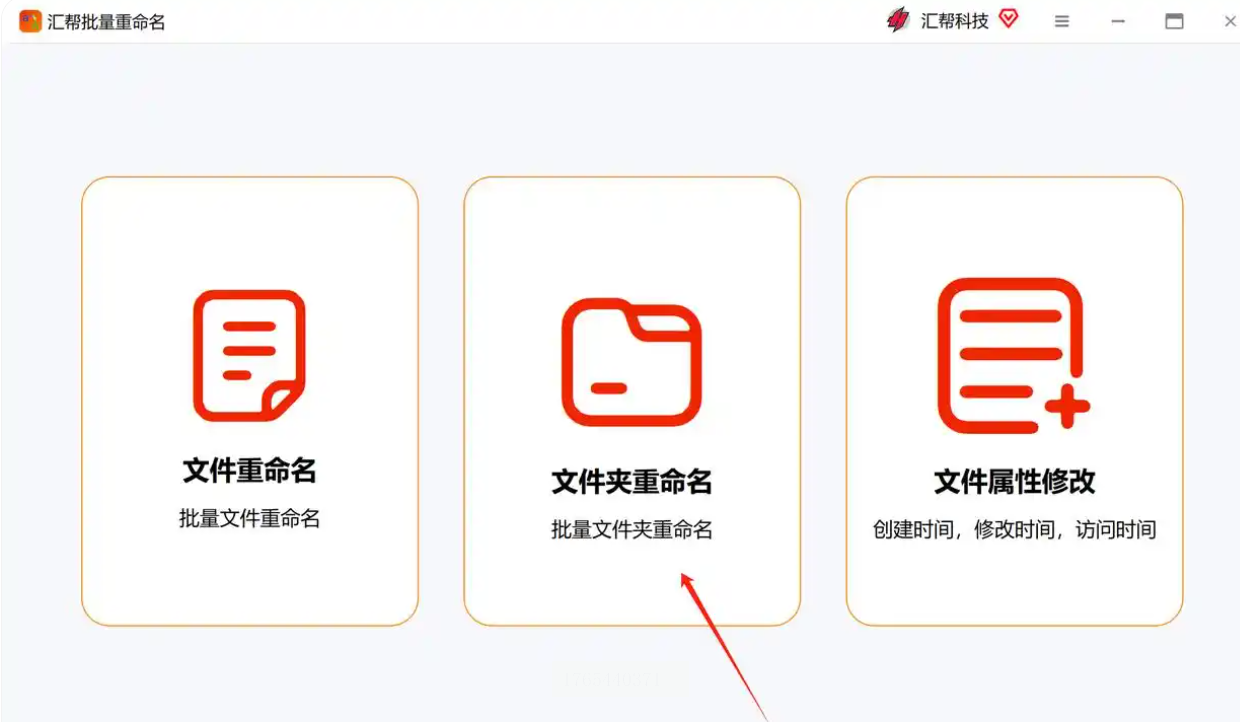
第三步:找到正确的“车间”。 软件界面可能功能很多,我们别管别的,直接找到并点击菜单里的 【文件夹重命名】 这个选项,进入专门处理文件夹的页面。
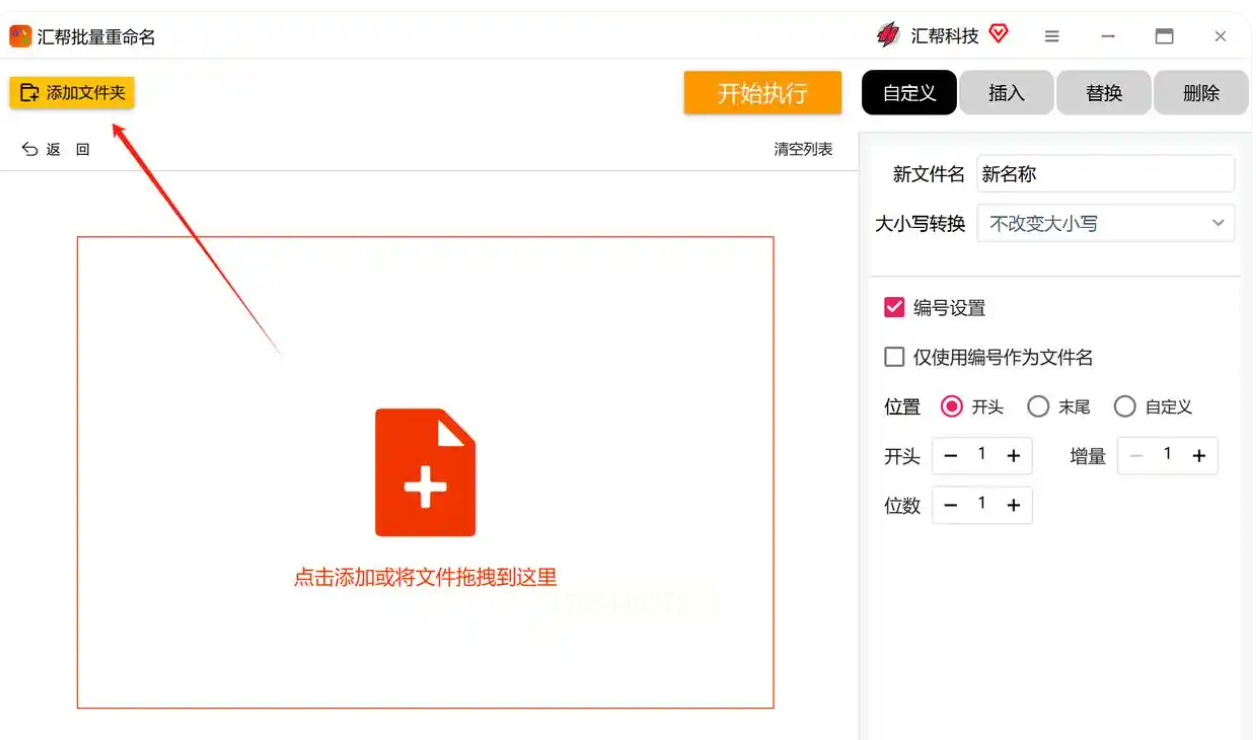
第四步:“原料”进场。 看到那个醒目的 【添加文件夹】 按钮了吗?点击它,然后就像在电脑里找文件一样,找到你刚才准备的那个“待整理文件夹”大本营,把它整个添加进来。软件会把这个文件夹里所有的子文件夹都列出来给你看。
第五步:选择“定制方案”。 右边会有一排功能选项,我们选择 【自定义】。这个模式自由度最高,想怎么改就怎么改。
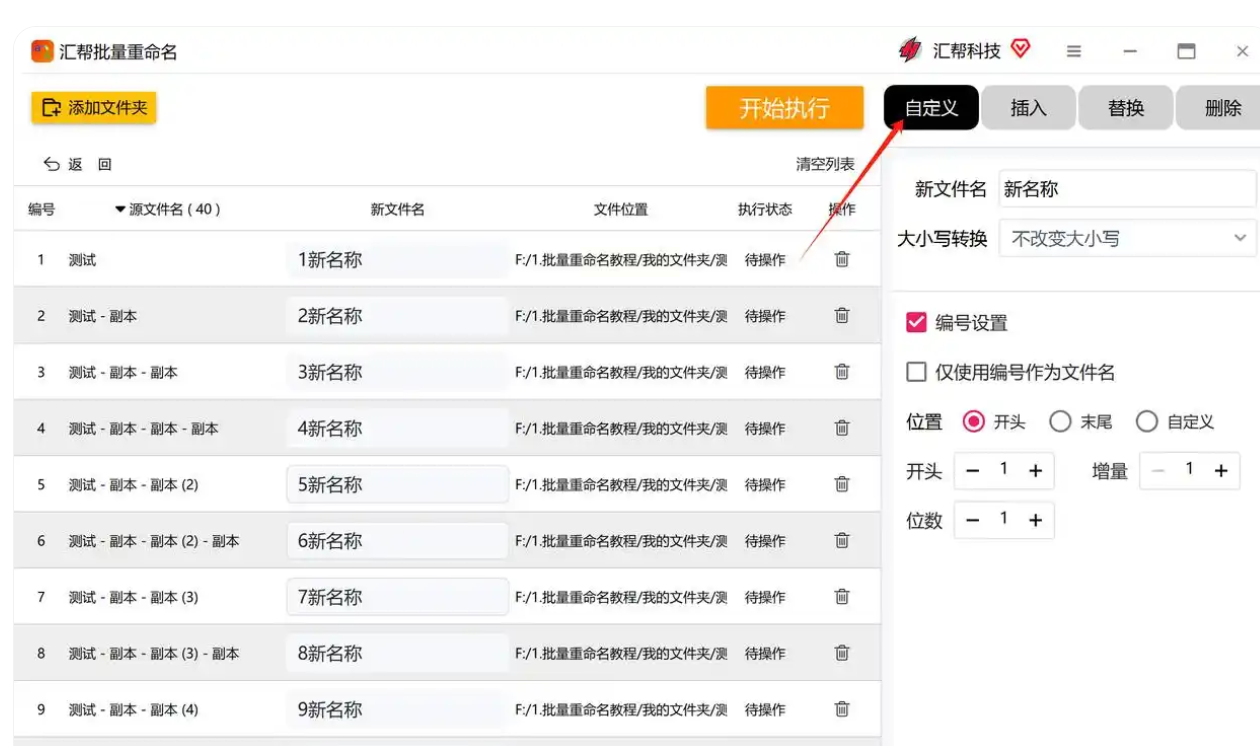
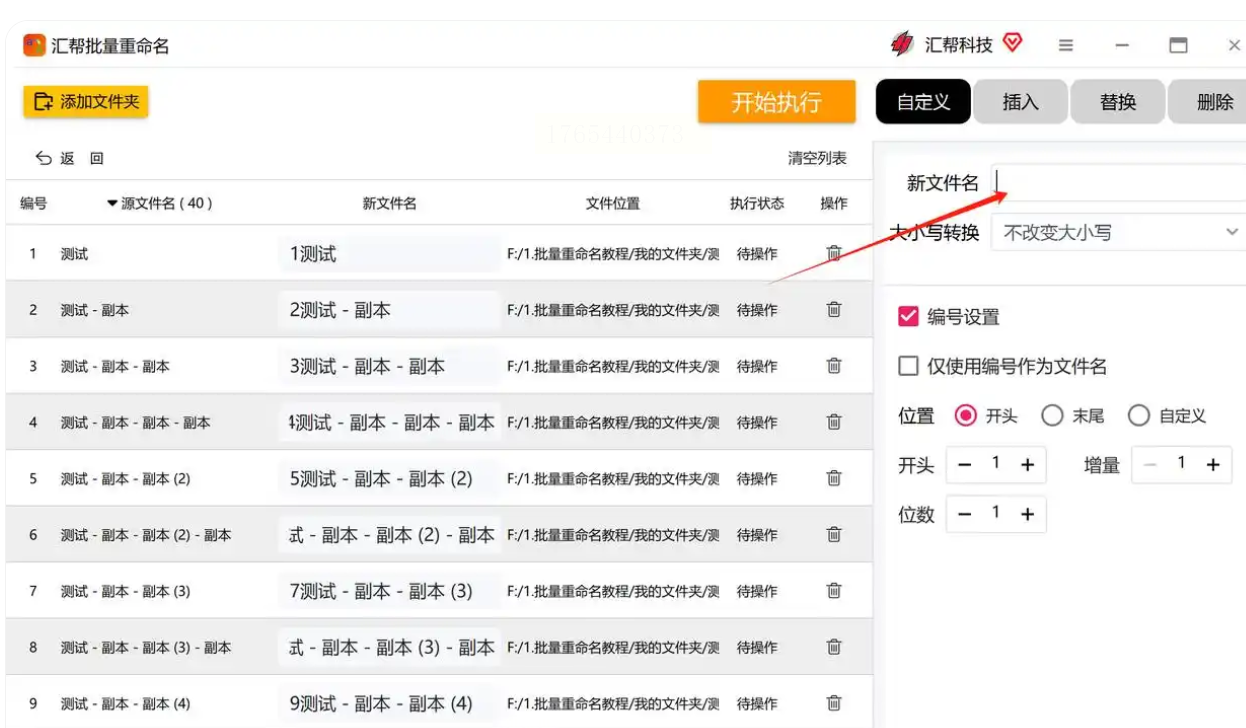
第六步:清空旧名字。 在“新文件名”的输入框里,如果默认有文字,记得先把它删得干干净净。我们打算用纯数字编号来命名。
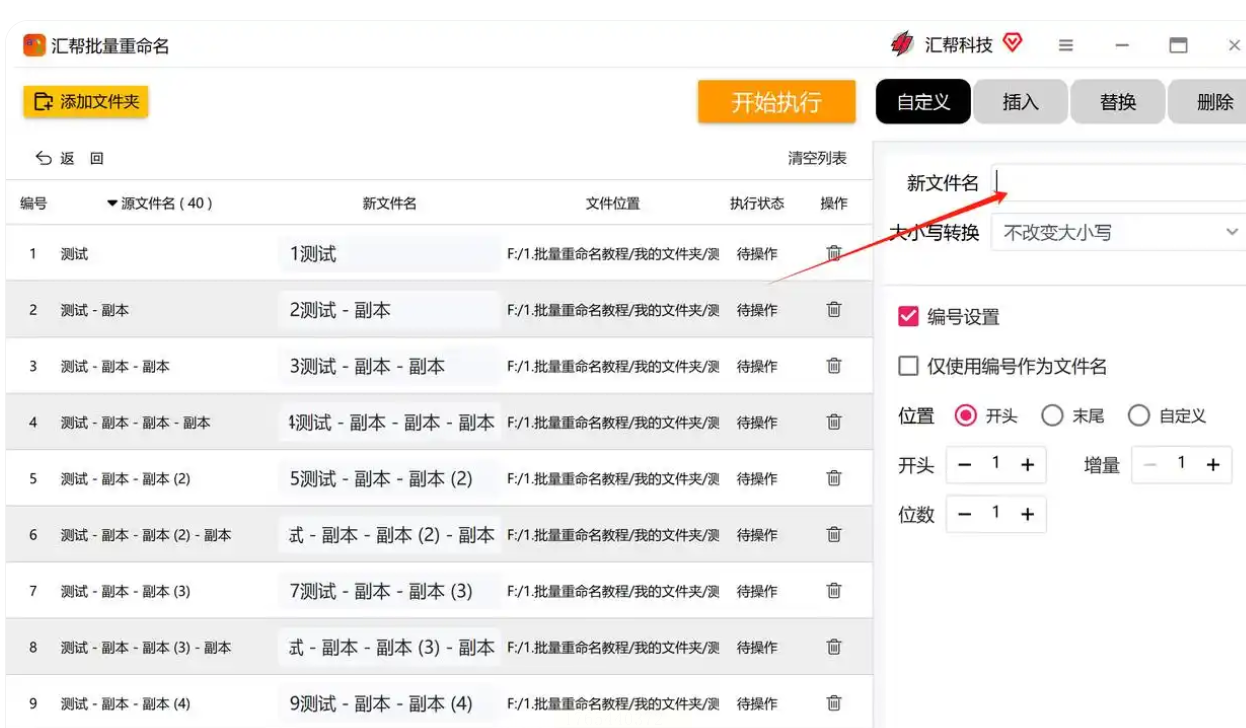
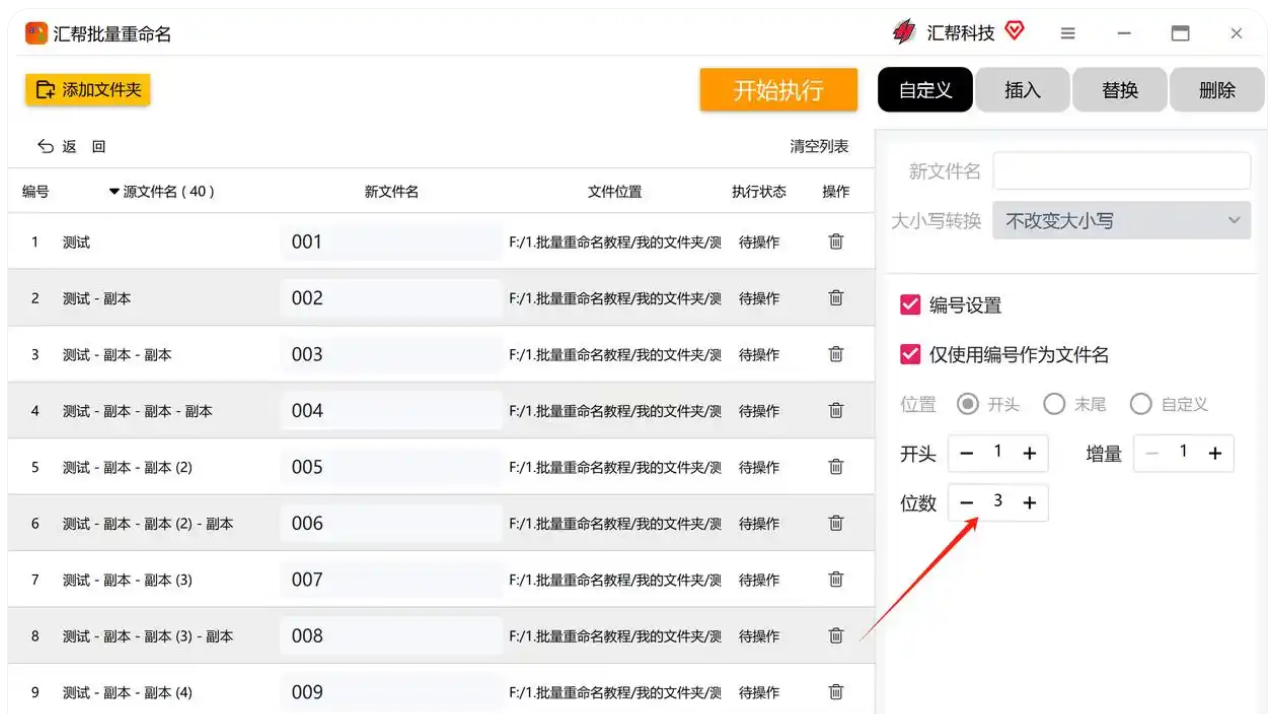
第七步:启用“编号模式”。 找到并点击 【编号设置】 或类似的选项。关键一步来了:勾选上 【仅使用编号作为文件名】。这样一来,文件夹原来的名字就会被完全替换成数字。
第八步:给编号“化妆”(设置格式)。 在下面的 【位数】 设置里,我们可以决定编号看起来有多“整齐”。比如,输入“3”,那么编号就会是001, 002, 003……这样三位数的形式,看起来特别规整。设置的时候,左边列表会实时显示预览效果,非常贴心。
第九步: 检查一下预览效果,没问题的话,就大胆地点击那个 【开始执行】 或 【重命名】 按钮吧!唰的一下,任务就完成了。
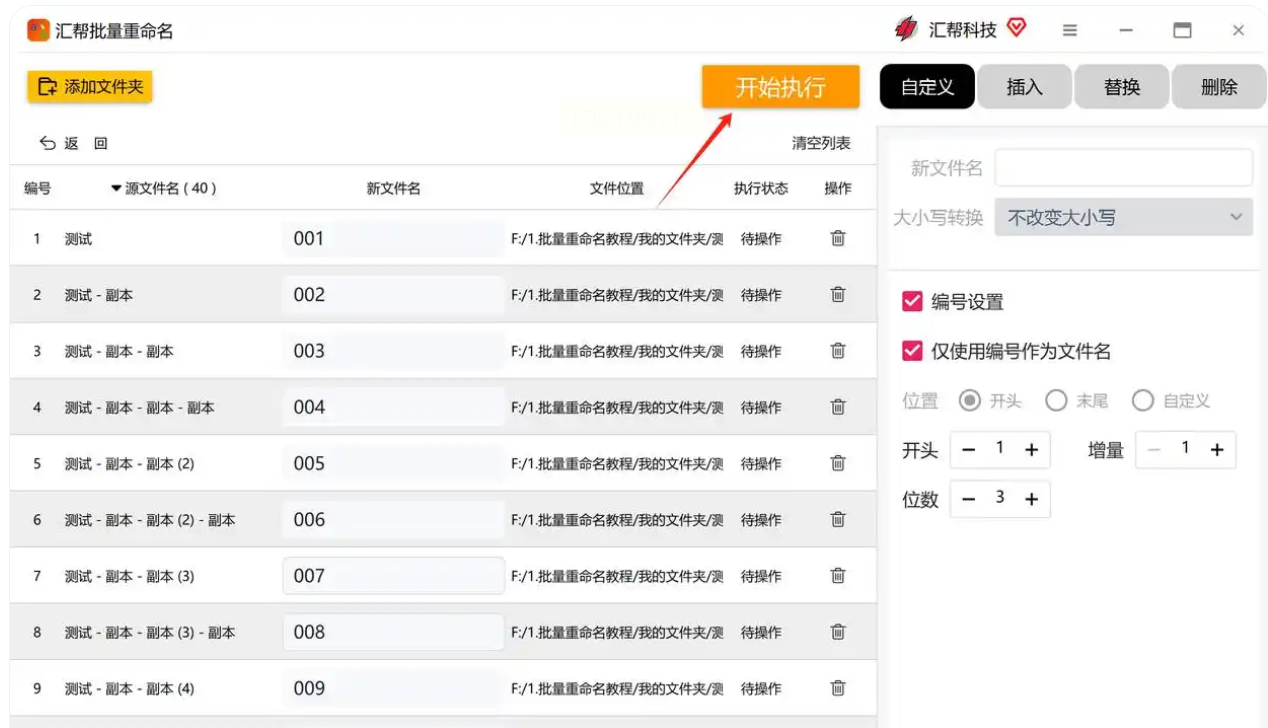
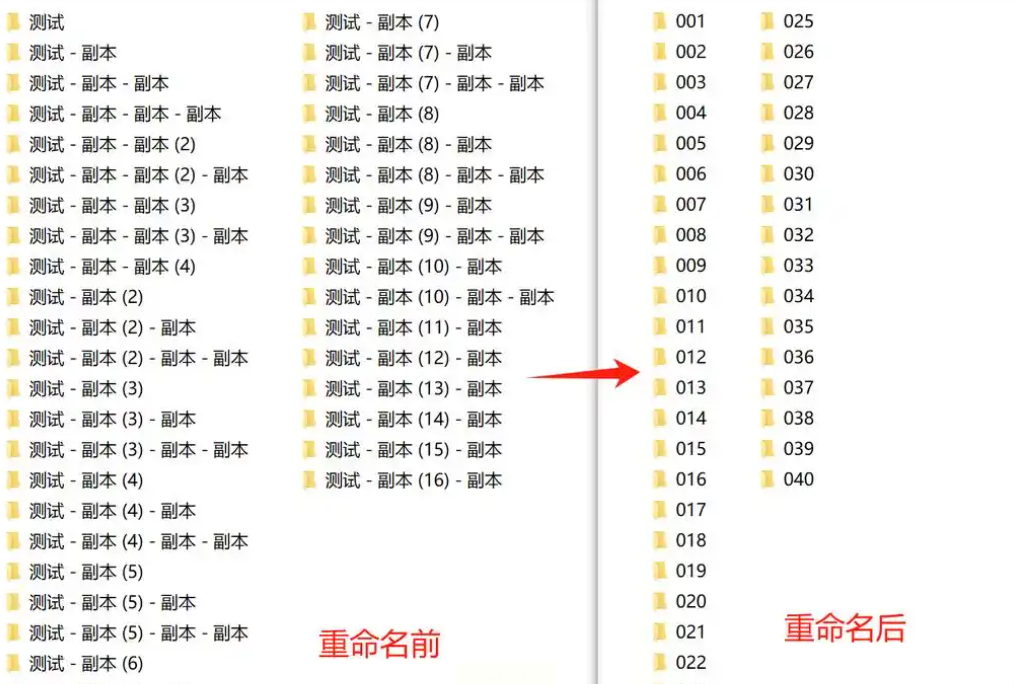
完成后,你再回到那个文件夹看看,是不是所有的文件夹都变成了001、002、003……整整齐齐地排好队了?这个方法最大的好处就是规则可以随意定,除了纯数字,你还可以在编号前后加固定的文字前缀后缀,超级灵活!
文件夹编号方案二:用“快鹰批量处理工具箱”
1. 启动工具箱,找到核心功能。
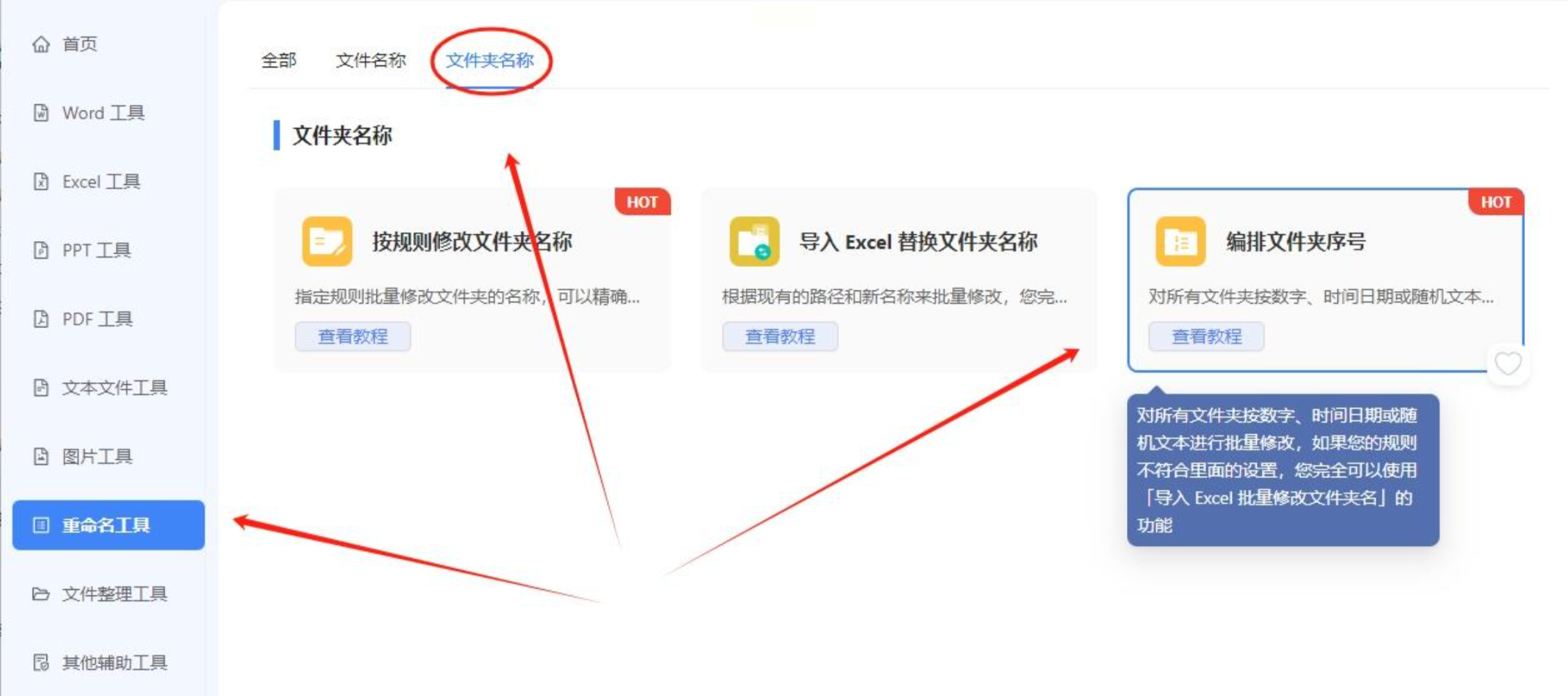
打开“鹰迅批量处理工具箱”软件,在左侧功能列表里找到 【重命名工具】,然后在右边细分选项中,精准点击 【编排文件夹序号】 功能。这就对了!
2. 导入并手动“排队”。
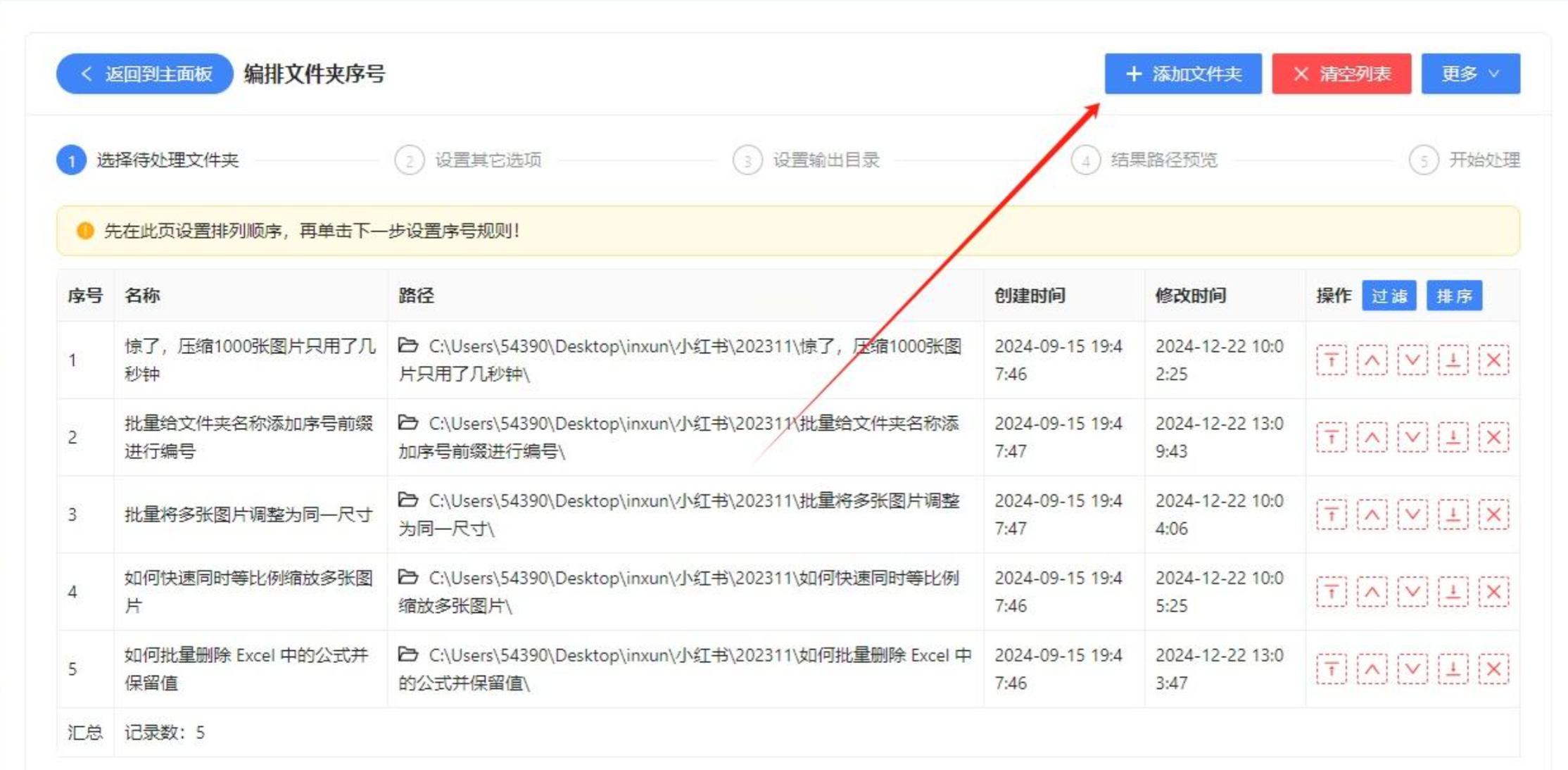
点击添加按钮,把你所有需要整理的文件夹都选中导入。这里有个超好用的功能:在中间的文件夹列表右侧,你会看到 上移、下移、置顶、置底 这几个小按钮。你可以用它们手动调整文件夹的最终顺序!软件会严格按照你现在排好的这个顺序来生成编号。比如你想让某个最重要的文件夹排第一,就把它“置顶”。
3. 深度定制编号规则(这是精华!)。
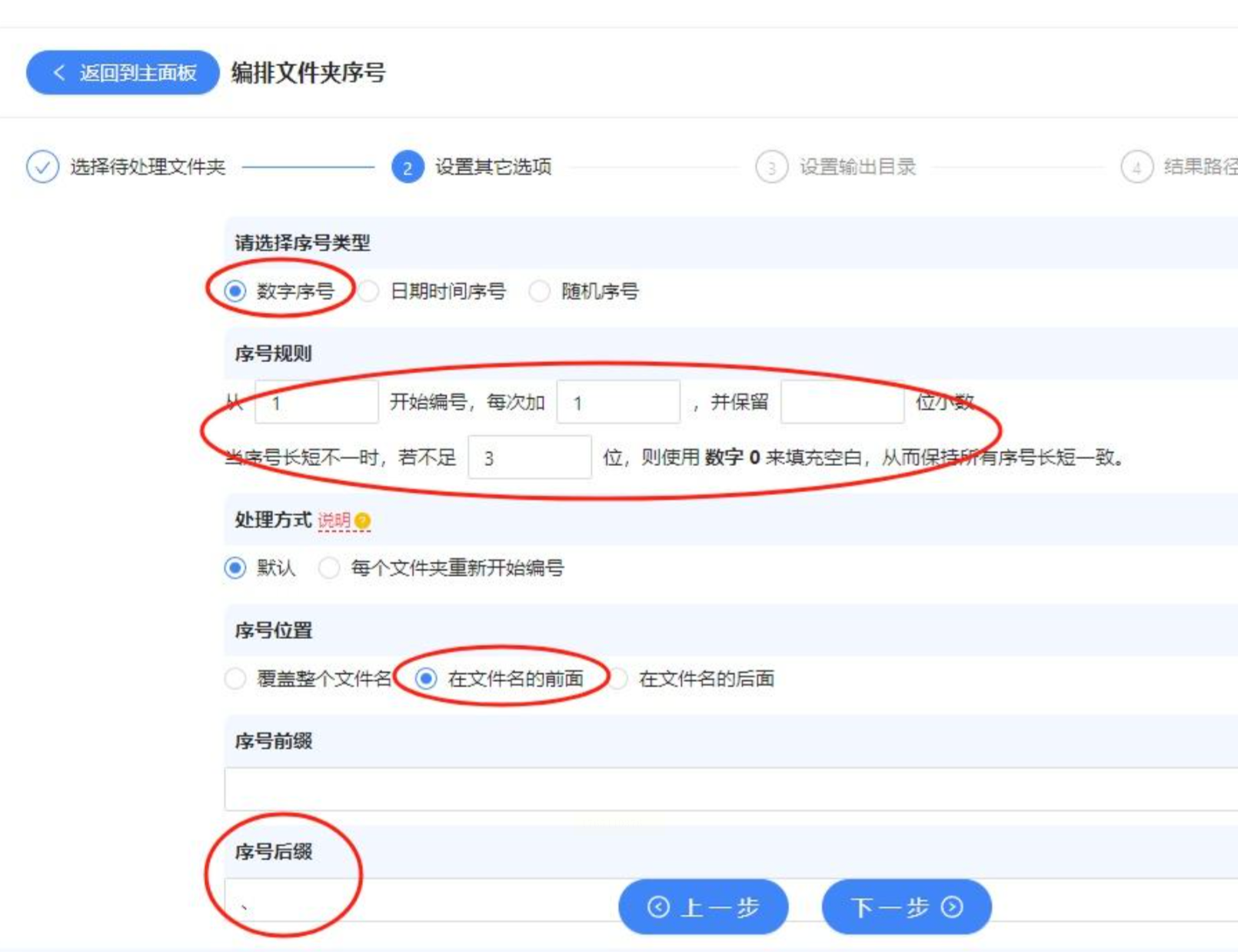
- 数字序号:这是最常用的。
- 序号规则:你可以设置起始数字(比如从1开始还是从100开始)和递增步长(每次加1,还是加2?甚至支持小数!)。
- 位数补齐:这个太实用了!比如你设置了“3”位,那么数字“1”就会显示为“001”,数字“10”就是“010”,所有编号长度一致,强迫症患者的福音!
- 处理方式:如果文件夹里还有子文件夹,你可以选择编号是全局连续下去,还是遇到每个新文件夹就重新从1开始编。
- 序号位置:你可以选择 直接覆盖(完全用序号当新名),或者 插入到原名称前/后。比如原名叫“报告”,选择“前缀”后就会变成“001报告”。
- 前后缀:你还可以在序号本身的前后再加字。比如前缀加“项目”,后缀加“-终版”,那最终可能就是“项目001-终版”。
- 日期时间序号:适合按创建或修改时间排序。你可以自定义格式,比如“yyyy-MM-dd”就是“2023-10-27”这种格式。
- 随机序号:如果需要打乱顺序或生成唯一编码,可以用这个,能生成数字、字母或混合的随机串。
4. 设置输出位置。 你可以选择直接修改原文件夹(覆盖),或者复制到新位置再重命名(更安全)。
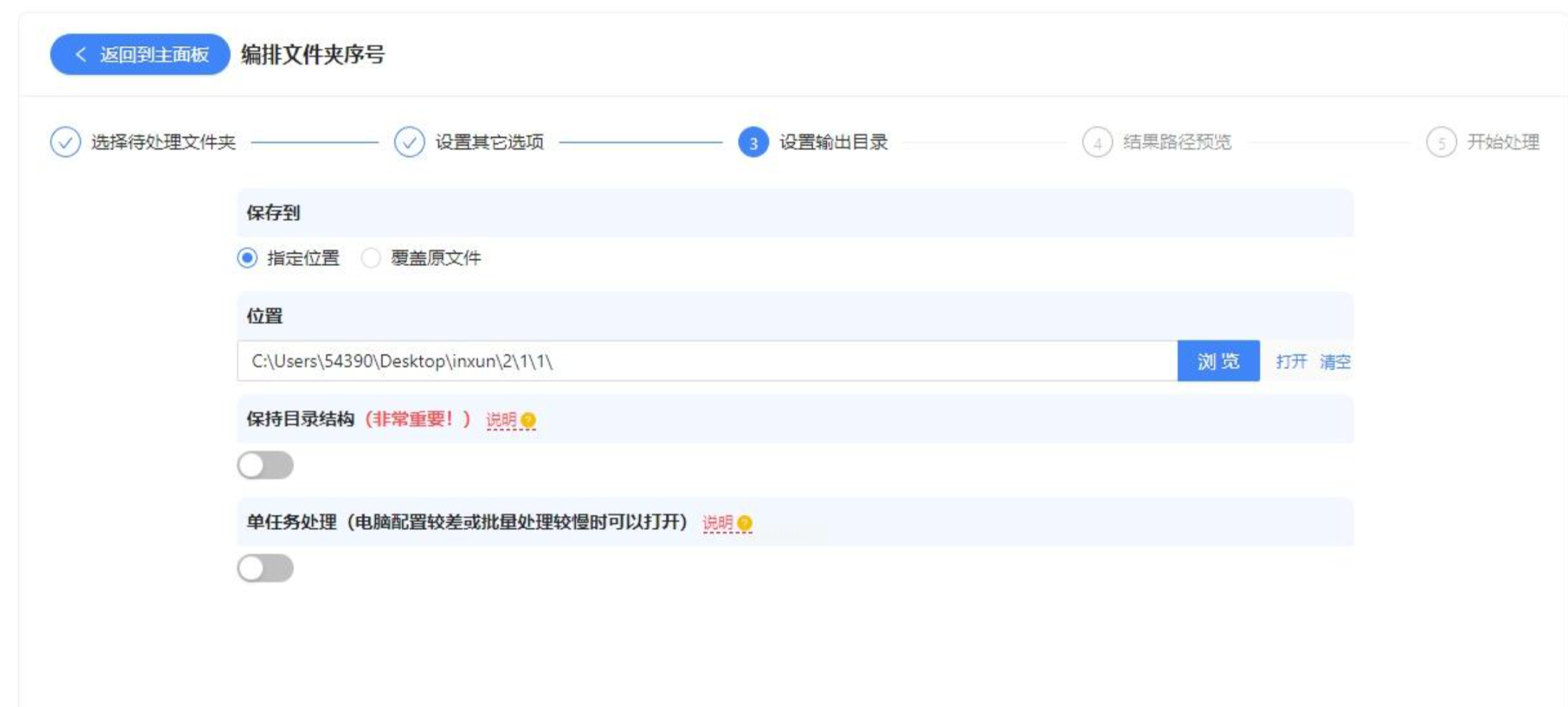
5. 预览确认。 动手前,一定要点一下 【预览】 按钮!看看生成的新名字是不是你想要的,确认无误再点“确定”处理。
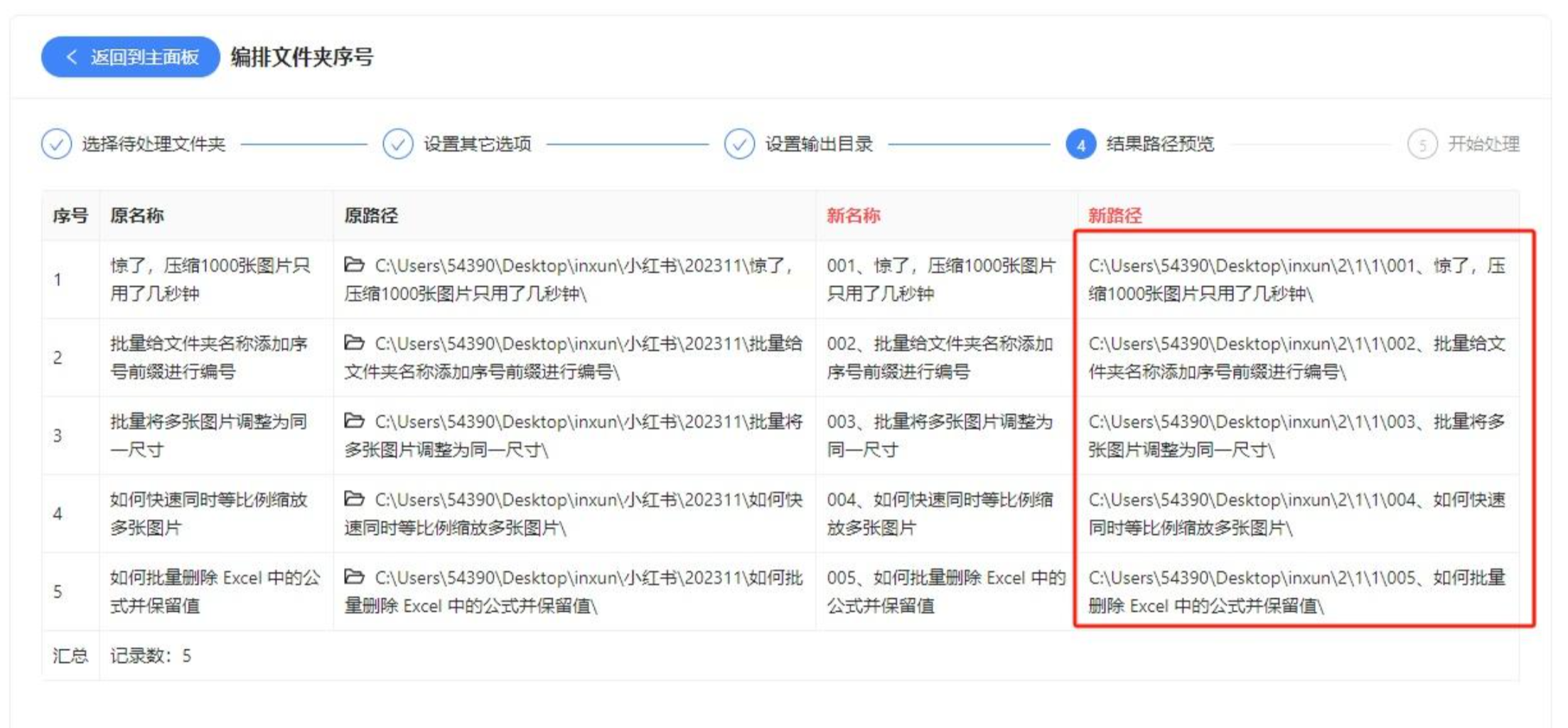
6. 处理完成。 喝口水,等待进度条跑完,整个世界都清净了。
方案三:用PowerShell脚本,体验一把“极客”快感!
1. 打开“命令窗口”。
首先,进入你需要整理的那个文件夹。然后,按住键盘上的 Shift 键不放,同时在这个文件夹的空白处点击鼠标右键。这时,右键菜单里会出现一个平时没有的选项:“在此处打开 PowerShell 窗口”(或者类似的命令提示符选项),点击它。
2. 输入“魔法咒语”。
一个蓝底或黑底的命令行窗口会弹出来。别怕,我们只需要输入一行命令。比如,我想给所有文件夹按顺序编号,并在后面加上“日报内容”几个字,我可以输入:
```powershell
$i=1; Get-ChildItem -Directory | %{Rename-Item $_ -NewName ("{0:d3} - 日报内容" -f $i++)}
```
让我解释一下这句“咒语”:
- `$i=1`:设置计数器从1开始。
- `Get-ChildItem -Directory`:获取当前文件夹里所有的子文件夹(`-Directory`参数确保只获取文件夹,不包含文件)。
- `%{ ... }`:对获取到的每一个文件夹执行后面大括号里的操作。
- `Rename-Item $_`:给当前这个文件夹重命名。
- `-NewName ("{0:d3} - 日报内容" -f $i++)`:新名字的格式。`{0:d3}`表示把计数器`$i`格式化成3位数字(001);`- 日报内容`是你想加的后缀;`$i++`表示每次命名后计数器自动加1。
3. 按下回车,见证奇迹!
输入完毕后,深吸一口气,按下回车键。如果一切顺利,你会看到命令行光标闪烁一下,没有报错信息。这时再回头去看你的文件夹,它们应该已经全部重命名成功了!
希望这篇教程能像一把钥匙,帮你打开高效、有序的文件管理大门。从此,面对再多的文件夹,你也能气定神闲,微微一笑,深藏功与名。如果觉得有帮助,不妨分享给你身边同样在文件苦海里挣扎的小伙伴吧!大家一起,把时间和精力,花在更值得的事情上!
