

你是不是也遇到过这种情况?从网上下载了一堆文件,结果每个文件名前面都带着一串乱七八糟的字符,比如“【最终版】”、“副本_”之类的。看着就头疼,对吧?手动一个一个改?那得改到什么时候去,还特别容易出错。别担心,今天我就来跟你好好聊聊怎么批量处理这些烦人的文件名。话不多说,咱们直接开始!

方法一:用“汇帮批量重命名”软件,精准删除指定内容
软件名称:汇帮批量重命名
下载地址:https://www.huibang168.com/download/4qgNl8jfYlLV
首先,咱们来聊聊这个叫“汇帮批量重命名”的软件。它算是处理这类问题的专业选手了,功能集中,用起来也挺直观。
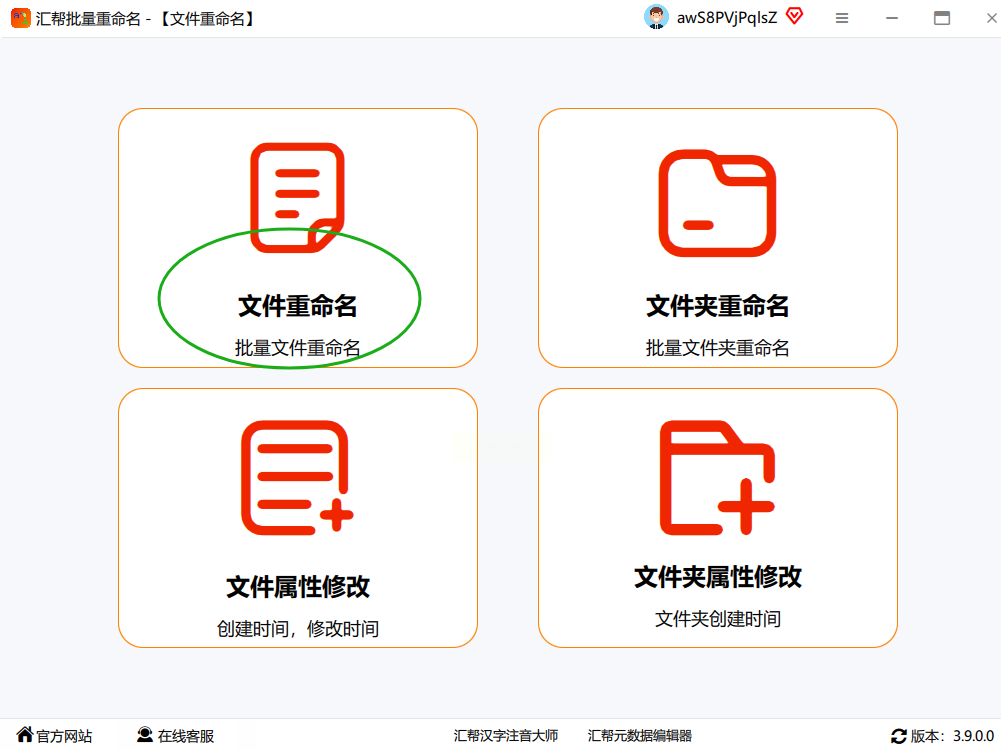
第一步,打开软件并选择功能。
你找到软件,双击打开它。进去之后,主界面一般会有几个选项,你直接找到并点击那个“文件重命名”的按钮。这一步很简单,就是告诉软件,我们接下来要干什么活。
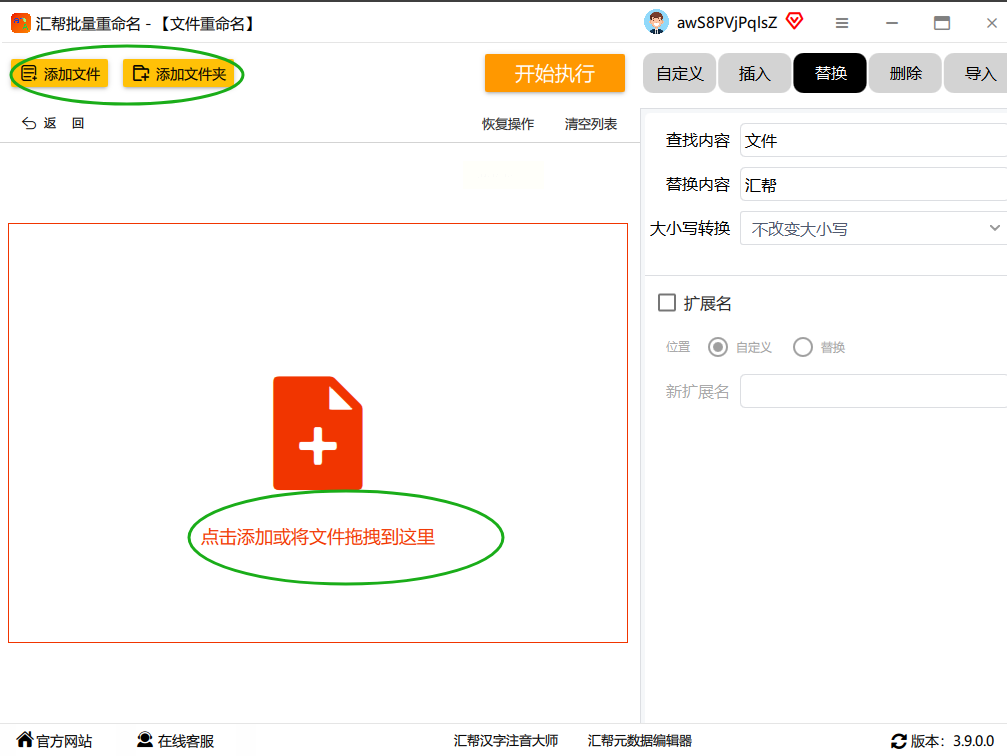
第二步,把需要处理的文件“请”进来。
看到软件界面中间那个大大的“添加”按钮了吗?点它。然后,就像在电脑文件夹里找东西一样,找到你存着那些“问题文件”的文件夹,把它们全都选中。放心,这个软件不挑食,什么格式的文件都支持,图片、文档、压缩包,都没问题。而且,你想加多少就加多少,没有数量限制。添加成功后,这些文件的列表就会显示在软件里了。
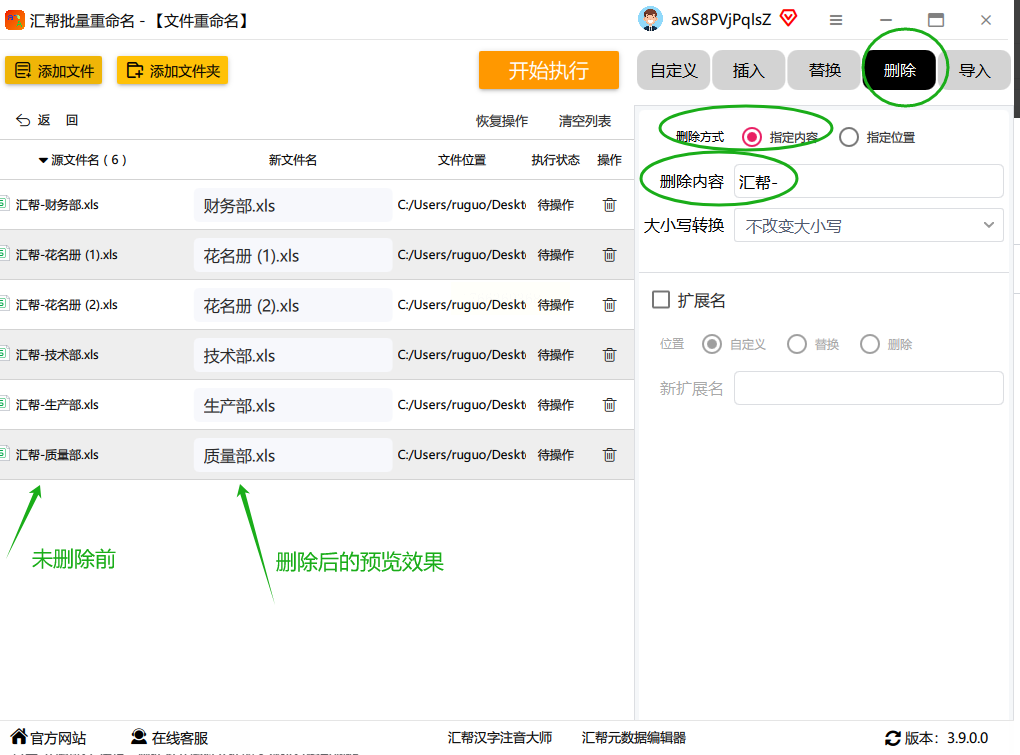
第三步,设置删除规则,这是关键。
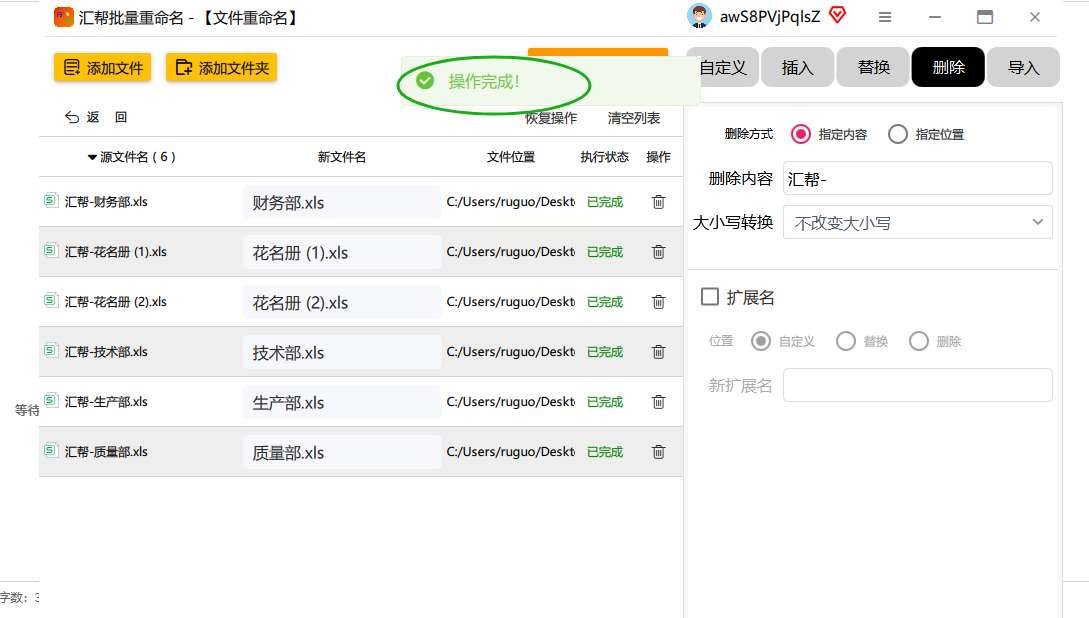
现在,所有文件都躺在了列表里。接下来,看软件右侧的操作区域。这里有很多选项,我们找到“删除”这个功能按钮,点一下它。然后,软件会让你选择“删除方式”。它通常提供两种选择:一种是“指定内容”,另一种是“指定位置”。
我们先试试“指定内容”。这个方式最适合处理那种文件名里夹杂着固定多余文字的情况。比如,所有文件名里都有“【备用】”这几个字。那么,你就在“指定内容”下面的文本框里,输入“【备用】”。注意,输入的时候要仔细,别打错字也别漏了符号。有个很棒的地方是,你一边输入,左边文件列表的“新文件名”那一列,就会实时显示出修改后的效果。你可以立刻检查,是不是所有文件都按照你的想法去掉了那些字。
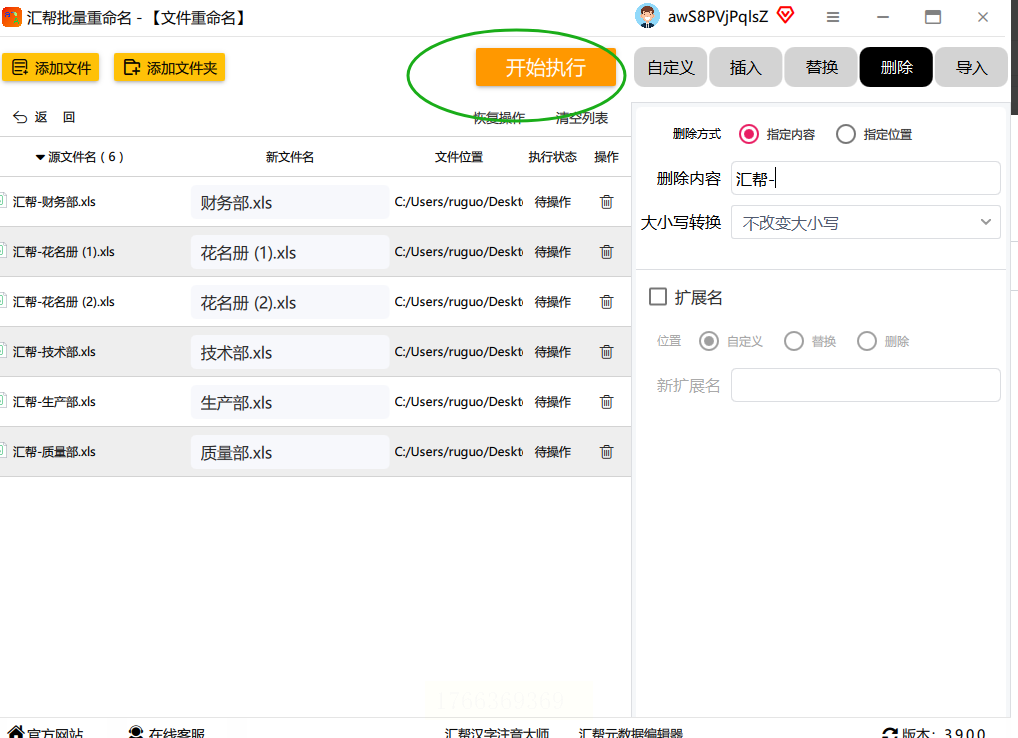
第四步,确认并执行操作。
检查一遍预览效果,没问题了,就大胆地点击那个“开始执行”或者“重命名”按钮。软件会立刻开始工作,进度条会告诉你它进行到哪了。这个过程很快,一眨眼的功夫。
第五步,验收成果。
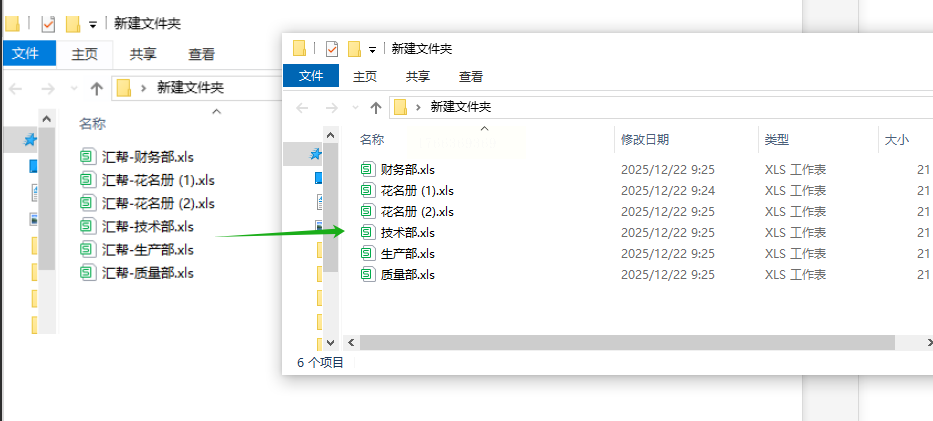
等软件提示操作完成,你就可以关掉它,直接去原来的文件夹里查看了。你会发现,所有文件名里你指定的那串字符,比如刚才的“【备用】”,已经消失得无影无踪,文件名变得干干净净。
方法二:试试“文件名精灵”,功能更花哨
如果你觉得“汇帮”还不够,想玩玩更高级的,可以了解一下“文件名精灵”这类工具。它的功能更多,有点像瑞士军刀。
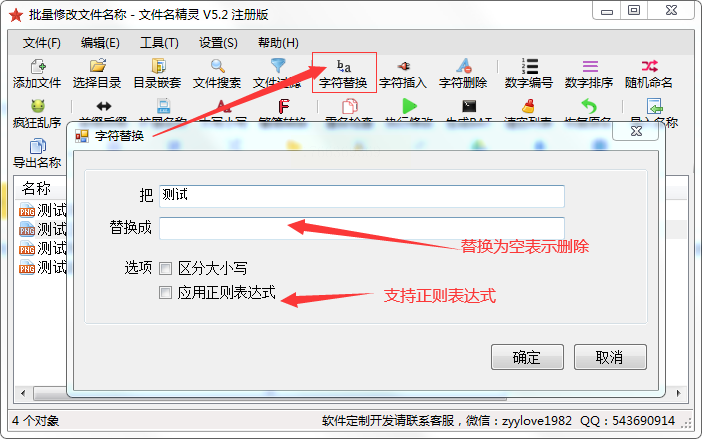
第一招,字符替换。 这个和“汇帮”的指定内容删除很像,但它支持“正则表达式”。这是个啥?你可以简单理解为一种超级强大的文字匹配规则。比如,你可以用一条规则,删掉文件名里所有的数字,或者所有的中文括号及其里面的内容。这个适合有点技术基础,或者愿意研究一下的朋友,功能上限很高。
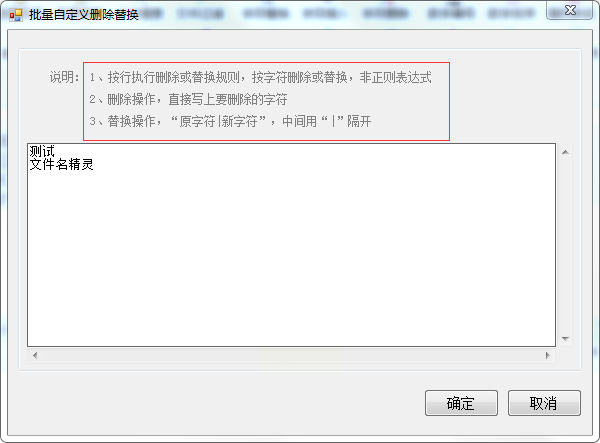
第二招,批量自定义替换。 这个功能通常在“编辑”菜单下面。它可以让你事先定义好好几条替换或删除规则,然后一次执行。比如,你第一条规则是删除“副本”,第二条是删除“_final”,第三条是把所有空格换成下划线。你设置好之后,点一次执行,软件就会按顺序全部搞定,非常省事。
第三招,按位置删除。 这个和“汇帮”的指定位置功能类似,也是可以设定从开头或结尾,删除特定数量的字符。操作界面可能不同,但核心逻辑相通。
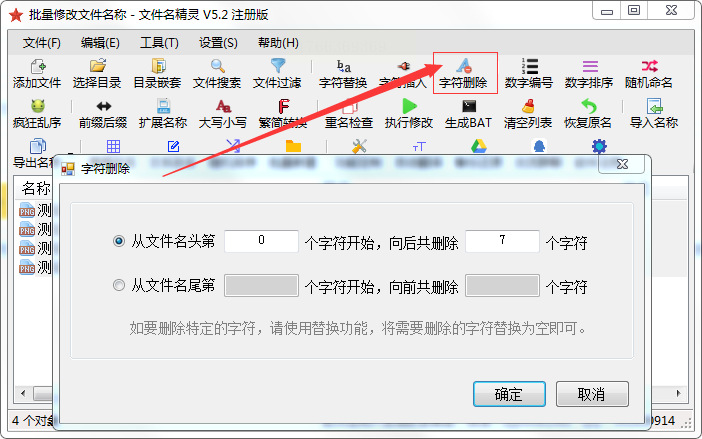
第四招,快速删除特定类型字符。 这个功能很贴心。它提供了一些快捷按钮,比如“一键删除所有汉字”、“一键删除所有数字”、“一键删除所有空格”等等。如果你要清理的文件名里混杂了各种不需要的字符类型,用这个可以快速筛选删除,特别方便。
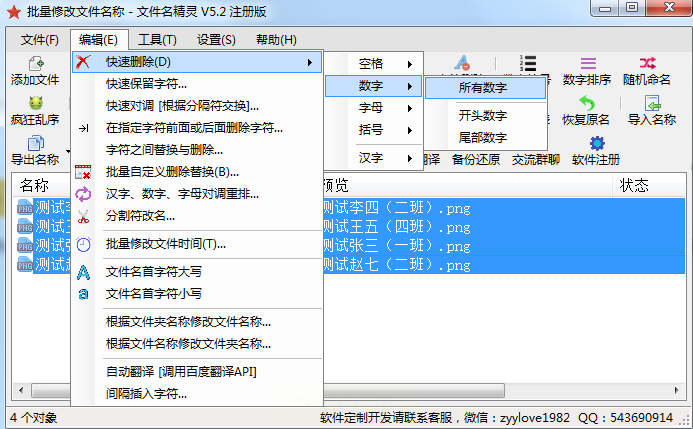
方法三:系统自带的“笨”办法,应急可以用
操作很简单:
在文件夹里,用鼠标选中你需要改名的所有文件。
然后,右键点击第一个文件,选择“重命名”。
接着,你把第一个文件名里不需要的部分删掉,改成你想要的名字。
改完后,别急着点其他地方,直接按一下键盘上的“Enter”(回车键)。
神奇的事情发生了,你选中的所有文件,都会自动使用你刚改好的这个名字作为基础,然后在后面加上序号,比如“新文件名(1)”、“新文件名(2)”……
方法四:终极高手玩法——写个小脚本
思路是这样的:
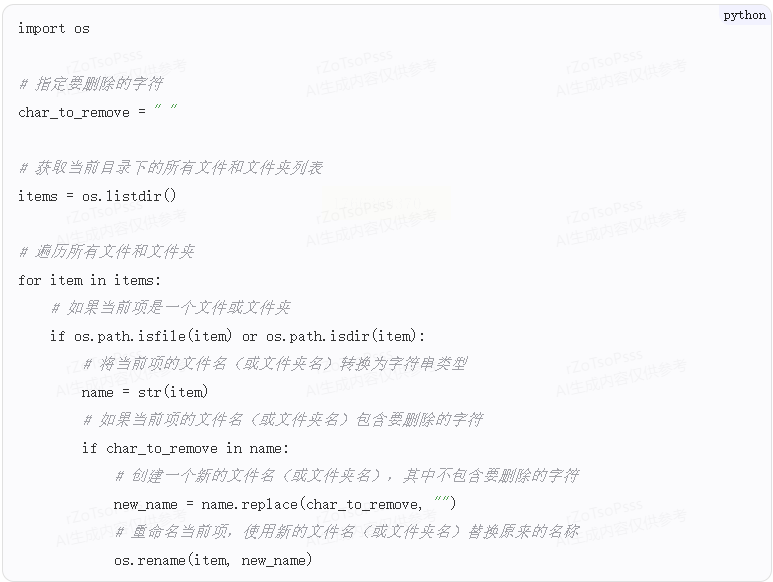
你写几行代码,告诉电脑:“去这个文件夹,找到所有文件,检查它们的名字,如果名字里包含‘XXX’这几个字,就把这几个字去掉。” 然后运行这个脚本,电脑就会自动帮你完成。
举个例子,一个非常简单的PowerShell命令思路(请注意,这不是完整可直接运行的代码,仅示意):
你可以写一条命令,获取文件夹里所有文件,然后对每个文件的名字,使用替换函数,把“多余文字”替换成空(也就是删除),最后重命名文件。
这种方法强大在哪? 它几乎可以实现你能想到的任何复杂逻辑,而且可以保存下来反复使用。但它的门槛也最高,你需要学习基本的脚本语法,并且要非常小心,因为一旦代码写错,可能会导致文件名被改得面目全非甚至丢失。所以,除非你确实有大量、定期、且规则复杂的重命名需求,否则对于大多数普通用户,前面介绍的软件方法已经足够好用和安全了。我在这里提出来,是给那些喜欢折腾的技术爱好者多一个选择。
希望这篇长长的教程能真正帮到你。文件整理其实是个挺有成就感的事,看着乱七八糟的一堆文件,经过你的巧手,变得整整齐齐、一目了然,那种感觉特别爽。就从今天,从清理掉文件名里那些烦人的多余字符开始吧!如果你在尝试中遇到什么问题,或者发现了更好的小技巧,随时可以再来聊聊。祝你整理愉快!
