

在日常工作中,我们常常需要调整文件夹的创建日期来满足特定需求,比如整理旧文件、统一项目归档格式等。手动修改单个文件夹的时间虽不难,但面对大量文件时就会变得繁琐。今天就给大家介绍几款实用工具,让你轻松批量修改文件夹创建日期。下面我们来详细看看如何操作这些工具,让你的文件管理工作更高效。
工具1:汇帮批量重命名(核心推荐)
软件名称:汇帮批量重命名
下载地址:https://www.huibang168.com/download/4qgNl8jfYlLV
《汇帮批量重命名》是一款专为文件管理设计的工具,支持文件夹属性修改,操作起来简单直观,而且完全不用担心文件内容泄露,因为它是本地运行的软件,所有操作都在你的电脑上完成,安全可靠。
操作步骤:
1. 下载并打开软件:首先去官网下载汇帮批量重命名,安装完成后打开软件,在主界面找到“文件夹属性修改”功能并点击进入。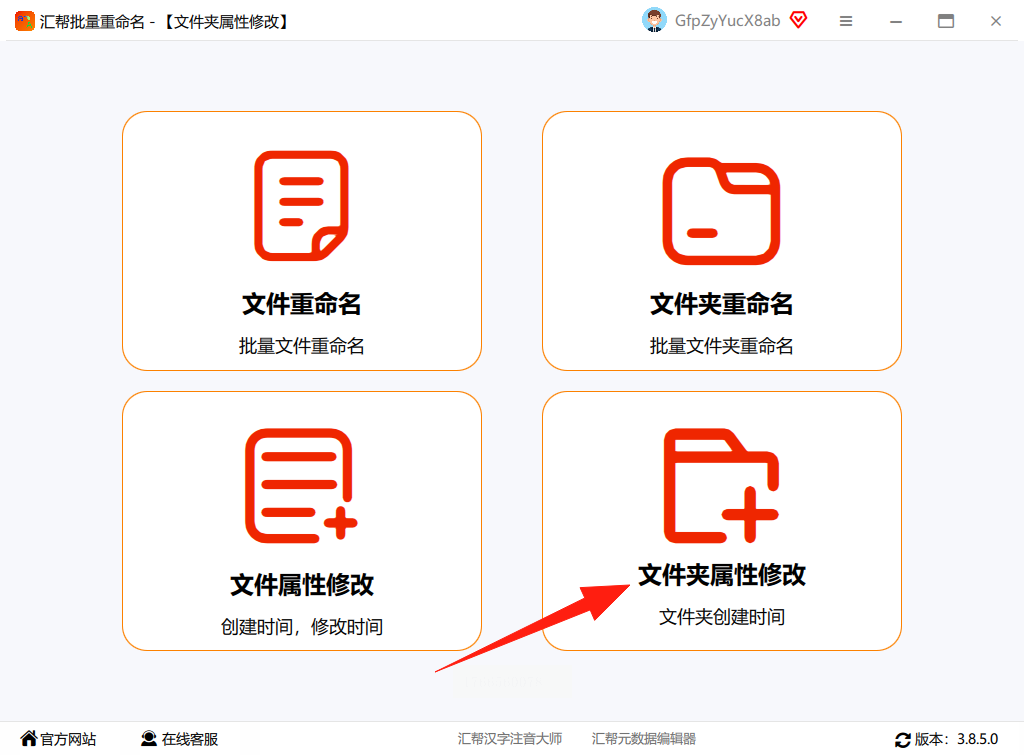
2. 添加文件夹:可以通过点击“选择文件夹”按钮,在弹出的窗口中找到需要修改的文件夹;也可以直接把文件夹拖到软件界面里,支持批量添加多个文件夹,操作更快捷。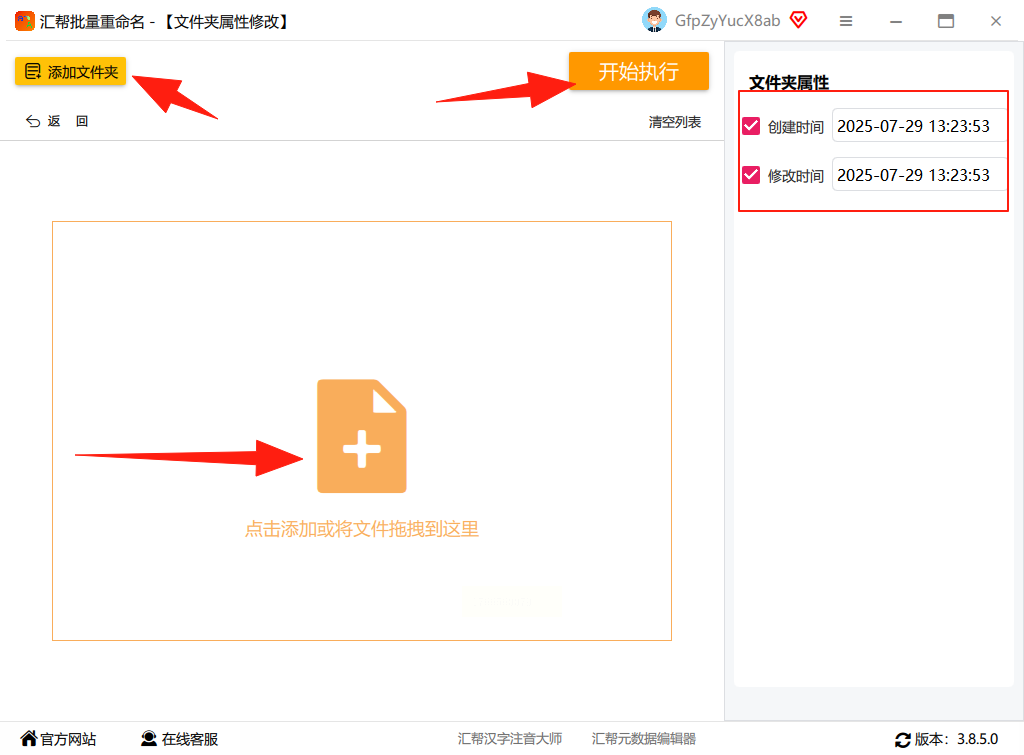
3. 设置创建时间:在界面中找到“创建时间修改”选项,点击后会出现时间设置窗口,你可以手动输入想要的日期和时间,比如“2025年1月1日 09:00:00”,或者调整时间偏移量来生成符合需求的时间。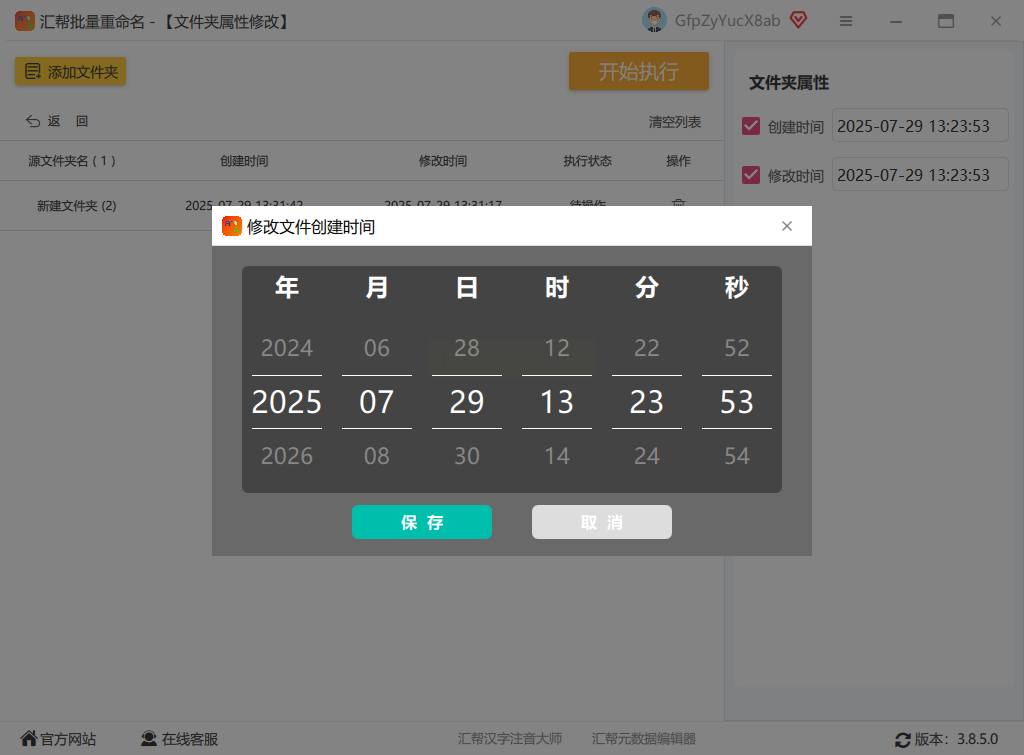
4. 执行修改:确认时间设置无误后,点击“开始执行”按钮,软件会自动处理所有选中的文件夹。稍等片刻,当界面显示“操作完成”时,说明文件夹的创建日期已经成功修改了。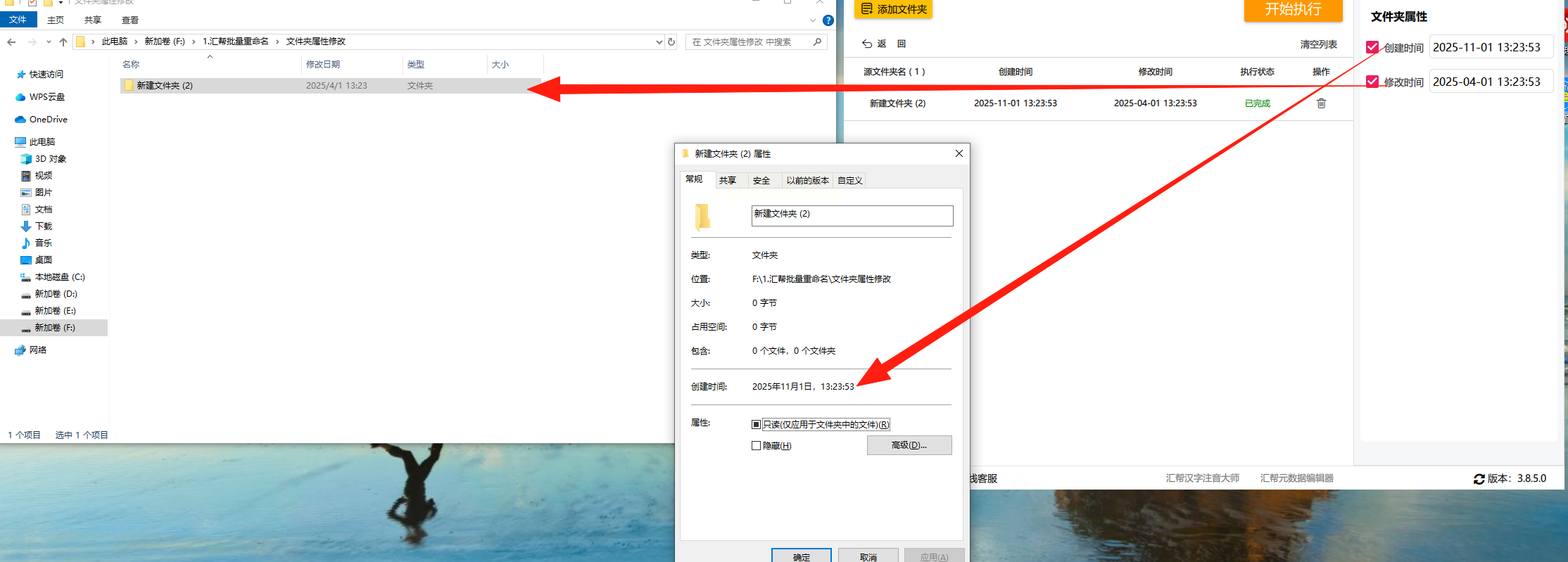
工具2:Attribute Changer
这是一款老牌的属性修改工具,它深度集成在系统右键菜单里,使用起来很方便,适合有一定操作基础的用户。它支持时间偏移、随机时间等进阶功能,可以精确控制创建、修改和访问时间。
操作步骤:
1. 安装并右键调用:安装完成后,在需要修改的文件夹上右键点击,会发现多了“Change Attributes”的选项,点击进入。
2. 设置时间参数:在弹出的窗口中,找到“创建时间”选项,你可以选择“设置为固定时间”,输入具体的日期时间,或者选择“时间偏移”,让软件自动调整时间,比如往后推1天、往前调2小时等。
3. 确认修改:设置好后点击“Apply”(应用)按钮,软件会立即修改文件夹的创建时间,整个过程只需几秒。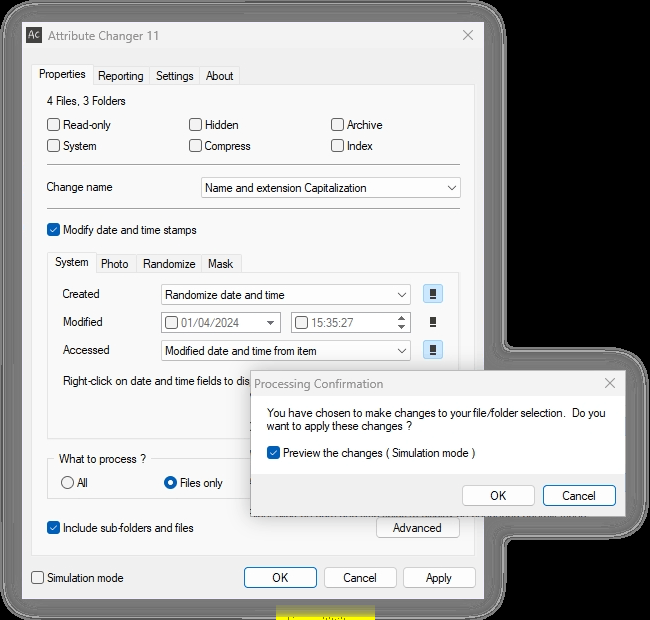
工具3:Total Commander
Total Commander是一款功能强大的老牌文件管理器,虽然它不是专门以修改时间属性为主要功能,但通过系统自带的属性窗口也能实现精确修改。
操作步骤:
1. 安装与准备:确保你已经安装了Total Commander(建议版本10.0或更高),打开软件后,在左侧或右侧面板中找到目标文件夹所在的目录。
2. 打开属性窗口:选中目标文件夹,按下Alt+Enter组合键直接打开属性窗口,或者通过菜单中的「Files」→「Change Attributes」选项。
3. 修改创建时间:在弹出的属性窗口中,切换到“Dates”标签页,取消勾选“Use current date”(使用当前日期),然后手动设置新的创建时间,包括年月日和时分秒。
4. 确认修改:设置完毕后点击“OK”按钮,这样文件夹的创建时间就修改完成了。如果需要批量修改,先按住Ctrl键选中多个文件夹,再重复上述操作即可。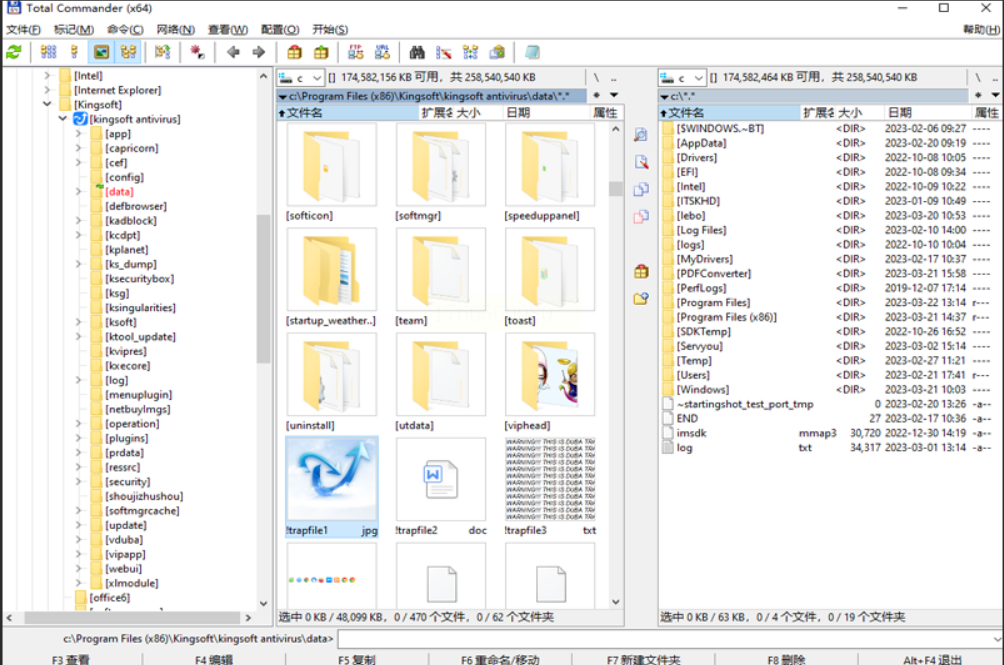
工具4:悠悠批量重命名
悠悠批量重命名也是一款专注于文件时间属性修改的工具,操作流程和汇帮类似,界面更简洁,适合喜欢简单操作的用户。
操作步骤:
1. 选择功能:打开悠悠批量重命名后,在首页找到“文件时间属性”功能并点击进入。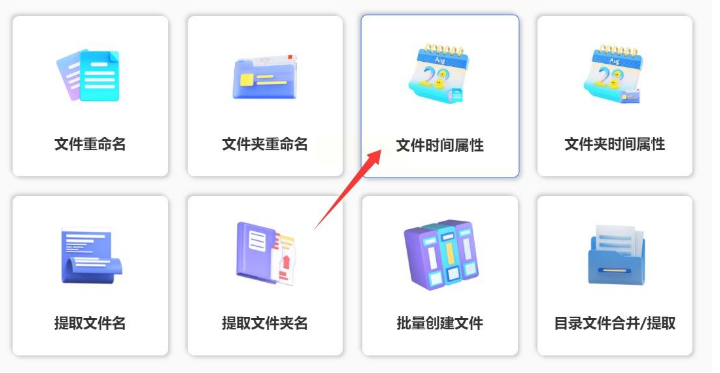
2. 添加文件/文件夹:点击“添加文件”按钮,将需要修改创建时间的文件夹添加到软件中,支持批量添加多个文件夹。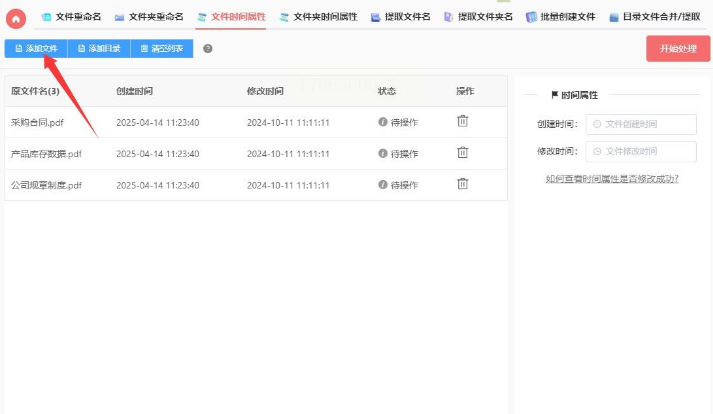
3. 设置时间参数:在界面左侧设置日期(年、月、日),右侧设置时间(时、分、秒),比如设置为“2025年1月12日 12:12:12”,同时也可以选择修改文件的修改时间,按需设置即可。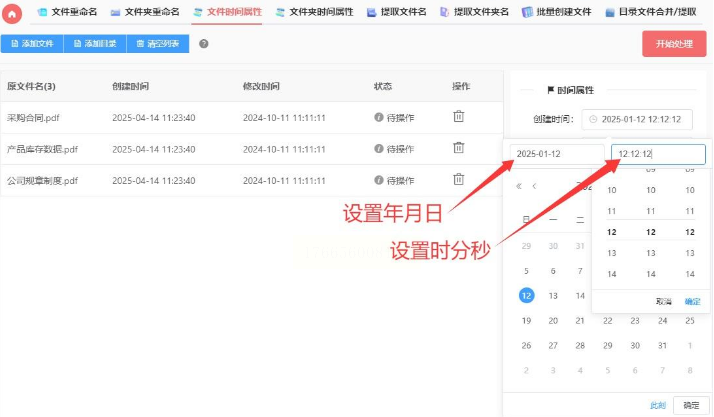
4. 开始处理:确认所有设置无误后,点击“开始处理”按钮,软件会自动执行修改操作,处理完成后会弹出“处理完成”的提示框,此时你就可以关闭软件,去查看修改后的文件夹创建时间了。
工具5:系统自带文件夹属性修改
如果不想安装额外软件,也可以直接通过系统自带的属性功能来修改文件夹创建日期,虽然效率稍低,但完全免费且无需担心软件安全问题。
操作步骤:
1. 右键属性:找到需要修改的文件夹,右键点击它,在弹出的菜单中选择“属性”选项。
2. 打开详细信息:在属性窗口中,切换到“详细信息”选项卡(不同Windows版本可能位置略有不同,有的版本直接在“常规”选项卡中显示)。
3. 编辑时间字段:在详细信息列表中找到“创建日期”对应的时间字段,右键点击它,选择“编辑日期”或“编辑时间”选项。
4. 设置新时间:在弹出的日期和时间编辑窗口中,手动选择新的日期和时间,比如设置为“2024年12月31日 23:59:59”,然后点击“确定”。
5. 保存设置:关闭属性窗口,系统会自动保存修改,此时文件夹的创建日期就更新完成了。
常见问题解答
- 问:修改文件夹创建时间会影响文件内容吗?
答:不会,修改的只是文件夹的属性信息,比如创建日期,而文件的实际内容不会被改变,所以不用担心文件损坏或数据丢失。
- 问:使用系统自带的方法修改时,为什么有的文件夹时间字段是灰色的无法编辑?
答:这通常是因为文件夹被设置为“只读”或者受到系统权限限制,此时你需要先确保文件夹没有被保护,或者以管理员身份打开属性窗口再尝试修改。
- 问:如果修改了文件夹创建时间,会不会影响系统正常运行?
答:不会,这些修改只是改变了文件元数据,对系统的正常功能没有任何影响,你可以放心使用。
在使用任何工具时,建议先备份重要文件,确保数据安全,尤其是修改系统属性这类操作,做好准备工作总是没错的。希望这篇教程能帮到你,让你的文件管理更加便捷高效。
