

一、为什么需要批量修改PDF文件名中的内容?
在现代办公环境中,文件管理效率直接影响工作成果质量。当我们面对文档数量以百为单位甚至千为单位时,手动修改文件名的方式已完全被淘汰。今天,我想分享一个常见的痛点:当项目名称变更、文件分类标准调整或格式规范更新时,如何快速统一成百上千个PDF文档的文件名?
想象这样的场景:某公司有100个关于"2023Q3市场报告"的PDF文件,由于历史命名不统一,部分文件包含旧项目代号,部分遗漏版本号,还有些混杂着非必要的字符。若手动逐个修改,至少需要2-3小时,且极易出现序号错误或字符遗漏。这时候,批量修改功能就成为拯救时间和避免失误的关键工具。
快速替换PDF文件名部分字符的好办法 批量操作真方便

方法1. 汇帮批量重命名软件也可以批量替换pdf文件名
软件名称:汇帮批量重命名
下载地址:https://www.huibang168.com/download/4qgNl8jfYlLV
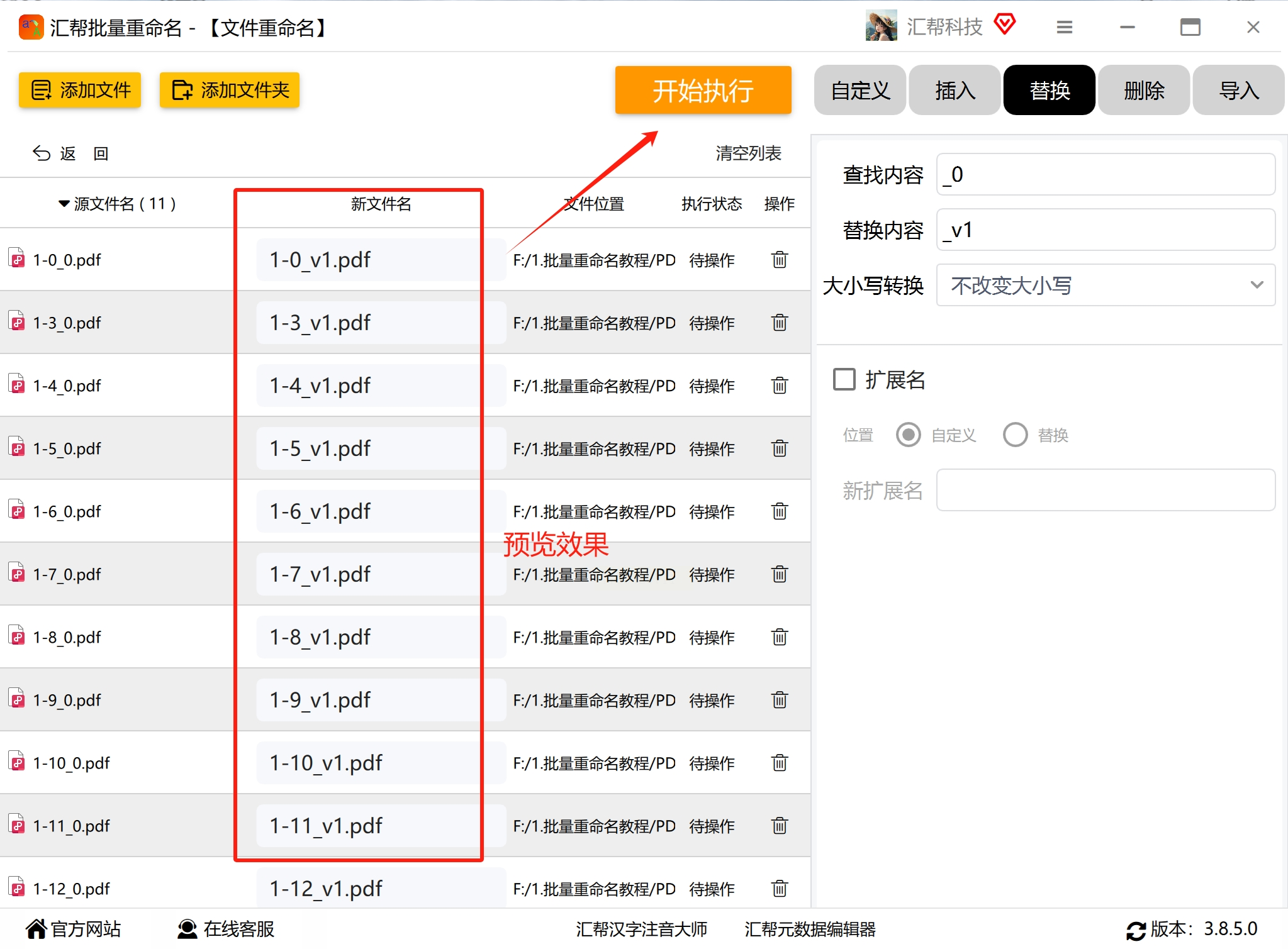
1. 安装与启动:下载安装包,安装完成后打开软件,主界面分为功能区(左侧)、文件列表区(中间)和预览区(右侧)。
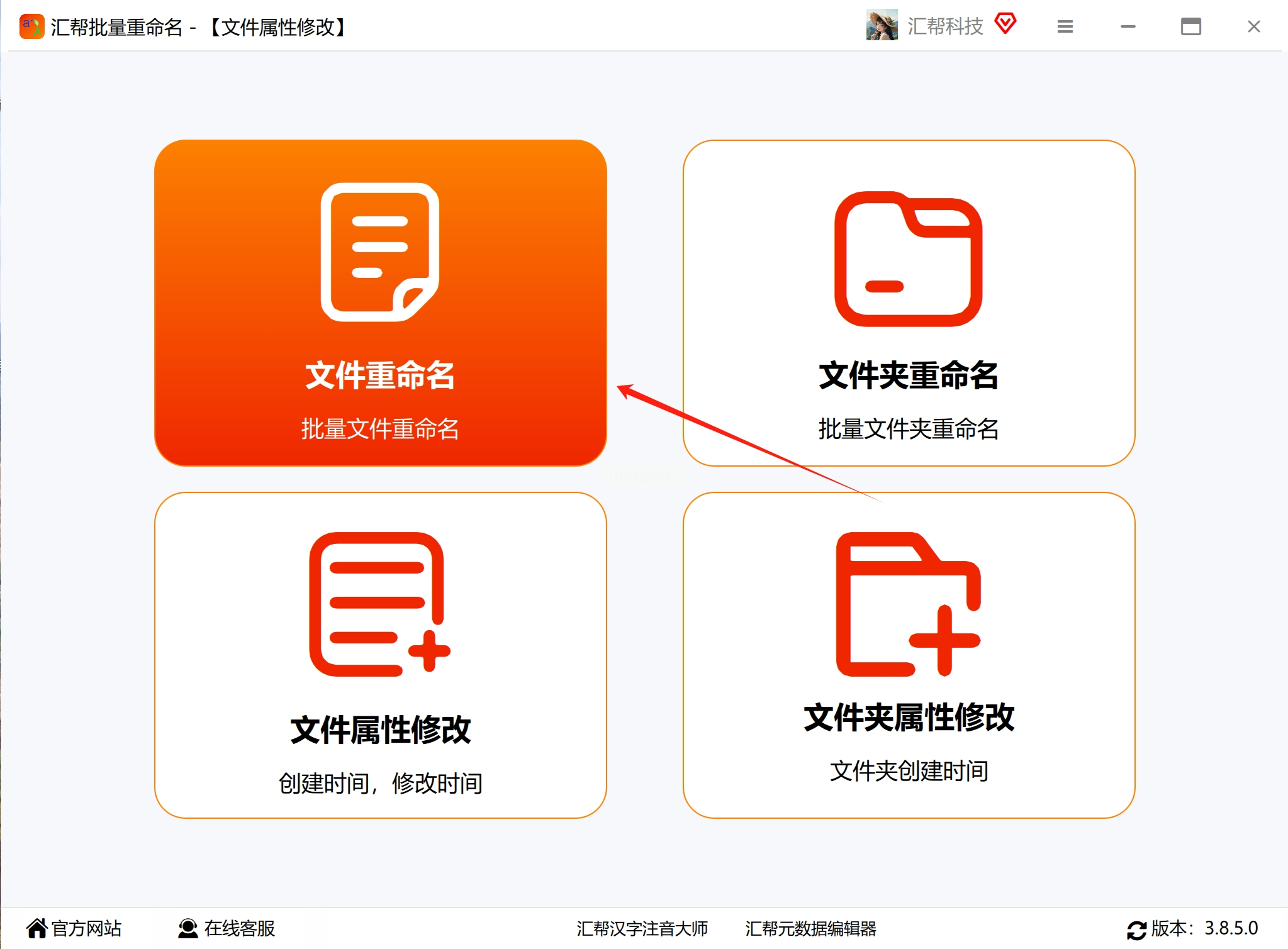
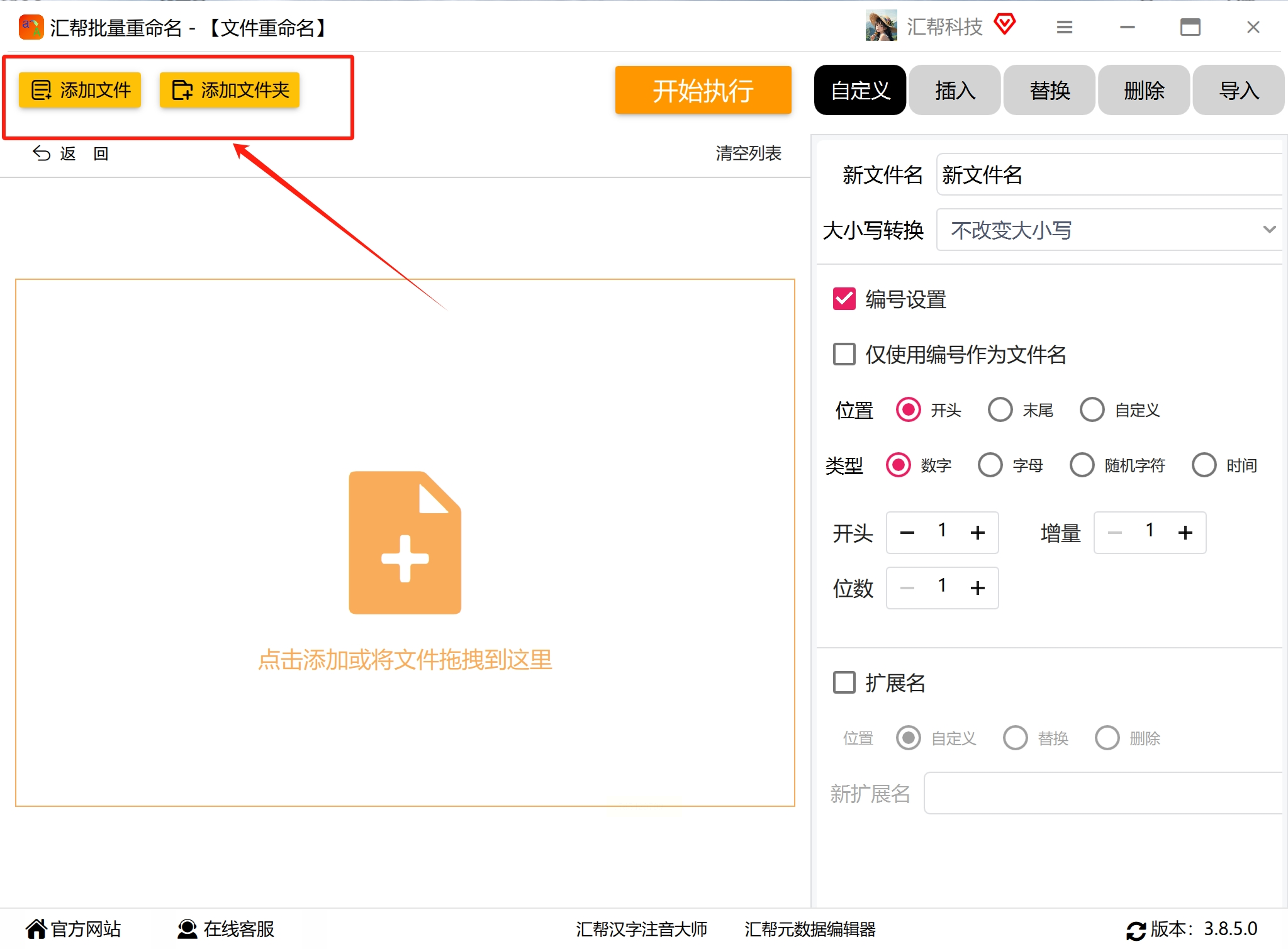
2. 添加文件:点击"添加文件"按钮,可选择单个文件或整个文件夹。软件支持批量添加(最高无限制),并会自动识别PDF格式。
3. 选择替换模式:在右侧功能栏点击"替换"选项卡,出现两个输入框:
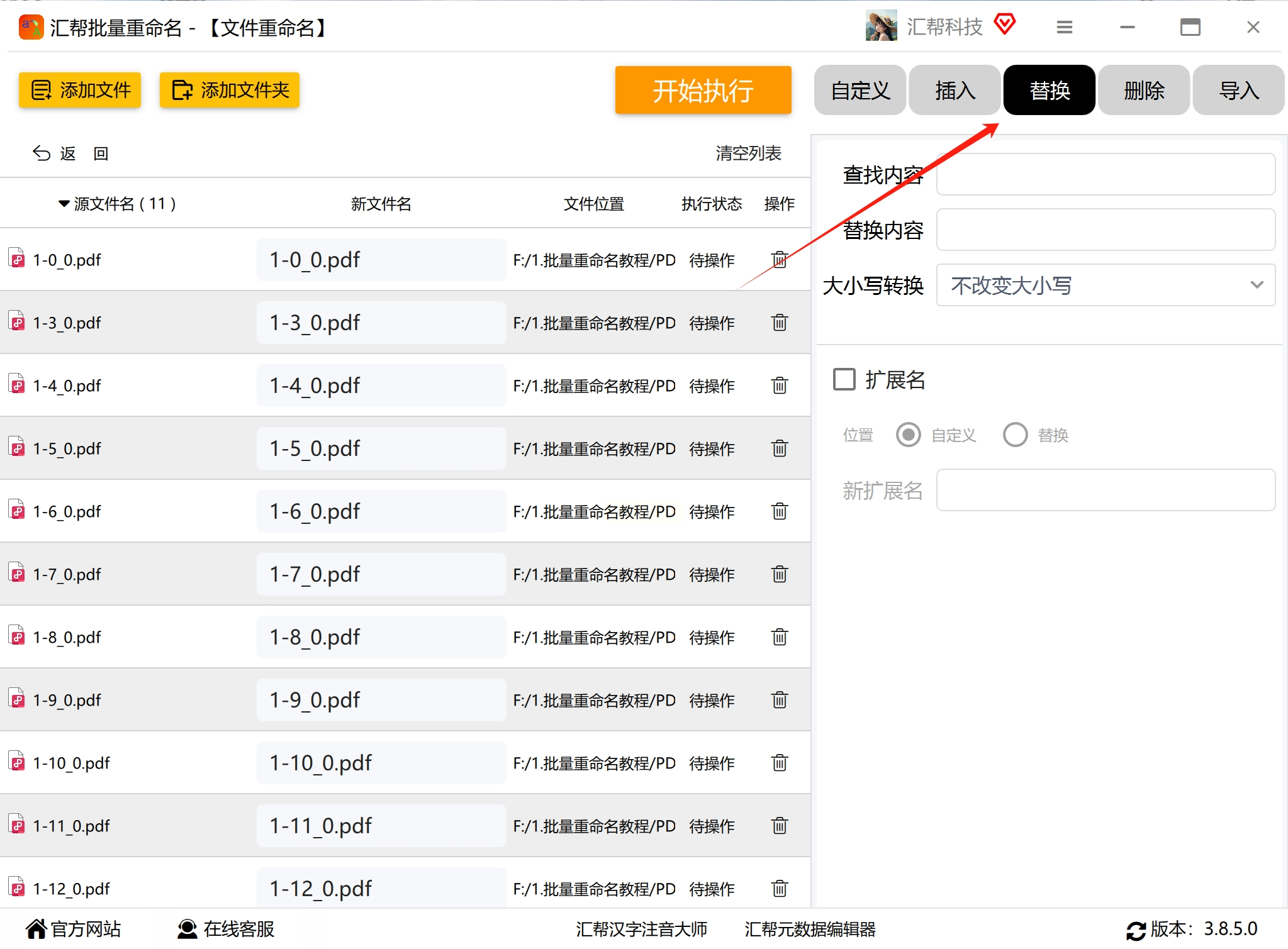
- 查找内容:输入需要替换的原始文本(如"季度")
- 替换内容:输入目标文本(如"Q")
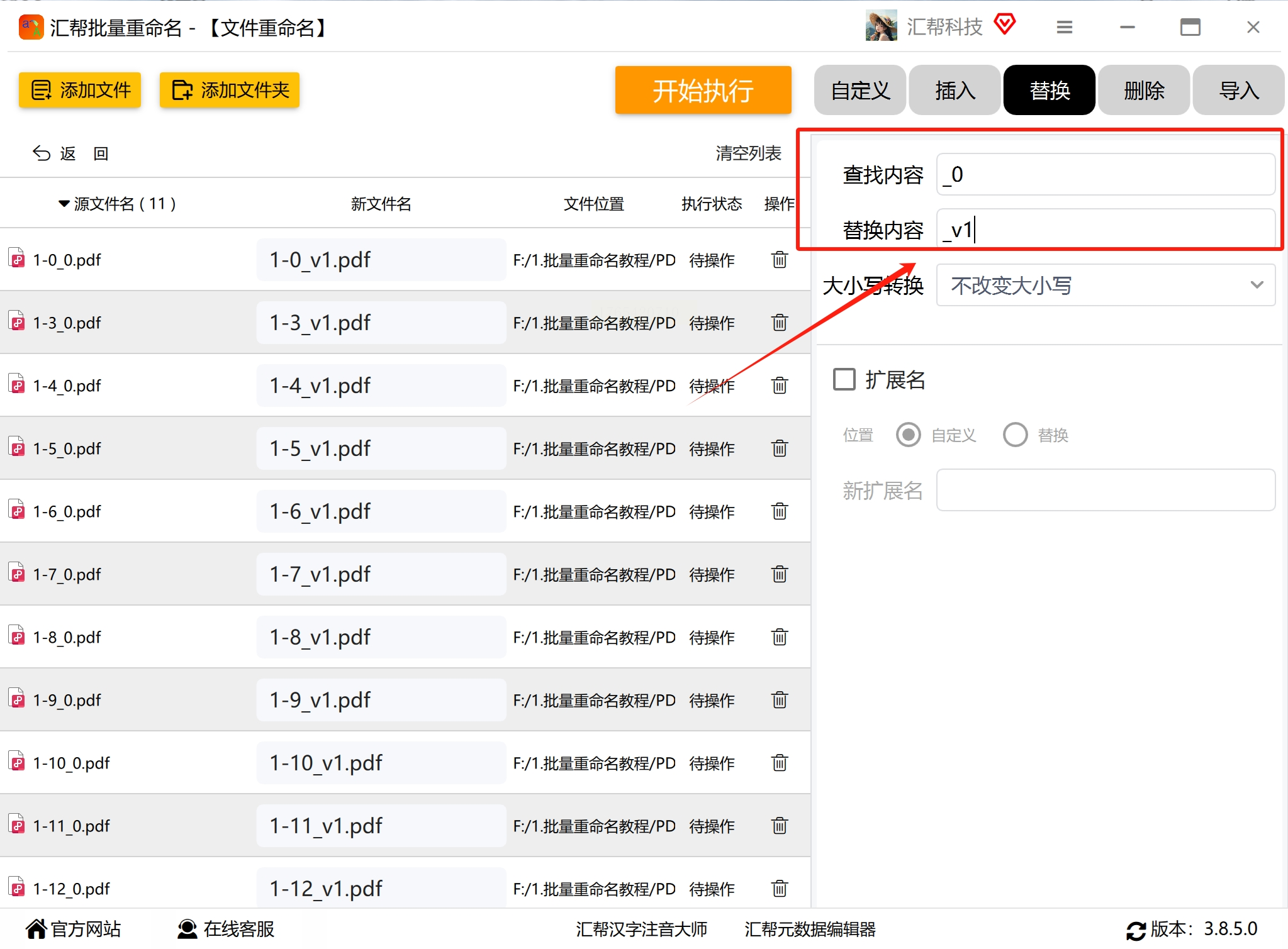
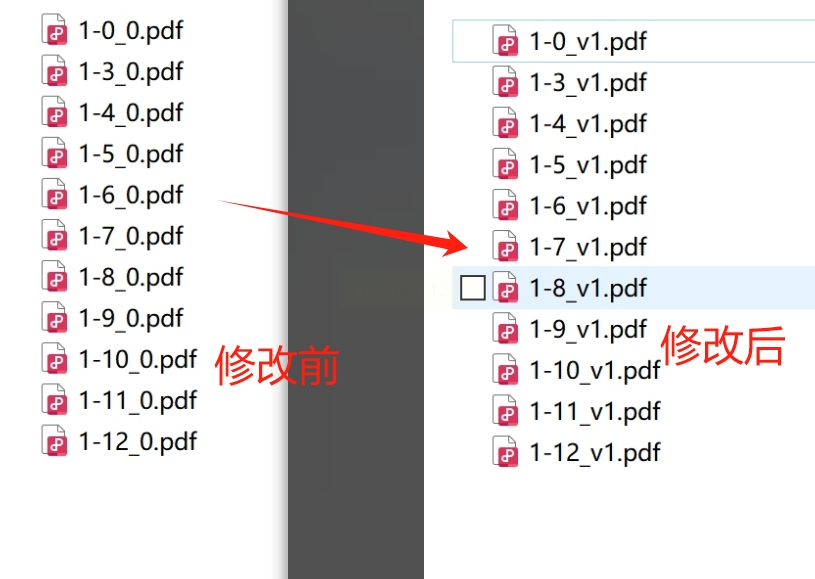
4. 预览与执行:在文件列表区左侧查看修改前后的文件名对比,确认无误后点击"开始执行"。软件会立即完成所有替换,并生成操作日志。
查看替换结果
方法2.. 光速批量重命名工具(跨平台)也可可以批量替换文件名
1. 拖拽文件至主界面:软件支持拖放操作,直接将目标PDF文件从资源管理器拖入左侧文件列表,瞬间完成导入。
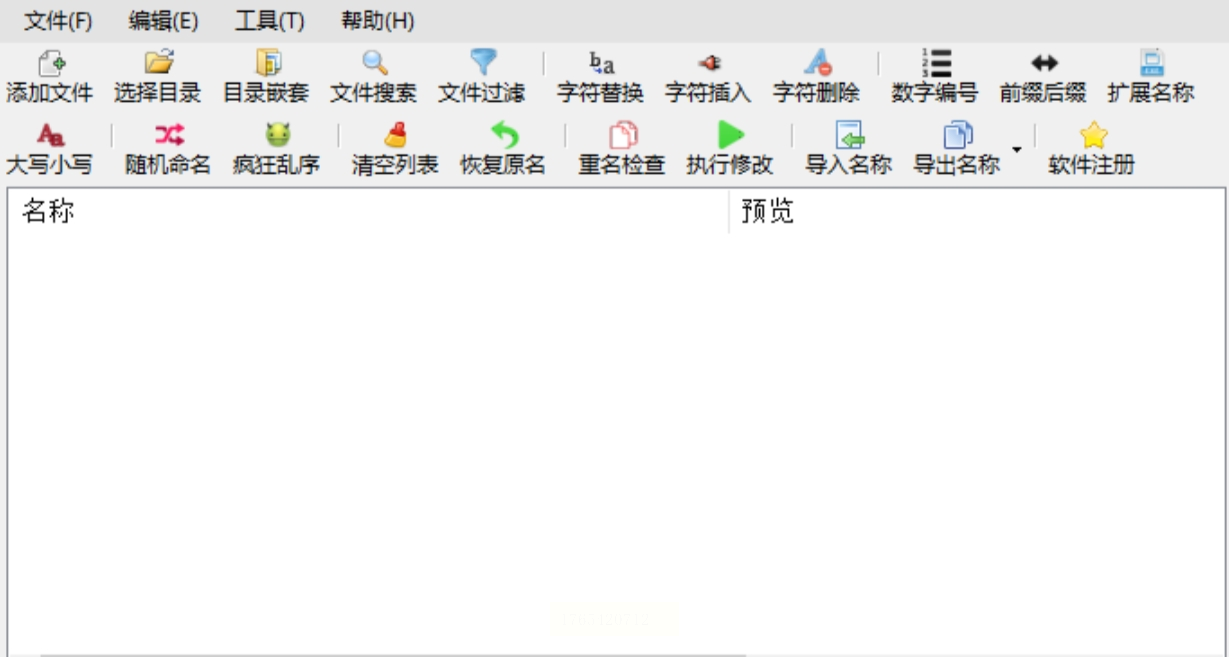
2. 设置替换规则:点击"字符替换"选项,在弹出窗口中:
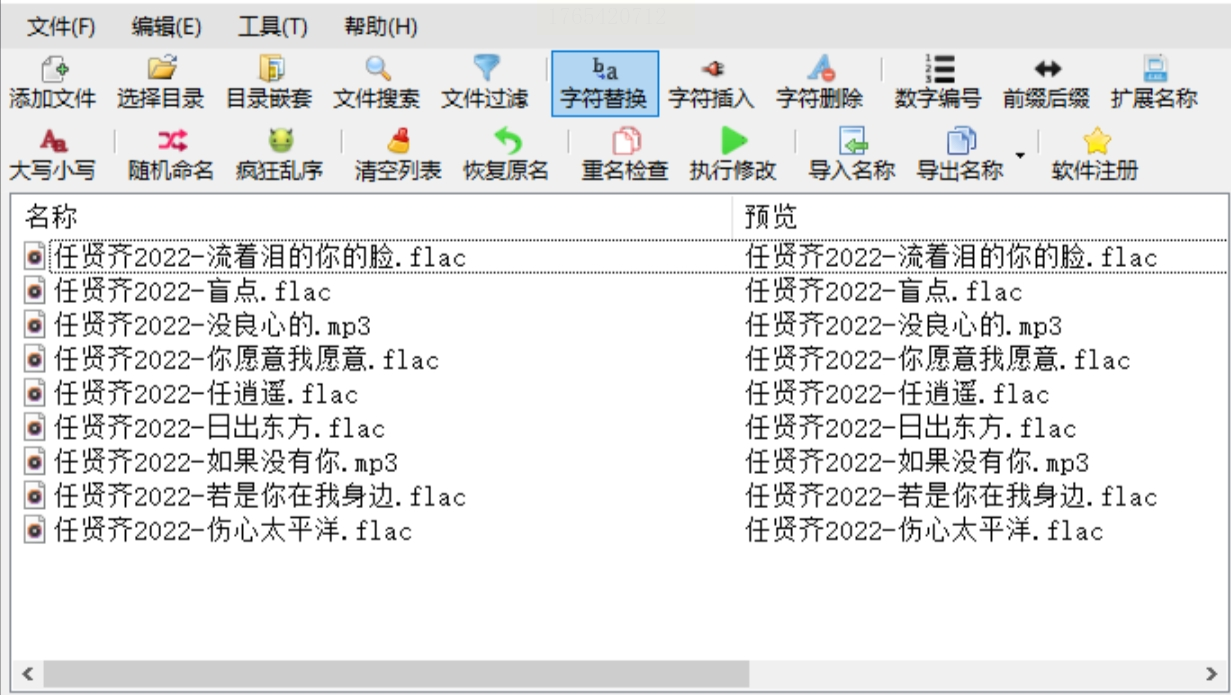
- 勾选"部分替换"单选按钮
- 输入原文本和替换文本(如将"2023Q1"改为"2023Q2")
- 选择"仅替换文件名主体"(避免扩展名被修改)
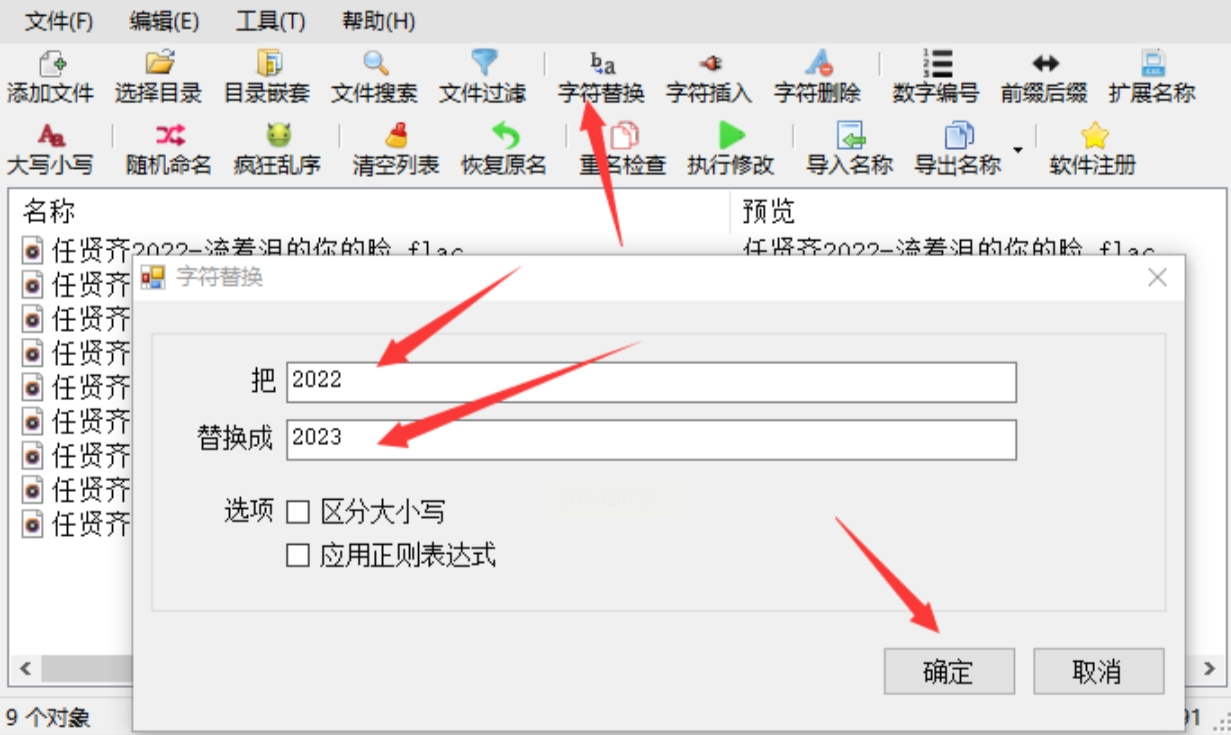
3. 正则表达式高级替换:点击"正则表达式"切换按钮,可使用`\d{4}`(匹配4位数字)、`\w+`(匹配字母数字)等语法。例如将所有包含"Report"的文件名替换为"Document":
4. 执行与验证:点击"开始重命名",软件会在状态栏显示进度条,完成后自动刷新文件列表。此时可通过"撤销"按钮回滚操作,避免意外替换。
方法3. FileReNameTool也可以实现文件名批量替换
1. 打开软件并导入文件:拖放整个文件夹到左侧窗口,软件自动加载所有PDF文件。
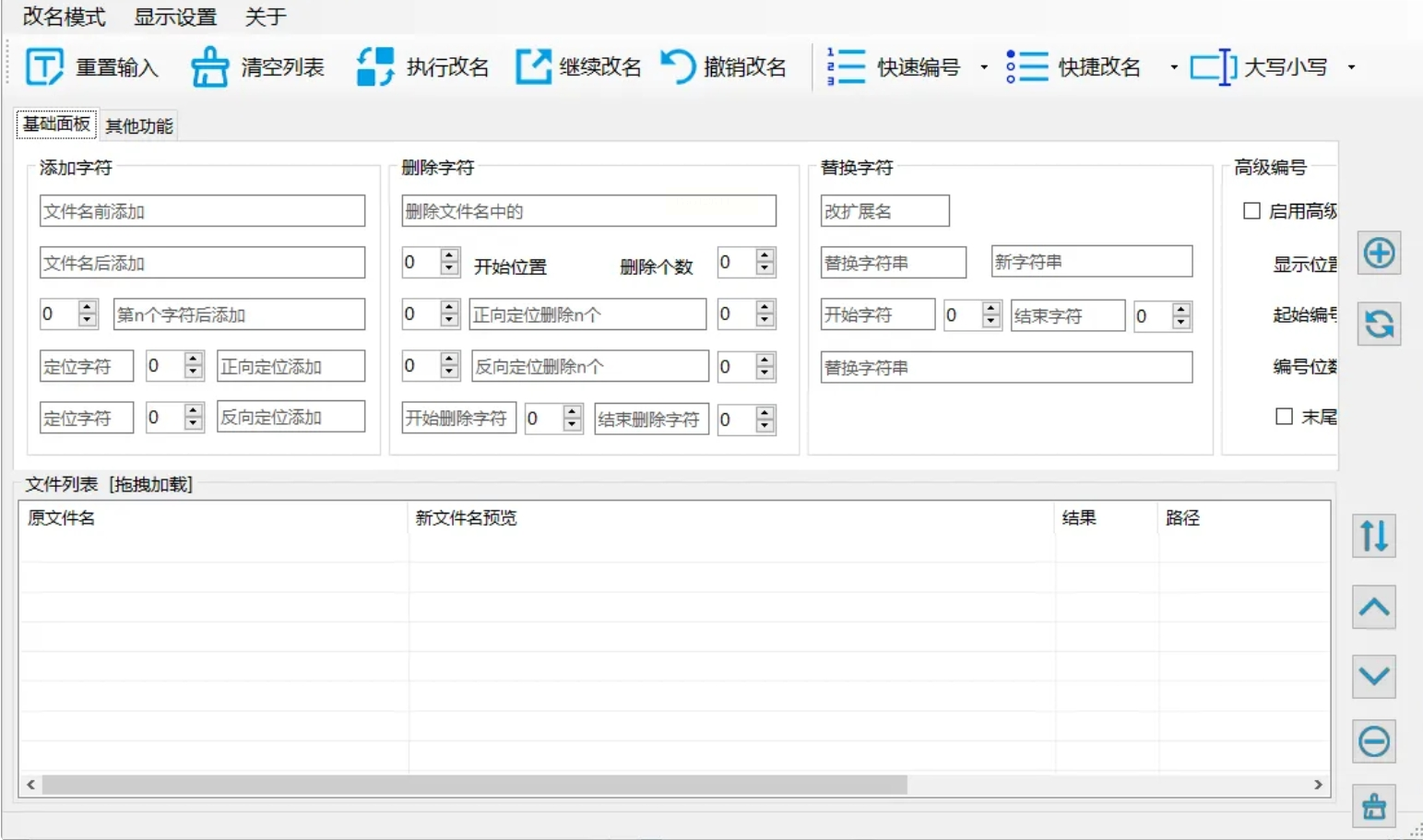
2. 设置替换条件:
- 基础替换:直接在"查找"和"替换"框输入文本
- 高级替换:点击"正则"按钮,输入`(.*?)2023`匹配以2023开头的文件名,替换为`2024$1`
3. 批量预览与确认:软件右侧显示每个文件的修改前后对比,可逐行检查是否有误替换。
4. 执行与导出:确认无误后点击"开始重命名",文件会在原位置自动更新。
掌握批量修改PDF文件名的技巧,本质上是掌握"标准化工作流程"的思维。这不仅能节省2-3小时的人工操作时间,更能避免重要文件因命名混乱而丢失。
建议大家先从系统自带功能(PowerShell)入手,熟悉基础替换;再尝试第三方软件处理复杂场景;最后通过Python脚本实现自动化。关键是在实践中建立自己的工作流:先备份原始文件,再测试替换规则,最后正式执行。
将常用的替换规则保存为模板(如"项目+日期+版本"格式),在同类任务中一键复用,让文件管理真正成为工作加速器而非负担。
