

你是不是也遇到过这种崩溃时刻:整理项目文件时,发现上百个PDF文件名里都藏着"旧版本"三个字,手动一个个改到半夜?或者客户突然要求把所有合同里的"2023版"统一改成"2024版",眼看截止日期就要到了,急得抓耳挠腮?
为什么必须学批量改文件名?
现在的工作环境里,文件就像潮水一样涌来:项目文档、会议纪要、客户资料、设计稿...如果文件名乱七八糟,比如有的叫"报告1"有的叫"项目方案v2",每次找文件都像大海捞针。更要命的是,要是公司突然规范命名规则,几百个文件一个个改简直能把人逼疯!
但你知道吗?一个小小的文件名修改,背后藏着大大的效率提升。比如把所有项目文档统一命名为"【2024Q1】XX项目-XX报告",不仅自己找文件快,团队协作时也能一眼看出文件归属,简直是职场生存必备技能!

一、汇帮批量重命名:小白一键替换(适合纯字符替换)
软件名称:汇帮批量重命名
下载地址:https://www.huibang168.com/download/4qgNl8jfYlLV
适用场景:简单替换特定字符,比如把"旧版本"换成"新版本"
操作步骤:
1. 打开软件:双击桌面上的"汇帮批量重命名"图标(如果没安装,直接去软件管家搜这个名字,绿色安全无广告)
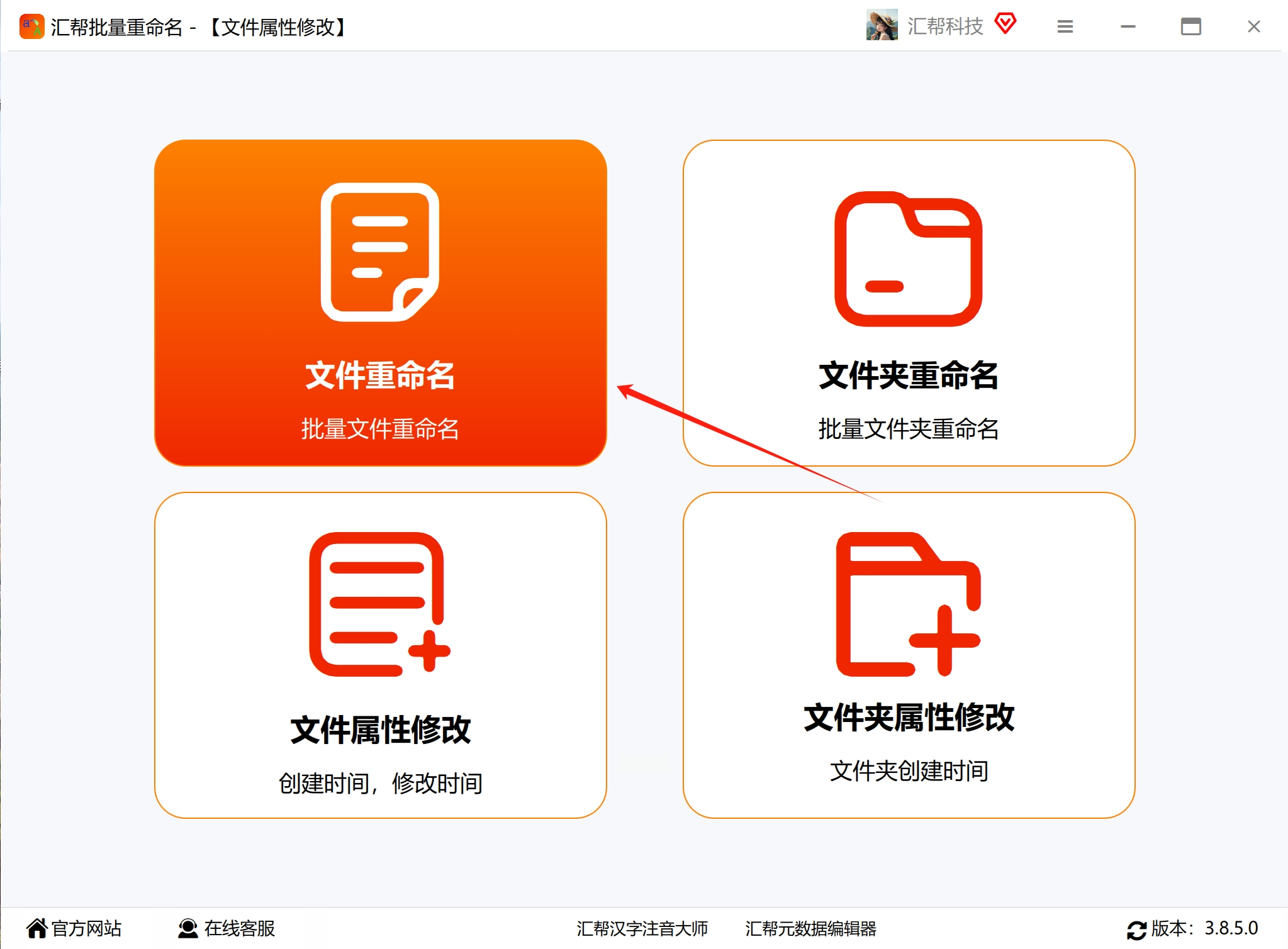
2. 选择功能:在首页界面找到"文件重命名",点击进去
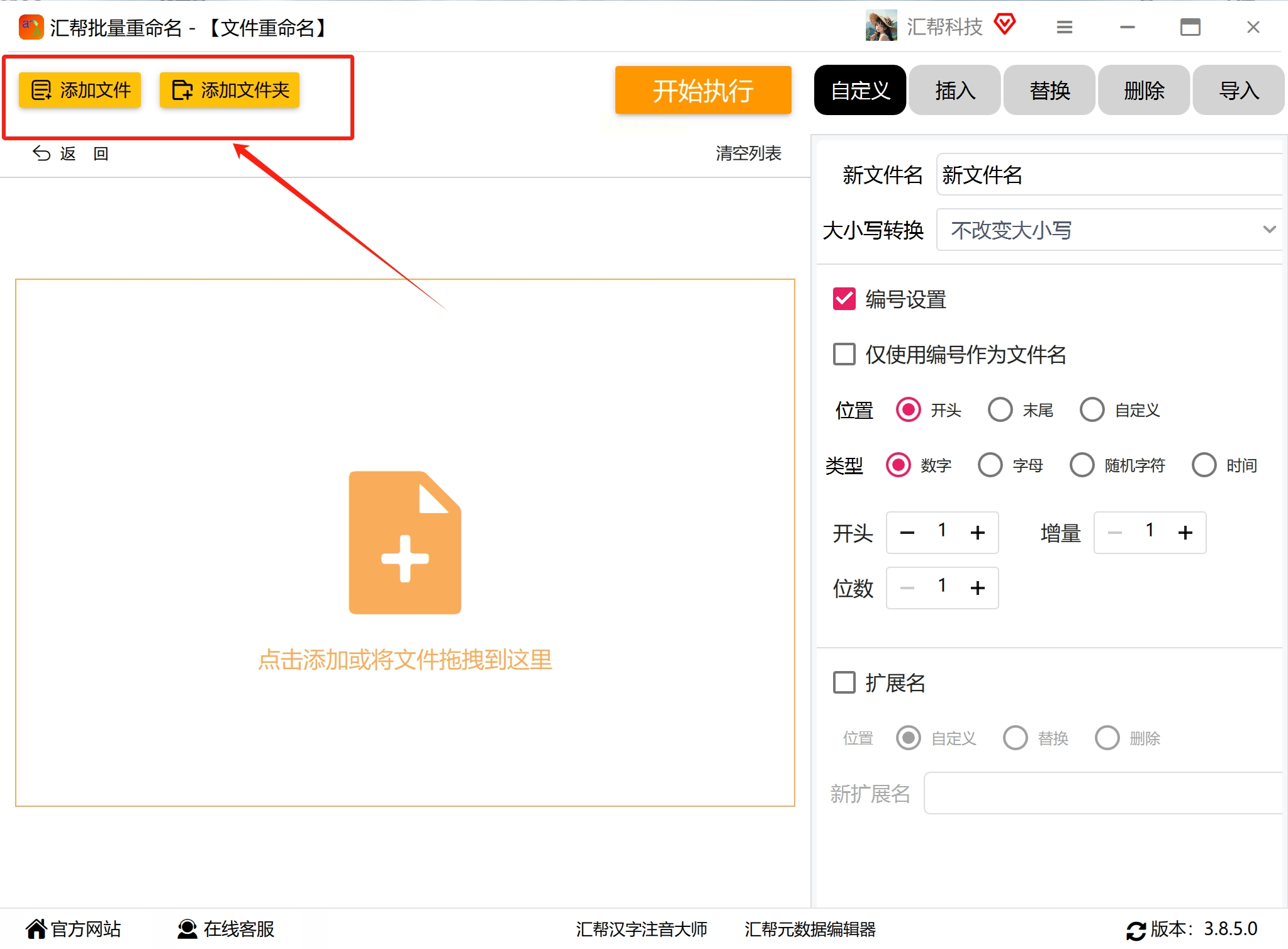
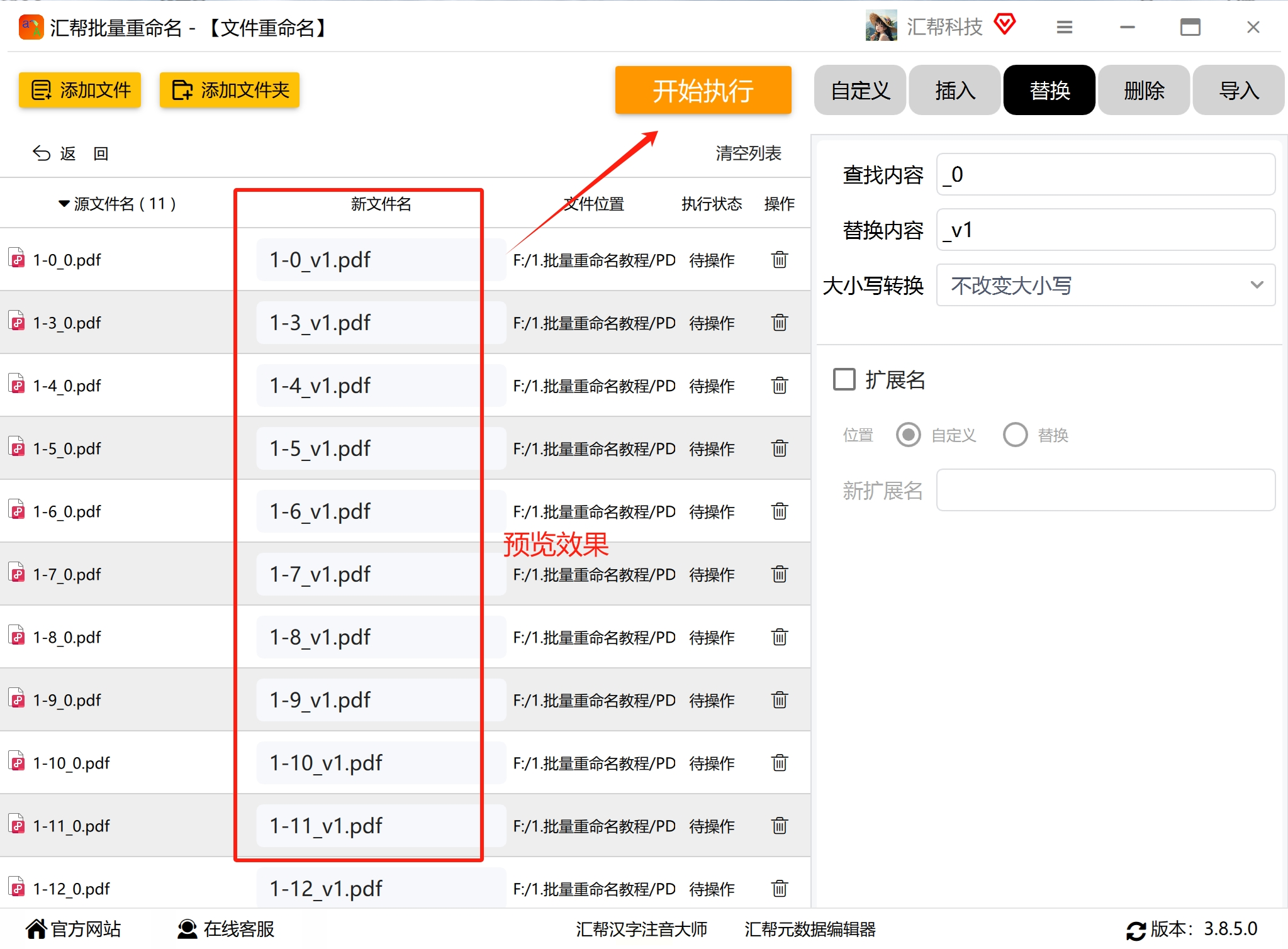
3. 导入文件:点右上角"添加文件",把所有要改的PDF拖进去(支持批量,成百上千个都没问题)
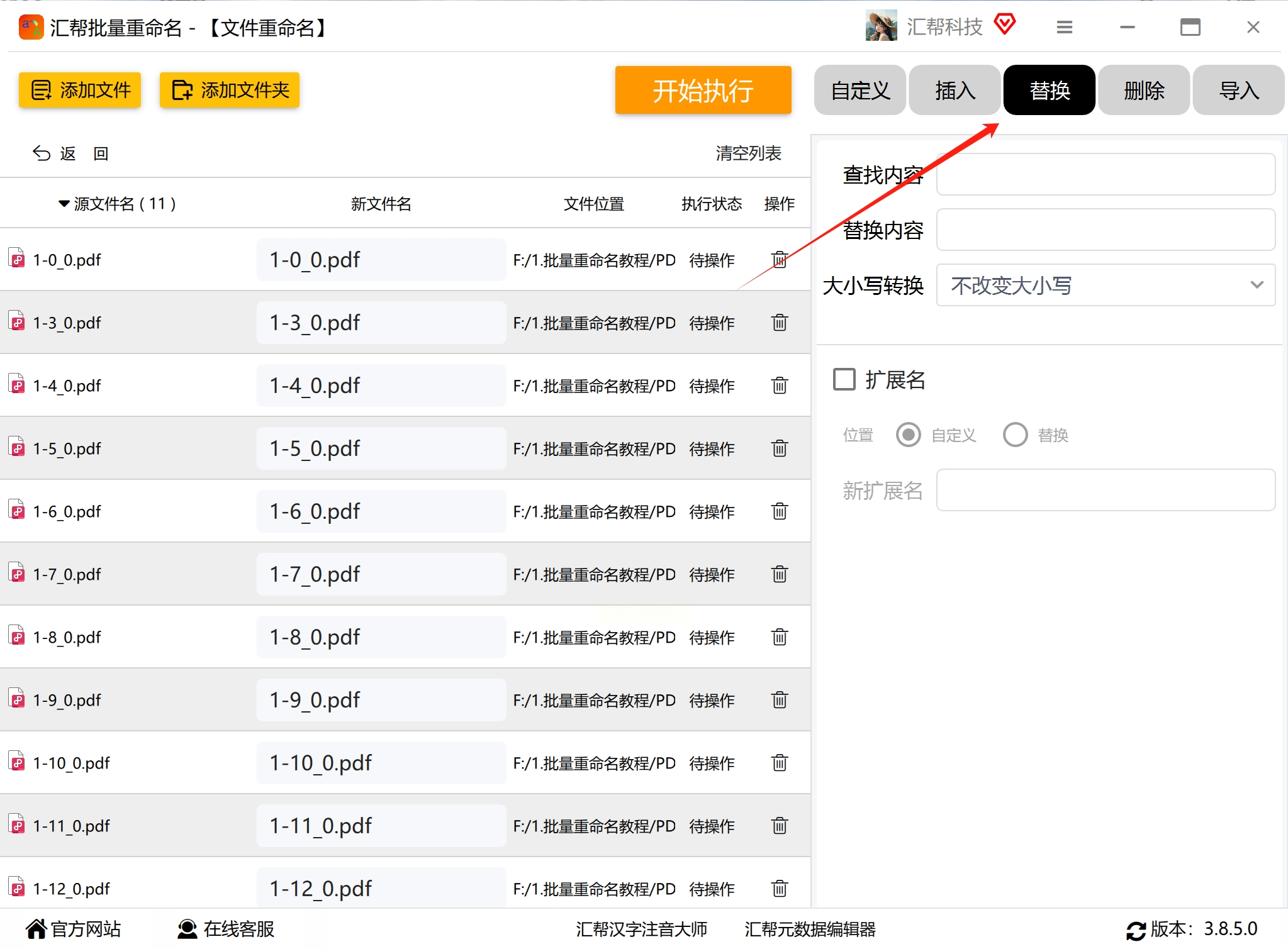
4. 设置替换规则:
- 选"替换"标签,在"查找内容"里输入要删掉的旧词(比如"旧版本")
- 在"替换内容"里填上新词(比如"最新版")
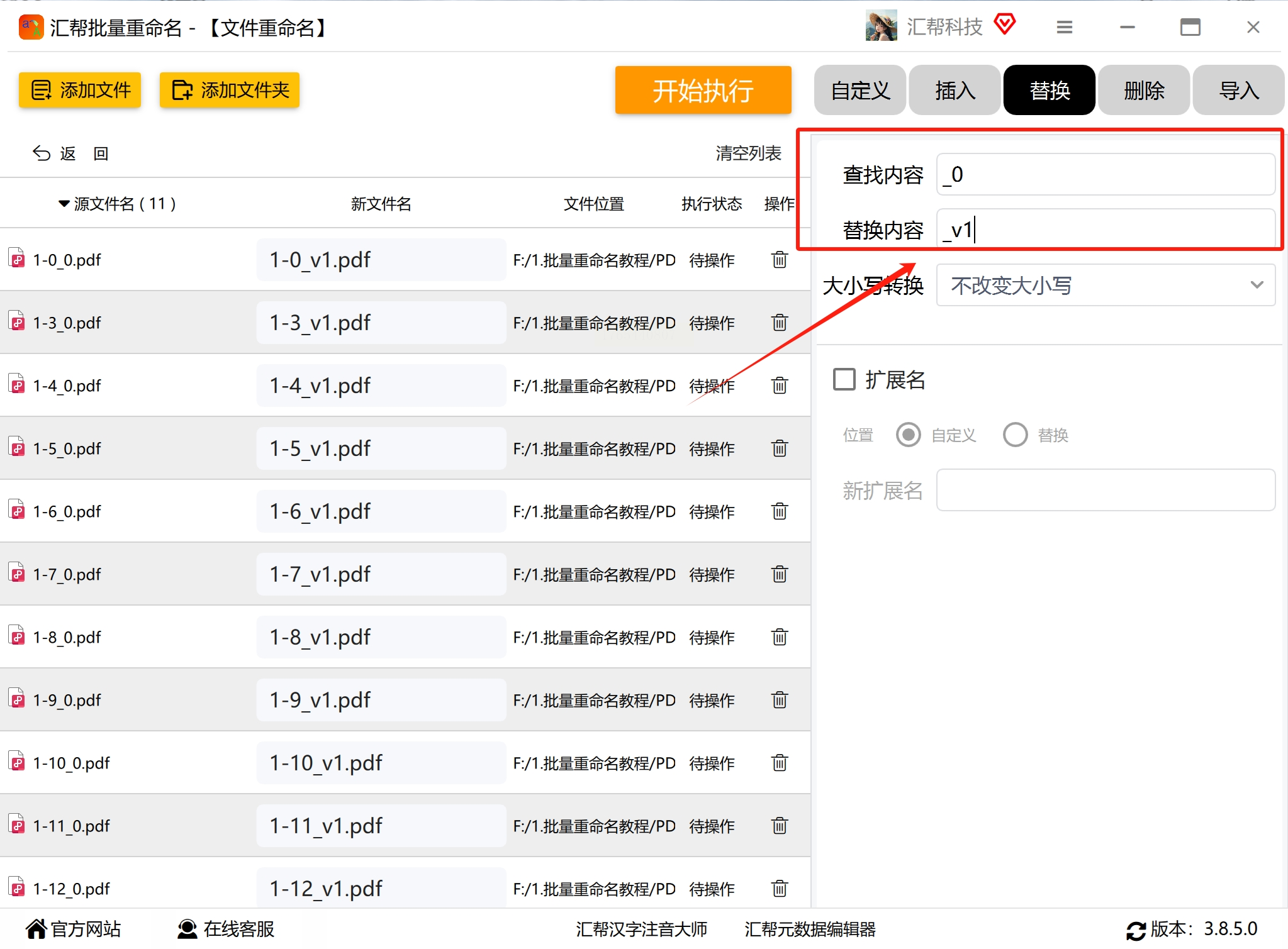
5. 预览效果:左边会实时显示改后的文件名,确认无误就点"开始执行"
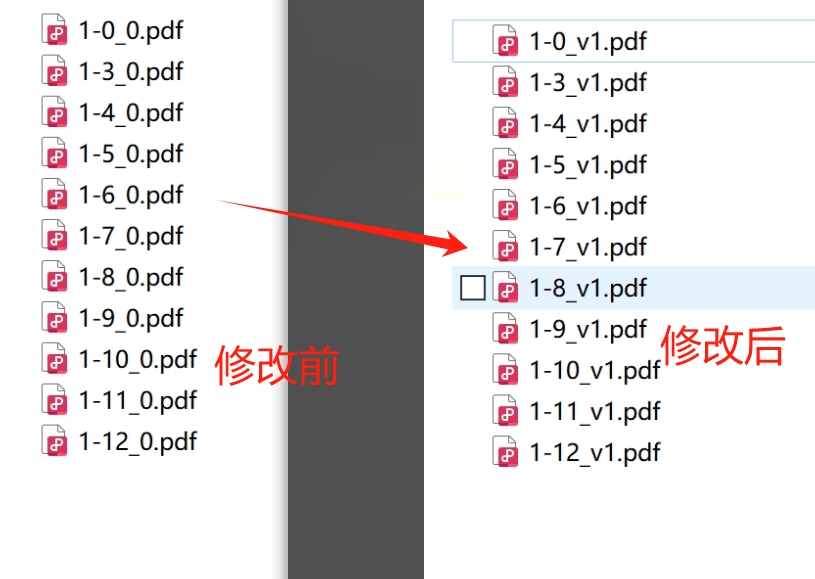
6. 查看结果:去原来的文件夹刷新一下,文件名已经整整齐齐改好了!
小技巧:
- 如果要同时改多个词,比如"2023"→"2024"、"旧"→"新",可以分两次替换操作
- 改之前最好备份一下原文件,防止手滑出错
二、光速批量重命名:拖拽式操作(适合快速替换数字或日期)
适用场景:批量改年份、版本号、数字,比如把"2023年Q3"改成"2024年Q3"
操作步骤:
1. 免安装更省心:软件是绿色版,直接下载解压就能用,不用注册登录
2. 快速导入文件:
- 方法1:点"添加文件"按钮,在弹出窗口里选中所有PDF
- 方法2:更简单!直接在文件夹里选中文件,按住鼠标左键拖到软件窗口里
3. 字符替换设置:
- 点顶部菜单栏的"字符替换",会弹出小窗口
- 比如要把文件名里的"2022"换成"2023",就在"查找"填"2022","替换为"填"2023"
- 不确定的话可以先预览,软件会显示所有文件改后的效果
4. 执行修改:点右上角"执行修改",进度条走完就大功告成!
避坑指南:
- 替换时注意区分大小写!比如要改"File"和"file",要分两次操作
- 改完后别急着关软件,先检查一个文件是不是改对了
三、WisFile:AI智能识别(适合复杂文件分类重命名)
适用场景:PDF文件多且内容复杂,需要根据内容改文件名,比如按章节名重命名
操作步骤:
1. 导入文件:打开WisFile,直接把文件夹拖进去(支持整个文件夹批量处理)
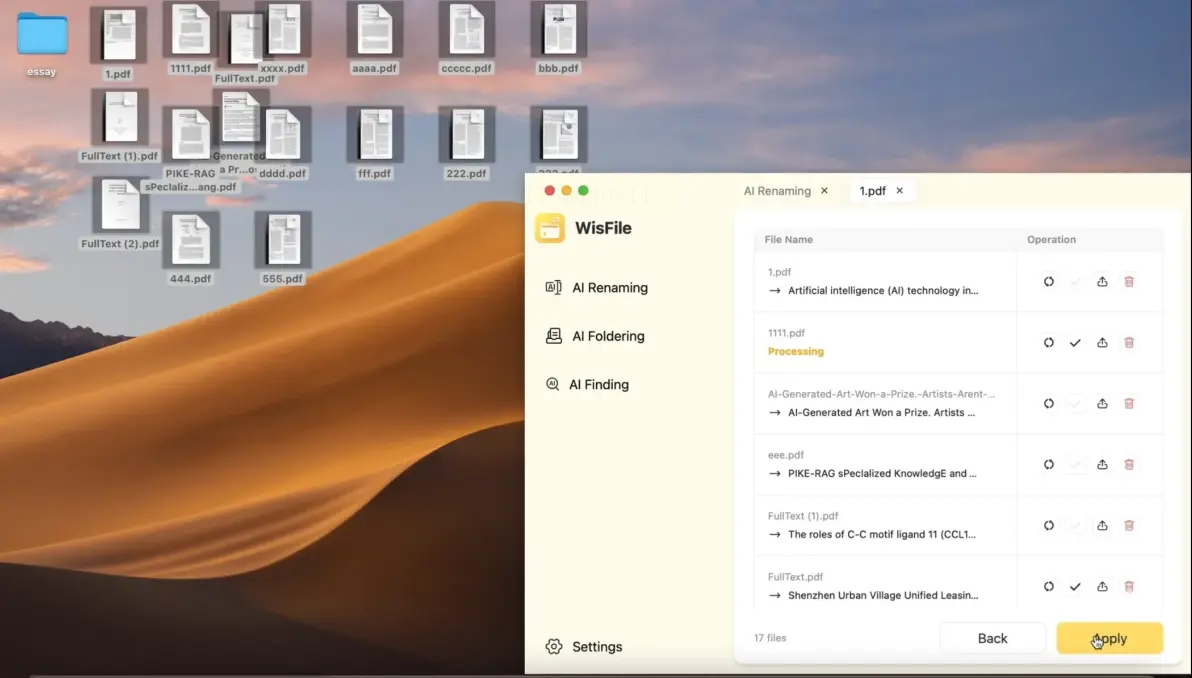
2. AI识别关键信息:软件会自动扫描PDF内容,识别出章节标题、日期等关键信息(比如你的论文是按章节分的,它会识别每个章节的标题)
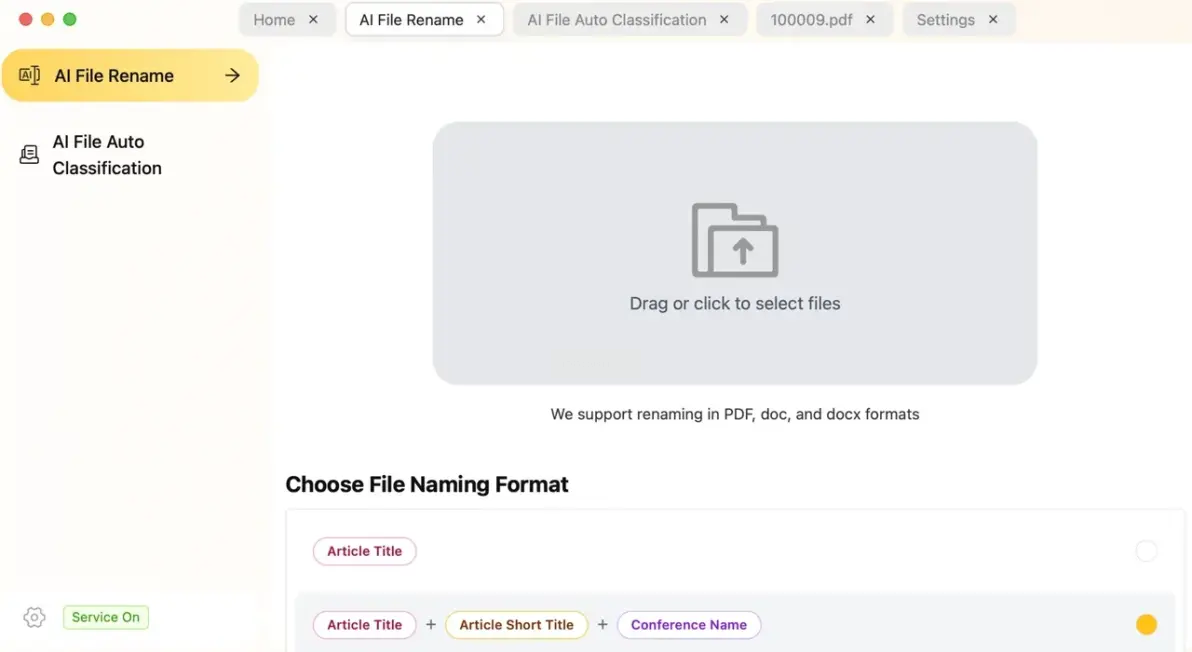
3. 自定义命名规则:
- 选"按内容重命名",可以设置"第X章_标题"这样的格式
- 比如把"第一章 项目背景"改成"【第一章】项目背景_202403"
4. 批量修改:确认所有文件的预览名都对了,点"开始重命名"
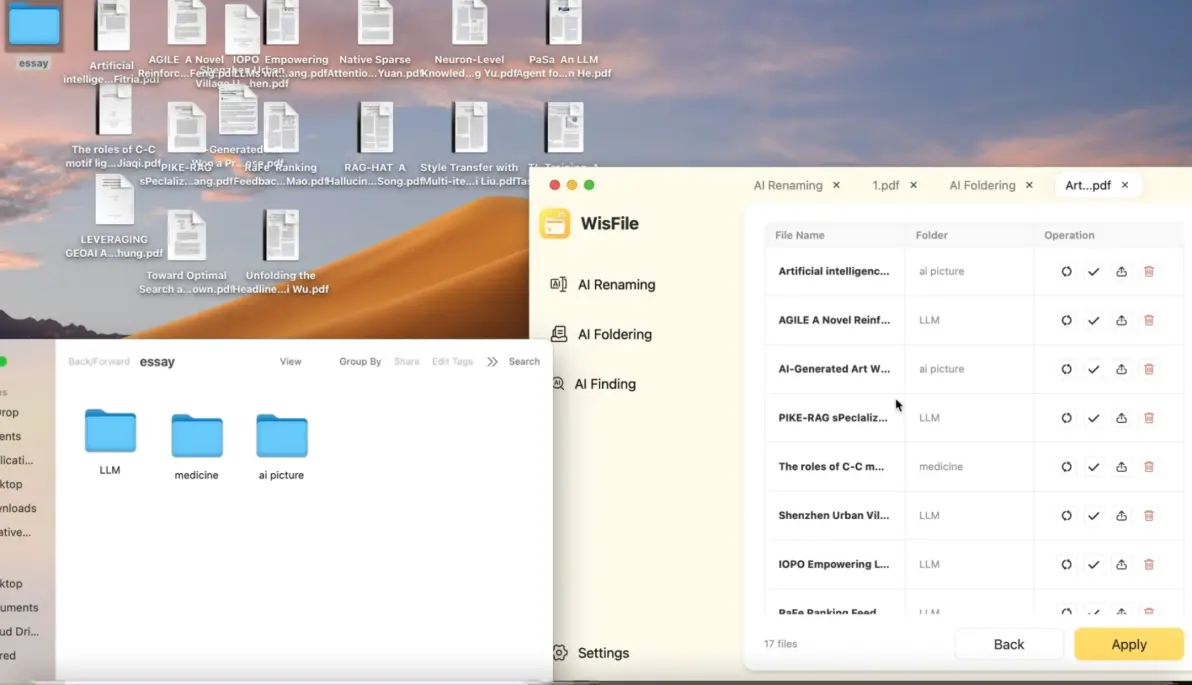
亮点:
- 不用手动一个个输查找内容,AI会帮你自动识别PDF里的关键信息
- 适合学术论文、技术文档等需要按内容结构命名的场景
四、代码小白也能改:批处理文件(适合程序员或想极简操作)
适用场景:懂一点点电脑基础,想通过命令行快速改文件名(纯字符替换)
操作步骤:
1. 新建文本文件:在要改的文件同目录下,右键→新建→文本文档
2. 输入批处理代码:
```
@echo off
setlocal enabledelayedexpansion
for %%i in (*.pdf) do (
set "old=旧版本"
set "new=新版本"
ren "%%i" "!old!_%%~ni!new!%%~xi"
)
pause
```
*注意:要把代码里的"旧版本"和"新版本"换成你自己的关键词*
3. 保存并改后缀:按Ctrl+S保存,然后把文件后缀从.txt改成.bat
4. 双击运行:双击这个.bat文件,等窗口一闪而过,文件名就改好了
温馨提示:
- 这个方法适合程序员或熟悉命令行的用户,新手建议先用前面的图形化工具
- 操作前记得备份,防止代码写错导致文件丢失
五、FileReNameTool:专业格式修改(适合日期、序号等规则性命名)
适用场景:按固定格式批量改名,比如生成"报告001、报告002"这样的序号
操作步骤:
1. 打开软件:运行FileReNameTool,界面简洁得像计算器
2. 导入文件:点"添加文件",把所有PDF拖进去
3. 设置格式:
- 选"格式重命名",可以设置"报告_日期_序号"这样的模板
- 比如日期用"YYYYMMDD",序号从1开始自动递增
4. 预览效果:左边列表会显示每个文件的最终命名,确认无误点"开始"
优势:
- 能按日期、序号、随机数等规则自动生成新文件名
- 适合批量处理图片、视频等需要编号的文件
其实批量改文件名就像给文件"穿新衣服",看似简单,却能让你的工作效率直线飙升。想象一下,以前要花2小时改文件名,现在用对工具10分钟搞定,省下的时间用来喝杯咖啡、看看剧不香吗?
记住:最好的工具永远是最适合自己的工具,别盲目追求复杂功能,先从最简单的字符替换开始练起,熟练后再尝试AI识别和规则命名。
职场效率不是比谁加班多,而是比谁能把时间花在更有价值的地方。掌握了这些技能,下次领导再让你整理文件,你就能笑着说"小意思,我10分钟搞定!"
现在就打开你的软件列表,选一个工具试试看吧!改完记得回来给我点赞哦~ 😉
