

在文件管理中,精准控制文件夹创建时间能帮你快速归类、整理项目文件,甚至解决一些需要特定时间戳的场景。本文将详细拆解5种实用方法,从基础操作到进阶技巧,让你轻松掌握时间属性修改的核心技能。
一、汇帮批量重命名:新手友好的一键修改神器
软件名称:汇帮批量重命名
下载地址:https://www.huibang168.com/download/4qgNl8jfYlLV
第一步:去官网下载最新版汇帮批量重命名,安装完成后打开软件,在主界面左侧功能栏找到"文件夹属性修改"选项并点击进入。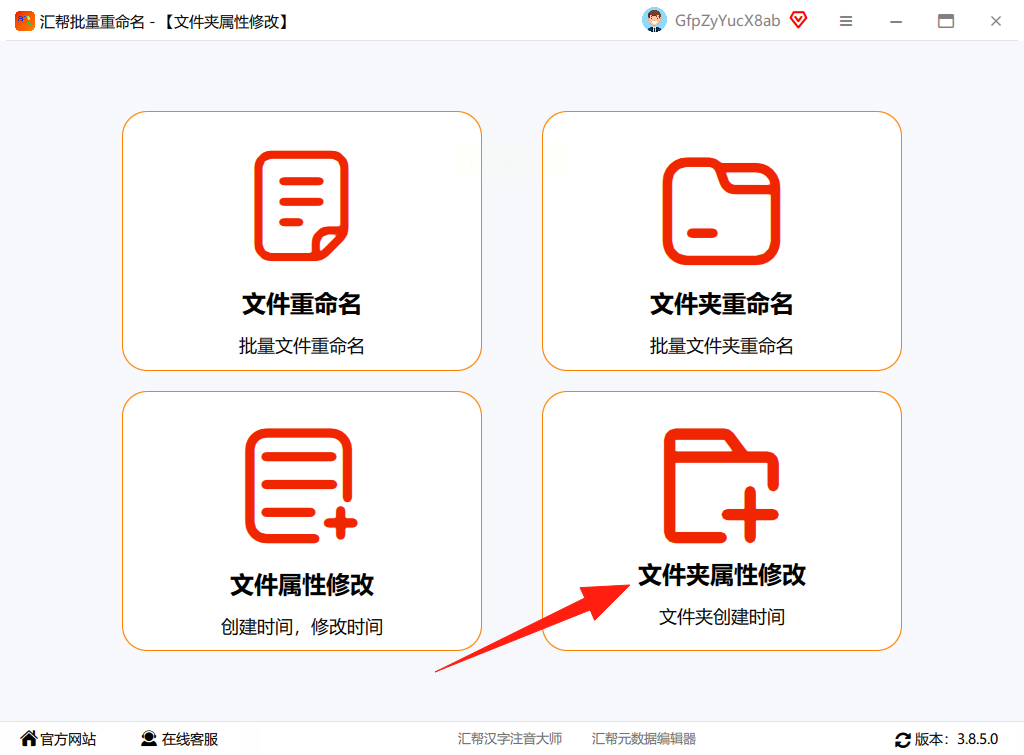
第二步:通过软件顶部的"添加文件夹"按钮,或者直接将目标文件夹拖入软件窗口,支持同时添加多个文件夹进行批量处理。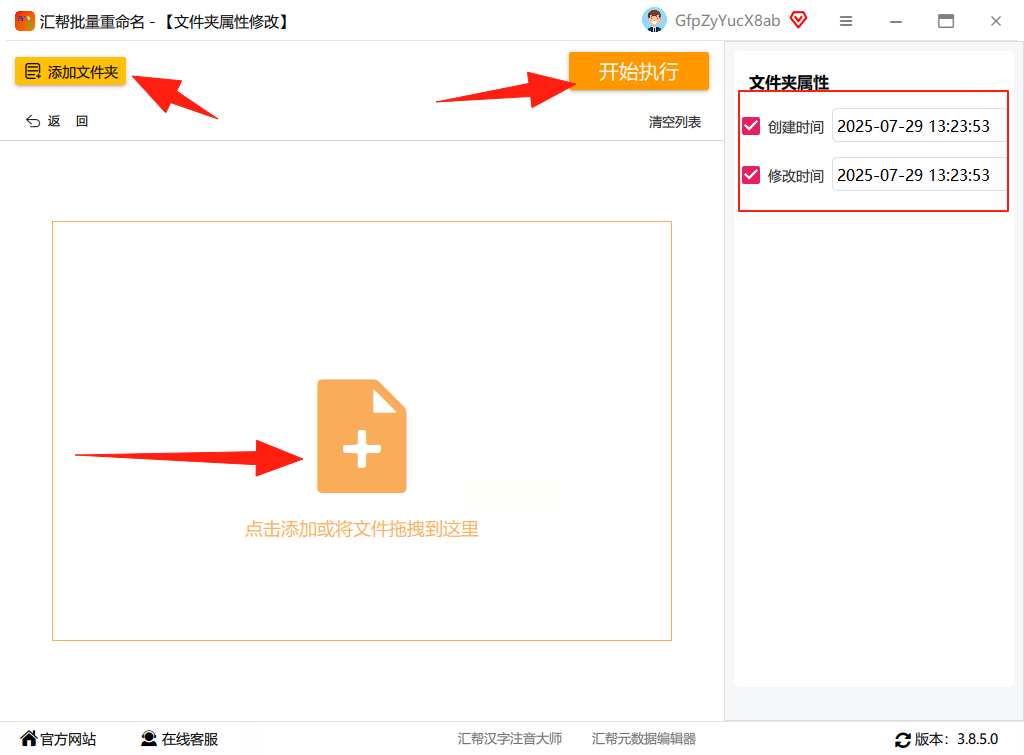
第三步:在右侧参数面板中,找到"创建时间"设置项,可直接输入具体日期(格式为YYYY-MM-DD HH:MM:SS),也能通过日历控件选择年份、月份和具体时间。
第四步:确认所有参数无误后,点击右下角的"开始执行"按钮,软件会自动完成修改,进度条走完后显示"操作完成"即表示成功。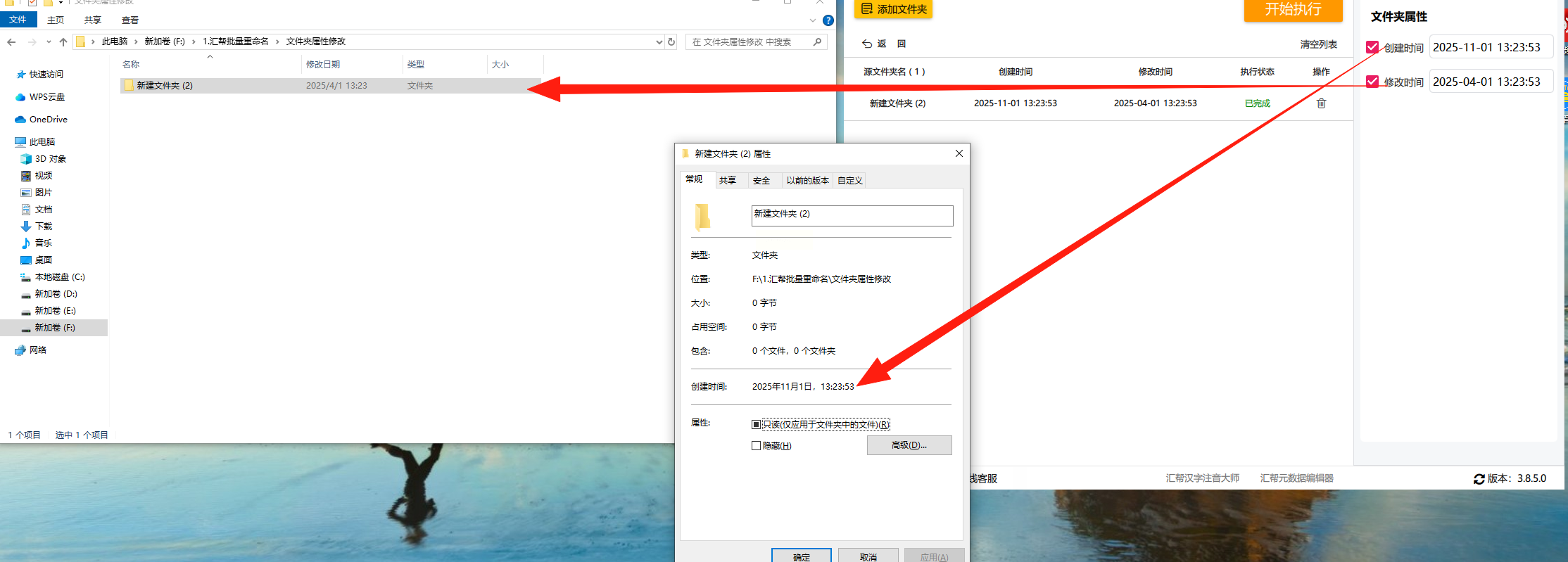
二、系统自带属性修改:无需额外软件的基础操作
Step1:在电脑桌面或资源管理器中找到需要修改的文件夹,右键点击该文件夹图标,在弹出的右键菜单中选择"属性"选项。
Step2:打开属性窗口后,切换到"详细信息"标签页(部分Windows系统版本可能直接在"常规"标签页显示时间信息)。
Step3:在创建时间区域,右键点击显示的时间数值,选择"编辑日期和时间"选项,系统会弹出时间设置窗口。
Step4:在弹出的日历选择器中,通过点击年份、月份和日期数字,同时设置具体小时、分钟和秒数,设置完成后点击"确定"。
Step5:返回属性窗口,点击"应用"或"确定"按钮保存修改,关闭窗口即可完成单个文件夹的创建时间调整。
三、Attribute Changer:专业级时间属性管理工具
Attribute Changer作为老牌系统工具,支持对文件/文件夹的创建、修改、访问时间进行深度控制,特别适合需要精确时间戳调整的场景。
步骤1:从官网下载安装软件(注意选择无捆绑版本),安装完成后右键点击目标文件夹,在右键菜单中找到"Change Attributes"选项。
步骤2:在弹出的属性编辑窗口中,切换到"Time"标签页,可选择"Fixed"固定时间模式或"Offset"时间偏移模式。
步骤3:若选择固定时间,直接在日期输入框填写目标时间;若选择偏移模式,可设置相对于当前时间的增减秒数(如+3600表示增加1小时)。
步骤4:勾选"Create Time"选项,如需同时修改其他时间属性可勾选对应选项,点击"Apply"按钮立即生效。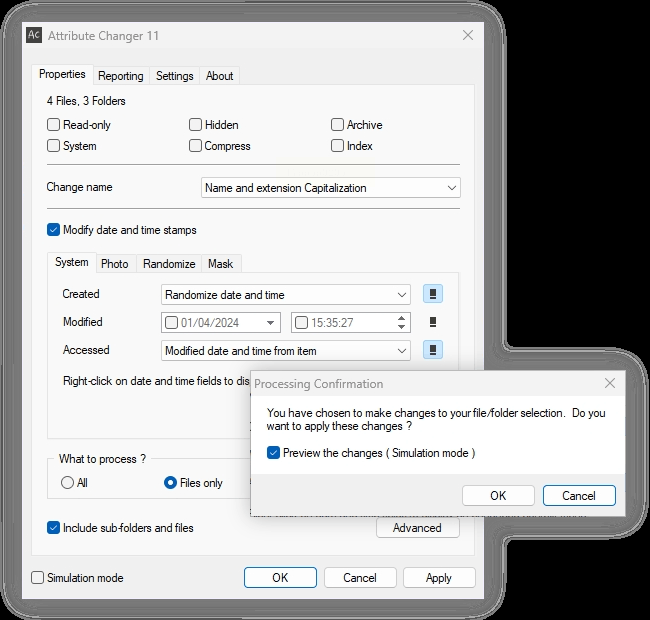
四、Total Commander:文件管理大师的隐藏功能
Total Commander作为全能文件管理器,通过内置的属性修改功能实现时间调整,适合习惯用快捷键操作的用户。
操作步骤:
1. 确保已安装TC(推荐10.5版本以上),打开软件后在左侧导航栏定位到目标文件夹。
2. 选中目标文件夹,按Alt+Enter组合键快速打开属性窗口,或通过顶部菜单"Files"→"Attributes"进入设置界面。
3. 在属性窗口中切换到"Dates"标签页,取消勾选"Use current date",手动输入新的创建时间。
4. 如需批量修改多个文件夹,先按住Ctrl键选中所有目标文件夹,再重复上述操作,系统会自动应用相同的时间设置。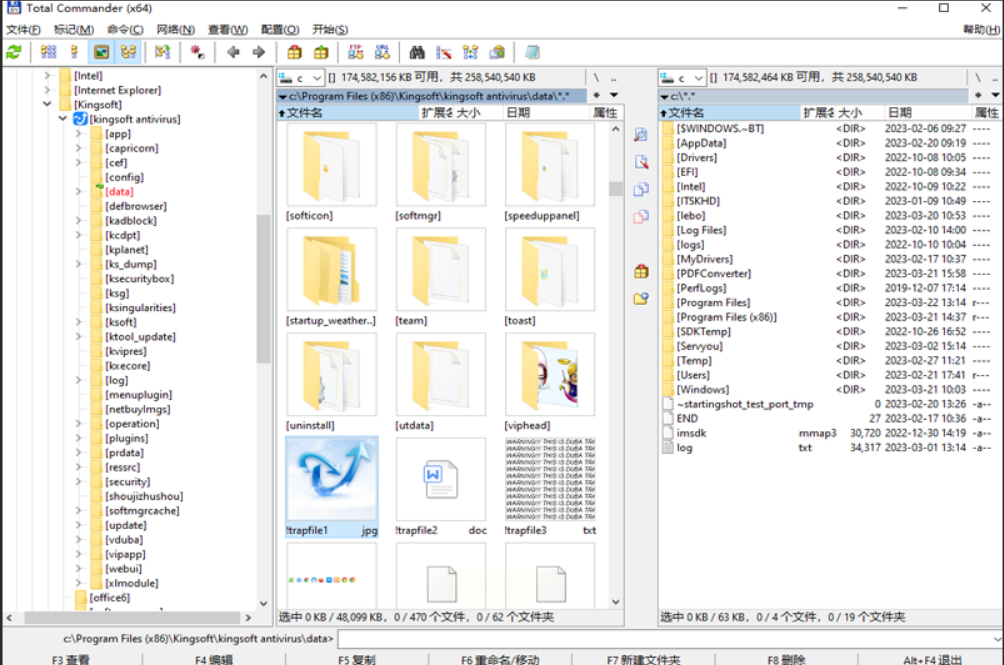
五、悠悠批量重命名:文件时间修改的批量利器
悠悠批量重命名软件专注于文件时间属性调整,界面简洁且支持复杂时间规则设置。
步骤1:打开软件后,在首页功能区选择"文件时间属性"模块,进入时间修改界面。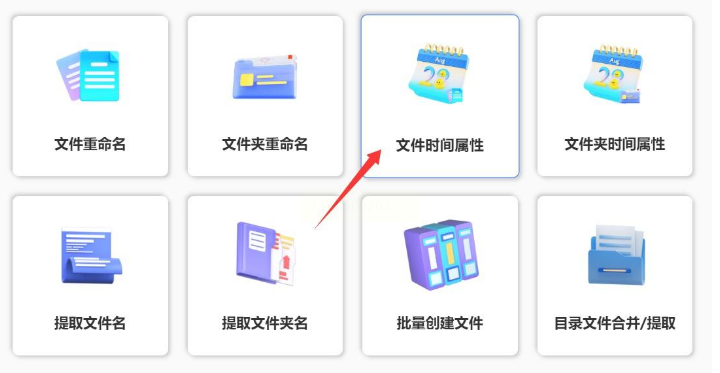
步骤2:点击"添加文件"按钮,在弹出的文件选择窗口中,可通过Ctrl+A全选或手动勾选目标文件夹。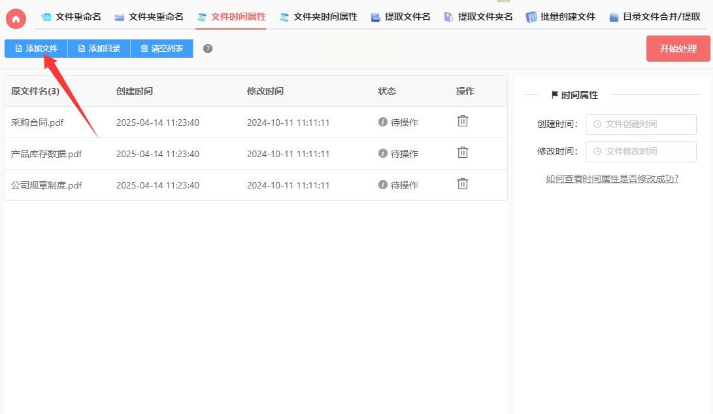
步骤3:在时间设置区域,左侧设置日期(如2024-10-01),右侧设置时间(如15:30:00),也可使用"相对时间"模式(如+1天表示增加24小时)。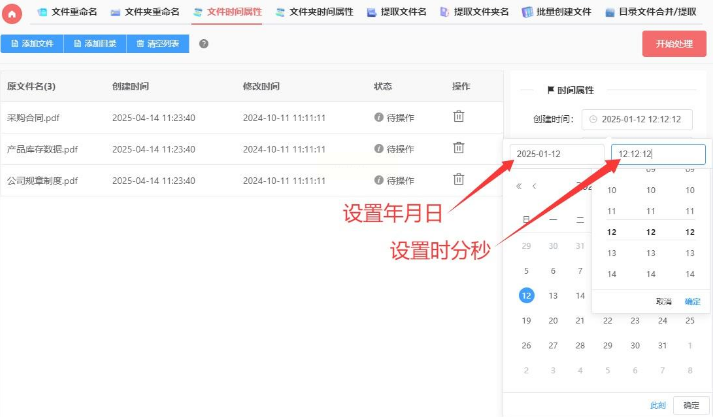
步骤4:点击"开始处理"按钮,软件会逐个修改文件创建时间,完成后会显示每个文件的修改结果,方便核对。
六、TouchPro:极简右键菜单修改工具
TouchPro是一款轻量级时间修改工具,安装后仅占用1MB存储空间,右键菜单一键操作。
步骤1:从正规渠道下载TouchPro安装包,完成安装后无需额外配置,右键菜单会自动添加"Touch"选项。
步骤2:右键点击目标文件夹,在菜单中选择"Touch"→"Set Creation Time"。
步骤3:在弹出的时间设置窗口中,选择"Fixed Time"并输入具体时间,或选择"Now"使用当前系统时间。
步骤4:点击"OK"确认修改,系统会立即更新文件夹的创建时间,整个过程仅需3秒。
常见问题解答
问:修改后的创建时间能恢复吗?
答:可以通过系统自带的"恢复默认"或软件的"撤销操作"功能恢复原始时间,建议修改前先备份重要文件的原始时间戳。
问:为什么修改后系统显示时间不对?
答:可能是系统时间格式未设置为24小时制,需在控制面板→区域→日期和时间→格式中确认短时间格式为HH:mm:ss。
问:多个文件夹修改时间时出错怎么办?
答:检查是否有部分文件夹被系统锁定(如受保护的系统文件夹),或目标文件路径包含特殊字符,建议先单独修改问题文件夹。
掌握这些文件夹时间修改方法后,无论是整理项目文件、制作演示素材,还是解决特殊场景的时间戳需求,都能快速高效完成。
