

工作上我们可能需要按时间顺序整理报告和资料,如果时间属性错乱,找起来简直是大海捞针;又或者你拍了一堆照片,想按日期分类存放,结果相机或手机的时间设置不对,后期整理起来能让人抓狂。还有些时候,你可能因为某些原因(你懂的),需要“调整”一下文件的时间,让它看起来像是另一个时间段创建的……不管是因为实用需求还是隐私保护,学会修改文件属性时间绝对是个值得掌握的小技能。
如何一键批量修改电脑里文件的创建日期和修改时间?这四个方法来帮你

方案一:用「汇帮批量重命名」软件批量修改文件的创建时间和修改时间
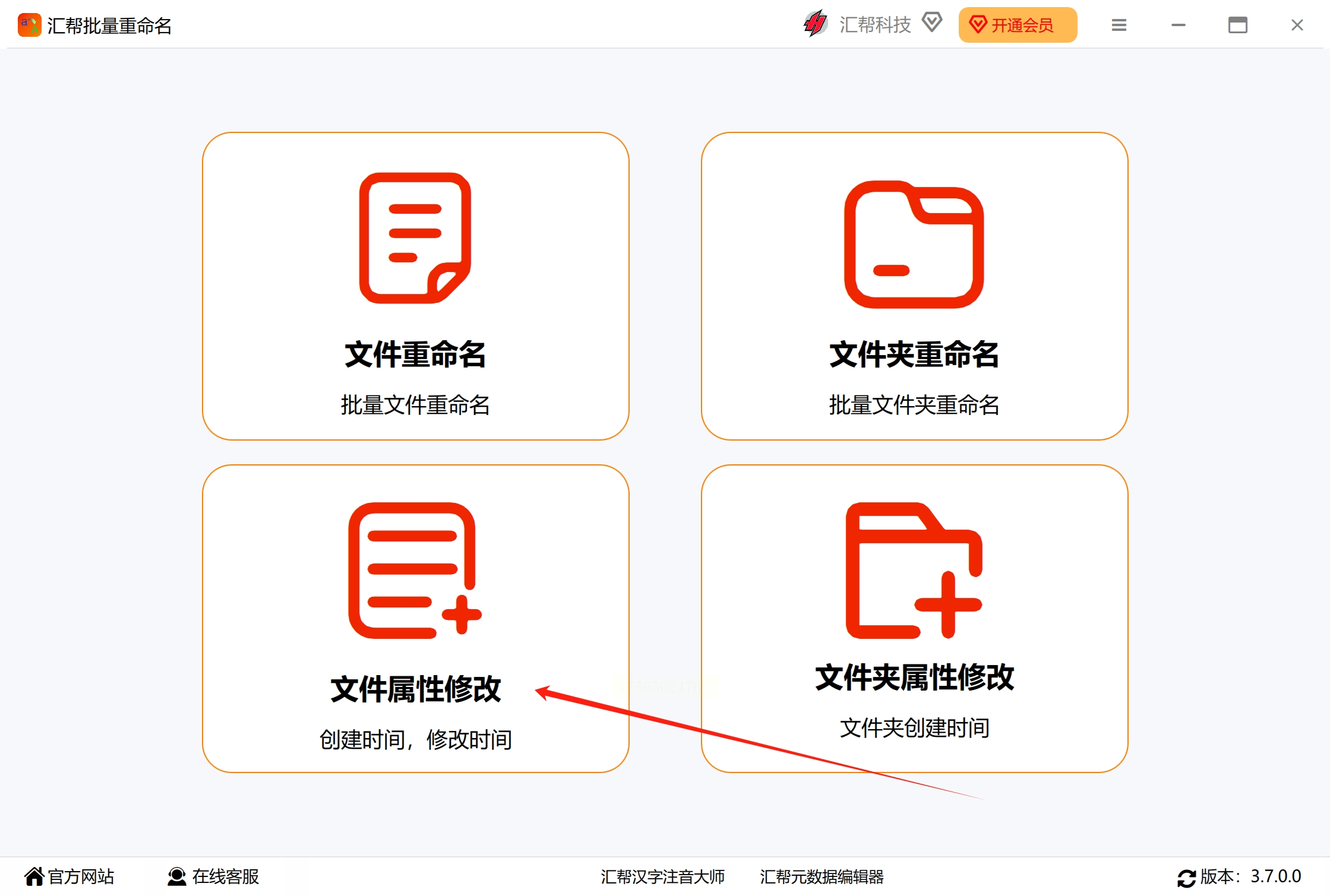
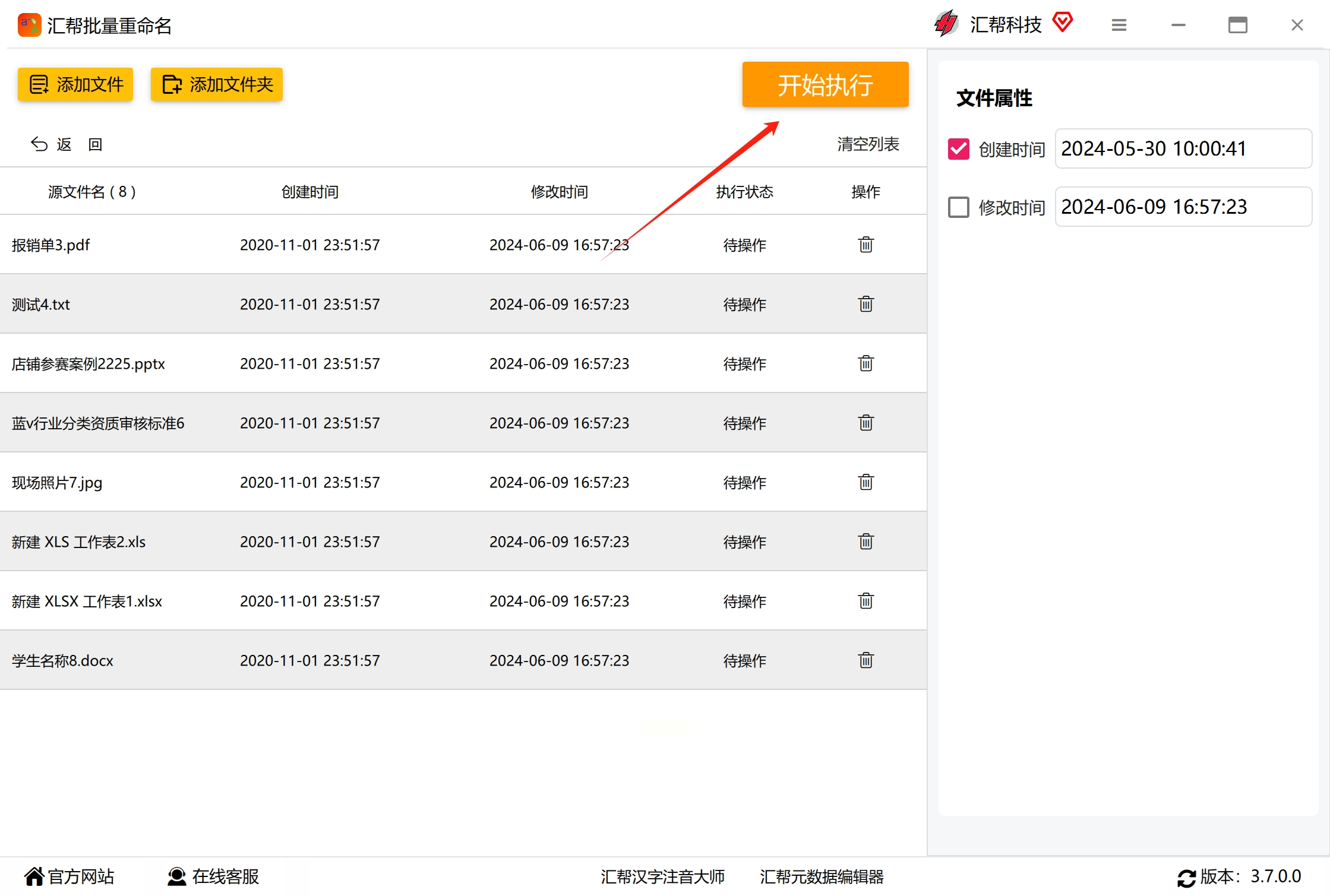
1. 打开软件:先确保你已经安装好了“汇帮批量重命名”工具,打开之后,找到并点击【文件属性修改】这个选项。
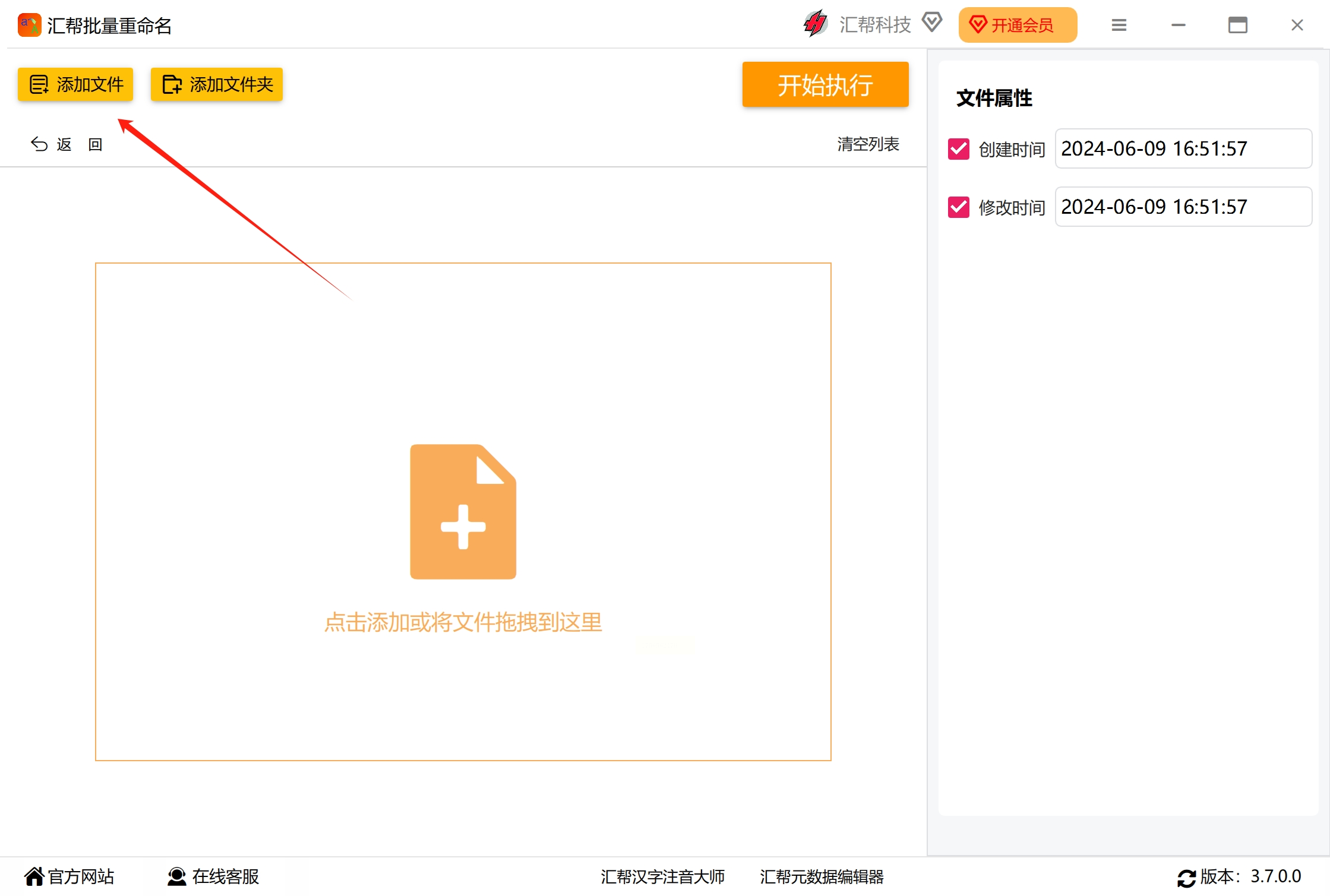
2. 导入文件:点击【添加文件】,把你想修改的那些文件全部选中导入进去。这个软件支持批量操作,所以你完全可以一次性处理几十甚至上百个文件。
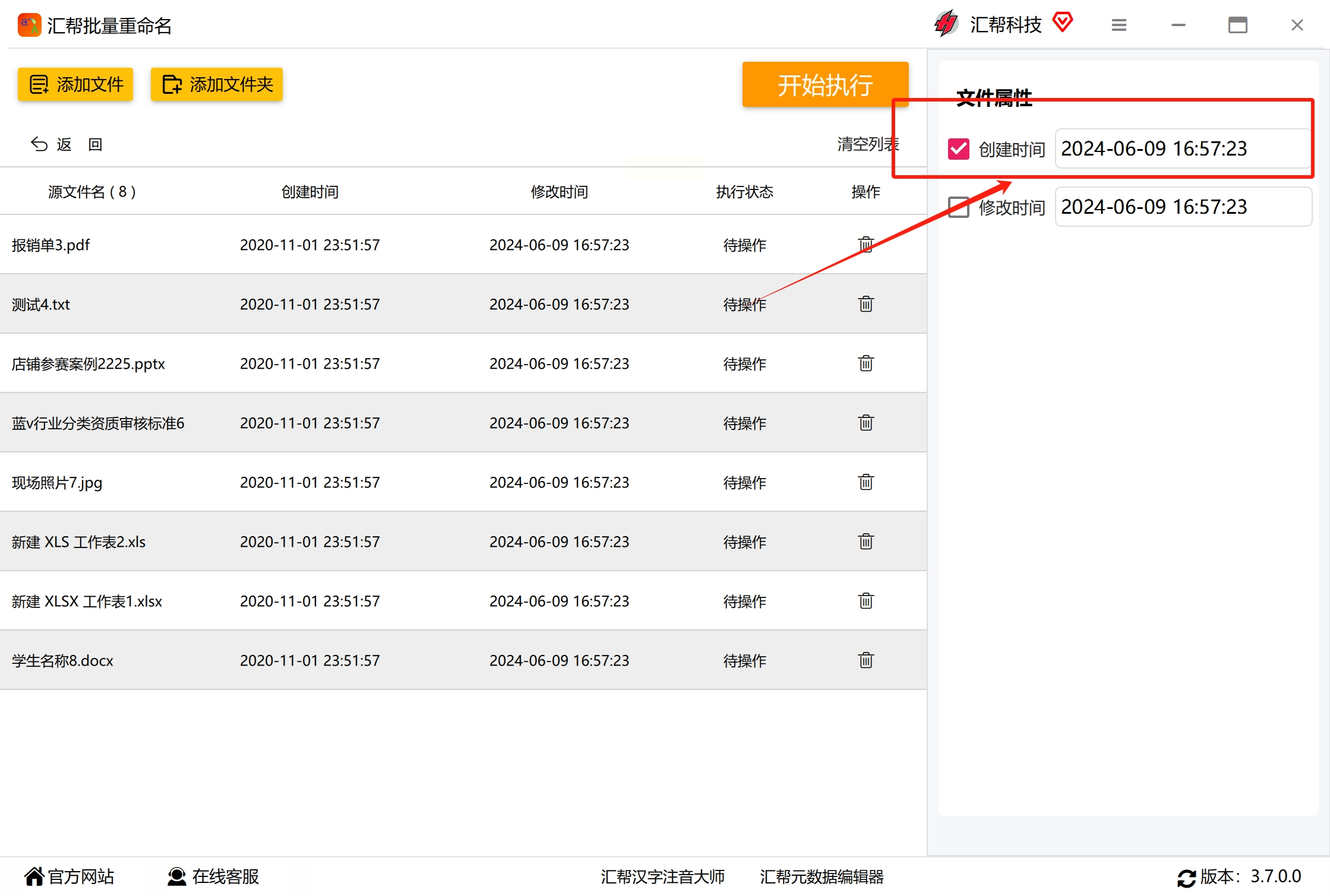
3. 选择要修改的时间类型:在界面中你会看到“创建时间”和“修改时间”两个选项,勾选你想要调的那一项或两项。
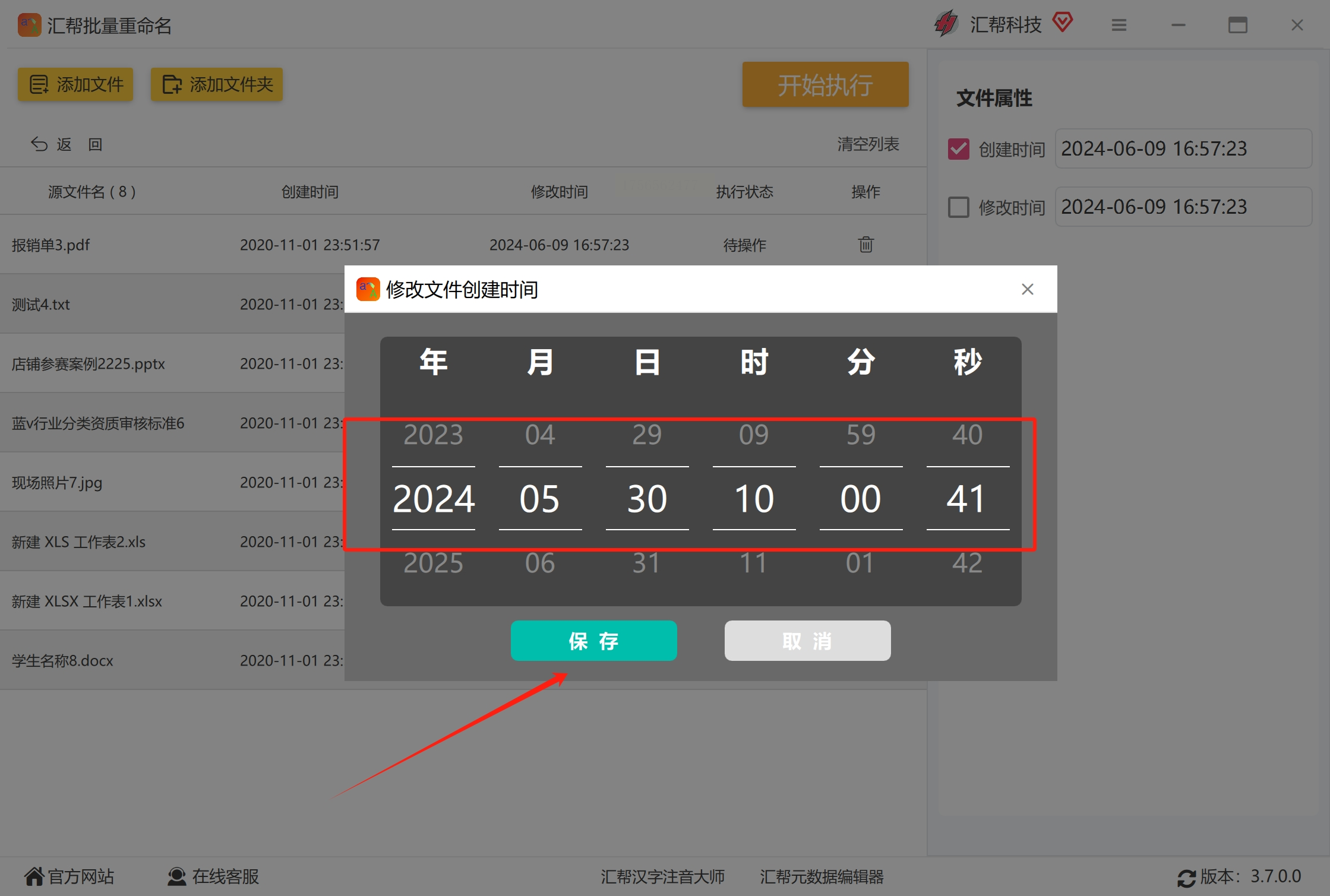
4. 设置新时间:点击时间设置区域,会弹出一个日历和小时钟界面,上下拖动选择准确的年、月、日甚至具体时分,然后记得按【保存】。
5. 执行修改:最后,点击软件界面顶部的【开始执行】,稍等片刻,所有文件的时间属性就都被改好了。
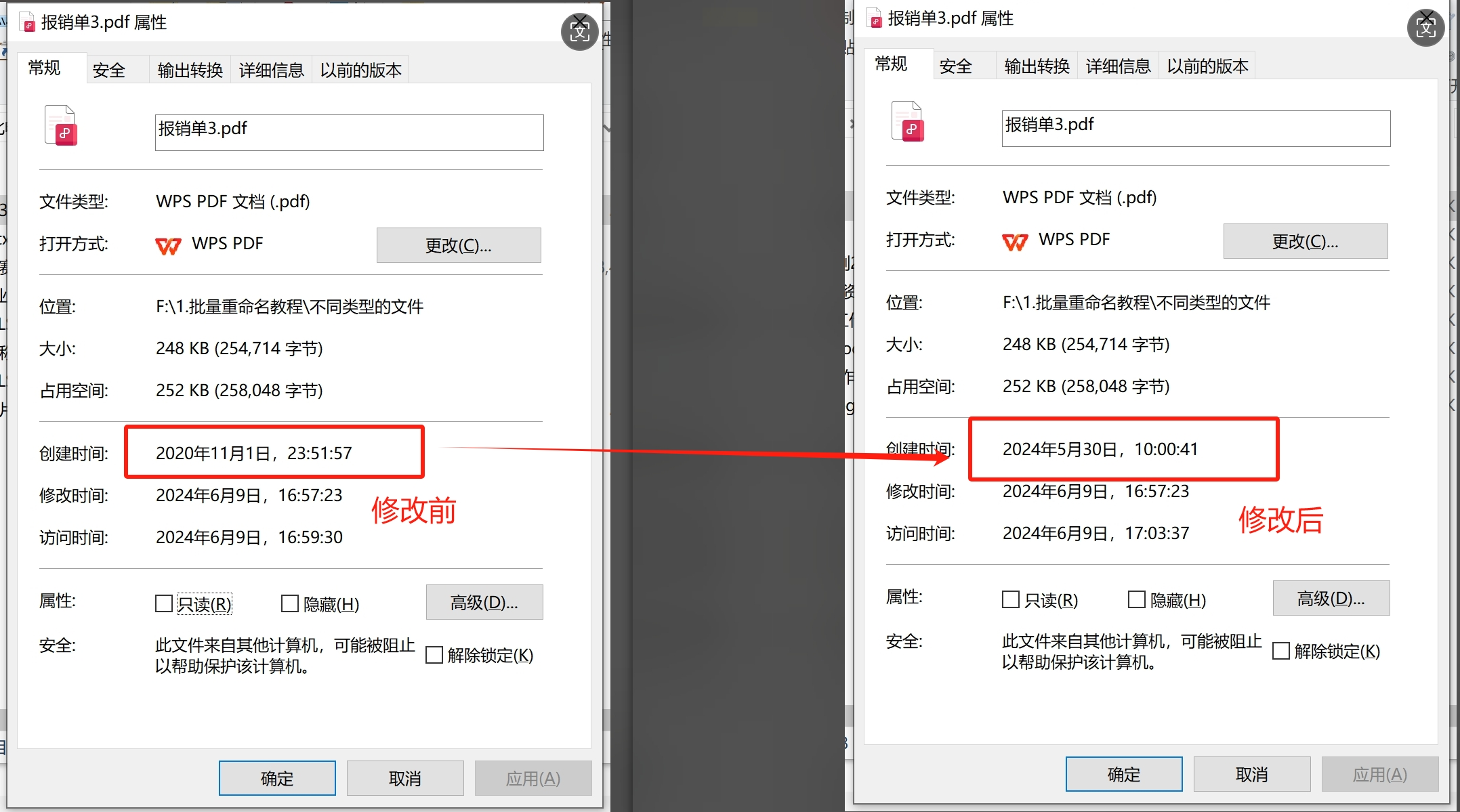
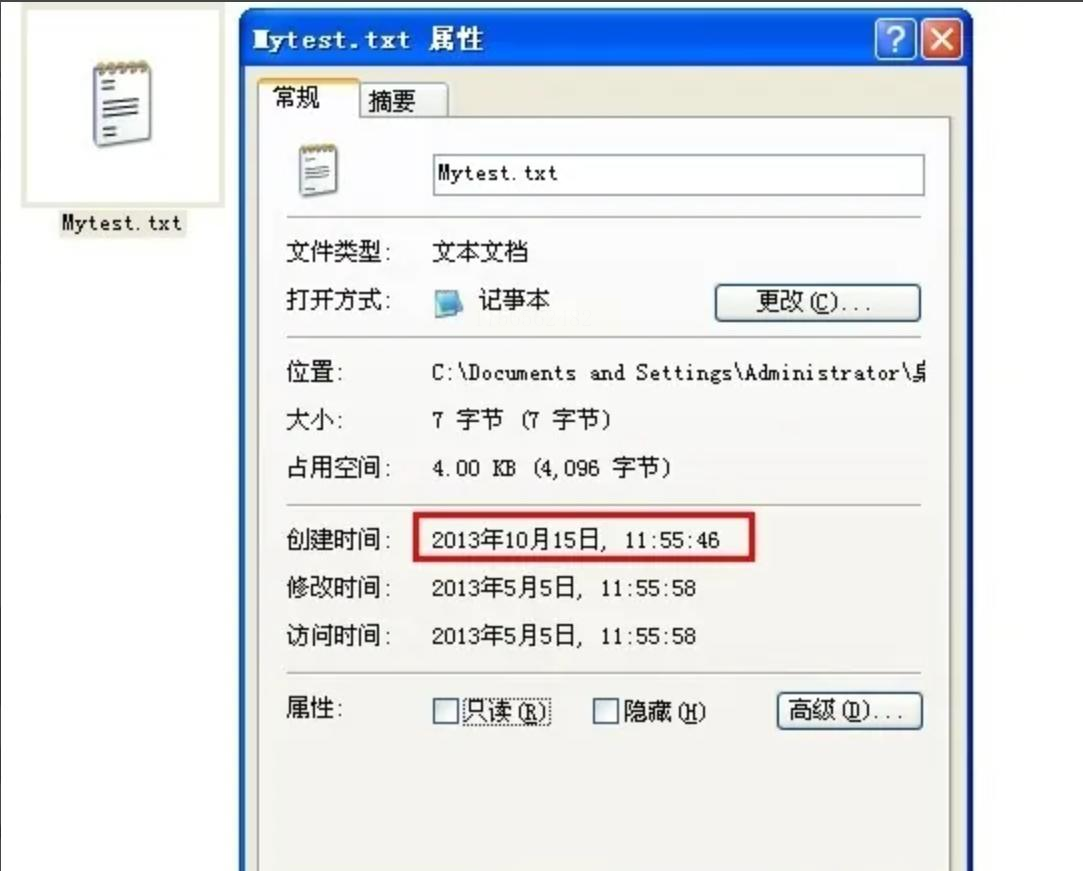
完成之后,建议你随便找一个文件,右键 → 属性,检查一下时间是不是真的变成你设置的啦。
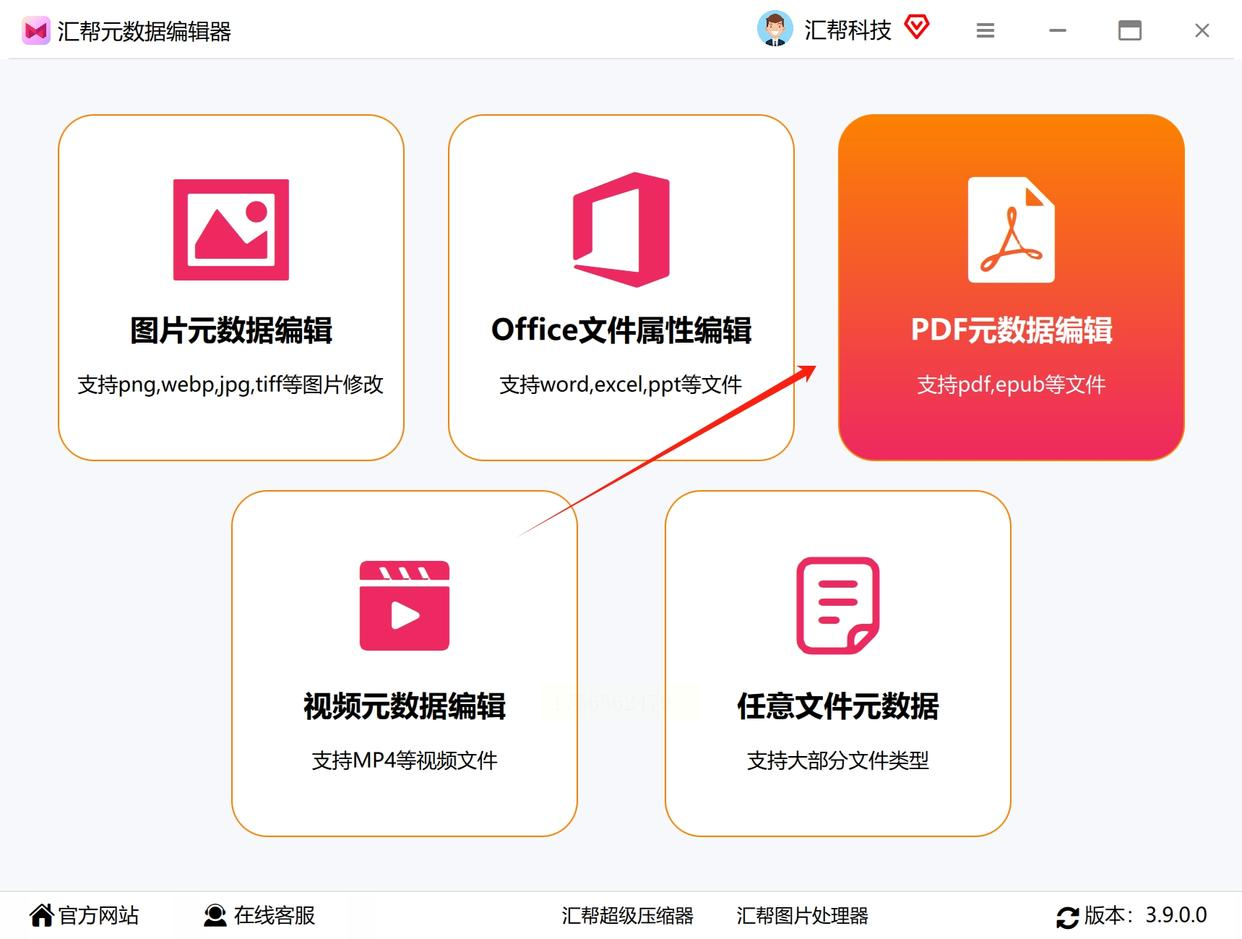
方案二:使用「元数据编辑器」进行精细调整,专门修改文件的属性信息
1. 安装软件:先在浏览器里搜索“元数据编辑器”,找一个靠谱的下载源安装好。
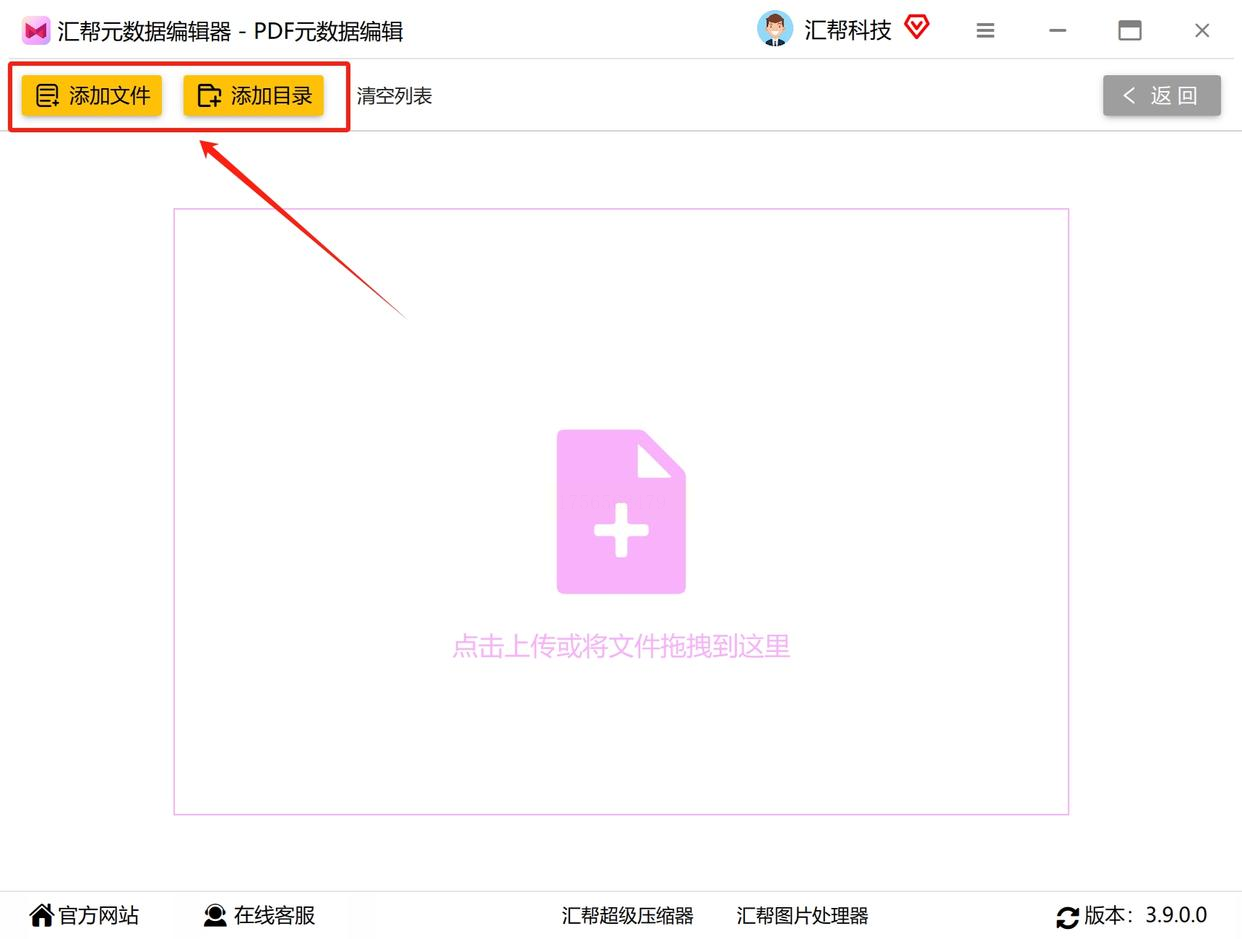
2. 打开并导入文件:打开软件,点击左上角的【添加文件】,选中你的目标文件(同样支持批量操作)。
3. 修改时间属性:在软件左侧能找到“创建时间”、“修改时间”、“访问时间”等输入框。你可以手动输入时间,也可以点日历图标选择,甚至能精确到秒。
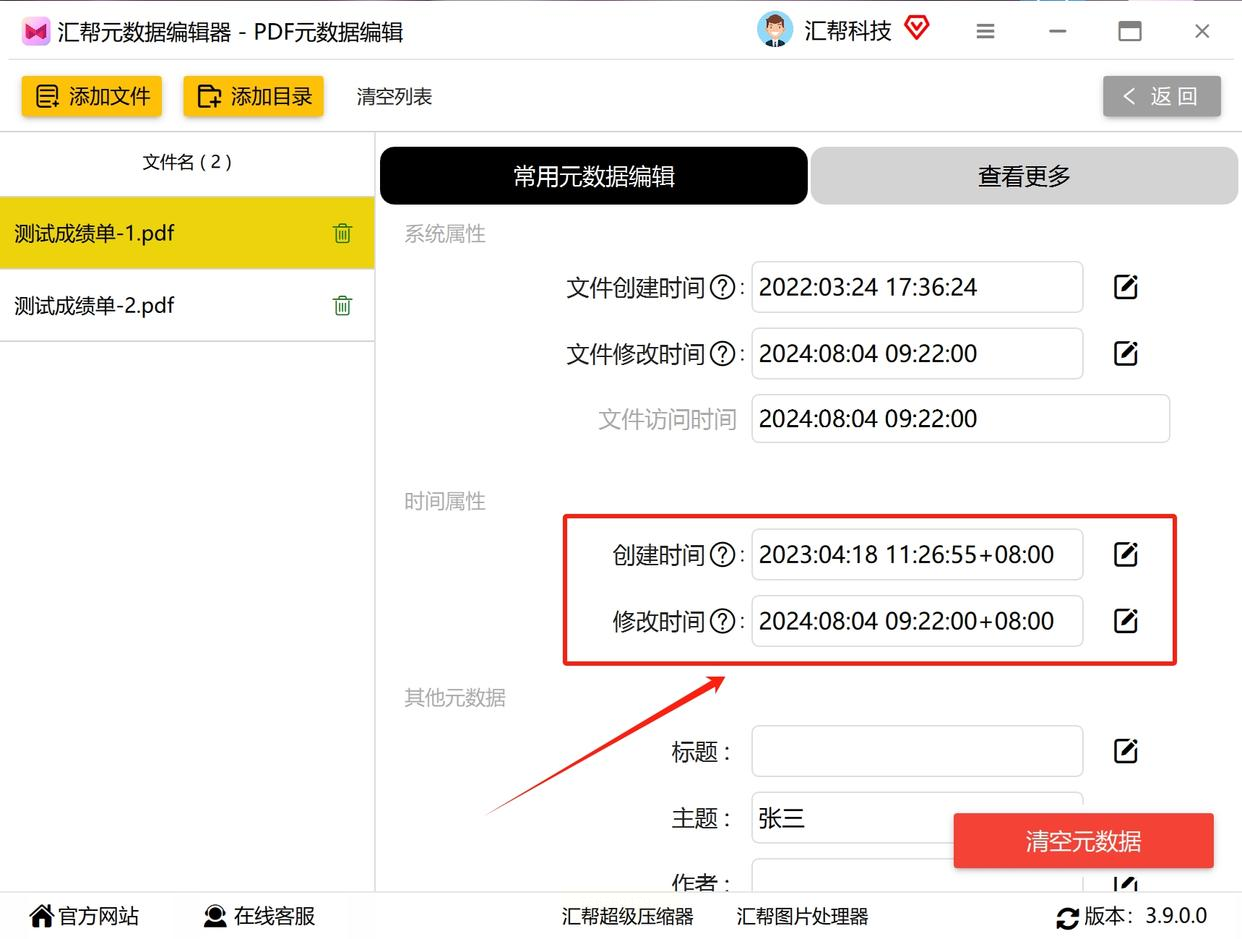
4. 保存设置:改好之后,点击界面右上角的【保存到所有文件】,软件就会自动把所有新时间属性应用进去。
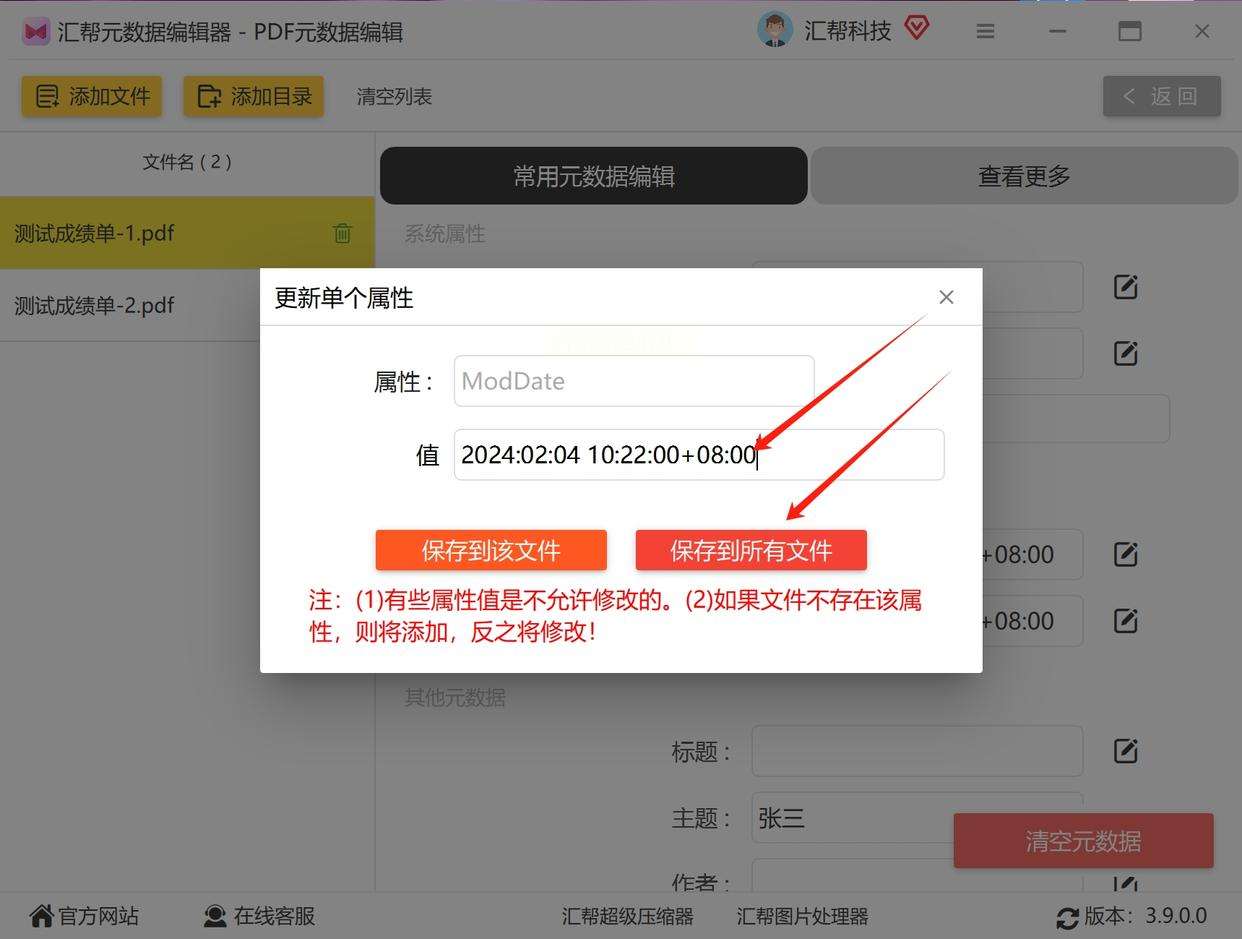
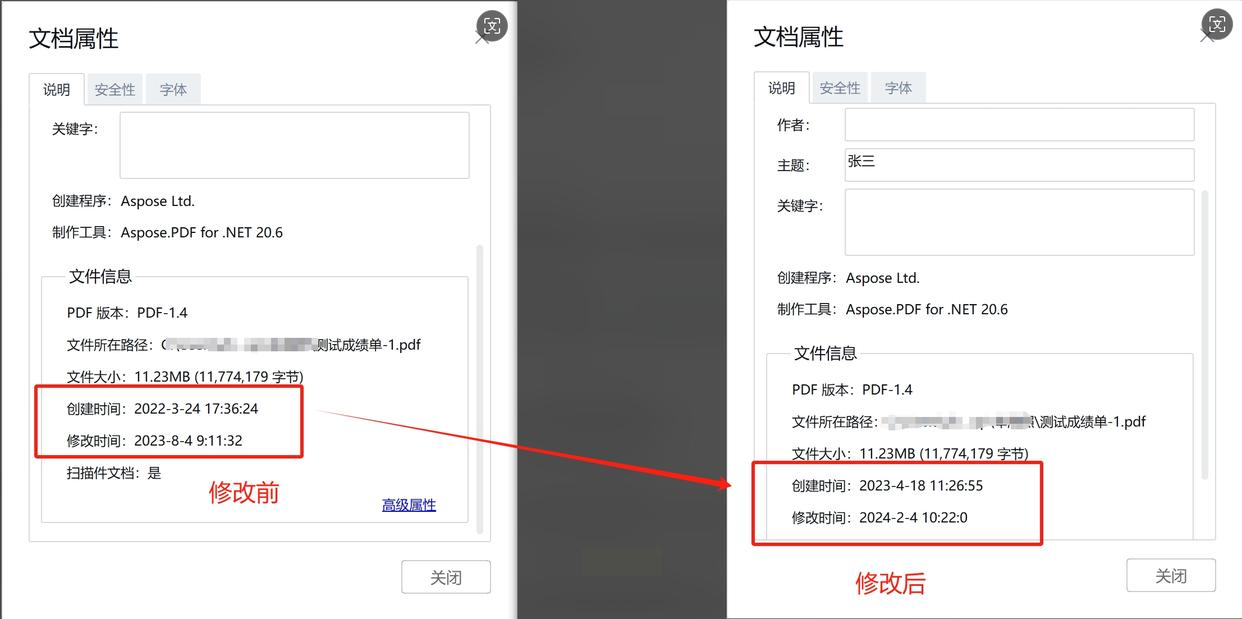
别忘了最后去文件属性里看一眼,确认修改是否成功,尤其是当你动了“访问时间”这种一般不显示的属性。
方案三:借助「小金批量重命名」快速修改
1. 打开对应功能模块:安装并打开软件后,在左侧选【文件时间属性】功能。
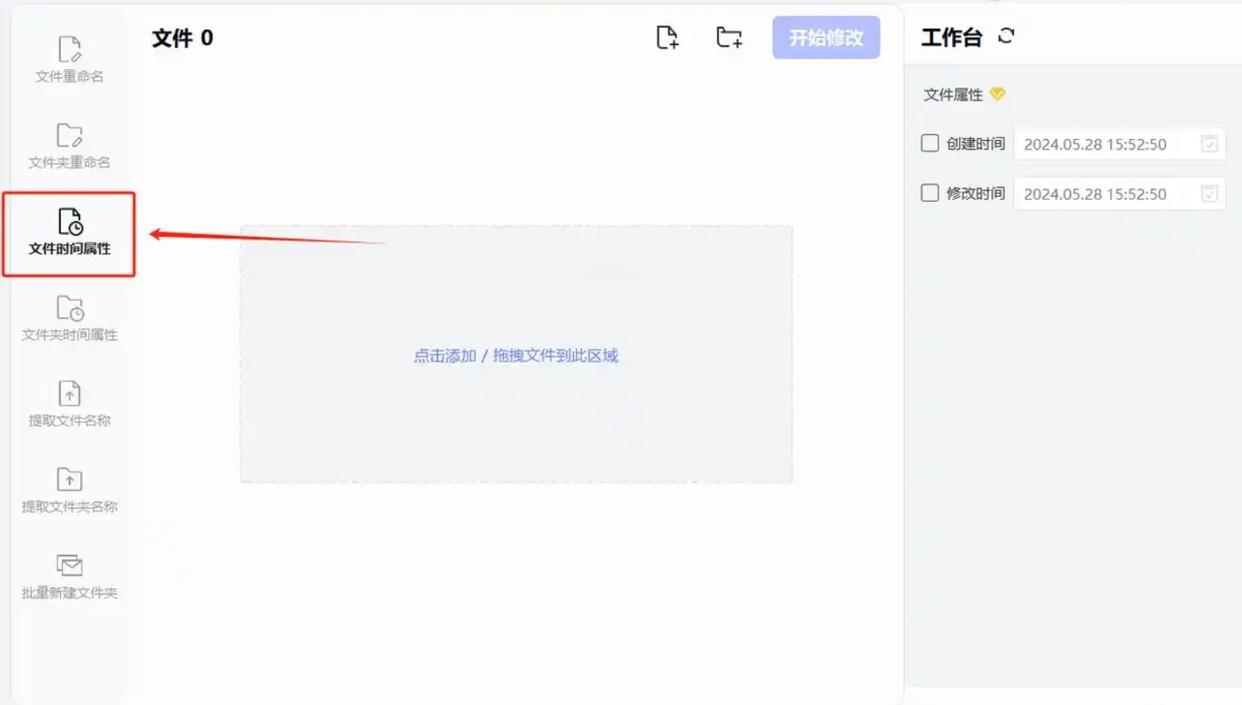
2. 添加文件并设置时间:点击【添加文件】选中你要处理的文件,接着勾选“创建时间”或“修改时间”,再点右边的小日历图标挑一个时间。
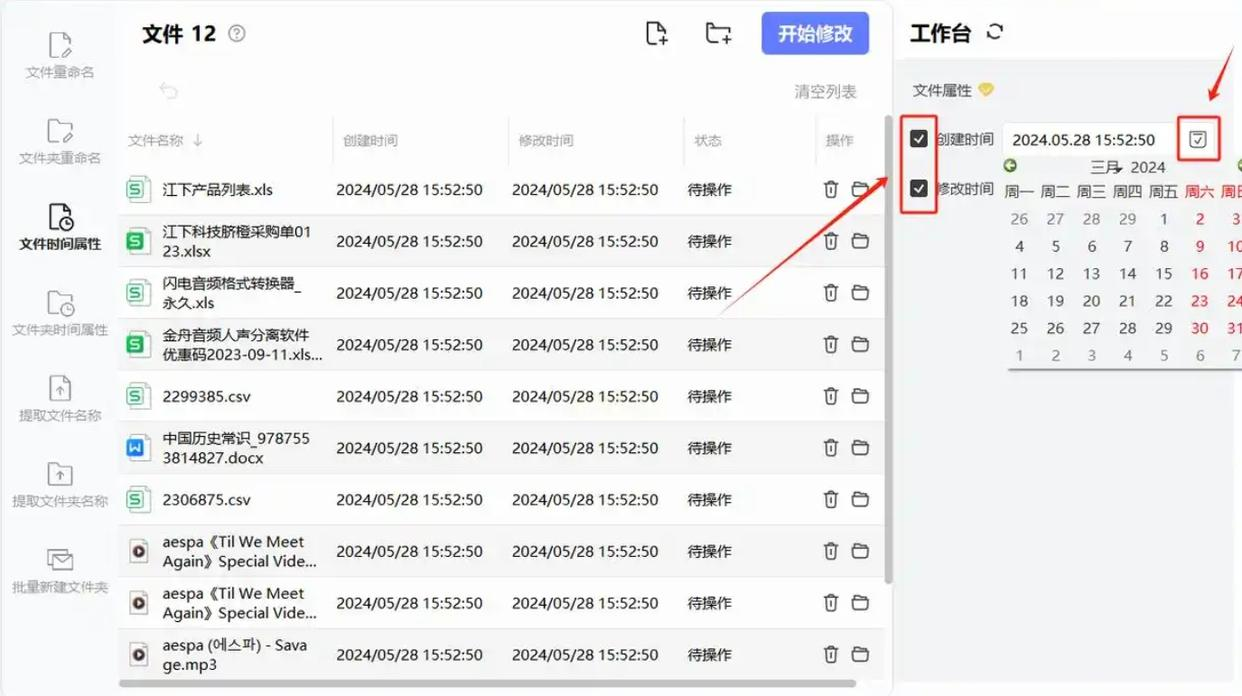
3. 执行修改:确认时间没问题,就按【开始修改】按钮,等进度条走完就搞定。
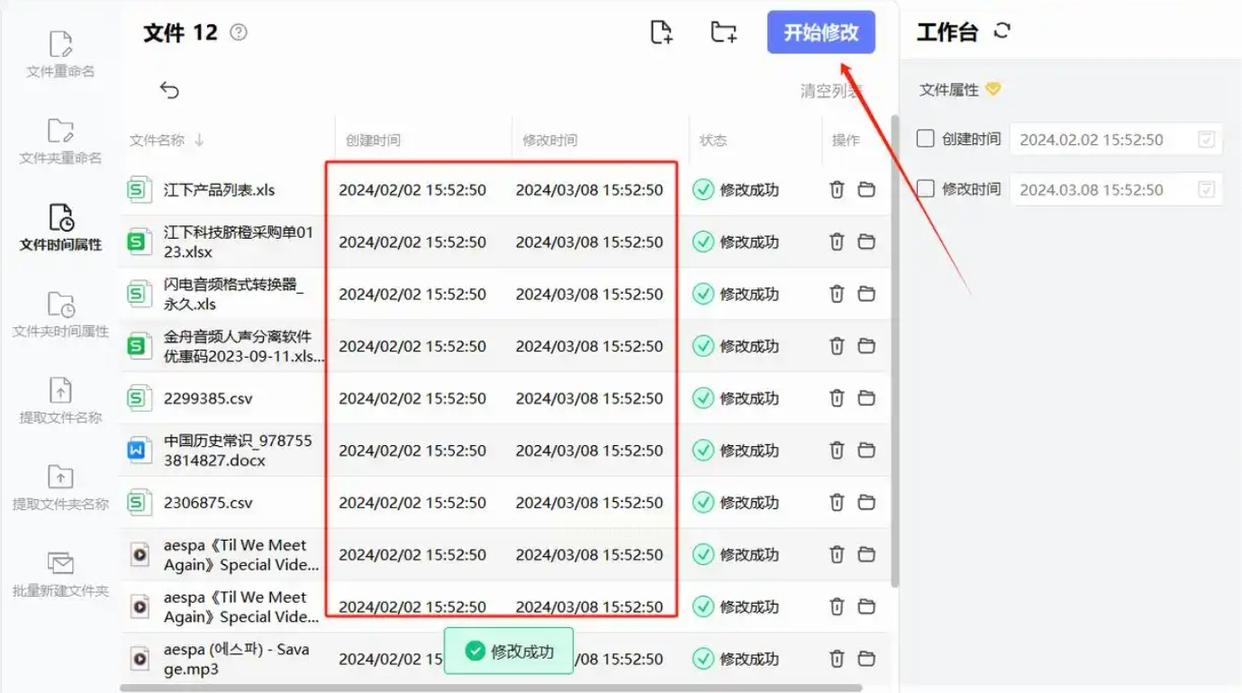
用它处理照片、文档都非常方便,尤其适合不太熟悉复杂软件的新手。
方案四:使用免安装的「文件属性修改器」
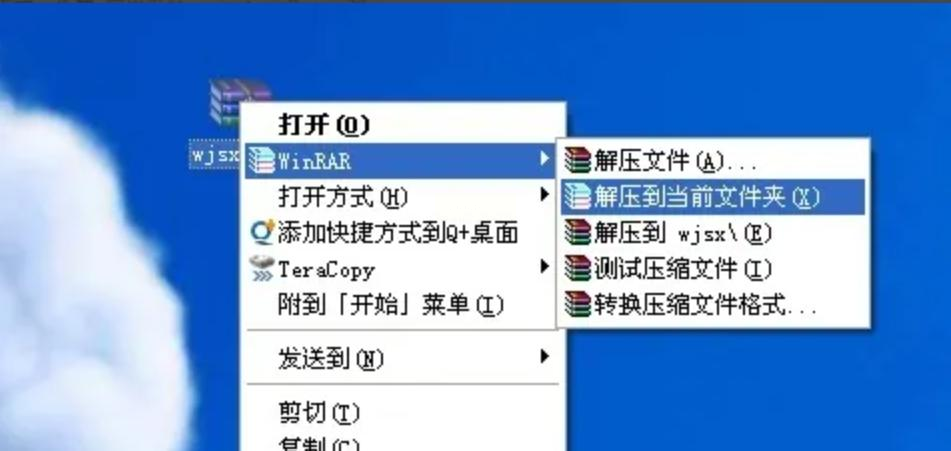
1. 下载并启动工具:在浏览器里搜“文件属性时间修改器”,找一个绿色版下载,解压后直接双击就能用。
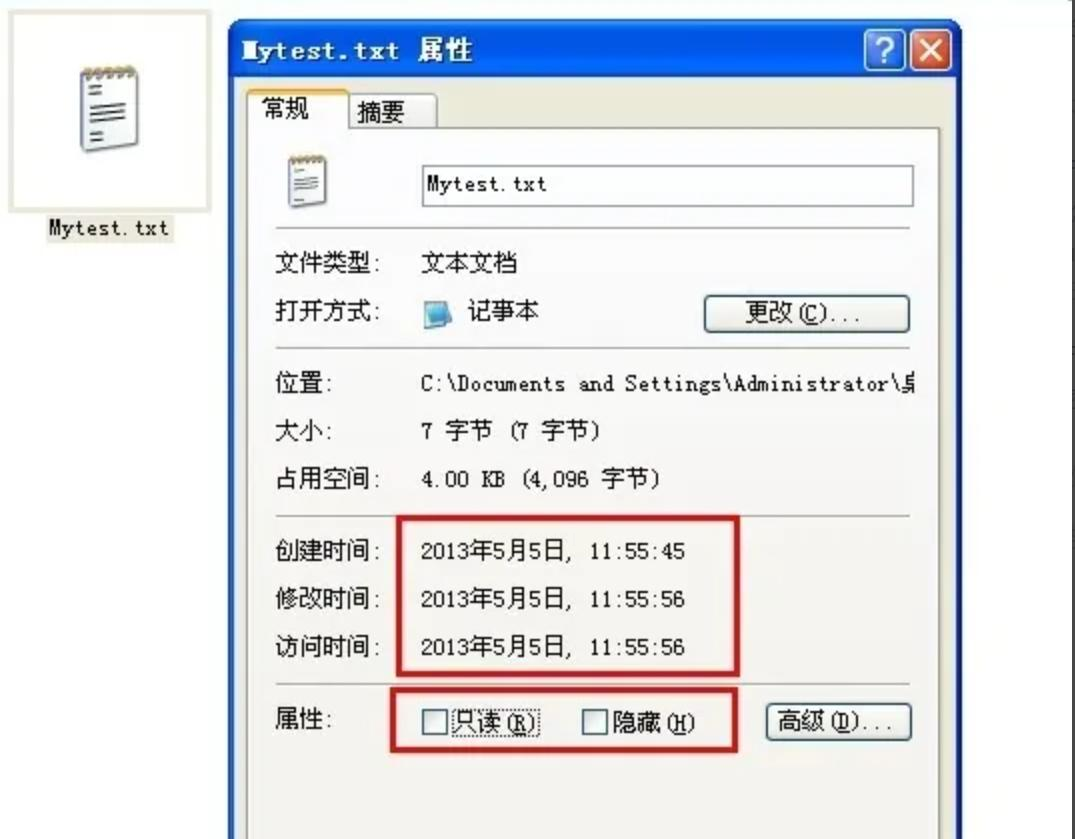
2. 提前记录原时间(可选):如果你是为了对比效果,可以先把文件当前的“创建时间”和“修改时间”记一下。
3. 选择文件并修改时间:在主界面点【浏览】选中你的文件,然后在“创建时间”或“修改时间”的输入框里手动输入新时间,也可以点日历选择。
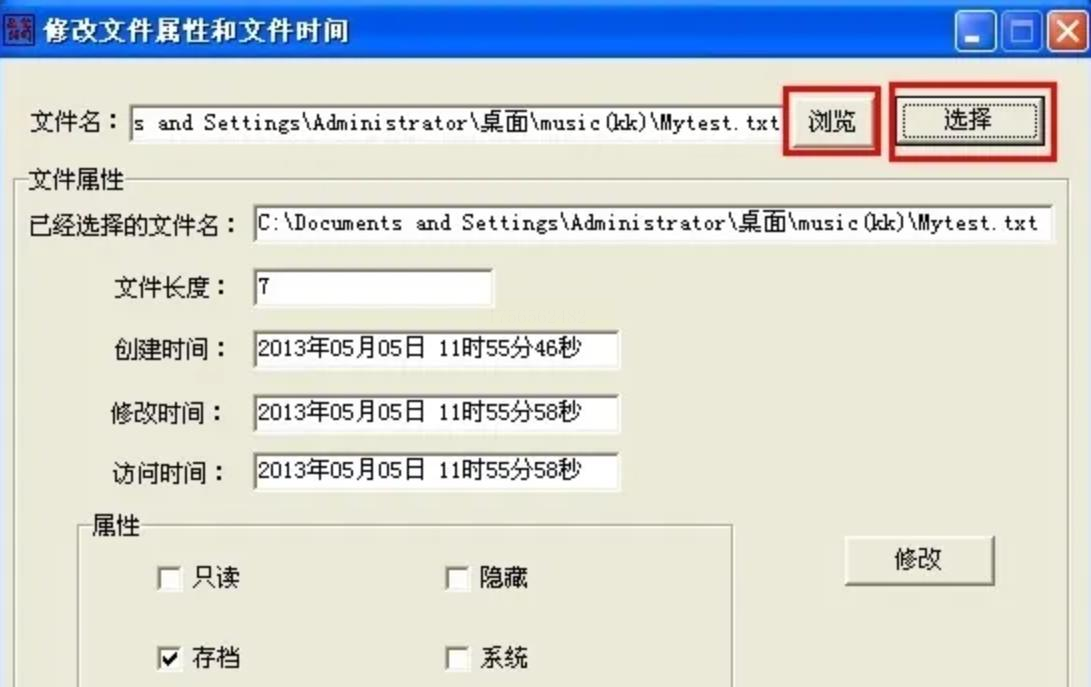
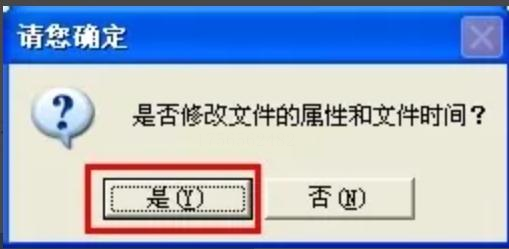
4. 确认修改:按下【修改】按钮,再在弹窗里点“确定”就完成了。
关闭工具后,建议一定要去文件属性里检查一下是否修改成功。注意:这类工具可能对系统文件或受权限保护的文件无效。
上面这四种方法各有特点,你可以根据实际需求灵活选择。不管你用哪种方法,有几点要特别注意,如果你要修改的文件正在被其他程序使用,或者属于系统保护文件,很可能会失败。建议先把这些文件关闭或换一个目录操作。虽然这些工具一般不会影响文件内容,但以防万一,动手前最好把重要文件复制一份。
修改文件属性时间虽然不是我们每天都要做的事,但掌握这个技能,能在关键时刻帮你省下大量时间——不管是整理、归档还是“低调处理”一些文件,都轻松多了。希望这篇文章能真的帮到你。如果你有更好的方法或实用技巧,也欢迎一起交流分享!
