

对于摄影爱好者、自媒体博主或者需要经常处理图片资料的朋友来说,给图片批量改名可不是什么“强迫症”,而是一项实实在在的、能极大提升效率的硬需求。想想看,如果你一天拍了婚礼、宴会、外景好几组照片,全部混在一起,后期选片、交付客户、自己归档都会变成一场灾难。把文件名批量改成“婚礼仪式_01”、“新人特写_02”这样的格式,光看名字就知道内容是什么,查找起来一目了然。时间长了,当你把成千上万张照片存入硬盘或云盘时,规范的命名能让文件自动整齐排序。几年后哪怕记忆模糊了,你也能通过关键词快速定位,而不是在混乱的文件海洋里“大海捞针”。所以,学会批量重命名图片,就可以轻松解决这些问题
如何快速批量修改图片文件名?这款工具能一键替换名称

方法一:使用“汇帮批量重命名”软件,专门的批量改名工具
软件名称:汇帮批量重命名
下载地址:https://www.huibang168.com/download/4qgNl8jfYlLV
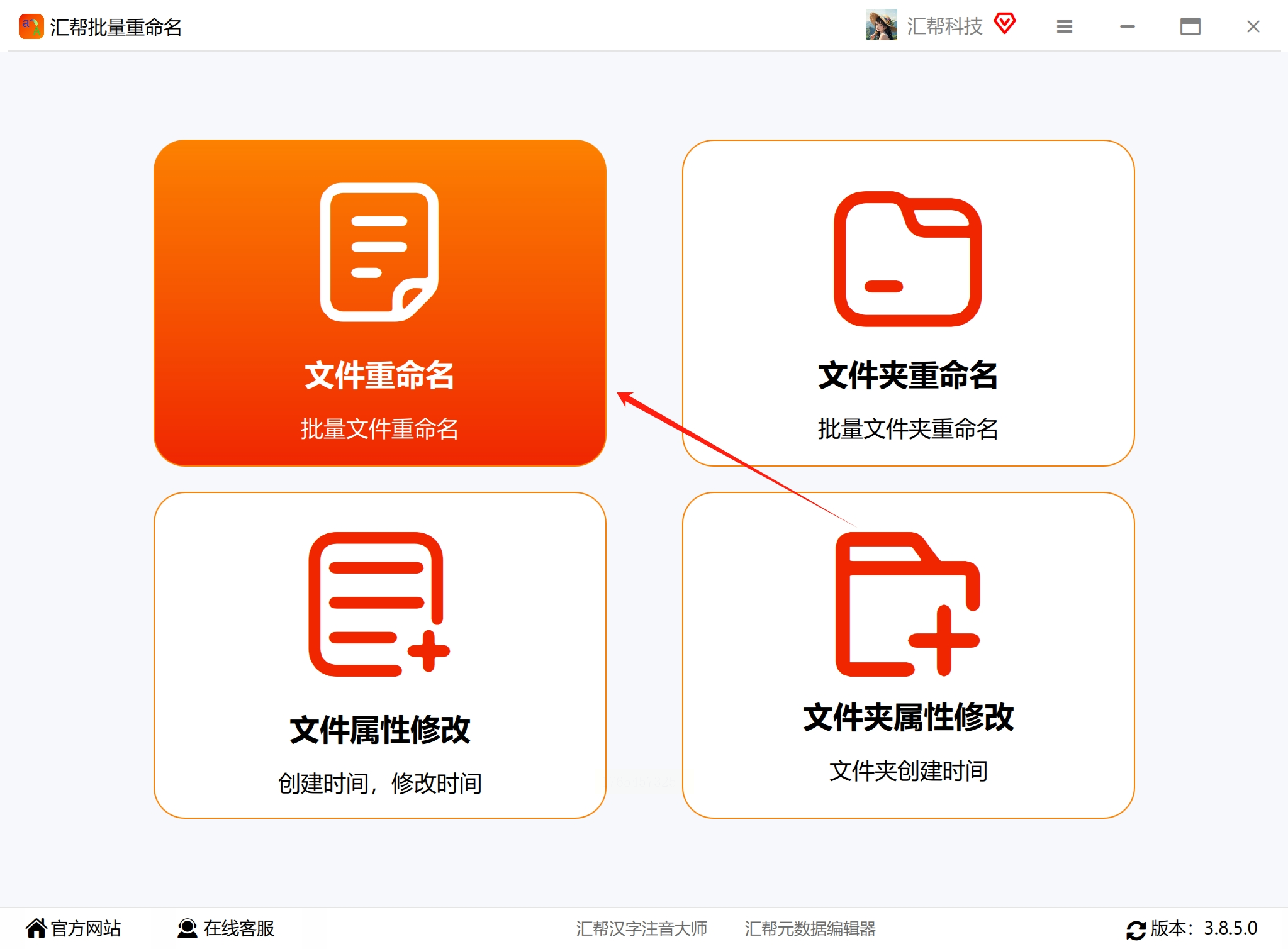
1. 打开软件,找到核心功能:首先,在你电脑上安装并打开“汇帮批量重命名”软件。打开后,主界面一般很清晰,我们直接找到并点击 【文件重命名】 这个选项。
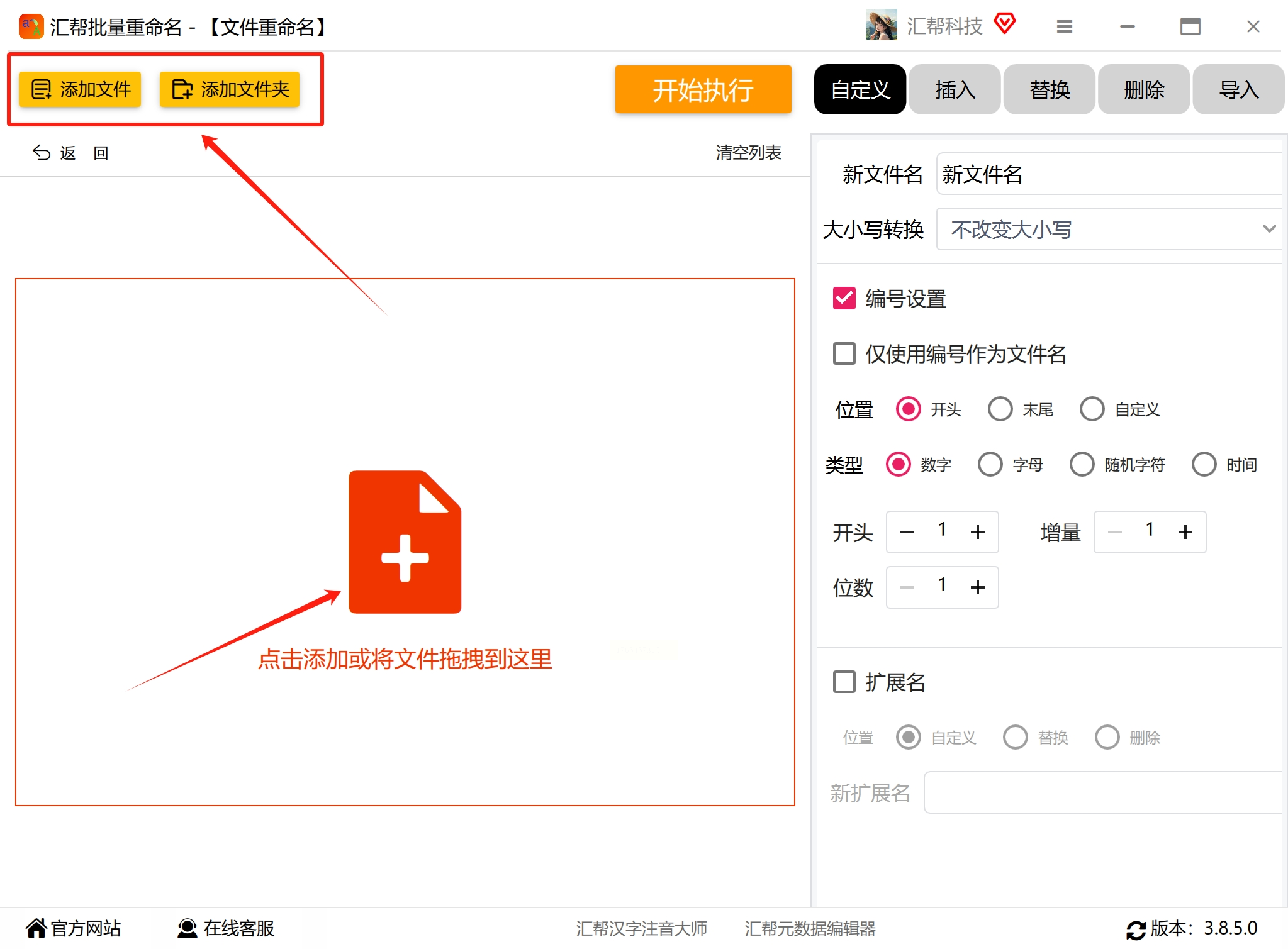
2. 把图片“扔”进软件:添加图片的方式非常灵活,有三种任你选:
* 拖拽大法:直接打开图片所在的文件夹,用鼠标把要改名的图片拖到软件窗口里,松手就行。
* 点击添加:点击软件上的 【添加文件】 按钮,会弹出文件选择窗口,你可以像平时打开文件一样,选中多张图片导入。
* 整文件夹导入:如果图片都在一个文件夹里,点击 【添加文件夹】 会更方便,软件会自动把这个文件夹里所有的图片都列出来。
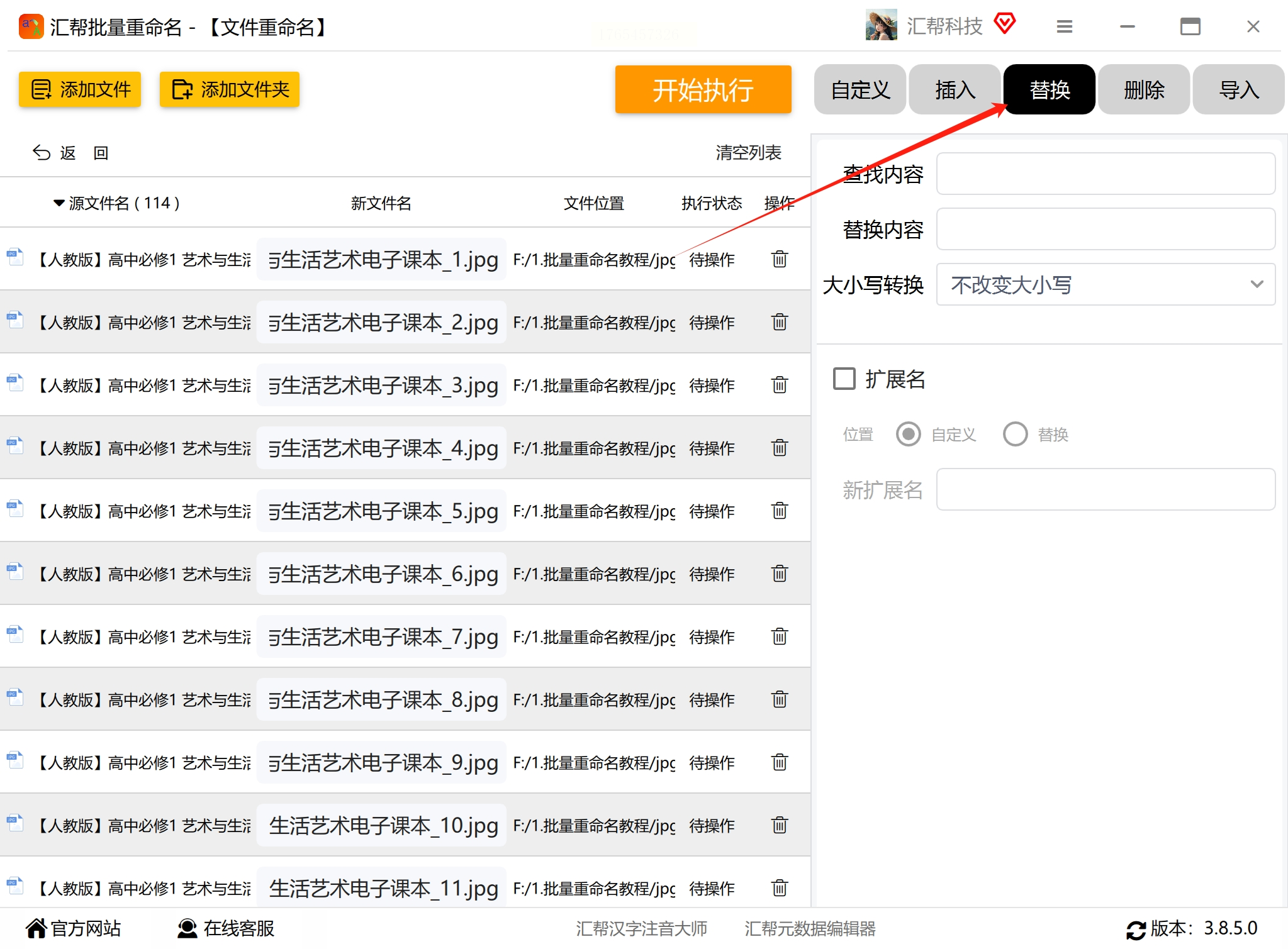
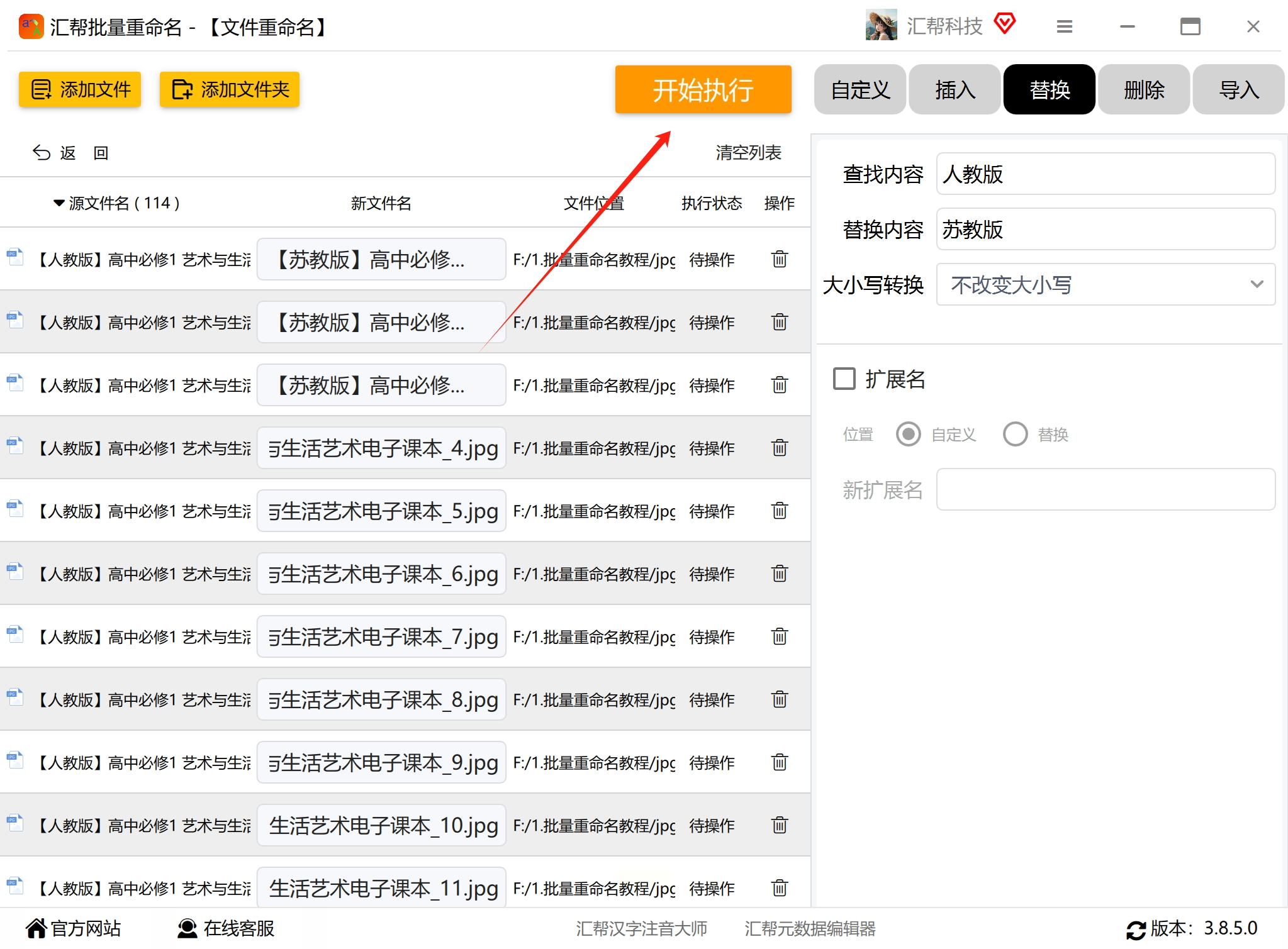
3. 启动“替换”功能:图片都导入后,在软件界面右侧的功能区,找到并点击 【替换】 按钮。这个功能就是我们今天要用到的核心。
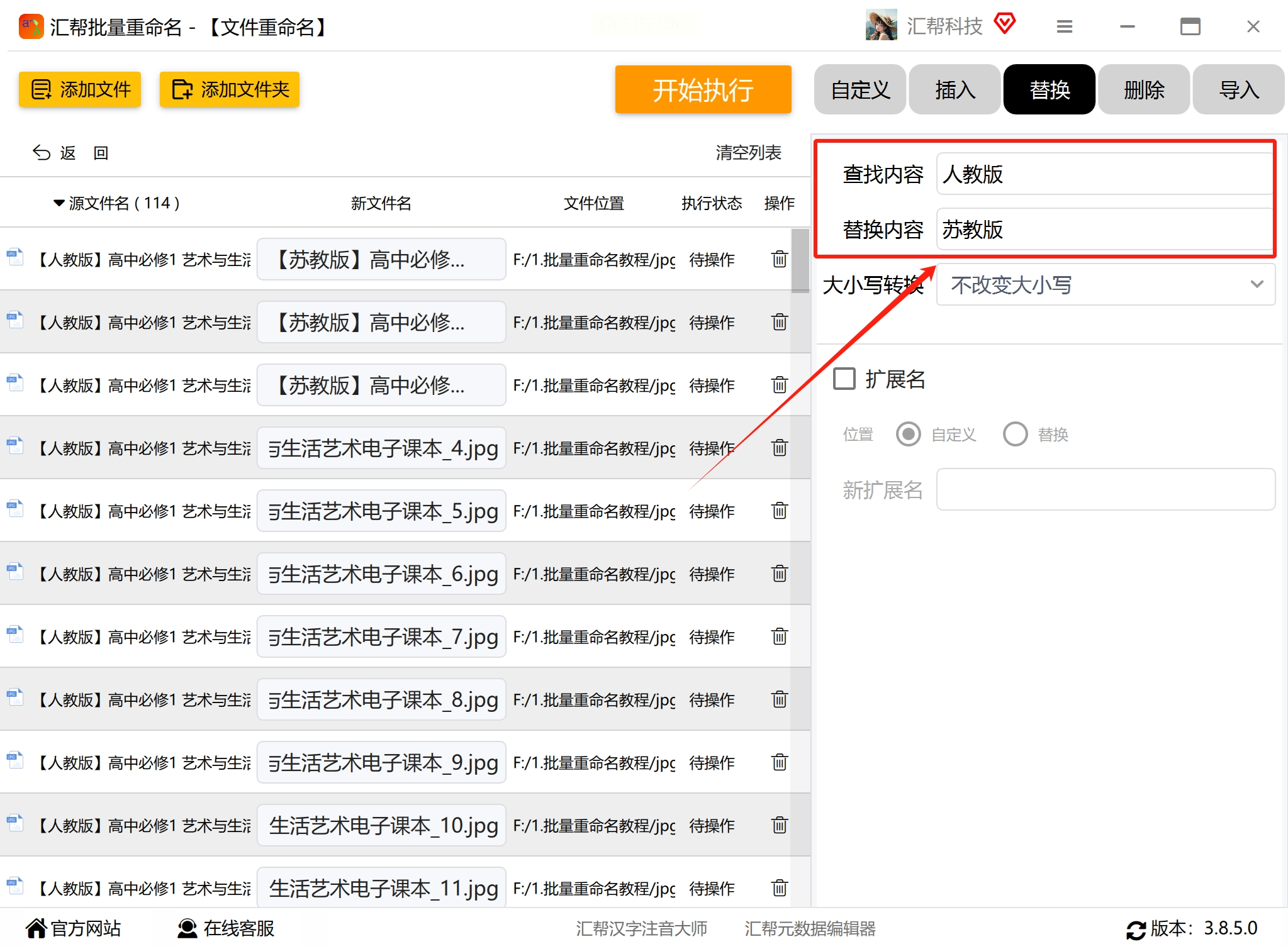
4. 输入“旧词”和“新词”:点击“替换”后,下面会出现两个输入框。
* 在 【查找内容】 框里,输入你想被替换掉的旧文字。比如你的照片都是“DSC_0001.jpg”,你想把“DSC_”去掉,就在这里输入“DSC_”。
* 在 【替换内容】 框里,输入你想换上的新文字。比如你想换成“婚礼_”,就输入“婚礼_”。如果只是想删除“DSC_”,什么都不输入,留空就行。
* 输入的同时,左侧的文件列表会实时显示改名后的预览效果,非常直观,不怕改错。
5. 一键执行,完成!:确认预览效果无误后,放心地点击 【开始执行】 或 【重命名】 按钮。唰的一下,所有选中的图片名字就按照你的要求批量换好了。
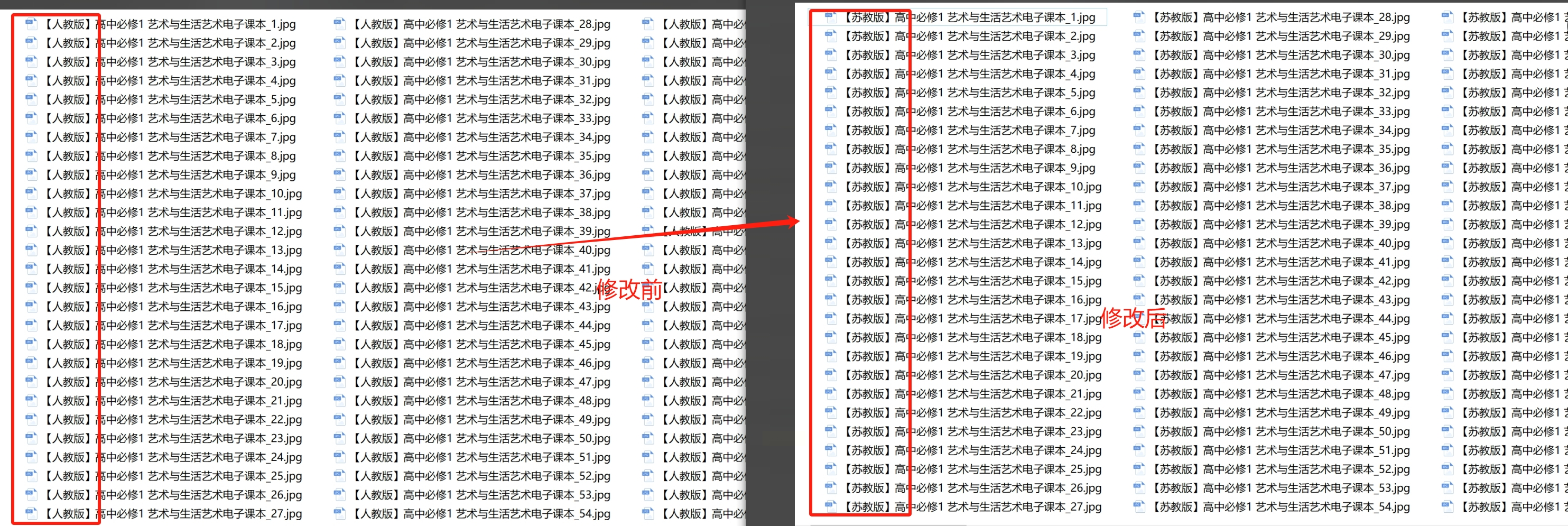
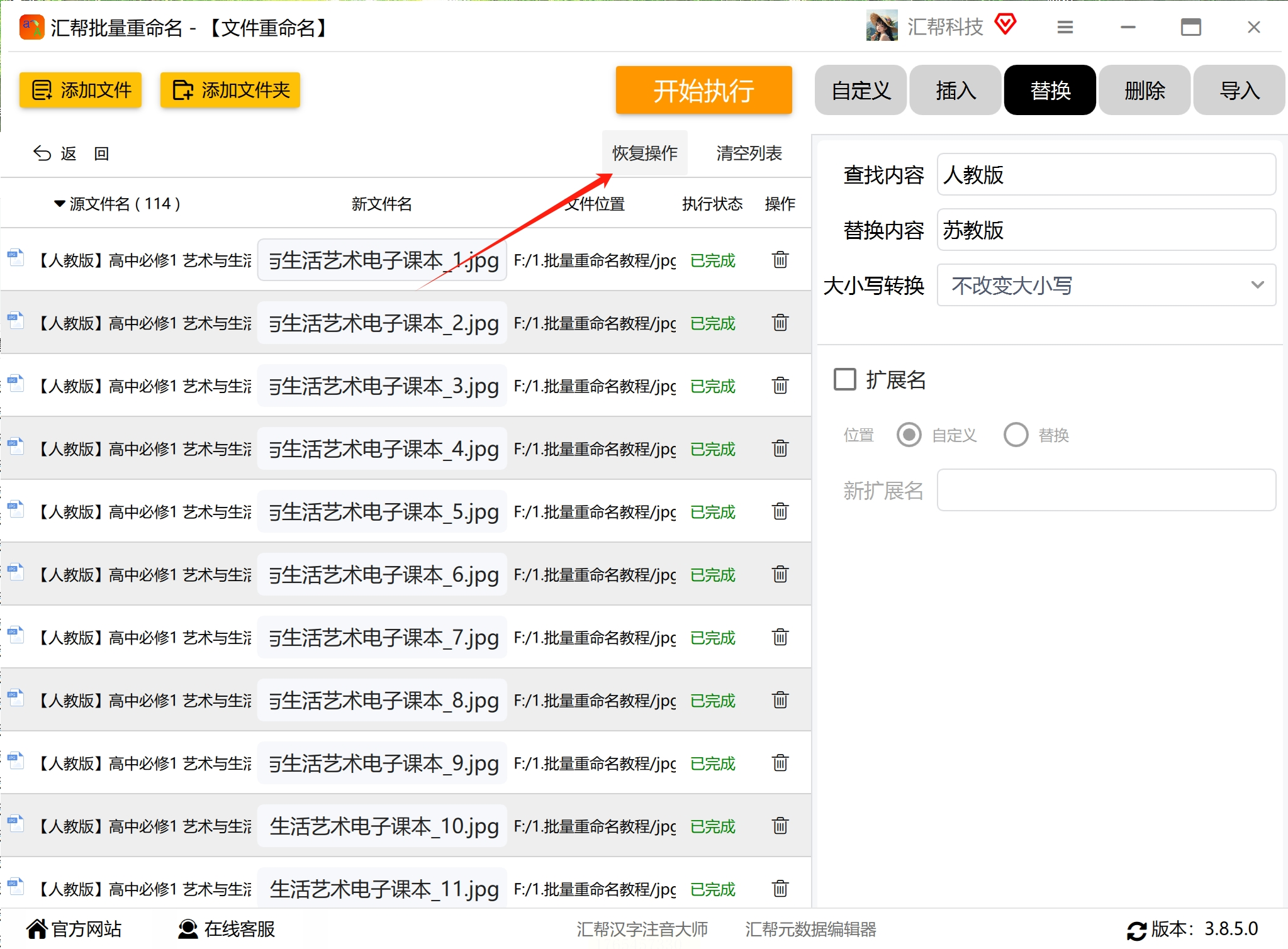
小贴士:很多这类软件都有撤回功能。就像“汇帮”这里,操作完成后如果发现不对,可以立刻点击 【恢复操作】 按钮,把文件名还原到本次操作前的状态。不过要注意,这个“后悔药”通常只对刚刚完成的那一步操作有效哦。
方法二:巧用Excel生成脚本,批量修改文件名称
1. 准备原始文件列表:打开图片所在的文件夹,在地址栏点击一下,复制这个文件夹的完整路径(例如:`C:\Users\你的名字\Pictures\婚礼照片`)。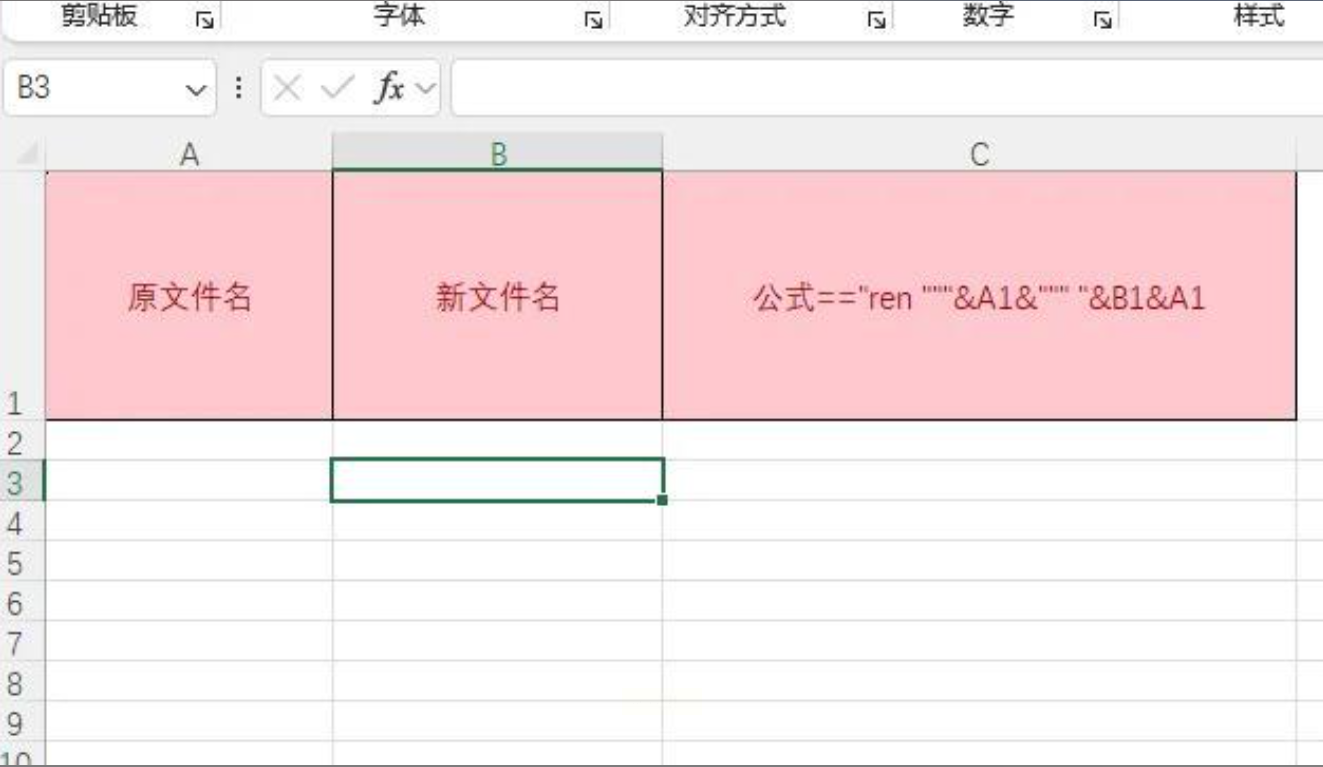
2. 打开Excel,整理名单:
* 在Excel的A列,你需要列出所有要改名的图片的完整旧名字(包括后缀.jpg)。你可以手动输入,或者用更高级的方法从文件夹获取列表。
* 在B列,对应地输入你想要的完整新名字(也包括后缀)。
3. 输入“魔法”公式:在C1单元格(或其他空白列的第一个单元格),输入以下公式:
`="ren """&A1&""" """&B1&""""`
* 公式解释:这个公式的作用是生成一条DOS命令。`ren`是重命名命令,`&`是连接符,`"""`是英文双引号(为了处理文件名中可能存在的空格)。它会将A1和B1的内容组合成 `ren “旧文件名.jpg” “新文件名.jpg”` 的格式。
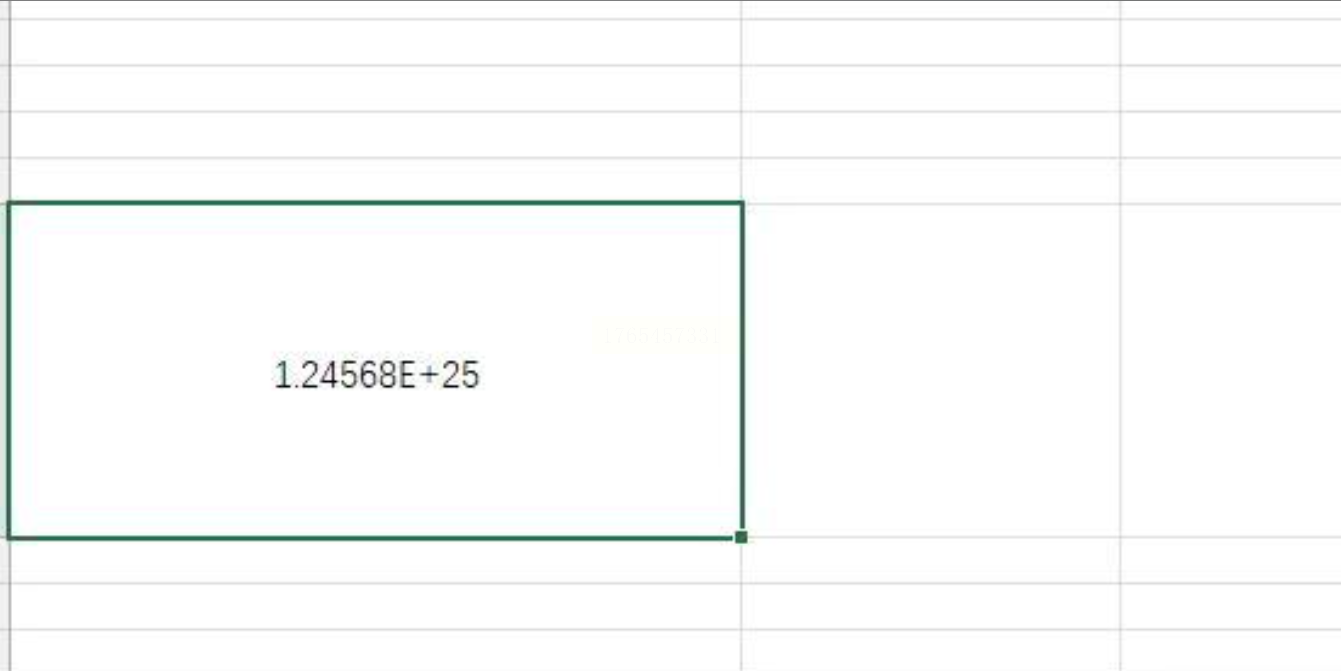
4. 填充公式:输入完C1的公式后,把鼠标移到C1单元格的右下角,当光标变成黑色“+”号时,双击或向下拖动,让公式自动填充到所有有数据的行。这样C列就生成了所有图片对应的改名命令。
5. 创建并保存脚本:
* 选中C列生成的所有命令,复制。
* 在刚才的图片文件夹里,右键 -> 新建 -> 文本文档,创建一个空白的记事本文件。
* 打开这个记事本,把复制的内容粘贴进去。
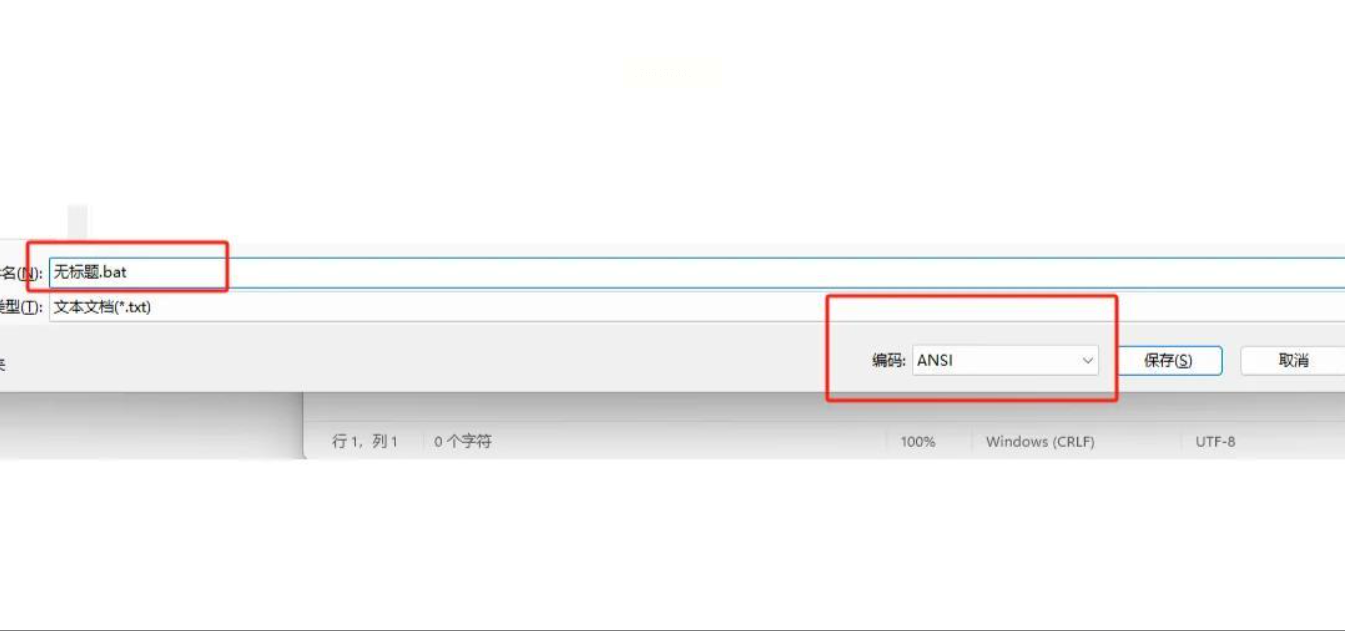
* 点击 【文件】->【另存为】,在保存窗口中,最关键的两步是:① 文件名 后缀改为 `.bat`,比如“批量改名.bat”;② 编码 选择 ANSI。然后保存。
6. 运行脚本,见证奇迹:回到图片文件夹,你会看到一个新建的“批量改名.bat”文件。双击它,一个黑色命令窗口可能会闪一下,所有文件的名字就在一瞬间被批量修改完成了!
方法三:使用“速灵批量重命名”软件也可以批量修改图片名
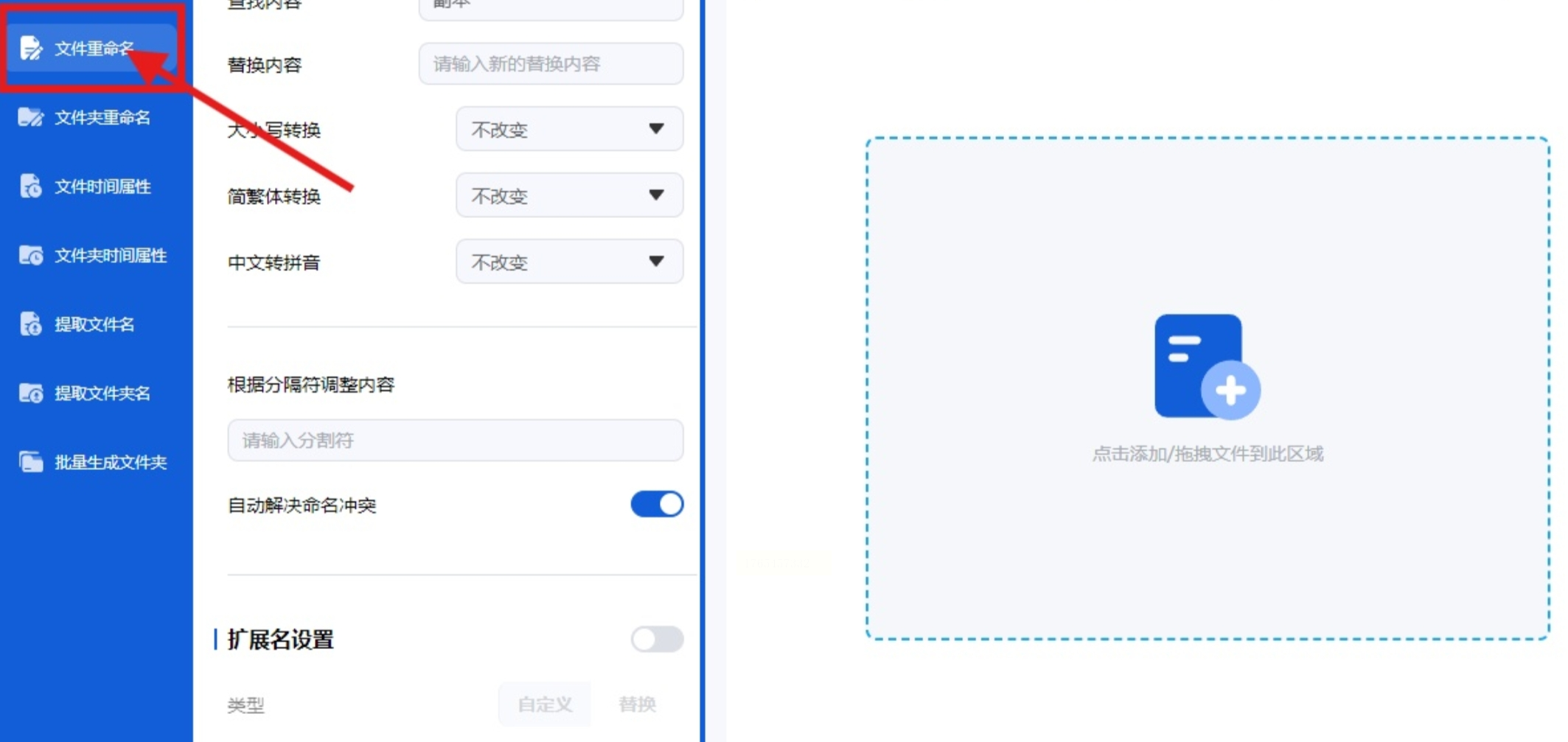
1. 启动与选功能:打开“速灵批量重命名”软件,在明显的主功能区域找到并点击 【文件重命名】。
2. 导入文件并选择操作:点击 【添加文件】 按钮,选中所有需要改名的图片。文件添加好后,在 【操作类型】 或类似的下拉菜单中,选择 【替换】。
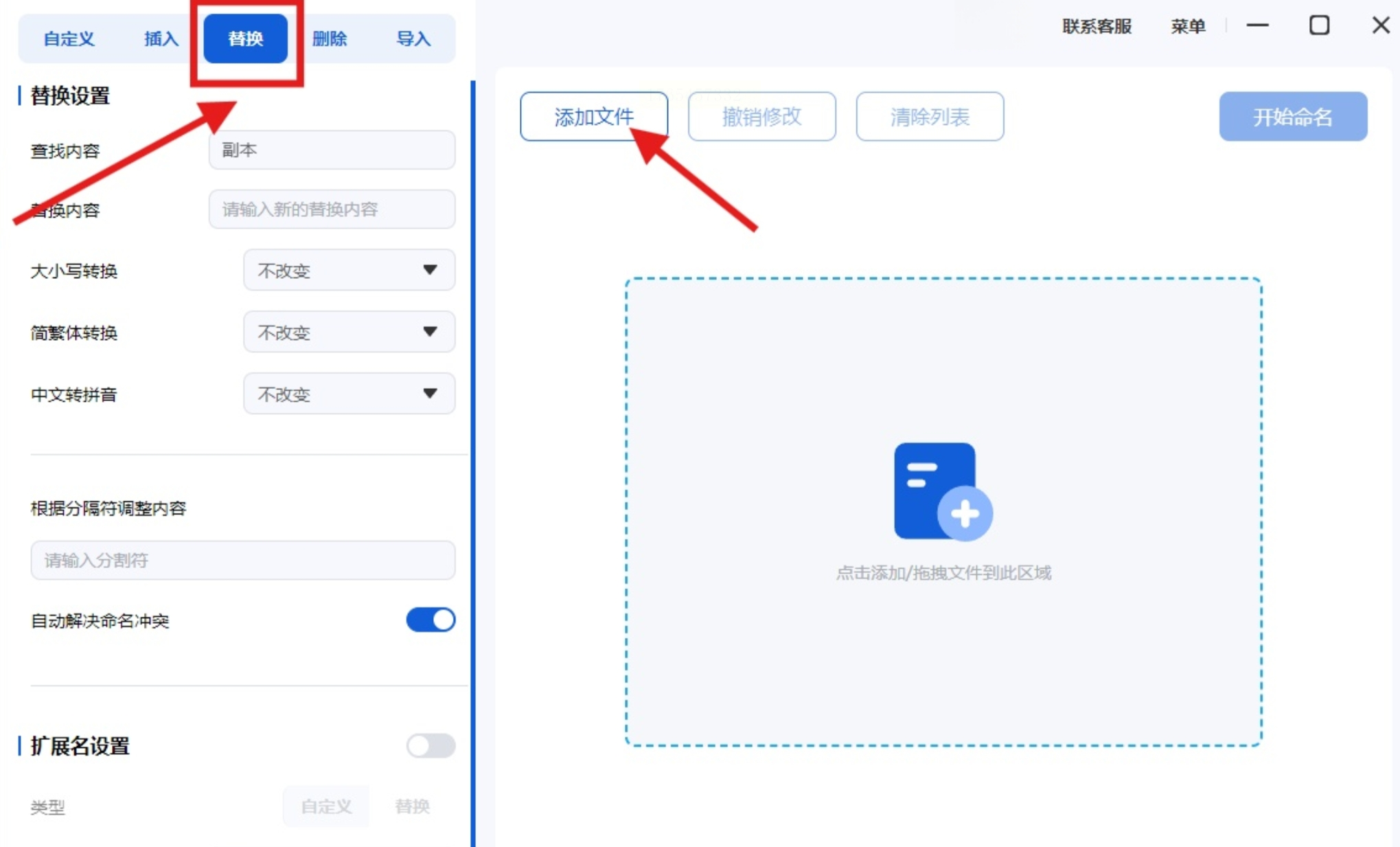
3. 设置替换规则:这时界面会出现 【查找内容】 和 【替换内容】 的输入框。
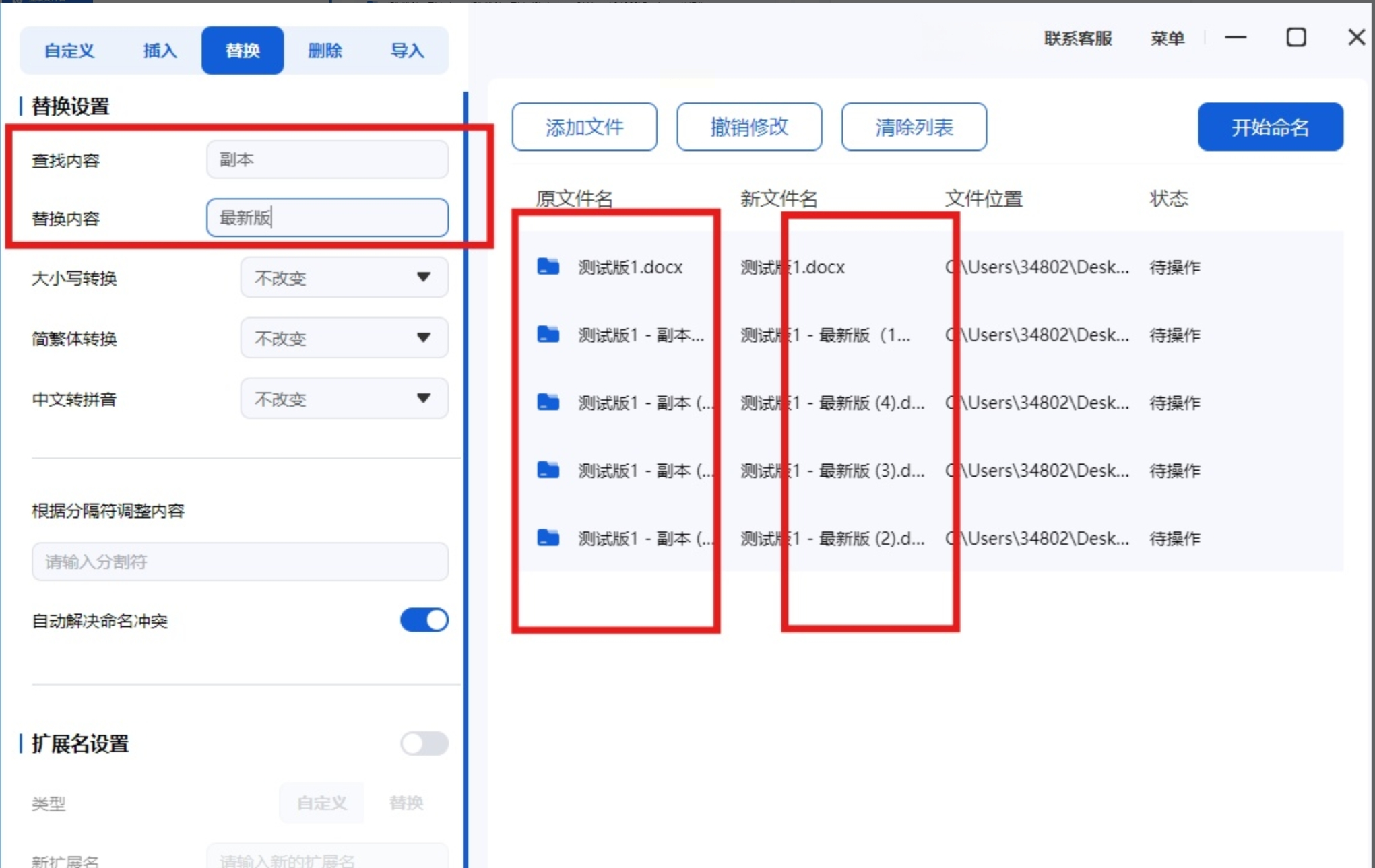
* 查找内容:填上你想被替换的文本部分(例如:“副本”)。
* 替换内容:填上你想替换成的新文本(例如:“最终版”)。
* 同样,软件会实时显示新文件名的预览,务必核对一下。
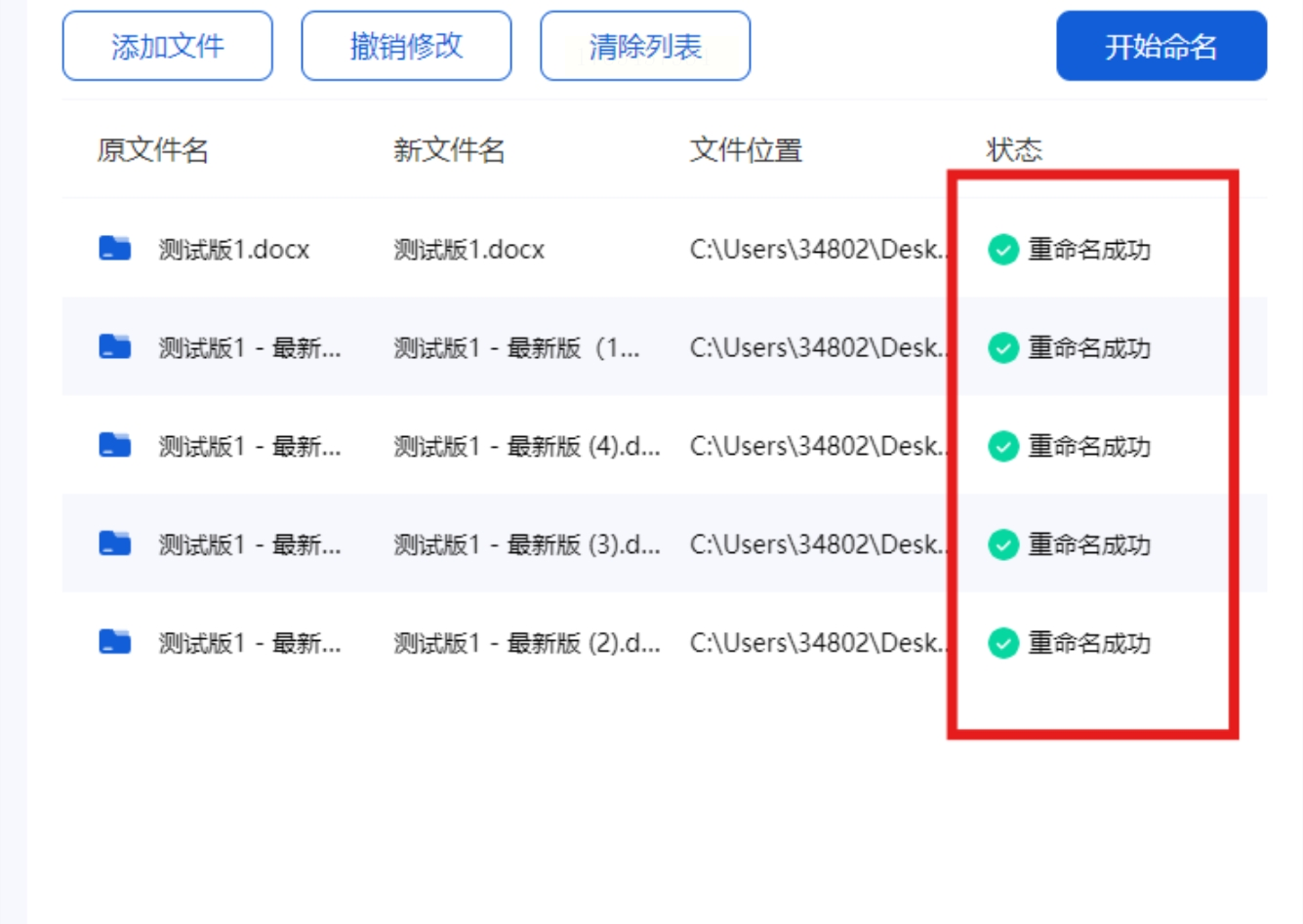
4. 执行重命名:确认无误后,点击 【开始命名】 或 【执行】 按钮。软件提示成功后,整个过程就结束了。
方法四:不装软件的方法,用电脑系统自带功能修改
1. 选中目标图片:在文件夹中,用 `Ctrl + A` 全选,或者按住 `Ctrl` 键用鼠标逐个点击,选中所有需要批量改名的图片。
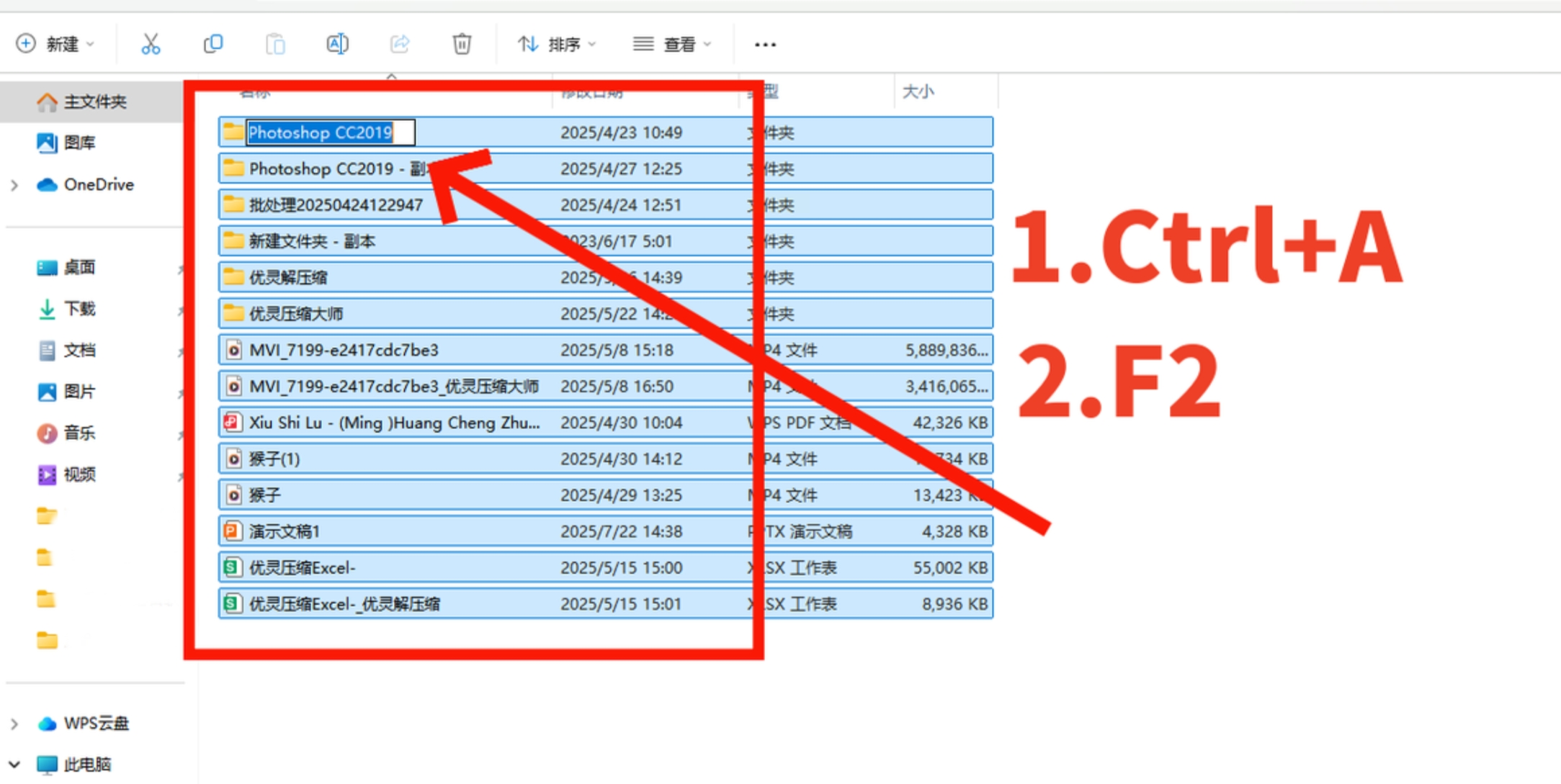
2. 启动重命名:在任意一个被选中的文件上点击右键,选择 【重命名】,或者更简单地,直接按键盘上的 【F2】 键。
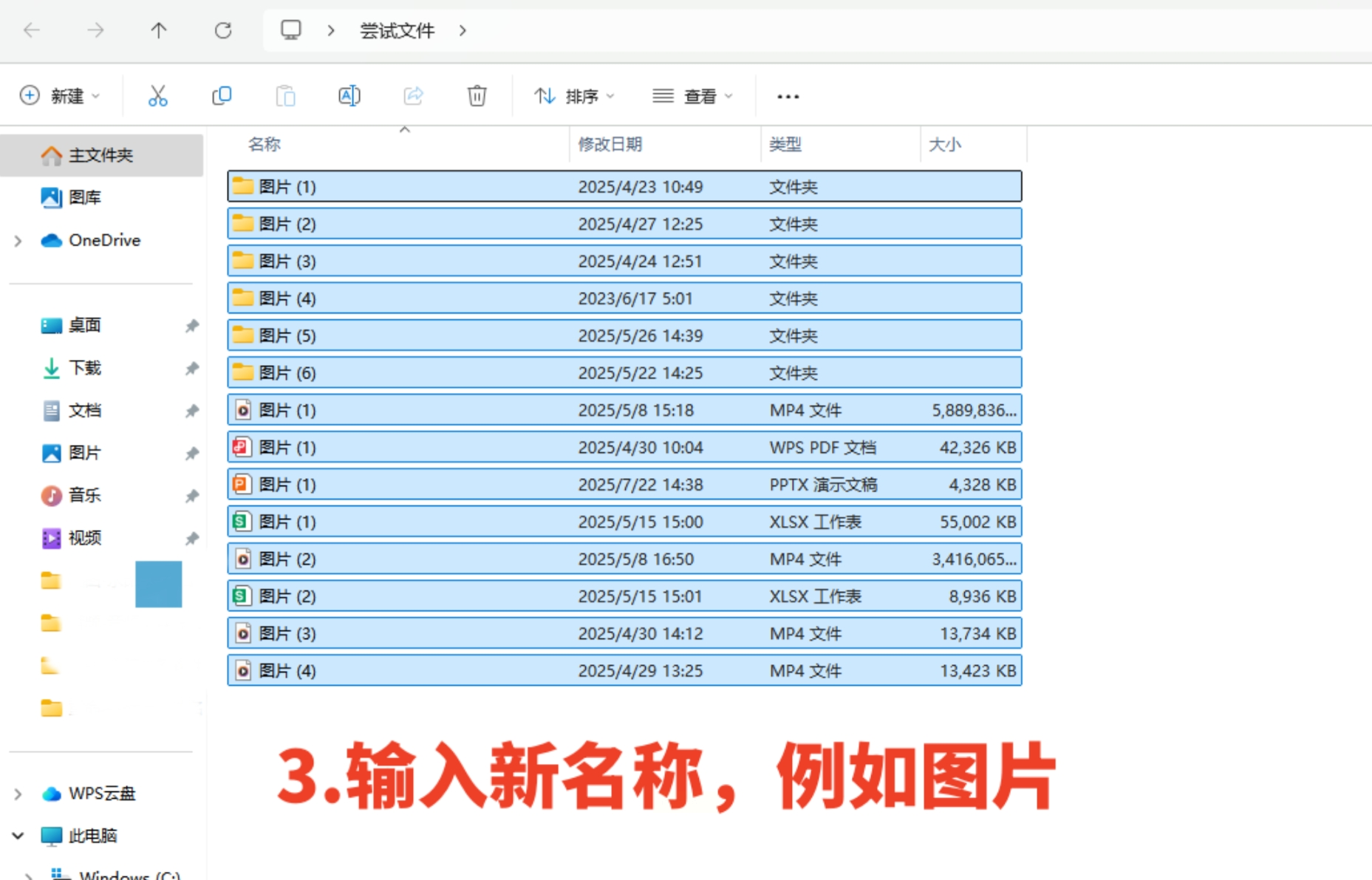
3. 输入新名称:此时只有第一个文件的名字处于可编辑状态。你输入一个基础名称,比如“团建活动”。
4. 自动生成序列:输入完基础名称后,直接按 【Enter】 回车键。神奇的事情发生了:所有被选中的文件,都会自动命名为“团建活动 (1)”、“团建活动 (2)”、“团建活动 (3)”……系统自动帮你加上了括号和数字序号。
重要局限性:这个方法生成的序号格式是固定的(括号+数字),你无法自定义序号起始数字、位数(比如001, 002),也无法更改括号的样式。它适合快速整理但不够灵活。
好了,一口气介绍了四种方法,是不是觉得批量重命名图片挺简单。
在实际操作中,有几个通用注意事项务必牢记:
1. 先备份,后操作:在进行任何批量操作,尤其是使用脚本或代码前,强烈建议先复制一份原文件到另一个文件夹做备份。或者,在软件中确认有“预览”和“撤销”功能再执行。
2. 注意文件后缀名:文件后缀(如.jpg, .png)是文件的“身份证”,告诉系统它是什么类型。在重命名时,千万不要修改或删除这个后缀,否则文件可能无法打开。在Windows中,需要先在“查看”选项中勾选“文件扩展名”,才能看到和避免误删。
3. 避免非法字符:文件名中不能包含 `\ / : * ? " < > |` 这些字符,它们在某些系统中有特殊含义,会导致文件无法保存或识别。
4. 命名要有意义:养成好习惯,命名时尽量包含关键信息,如“时间-地点-主题-序号”(`20240526_西湖_夕阳_01.jpg`)。这样的名字,无论过去多久,你都能一眼看懂。
5. 测试再批量:无论用哪种方法,在正式对全部文件操作前,先用2-3个文件测试一下,确保规则符合你的预期,然后再应用到全部。
