

在日常工作和生活中,我们经常需要处理大量的文件和文件夹。无论是在项目管理、资料整理、学术研究,还是个人文档归类中,文件夹的数量往往会随着时间的推移而不断增加。面对几十个、几百个甚至上千个文件夹,如何高效地进行管理和快速查找,成为许多人头疼的问题。
手动为每个文件夹添加编号显然不现实,不仅耗时耗力,还容易出错。例如,在整理一个大型项目资料时,你可能需要按照任务阶段、日期或优先级对文件夹进行排序并编号,如果手动操作,不仅容易遗漏或重复编号,一旦中间需要插入新的文件夹,后续所有编号都需要重新调整,非常麻烦。
因此,给文件夹自动生成编号的功能显得尤为重要。通过自动编号,我们可以让文件夹按照一定的顺序(如001、002、003……)整齐排列,不仅视觉上更加清晰,也便于后续的查找、归档和分享。例如,在团队协作中,统一编号的文件夹结构能让每位成员快速定位所需文件;在个人学习中,按章节或主题编号的文件夹可以帮助你系统化地整理资料。
本文将详细介绍几种在不同场景下实现文件夹自动编号的方法,从简单的软件工具到灵活的脚本操作,力求覆盖不同用户的需求。无论你是电脑新手还是有一定技术基础的用户,都可以找到适合自己的解决方案。接下来,我们将逐一展开每种方法的具体步骤。
电脑里文件夹太多太乱?试试这样批量添加序号整理

方法一:使用“汇帮批量重命名”软件对大量文件夹进行编号
软件名称:汇帮批量重命名
下载地址:https://www.huibang168.com/download/4qgNl8jfYlLV
如果你需要处理大量文件夹,并且希望使用一个专门的重命名工具,可以尝试“汇帮批量重命名”这类软件。它们通常界面友好、功能直观,适合大多数普通用户。
操作步骤:
1. 下载并安装软件
在官方网站或可信渠道下载“汇帮批量重命名”软件,完成安装后打开。
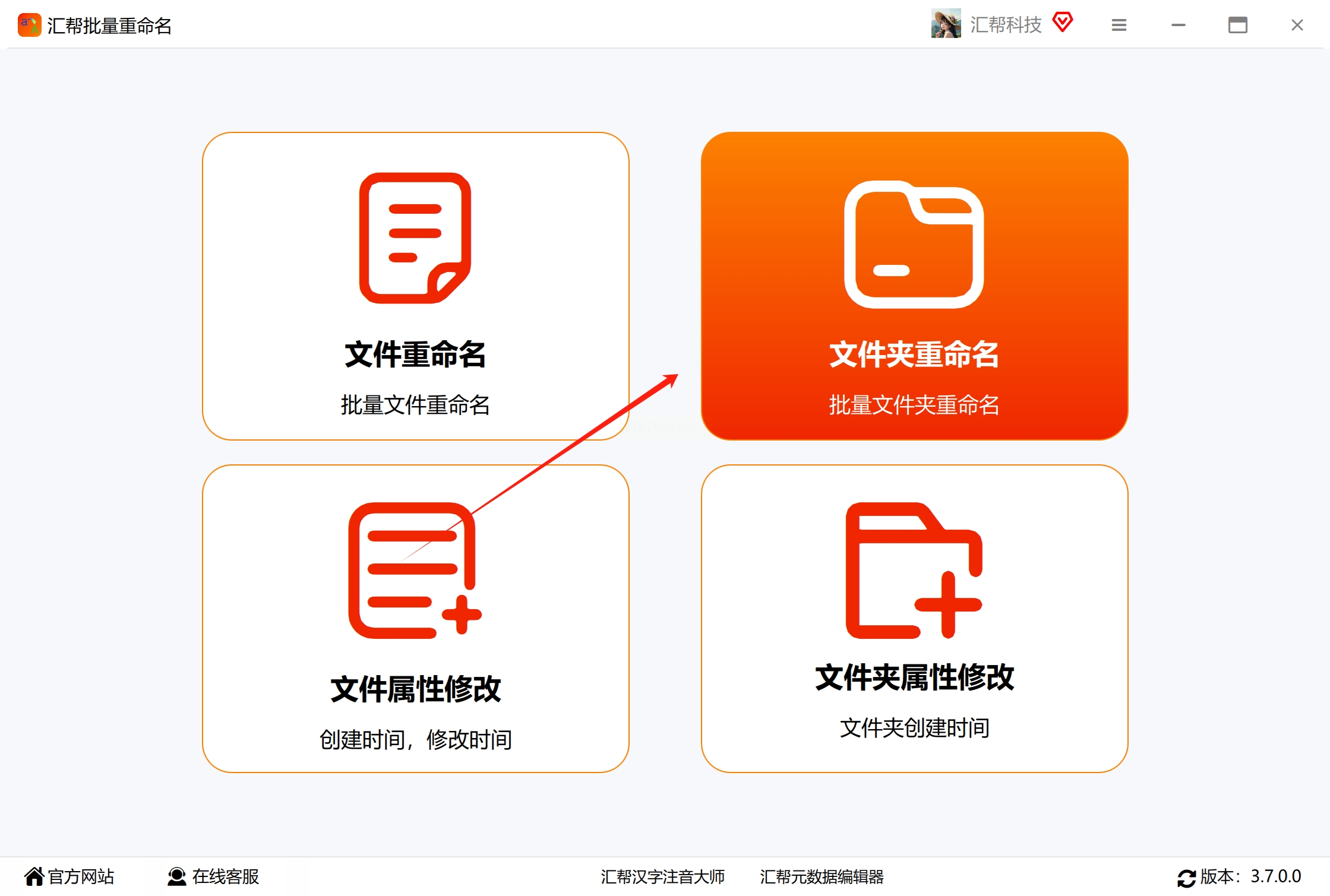
2. 添加需要编号的文件夹
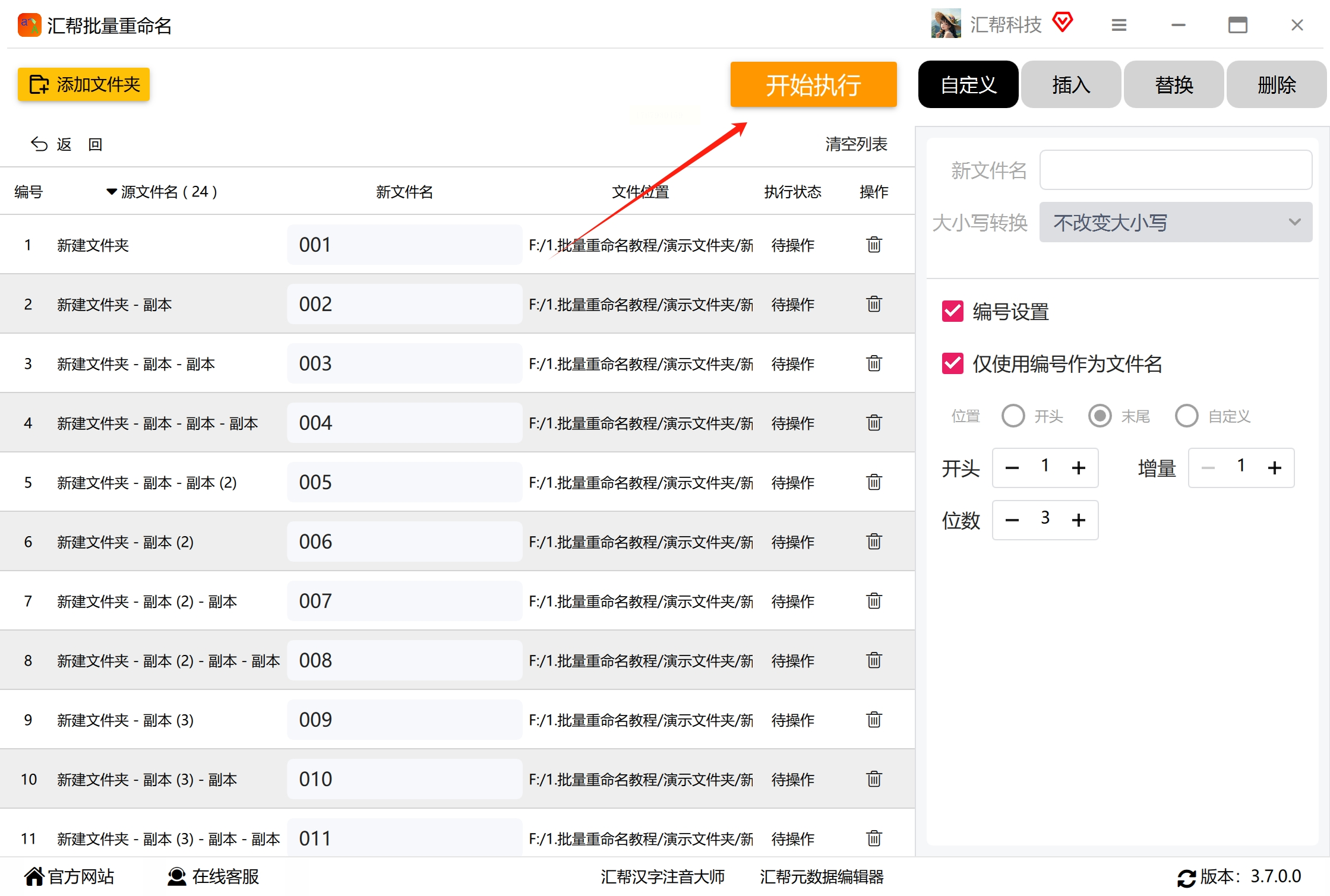
在软件主界面选择“文件夹重命名”功能,然后点击“添加文件夹”按钮,将需要处理的文件夹全部导入。软件一般支持批量添加,没有数量限制。
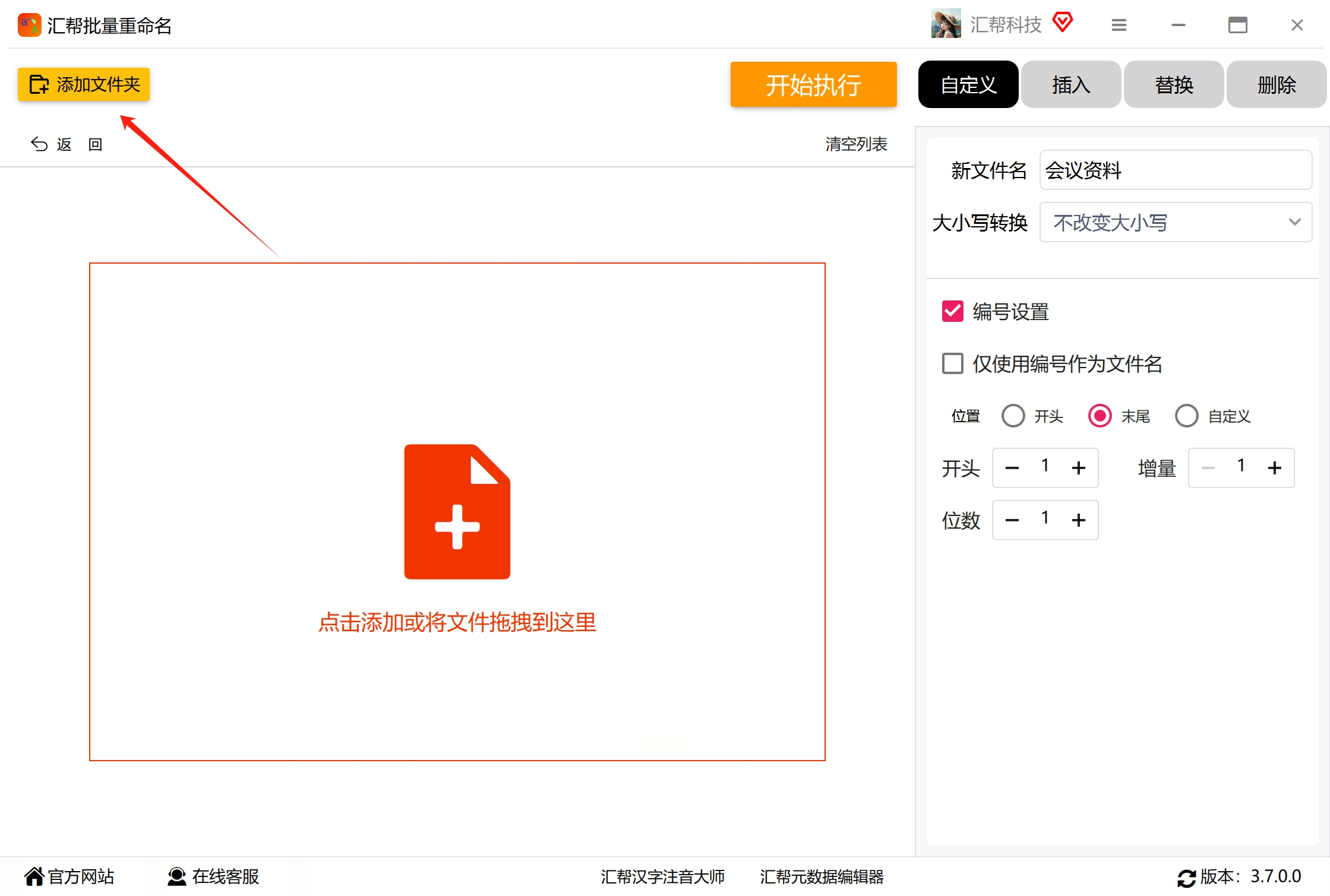
3. 设置编号规则
在右侧选项中选择“自定义”命名方式。如果你只需要纯数字编号,可以勾选“仅使用编号作为文件名”选项。接下来,设置编号的起始数字、位数(例如001、002)等格式。
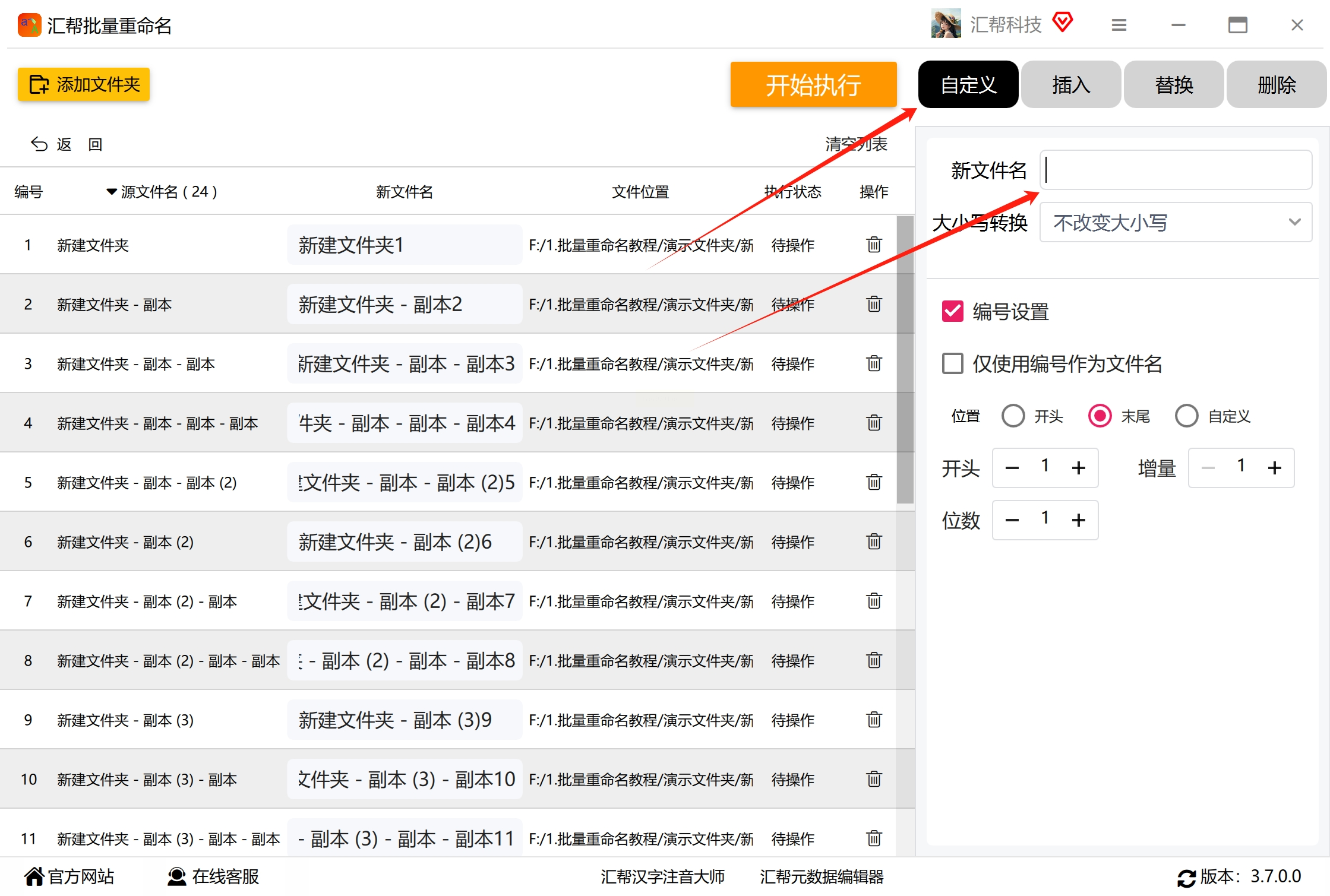
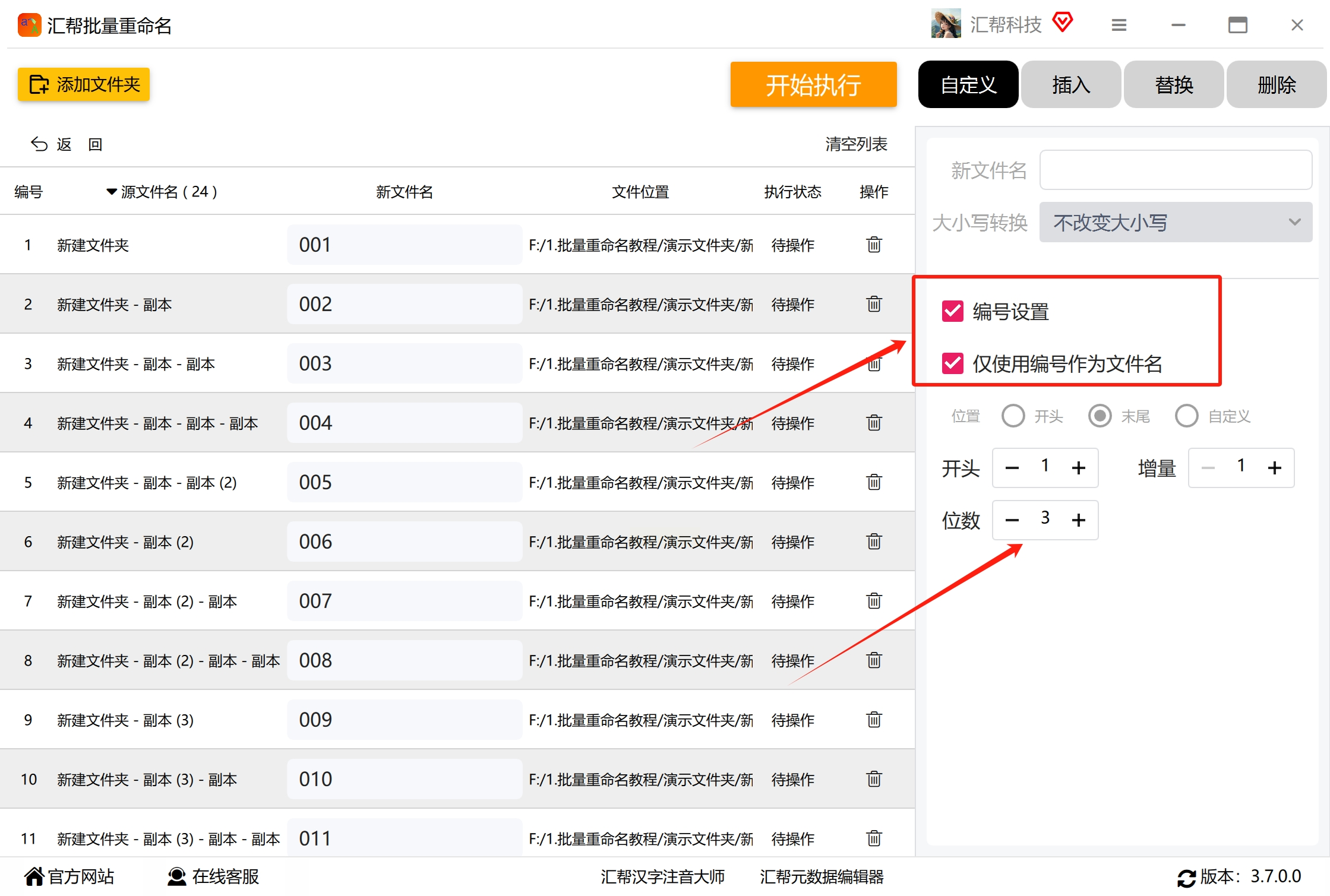
4. 预览并执行
在界面左侧可以实时预览重命名后的效果。确认无误后,点击“开始执行”按钮,软件会自动为所有文件夹添加编号。
完成后,你可以在原文件夹路径中查看结果,所有文件夹都会按照你设定的规则整齐编号。
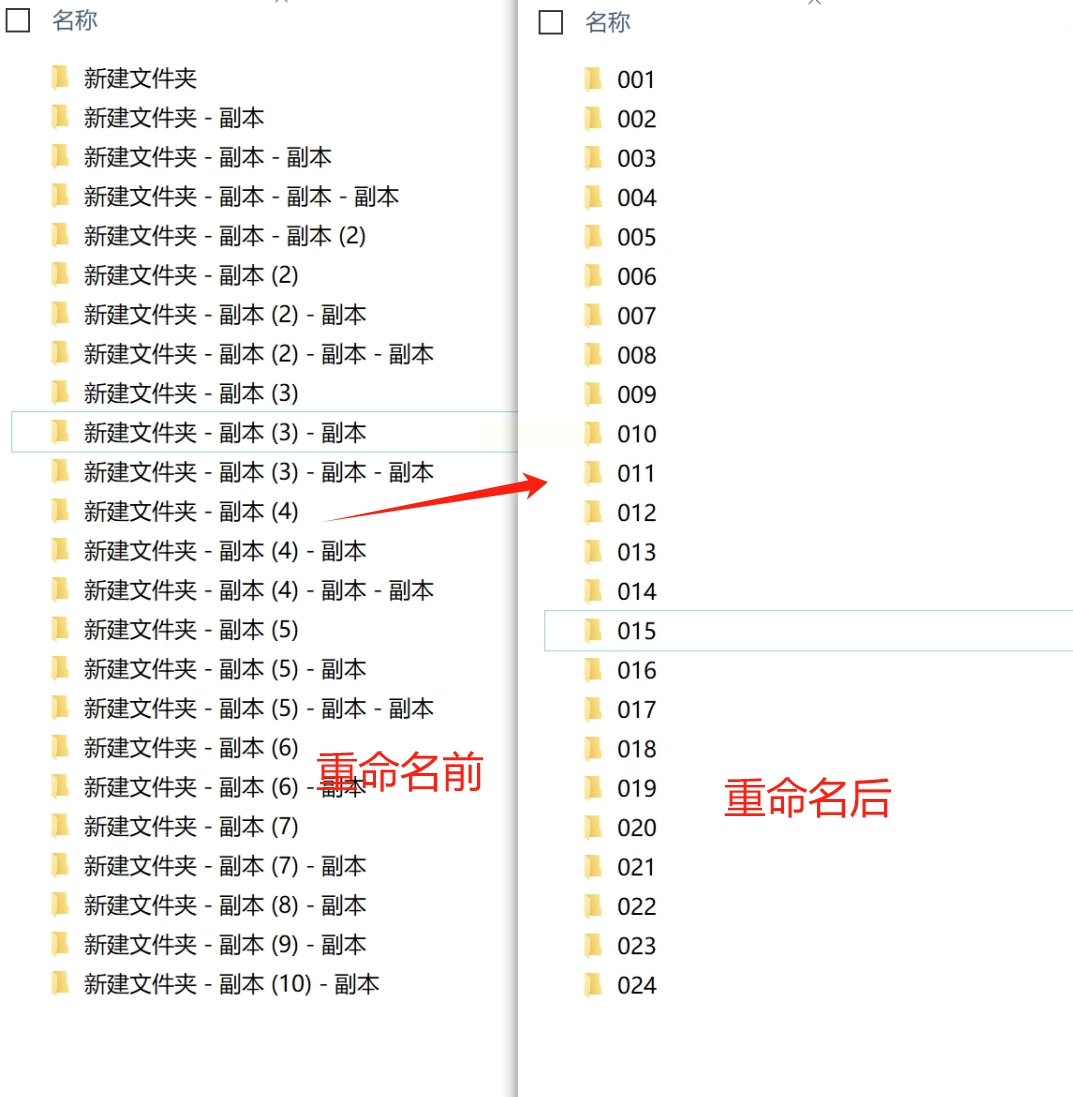
这类软件的优势在于操作简单、可视化强,即使没有技术背景的用户也能轻松上手。
方法二:使用Excel插件批量给文件夹重命名编号
如果你经常使用Excel处理数据,并且希望在不安装额外软件的情况下完成文件夹编号,可以尝试使用Excel插件来实现。这种方法适合已经熟悉Excel操作的用户,通过简单的几步就能完成批量重命名。
操作步骤:
1. 安装并打开插件
首先,确保你的Excel中已安装类似“超级处理器”这样的插件。打开Excel后,在菜单栏中找到该插件的功能入口。
2. 选择重命名功能
在插件菜单中,点击“重命名文件夹”选项,进入功能界面。
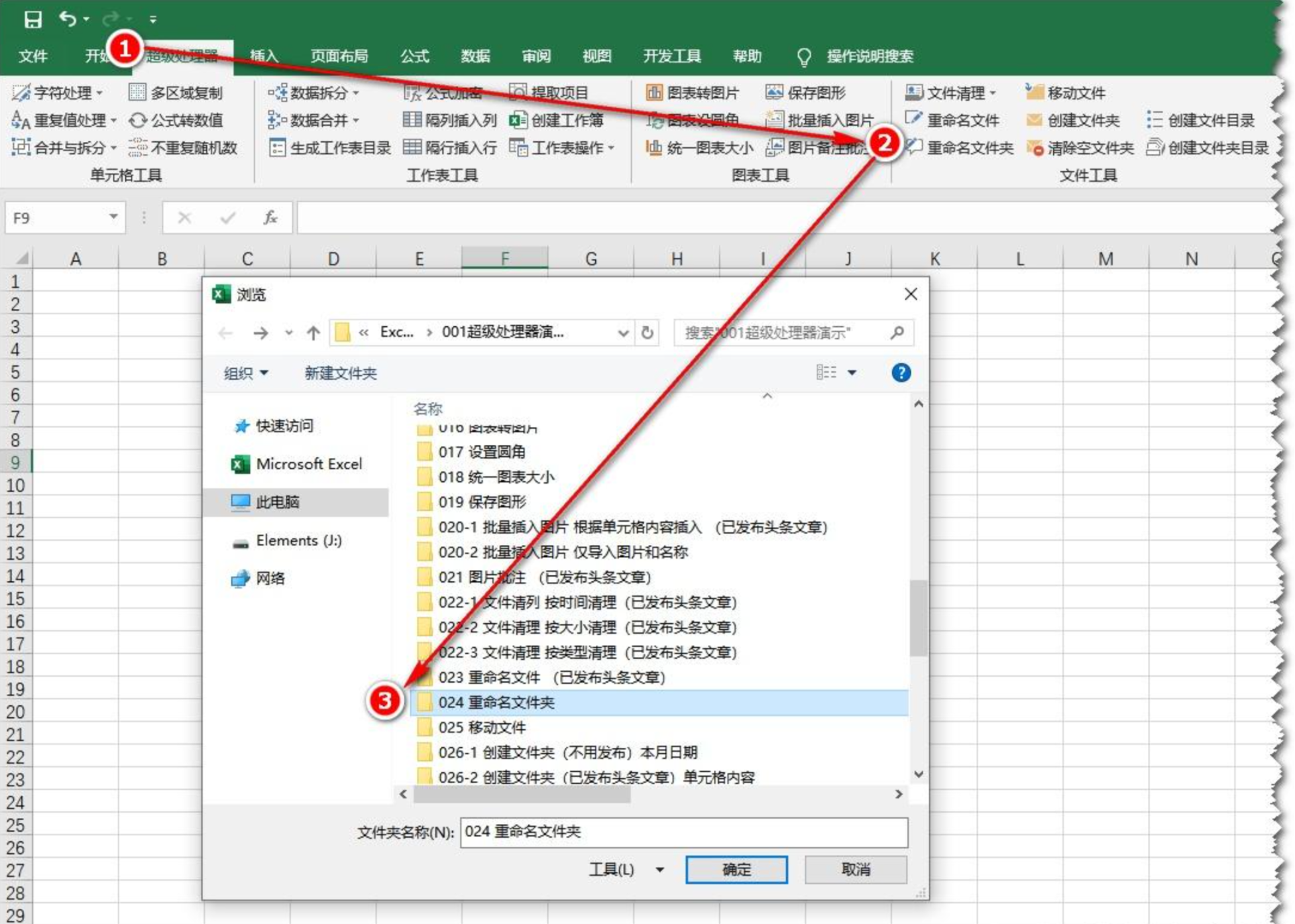
3. 定位文件夹路径
在弹出的窗口中,找到你需要修改的文件夹所在的上级目录。选中该目录后点击“确定”,系统会自动读取该文件夹下所有子文件夹的名称。

4. 编辑新名称并确认
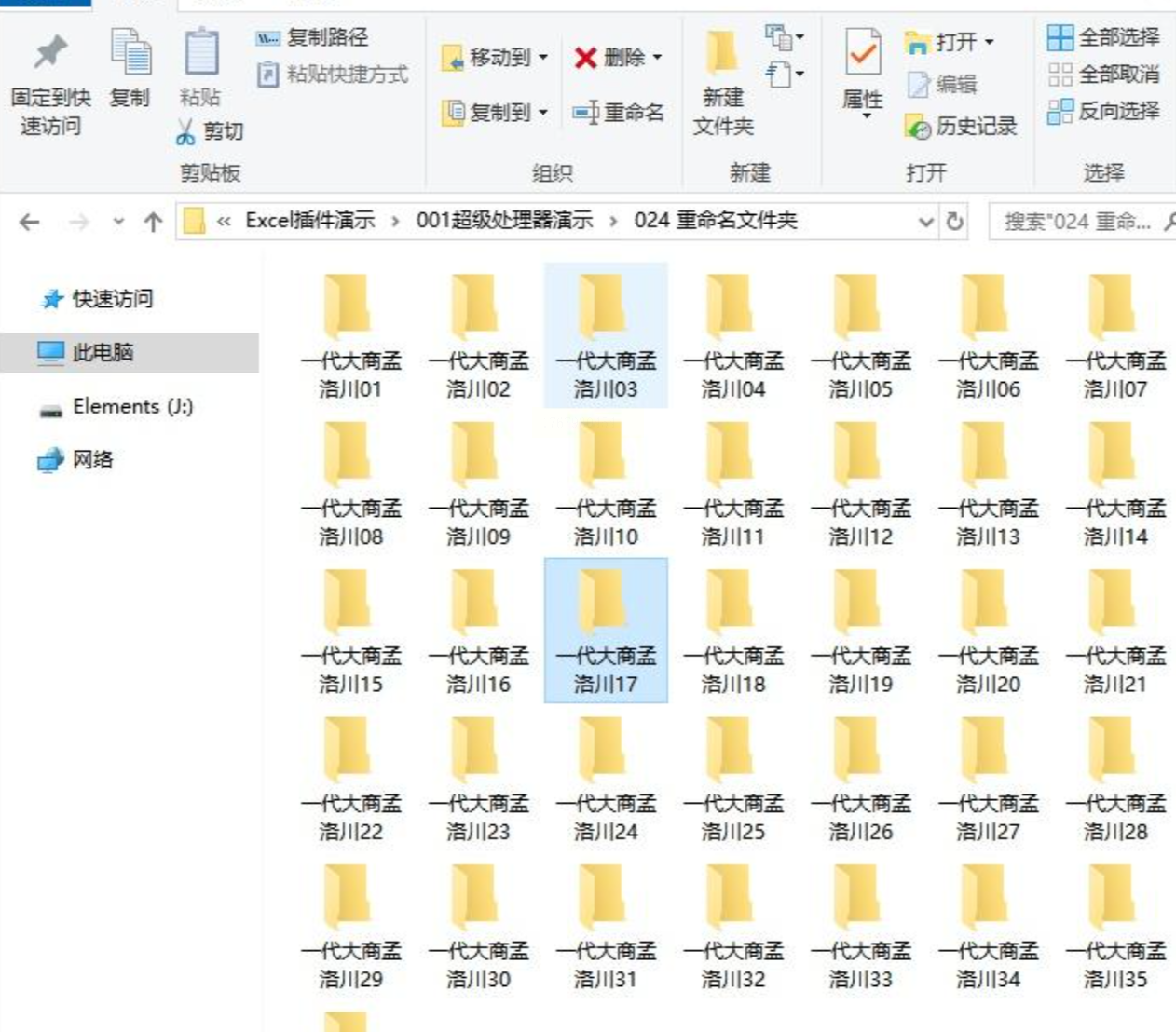
在接下来生成的表格中,你可以看到所有文件夹的当前名称。在对应的“新文件夹名”列(通常以蓝色标出)中,输入你希望设置的编号名称,例如“01 项目资料”、“02 会议记录”等。填写完成后,点击“确定”即可执行重命名。
方法三:使用「鹰迅批量处理工具箱」编排文件夹序号
这是一款功能较为全面的批量处理工具,除了重命名外,还支持文件整理、格式转换等多项功能。如果你经常需要进行各类文件管理操作,这类工具箱可能会更实用。
操作步骤:
1. 打开工具箱并选择功能
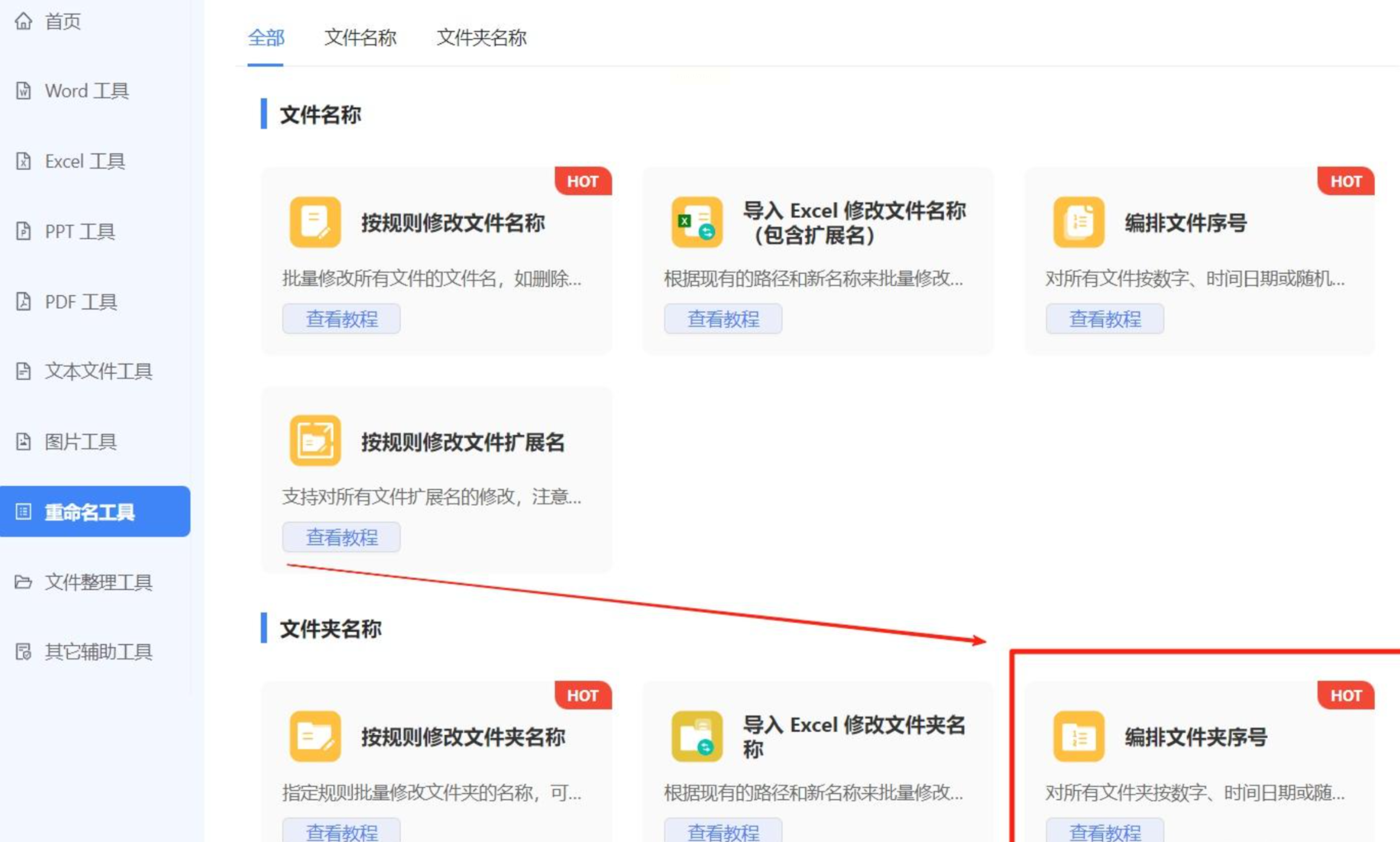
启动「鹰迅批量处理工具箱」,在左侧找到“重命名工具”,然后选择“编排文件夹序号”功能。
2. 导入文件夹并调整顺序
将所有需要编号的文件夹添加到软件列表中。你可以通过上移、下移等按钮调整它们的顺序,最终的编号将按照这个顺序生成。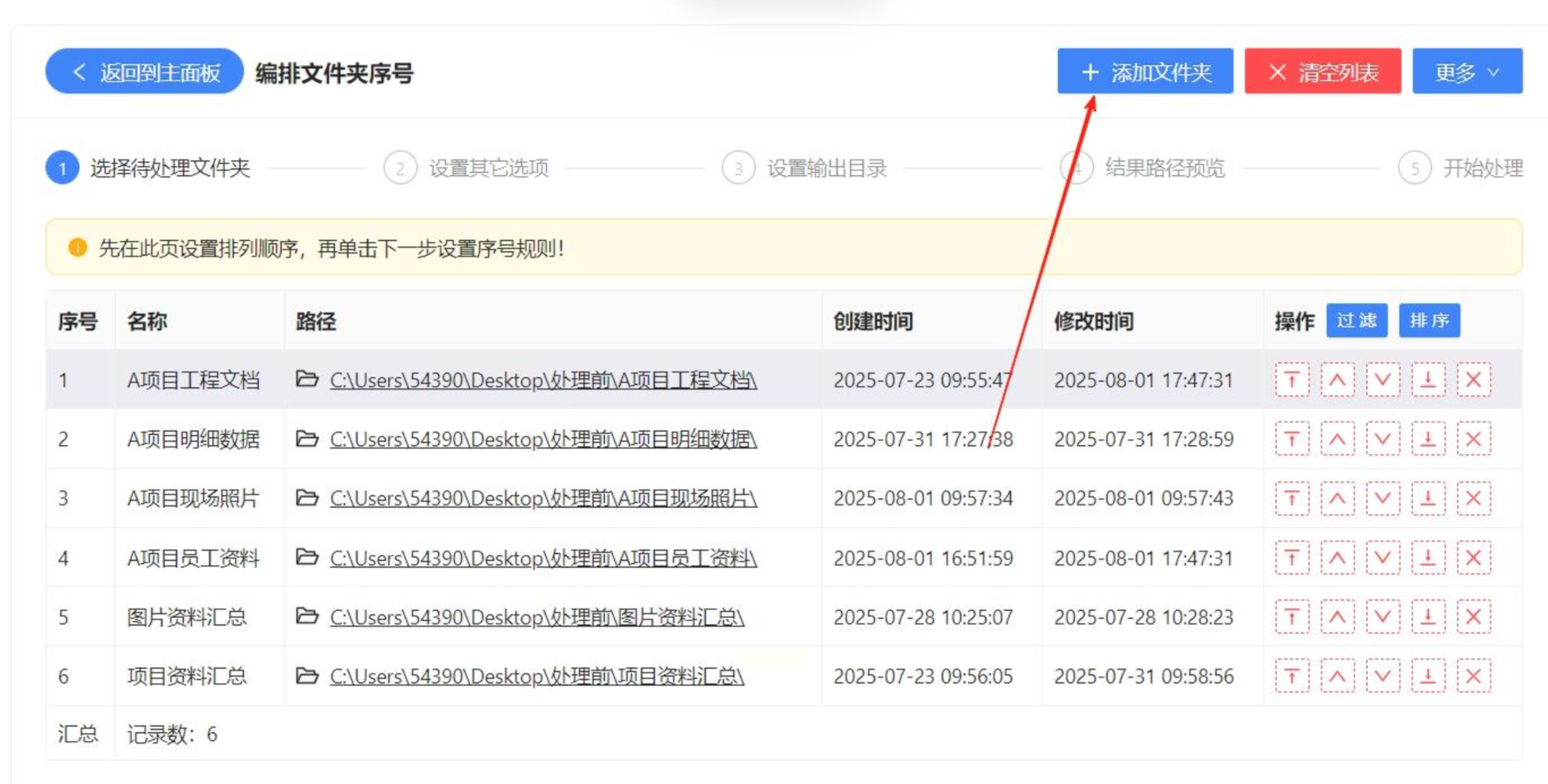
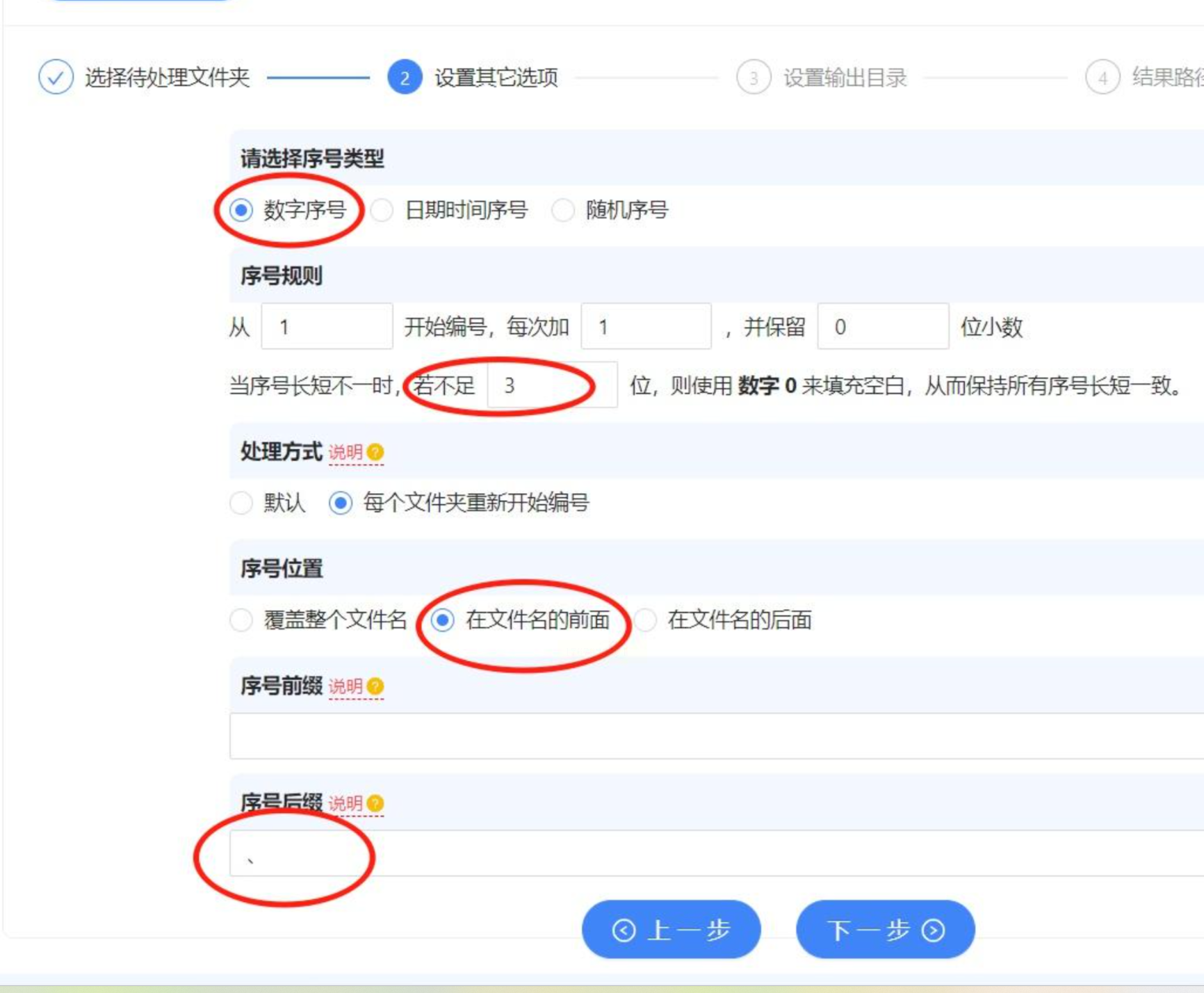
3. 设置编号规则
在规则设置中,你可以定义编号的位数(例如三位数显示为001)、起始数字、间隔等。该工具还支持日期序号、随机序号等格式,适合不同场景的需要。
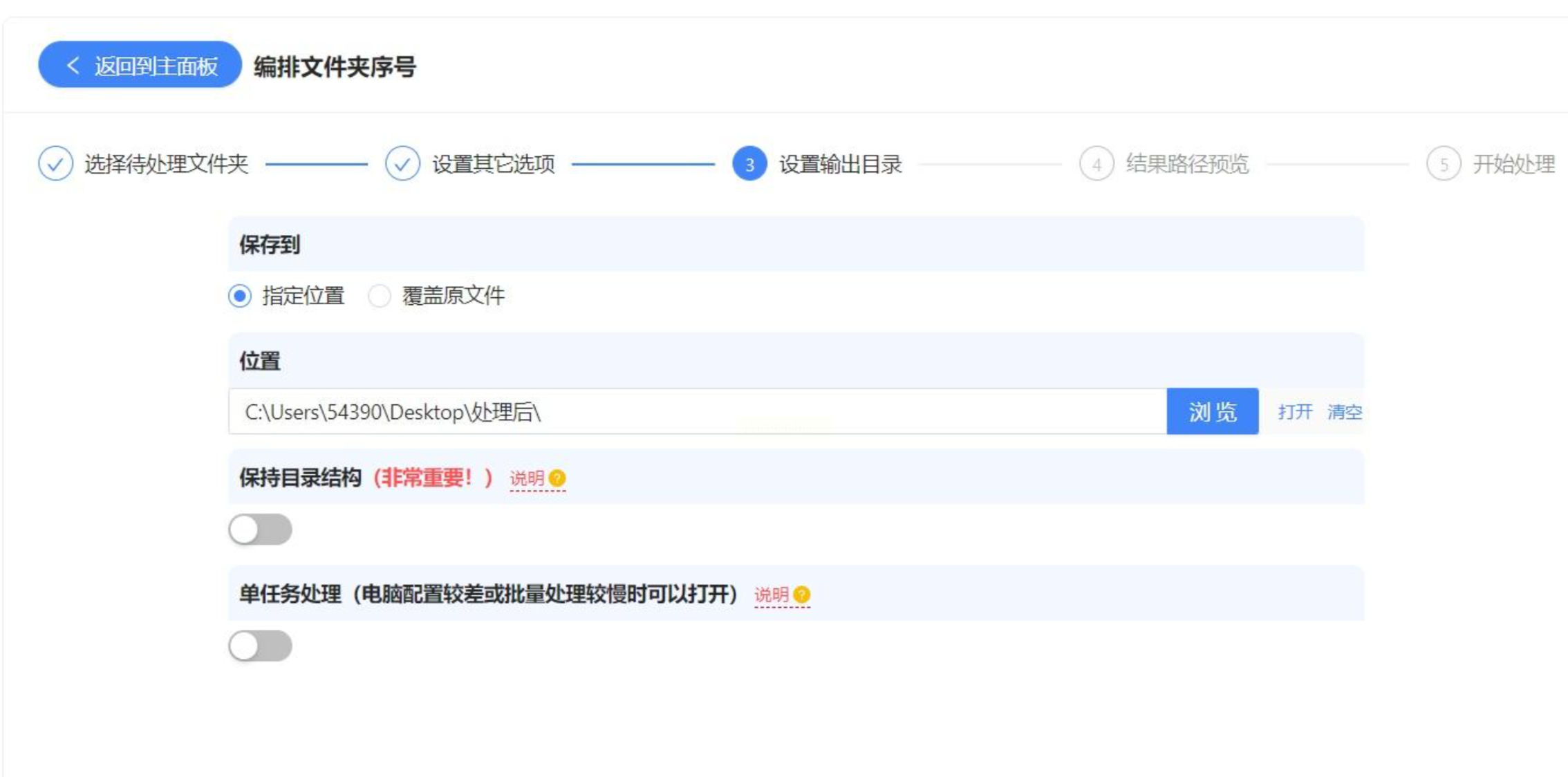
4. 选择保存位置并预览
设置编号后文件的保存路径(可以选择覆盖原文件夹或另存为新位置)。在最终执行前,务必预览一遍新文件名,确保符合预期。
5. 执行编号操作
确认无误后,点击开始处理,软件会自动完成编号。
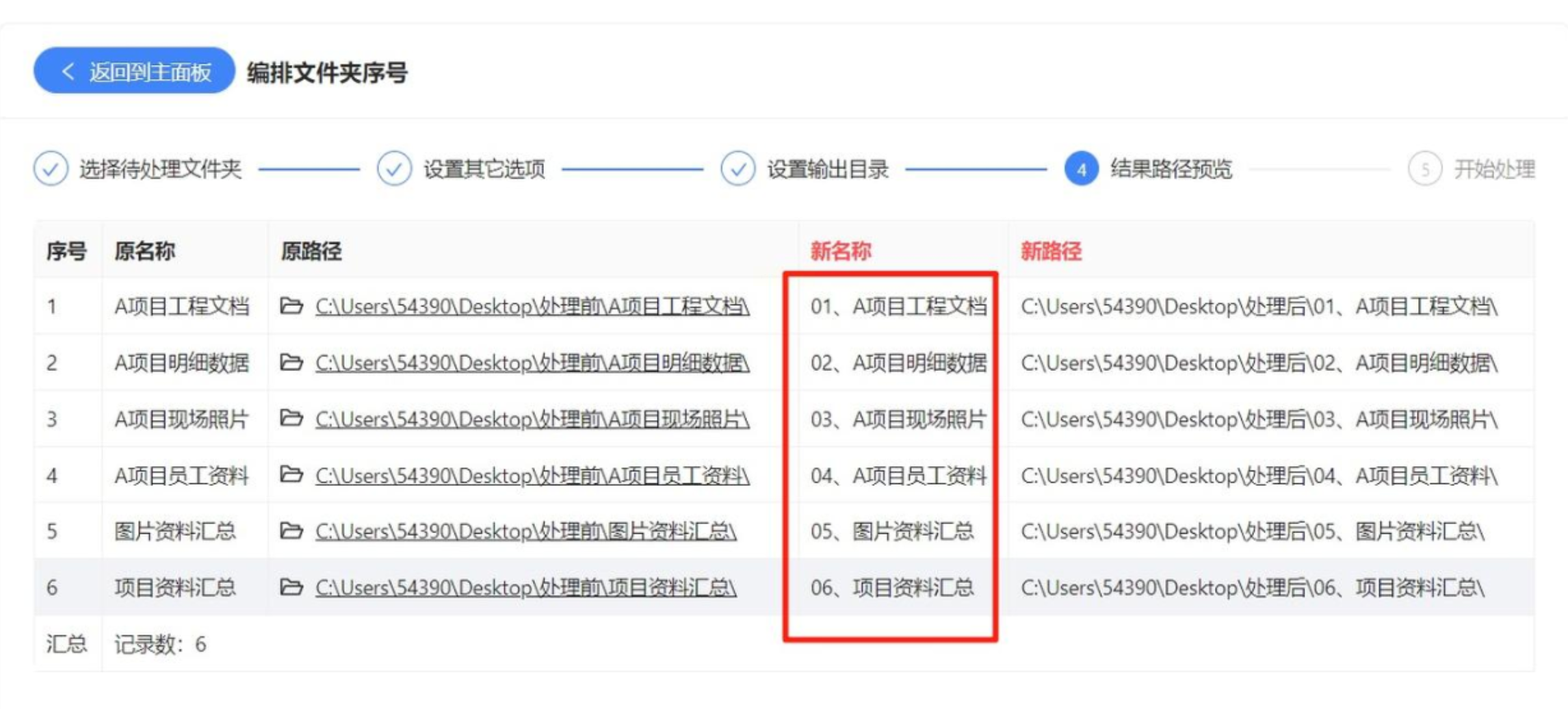
这款工具在顺序调整和规则设置上比较灵活,适合对编号顺序有特定要求的用户。
方法四:通过PowerShell脚本批量编号文件夹
如果你习惯使用命令行,或者需要实现更复杂的重命名逻辑(例如根据创建日期、文件大小等条件编号),可以尝试用PowerShell脚本实现。这种方法适合有一定计算机基础的用户。
操作步骤:
1. 以管理员身份打开PowerShell
在Windows中,按Win+X键,选择“Windows PowerShell(管理员)”。
2. 编写或执行脚本
你可以在命令行中直接输入重命名指令,也可以将脚本保存为`.ps1`文件后运行。例如,以下是一个简单的示例脚本,可以将当前目录下所有文件夹按顺序编号:
```powershell
$i=1
Get-ChildItem -Directory | ForEach-Object {
$newName = "{0:D3} {1}" -f $i, $_.Name
Rename-Item -Path $_.FullName -NewName $newName
$i++
}
```
3. 调整脚本以适应需求
你可以修改脚本中的编号格式、排序方式等。例如,`{0:D3}`表示三位数字编号,`$_.Name`代表原文件夹名。
4. 运行脚本
如果系统执行策略限制,可能需要先运行`Set-ExecutionPolicy RemoteSigned`允许脚本执行。之后在文件夹所在目录运行脚本即可。
PowerShell的优势在于灵活性强,可以通过脚本实现各种自定义逻辑,适合处理大量结构化数据。
通过以上四种方法,我们可以看出,给文件夹自动生成编号并不是一件难事,关键在于选择适合自己需求和操作习惯的工具。无论是通过专门的软件、Excel插件,还是编写简单的脚本,都能在不同程度上提高文件夹管理的效率。
使用这些方法的好处:
1. 提升工作效率:自动编号避免了手动操作中的重复劳动,尤其适合处理成百上千的文件夹。
2. 保持整齐统一:编号后的文件夹在视觉上更加有序,便于浏览和查找。
3. 便于协作与归档:在团队项目中,统一的编号规范有助于成员快速定位文件,也方便后期归档管理。
4. 灵活适应需求:不同的工具支持不同的编号规则,你可以根据实际需要选择纯数字、日期序号或带前缀的编号方式。
实际操作中的注意事项:
- 备份原文件夹:在进行批量重命名前,建议先复制一份原文件夹,以防操作失误导致文件混乱。
- 预览再执行:大多数工具都提供预览功能,务必在最终执行前检查一遍编号顺序和格式。
- 注意文件名长度:某些系统对文件夹名称长度有限制,避免编号后名称过长导致问题。
- 特殊字符处理:尽量避免在编号中使用系统保留字符(如 \ / : * ? " < > |),以免出现错误。
掌握这类文件管理技巧,不仅能让我们在日常工作中更加得心应手,还能培养系统化整理信息的习惯。良好的文件管理能力是高效办公的基础之一,它能帮助我们节省时间、减少失误,让工作和学习变得更加有条理。无论是学生整理课程资料,还是职场人士管理项目文档,这些技巧都能带来长远的便利。
希望本文介绍的方法能为你提供实用的参考。如果你有更好的工具或技巧,也欢迎在实践中不断探索和优化,找到最适合自己的文件夹管理方式。
