

你有没有遇到过这种情况:当你想把一份老PDF文件改成"最新出炉"的文档时,系统显示的创建时间却像在嘲笑你的小聪明?或者项目汇报时,团队共享的PDF修改时间暴露了你的加班真相?别慌!今天就用最接地气的方式,让你轻松拿捏PDF的"时间密码",从此文件管理再也不发愁!
为什么我们要改PDF时间?这些场景超实用!
想象一下:
- 求职时,你精心排版的作品集PDF,系统自动标注的创建时间是三年前?HR可能会误以为你"存货"没更新!
- 公司项目归档,需要把所有PDF按最新时间排序,但旧文件的修改时间乱成一锅粥?
- 客户发过来的合同PDF,修改时间显示"上周",但你发现内容根本没变?这时候就得悄悄改个时间,让对方"看不出破绽"!
其实PDF的时间戳就像它的"数字身份证",记录着文件的出生和成长。但有时候,我们需要给这份"身份证"改个"新户口"——这不是造假,而是合理利用工具让文件更"听话"!
怎么批量改PDF文件创建和修改时间?简单方法推荐

方法1:汇帮批量重命名软件来批量修改文件的创建时间和修改时间
1. 下载后装软件(选"自定义安装"到D盘,别占C盘!)
2. 打开软件,选"文件属性修改"(界面上有个小铅笔图标,很好认)

3. 点"添加文件",把一堆PDF拖进去(支持文件夹批量导入!)
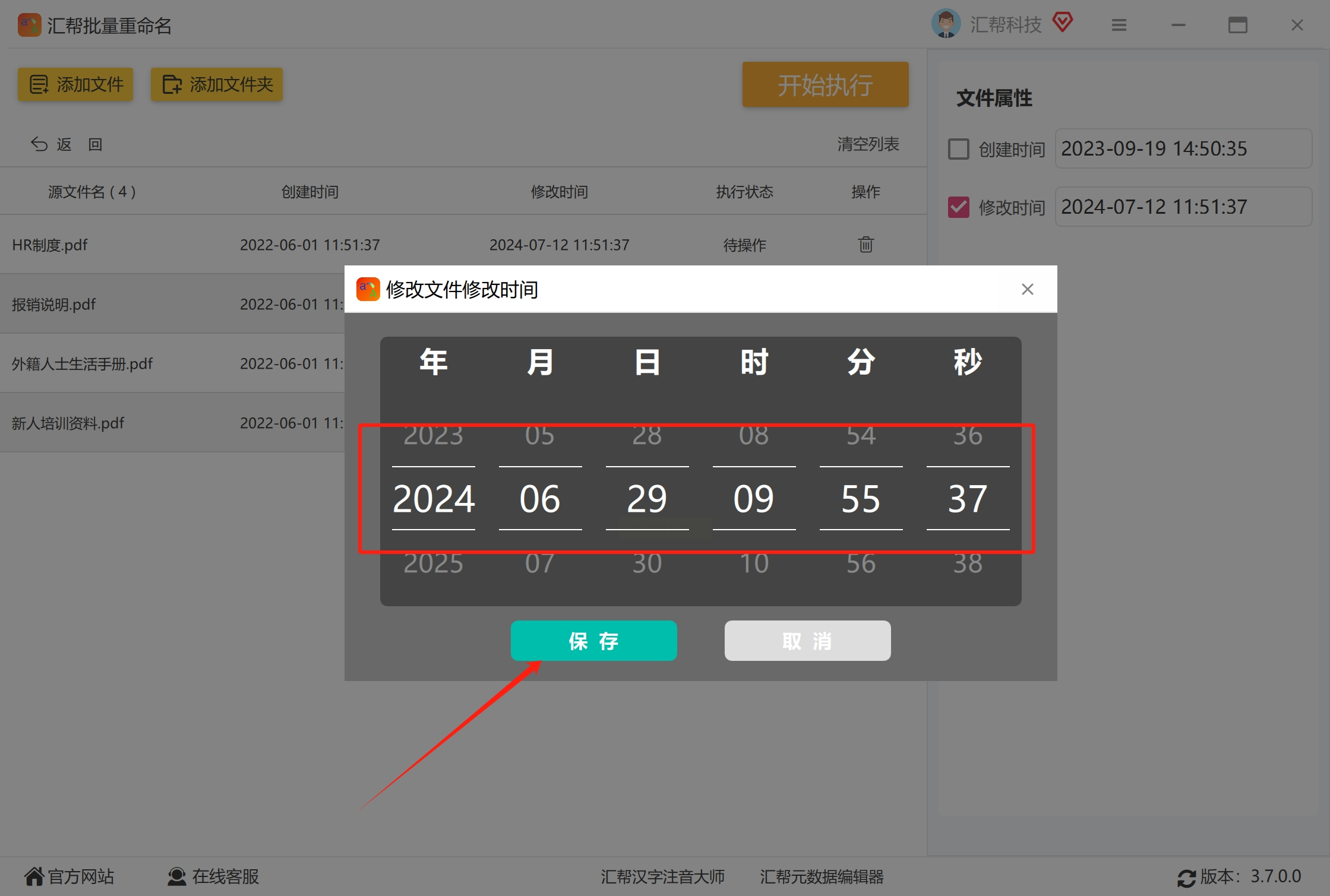
4. 右侧找到"创建时间"和"修改时间",点文本框会弹出日历
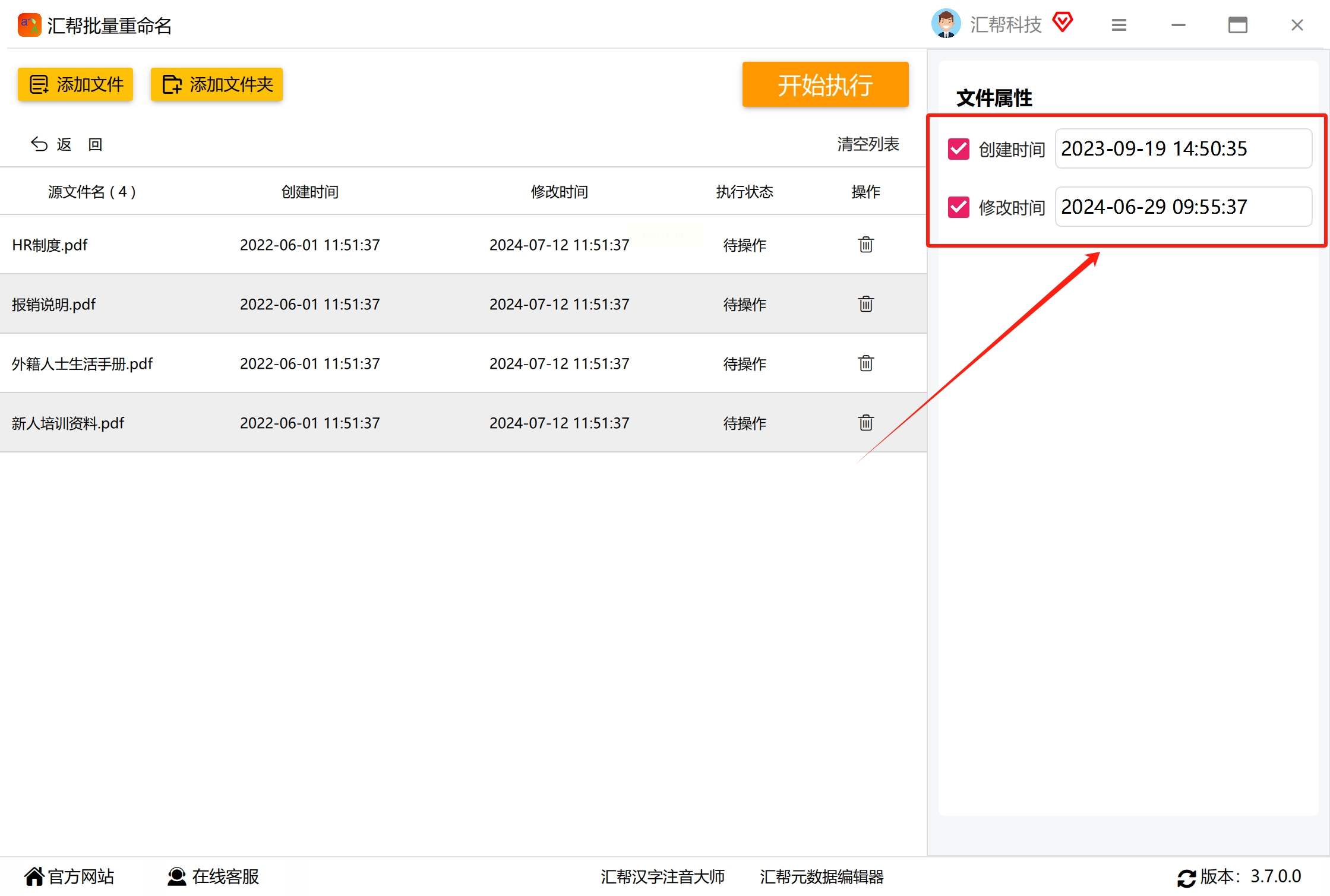
5. 选个你想要的时间(比如给所有文件统一改成"2023-09-01 09:00")
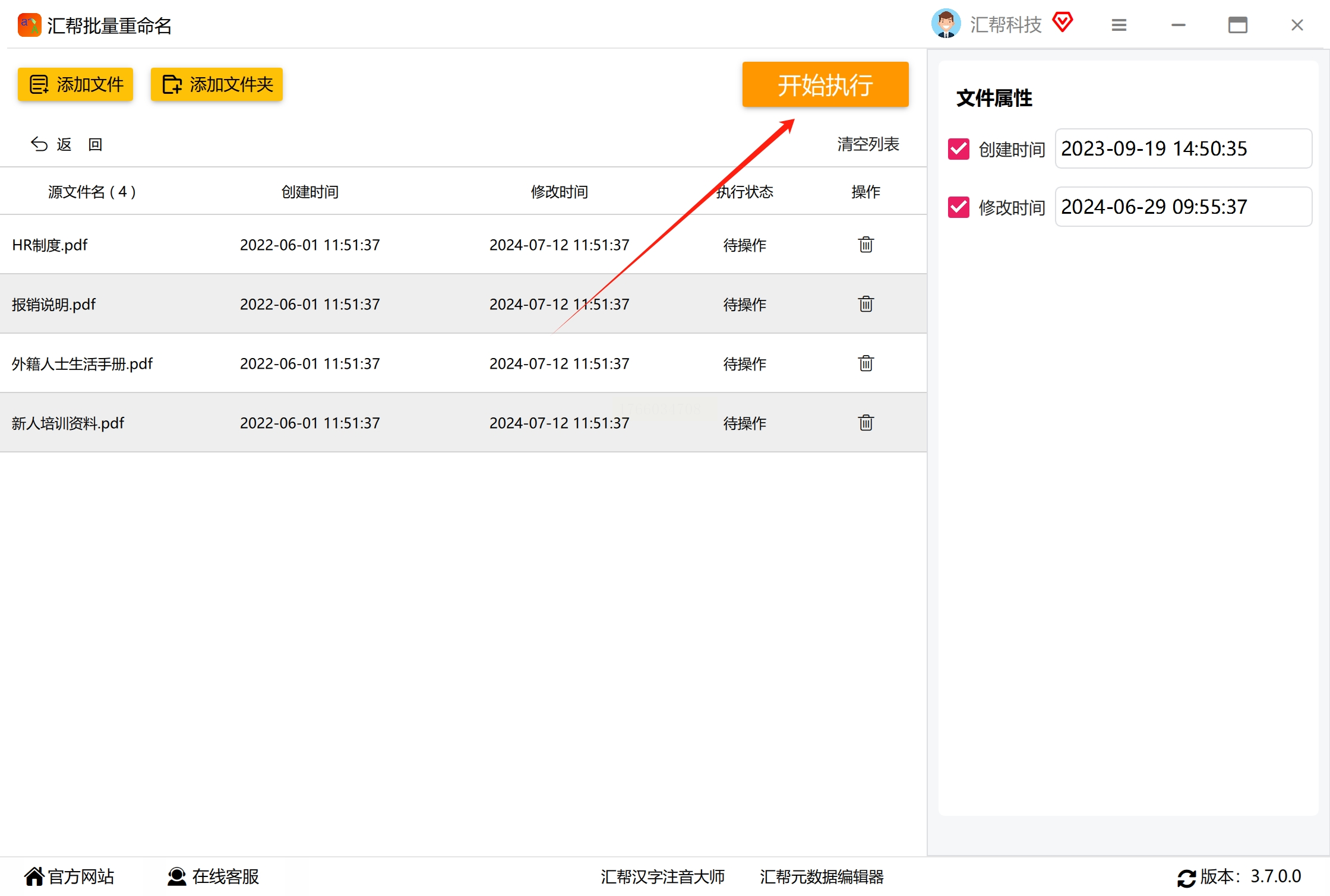
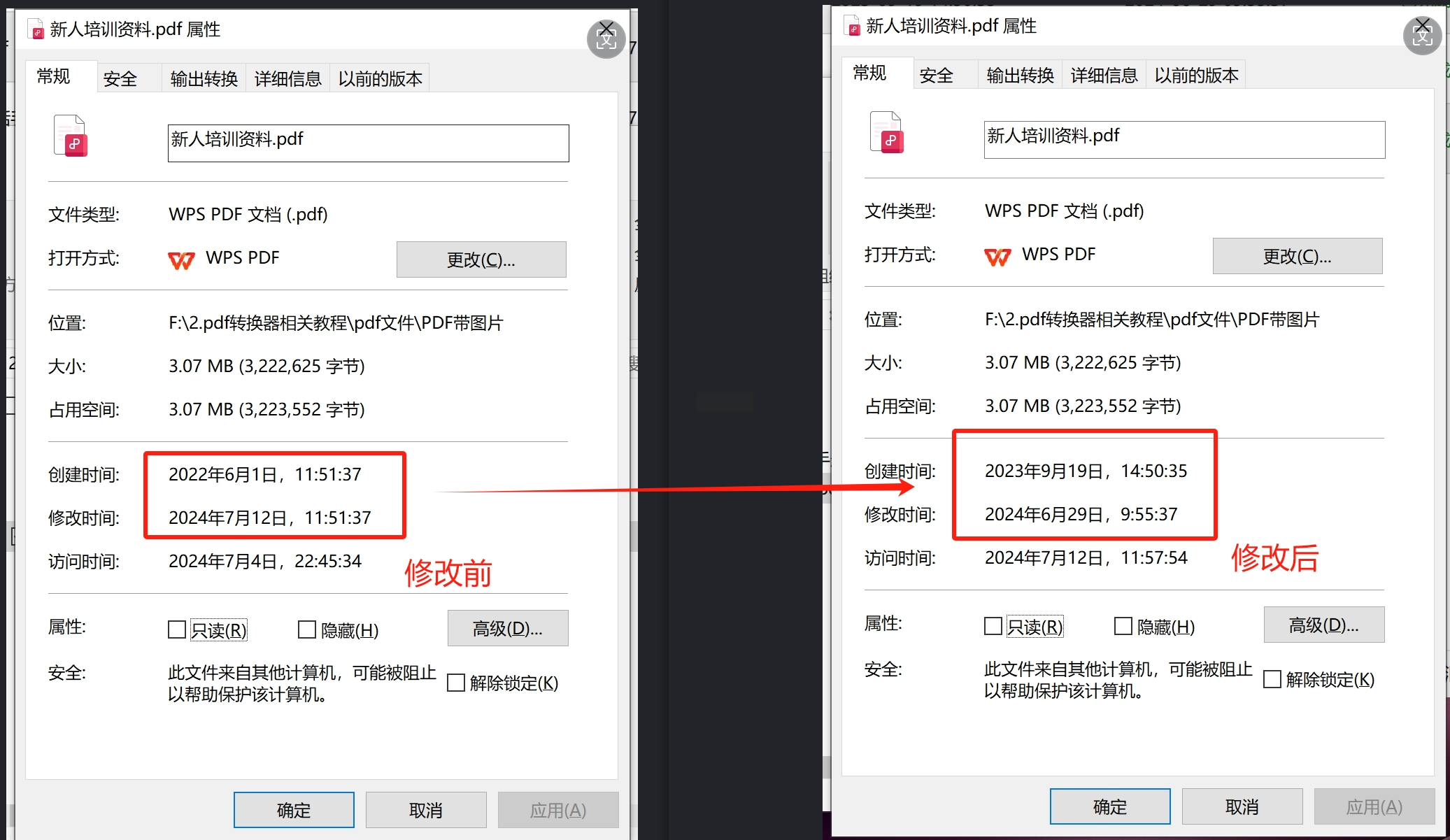
6. 点"开始执行",等进度条走完,文件就变了!
小技巧:如果要给不同PDF改不同时间,可以先单独改1个试试,再批量复制设置!
方法2:在线工具"傻瓜式"PDF文件的创建时间和修改时间
1. 打开在线版工具(比如叫"SmallPDF"或"ILovePDF"的在线平台)
2. 点"上传文件",把要改的PDF拖进去(别拖错文件!)
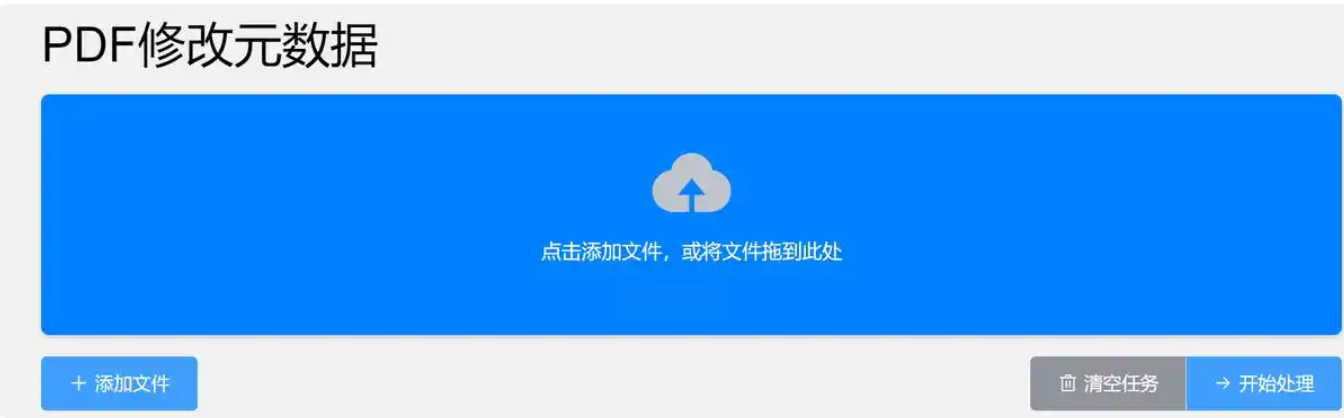
3. 找到"元数据"选项卡,你会看到"创建时间"和"修改时间"两个框框
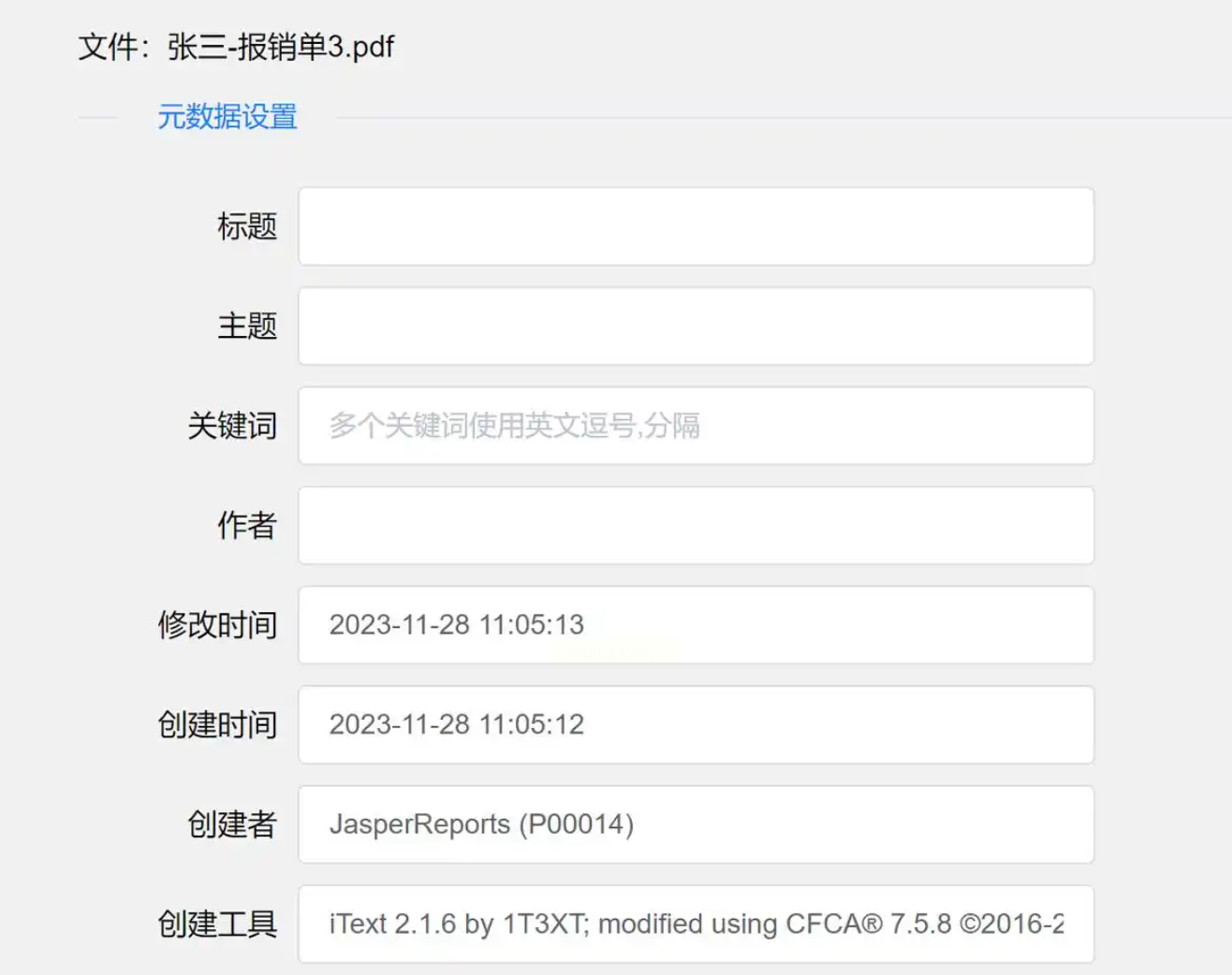
4. 直接输入你想要的时间(比如"2023-10-01 14:30"),或者选日历选个日期
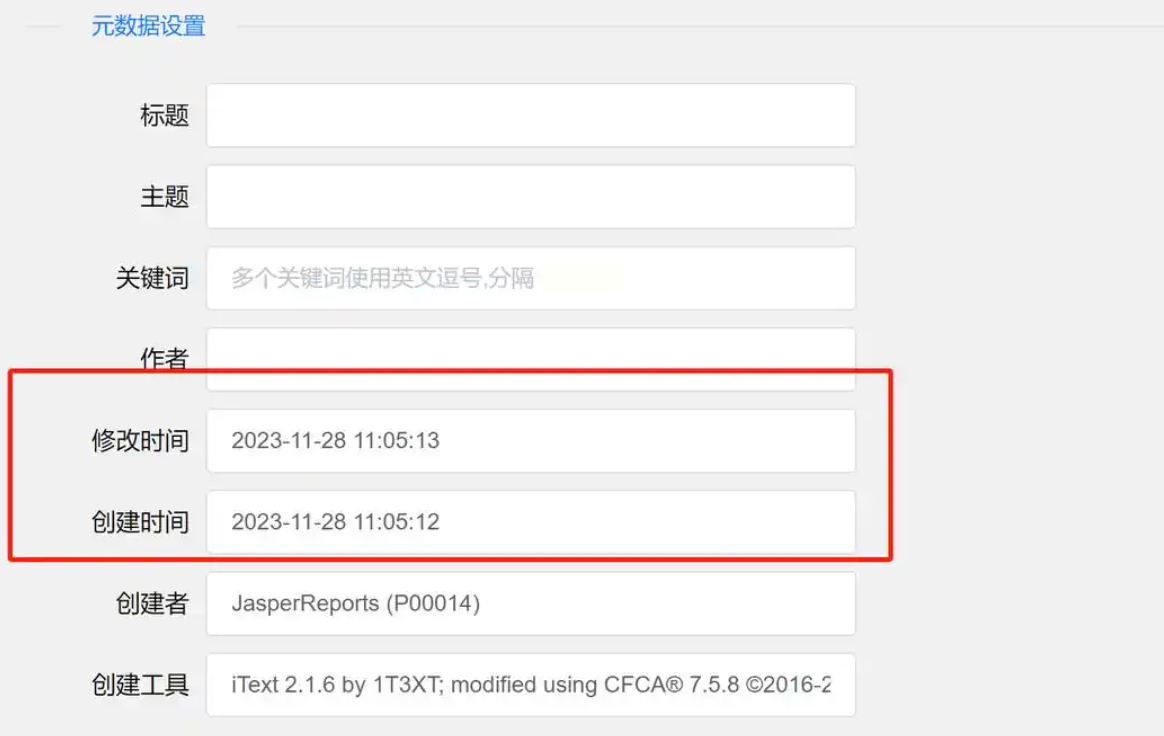
5. 点"保存"或"应用",等几秒下载改好的PDF

方法3:Attribute Convert工具也可以修改
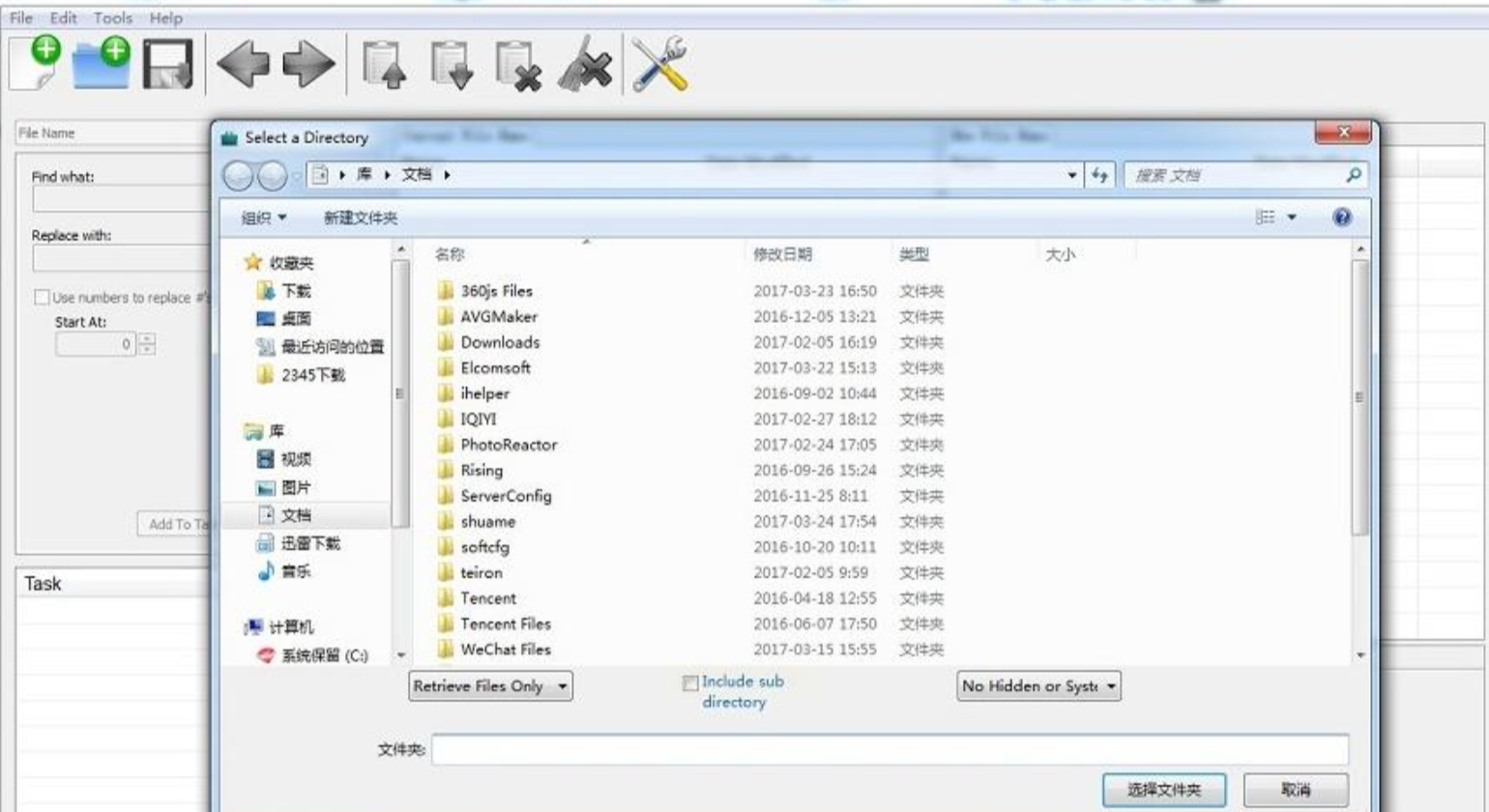
1. 安装后打开软件,界面像个小记事本,有"选择文件"按钮
2. 找到PDF文件,选它后会显示当前创建/修改时间
3. 直接在"修改时间"里填新时间(比如"2024-01-01 12:00")
4. 点"应用",软件会"偷偷"修改PDF的元数据
5. 改完后,右键PDF看属性,时间已经变了!
方法4:小鹿批量修改也能修改PDF文件的时间属性
1. 打开软件,选左侧"修改文件时间"(界面是蓝色按钮,很好找)
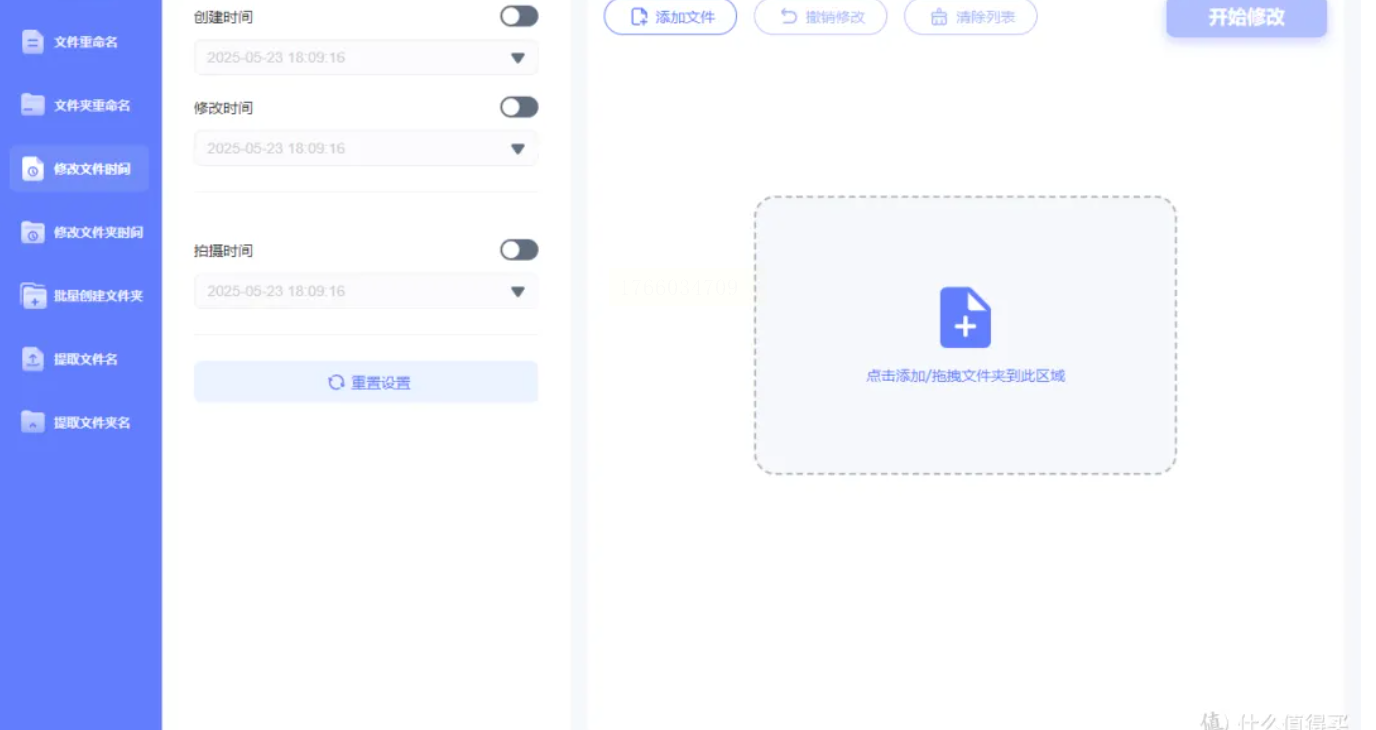
2. 点"添加文件",直接拖文件夹进去(里面所有PDF都会被识别!)
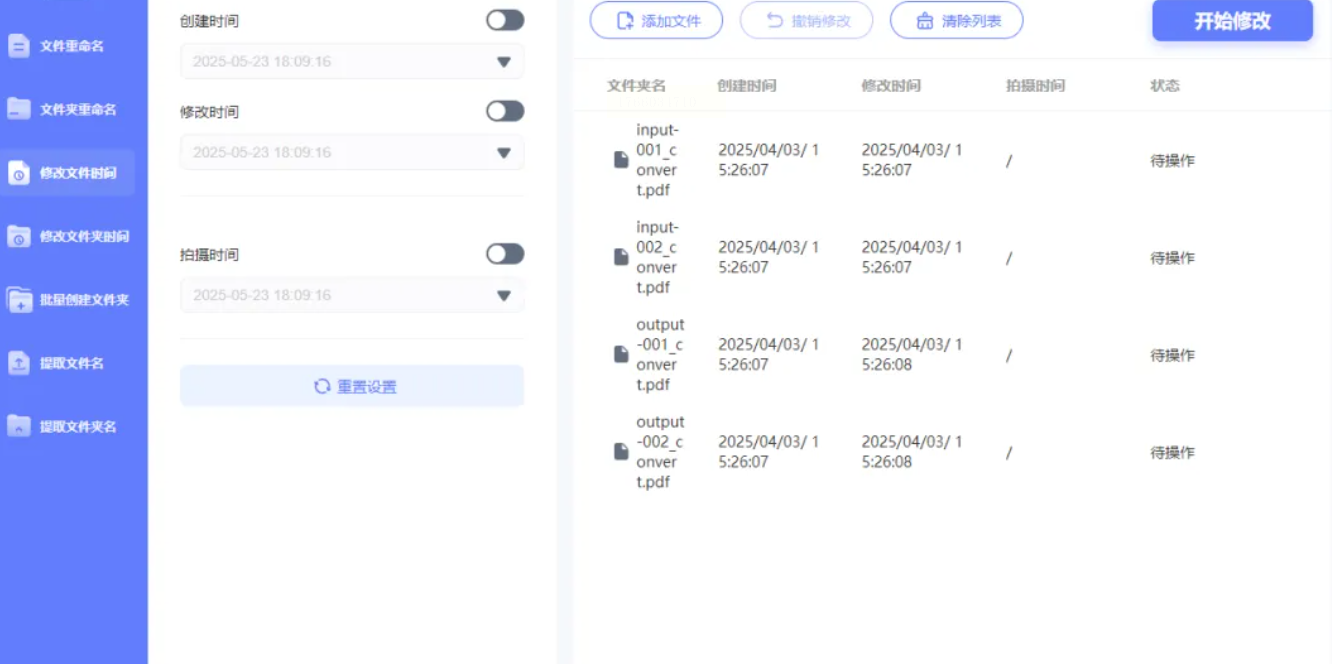
3. 勾选"创建时间"和"修改时间",然后选"统一时间"或"随机时间"

4. 比如选"统一时间",填2023-10-01 10:00,点"开始修改"
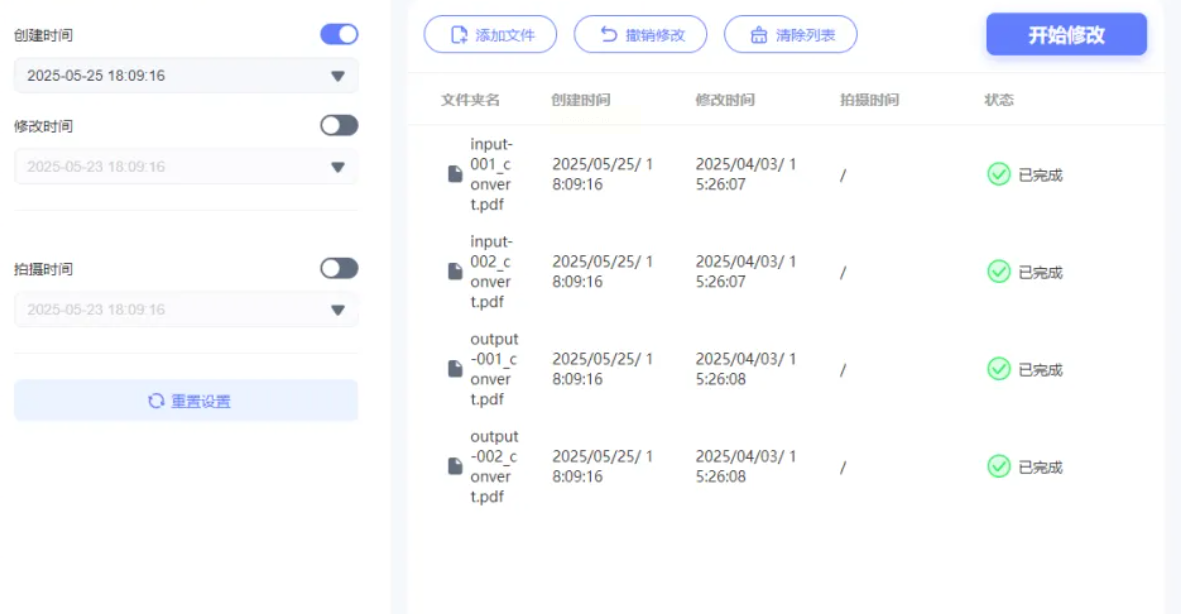
5. 等修改完成,所有PDF的时间都变了!
今天教你的4个方法,从"1个文件应急"到"100个文件批量改",总有一款适合你!如果还是改不好,评论区留言,我会帮你"手把手"解决!
最后送大家一句话:会改PDF时间的人,都是"时间管理大师"——让你的文件随叫随到,再也不被时间戳"卡脖子"!快去试试吧,改完记得回来告诉我效果哦~
