

在日常使用电脑处理各种文件时,我们总会遇到需要整理和归类的情况。尤其是当文件数量多起来,给它们统一加上一个清晰可辨的前缀,就成了让工作台变得井然有序的关键一步。想象一下,面对一堆杂乱无章的文件,如果能快速为它们打上项目标签、日期标识或类型标记,后续的查找和管理效率会提升很多。手动修改固然是一种方式,但效率低下且容易出错,并不适合处理批量任务。因此,借助一些专门设计的工具来辅助完成这项工作,就成为一个很实际的选择。
市面上有不少软件都能实现批量重命名的功能,它们各有特点,有的集成在大型工具集中,有的则是小巧的独立程序。选择哪一款,往往取决于你的具体需求、操作习惯以及对软件功能的细致要求。接下来,我们将介绍几种常见的给文件名添加前缀的方法。
方法一:使用汇帮批量重命名软件
软件名称:汇帮批量重命名
下载地址:https://www.huibang168.com/download/4qgNl8jfYlLV
你可以通过访问其官方网站来下载这款软件。安装完成后,我们开始操作。
步骤一:打开软件,在它的主界面上,你会看到不同的功能选项。找到并点击“文件重命名”这个模块,进入核心操作区域。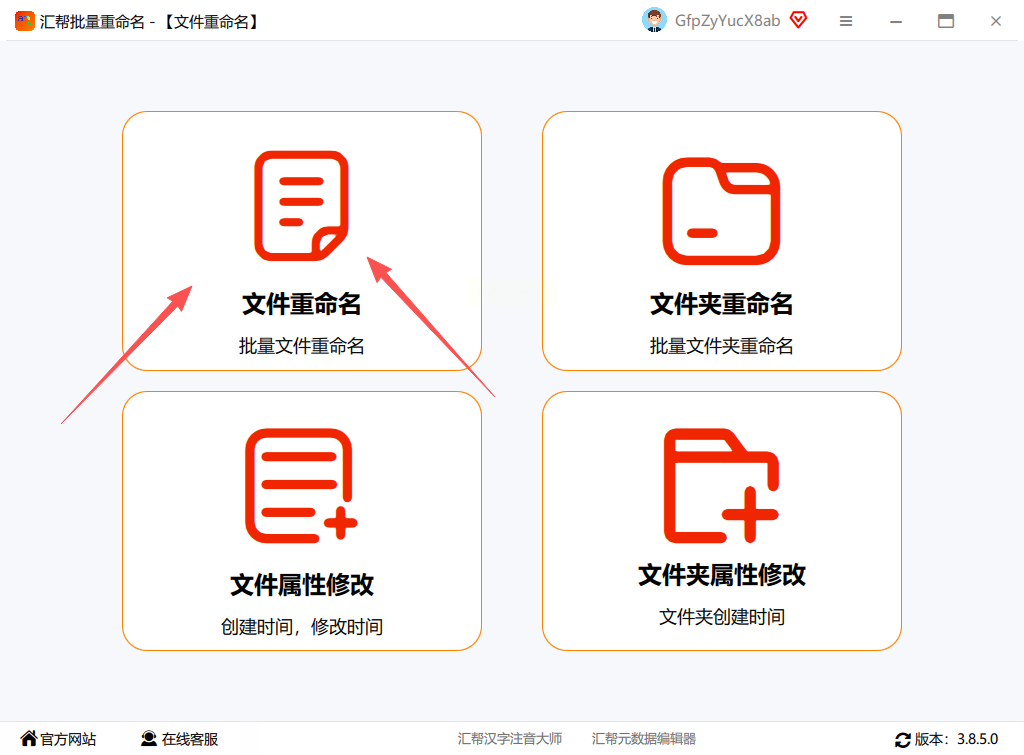
步骤二:接下来,需要把要处理的文件添加进来。软件支持批量上传,你可以一次性选择多个文件,或者直接拖拽整个文件夹进来。它对文件格式和大小基本没有限制,用起来比较自由。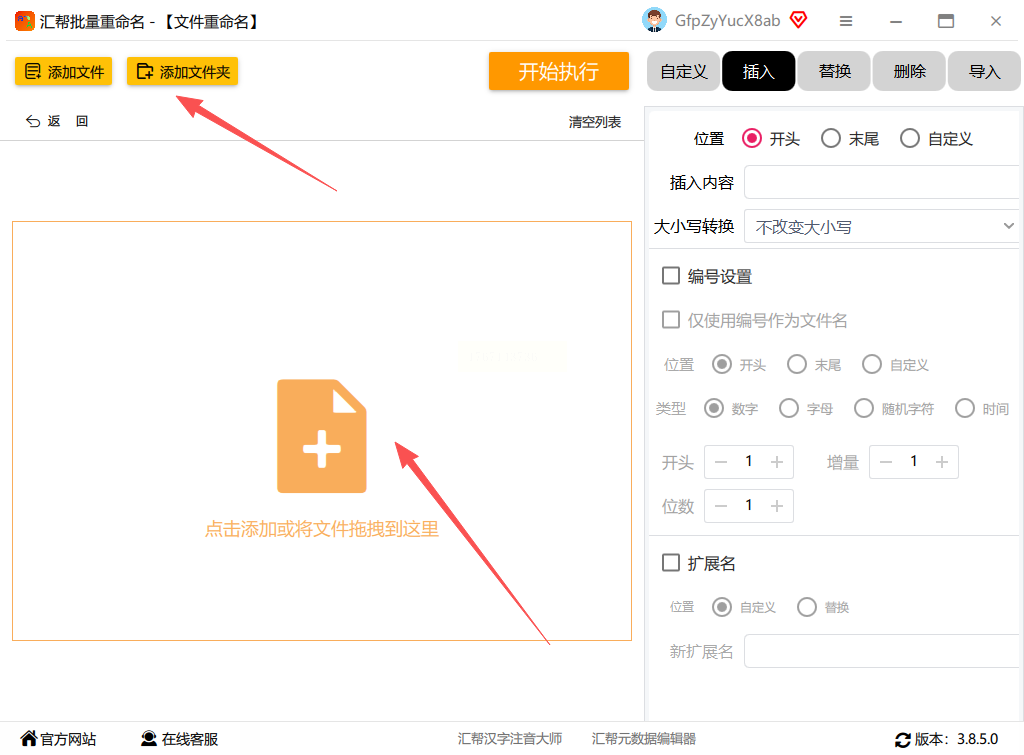
步骤三:文件列表加载好后,注意力移到界面右侧。这里有一个“插入”操作的选项,点击它。然后,在位置设置里,选择“开头”。紧接着,在旁边的输入框中,键入你想添加的前缀文字,比如“项目A_”或者“20231001_”。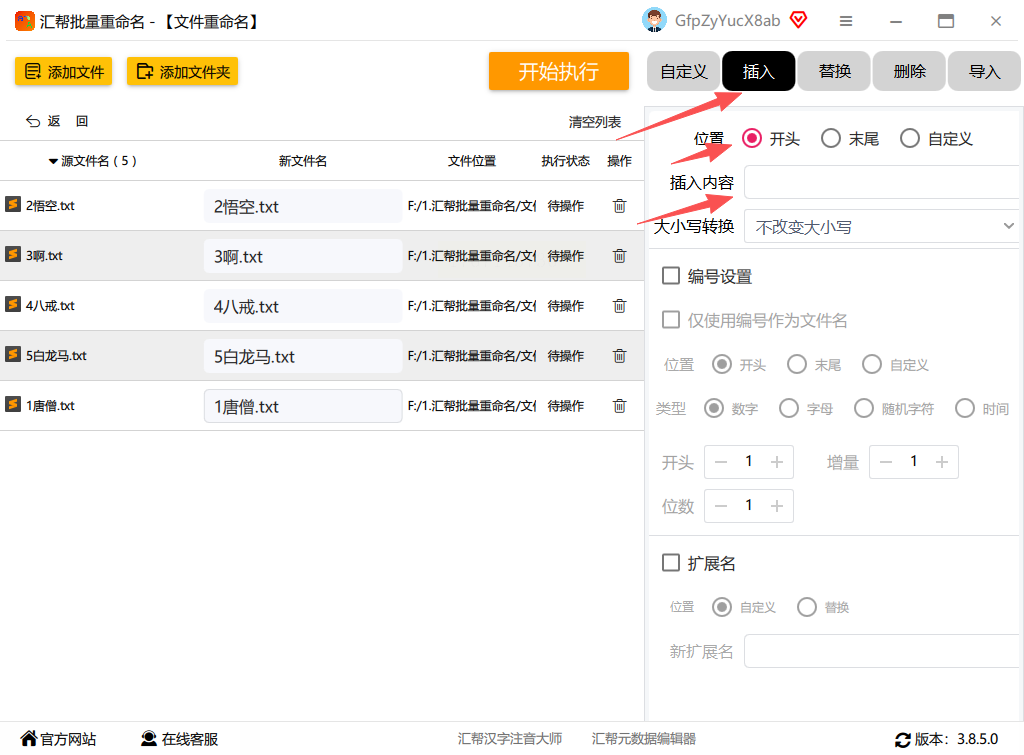
步骤四:有一个很实用的功能是实时预览。当你右侧进行设置时,左侧的文件名列表会立刻显示出添加前缀后的新名字。这能让你在最终确认前,仔细检查效果,避免出错。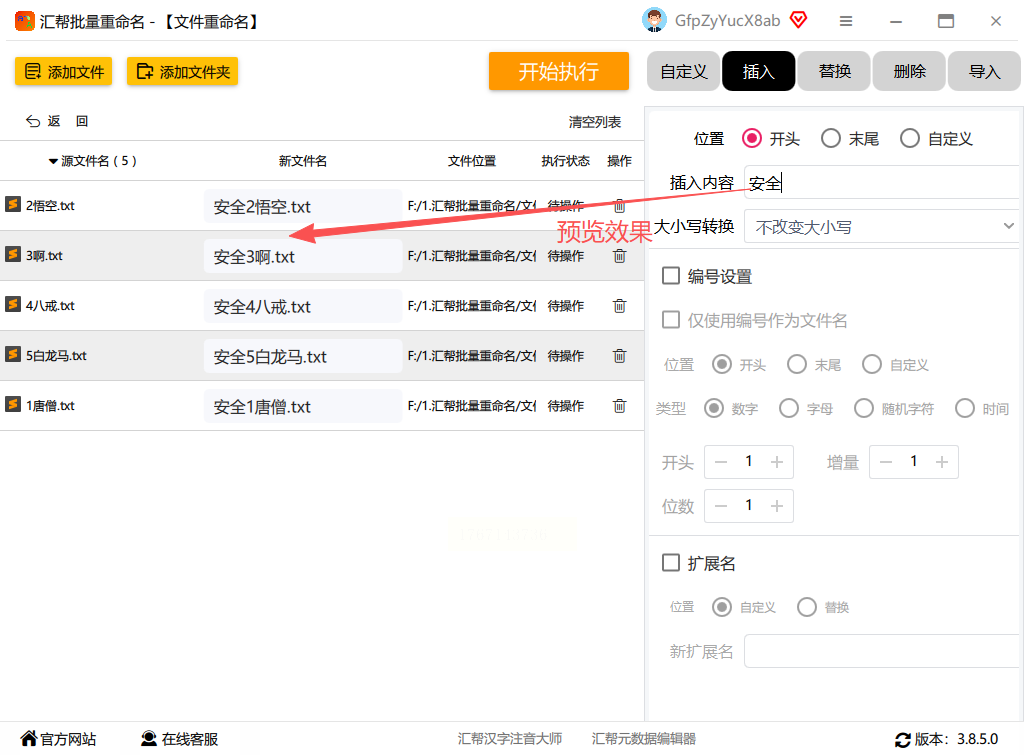
步骤五:所有设置都调整完毕,确认预览效果无误后,找到软件上方的“立即执行”按钮,果断点击它。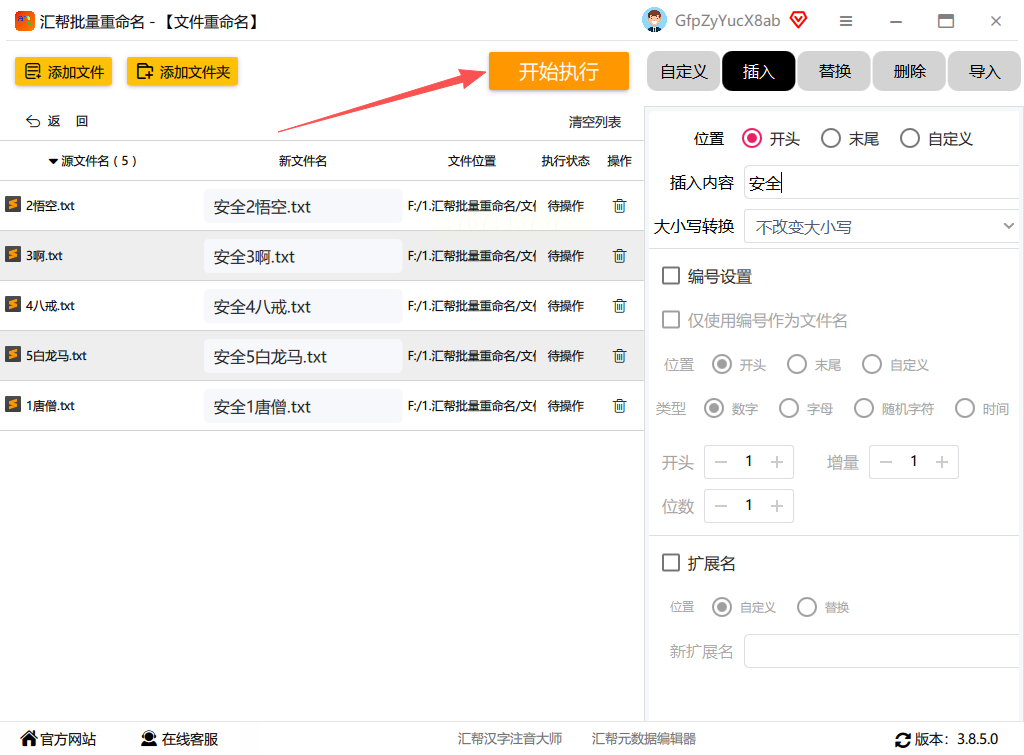
步骤六:处理过程通常很快。完成后,软件会提示你。这时,回到原文件夹查看,你就会发现所有文件都已经整齐地加上了你设定的前缀。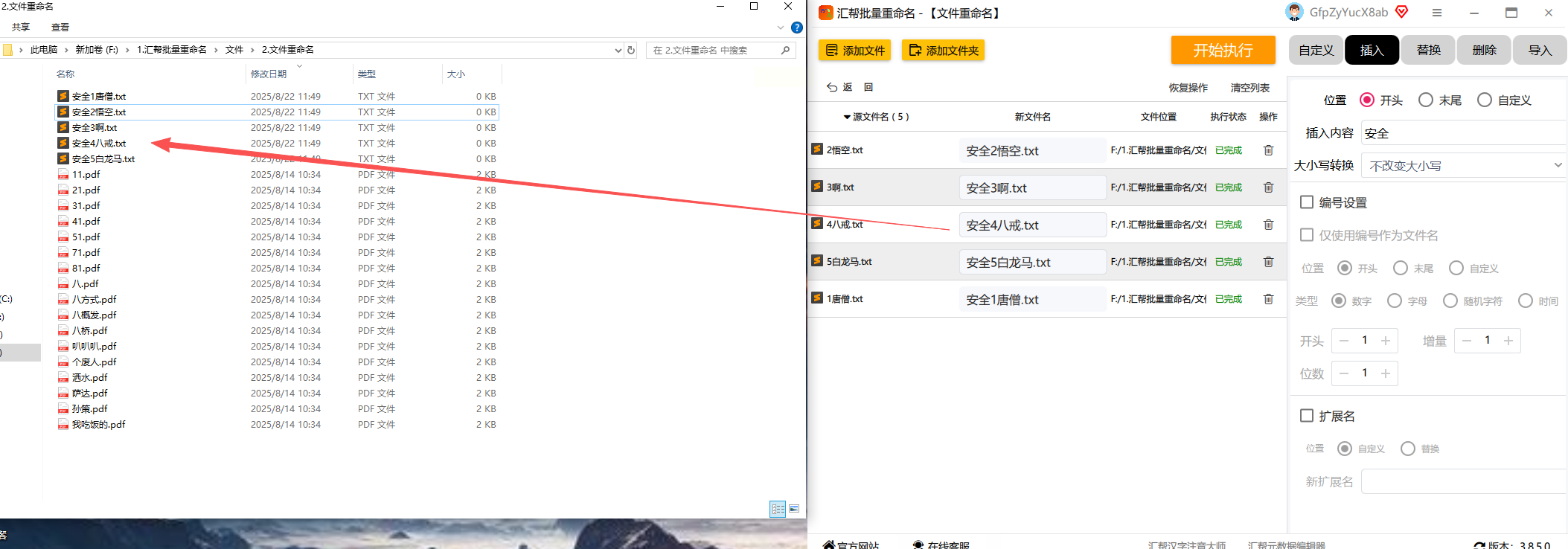
关于这款软件,值得一提的是它在处理过程中的安全性。软件在本地执行重命名操作,你的文件数据并不会上传到任何远程服务器。这意味着,你完全不用担心文件内容会有泄露的风险,可以放心地用它来处理各类文档和私人资料。
方法二:使用XnView MP
这是一款免费的图片管理和查看工具,功能挺全的。它也能胜任批量重命名的工作。你打开软件,把图片文件加载进去,然后使用它的批量重命名功能,在规则设置里选择添加前缀。它的优势在于,你在重命名的同时,还能方便地浏览和筛选图片,适合以图片处理为主的用户。
方法三:使用PowerToys PowerRename
如果你是Windows 10或11的用户,可以试试微软官方推出的这个免费工具集里的组件。它集成在系统里,用起来挺顺手。操作时,你选中文件,右键菜单里找到PowerRename,然后设置添加前缀的规则。它也有实时预览,能让你在点击确认前看到变化,比较稳妥。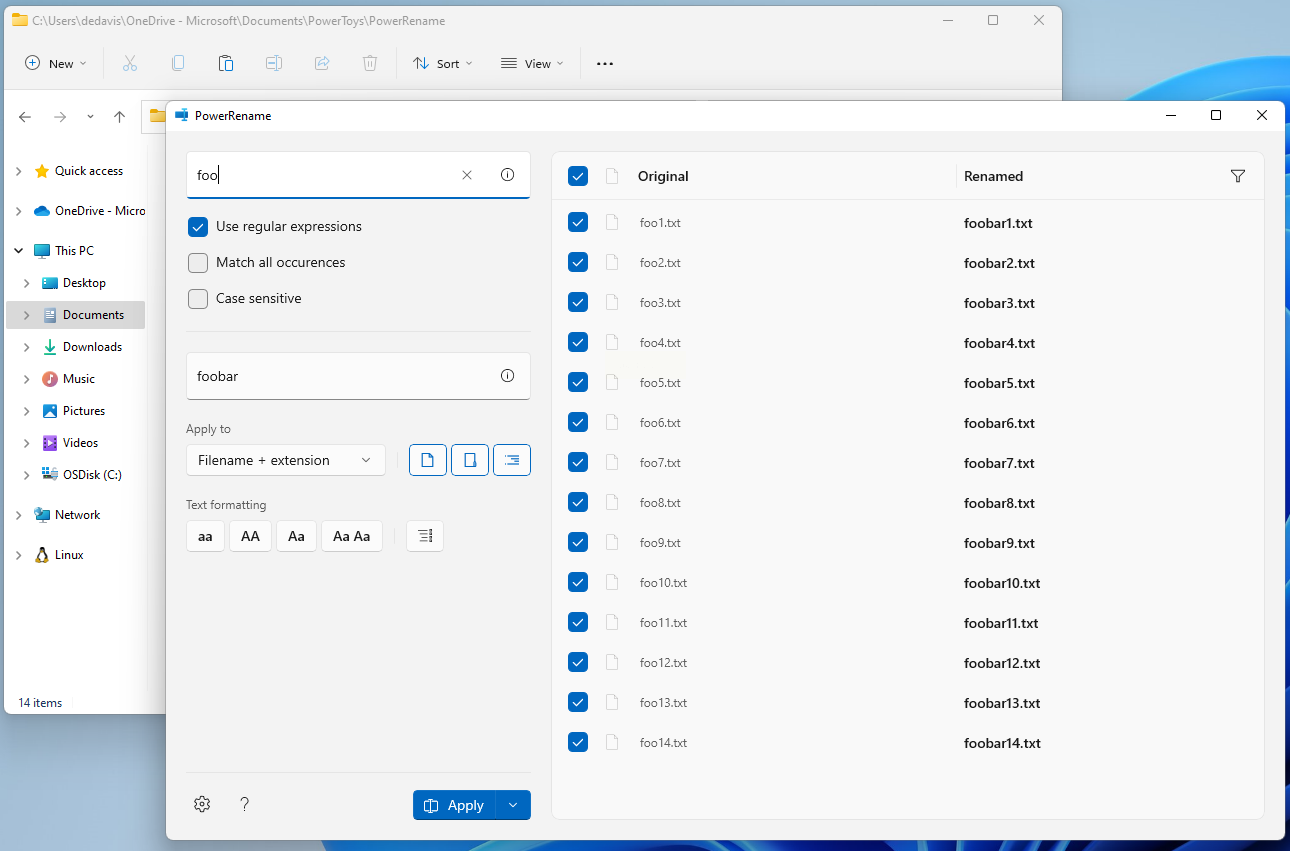
方法四:使用Windows资源管理器
这是最直接、无需安装额外软件的方法。在文件夹里,选中你需要改名的几个文件,右键点击第一个文件,选择“重命名”。输入一个带前缀的新名字,比如“报告_”,然后按回车键。系统会自动为后面选中的文件依次加上相同的名字和序号。这个方法最适合临时处理少量文件,非常快捷。
方法五:使用ReNamer
这是一个非常轻巧但功能清晰的批量重命名工具。它的操作界面逻辑分明,你可以通过添加各种规则(比如插入文本)来设定前缀。软件支持很多复杂的命名场景,灵活性很高,适合喜欢深度自定义的用户。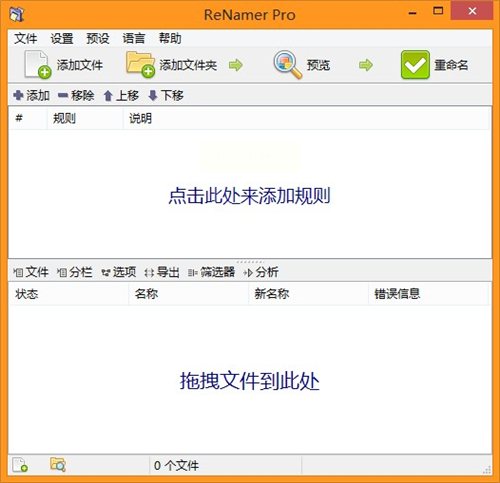
方法六:使用Bulk Rename Utility
正如其名,这款免费工具专注于批量重命名。它能处理大量文件,并且提供了非常齐全的预览和规则选项。在软件里,你可以找到添加前缀的选项,并详细设置位置和内容。功能全面,不易出错,适合需要处理海量文件的重度用户。
给文件批量添加前缀,这件事本身并不复杂,但它背后代表的是一种高效的文件管理思路。通过使用合适的工具,我们可以把重复、枯燥的操作交给程序,从而节省下时间和精力,去处理更核心、更需要创造力的工作。上面介绍的几种方法,从系统内置到专业工具,各有其适用的场景和人群。没有绝对最好的,只有最适合你当下需求的。
