

在日常办公与数据管理中,Excel文件的创建时间远非简单的数字标记。它往往是项目流程追溯、版本归档乃至合规审计的关键坐标。然而,文件在频繁的复制、迁移或系统恢复过程中,其原始时间戳极易发生错乱,导致时间线失真,为后续管理带来诸多不便。因此,学会如何准确、批量地修正文件创建时间,已成为提升数字资产治理效率的一项重要技能。本文将深入探讨几种可靠的方法,助您轻松掌控文件的时间属性,让数据管理更加清晰有序。

方案一:汇帮批量重命名
软件名称:汇帮批量重命名
下载地址:https://www.huibang168.com/download/4qgNl8jfYlLV
汇帮批量重命名是一款功能强大的文件批量处理工具,其文件属性修改功能设计直观、操作流畅,特别适合需要对大量Excel文件创建时间进行精确设定的用户。下面,我们详细拆解其操作流程。
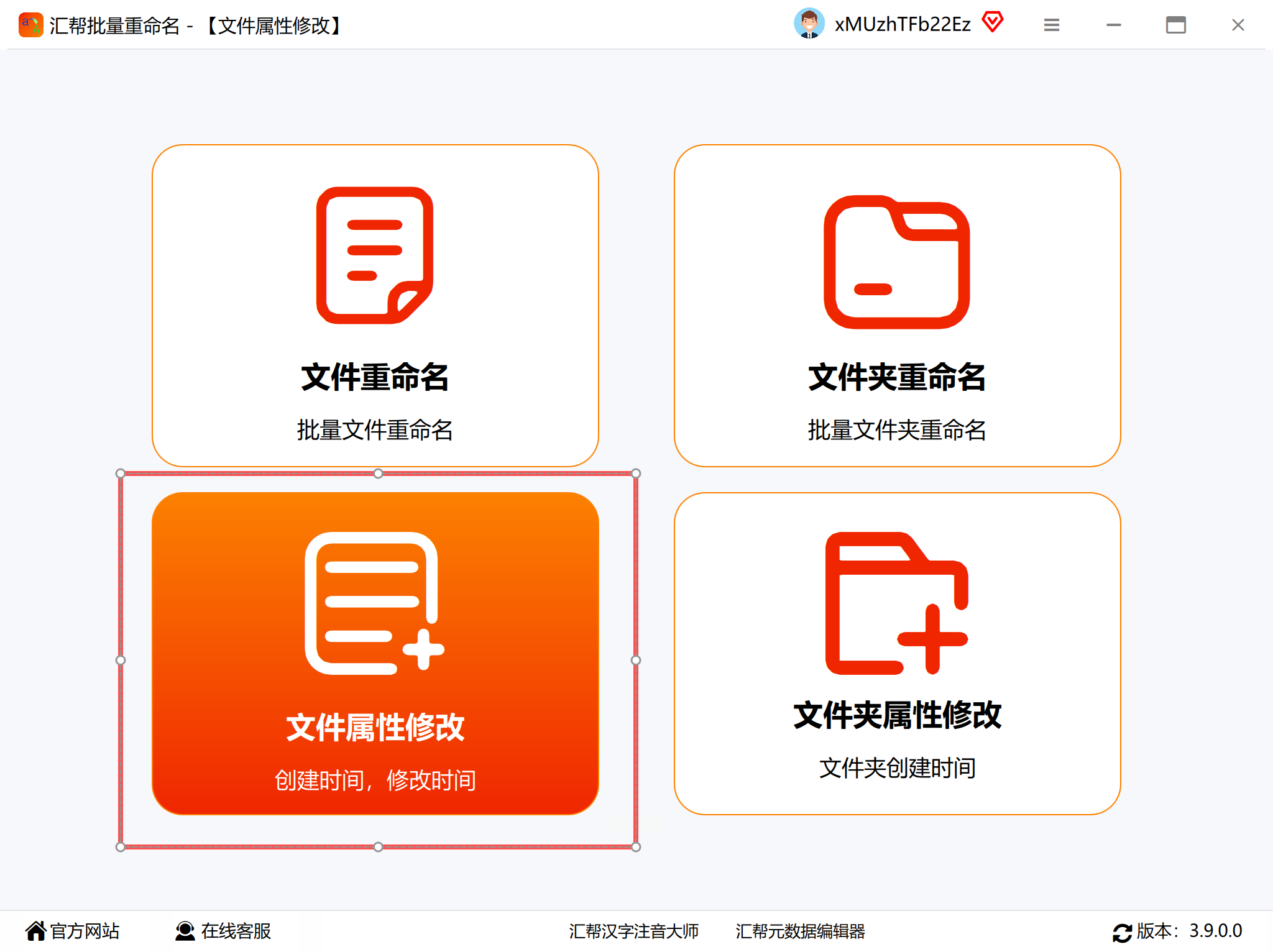
步骤一:启动软件并选择核心功能
在计算机上运行软件。启动后,您会看到一个清晰的功能主界面。请直接定位并点击“文件属性修改”模块。这个模块是专门为调整文件各类时间属性及更多元数据而设计的入口。
步骤二:高效添加目标文件
进入属性修改界面后,您可以通过两种主要方式导入需要处理的Excel文件。一是直接点击界面中的“添加文件”按钮,从本地文件夹中单选或多选文件;另一种更便捷的方式是,将需要修改的Excel文件或整个文件夹直接拖拽到软件指定的文件列表区域。该软件支持批量操作,您可以一次性添加成百上千个文件,极大提升了处理效率。
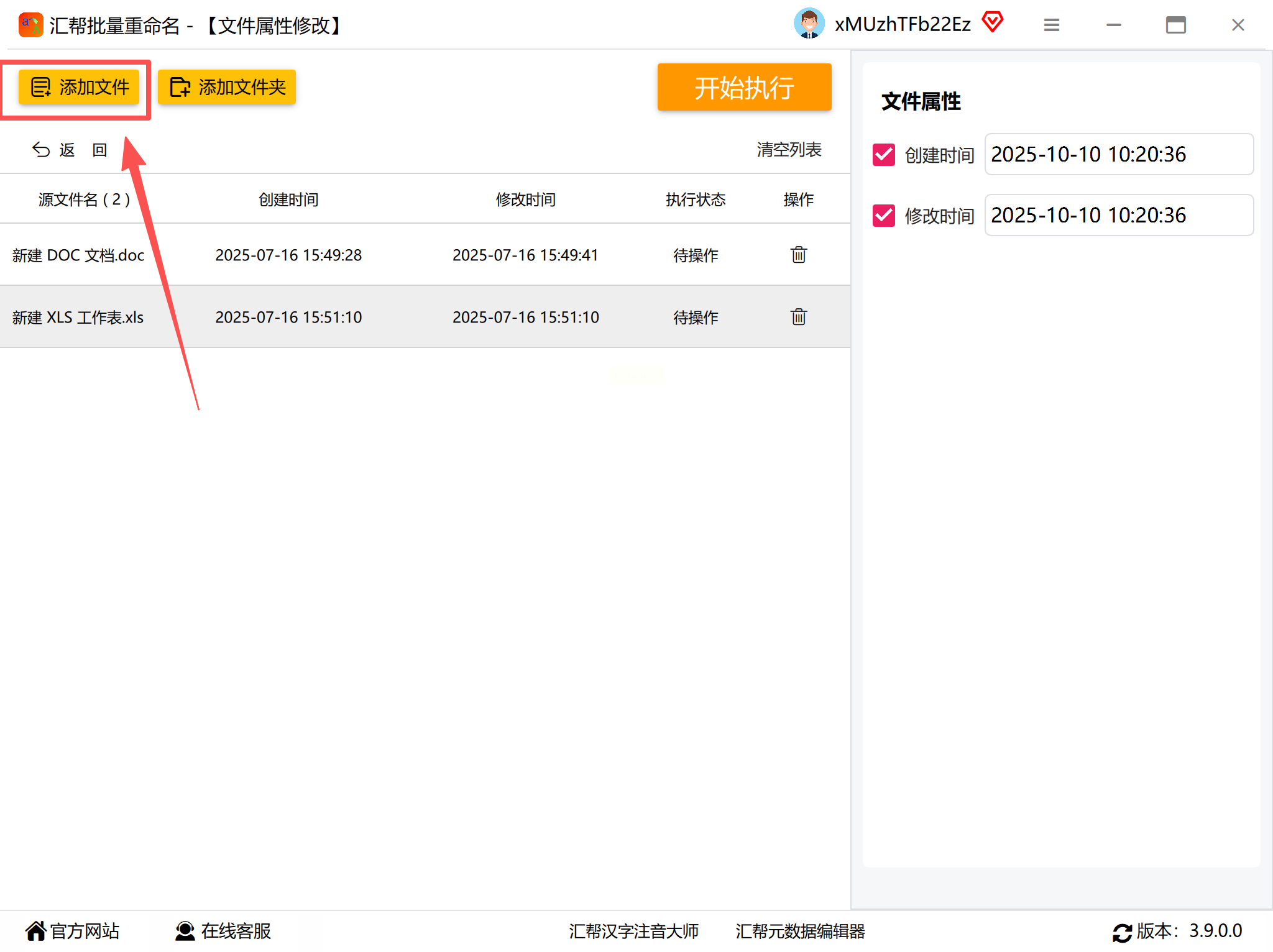
步骤三:定位时间修改选项
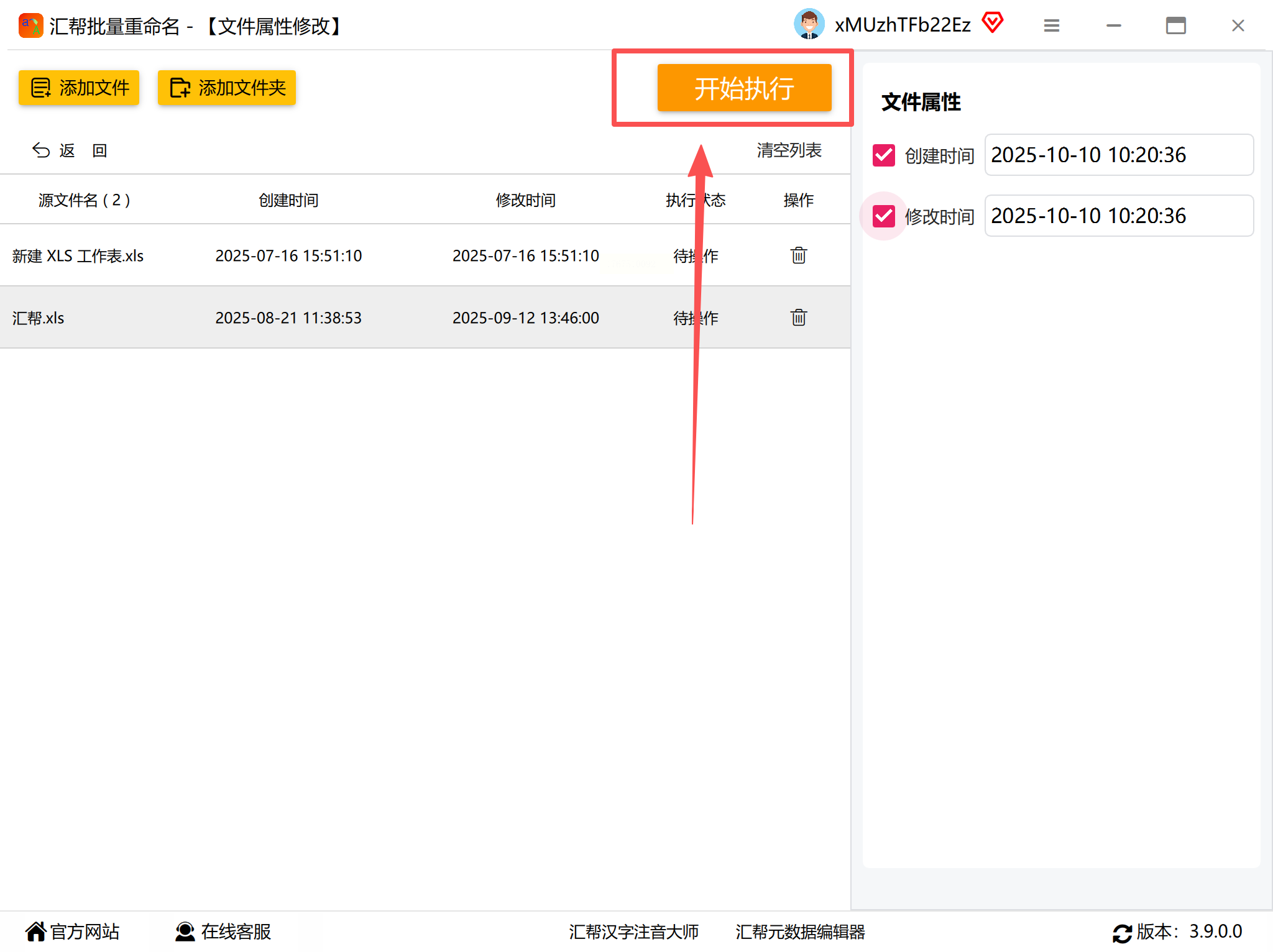
成功添加文件后,列表会显示所有待处理文件。此时,请将注意力转向界面右侧的属性设置面板。在这里,您可以找到“创建时间”、“修改时间”和“访问时间”等选项。我们本次需要修改的是“创建时间”。
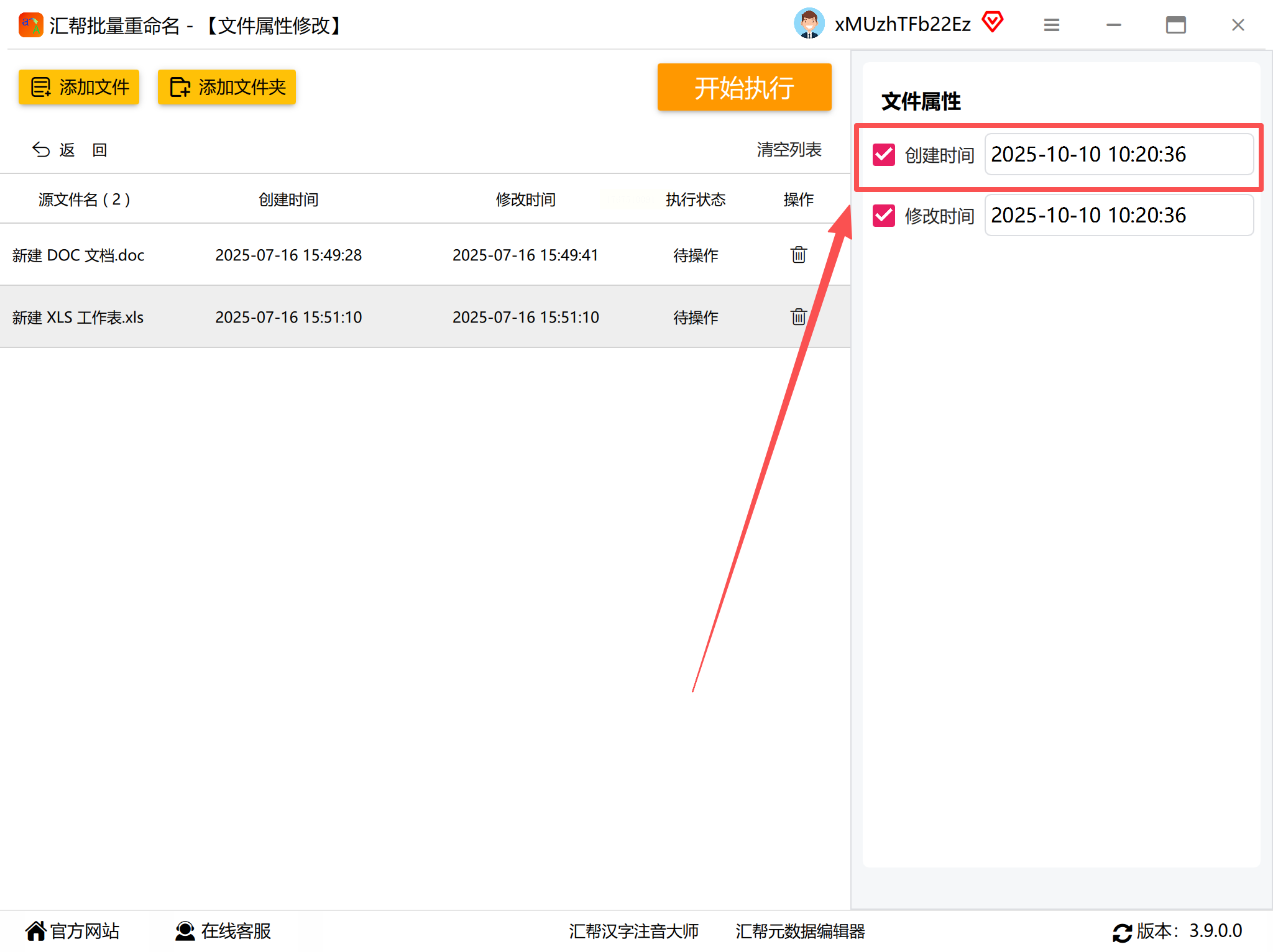
步骤四:自定义新的时间戳
点击“创建时间”右侧的编辑框或按钮,通常会弹出一个直观的日期时间选择器。在这个弹窗中,您可以自由选择任意年、月、日、时、分、秒,将时间精确校准到您需要的具体时刻。设定好目标时间后,务必点击弹窗内的“确定”或“保存”按钮以确认设置。
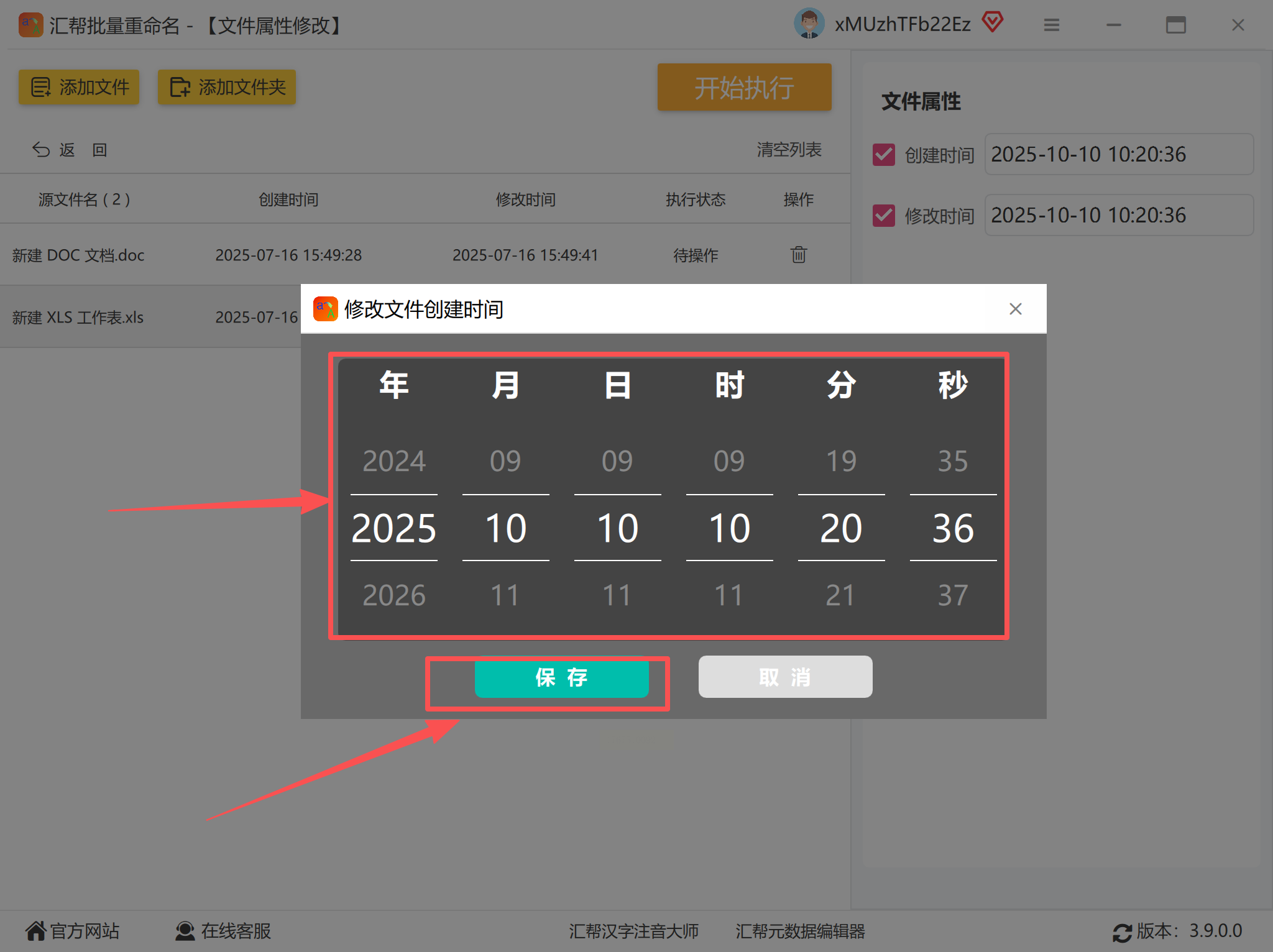
步骤五:执行修改命令
所有设置确认无误后,回到软件主界面,找到并点击“开始执行”或类似命名的按钮。软件将开始按照您的指令,批量修改所有已添加Excel文件的创建时间属性。处理速度通常很快,取决于文件数量。
步骤六:验证修改结果
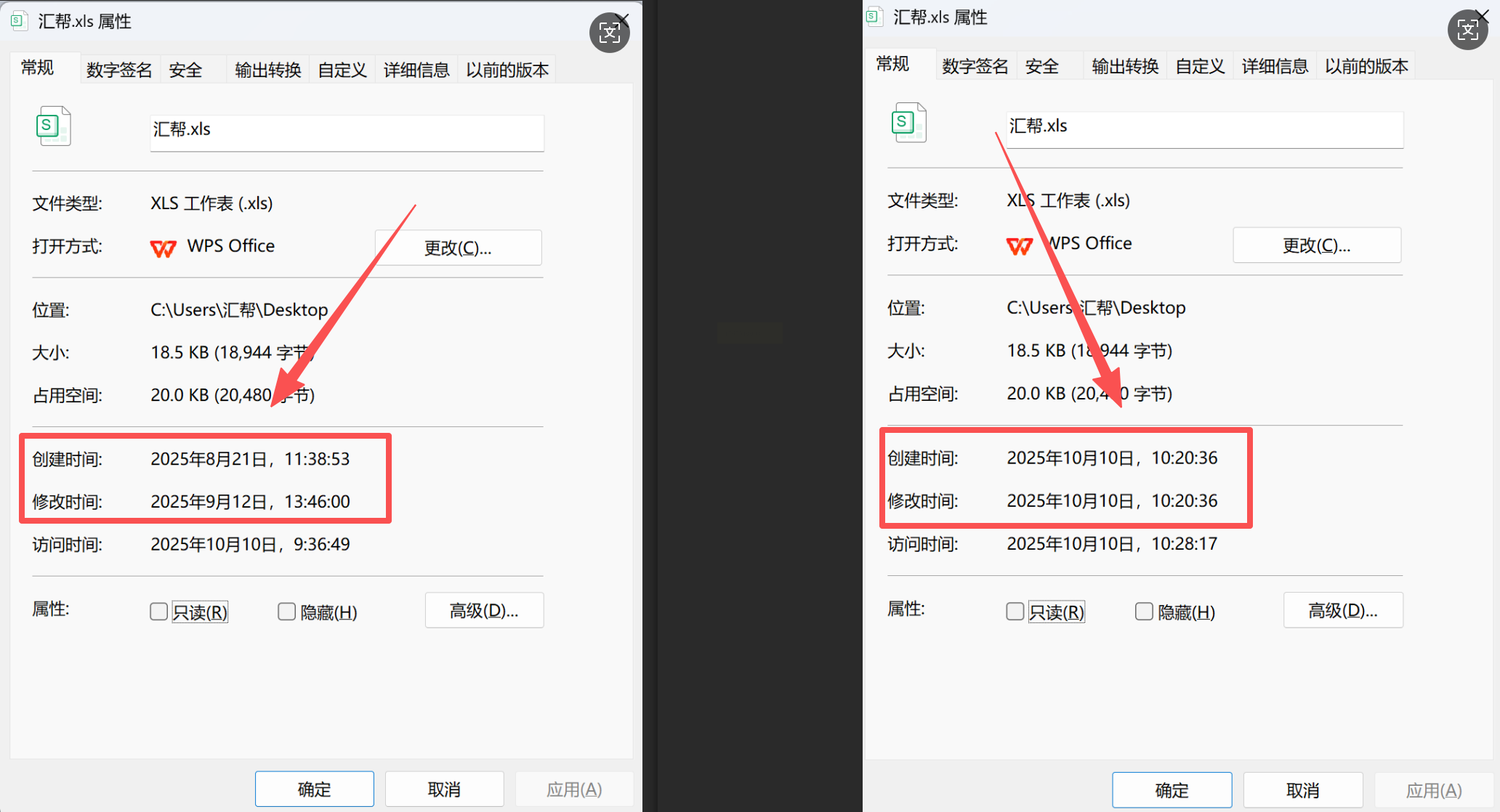
执行完毕后,为了确保修改成功,建议进行结果验证。最简单的方法是,直接前往Excel文件所在的原始文件夹,右键单击任意一个已处理文件,选择“属性”,在“详细信息”或“常规”标签页中查看“创建日期”是否已更新为您刚才设定的时间。至此,您已成功完成所有操作。
这款软件的优势在于其专注于批量处理,界面逻辑清晰,即使是不太熟悉技术的用户也能快速上手,同时又能满足对时间精度有严格要求的高级用户。
方案二:借助“酷鱼文件大师”实现快捷修改
“酷鱼文件大师”是另一款集成了多种文件管理功能的工具,其文件时间属性修改功能同样简单易用。
其操作脉络如下:启动软件后,在功能菜单中找到并点击“文件时间属性”或类似选项。接着,通过内置的文件浏览器添加需要修改的Excel文件。在时间设置区域,分别勾选“创建时间”和“修改时间”(可根据需要只选其一)。然后,点击旁边的“日历”图标按钮,在弹出的日期选择器中设定一个新的、统一的日期与时间。最后,点击界面上的“开始修改”按钮,软件便会自动完成任务。修改后,同样建议通过右键查看文件属性的方式核对时间是否已更新。
方案三:尝试轻量级工具“FileDate Changer”
如果您追求极致的轻便与简洁,“FileDate Changer”是一个不错的选择。这是一款免费、小巧且专注于修改文件日期属性的单功能软件。
它的操作流程极为直接:运行软件后,通过“添加文件”按钮导入Excel文件。在下方的时间输入框中,直接键入或选择您希望设定的新创建时间(它通常能智能适应不同的日期显示格式)。点击“执行”或“更改”按钮,修改即刻完成。一个贴心的设计是,该工具在修改前会自动备份文件的原始时间,若效果不理想,可以方便地进行还原,这为操作提供了一份安全保障。
建议您不妨先从一两种工具入手尝试,亲身体验其操作流程,最终找到最能提升您个人或团队工作效率的那把“时间钥匙”。让每一份文件都拥有准确的时间印记,让数据管理变得更加清晰和可靠。
