

在电脑使用中,文件和文件夹的命名常常混乱不堪,尤其是照片、文档或下载内容堆积时,查找起来格外费劲。手动逐个修改不仅效率低下,还容易出错。今天为大家结合多种主流工具,让你轻松解决文件命名难题。
一、汇帮批量重命名:新手友好的智能改名工具
软件名称:汇帮批量重命名
下载地址:https://www.huibang168.com/download/4qgNl8jfYlLV
首先需要从官网下载安装汇帮批量重命名软件,安装完成后打开程序。
步骤一:选择功能模块
进入主界面后,点击左侧菜单中的"文件重命名"选项,这是最基础也最常用的功能。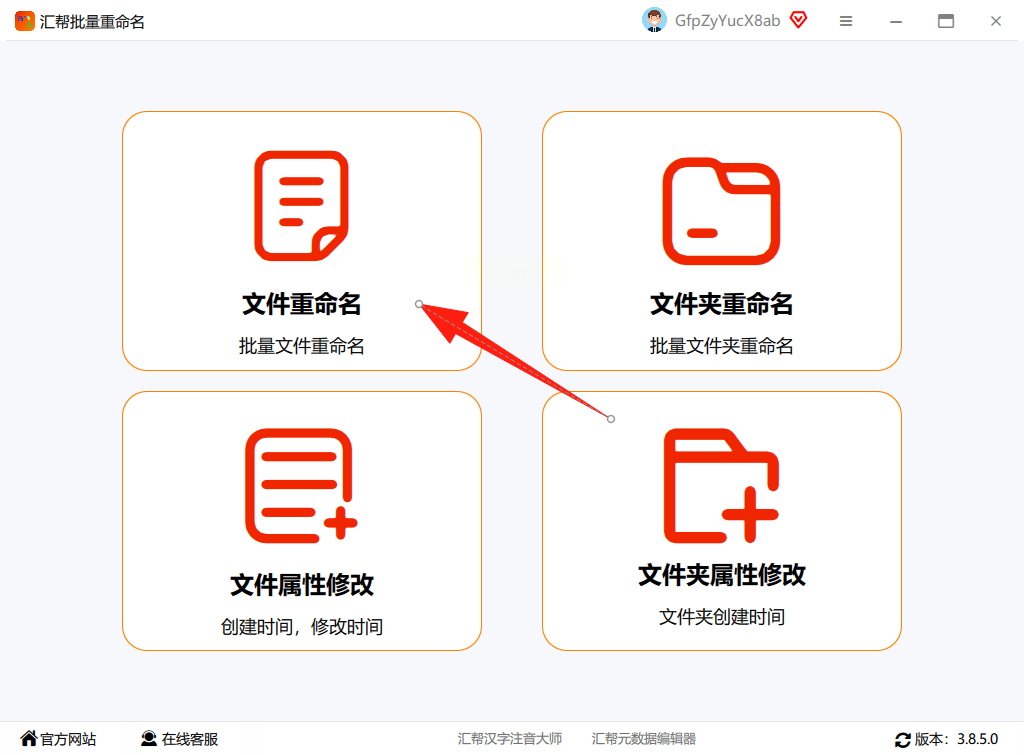
步骤二:批量导入文件
在右侧操作区点击"添加文件"或"批量添加文件夹"按钮,支持拖拽操作。软件会自动识别文件格式,左侧预览窗口会显示所有待处理文件的原始名称和预览效果。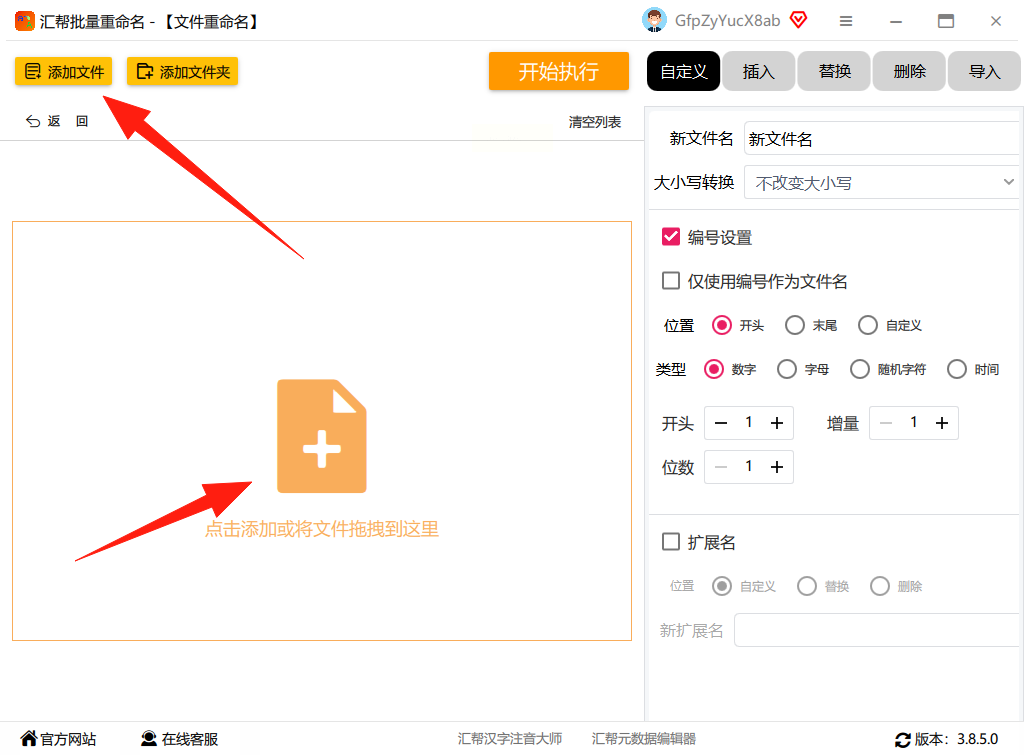
步骤三:自定义命名规则
根据需求设置命名规则:
- 基础命名:直接输入新名称前缀,如"工作报告_202309",软件会自动添加编号或日期
- 编号递增:勾选"添加编号",设置起始数字和位数(如001、0001)
- 替换与修改:点击"替换文本",输入原名称中的关键词和替换内容,支持批量替换多个字符
- 保留格式:勾选"保留原扩展名"可避免误改文件类型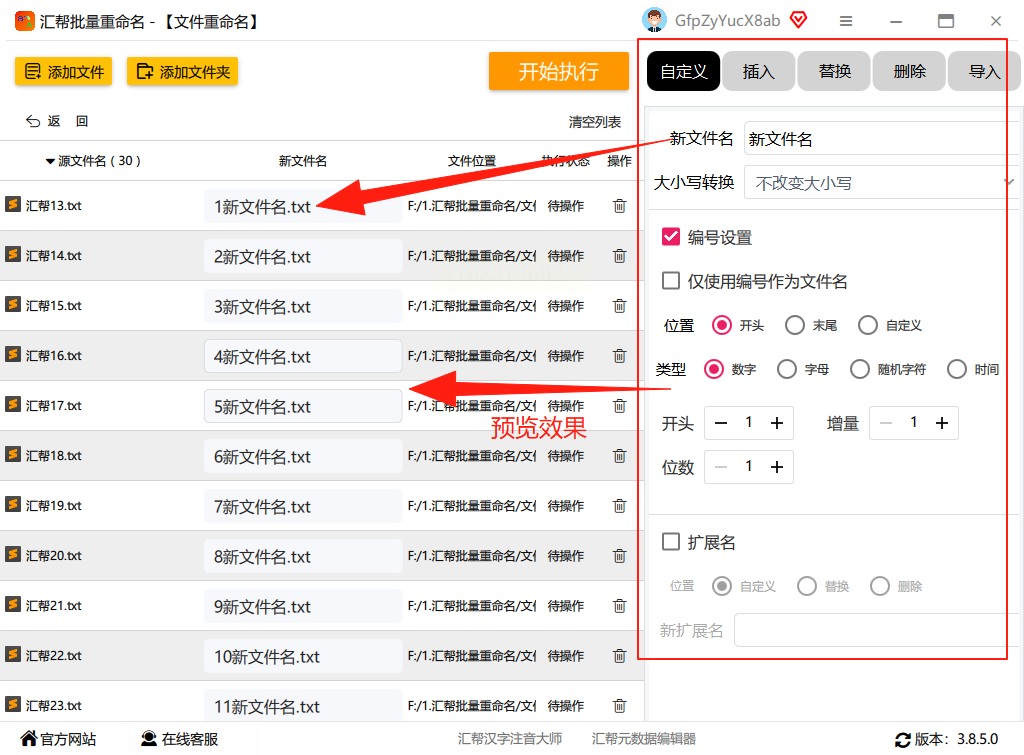
设置完成后点击"预览",确认新名称无误后点击"开始执行",软件会自动生成新文件名并保留原文件备份。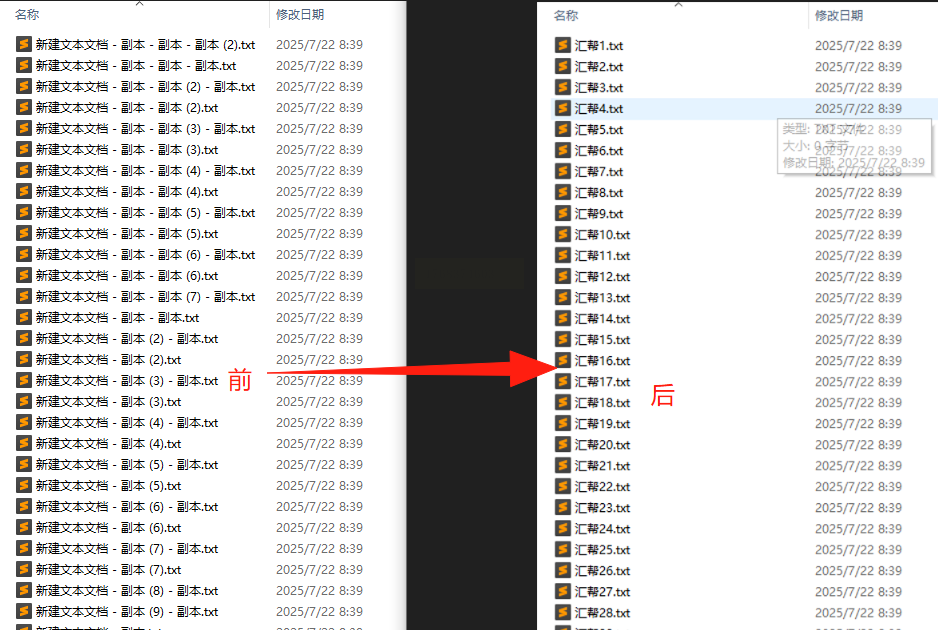
二、Windows系统自带重命名:极简操作法
如果不想安装额外软件,Windows资源管理器也能实现基础批量改名:
步骤一:选中目标文件
打开需要整理的文件夹,按住Ctrl键多选文件,或按Ctrl+A全选所有文件。
步骤二:启动批量重命名
右键点击选中的文件,选择"重命名"(或直接按F2键),输入新名称(如"会议记录_20230915"),此时所有选中文件会自动同步修改。
步骤三:确认修改
输入名称后按回车键,系统会为每个文件添加递增序号(如"会议记录_20230915_1"、"会议记录_20230915_2"),适合简单的批量编号需求。
⚠️ 注意:该方法仅支持简单前缀修改,复杂规则需借助专业工具。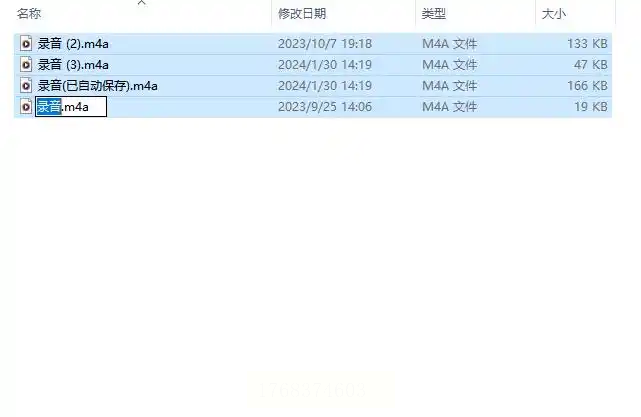
三、Advanced Renamer:专业级批量改名神器
对于需要高级命名规则的场景,Advanced Renamer提供7种命名模式:
步骤一:导入文件
将文件或文件夹拖入软件主界面,支持按类型筛选(如只选图片或只选PDF文件)。
步骤二:选择命名规则
在"Action"菜单中选择需要的操作:
- 添加前缀/后缀:输入固定内容,如"[文档]_"作为前缀
- 插入数字序列:设置起始值和步长,生成1-100的连续编号
- 替换文本:支持正则表达式,可批量替换特殊字符(如将"_"替换为"-")
- 按标签重命名:通过图片EXIF信息、文档属性等自动生成名称
步骤三:执行改名
点击"Preview"预览效果,确认无误后点击"Start",软件会按照规则自动重命名所有文件。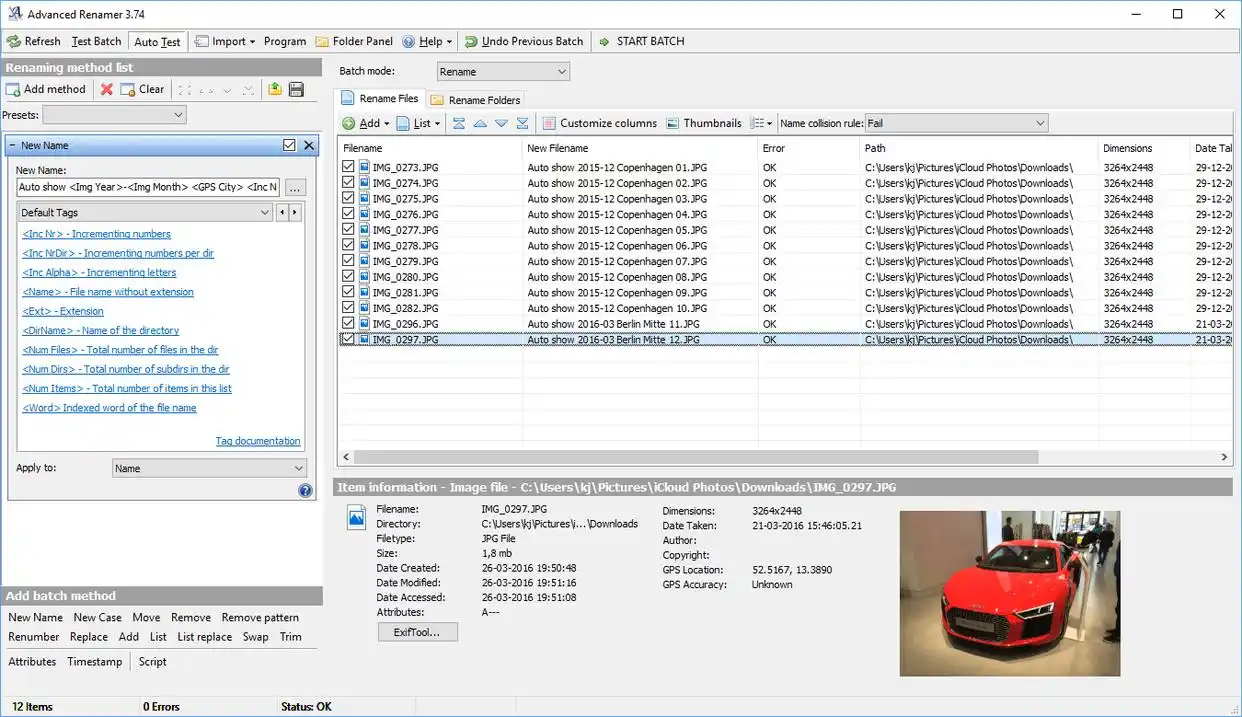
四、ReNamer:轻量快速的全能改名工具
ReNamer体积小巧(仅2MB),适合追求简洁高效的用户:
步骤一:导入文件
点击"Add Files"添加文件,支持文件夹批量导入,可按扩展名筛选文件类型。
步骤二:添加规则链
在右侧规则列表中点击"+"号添加操作:
- 日期插入:自动添加创建/修改日期,格式可选"YYYYMMDD"
- 前缀/后缀:设置固定字符,如"_副本"作为后缀
- 大小写转换:一键将文件名转为大写或小写
- 增量数字:设置从1开始的连续编号,步长可调整
步骤三:执行与导出
所有规则设置完成后点击"Rename",软件会在新窗口显示改名结果,确认后点击"OK"即可完成操作。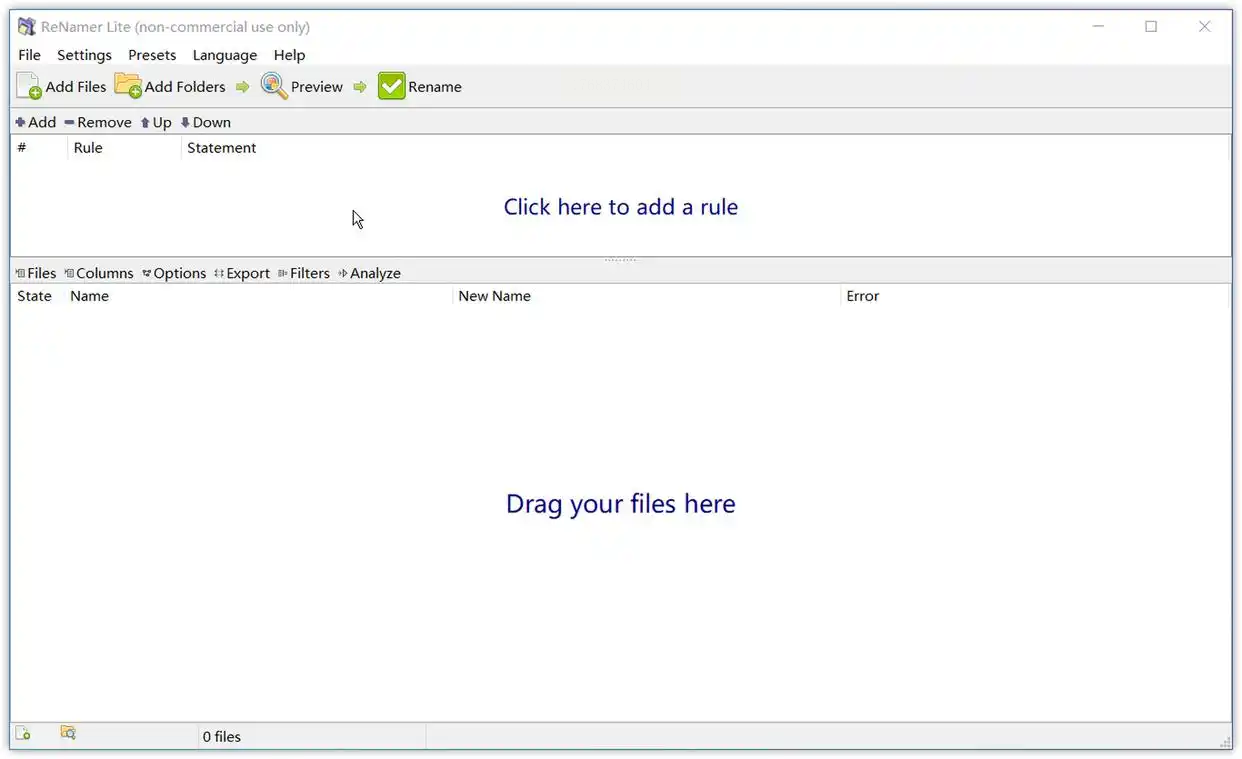
通过以上方法,无论是日常办公文件整理,还是摄影作品命名,都能轻松实现高效批量改名。整理文件就像整理思绪,规范的命名能让你的工作更有条理,效率翻倍!
