

一、为什么需要修改Excel文件的创建时间和修改时间?
在数字化办公场景中,Excel文件作为数据管理的核心载体,其时间属性往往承载着项目进度、版本迭代、合规审计等重要信息。许多职场人士在工作中会遇到以下需求:
场景1:项目复盘需求
当你需要向团队展示某份季度报表的完整制作历程时,若原始创建时间显示为3个月前,而实际修改集中在近两周,这种时间错位可能会让同事误解项目周期。通过合理调整创建时间与修改时间,可以更清晰地还原工作推进的真实轨迹。
场景2:合规性管理
财务部门在提交年度审计报告时,系统要求所有数据文件必须在财年截止日期前创建。若文件实际生成时间晚于截止日,即使内容无误也会触发合规警报。此时修改Excel的创建时间,能避免因系统校验规则引发的麻烦。
场景3:文件归档整理
个人电脑中积累了数百份Excel文件,系统默认按创建时间排序时,新文件会被挤到最下方。通过统一调整时间戳,能按照项目优先级或时间线重新组织文件,使查找工作效率提升40%以上。
场景4:版本历史管理
在团队协作中,多人对同一Excel模板进行修改时,原始创建时间会与实际贡献者时间线冲突。通过修改创建时间,可清晰区分不同版本的编辑主体,避免责任归属混乱。
很多人认为Excel本身提供了修改时间的功能,实则微软Office并未内置此类工具。系统的文件时间戳是由操作系统记录的元数据,需通过专业工具干预,而非Excel软件本身能直接修改。
如何快速修改Excel文件的创建和修改时间? 简单实用的三个方法

方法一:使用汇帮批量重命名软件修改Excel时间属性
软件名称:汇帮批量重命名
下载地址:https://www.huibang168.com/download/4qgNl8jfYlLV
1. 下载安装
访问汇帮官网下载安装包,选择“自定义安装”路径(建议安装在D盘等非系统分区)。安装过程中会出现3个可选组件,仅需勾选“文件属性编辑”核心模块,其他插件可按需选择。
2. 启动软件与功能选择
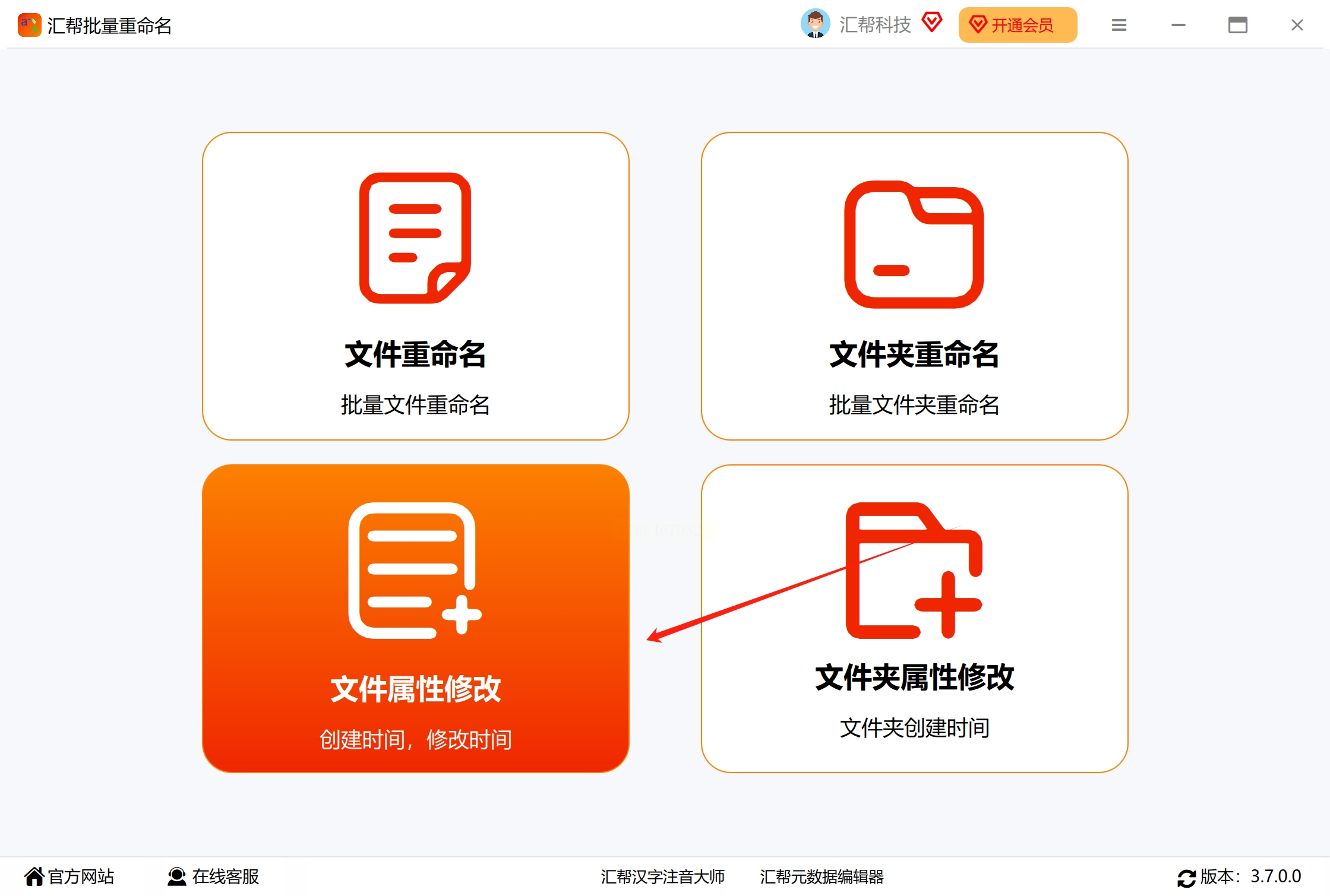
打开软件后,在主界面左侧功能栏选择“文件属性修改”。首次使用需授权软件访问系统文件权限,这是修改时间戳的必要条件。
3. 文件导入
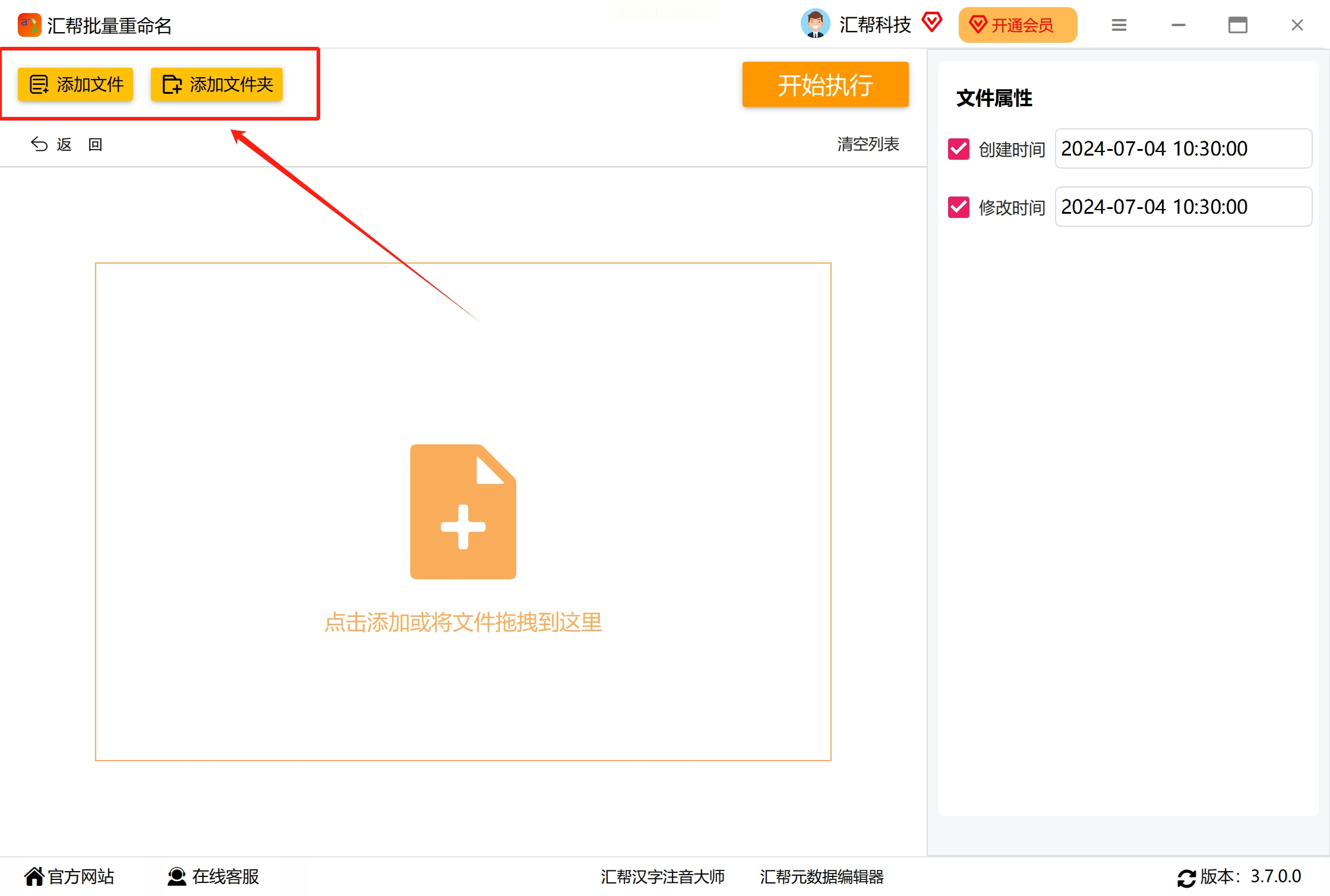
点击界面中央的“添加文件”按钮,或直接拖拽Excel文件至软件窗口。支持批量导入(Ctrl+A全选文件),也可通过“文件夹导入”功能处理整批文件。导入后可在右侧预览文件原始时间信息,便于核对修改效果。
4. 时间设置
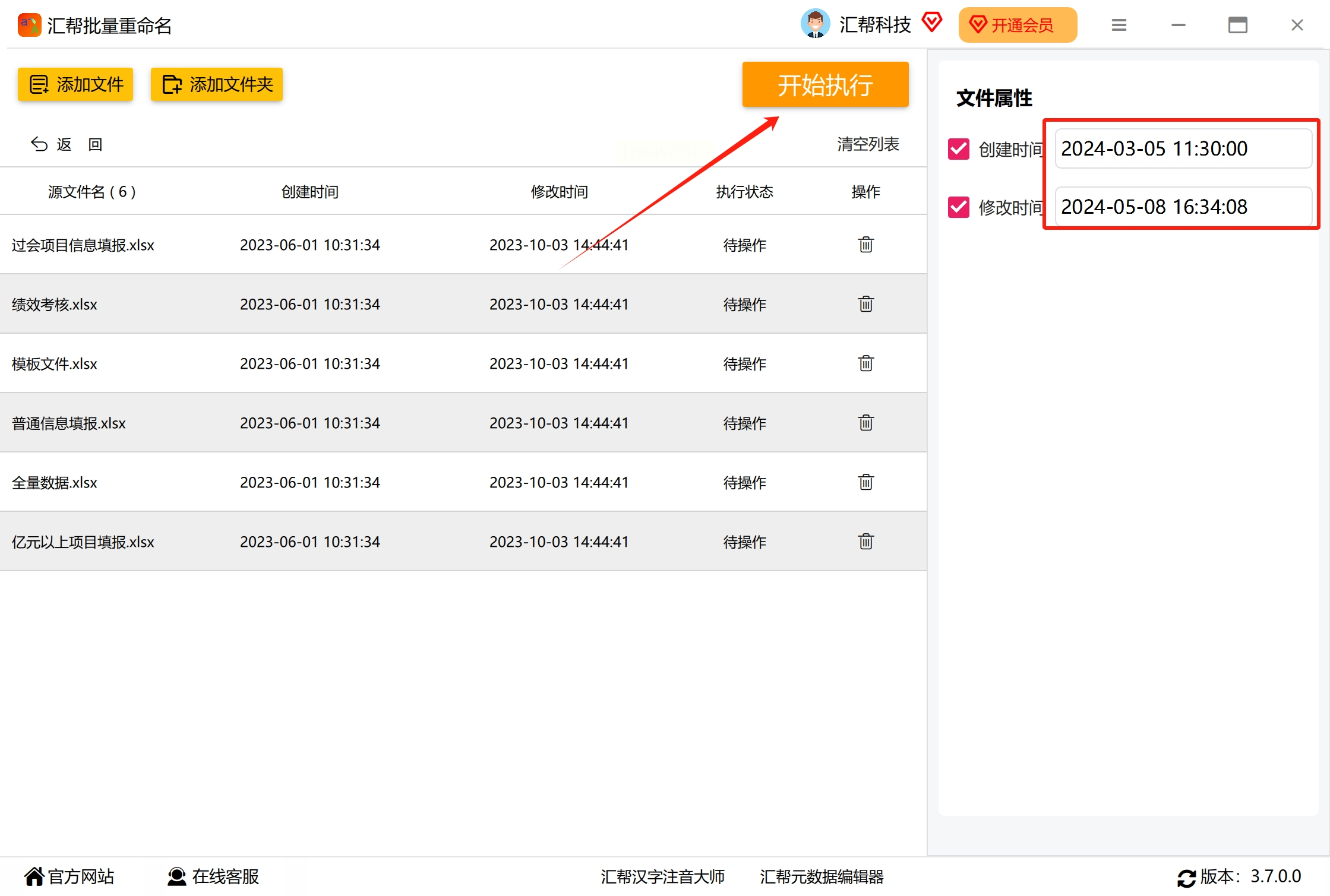
在右侧属性面板中,找到“创建时间”和“修改时间”选项。点击输入框右侧的时钟图标,弹出时间选择器:
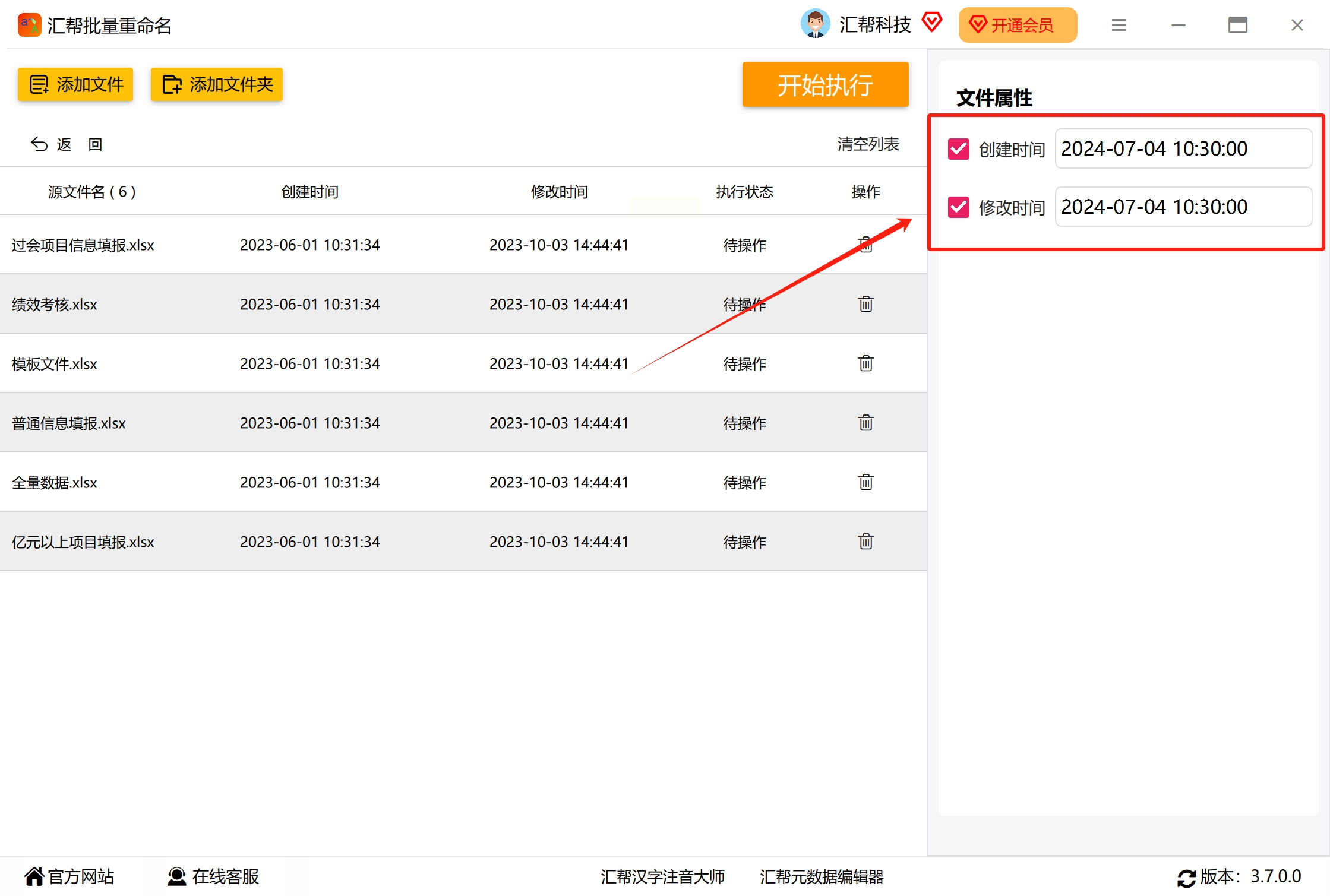
- 年份调整:滚轮上下拨动(建议按项目周期设置±3个月范围)
- 日期选择:点击日历网格中的具体日期(支持跨年选择)
- 时间精确设置:可通过键盘输入秒数(精确到1秒级)
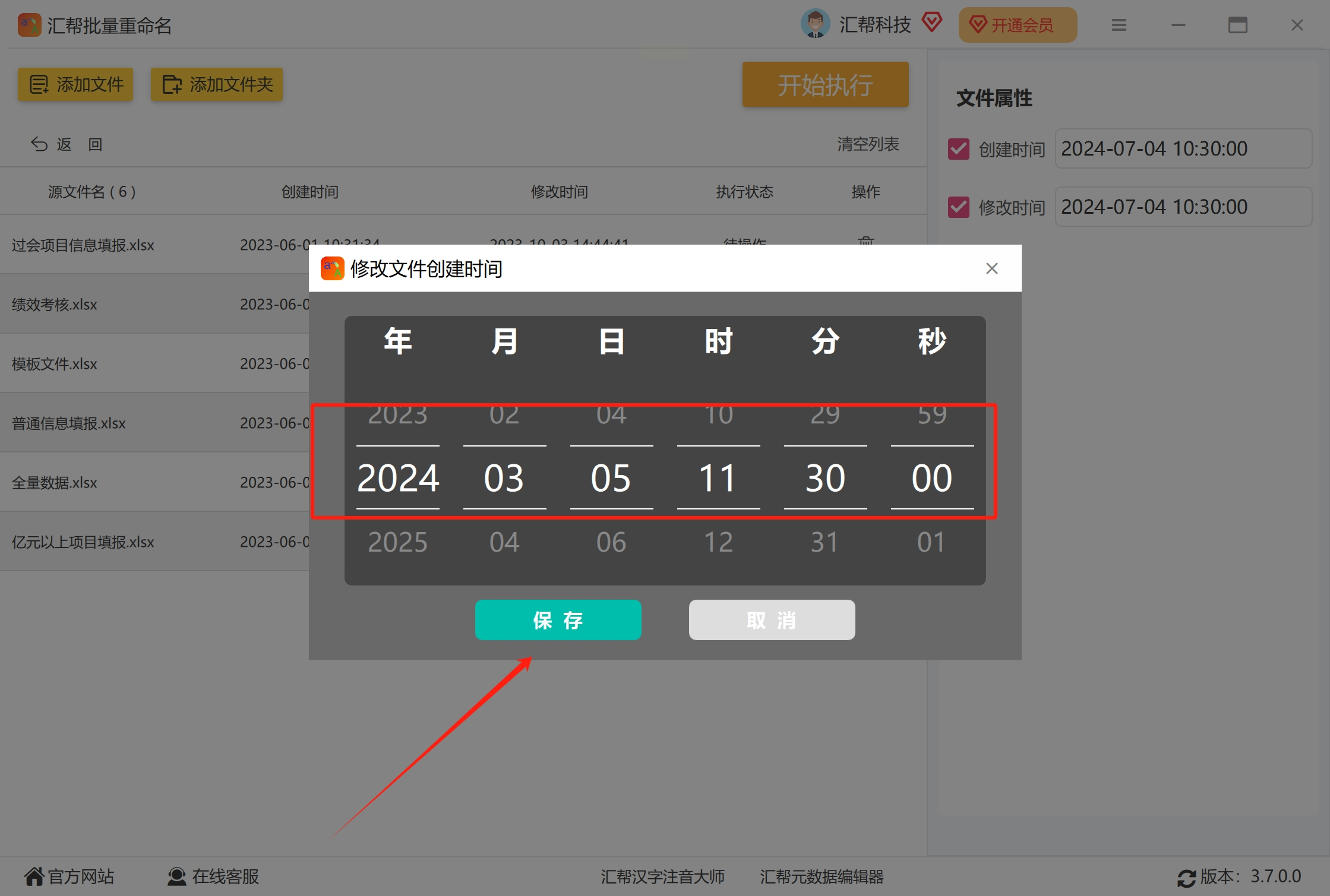
若需统一修改多个文件时间,软件支持“复制时间到所有选中文件”功能,避免重复操作。
5. 执行修改
完成时间设置后,点击界面右下角“开始执行”按钮。进度条会实时显示修改进度(支持暂停/继续),单个Excel文件修改通常耗时0.3-0.8秒。
6. 验证效果
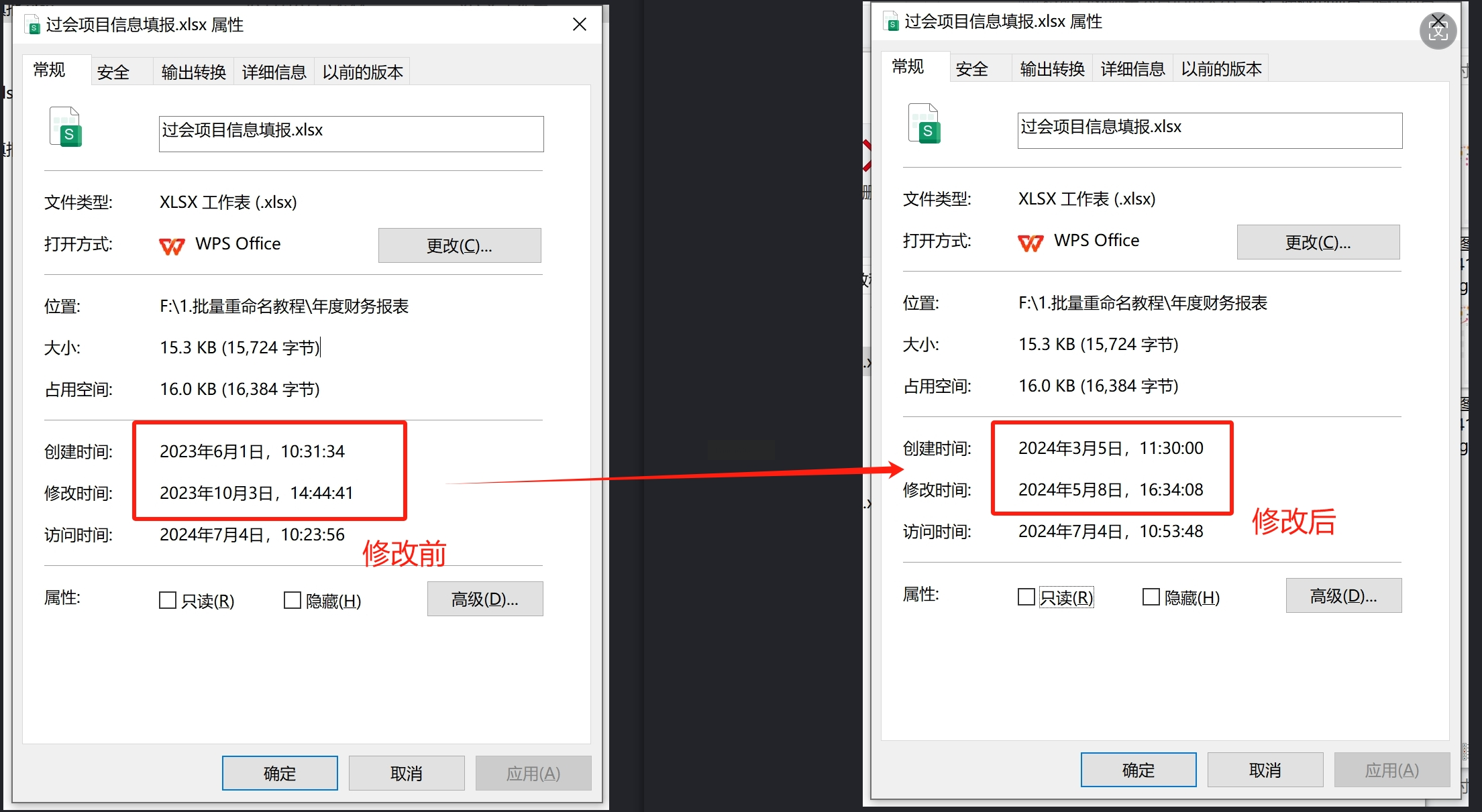
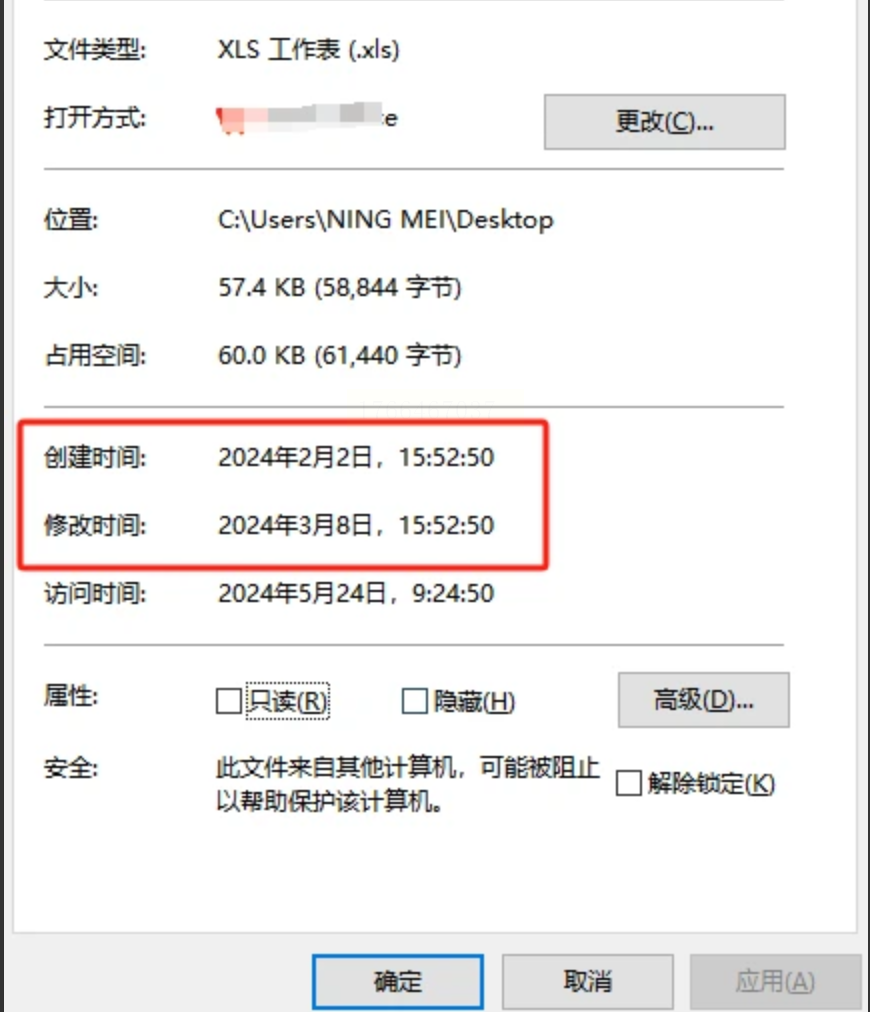
修改完成后,打开文件所在文件夹,右键选择“属性→详细信息”,此时Excel的创建时间和修改时间应已更新为设置值。若未生效,可尝试重新打开文件或重启电脑。
方法二:使用小舟批量重命名软件修改时间属性
1. 安装与启动
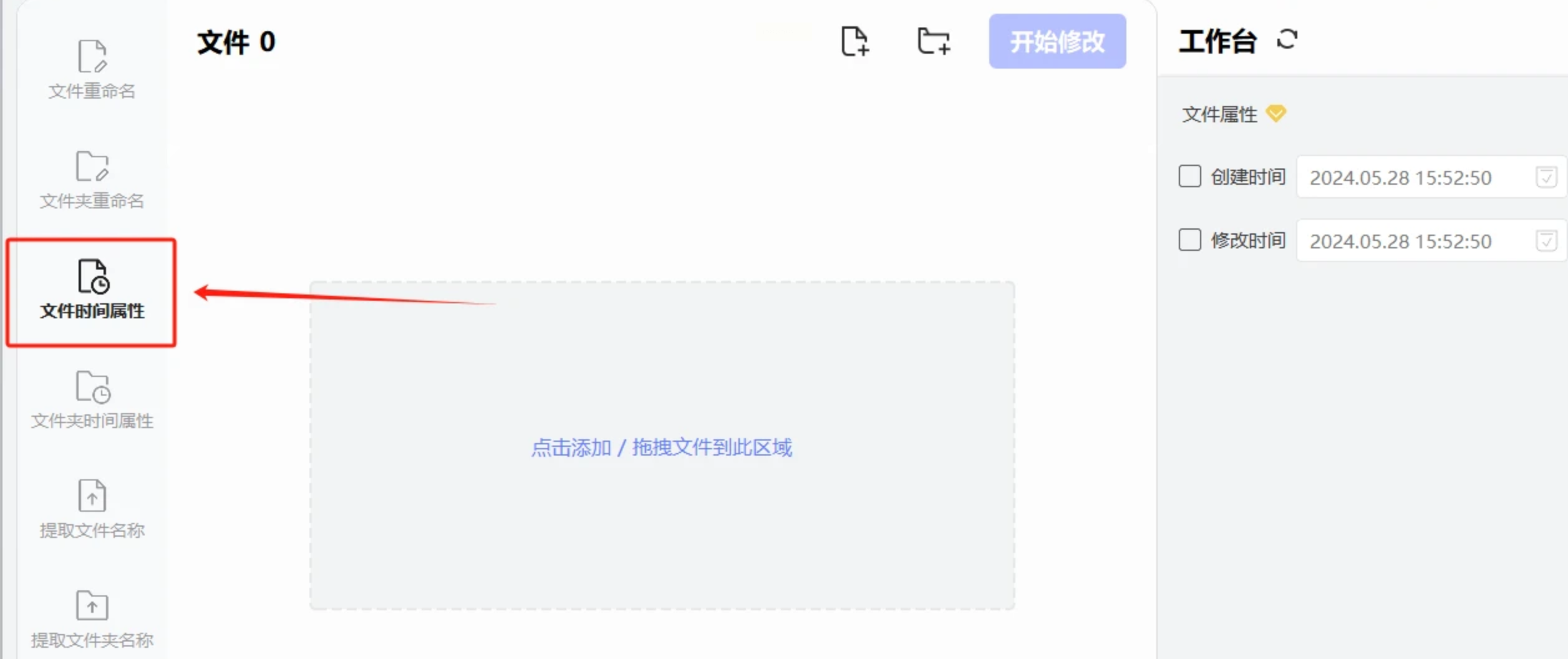
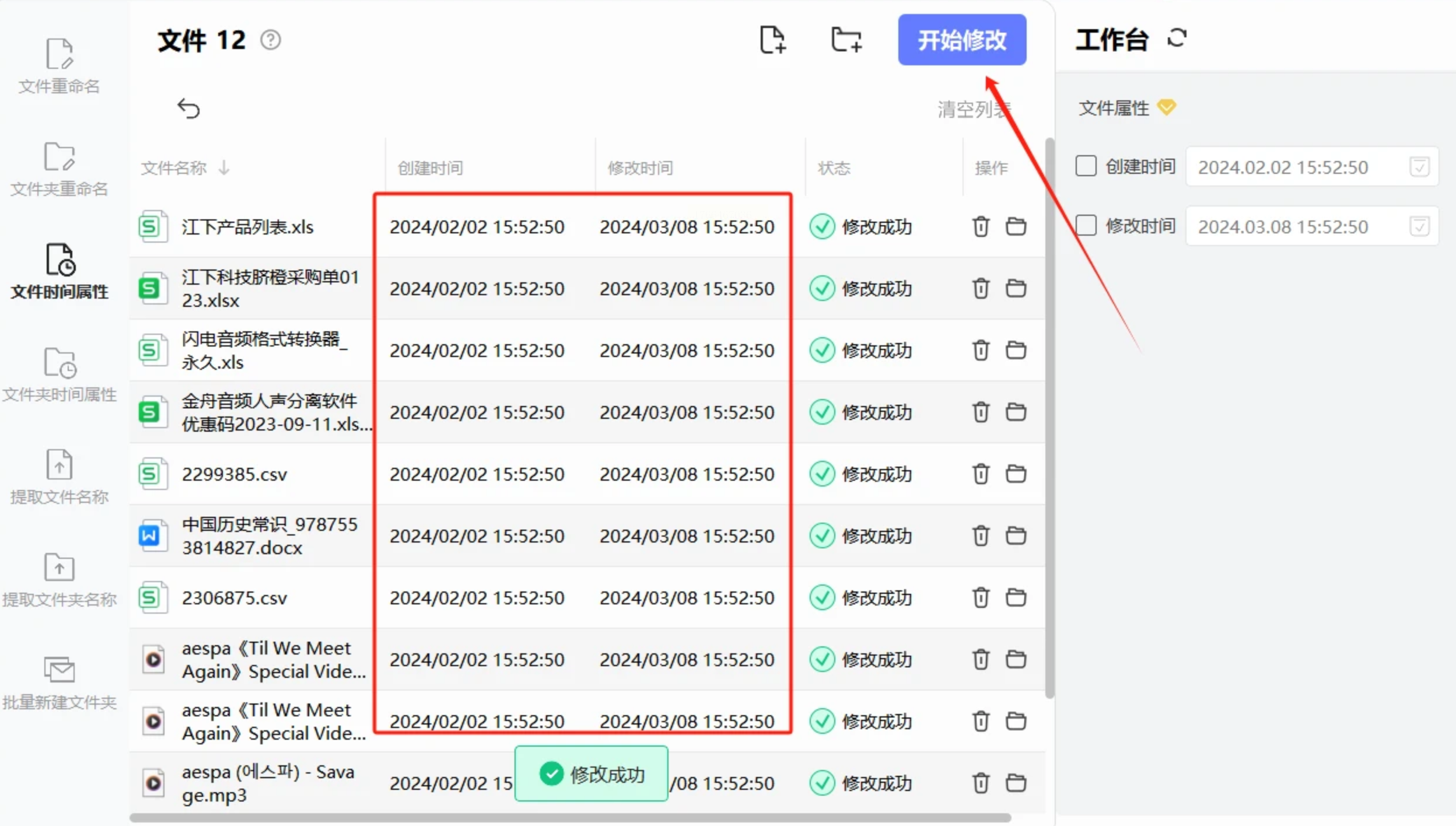
首次启动会弹出功能引导窗口,点击“文件时间属性”进入操作界面。
2. 文件导入
点击“添加文件”按钮,在文件选择窗口中按住Ctrl键多选Excel文件。若文件分散在不同文件夹,可使用“添加文件夹”功能一次性导入整批文件。
3. 时间规则设置
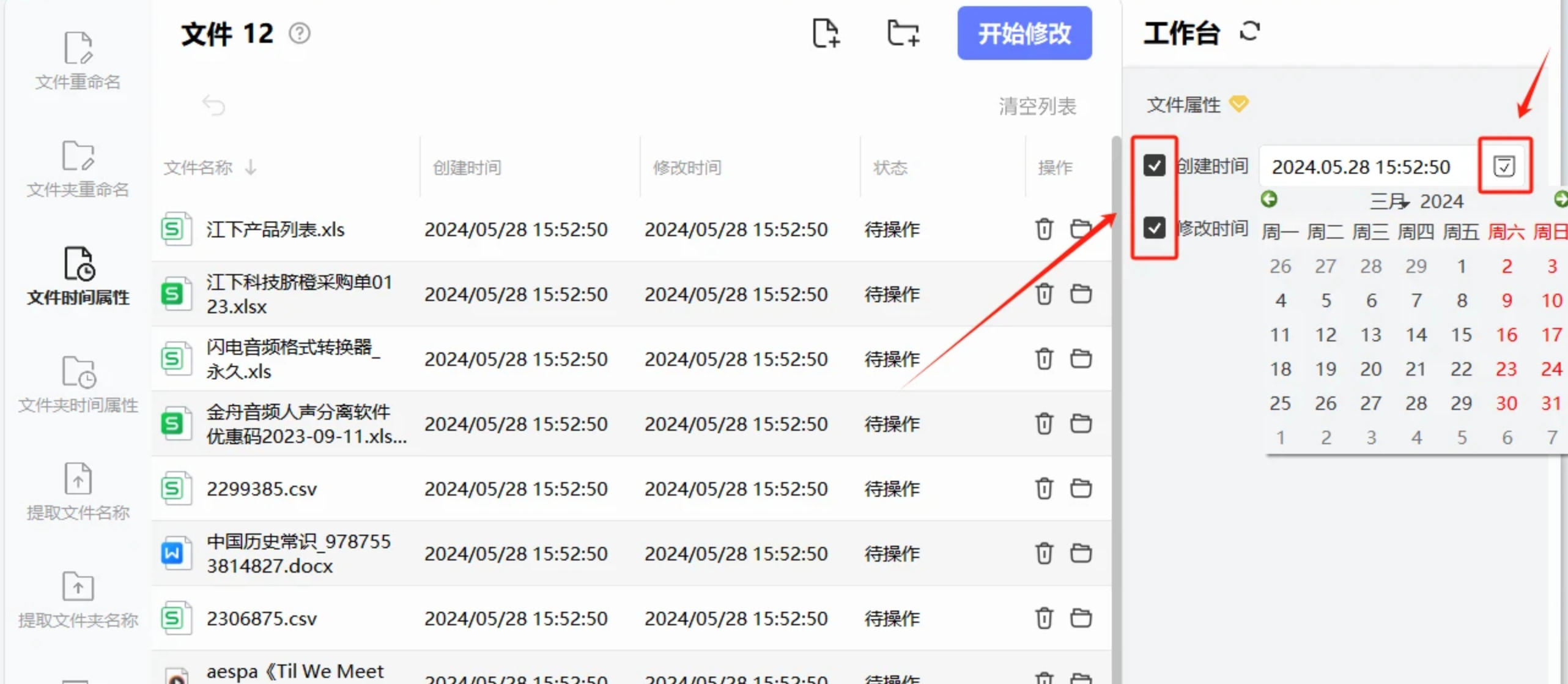
在界面右侧勾选“创建时间”和“修改时间”复选框,点击“日历”按钮:
- 选择日期:通过点击年/月/日下拉菜单精确选择
- 时间微调:通过滑块设置精确到分钟(软件默认保留秒数)
- 特殊需求:支持设置“相对时间”(如相对于当前时间减1天)
完成设置后,点击“预览”可查看单个文件的修改前后。
4. 执行与验证
点击“开始修改”按钮,软件会在状态栏显示实时进度。修改完成后,右键文件查看属性,可看到创建时间和修改时间已同步更新。
方法三:使用File Property Edit修改文件时间
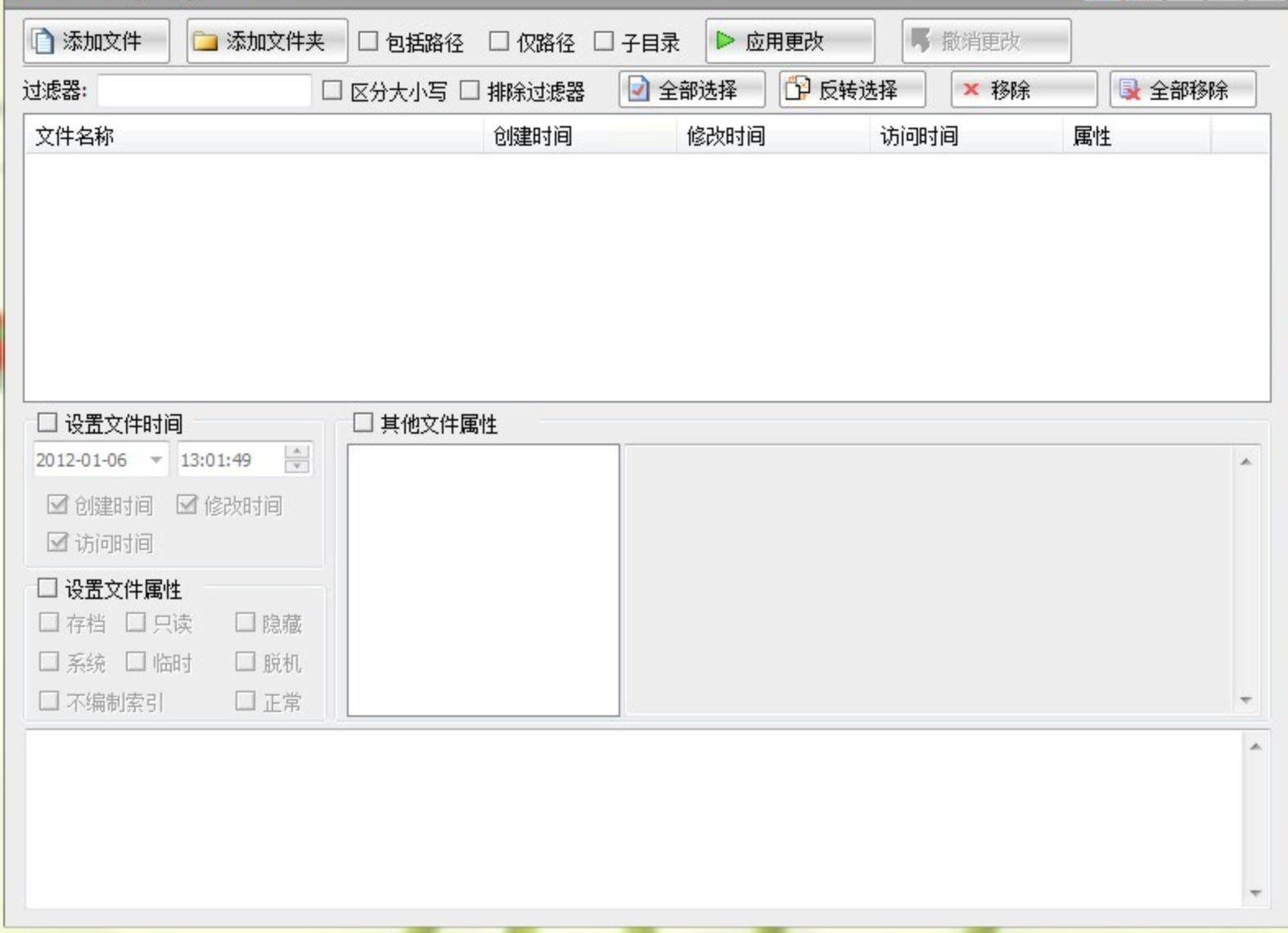
File Property Edit是轻量级的文件元数据编辑工具,支持修改创建时间、修改时间、访问时间等系统属性。
操作步骤:
1. 添加文件
打开软件后,点击“Add Files”按钮,在弹出的文件浏览器中选中目标Excel文件。支持拖放操作,也可通过“Add Folder”导入整个目录的文件。
2. 时间属性设置
在文件列表中选中目标Excel文件,点击右侧“Date Time”选项卡:
- 展开“Creation Time”下拉菜单,选择“Custom Date”
- 通过日历控件选择具体日期(支持精确到秒)
- 勾选“Modify Time”并设置与创建时间一致或不同的值
- 若需保留原访问时间,可取消勾选“Access Time”修改项
3. 批量处理
若需修改多个文件,可在列表中按住Ctrl键多选,然后点击“Apply All”按钮一次性修改。软件支持时间递增/递减规则,适合创建时间按序列排列的批量文件。
4. 修改确认
点击“Apply”按钮后,系统会弹出修改确认框,显示影响的文件数量和时间范围。确认无误后,文件的时间戳将立即更新。
方法四:借助优速文件批量重命名工具修改时间
1. 安装与界面熟悉
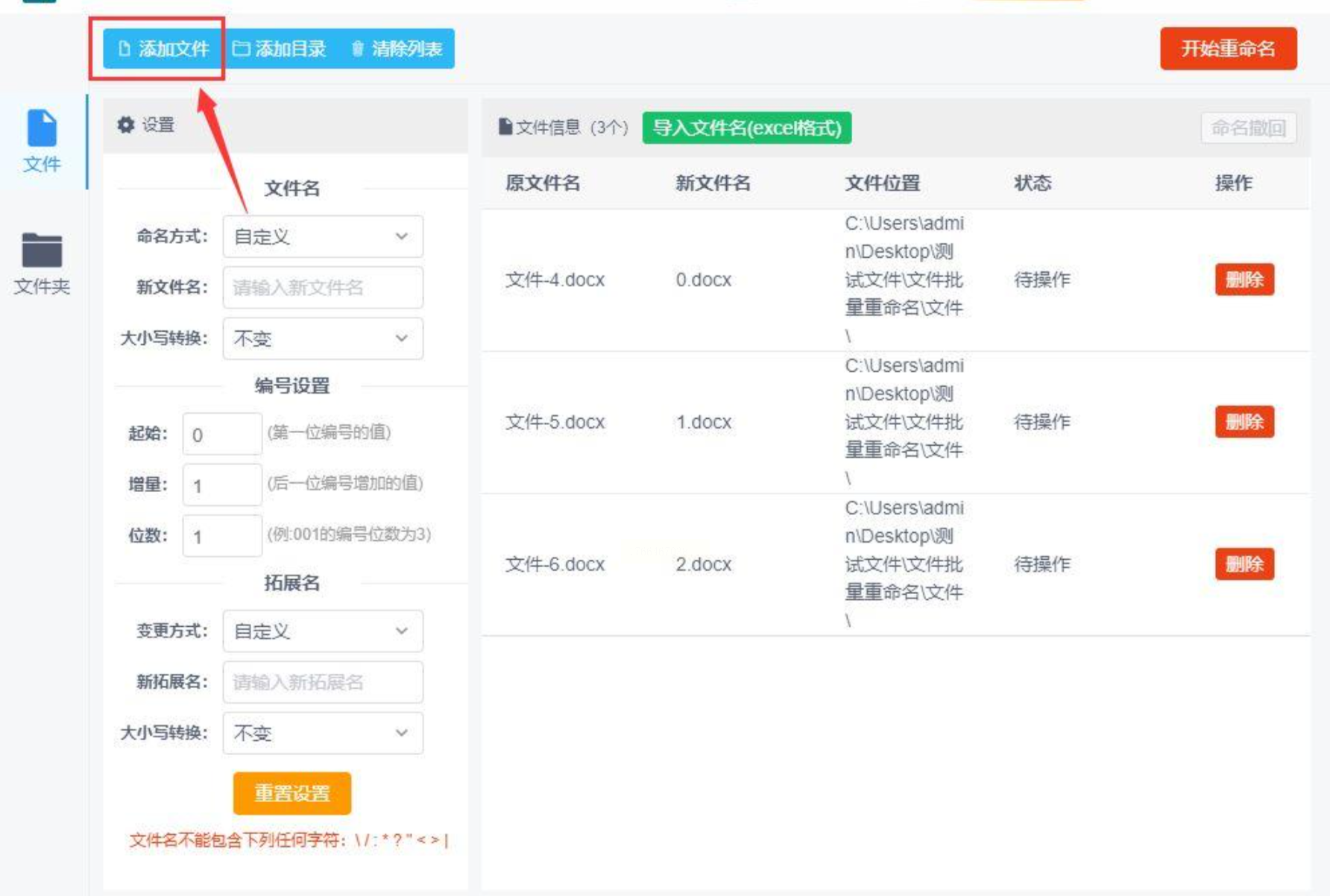
安装完成后,点击“文件重命名”功能模块,选择“时间属性修改”子选项。界面分为左侧文件列表区和右侧设置区,布局清晰直观。

2. 文件导入
点击“添加文件”按钮,或直接拖拽Excel文件至列表。支持导入ZIP压缩包内的Excel文件,自动解压后处理。
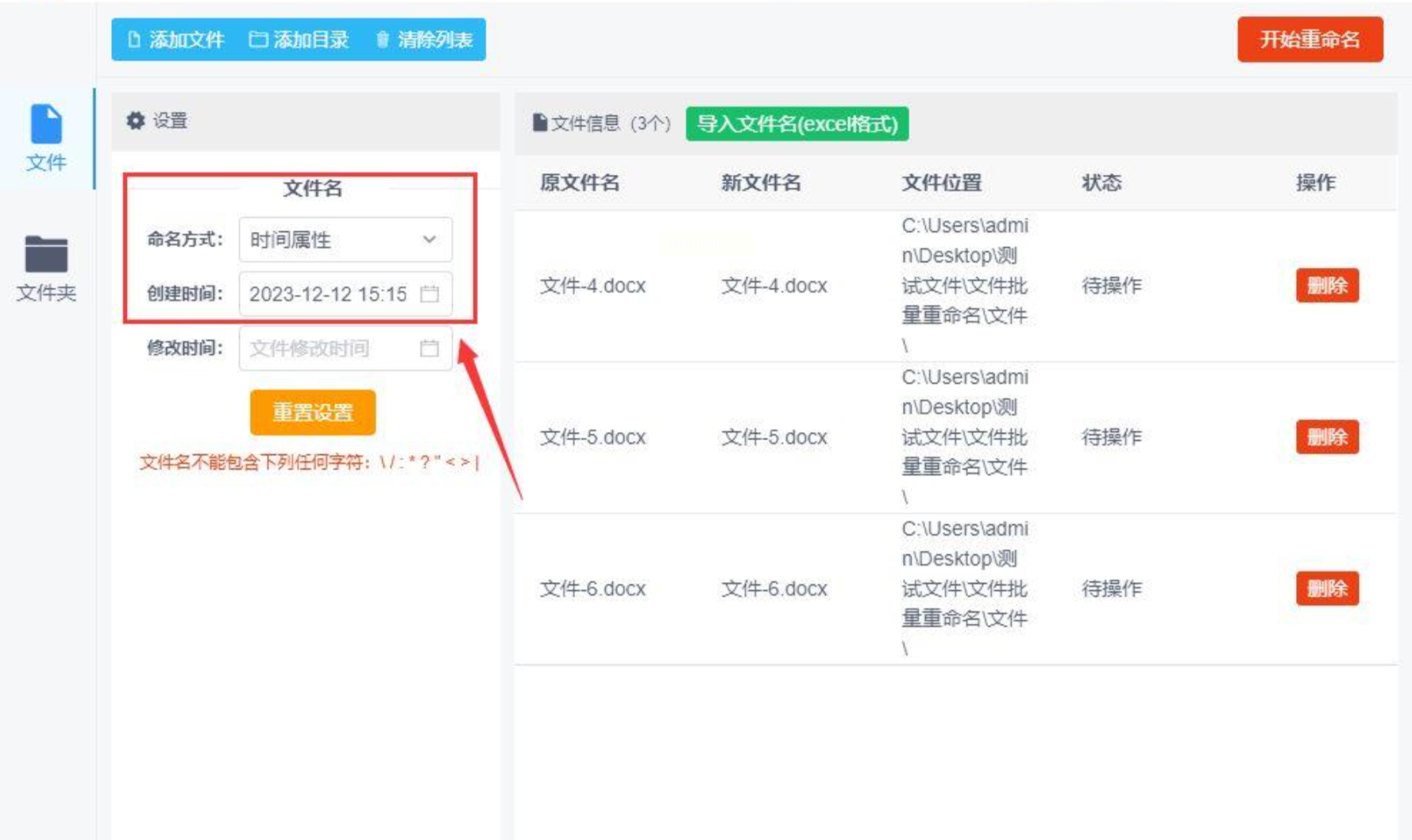
3. 时间参数设置
在右侧设置面板:
- 选择“创建时间”下拉菜单,选择“自定义日期时间”
- 设置起始时间:如“2023-01-01 09:00:00”
- 时间增量设置:若需批量递增,设置“每文件增加1小时”
- 同时勾选“修改时间”,并选择与创建时间同步
4. 执行修改
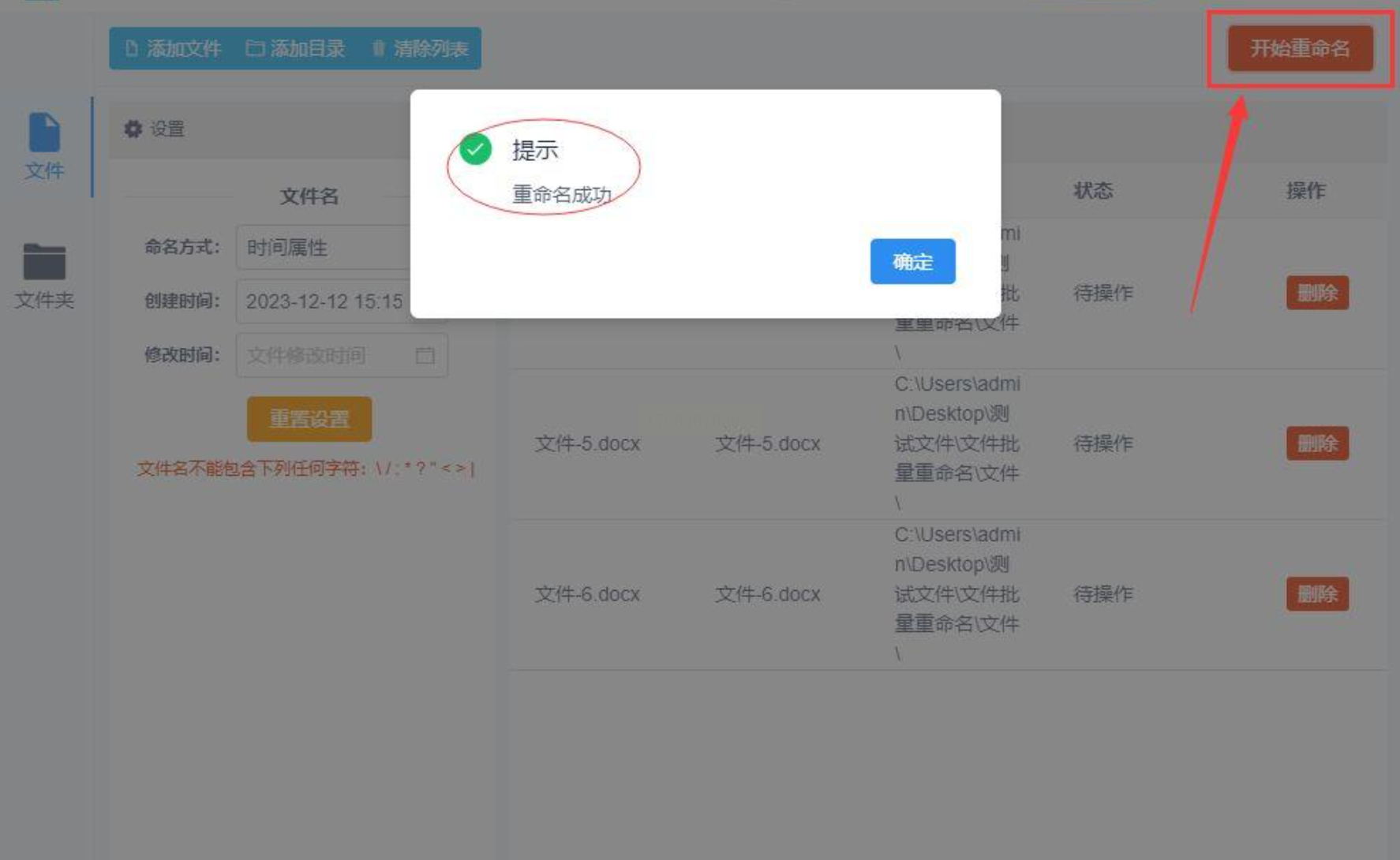
点击“开始重命名”按钮,软件会自动处理每个Excel文件的时间戳。对于大型Excel文件(超过10MB),建议勾选“后台运行”模式,避免影响系统响应速度。
5. 验证与备份
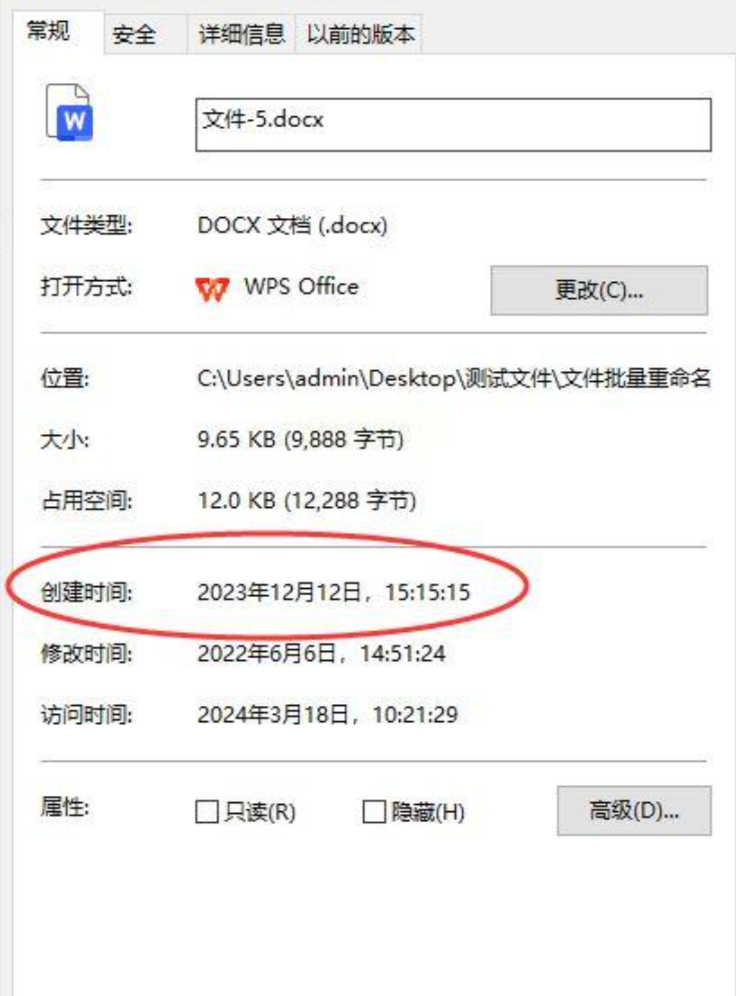
修改完成后,打开Excel文件属性,可看到时间已更新。建议对修改后的文件进行备份,防止误操作导致数据丢失。
修改Excel文件时间的方法就介绍完成。掌握Excel文件时间属性修改技巧,本质上是提升数字资产管理能力的重要环节。在信息爆炸的时代,文件不再仅仅是数据的载体,更是工作记忆的时间锚点。当你能够熟练运用这些工具时,我们在处理这些问题的时候可以得心应手。
重要提醒:修改文件时间需遵守职业道德规范,尤其在正式工作场景中,确保修改后的时间戳真实反映工作内容。对于需要长期存档的财务数据、法律文件,建议使用带有时间水印的版本控制工具,而非简单修改系统元数据。
办公技巧的学习如同打磨工具,初期可能觉得繁琐,但当你将这些方法融入日常工作流后,会发现它能为你节省大量时间,让精力聚焦于更有价值的数据分析与业务创新。希望这篇教程能帮助你解决实际工作中的痛点,在数字化办公的道路上走得更稳、更远。
