

为什么需要将文件件名大写改小写?
在实际工作中,文件名大小写混乱会带来诸多不便:
- 协作场景:团队成员共享文件时,不同命名习惯导致查找困难
- 系统兼容性:部分系统(如Linux服务器)对文件名大小写敏感,混乱命名可能引发访问错误
- 归档规范:按照企业文档管理要求,需统一使用小写字母+下划线的命名格式
- 检索效率:搜索引擎或文件管理器中,统一大小写能减少重复文件的误判
典型使用场景:当你收到一批客户提供的PDF文件,文件名全是大写(如"PROPOSAL123.PDF"),需要按公司规范转为小写命名时;或者整理摄影作品文件夹,发现大量图片文件名存在大小混用问题(如"IMG_001.JPG"与"img_002.jpg"),需要统一格式。

轻松搞定文件名大写改小写!4个亲测好用的技巧分享
方法一:使用汇帮批量重命名工具(零编程基础适用),一键实现批量将文件名大写改小写
具体操作步骤:
1. 安装并启动软件
从官网下载最新版本(目前支持Windows系统),安装完成后双击图标打开。首次使用会自动弹出"快速上手"引导窗口,可直接关闭查看主界面。
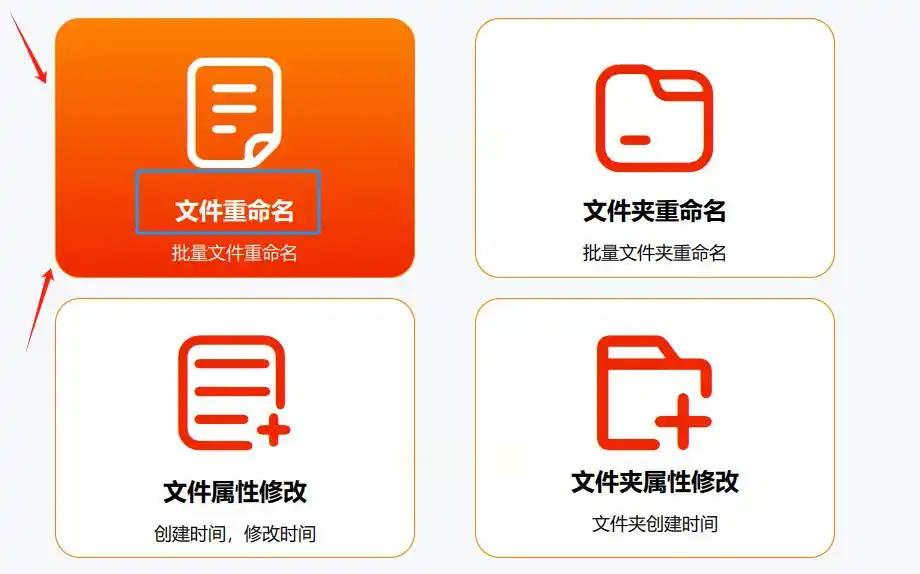
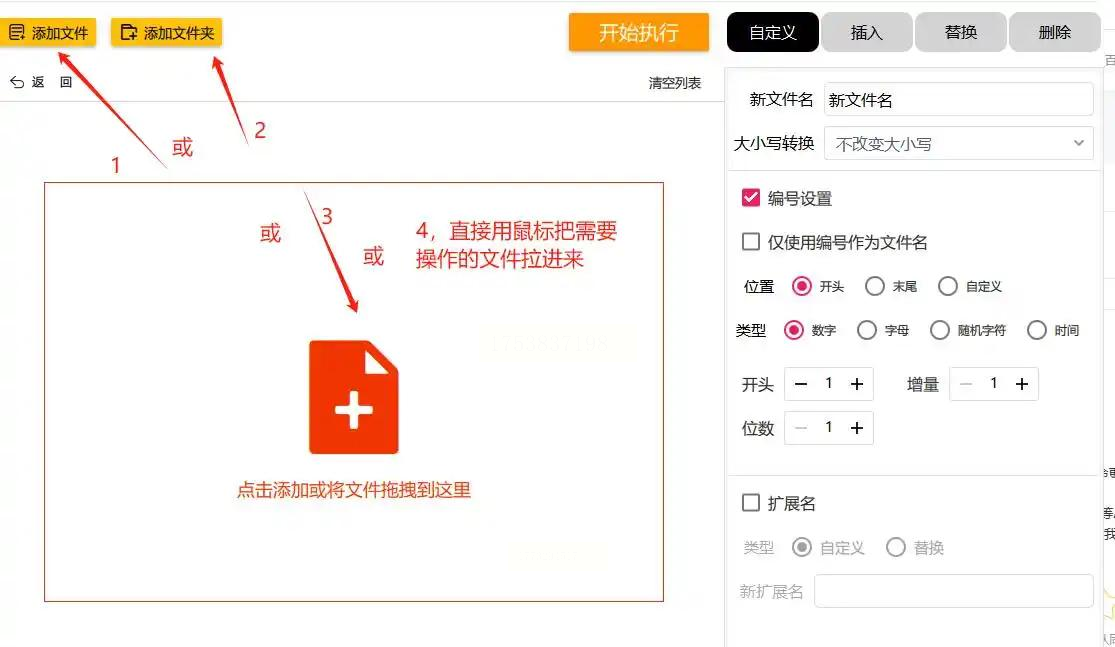
2. 添加文件或文件夹
- 点击界面左上角的【添加文件】按钮,可逐个选择需要修改的文件(支持多选)
- 若处理整个文件夹,点击【添加文件夹】,软件会自动扫描子文件夹内的所有文件
- 快捷操作:直接将文件从资源管理器拖拽到软件主窗口,支持批量拖放
3. 设置替换规则
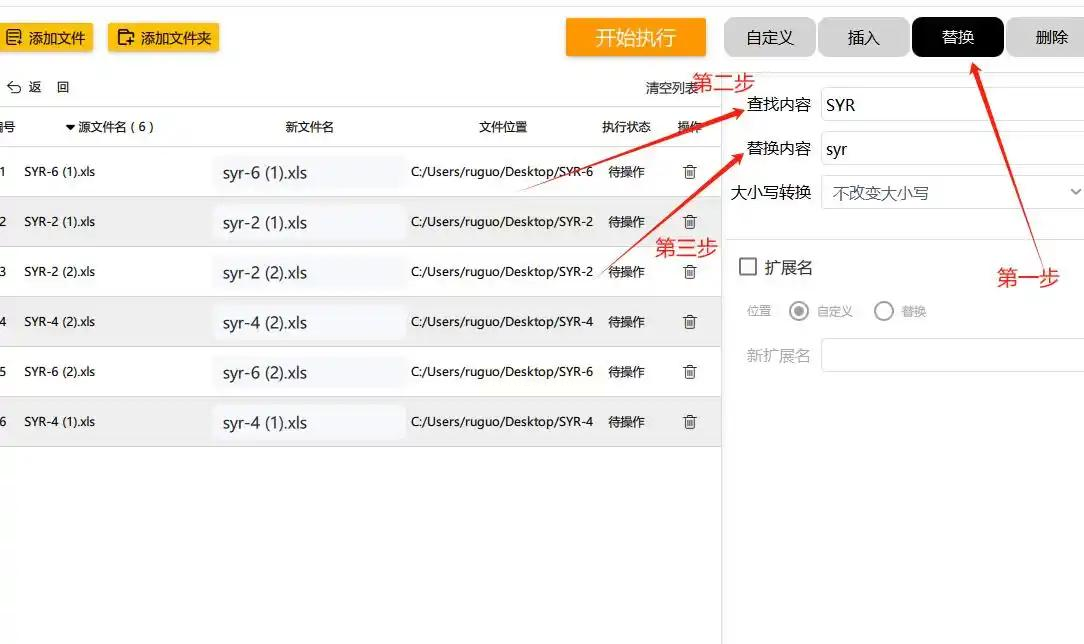
- 在右侧功能区选择【文本替换】选项卡(注意:不同版本可能显示为"替换"或"内容修改")
- 在"查找内容"输入框中输入大写字母范围:`A-Z`(或直接输入特定大写字母如"ABCDEFGHIJKLMNOPQRSTUVWXYZ")
- 在"替换内容"框中输入小写字母范围:`a-z`
- 进阶技巧:若只需转换文件名,可在"匹配范围"中选择"仅文件名"(避免扩展名被修改)
4. 执行批量重命名
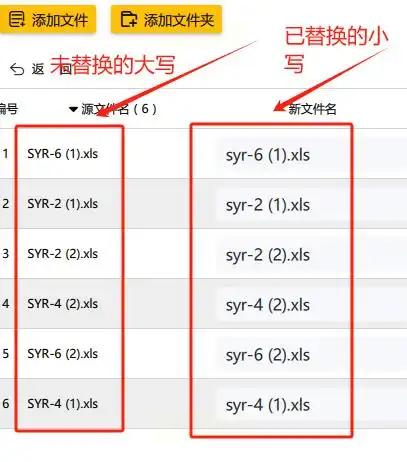
- 确认预览区显示的新文件名无误(例如"DATA_2023.XLS"会变为"data_2023.xls")
- 点击右上角的【开始执行】按钮,软件会自动完成转换并弹出成功提示
5. 验证结果
转换完成后,可在"已处理文件"列表中查看新旧文件名对比,确认所有文件均已正确转换。
方法二:使用Python脚本自动化转换(适合基础编程用户),也能批量将文件名大写改小写
具体操作步骤:
1. 准备工作
- 确保已安装Python环境(推荐Python 3.6+版本)
- 安装OS模块(通常Python自带,无需额外安装)
- 准备待处理文件所在的文件夹路径(如`C:\Users\YourName\Documents\Files`)
2. 编写转换脚本
创建新的文本文件,复制以下代码并保存为`rename_files.py`:
```python
import os
def convert_to_lowercase(folder_path):
# 遍历文件夹中的所有文件
for filename in os.listdir(folder_path):
file_path = os.path.join(folder_path, filename)
# 仅处理文件而非文件夹
if os.path.isfile(file_path):
# 分离文件名和扩展名
name, ext = os.path.splitext(filename)
# 转换文件名部分为小写
new_name = name.lower() + ext
new_path = os.path.join(folder_path, new_name)
# 执行重命名
os.rename(file_path, new_path)
print(f"已转换: {filename} -> {new_name}")
# 替换为你的文件路径(注意:Windows路径需用双反斜杠或原始字符串)
folder_path = r"C:\Users\YourName\Documents\Files"
convert_to_lowercase(folder_path)
print("转换完成!")
```
3. 运行脚本
- 打开命令提示符(Windows)或终端(Mac/Linux)
- 导航到脚本所在目录:`cd C:\path\to\script`
- 执行命令:`python rename_files.py`
- 脚本运行过程中会输出转换进度,完成后显示"转换完成!"
4. 注意事项
- 路径中避免使用中文或特殊字符,否则可能导致路径错误
- 建议先备份文件,防止意外覆盖原文件
- 如需递归处理子文件夹,可在`os.listdir()`处添加`os.walk()`循环
方法三:使用批量处理工具箱(功能全面的全能工具),批量将文件名大写改小写
具体操作步骤:
1. 安装与启动
从官网下载对应系统版本(支持Windows 10/11),安装完成后打开,在左侧功能菜单中找到【文件重命名】模块。
2. 选择文件范围
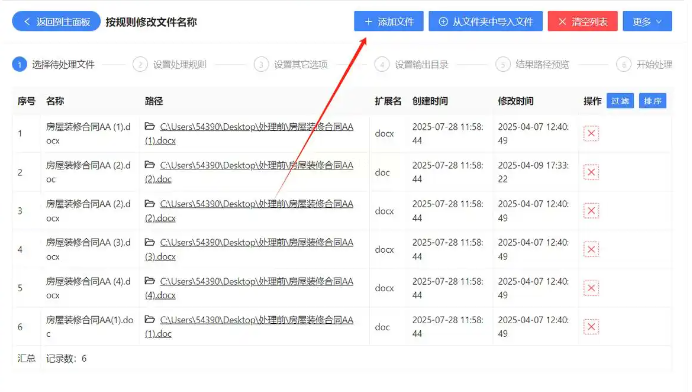
- 点击【添加文件】或【添加文件夹】按钮,导入需要处理的文件
- 勾选"包括子文件夹"选项(若需处理嵌套文件夹)
- 预览功能:可在右侧列表中查看所有文件的原始信息
3. 设置大小写转换规则
- 在顶部选项卡选择【文本修改】->【大小写转换】
- 勾选【转换为小写】单选按钮(或根据需求选择"转换为大写")
- 高级选项:可选择仅转换文件名/扩展名,或添加前缀/后缀
4. 执行批量操作
- 点击右上角【开始执行】按钮,软件会自动扫描并转换文件
- 转换过程中可实时查看进度条和预览窗口
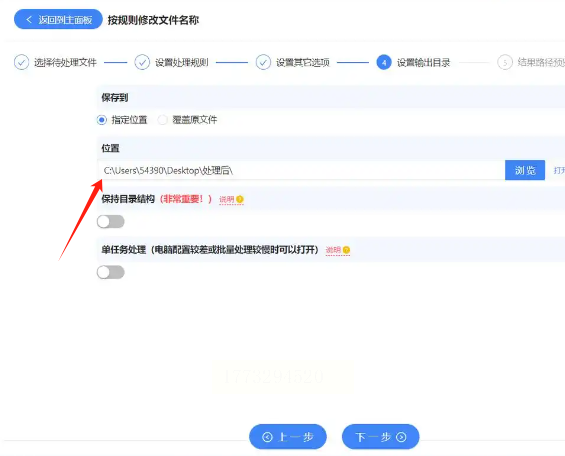
- 完成后可选择"打开输出文件夹"直接查看结果
5. 保存转换规则
若需重复使用相同规则,可点击【保存规则】按钮,下次直接加载使用
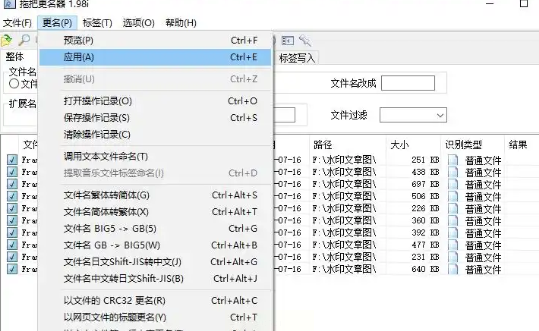
方法四:拖把更名器:批量将文件名大写改小写的专业工具)
具体操作步骤:
1. 导入文件
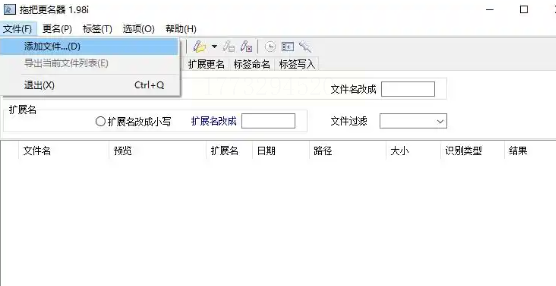
- 启动软件后,点击顶部菜单栏【文件】->【添加文件】
- 或直接将文件从资源管理器拖拽到软件主界面
- 批量导入:支持"添加文件夹"功能,自动识别文件夹内所有文件
2. 设置转换规则
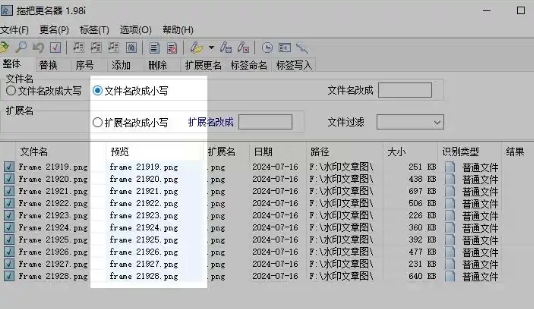
- 在主界面左侧选择【整体】标签页
- 在"文件名设置"区域找到【转为小写】选项,勾选复选框
- 实时预览:勾选后,文件列表会立即显示转换后的效果(例如"FILE.TXT"变为"file.txt")
3. 确认与执行
- 检查预览区确认所有文件名已正确转换
- 点击顶部菜单栏【更名】->【应用】(或直接点击工具栏的对勾按钮)
- 软件会弹出"重命名完成"提示,显示转换的文件数量和成功状态
将文件名大写改小写实际操作注意事项
1. 备份文件
无论使用哪种工具,操作前建议复制一份原文件到新位置,防止意外覆盖或格式错误
2. 路径规范
- Windows路径中使用双反斜杠(如`C:\\Users\\Name`)或原始字符串(`r"C:\Users\Name"`)
- 避免路径中包含中文或特殊字符(如`!@#$%`),防止转换后文件名错误
3. 扩展名保留
转换时需确认是否保留扩展名大小写,多数情况下应保持扩展名小写(如".PDF"→".pdf")
4. 递归处理
若需处理子文件夹中的文件,选择支持"添加文件夹"的工具,避免遗漏嵌套文件
学习办公技巧的长期价值
掌握批量处理技巧不仅能解决当前问题,更能培养高效工作思维:
- 时间管理:将原本2小时的手动操作缩短至5分钟
- 问题解决能力:学会拆解复杂任务,寻找工具化解决方案
- 职业竞争力:在简历中突出"熟练使用XX工具处理文件管理"等技能
- 知识迁移:Excel函数、Python脚本等技巧可迁移到数据处理、自动化任务中
通过本文介绍的方法,你可以根据自身需求选择合适的工具,轻松解决文件名大写改小写的转换问题。建议先从简单工具入手,熟悉操作后再尝试Python脚本,逐步提升工作效率。记住,优秀的办公技巧不仅能节省时间,更能让你在竞争中脱颖而出。
结语:文件名虽小,却体现了工作的规范性和专业性。通过掌握上述四种方法,你将告别繁琐的手动修改,实现文件管理的自动化与标准化。无论是日常文档整理、项目文件归档还是团队协作共享,统一规范的文件名都将成为提升工作效率的隐形助力。现在就挑选一款适合自己的工具,尝试处理一份测试文件吧!
