

Word文档按编号重新排序?别手动苦改了,3招秒变整齐有序
兄弟们,做行政或者项目管理的,谁没被那一堆“最终版”、“修改版”、“终极版”的Word文档折磨过?每次要整理项目归档,或者给领导交资料,文件命名混乱、编号不统一,光是手动一个一个改文件名,就能让你对着电脑屏幕怀疑人生。
我之前就是这样,几百个文档要按“项目名称-序号-日期”的格式重新编号,手都改麻了,还容易出错。后来发现,这活儿根本不用自己干,掌握下面这3个方法,不管是几十个还是几百个文档,都能在几分钟内整得明明白白,按编号整齐排序。今天就把这些压箱底的技巧全部分享给你。
 方法一:专业工具“汇帮批量重命名”——懒人办公手残党的福音(强烈推荐)
操作步骤:
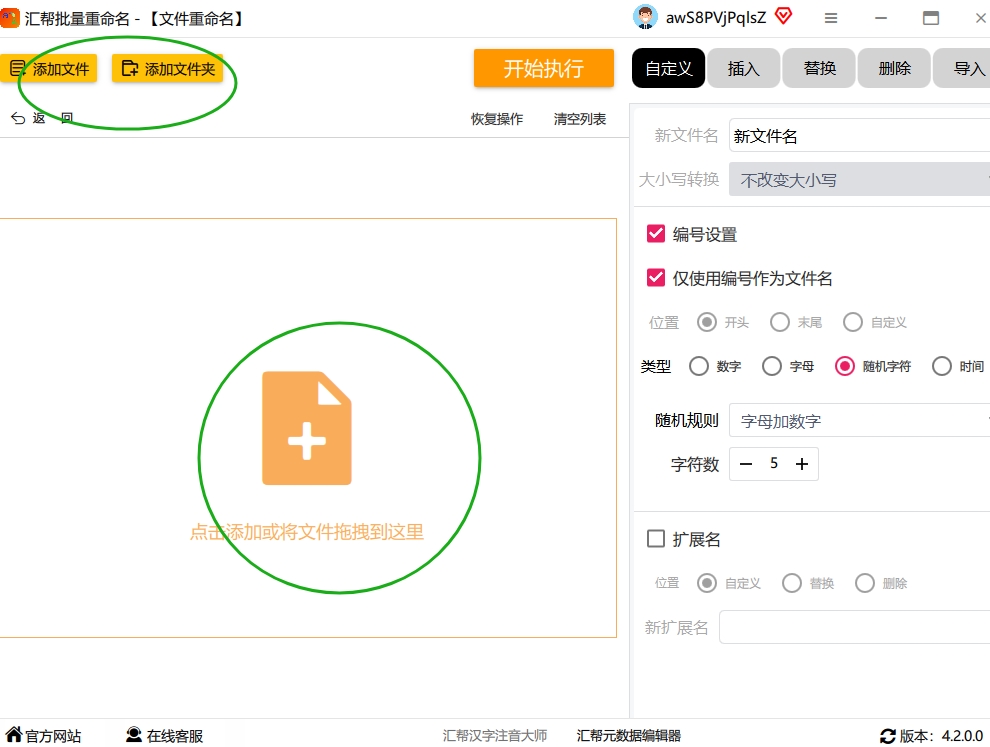
打开工具:安装好后,双击打开软件主界面。在功能列表里,一眼就能看到“文件重命名”,直接点击进去。如果还没下载,去它的官网就能免费获取。
 导入文件:接下来,把你要重新排序的Word文档全选(快捷键Ctrl+A),然后就像拖拽文件到聊天窗口一样,直接把它们拖到软件的空白区域。看着密密麻麻的文件被一次性导入,心里别提多爽了。
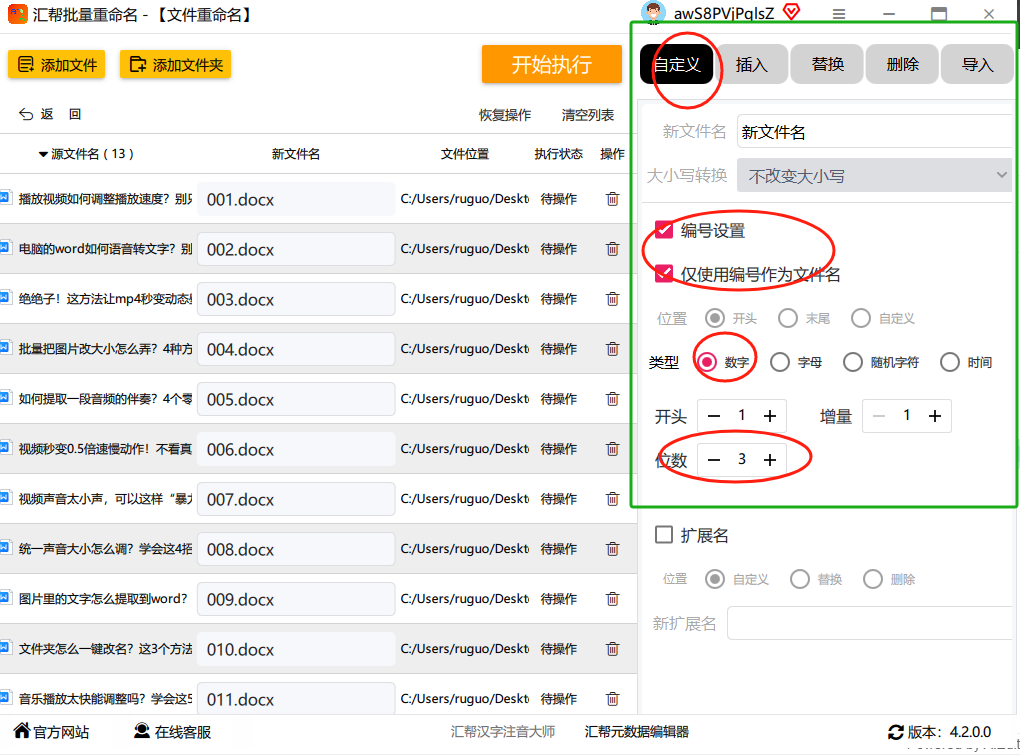
 设置编号规则:重点来了!在软件左侧的“重命名规则”区域,找到“编号”选项并勾选。我这里想要纯粹的数字编号,所以勾选了“仅使用编号作为文件名”,然后根据自己的文件数量,在“数字位数”里选择“3位”。这样,文件就会自动变成 “001”、“002”、“003”这种整齐划一的格式。
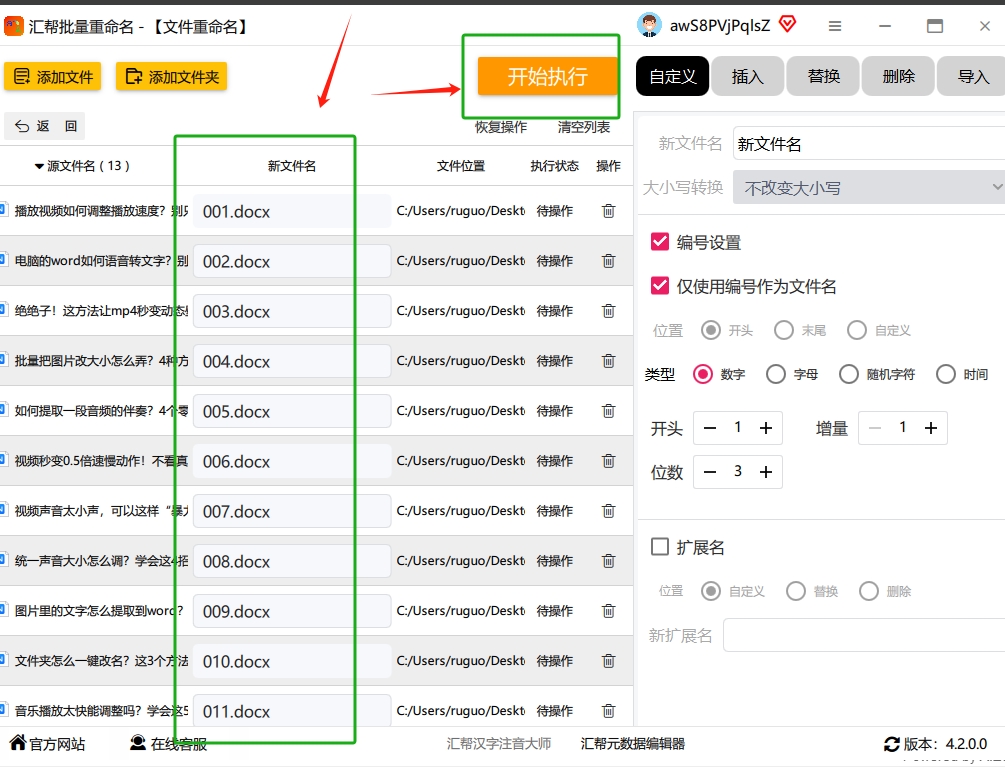
 预览检查:点击“预览”按钮,软件会立刻显示出所有文件改名后的效果。这一步非常重要,可以让你看看文件名有没有重复,编号顺序是不是你想要的样子。
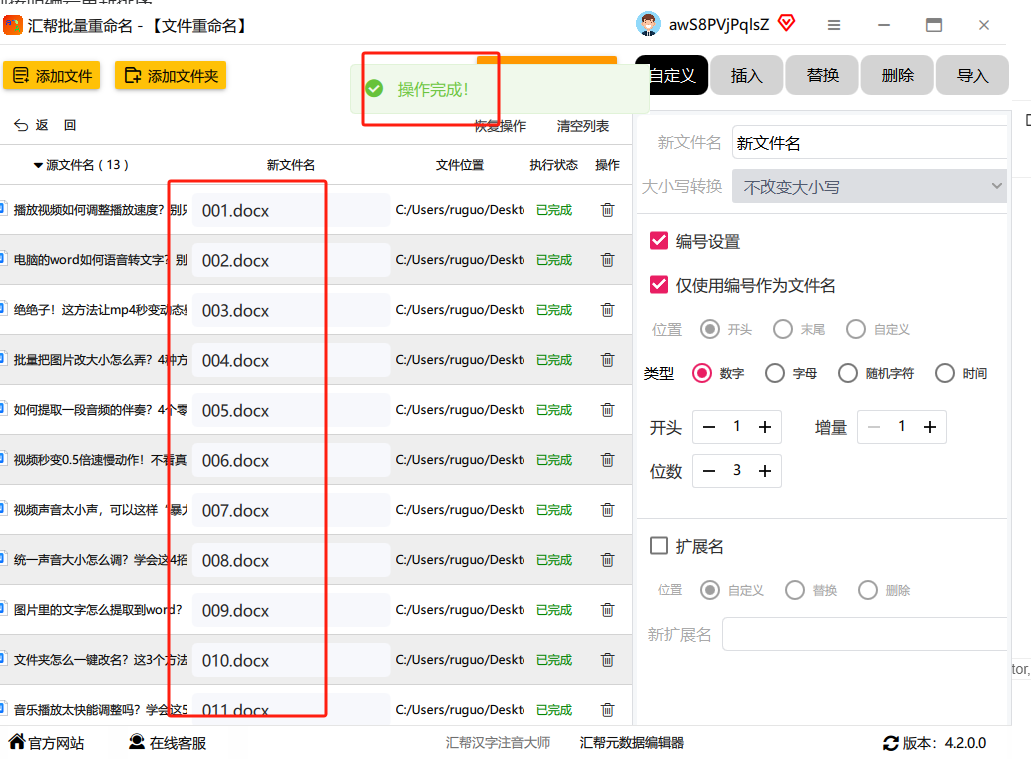
 执行改名:检查无误后,直接点击右下角的“开始执行”。还没等你喘口气,软件弹窗就提示“重命名完成”。回到文件夹一看,所有Word文档已经跟阅兵方阵一样,按编号整整齐齐地排好了。
 方法二:Windows命令提示符(CMD)——“炫技”的进阶玩法
操作步骤:
打开CMD:按住键盘上的【Win】键不放,再按【R】键,弹出“运行”窗口。输入 cmd,然后回车,就会打开一个黑乎乎的窗口。
定位文件路径:这一步是让CMD知道你要操作哪个文件夹。比如你的Word文档都在桌面的“工作文档”里,就在CMD里输入 cd 桌面\工作文档,然后回车。注意 cd 后面是有空格的。
输入核心命令:把下面这段代码复制,然后在CMD窗口里右键(是的,CMD里只能用右键粘贴)粘贴进去,最后敲一下回车键。
@echo off & setlocal enabledelayedexpansion & set count=1 & for /f "delims=" %%i in ('dir /b /a-d *.doc*') do (ren "%%i" "!count!.%%~xi" & set /a count+=1)
这段代码就是帮你把文件夹里的所有Word文档,按数字1、2、3...重新命名。虽然看起来很复杂,但只要你复制粘贴不出错,它就是一把利器。 4. 执行:敲下回车后,如果没有报错,刷新一下文件夹,你就会看到文件已经按0、1、2的顺序排好了。不过,这种方法无法自定义位数,它只会生成1、2、3,而不是001、002。
方法三:懒人专用文件管理器——另一个不错的选择
操作步骤:
打开这类文件管理器,直接找到你的Word文档所在目录。
全选所有文件,点击菜单栏里的“重命名”工具(或者快捷键通常是【Ctrl+M】)。
在弹出的批量重命名窗口里,找到“编号”或“计数器”的相关设置。
将起始数字设为“1”,增量设为“1”,位数设为“3”。
预览区域会立刻显示改名后的效果,确认没问题后,点击“执行”或“确定”即可。
这个方法和汇帮软件类似,但相对而言,汇帮的界面更直观,功能更聚焦,对于普通办公用户来说上手最快。
注意事项 & 避坑指南
备份!备份!备份! 在进行任何批量化操作之前,请一定、务必将你的原始文件复制一份到其他文件夹。万一改名出错,你还有后悔药可以吃。
预览是金牌保险:无论用哪种方法,在执行改名操作的“最终确认”前,一定要查看预览效果。确认文件名没有冲突,编号顺序正确。
理解文件排序逻辑:Windows对文件名的排序逻辑和我们“人类的逻辑”不太一样。比如,文件名“1”排在“11”后面。所以在用CMD或者其他工具生成纯数字编号时,尽量设置成等长位数(如001、002),这样才能保证在文件夹里按“名称”排序时,文件是按正确的顺序排列的。
结尾总结
好了,今天分享的这三个方法,可以说是覆盖了从“小白”到“大神”的各个阶段。
汇帮批量重命名:最适合懒人办公手残党的你,图形界面,步骤清晰,看一遍就会,基本不会出错,效率和稳定性都最高。
CMD命令提示符:适合喜欢折腾、享受用代码解决问题的进阶玩家。但需要仔细一点,一个符号错误就前功尽弃。
懒人专用文件管理器:是个不错的备选方案,但它本身功能太庞大,很多人平时根本用不到。
综合来看,我个人最推荐第一种方法,专业的事交给专业的工具,把时间省下来摸鱼或者做更重要的工作,它不香吗?赶紧去试试,让你电脑里的Word文档从此不再“乱室佳人”!
