

在日常办公与文件管理中,文件夹命名杂乱是个常见问题。面对大量需要统一规范的文件夹,手动逐个修改不仅耗时,还容易出错。今天为大家介绍多种实用的批量重命名方法,帮助你快速解决文件夹命名混乱的问题。
汇帮批量重命名操作指南
软件名称:汇帮批量重命名
下载地址:https://www.huibang168.com/download/4qgNl8jfYlLV
步骤1:获取并安装软件
首先,你需要从官方渠道下载汇帮批量重命名软件。安装过程十分简单,按照提示完成安装即可。安装完成后,打开软件,你会看到主界面上有多个功能选项,点击【文件夹重命名】功能标签,进入文件夹批量处理界面。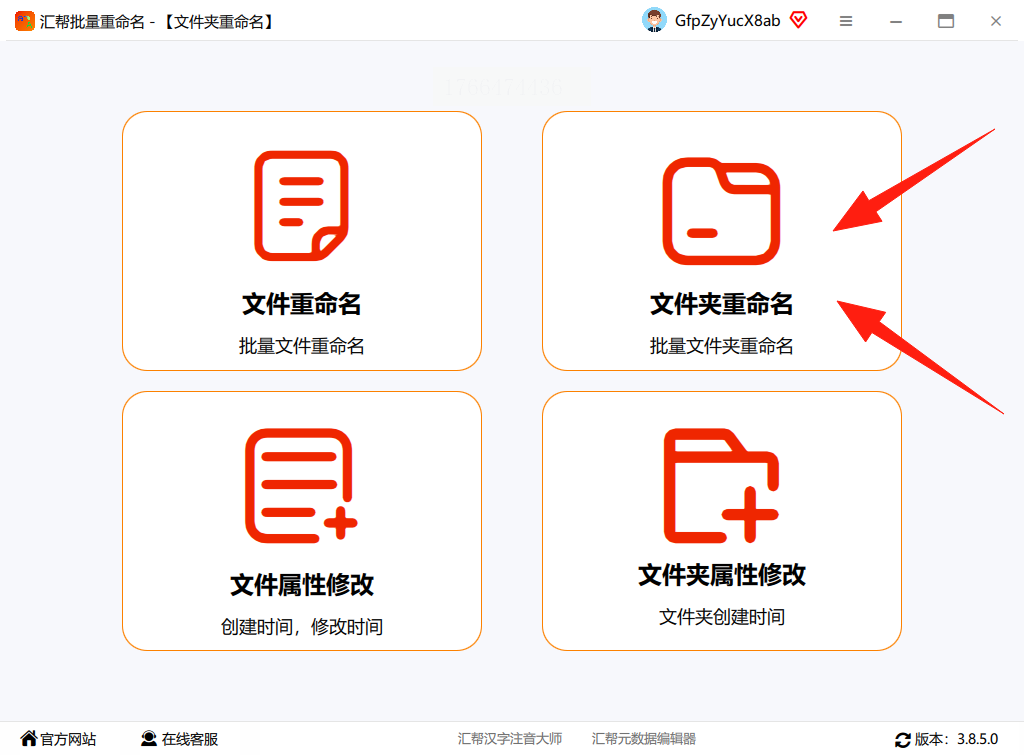
步骤2:添加待处理文件夹
在左侧工具栏中,找到【添加文件夹】按钮并点击。你可以通过Ctrl+A快捷键全选文件夹,或者直接将需要重命名的文件夹拖拽到软件界面中。软件支持批量导入多个文件夹,无论是单个文件夹还是多个层级的文件夹,都能轻松引入。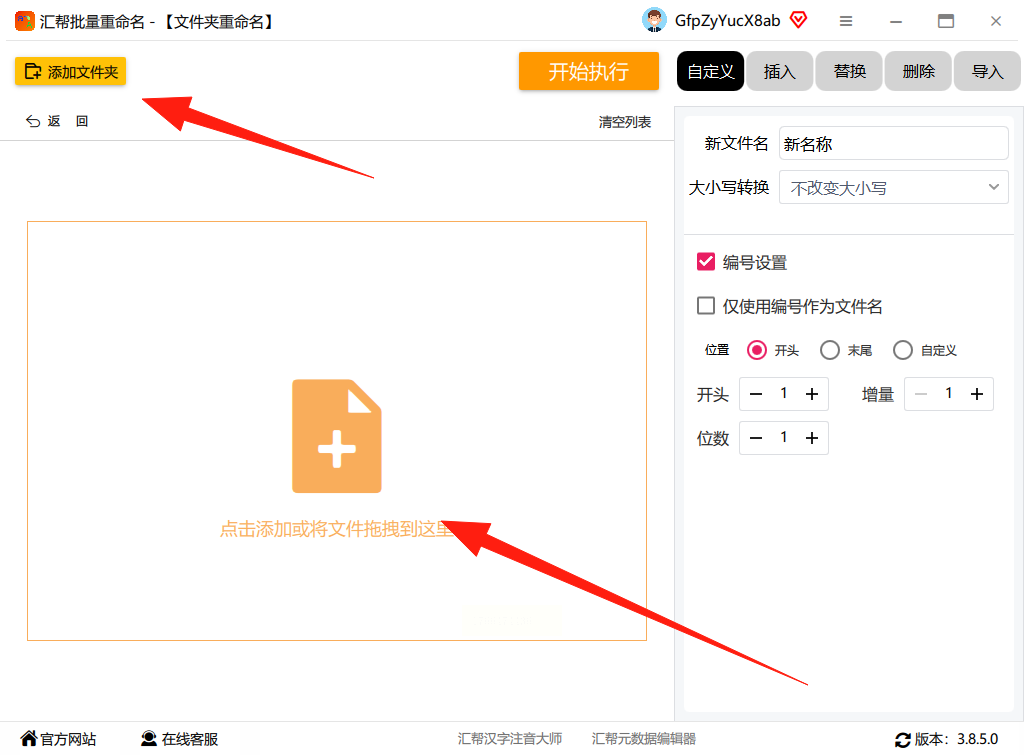
步骤3:设置重命名规则
进入右侧设置栏后,选择【自定义】选项并确保处于开启状态。在左侧的【新文件名】区域,你可以实时预览修改后的文件名,避免直接操作出错。这里需要设置的是基础命名规则,包括前缀、后缀和编号设置等。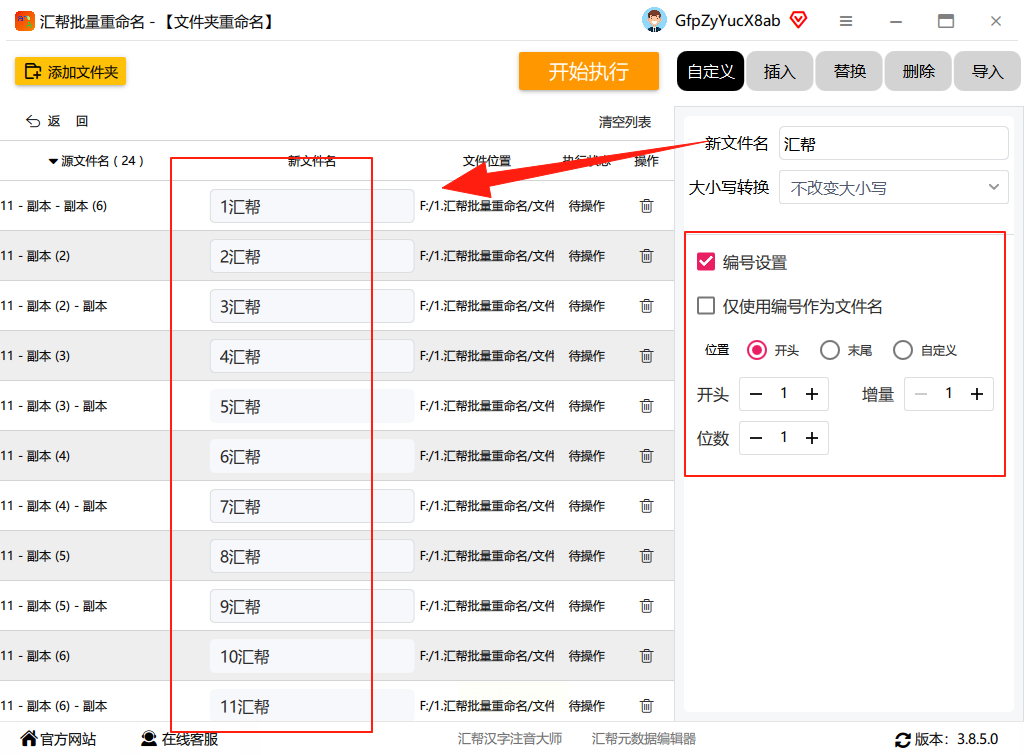
步骤4:配置具体参数
在自定义模式下,你可以灵活设置文件名规则。比如,如果需要按序号排列,可以勾选【编号设置】选项。如果只需要用数字编号作为文件名,直接勾选【仅使用编号作为文件名】即可。同时,你还可以根据实际需求调整前缀、后缀、分隔符等参数,让文件名更符合你的规范。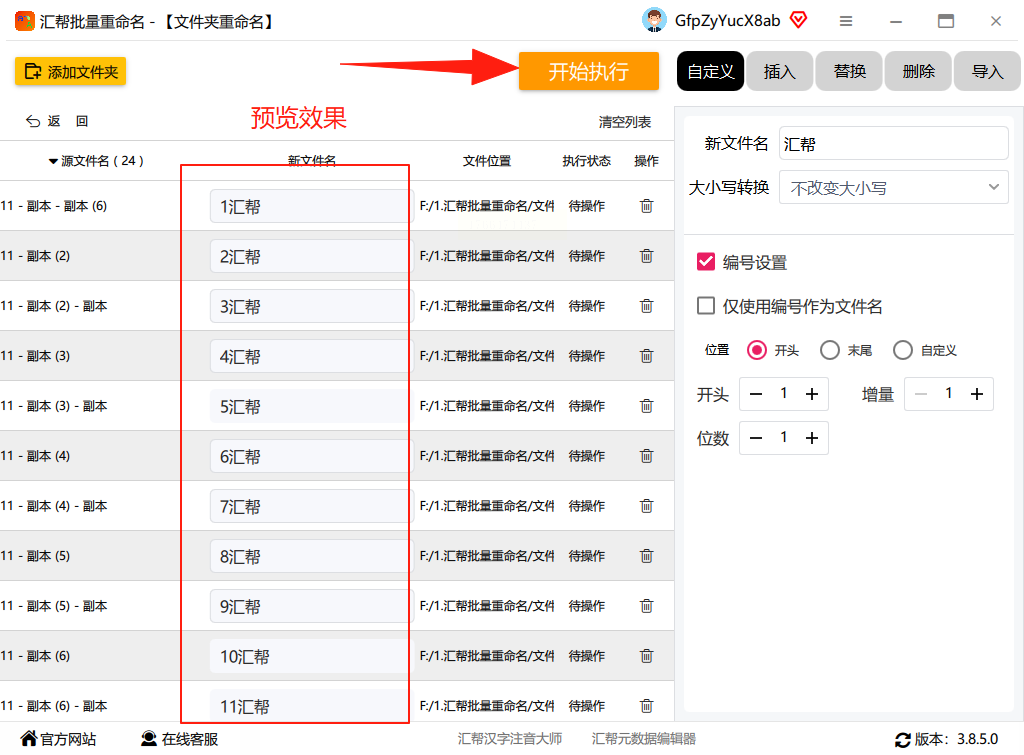
步骤5:执行重命名操作
所有规则设置完毕后,点击【开始执行】按钮。软件会自动处理所有文件夹,等待进度条完成后,界面会显示重命名成功的提示。此时,你可以直接查看原文件夹路径,确认文件名是否正确修改。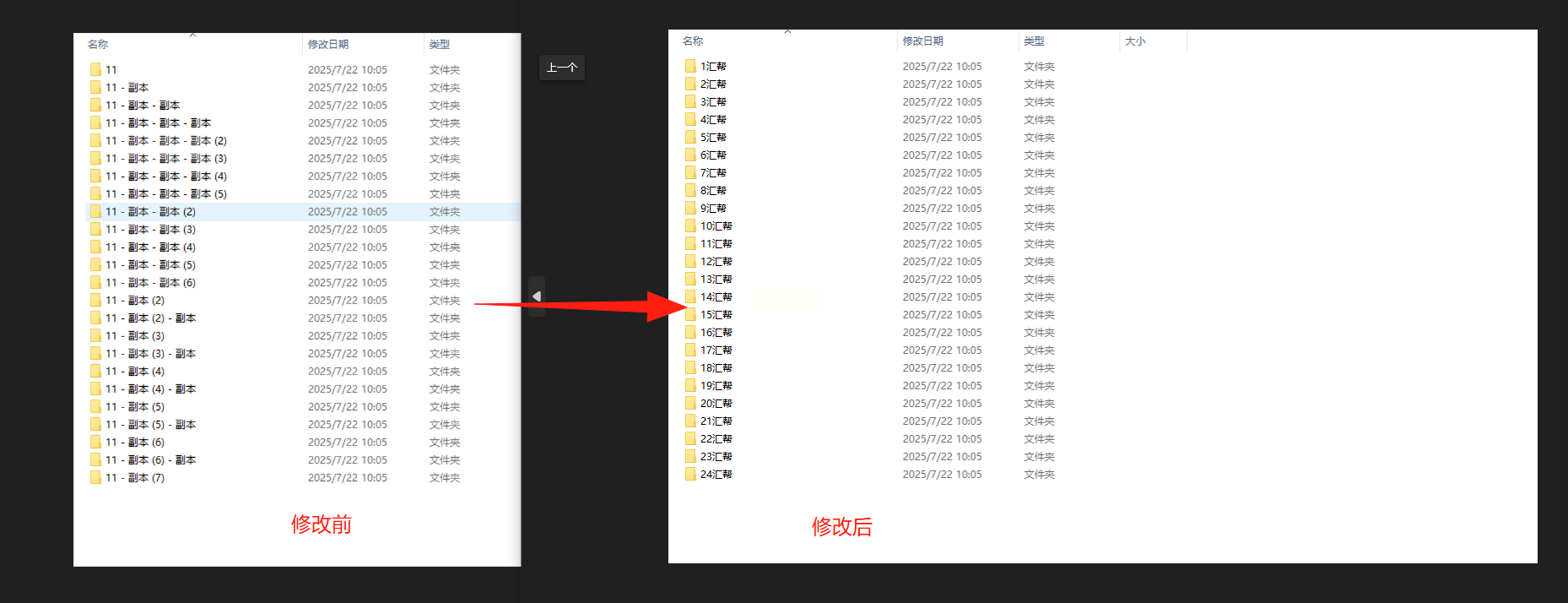
Bulk Rename Utility
这是一款完全免费的专业重命名工具,支持多种规则设置。无论是简单的前缀添加、后缀修改,还是复杂的字符替换、正则表达式匹配,都能轻松实现。软件界面简洁,操作直观,适合不同技术水平的用户使用。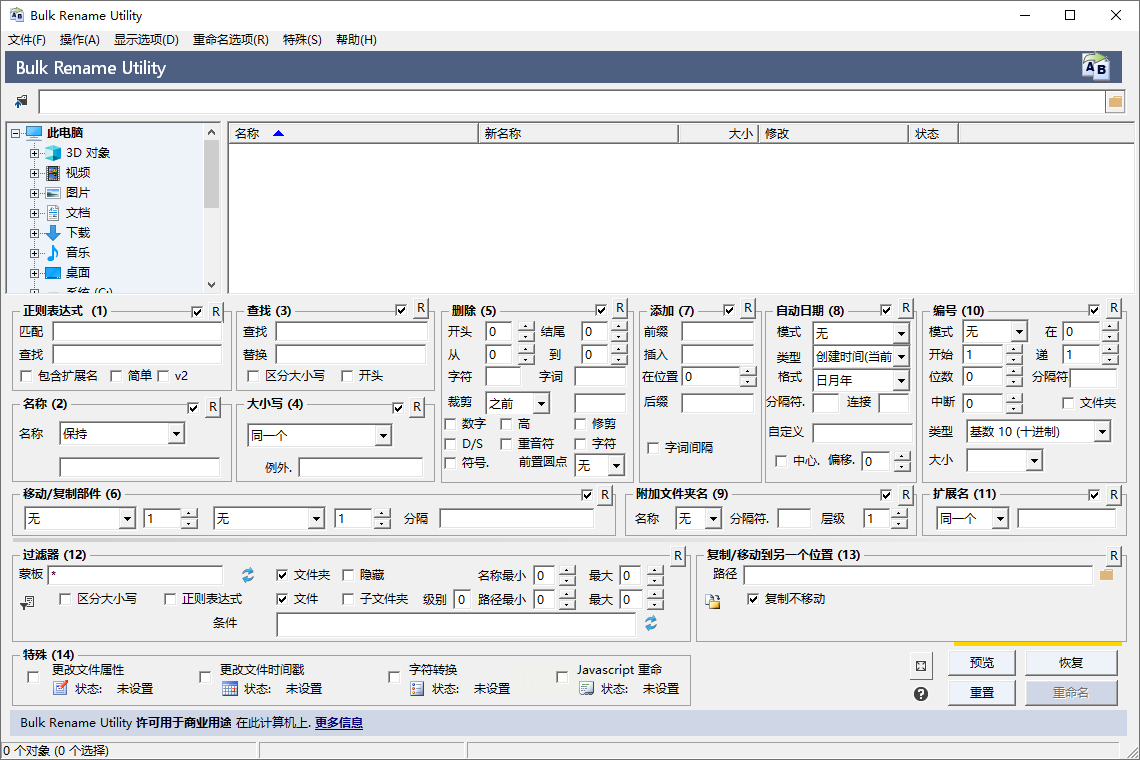
PowerToys
由微软推出的系统增强工具,重命名功能灵活且支持预览和撤销操作。它适合需要精准修改的场景,比如在重命名过程中需要实时查看效果,或者担心操作失误需要撤销。安装后直接在右键菜单中找到重命名选项,使用方便。
ReNamer
支持按顺序执行多个重命名规则,适合需要多轮修改的场景。比如先替换特定字符,再添加序号,最后修改后缀等复杂流程,都能通过规则列表实现。软件操作逻辑清晰,适合有一定重命名需求的用户。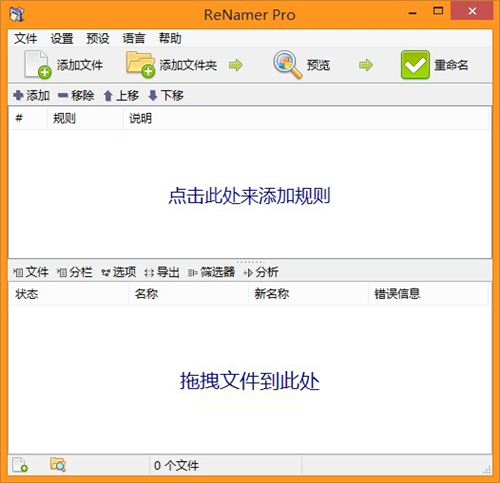
Windows 资源管理器
无需额外安装软件,适合简单的序号式重命名。右键选中多个文件夹,通过【重命名】功能输入新名称,按Enter键后,系统会自动为后续文件夹添加序号。这种方法操作零门槛,适合临时简单的重命名需求。
EF Multi File Renamer
体积小巧的专用重命名工具,界面简洁无冗余功能,专注于批量处理核心需求。它支持多种规则设置,包括前缀、后缀、日期格式、序号等,适合需要快速处理大量文件的场景。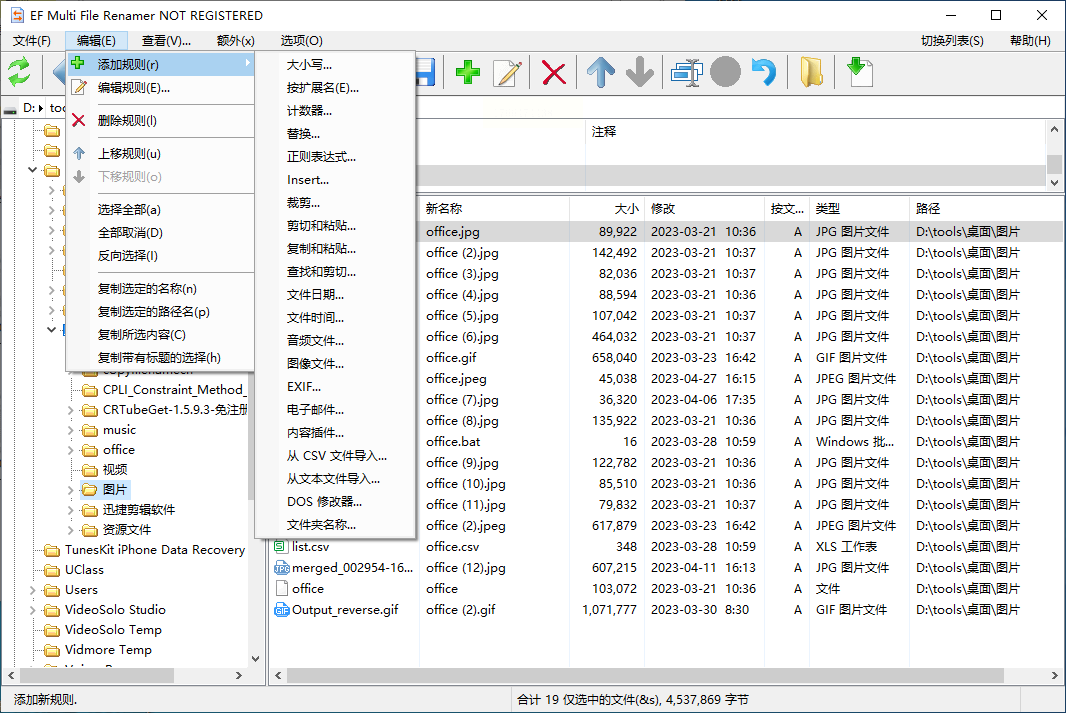
通过本文介绍的多种方法,你可以根据实际需求选择最适合的工具,无论是简单的序号重命名,还是复杂的批量规则设置,都能快速实现。
