

你是否也曾在堆积如山的文件中感到无从下手?那些重复的“副本”后缀、冗长的“微信图片_”前缀,或是多余的“-统计版”标识,不仅让文件显得杂乱无章,更在无形中消耗着我们宝贵的时间和精力。想象一下,原本需要埋头苦干几小时的改名工作,其实只需几分钟就能轻松搞定。今天,我们就来聊聊如何聪明地管理文件名,让你彻底摆脱重复劳动的困扰,真正提升办公与学习效率。
无论是整理家庭相册、归档工作资料,还是清理下载文件夹,批量修改文件名都是一项不可或缺的技能。掌握它,意味着你能更有序地管理数字资产,快速定位所需文件。下面,我将为你详细介绍几种简单易行的方法,从系统自带功能到高效工具,涵盖不同需求场景,保证让你一看就会。

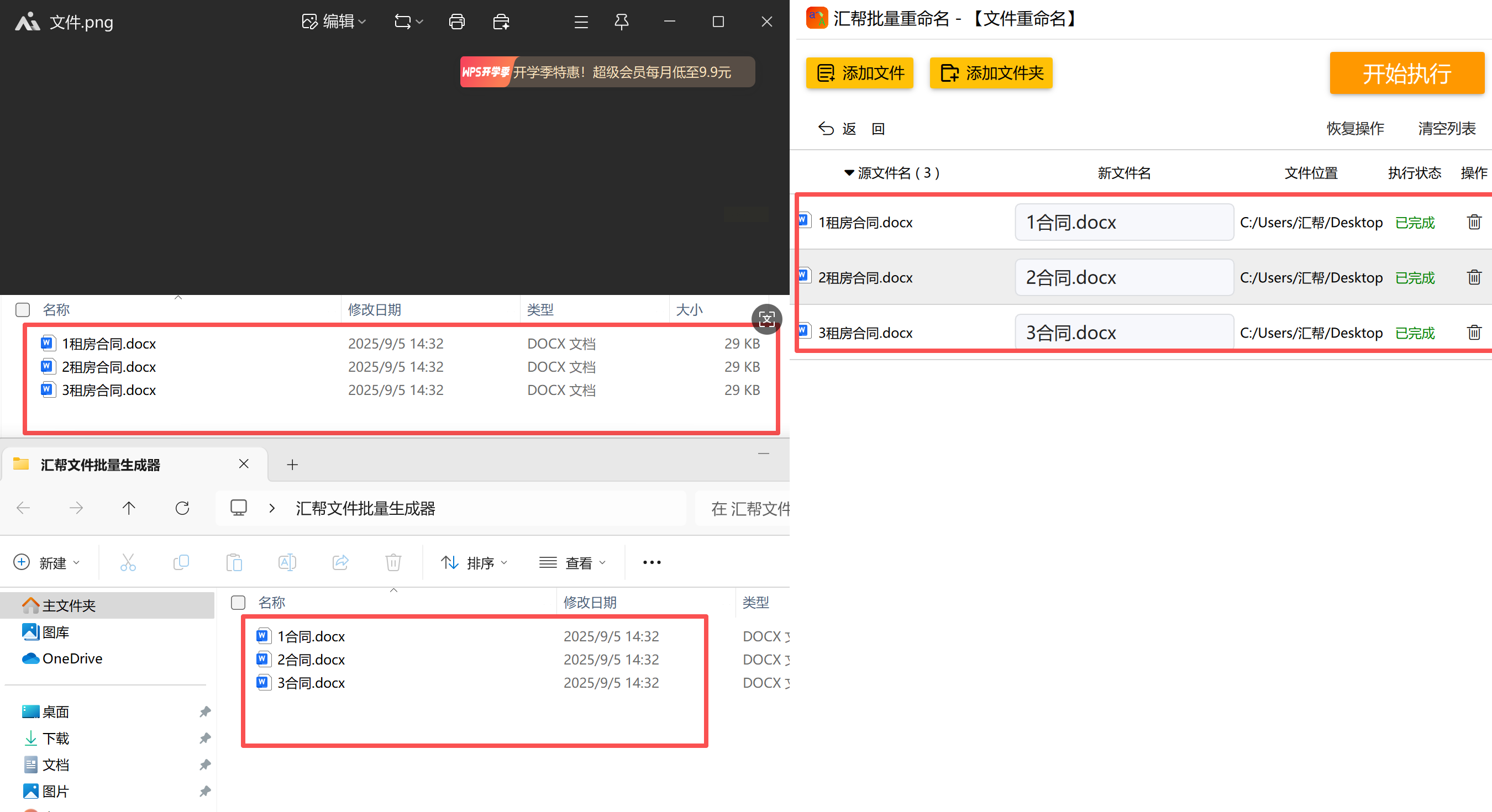
方案一:使用汇帮批量重命名工具
软件名称:汇帮批量重命名
下载地址:https://www.huibang168.com/download/4qgNl8jfYlLV
对于希望快速上手、追求操作简便的朋友,这类专用工具是个不错的选择。它们通常界面友好,功能直指核心,能帮你轻松处理常见问题。
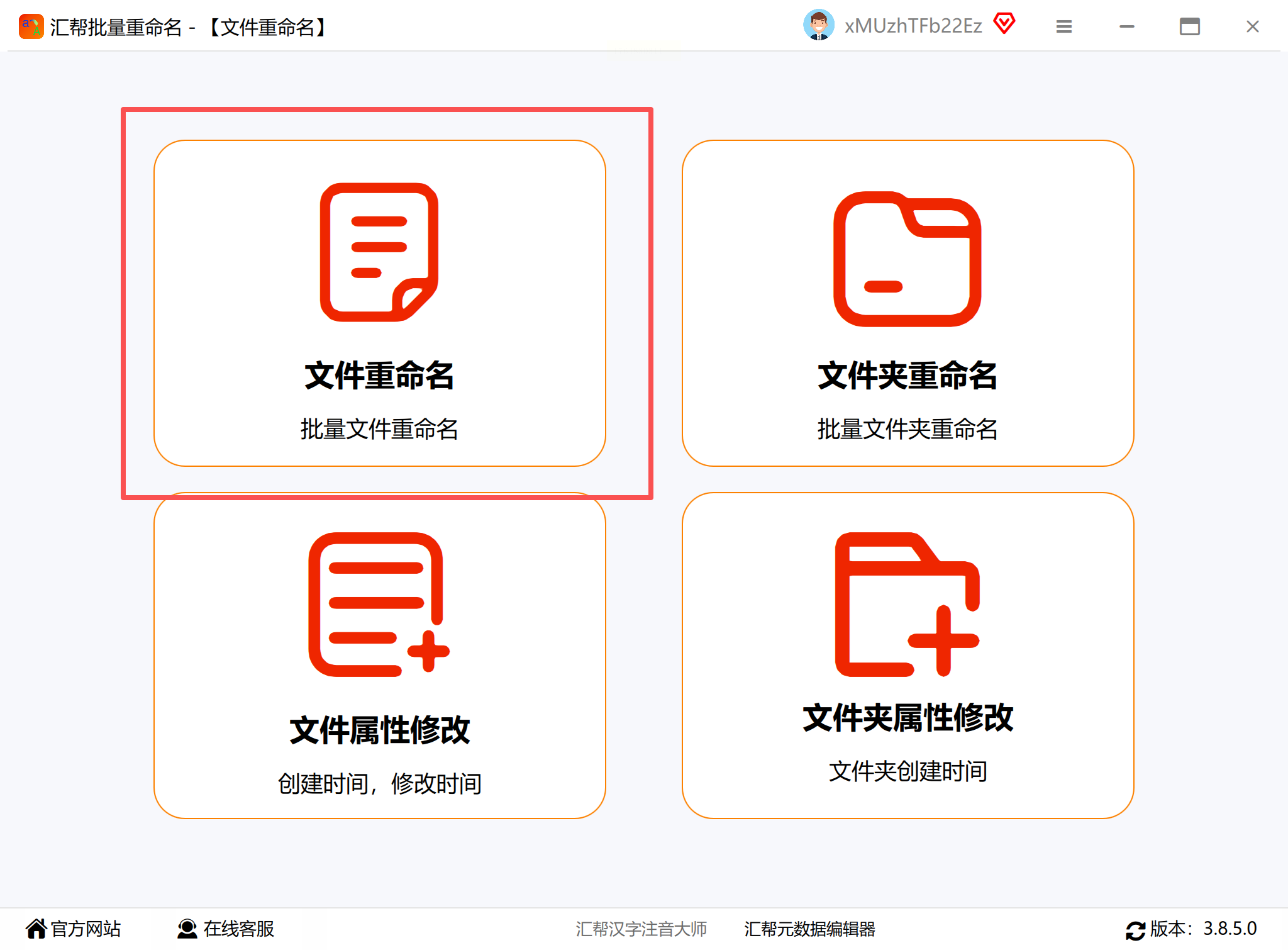
步骤一:打开软件后,在首页找到并选择“文件重命名”或类似功能模块。
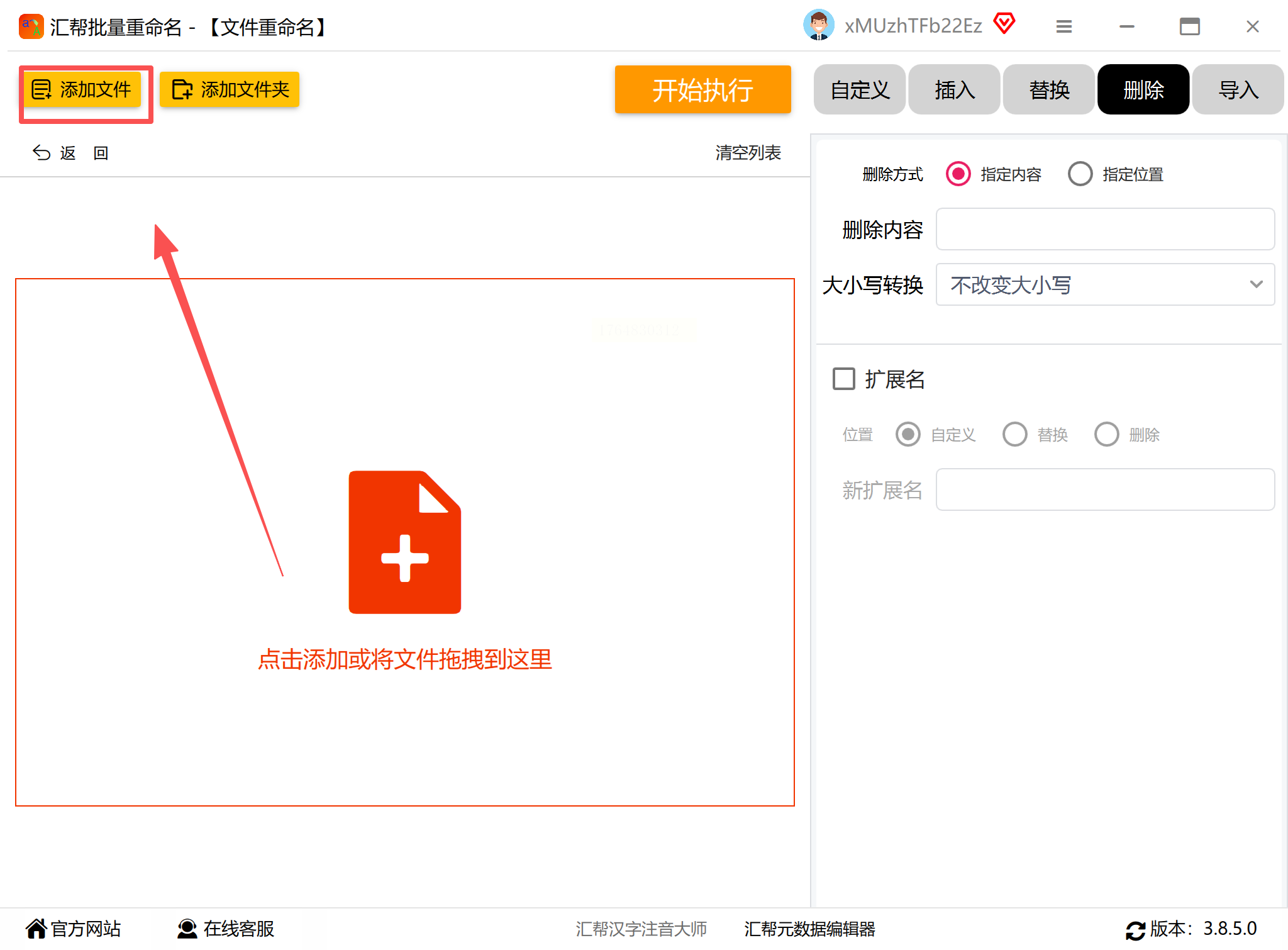
步骤二:通过“添加文件”或直接拖拽的方式,将需要处理的文件导入到软件列表中。
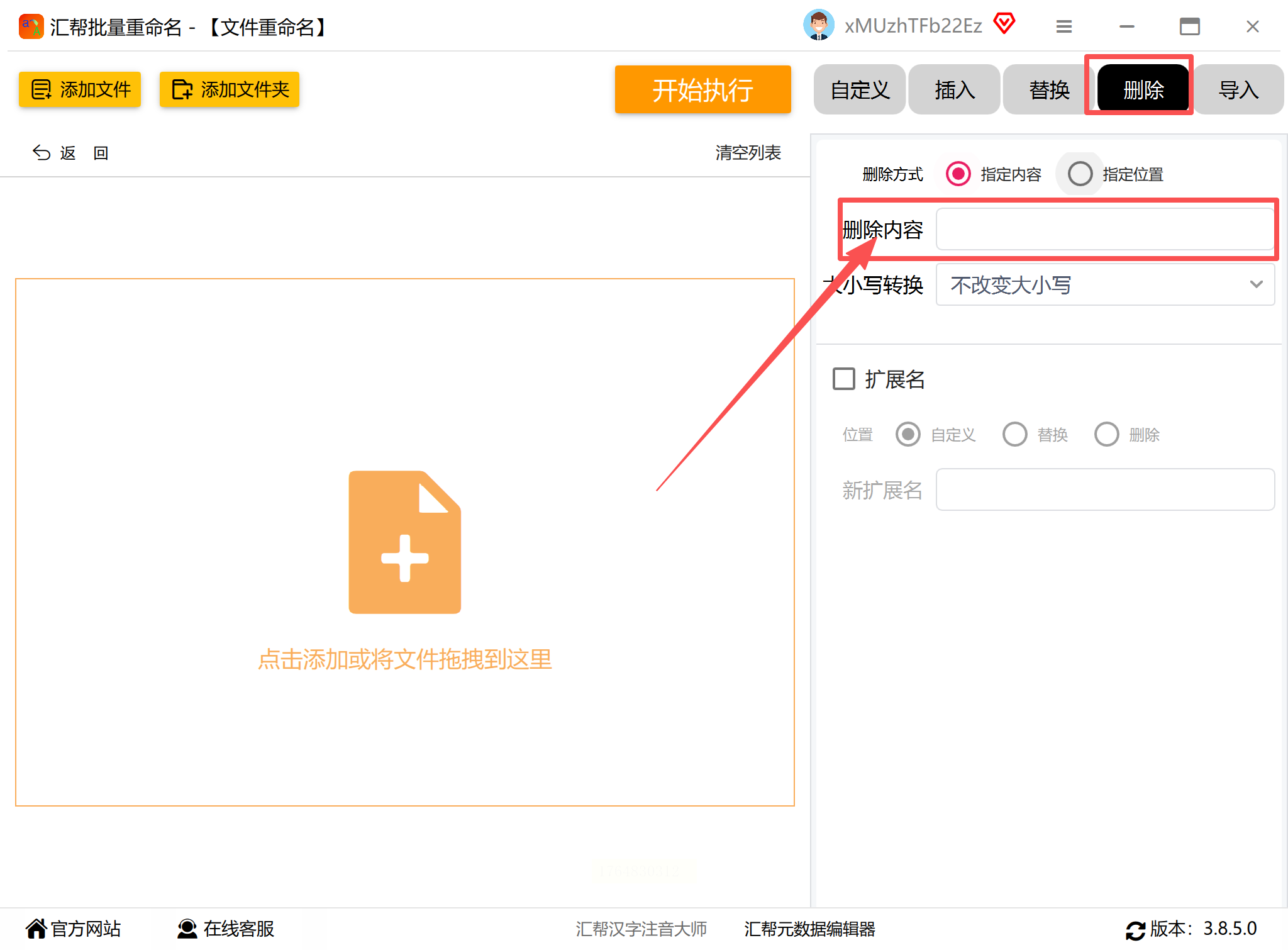
步骤三:在功能选项中,找到“删除”或“移除”相关设置。选择“删除指定内容”模式,并在旁边的文本框内,准确输入你想要从所有文件名中去掉的那段文字。
步骤四:确认设置无误后,点击“开始执行”或“重命名”按钮,软件便会自动运行。
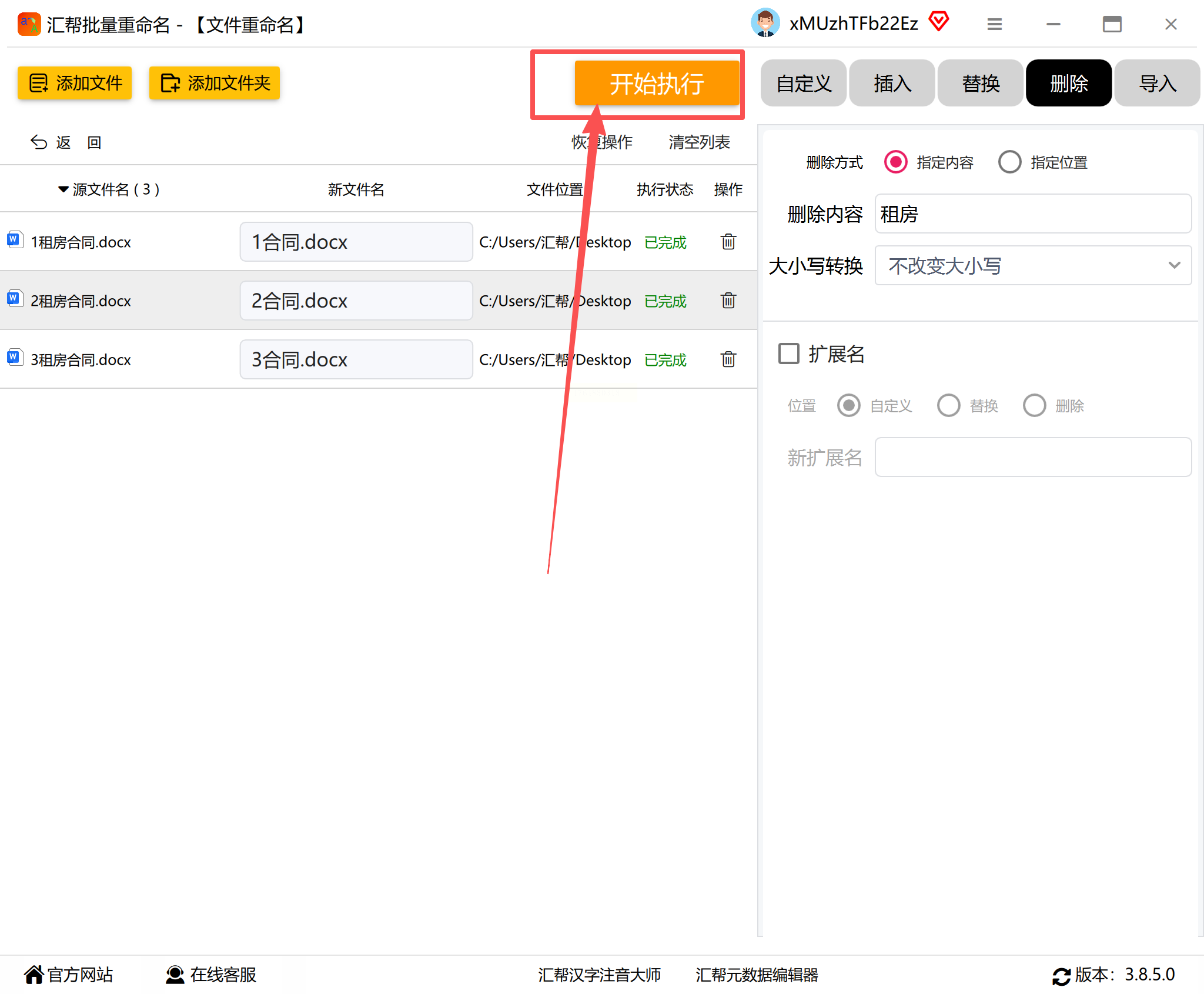
步骤五:操作完成后,务必检查一下文件列表,确认文件名已按预期修改成功。
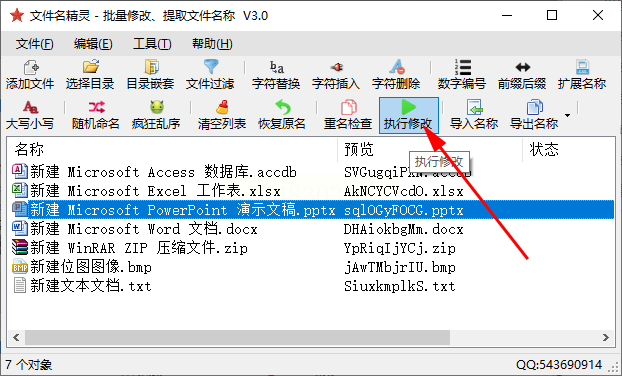
方案二:尝试文件名精灵——功能更精细的专业选择
如果你面对的情况比较复杂,比如需要删除的文件名内容位置不固定,或者想一次性清理多种不同类型的冗余字符,那么功能更强大的工具会更适合你。
这款工具的核心亮点在于其精细化的控制能力。它支持使用正则表达式进行高级匹配,这意味着即使你要删除的文字模式有一定变化规律,也能精准处理。此外,它的“字符删除”功能允许你指定从文件名的第几位开始,删除连续几位字符,非常适合处理有固定格式的文件。
除了直接删除,你还可以利用“字符替换”功能,将特定的文字段替换为空,从而达到删除的效果。软件通常还内置了一键删除常见字符类型(如所有汉字、数字、空格或括号)的快捷选项,非常方便。更棒的是,你可以预先设置好几条不同的删除或替换规则,让软件一次性执行,高效清理文件名中的多个冗余部分。
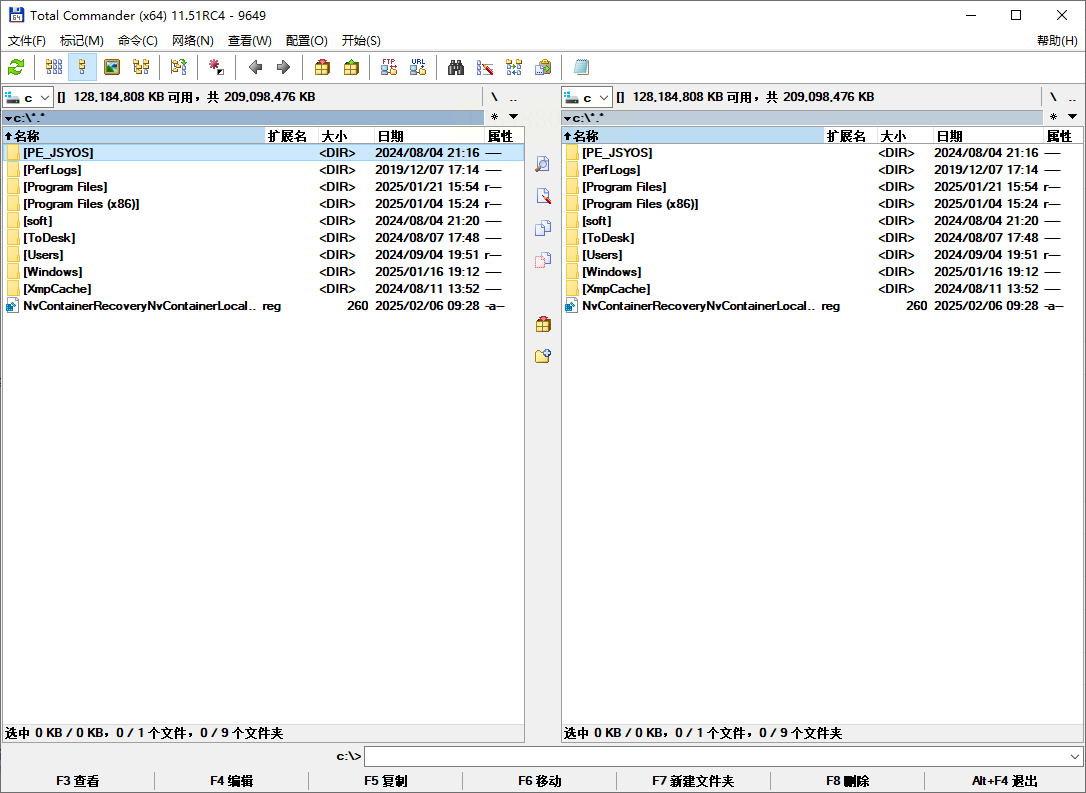
方案三:探索Total Commander——资深用户的效率利器
对于需要频繁、大量处理文件,且不满足于基础功能的用户来说,一些经典的专业级文件管理器是提升生产力的秘密武器。这类软件虽然可能需要一定的学习成本,但其强大的批量重命名功能绝对是物超所值。
这类工具的优势在于功能全面且高度集成。你可以在一个界面内完成文件浏览、筛选和批量重命名。它的重命名功能不仅支持简单的查找替换,还能基于文件属性(如大小、日期)进行条件筛选后再操作,甚至能批量处理子文件夹内的文件。对于文件名模式复杂多变的情况,其强大的规则设定可以应对自如。
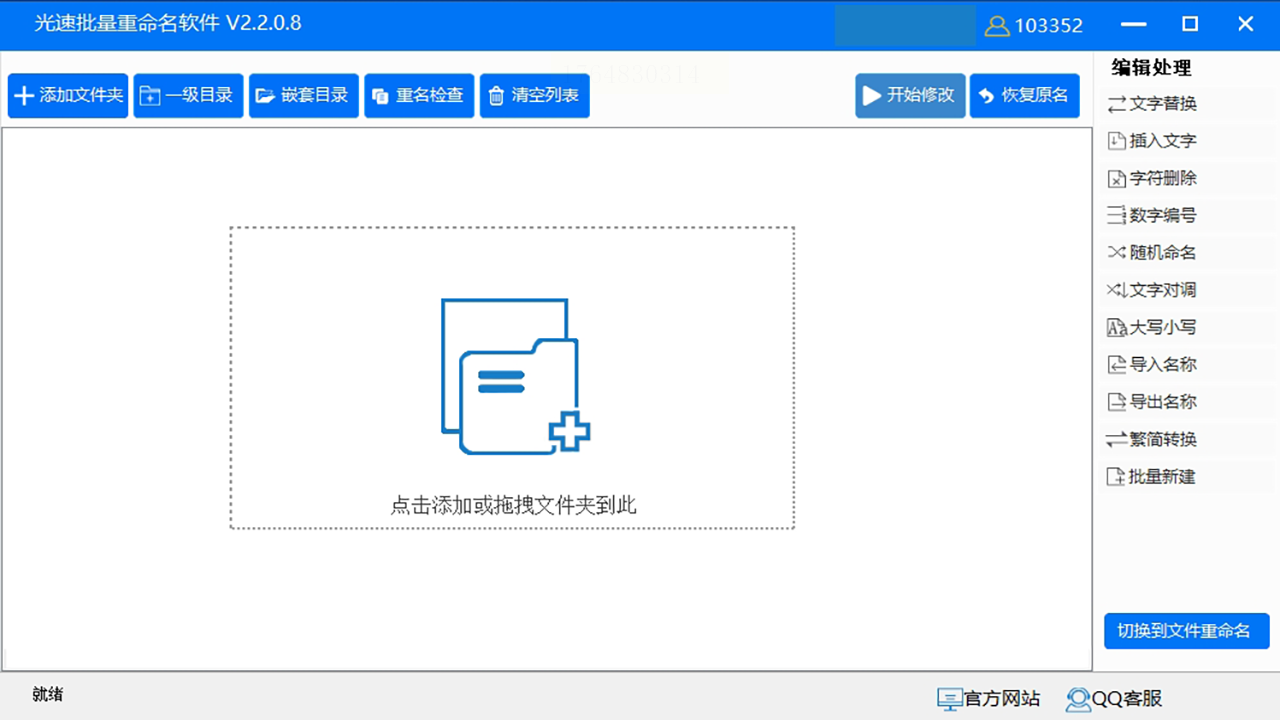
方案四:了解光速批量重命名软件——追求极速与稳定
顾名思义,这类软件将“快”和“稳”作为首要目标。如果你经常需要处理成千上万的图片、视频或音频文件,那么一个运行流畅、不卡顿的专用工具至关重要。
它的功能亮点十分突出:专注于文件名的批量替换与删除,支持几乎所有的常见文件格式。除了核心的删除功能,通常还提供插入文本、自动编号、统一大小写转换等多种命名规则。一些软件还支持区分大小写的精确匹配删除,满足更严谨的命名需求。因此,它特别受到摄影师、视频剪辑师等需要处理大量媒体文件的专业人士青睐。
方案五:巧用Windows自带功能——零成本快速入门
其实,在不安装任何额外软件的情况下,我们也能完成一些简单的批量重命名操作。Windows系统自带的这个技巧非常适合处理文件名开头有相同冗余文字、且文件数量不多的场景。
步骤一:在文件资源管理器中,选中所有需要修改的文件。可以按住Ctrl键逐个点击,或者直接按Ctrl+A全选当前文件夹内的文件。
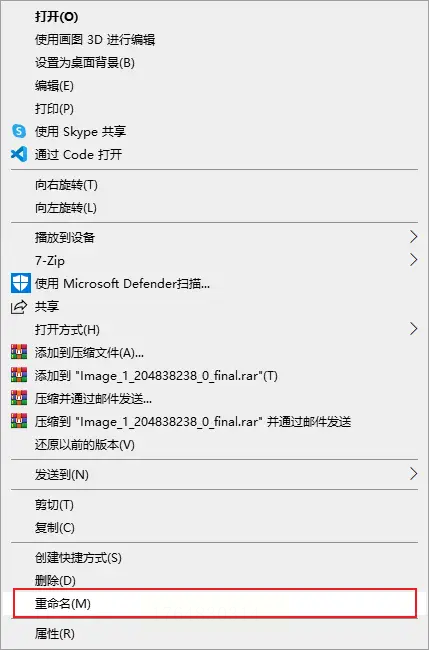
步骤二:在任意一个选中的文件上点击鼠标右键,选择“重命名”,或者更简单地,直接按下键盘上的F2键。
步骤三:此时,只有第一个文件的文件名会处于可编辑状态。你只需输入你希望所有文件共同拥有的那部分名称(例如,你想去掉“会议记录_”前缀,就直接输入剩下的主题名称)。
步骤四:按下回车键确认,系统会自动为所有选中的文件依次加上“(1)”、“(2)”这样的数字编号,从而实现了批量重命名。这个方法巧妙地利用系统自动添加序号的功能,移除了开头相同的文字。
需要注意的是,这个方法的局限性在于它主要适用于删除文件名开头的固定文字。如果要去掉的文字在文件名中间或末尾,就需要借助前面提到的专业工具了。
希望这篇指南能帮你扫清文件管理中的一大障碍。高效办公,往往就藏在这些能帮你节省时间的技巧里。从今天起,试着用更聪明的方式管理你的文件吧,把时间和精力留给更重要的创造和思考。
