

特别是对于做电商、搞设计、做行政或者经常需要整理资料的朋友来说,这技能简直是救命稻草。想想看,你拍了几百张产品图,如果能一键按“品类-型号-颜色-序号”的格式排好;或者一堆客户合同,能瞬间变成“客户名-合同编号-签订日期”的规整模样。以后查找、归档、分享,效率高得可不是一星半点,整个人工作起来都神清气爽。怎么批量重命名电脑里的图片或者文件呢?今天就来分享三个简单的方法。
文件命名太杂乱?试试这个方法,一键批量整理更高效

第一招:“汇帮批量重命名”一个专门给文件批量改名的软件
软件名称:汇帮批量重命名
下载地址:https://www.huibang168.com/download/4qgNl8jfYlLV
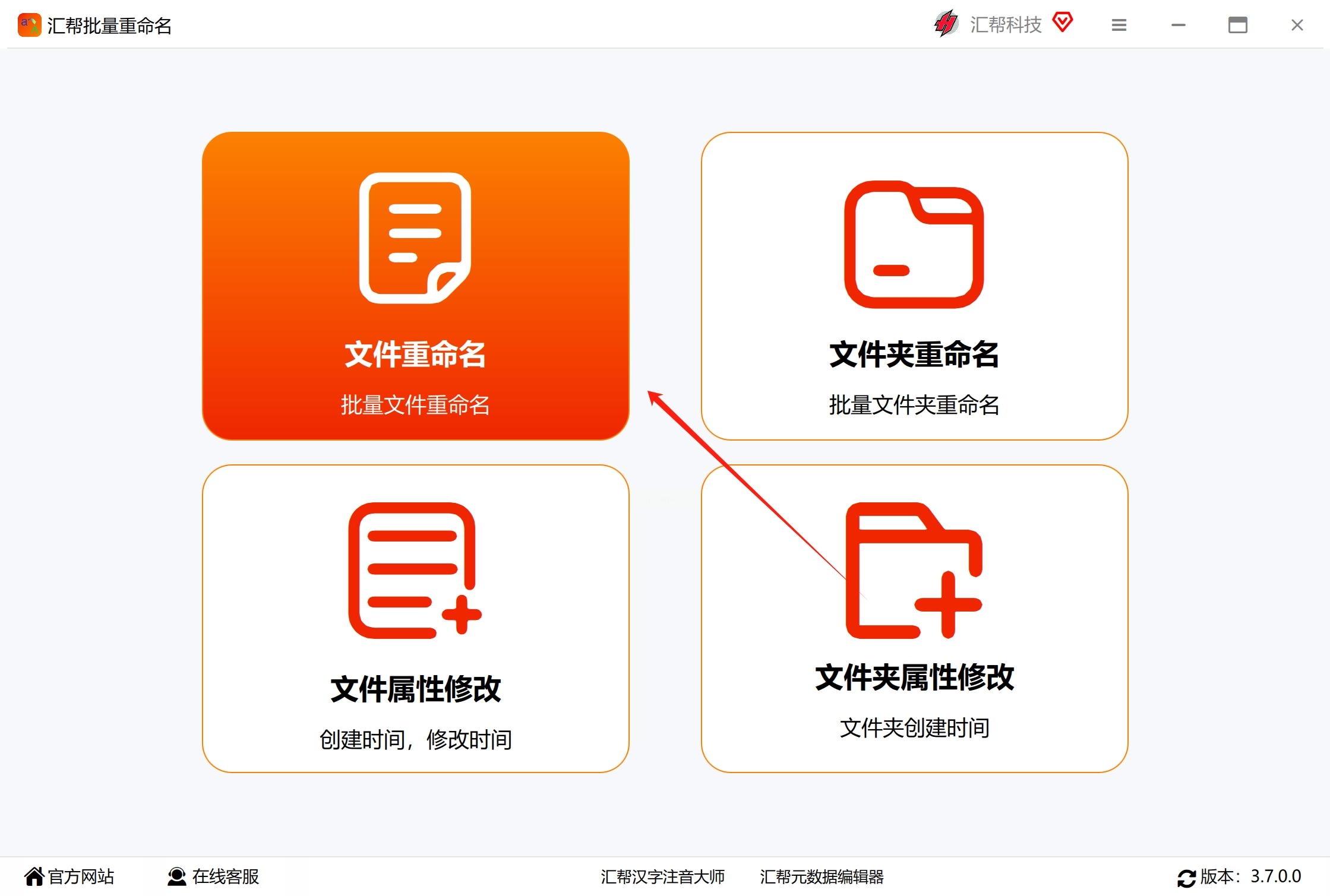
1,你需要在电脑上安装好这类软件(具体获取方式这里就不提了,大家自行搜索正版渠道哦)。安装好后打开它,一般主界面就会很清晰地看到“文件重命名”或类似的核心功能按钮,大胆点进去。
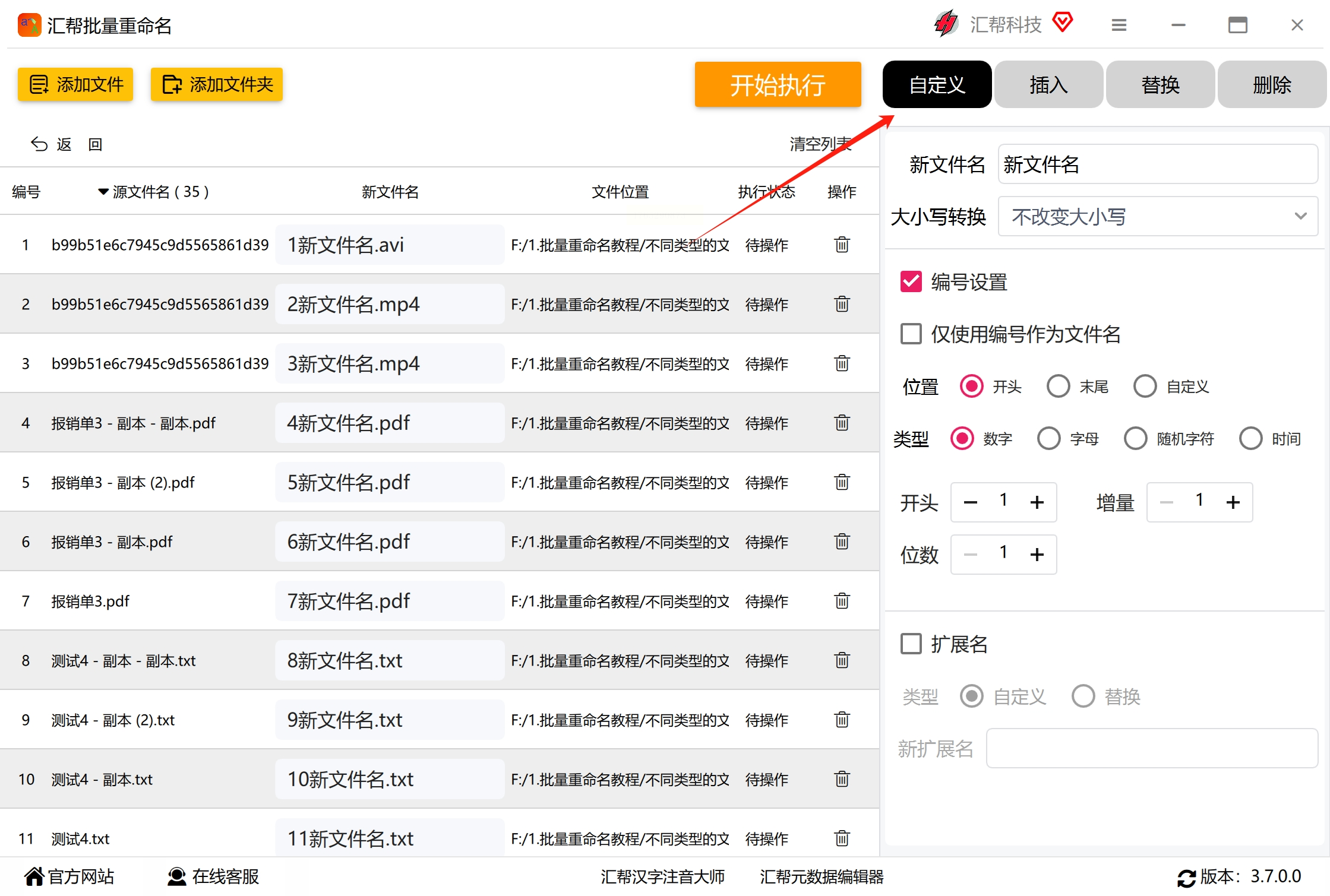
2.进入功能界面后,你会看到“添加文件”或“添加文件夹”的按钮。如果你要改名的文件散落在各处,就点“添加文件”,可以按住Ctrl键一个个多选,或者直接框选一片。如果所有文件都在同一个文件夹里,那直接用“添加文件夹”更省事。放心,这类软件通常不限制你添加的文件数量、格式和大小,一口气全拖进来都没问题。

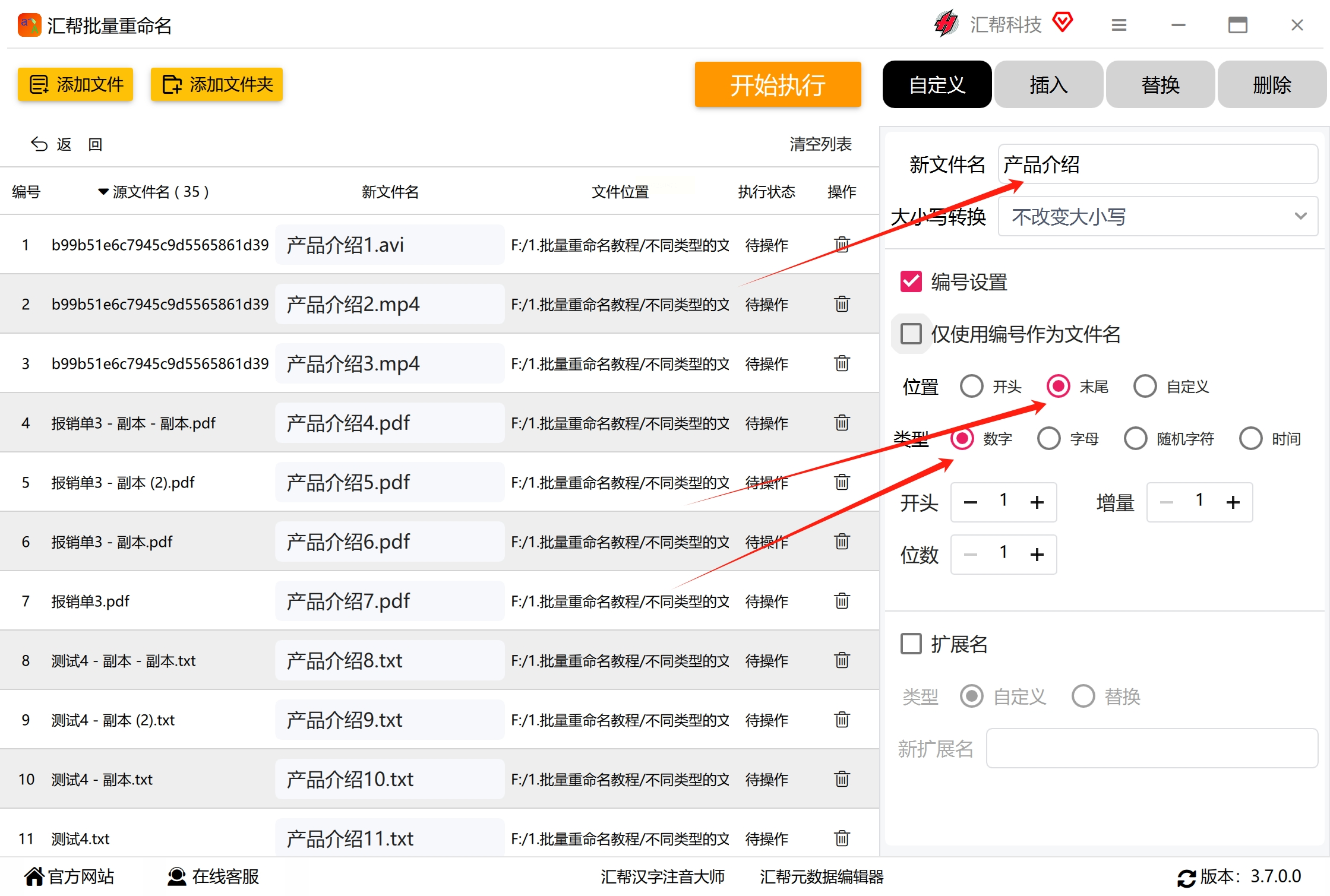
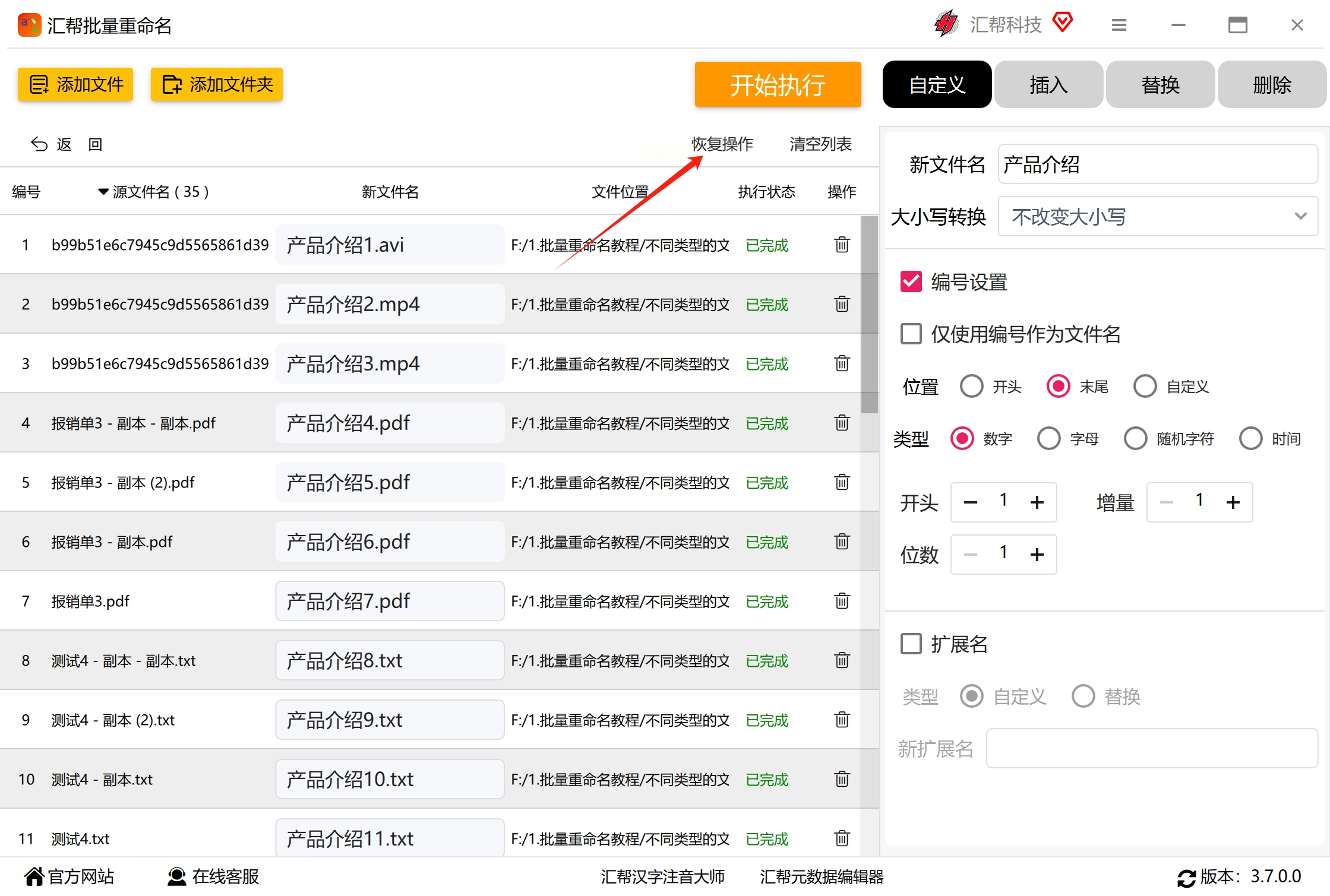
3. 文件列表加载好后,右侧或下方就是重命名规则设置区。这里功能很丰富,我们以“自定义不同名”为例。找到“自定义”或“原文件名替换”这类选项。然后,你可能会看到一个列表,列出了你添加的所有文件。你可以在每个文件对应的“新名称”输入框里,直接敲入你想要的新名字。更智能的是,很多软件支持“插入规则”,比如你可以设置新名字为“固定前缀+自动编号+固定后缀”。编号的起始值、位数(001,002)、插入位置(名字前还是名字后)都可以随意调整。
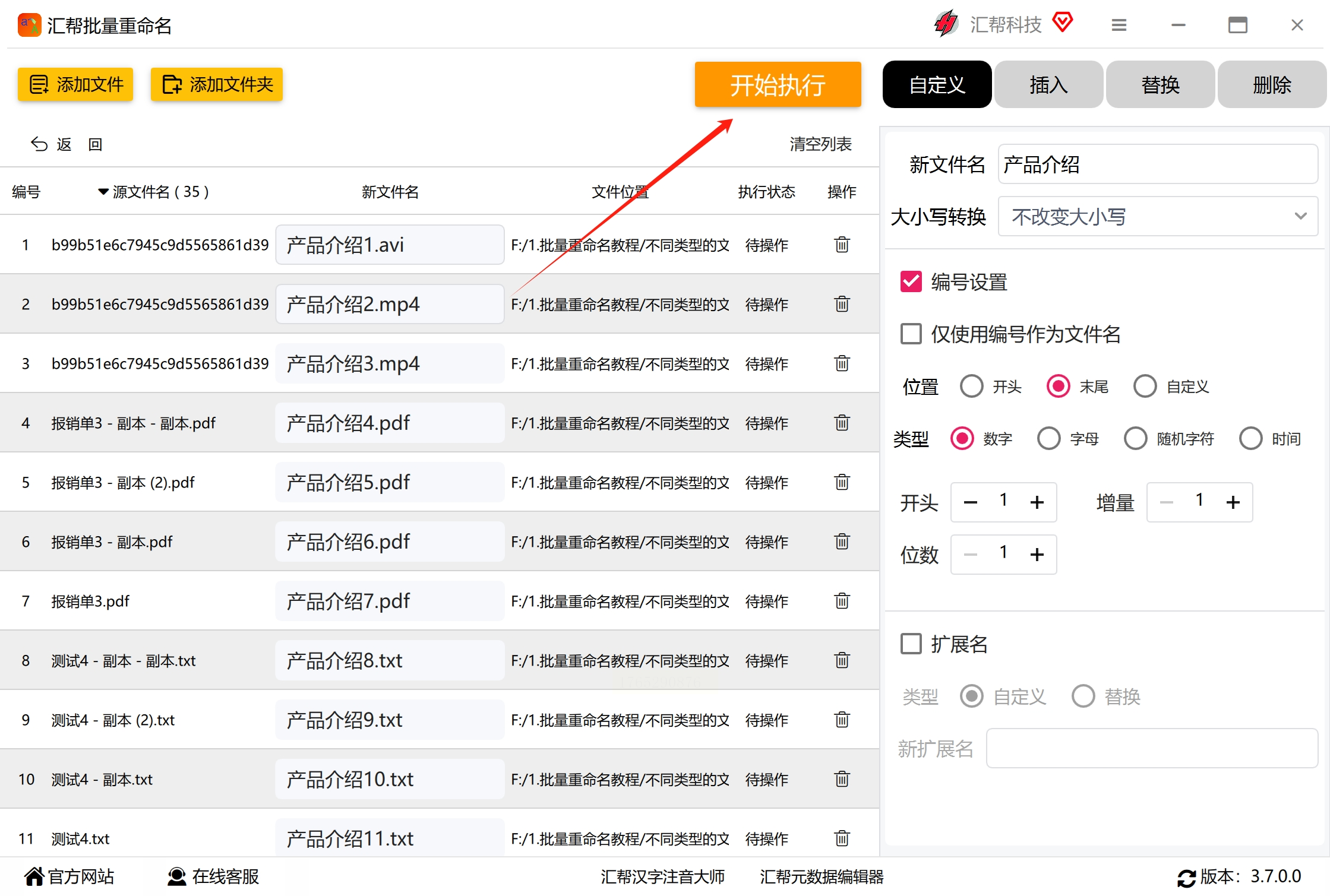
4. 当你设置规则的时候,左侧的文件列表会实时显示改名后的效果。你可以仔细检查一遍,看看编号对不对,格式是不是你想要的。确认无误后,深吸一口气,点击那个大大的“开始重命名”或“执行”按钮。
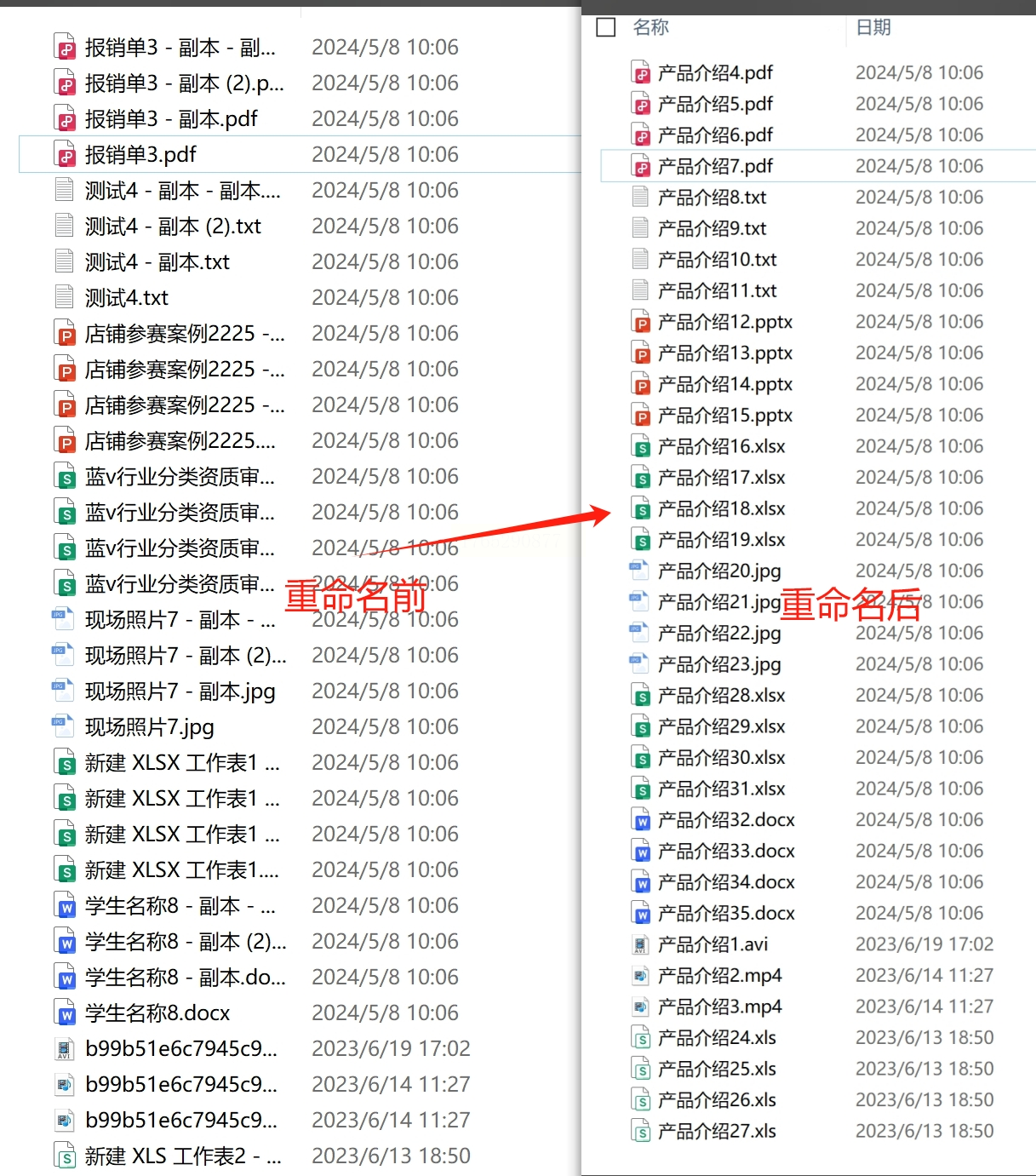
5. 手滑设错了规则怎么办?别急,这类软件一般都有“撤销”或“恢复原文件名”的按钮,而且通常是针对你刚刚完成的这一次操作有效。点击一下,文件们又会乖乖变回原来的名字,给你一次反悔的机会。当然,为了保险,操作前自己备份一下原始文件总是个好习惯。
第二招:高手秘籍——用记事本写个“脚本”(.bat文件)
1. 在电脑桌面上,或者你需要改名的那个文件夹里,右键点击空白处,选择“新建”,然后点“文本文档”。这样,你就得到了一个空白的记事本文件,它就是我们的“咒语书写器”。
2. 双击打开这个新建的记事本。关键来了,我们需要输入一行特定的命令。格式是这样的:
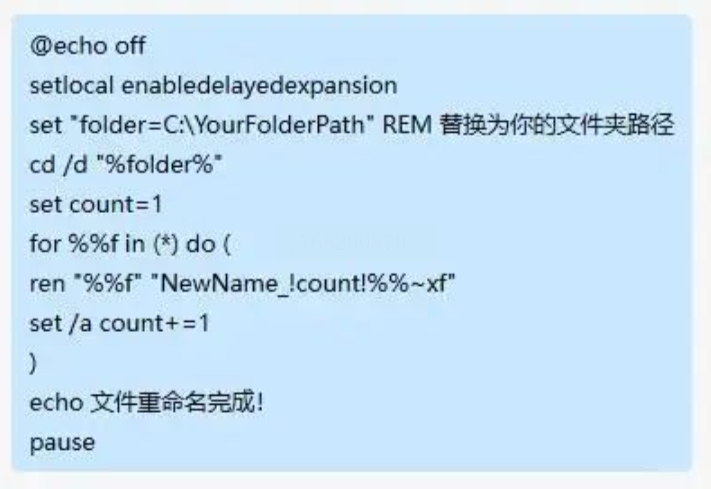
`ren "原来的文件名.扩展名" "新的文件名.扩展名"`
举个例子,如果我想把文件夹里的 `图片1.jpg` 改成 `旅游风景照.jpg`,那就输入:
`ren "图片1.jpg" "旅游风景照.jpg"`
然后按一下回车键换行。如果还有第二个文件要改,比如把 `文档.docx` 改成 `项目报告终版.docx`,就在下一行继续写:
`ren "文档.docx" "项目报告终版.docx"`
注意: 文件名一定要带上引号(英文的`""`),特别是文件名里有空格的时候,这能确保电脑准确识别。你可以一行一行地,把所有需要改名的文件对应关系都写进去。
3. 写完之后,点击记事本左上角的“文件”,选择“另存为”。这时会弹出一个保存窗口,非常关键的一步来了:在“文件名”那里,把默认的“新建文本文档.txt”整个删掉,输入你想要的名字,比如“一键改名.bat”。重点是后面的 `.bat`,这是批处理文件的扩展名,相当于给这个文本文件赋予了“可执行”的魔力。保存类型可以选“所有文件”。然后点击保存。
4. 现在,回到你的文件夹,你会发现多了一个叫“一键改名.bat”的文件。图标可能和普通文本不一样。你只需要双击它,唰的一下,命令行窗口可能会闪一下,再看你的那些文件,名字就已经按照你写的“咒语”全部变过来了!是不是很神奇?
小贴士: 执行前,最好把要改名的文件备份一下,或者先拿几个不重要的文件试试手。这个`.bat`文件自己也要保存好,下次有类似需求,直接修改里面的文件名对应关系就能重复使用。
第三招:Excel + 命令行的方式也可以批量改名
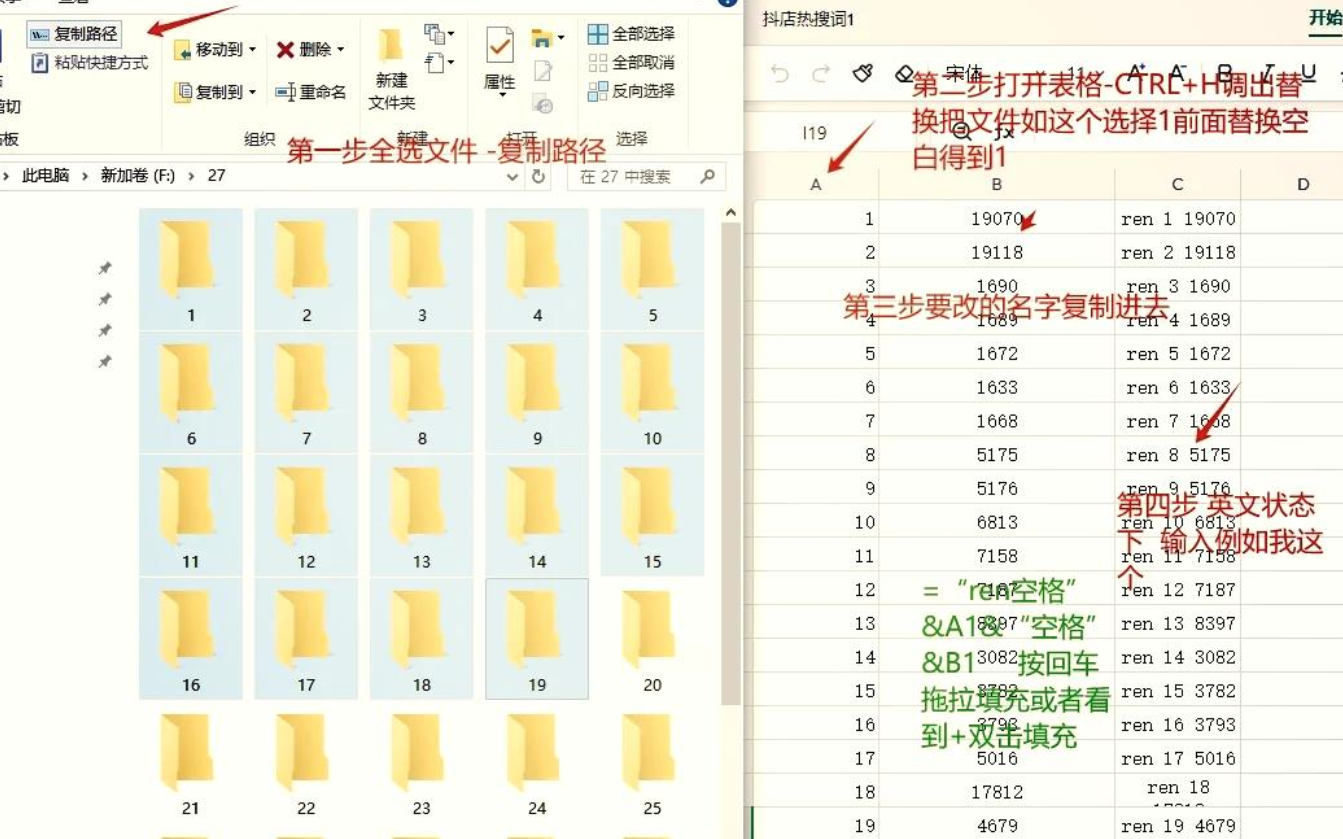
1. 打开Excel(或者WPS表格)。在A列,老老实实地输入文件夹里所有原文件的完整名称,包括扩展名(如`报告.pdf`)。在B列,对应地输入你想要的新文件完整名称。确保两列的行数和你文件的数量一致,并且顺序对应。这是最关键的一步,清单对了,后面就水到渠成。
2. 在C列(或其他空白列)的第一行,输入一个神奇的公式。假设你的原文件名在A2单元格,新文件名在B2单元格,那么公式可以这么写:
`="ren """ & A2 & """ """ & B2 & """"`
这个公式看起来有点复杂,其实就是在拼接我们第一招里提到的那个`ren “旧名” “新名”`的命令。输入后按回车,C2单元格就会生成一条完整的重命名命令。然后,鼠标移动到C2单元格的右下角,当光标变成黑色小十字时,双击一下,这个公式就会自动填充到整个C列,为每一对文件名都生成对应的命令。
3. 选中C列生成的所有命令,按`Ctrl+C`复制。然后,打开一个新的记事本,按`Ctrl+V`粘贴进去。点击“文件”->“另存为”。在保存窗口里,将“保存类型”选为“所有文件(*.*)”,然后在“文件名”处输入一个名字,比如“批量改名.bat”,一定要确保.bat在最后。保存位置就选在你需要改名的那个文件夹里。
4. 关闭记事本,回到那个文件夹。找到你刚刚保存的“批量改名.bat”文件,双击它。同样,一个命令行窗口会快速闪过,等你再刷新一下文件夹视图,就会发现所有文件都已经按照Excel清单里的规划,整整齐齐地改好了名!
好了,朋友们,一口气给大家分享了三个大招,相信你也知道怎么给文件批量改名了。
其实,技术本身并不难,难的是迈出尝试的第一步。别被那些看似复杂的命令或界面吓到,按照步骤一步步来,你很快就能上手。掌握批量重命名,不仅仅是节省了时间,更是让你对自己的数字资产有了更强的掌控力。看着杂乱无章的文件变得井然有序,那种成就感,真的会很开心。
