

你是不是也遇到过这种头疼事?电脑里堆满了文件夹,名字乱七八糟,什么“新建文件夹”、“新建文件夹(1)”、“最终版”、“最最终版”……想找个文件,眼睛都得看花。手动一个一个改?几百个文件夹改完,半天时间没了,手也酸了,还容易改错。别急,今天我们就一起来学习一下批量修改文件夹名称的方法。学会这些技巧可以帮我们节省大量时间,使我们的文件管理更方便,看起来更清爽。花不多少直接上干货。
怎么快速给大量文件夹改名?试试这三个简单的方法

方法一:使用“汇帮批量重命名”软件来批量修改文件夹名称
软件名称:汇帮批量重命名
下载地址:https://www.huibang168.com/download/4qgNl8jfYlLV
Step 1: 请“管家”进门
首先,你得把这个软件请到你的电脑上。去网上搜一下它的名字,找到官网或者可靠的下载站,下载安装包。安装过程就是一路“下一步”,跟装普通软件一样,没什么难度。
Step 2: 启动软件,选对模式
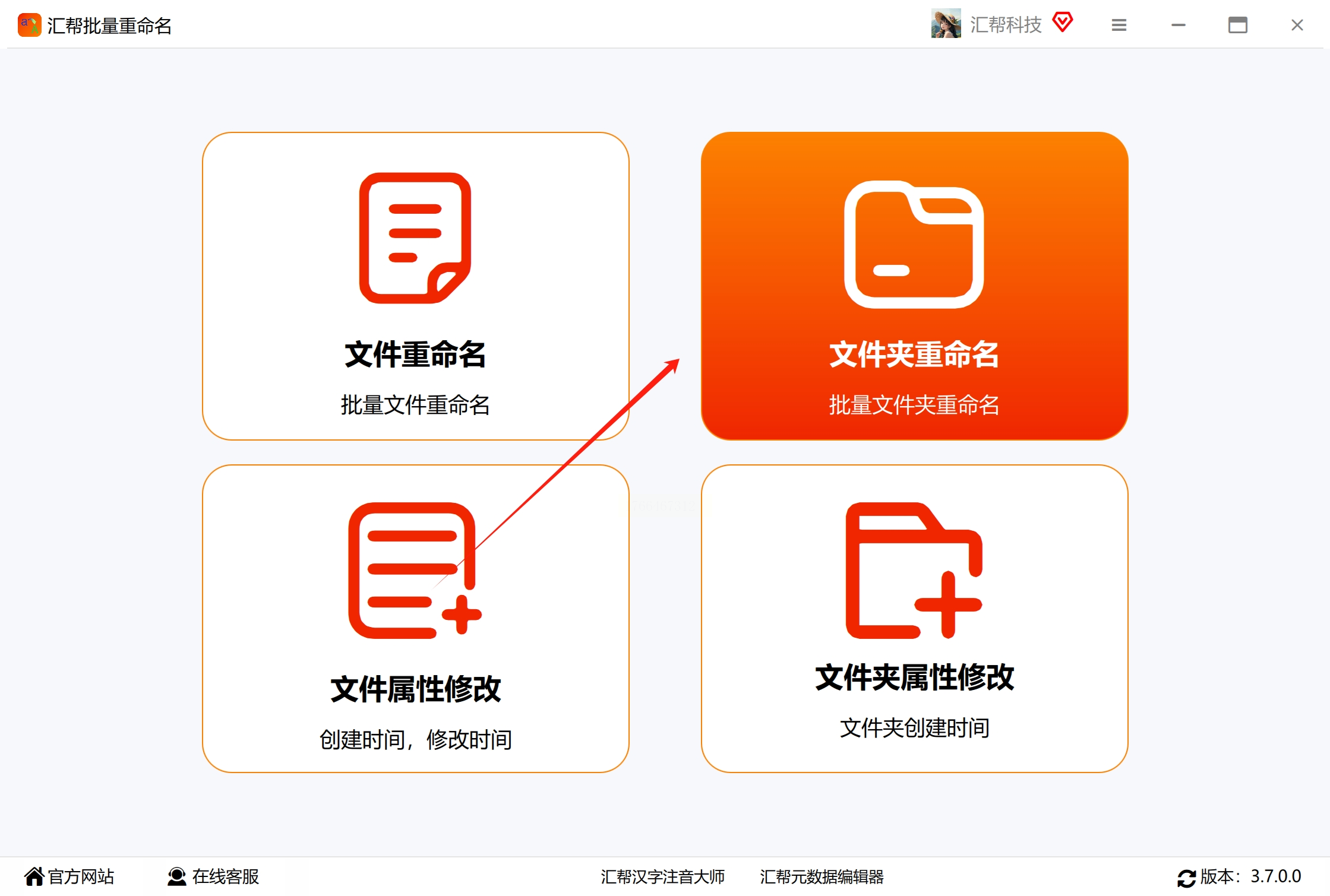
安装好后,双击打开它。你会看到一个清晰的主界面。我们是要改文件夹名字,所以找到并点击中间那个醒目的 【文件夹重命名】 按钮,进入专门的工作间。
Step 3: 把文件夹“送”进来
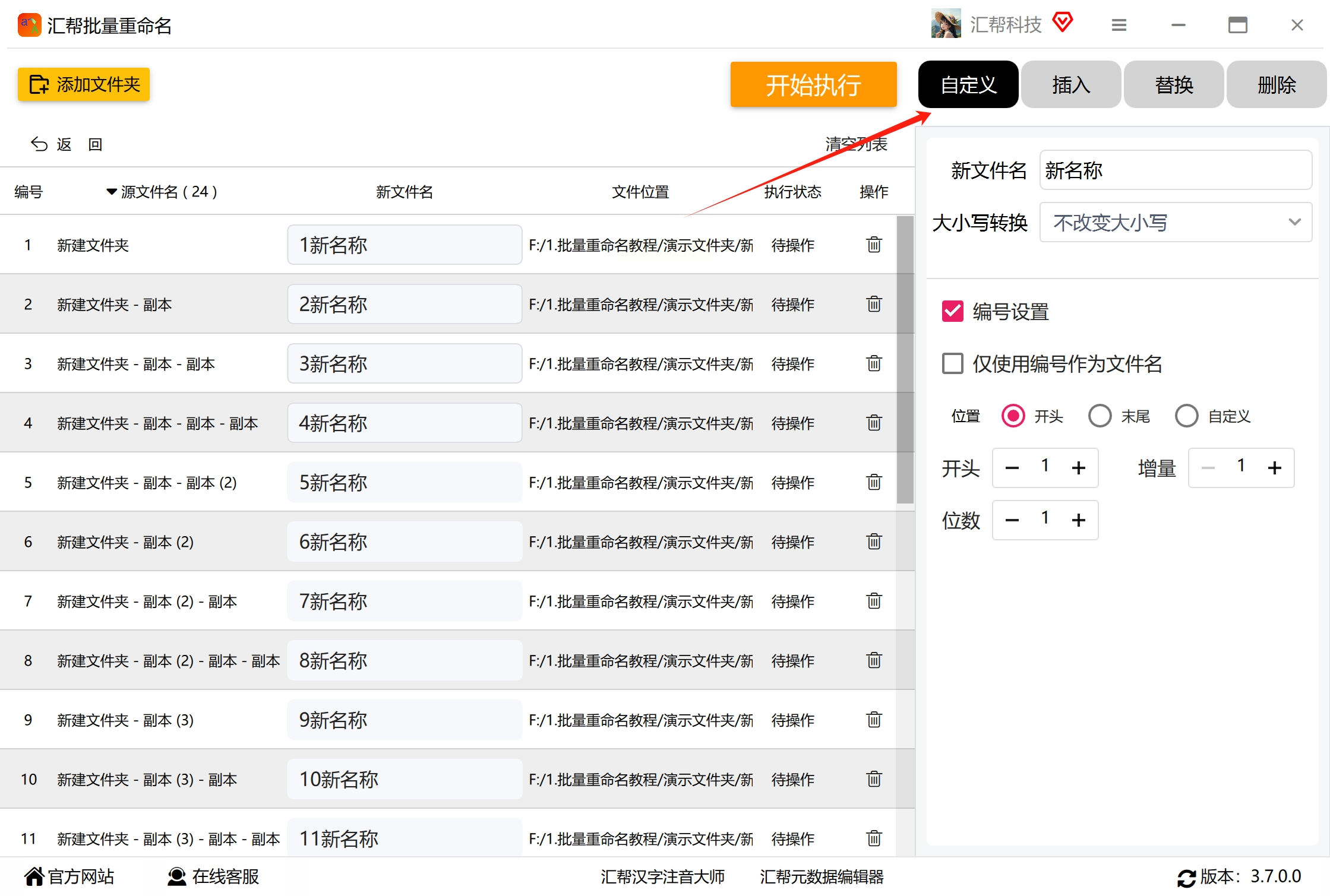
现在,把需要改名的文件夹们添加进来。点击左上角的 【添加文件夹】 按钮,在你的电脑里找到它们,选中,打开。或者,更粗暴直接一点:直接打开文件夹所在位置,用鼠标把它们全部选中,然后像拖拽文件一样,一次性拖进这个软件的窗口里。放心,拖多少都行,它接得住。

Step 4: 发挥创意,自定义新名字
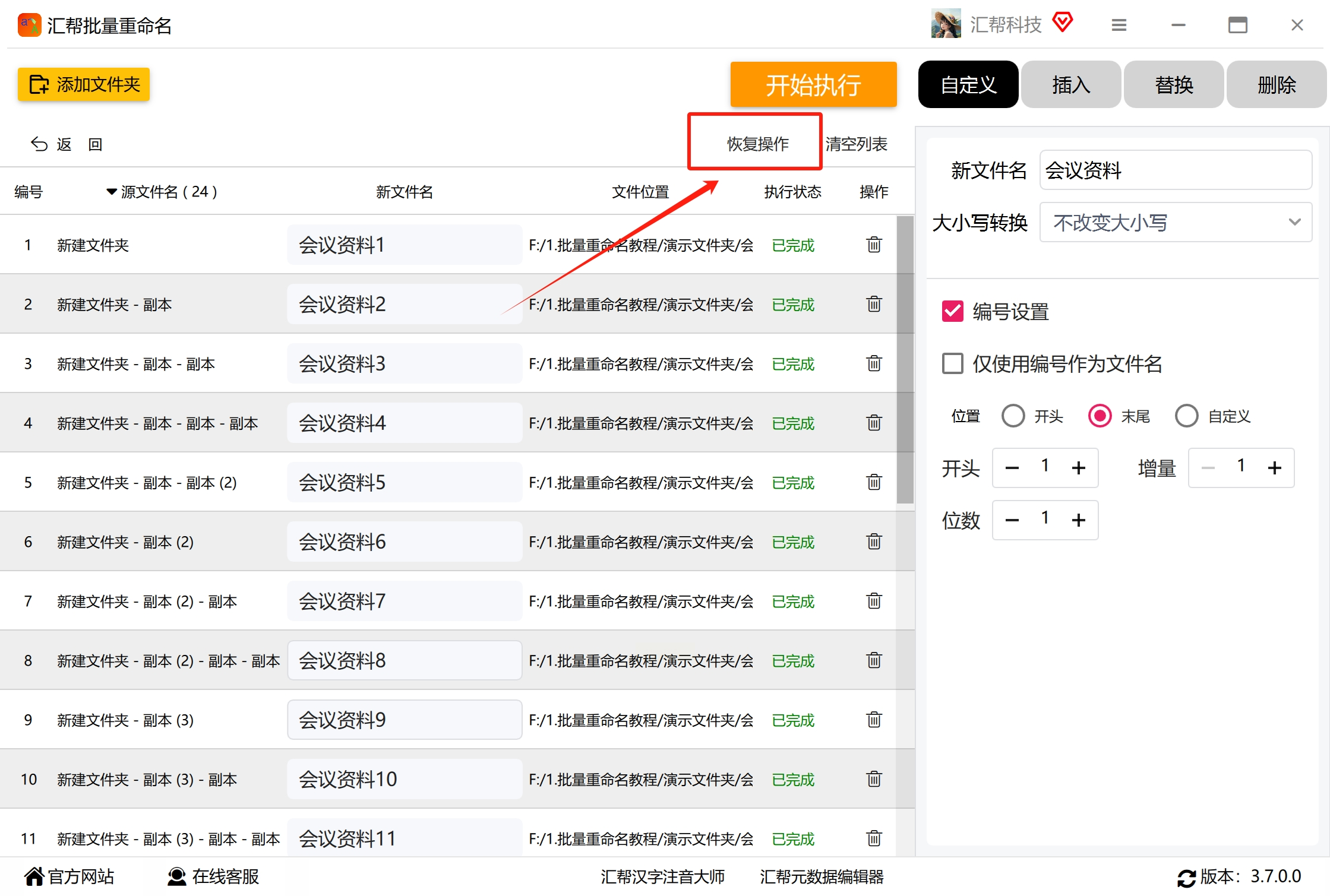
重头戏来了!看软件右侧,有一个 【自定义】 区域。在这里,你可以尽情发挥。比如,在“新文件名”那个框里输入“旅游照片”,那么所有文件夹都会以这个名字开头。
Step 5: 让序号乖乖排好队
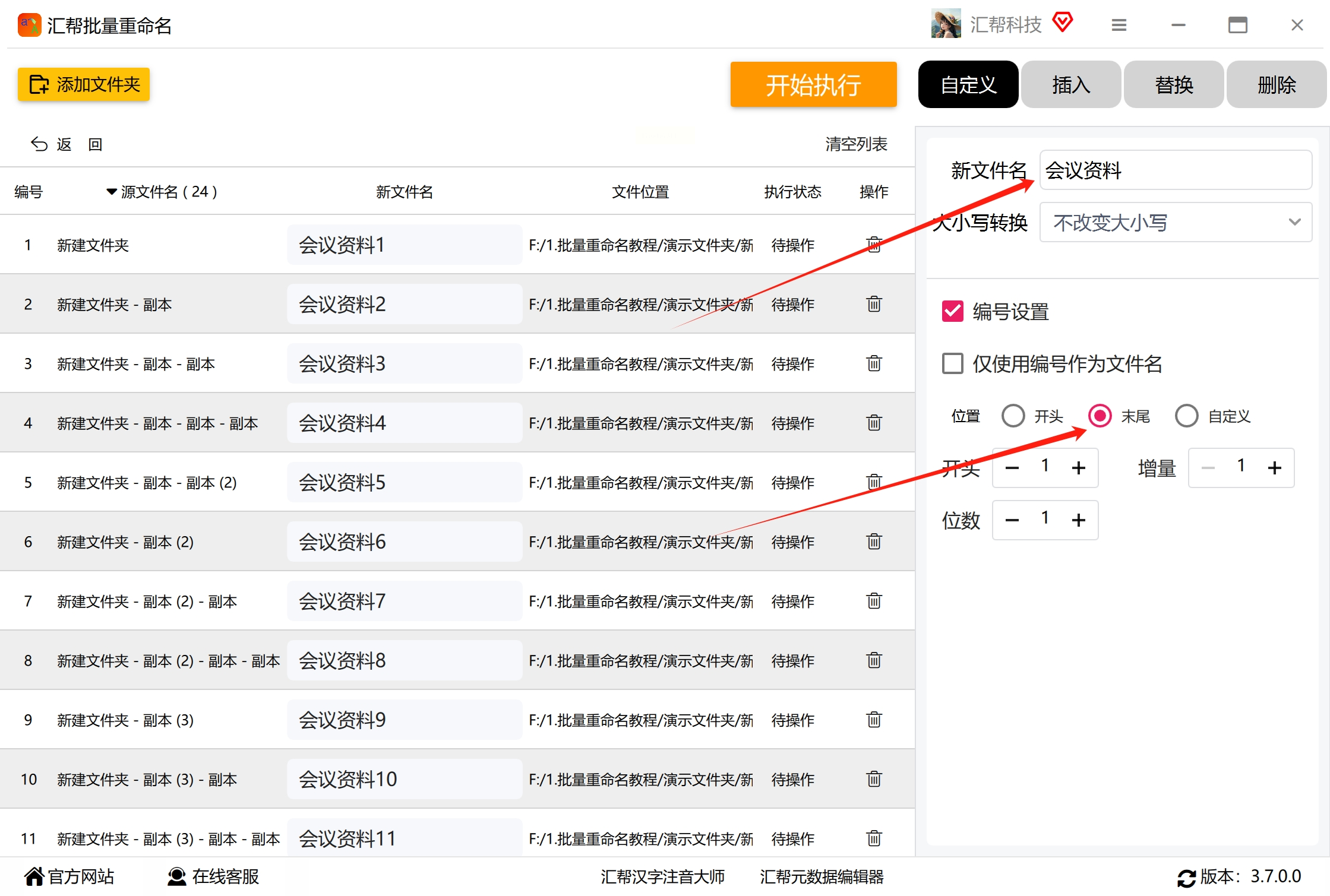
光有名字不够,还得有序号才整齐。勾选 【编号设置】。这里你可以决定序号放在名字前面还是后面,数字从几开始,是1还是001这样的格式。按你的喜好来设置就行,非常灵活。
Step 6: 预览一下,然后“一键施法”
设置好后,别急着动手。先看看软件左侧的列表,那里会实时预览新文件夹名是什么样子。确认一遍,没问题,和你想象中一模一样。好了,深吸一口气,点击那个充满仪式感的 【开始执行】 按钮。
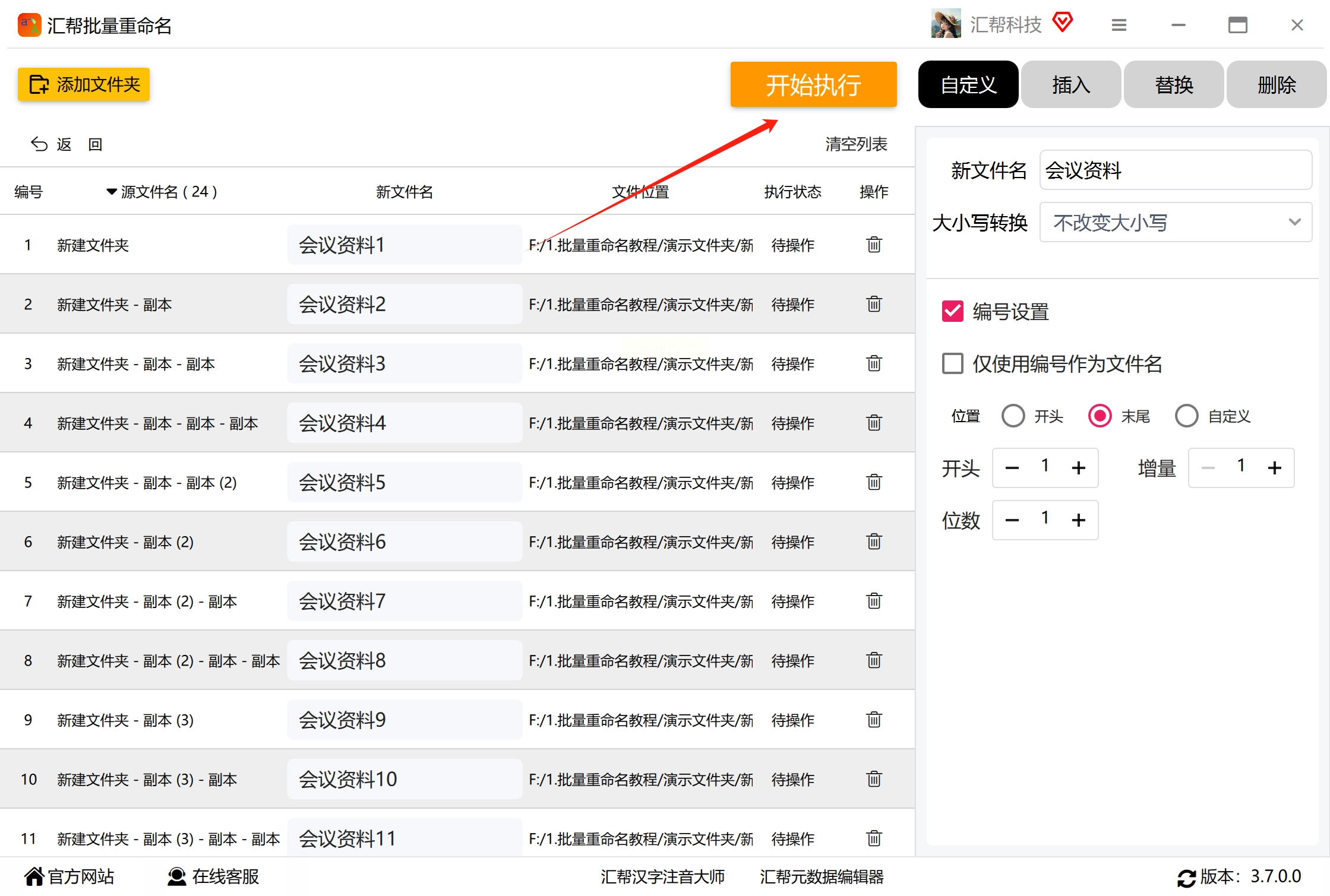
唰的一下,进度条跑完,提示“操作成功”!这时,你再去原来的文件夹位置看看,哇,整个世界都清净了,所有文件夹整整齐齐,列队欢迎你的检阅。
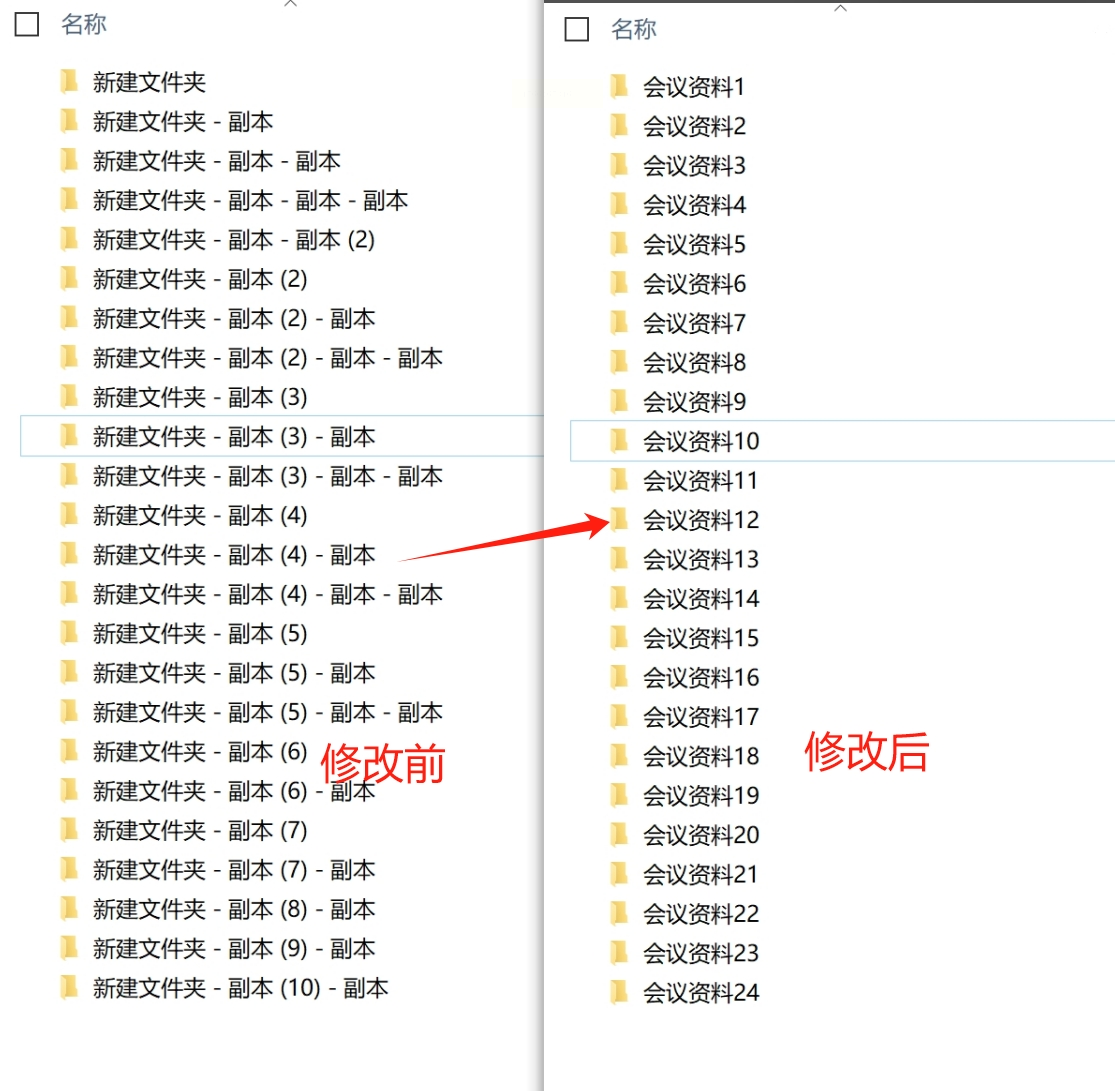
万一你改完名,突然觉得还是原来的名字好怎么办?别慌,这个软件还准备了“后悔药”。在软件里找找 【恢复操作】 按钮,点一下,它能帮你把文件夹名字恢复到上一次改名之前的状态(注意,通常只能恢复最近的一次哦)。这个功能,真是让人安心啊。
方法二:给技术达人的进阶玩法(Python & PowerShell)
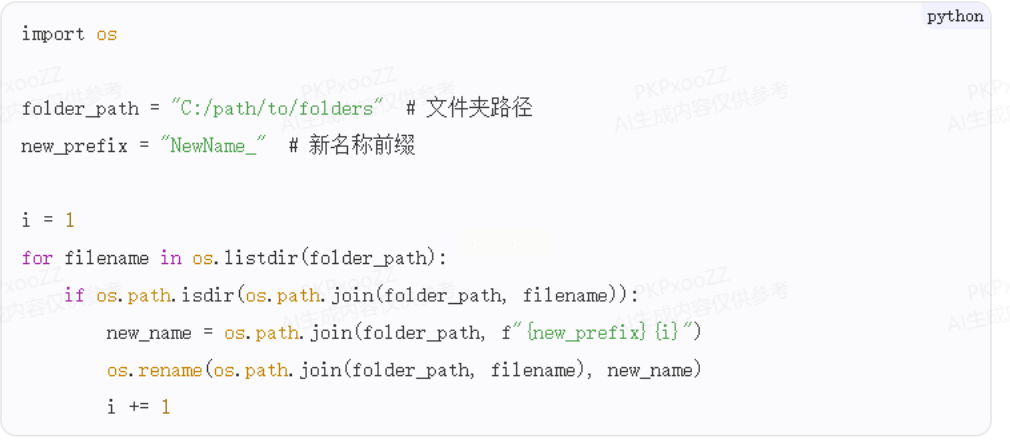
Python脚本法:
Python这东西,写个小脚本来改名非常方便。你打开一个文本编辑器,写几行代码,比如指定目录、定义新名字的规则(可以用循环、条件判断等等),保存为 `.py` 文件,双击运行就搞定了。不过,这需要你电脑上安装好Python环境,并且要懂基本的语法。适合有编程基础的朋友玩一玩。
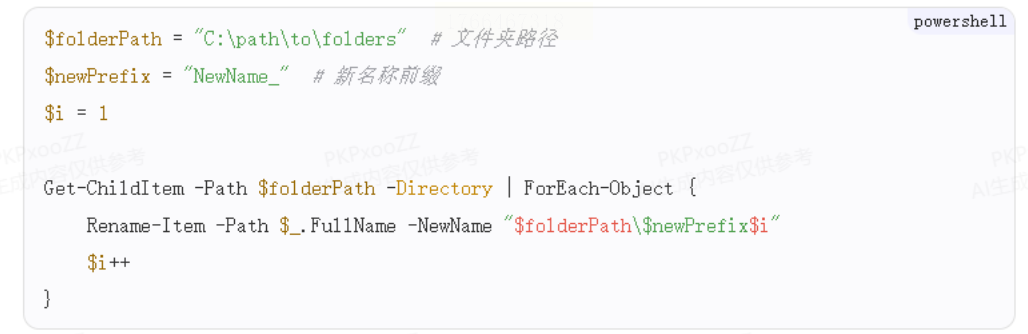
PowerShell脚本法:
这是Windows自家的“超级命令行”。按 `Win + X`,选择“Windows PowerShell (管理员)”。先用 `cd` 命令切换到你的文件夹路径,然后输入一段重命名命令。PowerShell的命令也很强大,支持通配符和正则表达式,进行批量查找和替换非常给力。当然,它也需要你记一些命令,更适合熟悉命令行操作的用户。
看到这里,你已经从一个被杂乱文件夹困扰的“小白”,升级为手握多种批量重命名神器的“效率达人”了。从最简单的系统技巧,到直观强大的专业软件,再到可深度定制的脚本,这条升级之路清晰可见。
技术的意义,就在于把我们从重复、枯燥的劳动中解放出来。批量重命名,看似是个小技巧,背后蕴含的却是现代人管理数字资产、提升工作流效率的核心思维。花十分钟学会它,换来的是未来无数个小时的轻松与从容。
别再犹豫了。现在就打开你的电脑,找一堆最乱的文件夹,尝试用今天学到的方法去整理它们。当你按下“开始执行”,看到杂乱瞬间化为整齐的那一刻,那种畅快感和成就感,就是对你学习最好的奖励。祝你整理愉快,成为一个高效又整洁的数字生活家!
