

朋友,你是不是也遇到过这种头疼事?电脑里一堆Excel表格,创建时间、修改时间乱七八糟,想整理归档的时候简直无从下手?一个个文件右键、点属性、改时间……光是想想这个画面,我就已经觉得手指要抽筋了。更别提万一有成百上千个文件,那简直是个不可能完成的任务,纯纯的体力活,还特别容易出错。
别担心,今天我可不是来给你添堵的,是来给你送“解药”的!这篇教程,就是专门来帮你解决这个世纪难题的。不管你是行政要整理年度报表,是财务要归档季度数据,还是设计师要管理一堆素材文件的时间戳,看完这篇,你都能轻松搞定。咱们不搞那些虚头巴脑的理论,直接上干货,教你用最省事的方法,批量修改Excel文件(当然,其他类型文件也完全适用)的创建时间、修改时间。学完之后,你就能从繁琐重复的手动操作中彻底解放出来,把节省下来的时间,喝杯咖啡、摸会鱼,它不香吗?
好了,废话不多说,咱们直接进入正题。我给大家精挑细选了三个好用的工具,各有特色,保证有一个适合你。咱们一个一个来看。

方法一:强力推荐“汇帮批量重命名”,修改文件的创建时间和修改时间
软件名称:汇帮批量重命名
下载地址:https://www.huibang168.com/download/4qgNl8jfYlLV
第一步,安装并找准入口。
首先,你需要在电脑上下载安装好这个软件。打开之后,界面清晰明了。咱们要改文件时间,所以直接找到并点击主界面上那个 “文件属性修改” 的功能模块。没错,就是它,点进去就来到了我们的主战场。

第二步,批量添加文件,毫无压力。
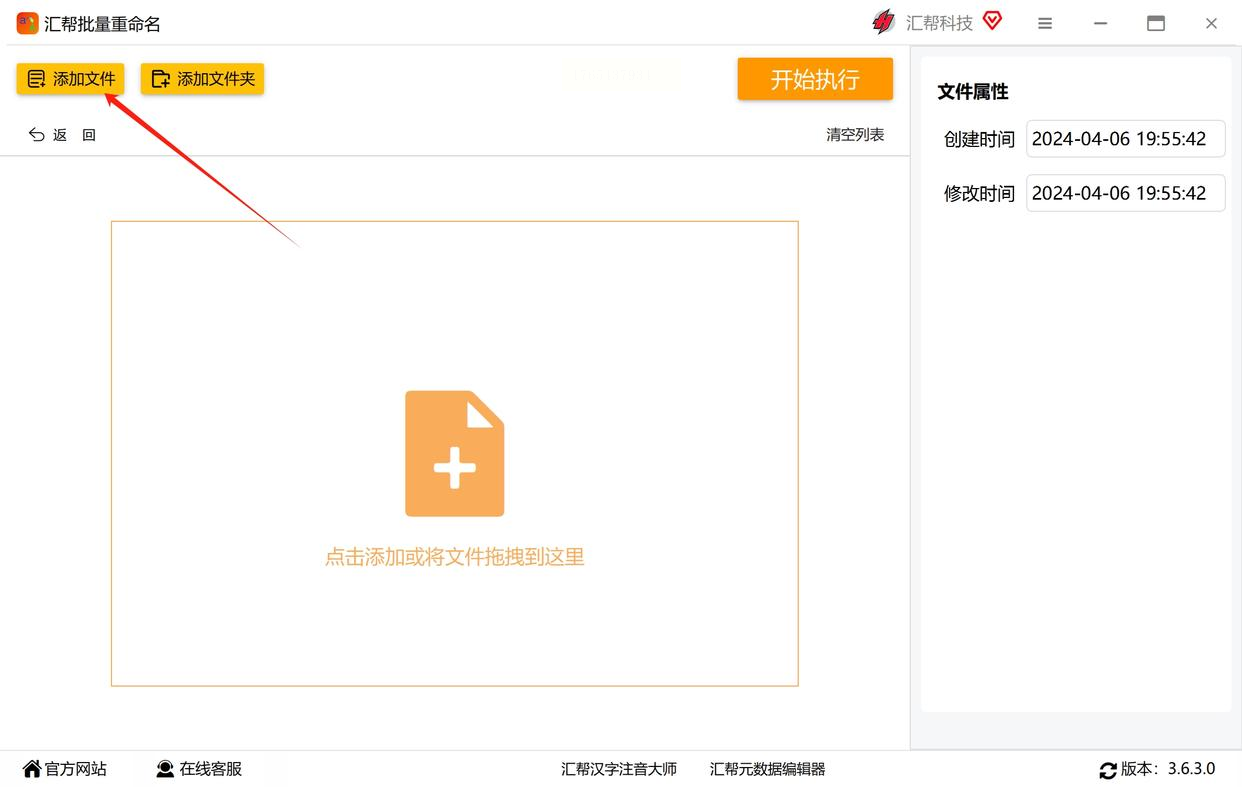
看界面左上角,有个醒目的 “添加文件” 按钮。点击它,然后就像逛超市一样,把你的目标Excel文件统统选中加入购物车(列表)。它支持一次性添加海量文件,完全没有数量限制,这对于需要处理大批量文件的你来说,简直是福音。同样,拖拽大法在这里也适用,方便得很。
第三步,优雅地设置新时间。
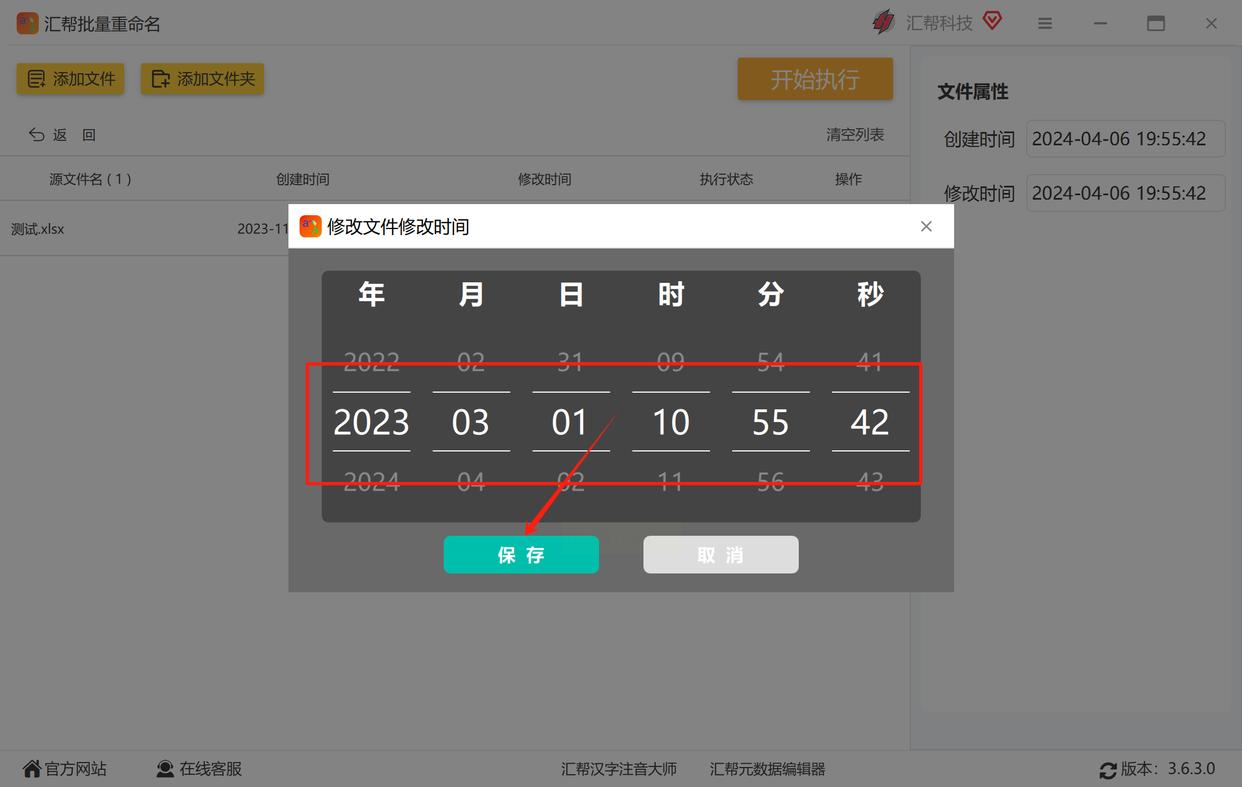
文件添加好后,看软件右侧。这里会明确区分“创建时间”和“修改时间”。你需要改哪个,就在哪个后面点击一下。注意,这里不是手动输入,而是会弹出一个非常直观的日期时间选择框。

第四步,可视化选择,精准到秒。
这个时间选择框设计得很人性化。你可以通过上下拖动数字,或者直接点击选择,来设定具体的年、月、日、时、分、秒。想设成什么时候,就选到什么时候,一目了然。选好后,别忘了点击框里的 “保存” 按钮,确认这个时间设定。
第五步,一键执行,坐等成功。
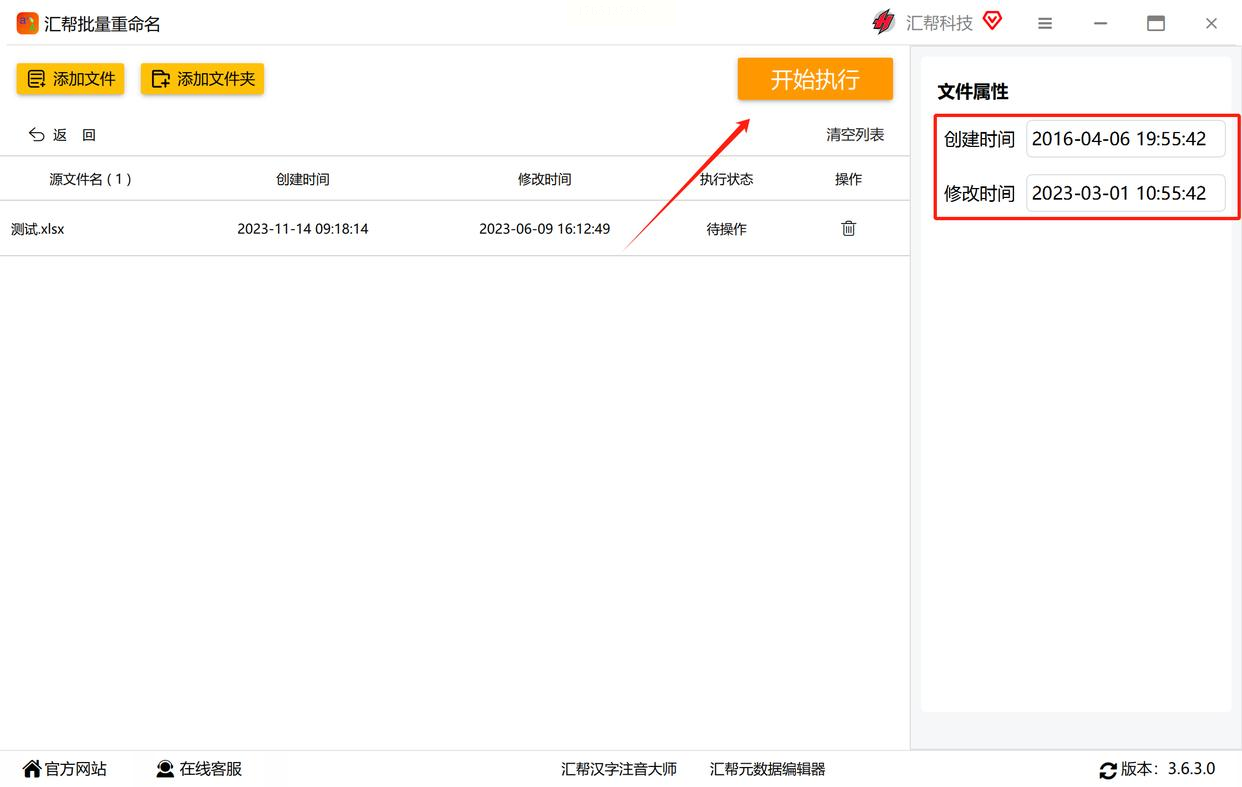
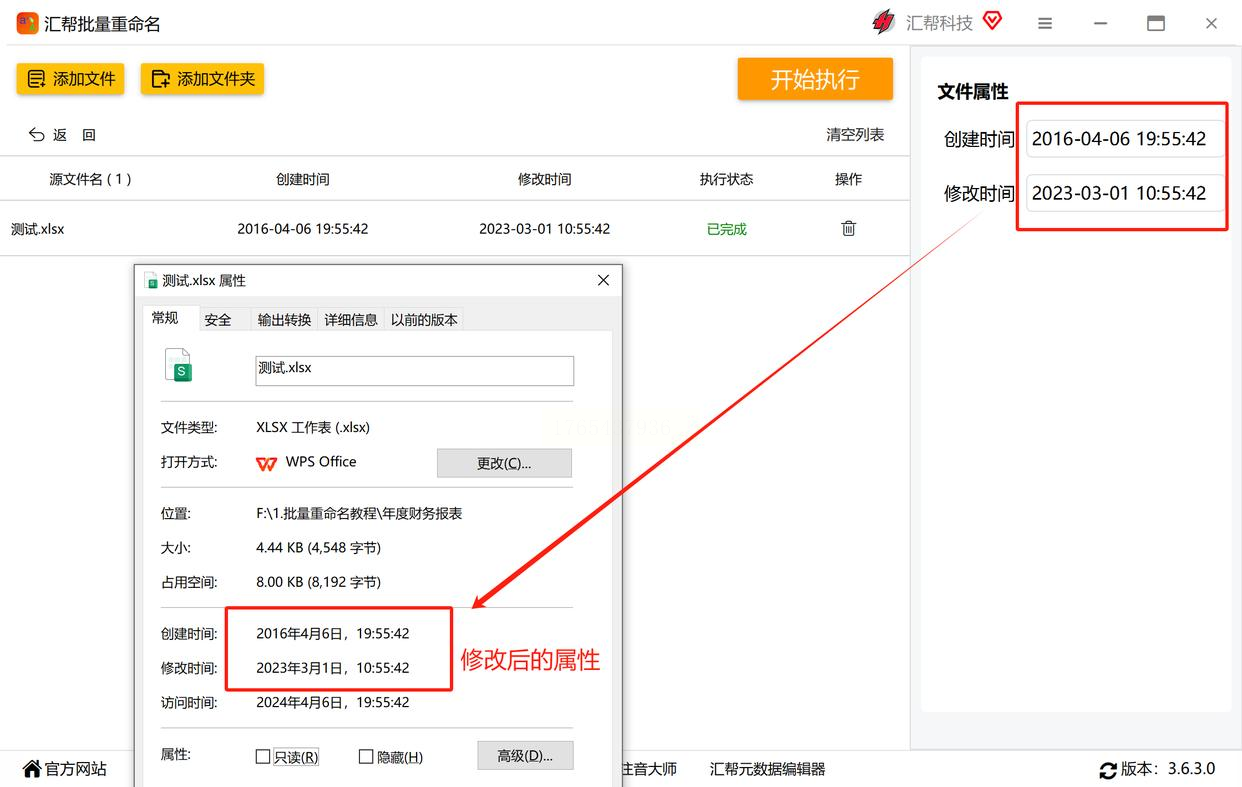
两个时间都设定妥当后,重头戏来了!找到界面下方那个大大的 “开始执行” 按钮,带着一点仪式感,点击它。软件就会开始自动、安静地为你处理所有文件。过程很快,完成后会弹出“操作成功”的提示。这时,你再去右键查看任意一个文件的属性,对比一下修改前后的时间,成就感瞬间就上来了!
为什么我特别提一下“汇帮”呢?除了步骤清晰,更重要的是它的安全性。 我知道,很多人担心用这类软件会不会泄露文件内容,特别是涉及一些工作数据或者个人文件的时候,心里总会犯嘀咕。我用“汇帮”这么久,可以很负责任地告诉你:完全不用担心!这款软件在处理文件时间属性时,只修改文件的元数据信息(就是那些创建日期、修改日期等标签),而绝不会触碰、读取或上传文件里面的实际内容。你的Excel表格里的数据、公式,全都原封不动,安全地待在你的电脑里。它就像一个专业的档案管理员,只负责调整档案袋外面的标签日期,绝不会打开袋子偷看里面的文件。这份可靠,让你用起来格外踏实。
方法二:试试“简鹿文件批量重命名”,直观又方便
首先登场的是“简鹿文件批量重命名”。这家伙操作起来挺直观的,适合不想折腾、追求快速上手的朋友。
第一步,找到核心功能。
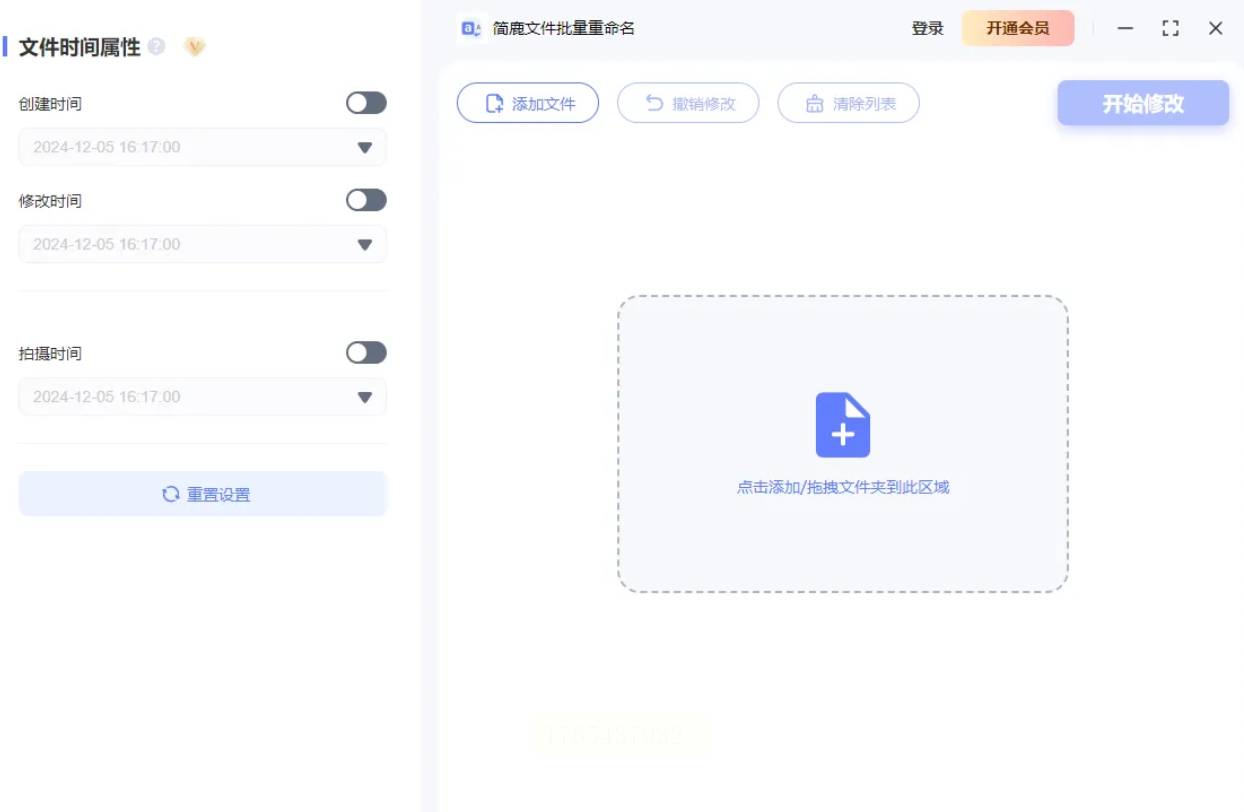
打开软件,主界面功能挺多的。咱们这次的目标是改时间,所以别犹豫,直接找到并点击那个 “文件时间属性” 的标签页,点进去就对了。
第二步,把文件“拽”进来。
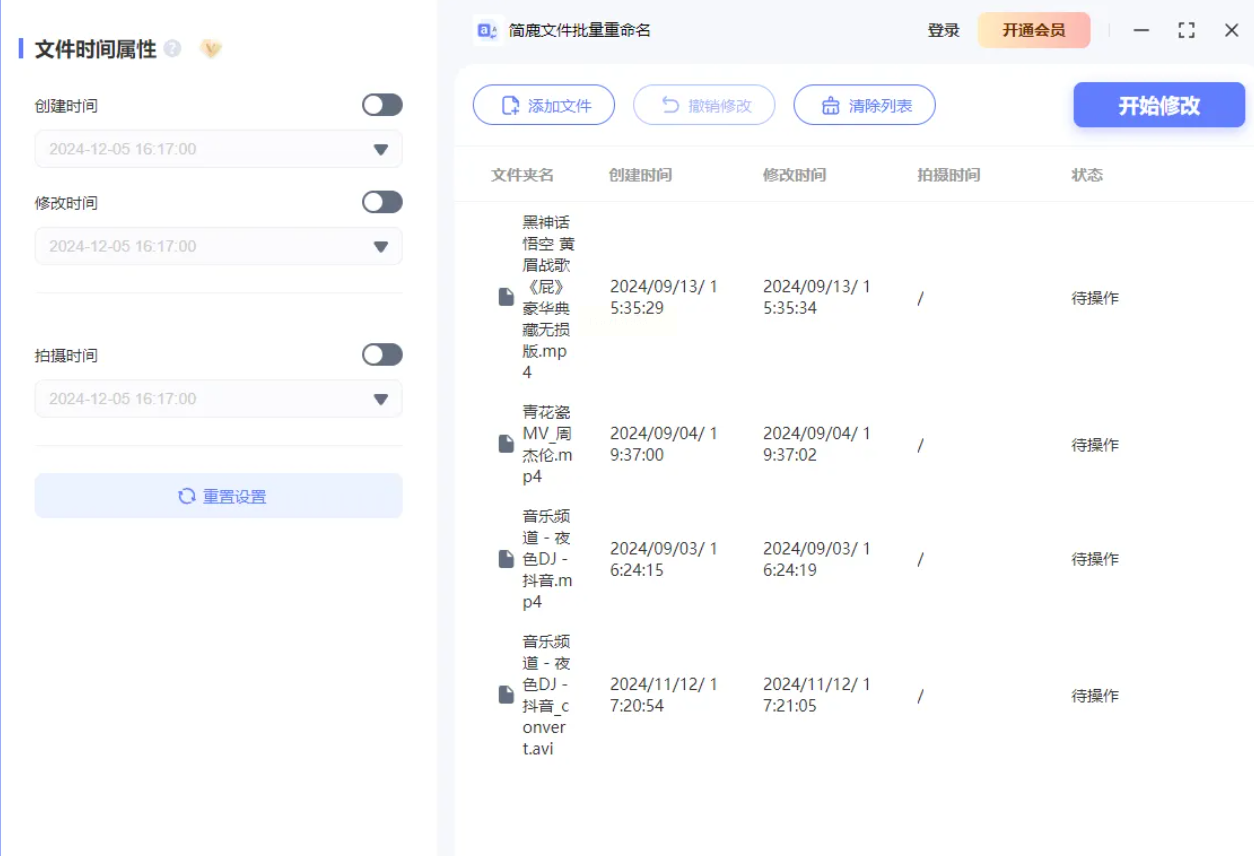
进了时间属性修改页面,你会看到一个“添加文件”的大按钮。点它,然后去你的文件夹里,把那些想改时间的Excel文件全都选中。放心,支持批量添加,多少个都没问题。你要是嫌点击麻烦,还有个更爽的办法:直接打开文件夹,把文件用鼠标左键拖着,扔进这个软件窗口里,嗖的一下就全进来了。
第三步,开启修改权限。
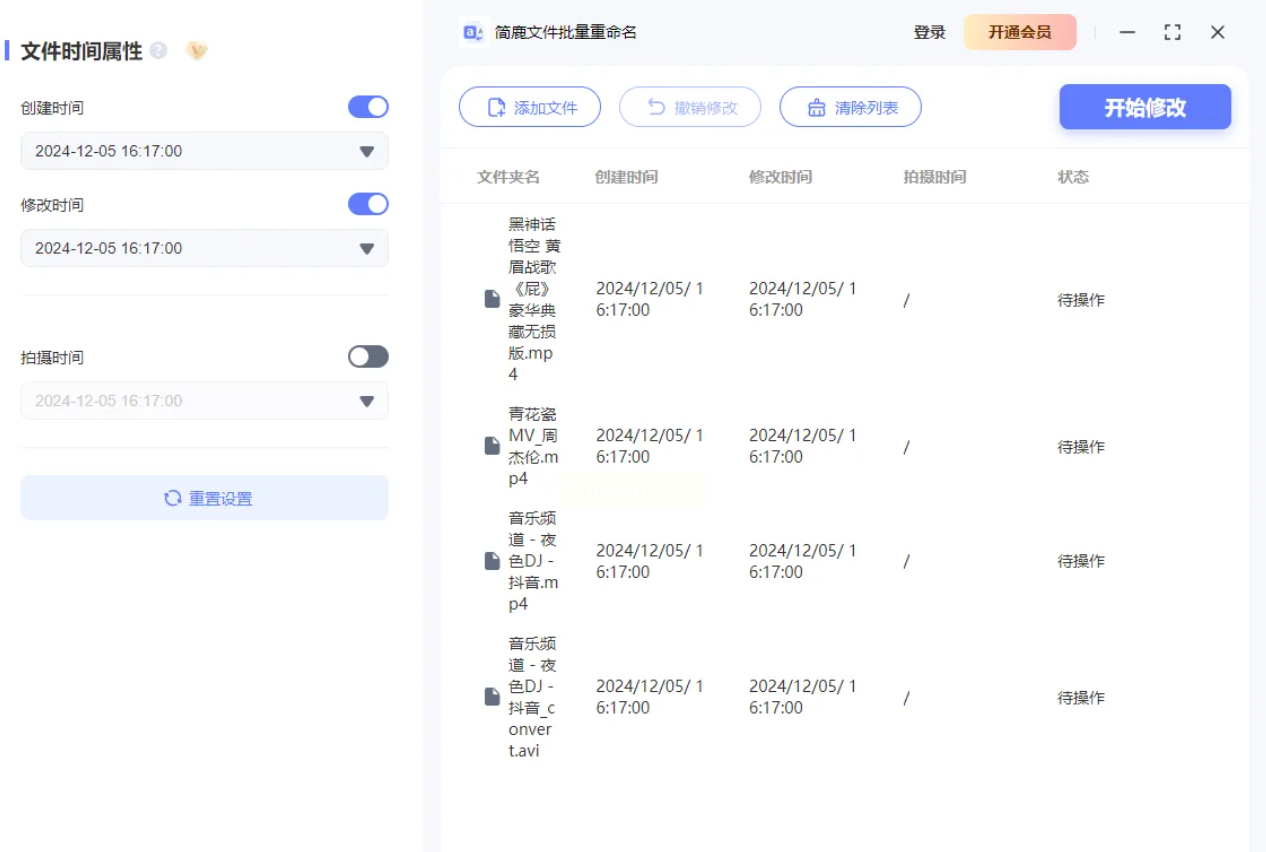
文件都躺进列表里了,接下来得告诉软件你要改啥。看到“启用创建时间”和“启用修改时间”这两个选项了吗?在它们前面的小框框里打上勾。这就相当于你拿到了修改这两个时间的“钥匙”。
第四步,设定你的“目标时间”。
钥匙有了,该设定新时间了。在两个选项旁边,通常会有输入框或者一个小日历图标。你可以手动输入一个具体的日期和时间,比如“2023-10-01 09:00:00”。或者,点开日历控件,用鼠标点点选选,更直观。这里的时间,就是你希望文件最终变成的样子。
第五步,最后看一眼,然后动手!
改时间之前,软件一般会贴心地给你一个预览。这个步骤很重要!花几秒钟扫一眼,确认每个文件即将变成的新时间是不是你想要的。可别闭着眼就改,万一设错了时间,虽然能再改回来,但也麻烦不是?确认无误后,就大胆地点击 “开始修改” 按钮吧。稍等片刻,软件就会弹出成功提示。这时候,你再回头去检查一下文件的属性,嘿,时间已经焕然一新了!
方法三:高手向的“BulkFileChanger”,功能超全面
最后这个工具,叫“BulkFileChanger”,听起来就很有力量感。它功能非常强大,甚至能调整文件属性(比如设为只读、隐藏),适合喜欢折腾、有更多定制化需求的朋友。不过界面是英文的,可能对新手有点挑战。
第一步,启动软件。
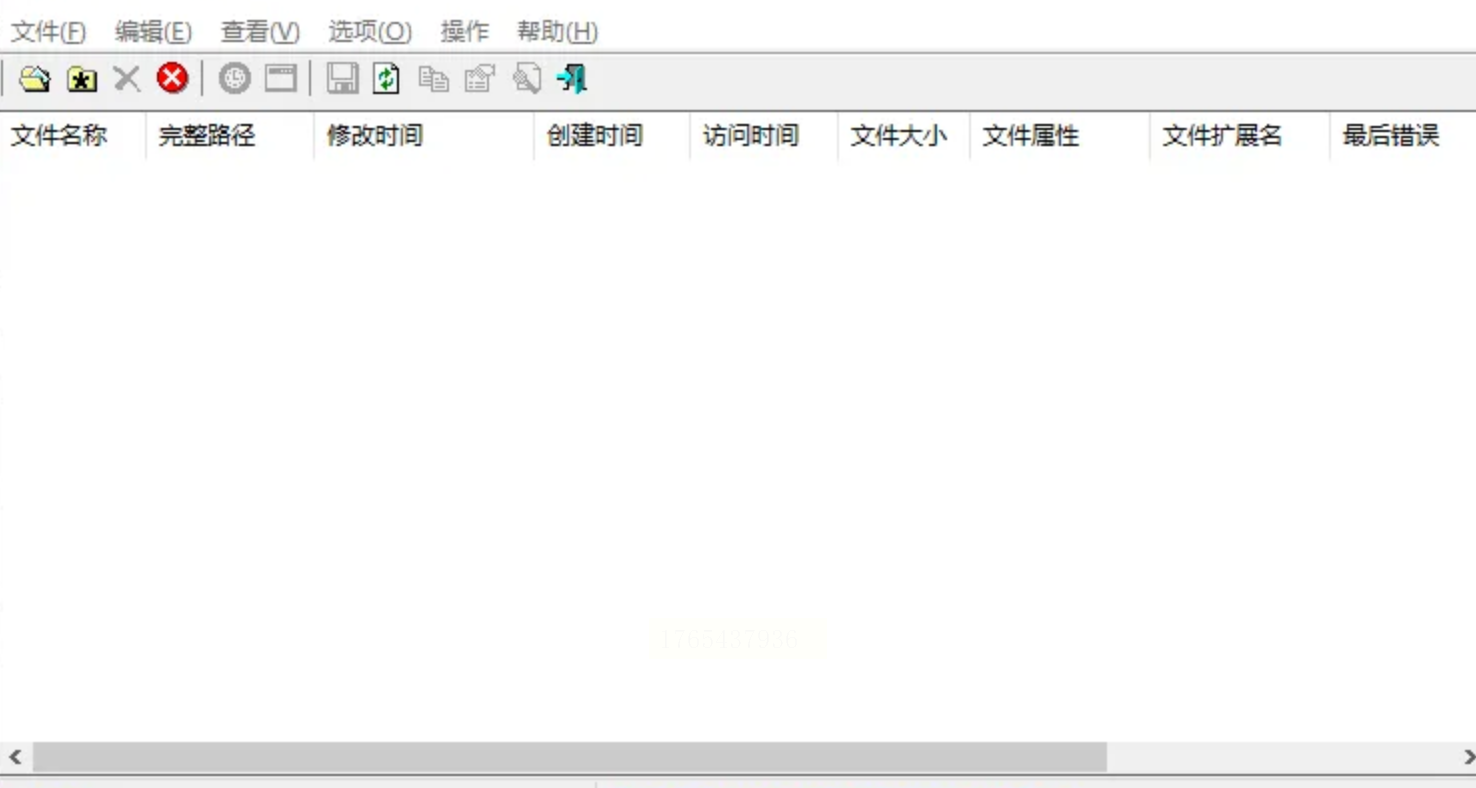
下载打开后,你会看到一个比较经典风格的窗口,中间一大片是文件列表区。
第二步,用你的方式导入文件。
点击工具栏上的 “Add Files”(添加文件)按钮,或者更粗暴一点,直接把文件或整个文件夹从资源管理器里拖到软件窗口里。它处理批量能力也是一流的。
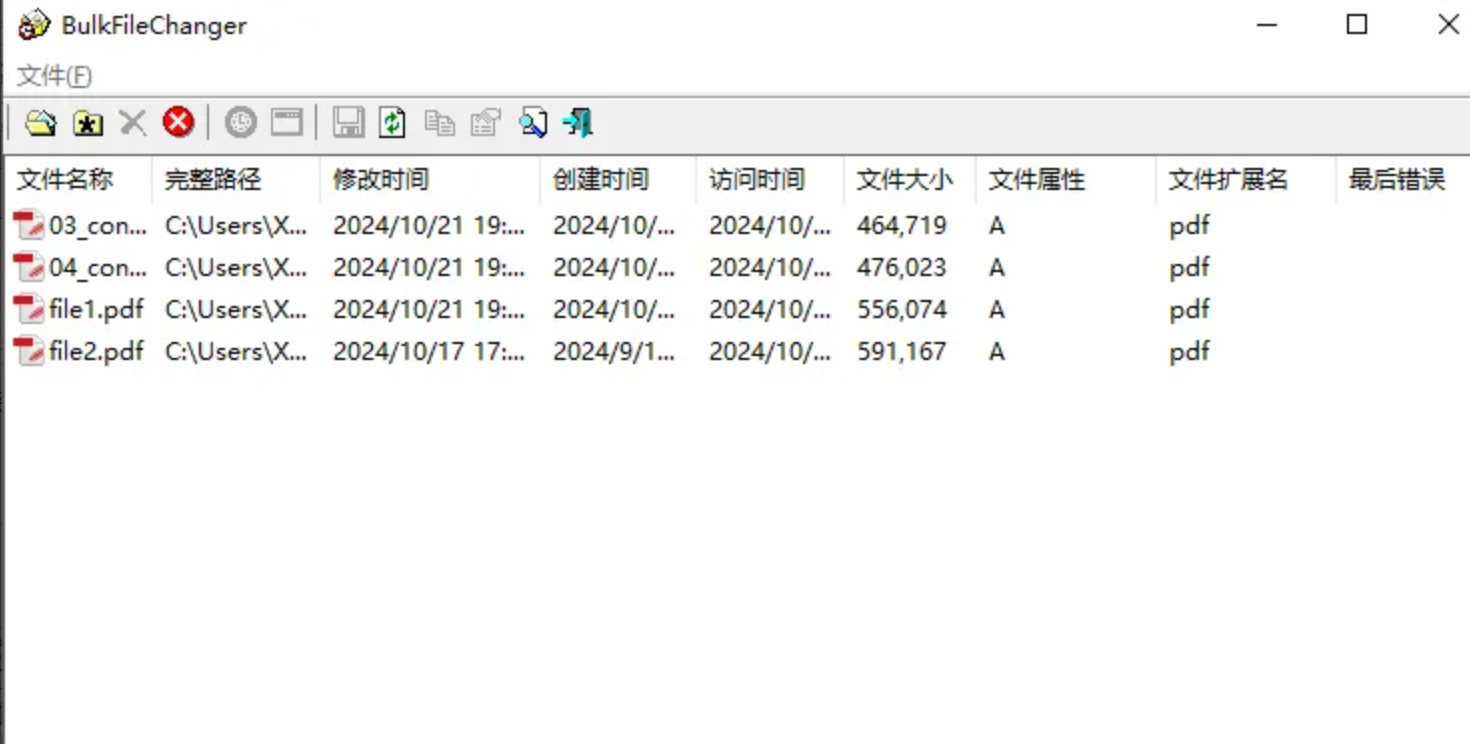
第三步,找到时间修改的“机关”。
文件添加好后,注意看工具栏,找一个看起来像表格或者时钟的小图标,鼠标放上去提示通常是“Change Time/Attributes”(更改时间/属性)。点击它,会弹出一个新的设置窗口。
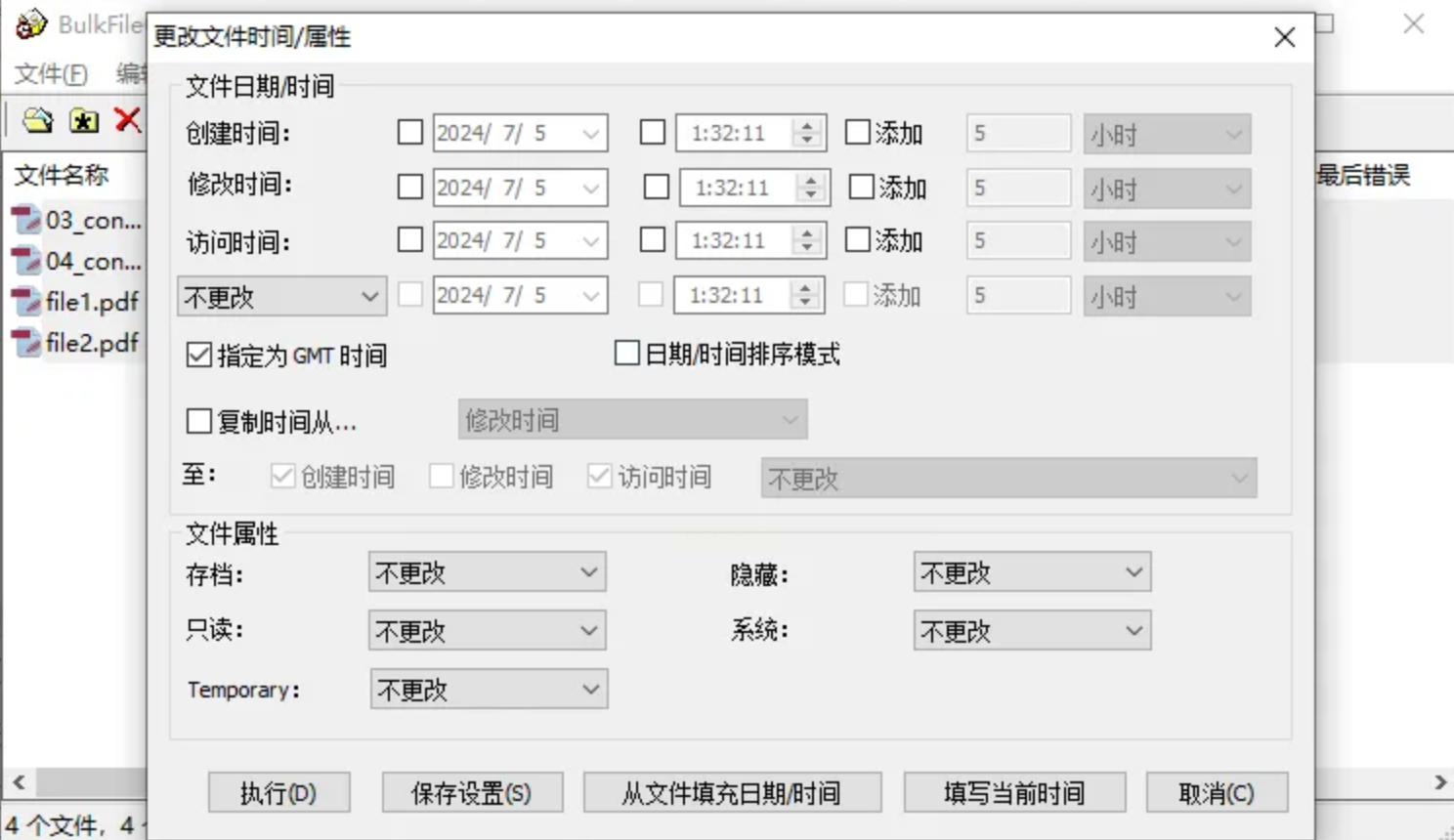
第四步,进行详细配置。
这个弹出窗口就是它的核心了。你可以分别设置“Created”(创建时间)、“Modified”(修改时间)和“Accessed”(访问时间)。不仅可以设为绝对时间,还能玩相对时间,比如“全部改成当前时间”。下面还能勾选文件属性,功能确实多。
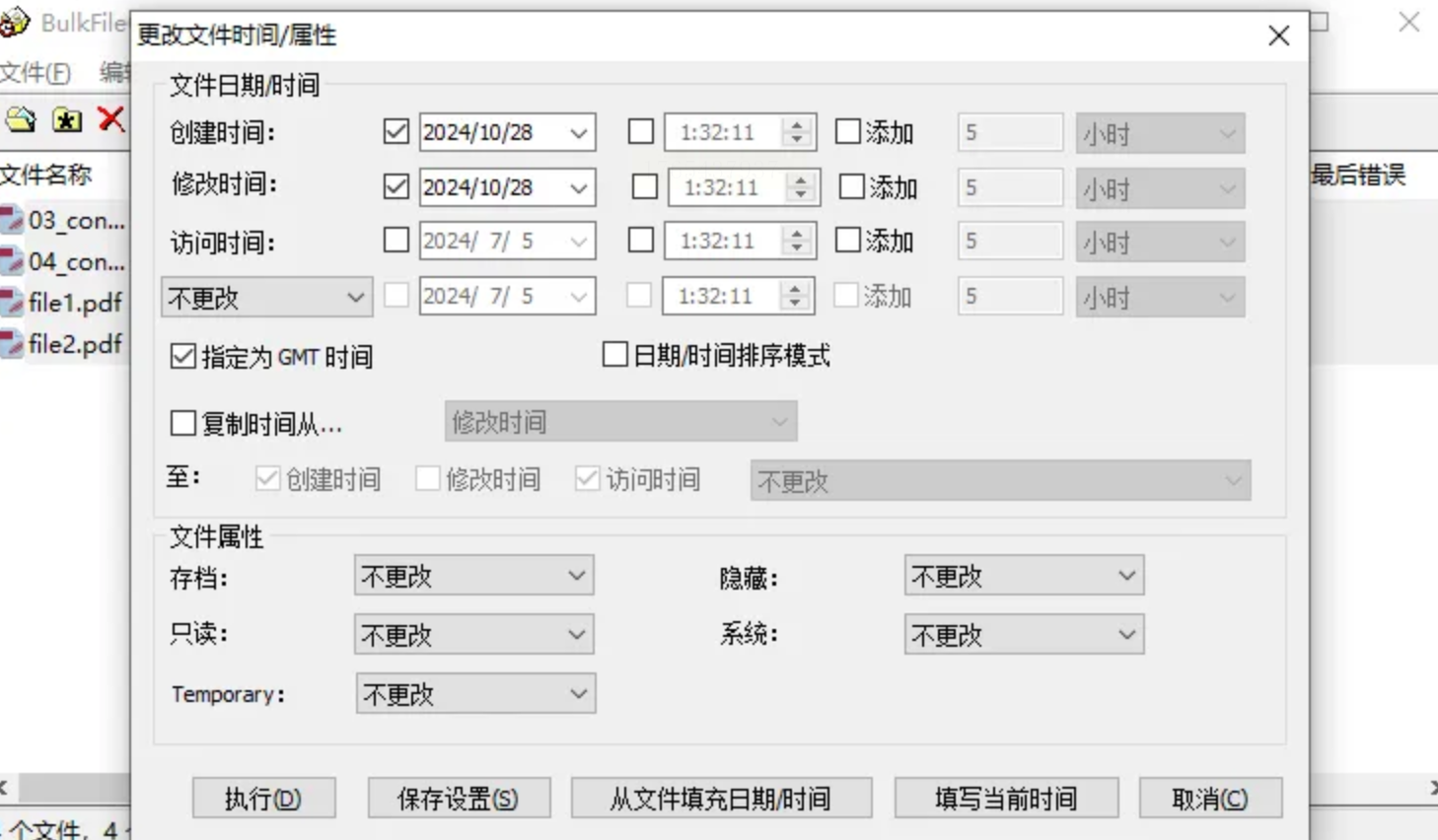
第五步,确认并执行。
全部设置好之后,点击窗口里的 “Do it!”(执行)按钮。软件就开始工作了,稍等一会儿就好。
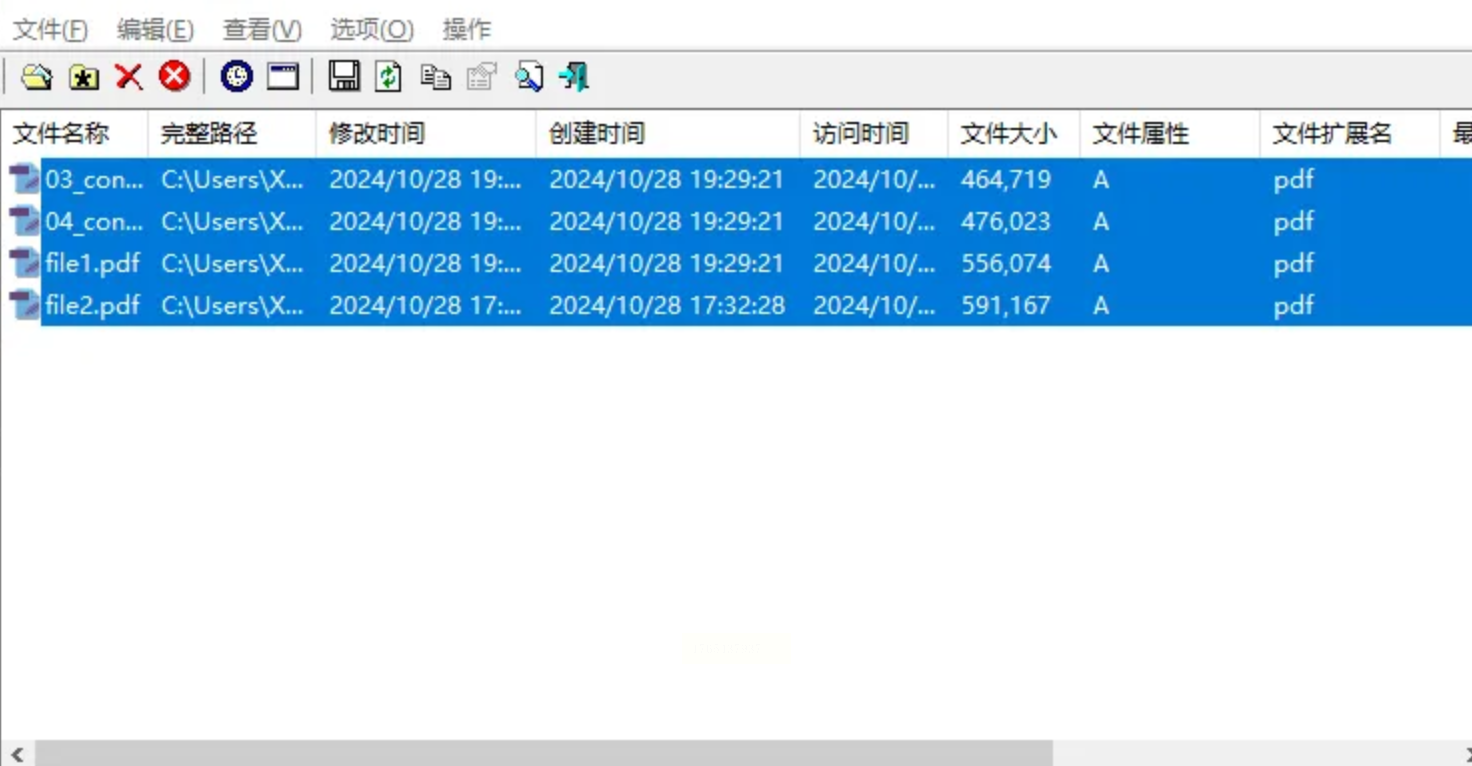
第六步,验收成果。
完成后,务必去检查一下几个关键文件,看看时间是不是按你的心意改好了。
看到这里,你是不是已经摩拳擦掌,想赶紧找一堆文件来试试了?其实,技术工具的存在,就是为了把我们从不必要的重复劳动中解救出来。批量修改文件时间,看似是个小技巧,但背后体现的是一种高效、智能的文件管理思维。
当你掌握了这个方法,你会发现,文件归档不再令人畏惧,项目资料整理变得井井有条,寻找历史版本也清晰容易。你节省下来的,不仅仅是几个小时的时间,更是一份好心情和专注更重要事务的精力。无论是“简鹿”的便捷,“汇帮”的专业与安全,还是“BulkFileChanger”的强大,总有一款能成为你得力助手。
别再让混乱的文件时间拖累你的效率了。今天,就挑一个你觉得顺眼的工具,动手试一试吧。相信我,一旦你体验过这种“一键搞定”的爽快感,就再也回不去那个手动一个个修改的原始时代了。祝你操作顺利,轻松成为文件管理高手!如果过程中还有什么疑问,随时可以再来聊聊。
