

在日常办公与数字生活场景中,我们常常需要整理数量庞大的图片文件。无论是摄影爱好者积累的作品集,还是职场人收集的会议截图,文件命名混乱常常导致检索困难、协作效率低下。如果依赖手动逐个修改,不仅耗时耗力,还容易输错或遗漏。因此,掌握高效、准确的“批量重命名图片文件”技巧,已成为提升个人与团队文件管理能力的重要一环。本文将聚焦这一实际需求,从系统工具到专业软件,为您梳理多种实用解决方案,助您轻松实现文件名称的规范化与自动化处理,让数字资源管理变得清晰而高效。

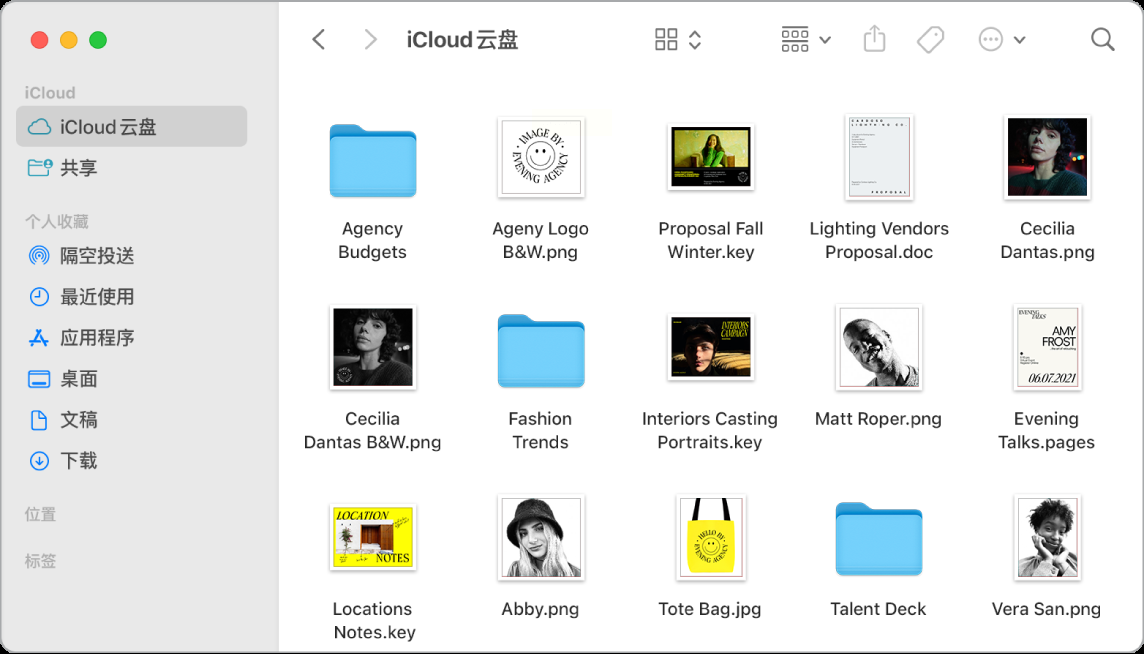
方法一:macOS Finder 系统内置功能
对于苹果电脑用户,macOS 自带的 Finder 提供了基础的批量重命名支持,操作简单直观。
步骤一:在 Finder 中进入图片文件夹,用鼠标或键盘选中需要重命名的多个文件。
步骤二:右键点击选中的文件,从菜单中选择“重命名 X 个项目”。
步骤三:在弹出的选项中,选择适合的规则,例如使用“格式”自定义名称与编号,或用“替换文本”修改特定字符。
步骤四:输入新名称模板,如“旅行照片”,系统会自动附加数字序列。
步骤五:确认预览无误后,点击“重命名”完成操作。
这种方式的优点是直接集成于操作系统,无需安装额外软件,安全可靠。不过,其功能相对简单,不支持复杂规则或正则表达式,适合进行基础的名称统一与序列化处理。
方法二:使用汇帮批量重命名软件
汇帮批量重命名是一款专注于文件命名管理的工具,功能全面且操作流畅,适合各类文件批量处理需求。
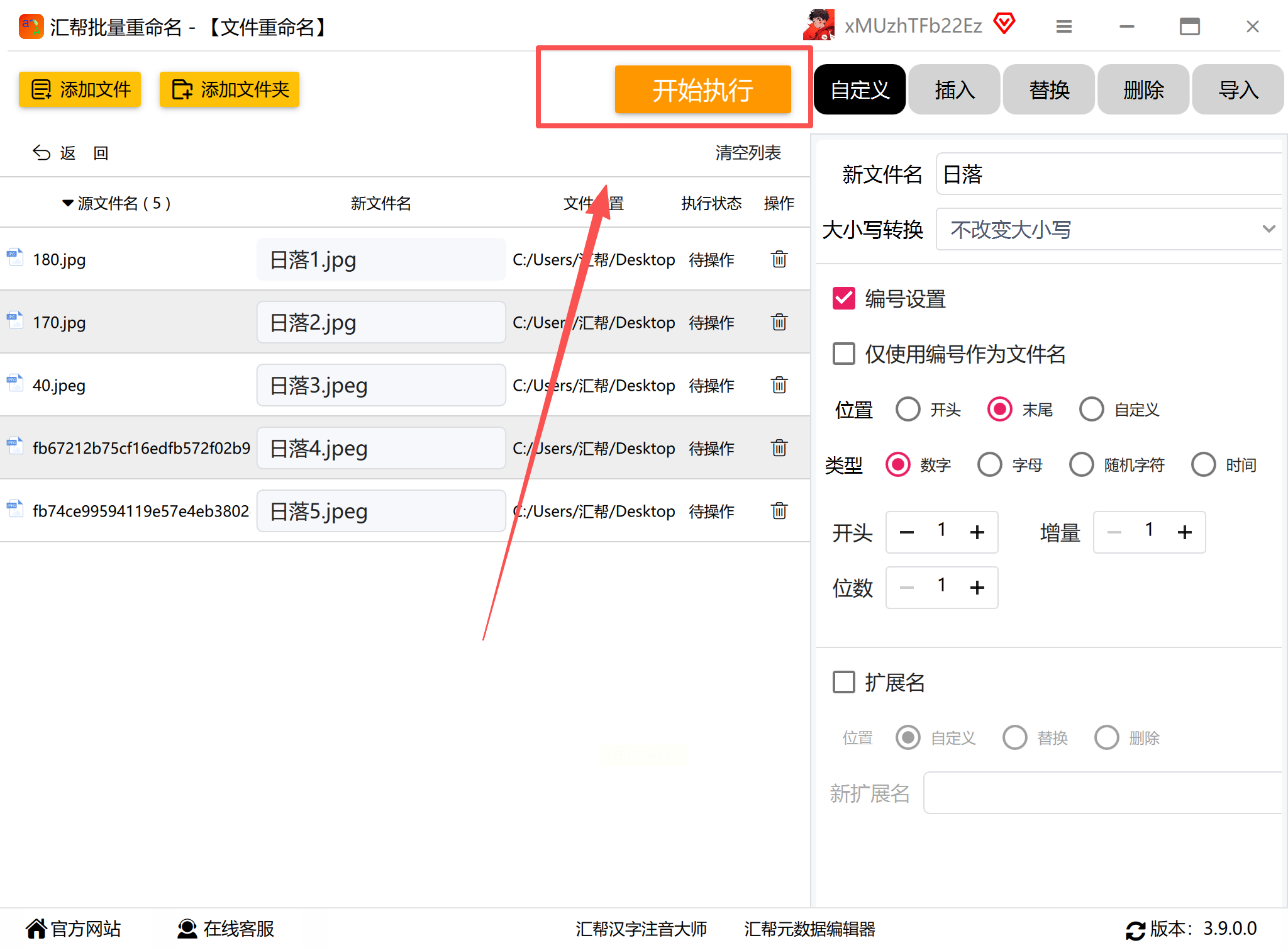
步骤一:启动软件后,在主界面选择“文件重命名”功能模块。

步骤二:根据文件数量,点击“添加文件”导入少量文件,或通过“添加文件夹”批量导入整个目录,也支持直接拖拽文件进入列表。
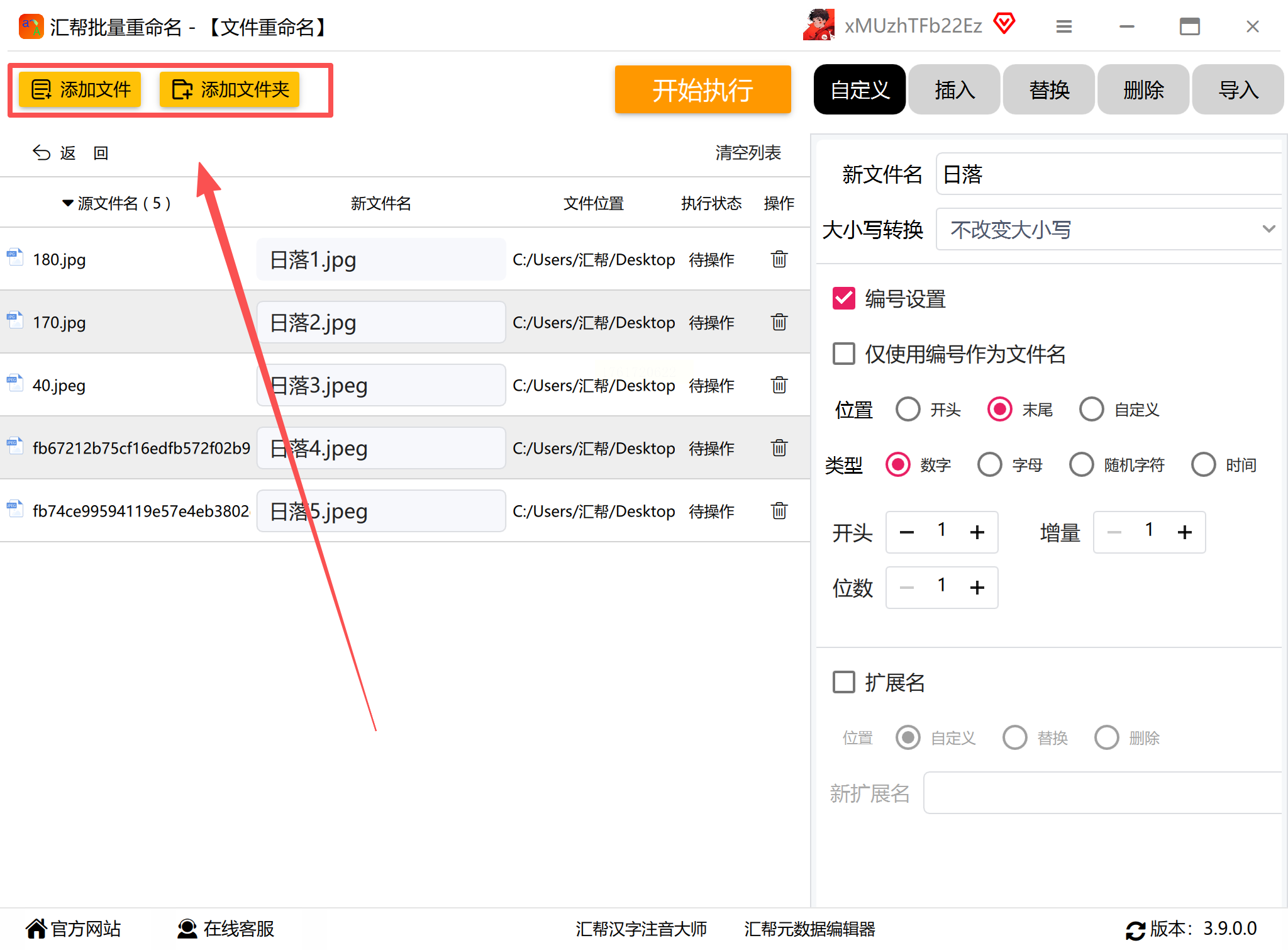
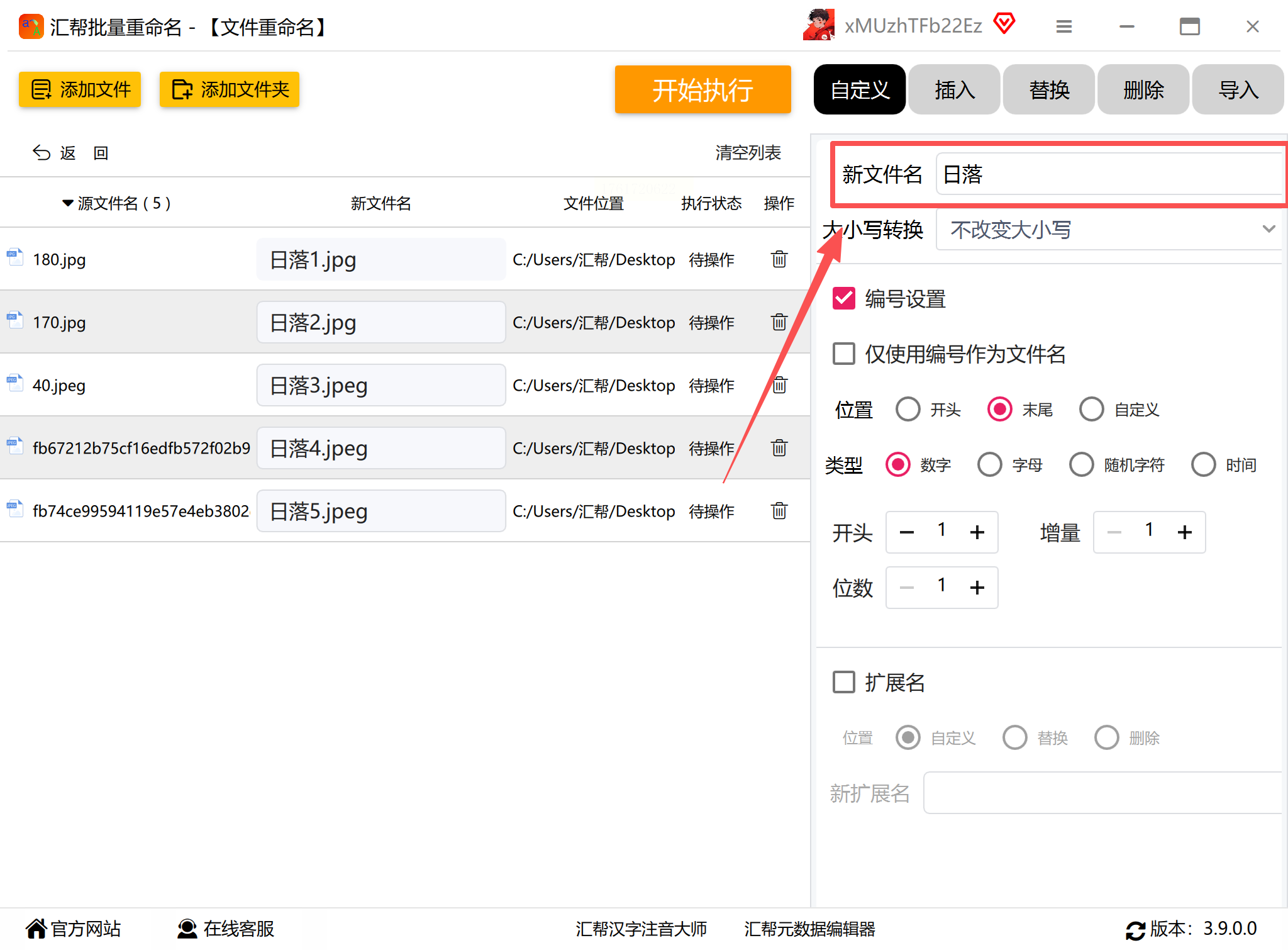
步骤三:在“新文件名”输入框中,设定命名规则,建议结合图片主题、拍摄日期等实际信息。
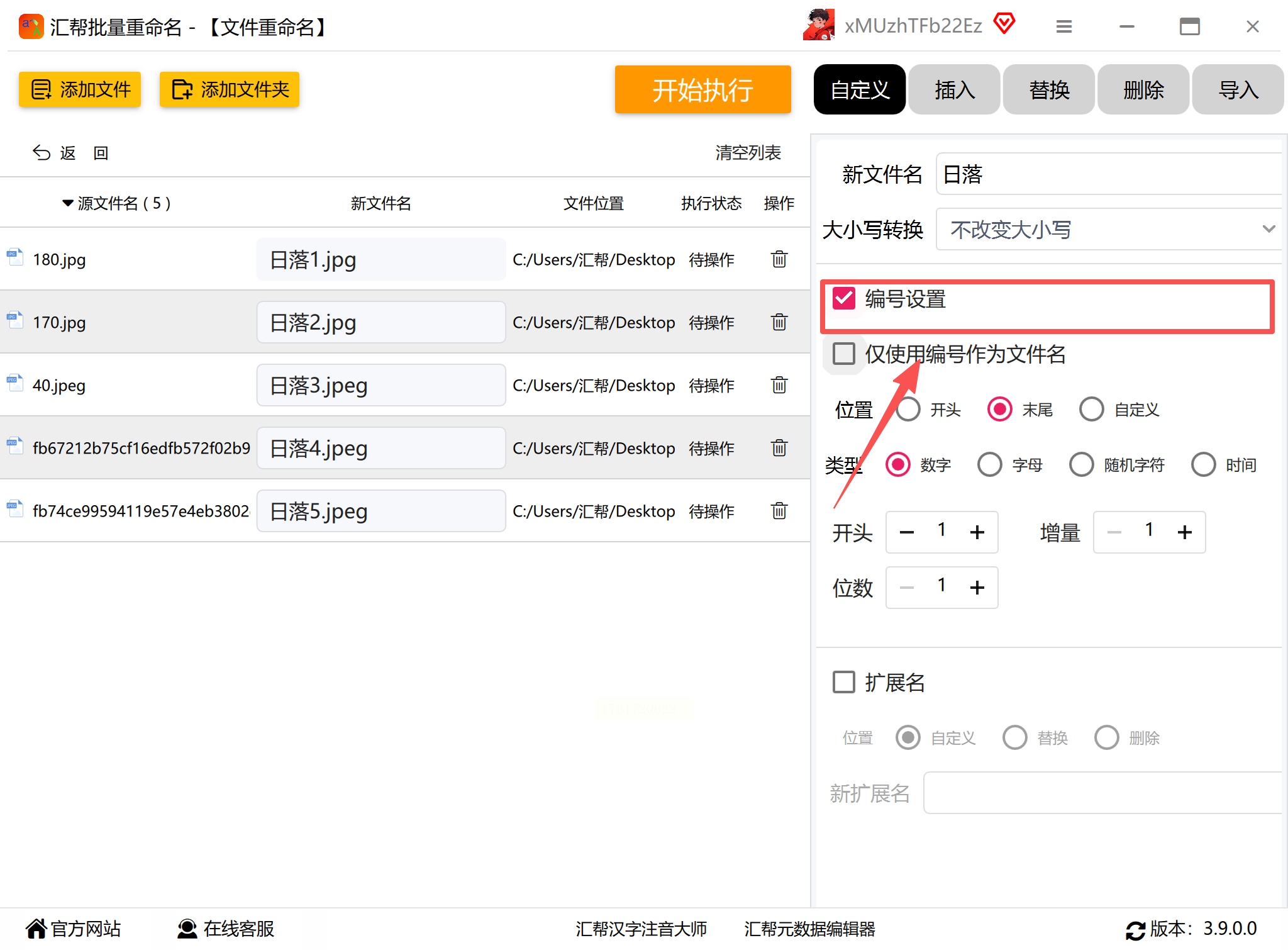
步骤四:进入“编号设置”,为文件添加序列标识,避免名称重复导致执行错误。
步骤五:点击“开始执行”按钮,软件将快速完成重命名任务。
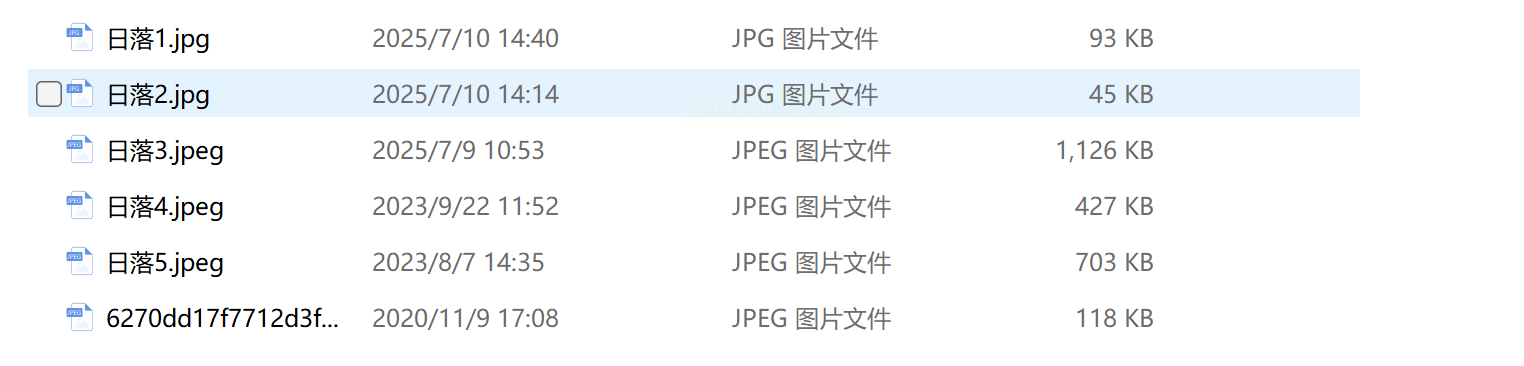
步骤六:重命名完成后,务必在原始目录中核对文件,确认名称正确且文件完好。
该软件支持丰富的自定义规则,处理速度快,适合对命名格式有进一步要求的用户。
方法三:在线批量重命名工具
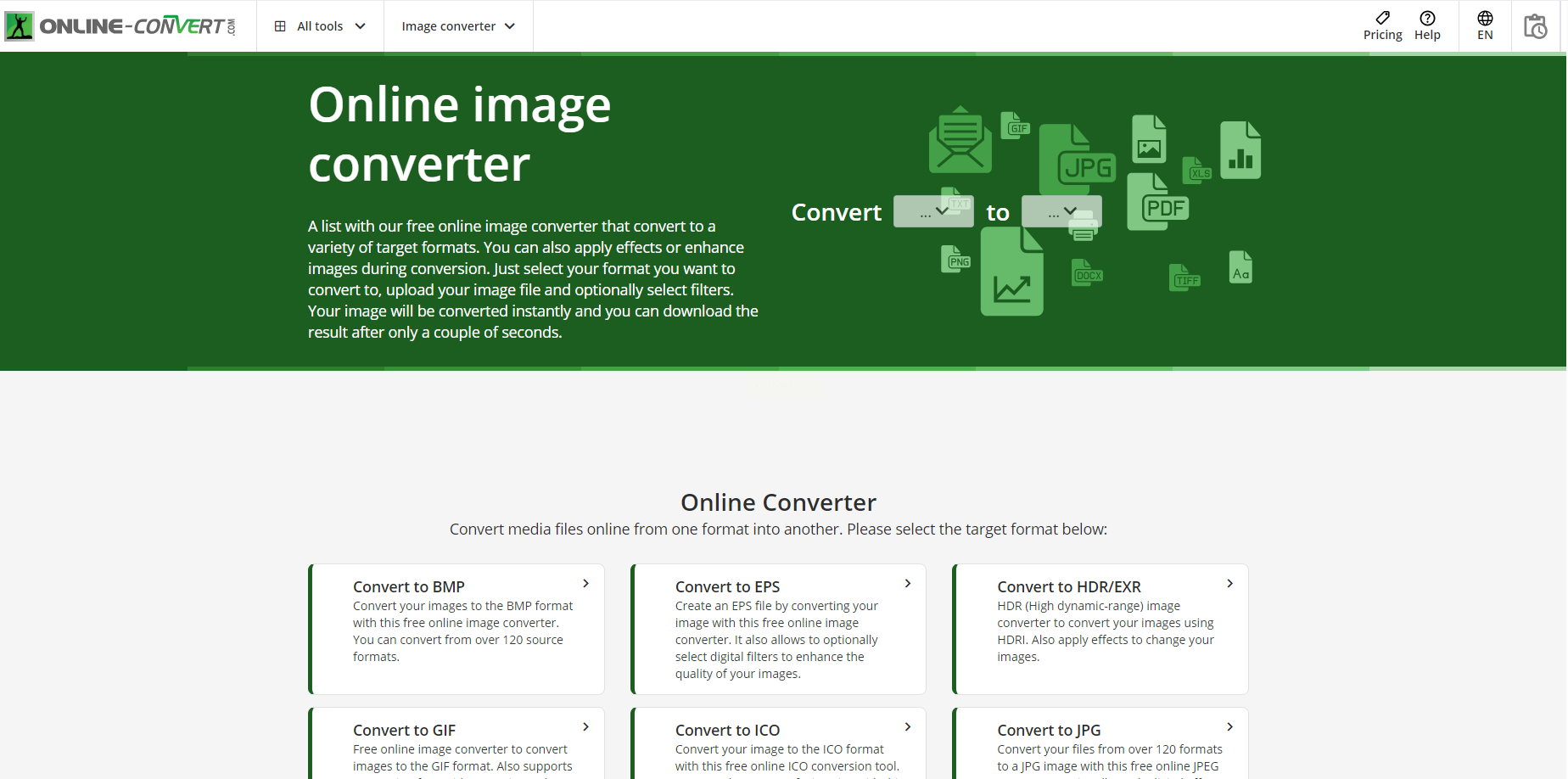
如果您只是偶尔需要处理文件,且不希望安装软件,可以尝试在线重命名工具。
步骤一:通过浏览器访问可靠的在线重命名网站。
步骤二:点击上传按钮或直接将文件拖入页面,多数工具支持批量上传。
步骤三:在网页上设置命名规则,例如添加前后缀、替换部分文字等。
步骤四:预览生成的新文件名,确认符合预期。
步骤五:点击处理并下载重命名后的文件包。
在线工具的优势在于跨平台、免安装,适合临时或轻量级任务。但需注意,上传文件涉及隐私安全,请确保连接安全,并避免处理敏感或私密文件。
方法四:Adobe Bridge 专业管理工具
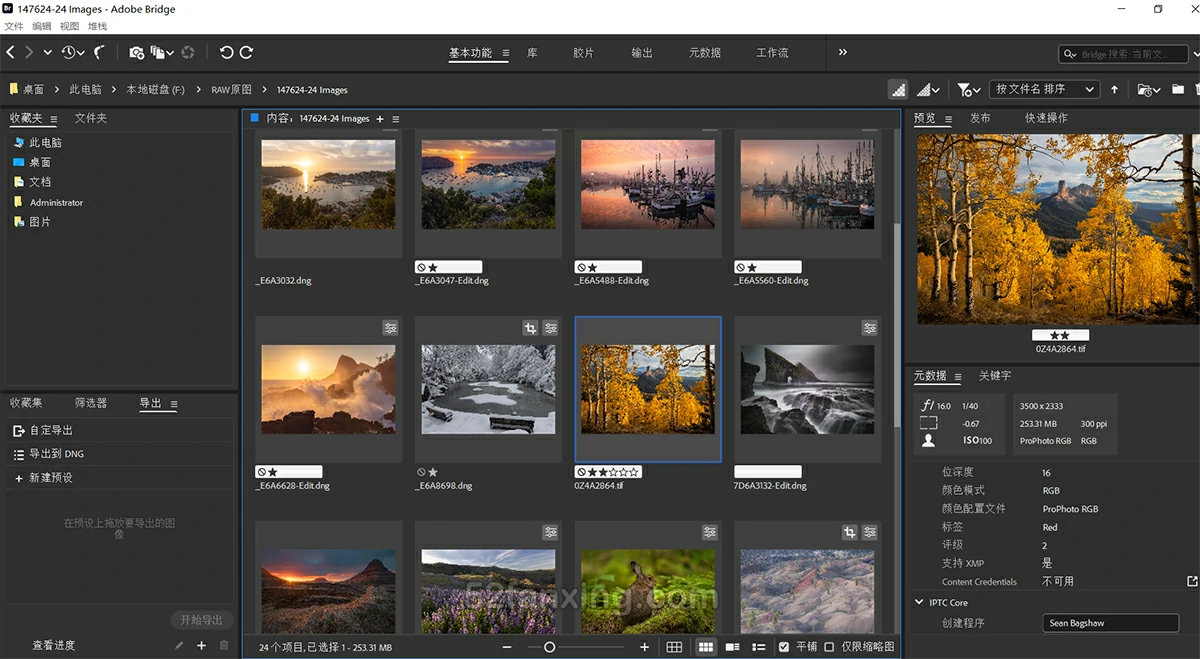
Adobe Bridge 是 Adobe 创意套件中的资源管理组件,适合设计师、摄影师等专业人群。
步骤一:打开 Adobe Bridge 并定位到图片文件夹。
步骤二:选中目标文件,点击顶部“工具”菜单,选择“批量重命名”。
步骤三:在设置面板中,可组合文本、日期、元数据等多种元素构建新文件名。
步骤四:实时预览命名效果,调整至满意后,点击“重命名”执行。
Bridge 支持复杂规则和元数据调用,能够实现高度定制化命名,尤其适合需要结合版权信息、关键字进行管理的专业场景。
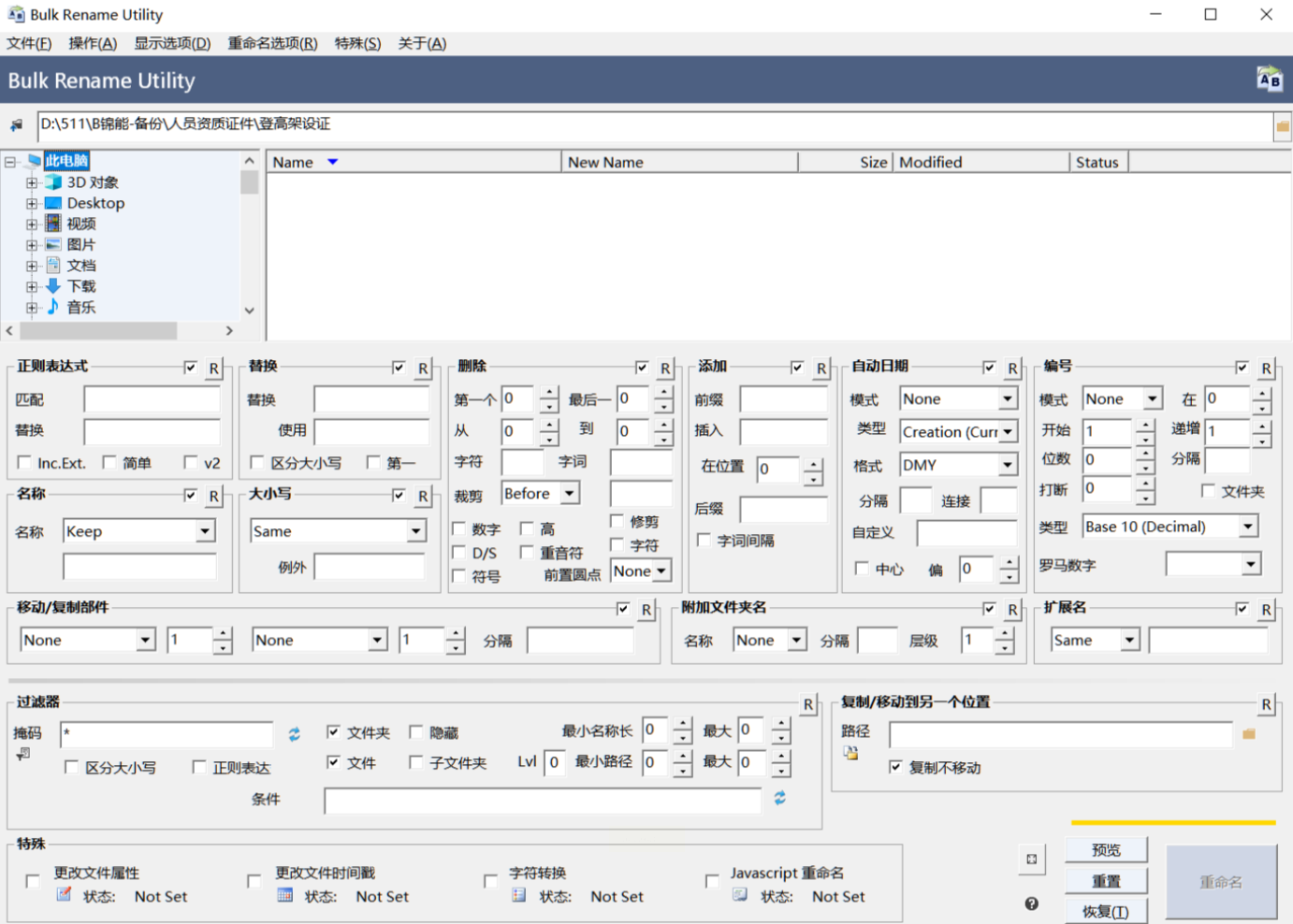
方法五:Bulk Rename Utility 免费工具
Bulk Rename Utility 是一款功能强大的免费软件,尤其适合 Windows 平台下的高级用户。
步骤一:从其官方网站下载并安装软件,注意选择安全来源。
步骤二:启动软件后,浏览至图片所在文件夹,文件将显示在主界面。
步骤三:在右侧参数区设置规则,如查找替换、添加前缀、序列编号等。
步骤四:通过预览功能检查效果,确认无误后点击“重命名”。
该工具支持正则表达式等高级功能,非常适合复杂、大批量的重命名任务,虽然界面需要一定学习成本,但熟练后效率极高。
通过以上几种方法的介绍,相信您对“批量重命名图片文件”有了更全面的认识。无论是追求便捷的系统工具,还是需要高度自定义的专业软件,每种方案都有其适用场景。选择时,请结合您的操作习惯、处理频率以及对功能深度的要求。良好的文件命名习惯,不仅能提升个人工作效率,也为团队协作与长期资产管理打下坚实基础。希望本指南能帮助您找到最适合自己的那款工具,让文件管理从此轻松、规范,真正成为您高效办公与数字生活的得力助手。
