

下载了一堆文献,文件名乱七八糟,有的带着期刊名,有的只有缩写作者,年份格式还不统一,想整理的时候头都大了?或者期末交作业,十几个实验报告命名全混在一起,自己找不到,老师看了也头疼?别急,这种文件批量重命名的烦恼,几乎每个人都经历过!
其实,很多人不知道,用Excel搭配一些小工具,就能轻松搞定这种重复性劳动。不用一个个手动改名,不用记复杂的代码,更不用求人帮忙。今天,我就来手把手教你三种实用方法,不管你是电脑小白还是有点基础,都能快速上手。
告别手动重命名!用Excel表格一键批量修改多个名称的方法

🛠 方案一:借力“汇帮批量重命名”实现导入Excel批量给文件改名
软件名称:汇帮批量重命名
下载地址:https://www.huibang168.com/download/4qgNl8jfYlLV
第一步:打开软件并进入对应功能
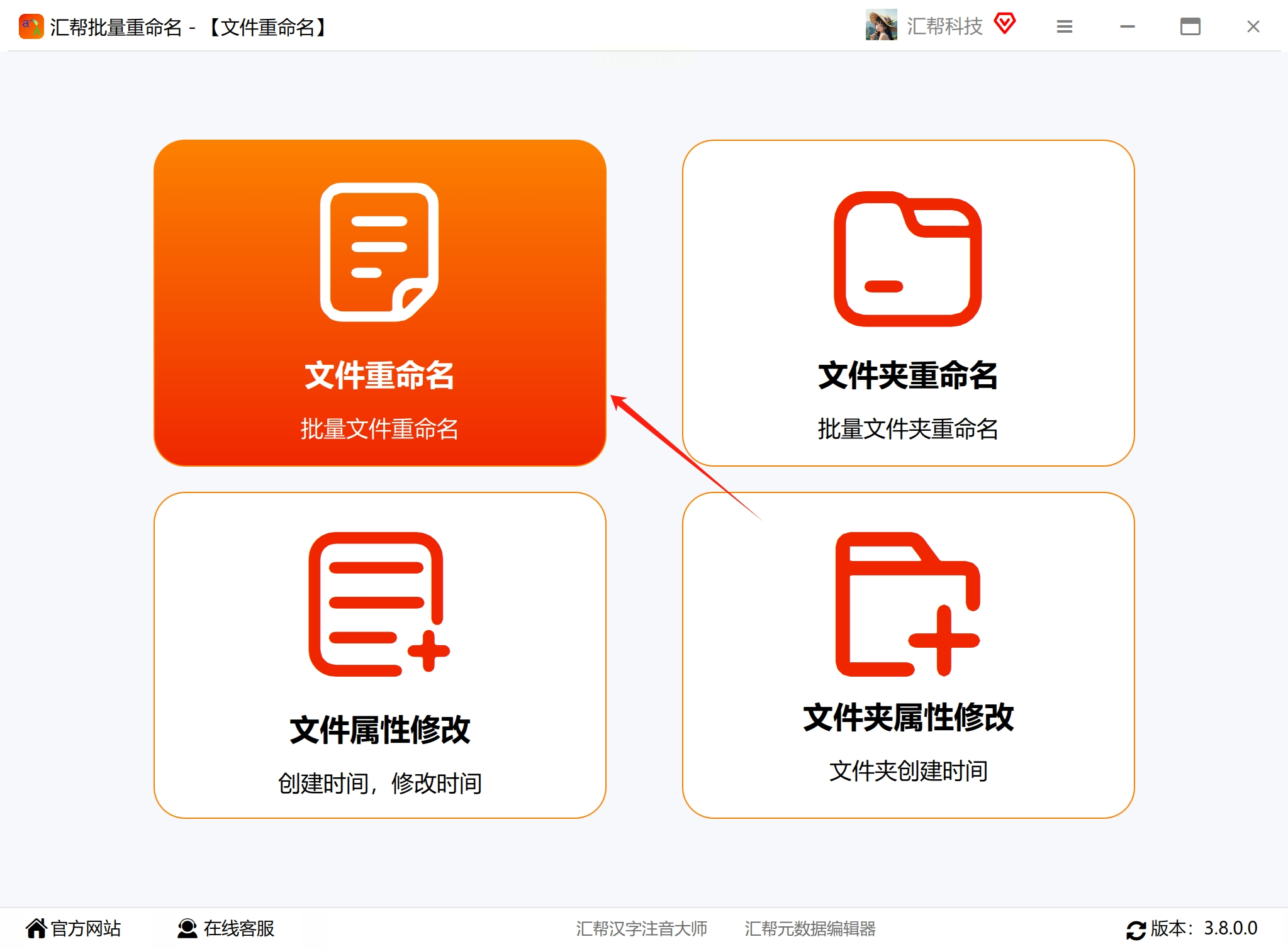
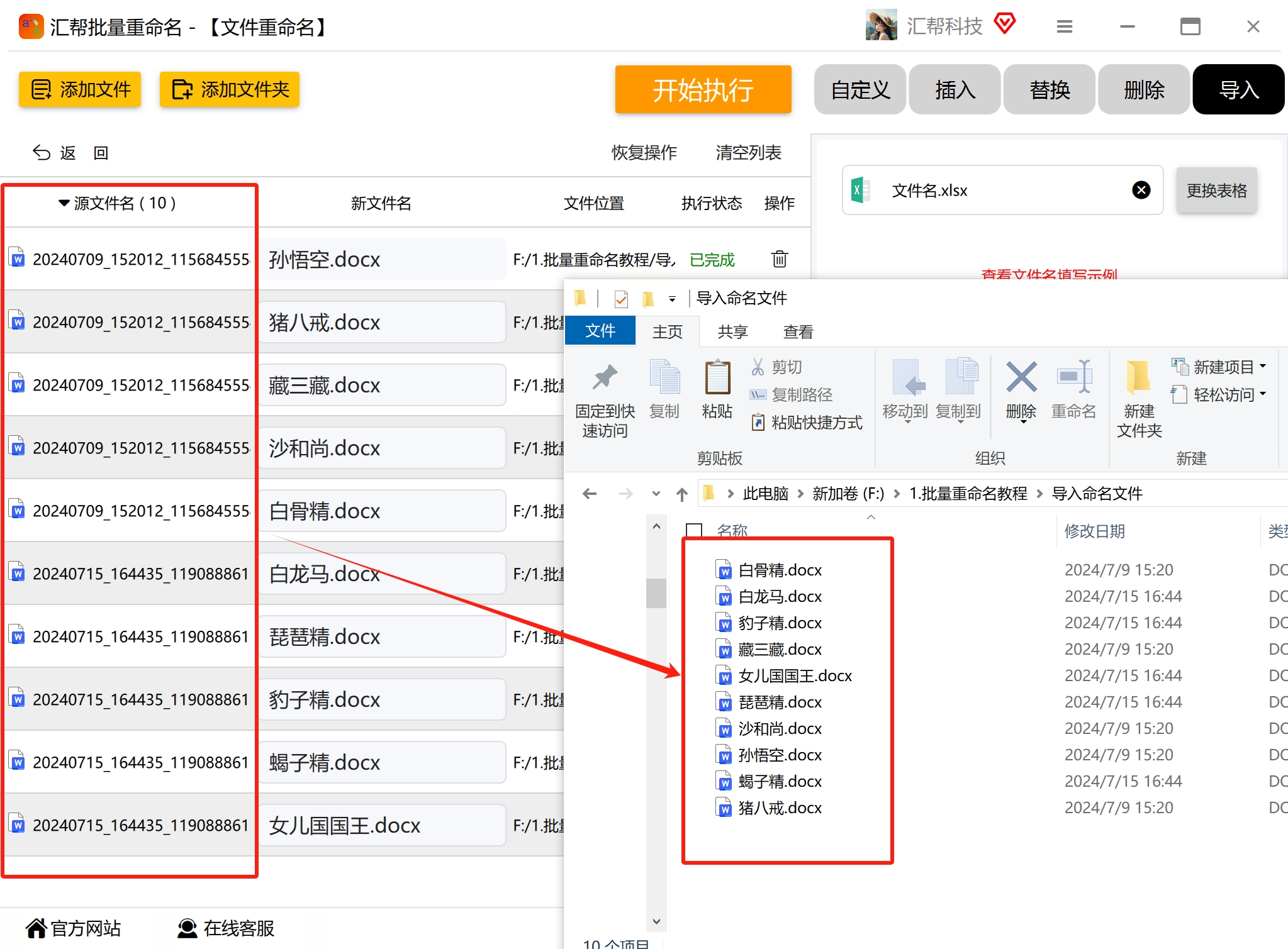
安装并启动“汇帮批量重命名”软件,在首页菜单里找到【文件重命名】选项,点击进入详细的操作页面。
第二步:批量上传要改名的文件
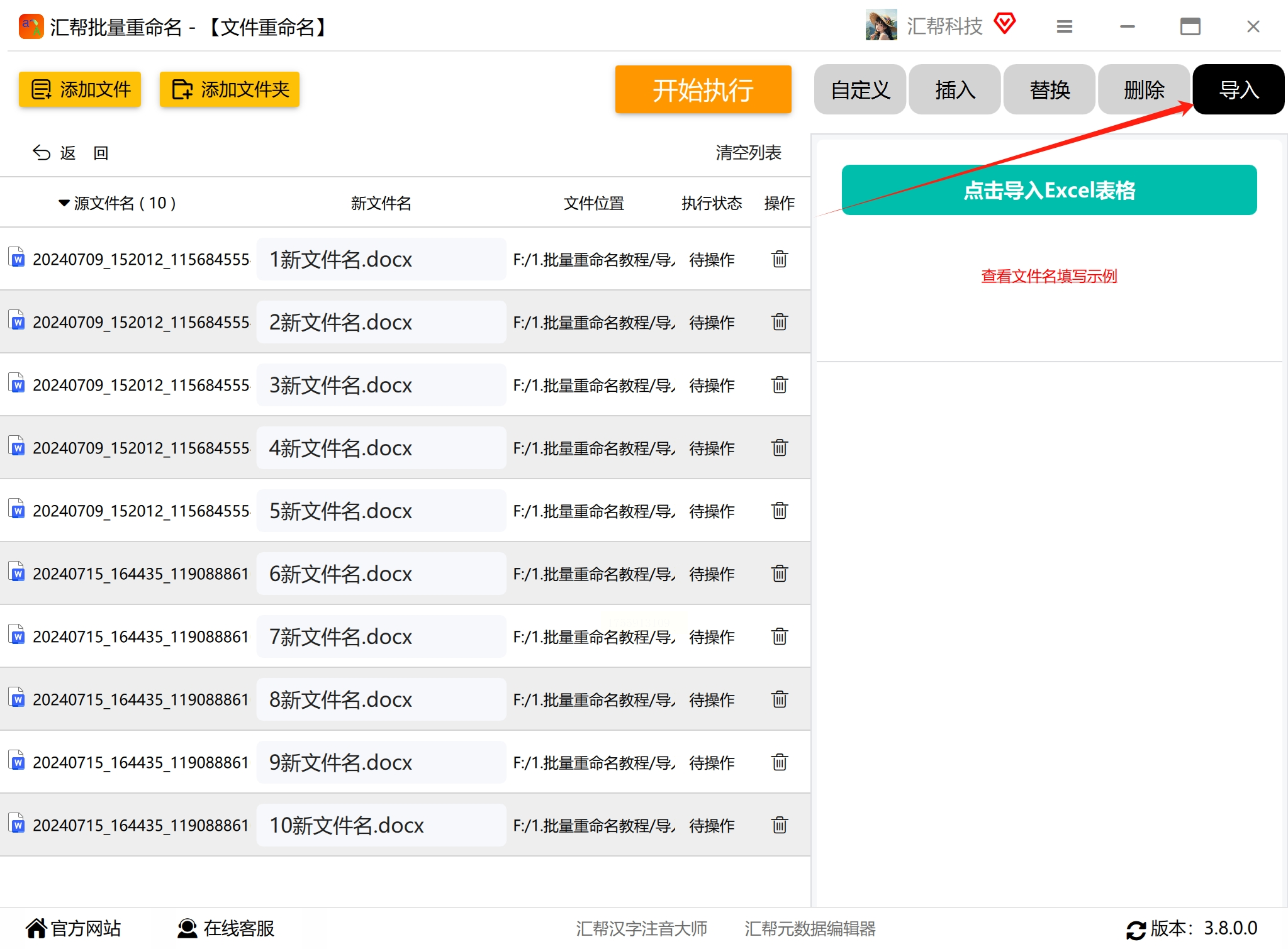
点击界面中间的【添加文件】按钮,选中所有需要重命名的文件(支持全选拖拽)。这款软件对文件数量和格式基本没限制,用起来比较自由。

第三步:选择导入模式
在右边的设置栏里,找到“命名方式”选项,点选“导入”模式。之后软件会弹出一个子窗口,让你选择数据来源。
第四步:导入Excel表格
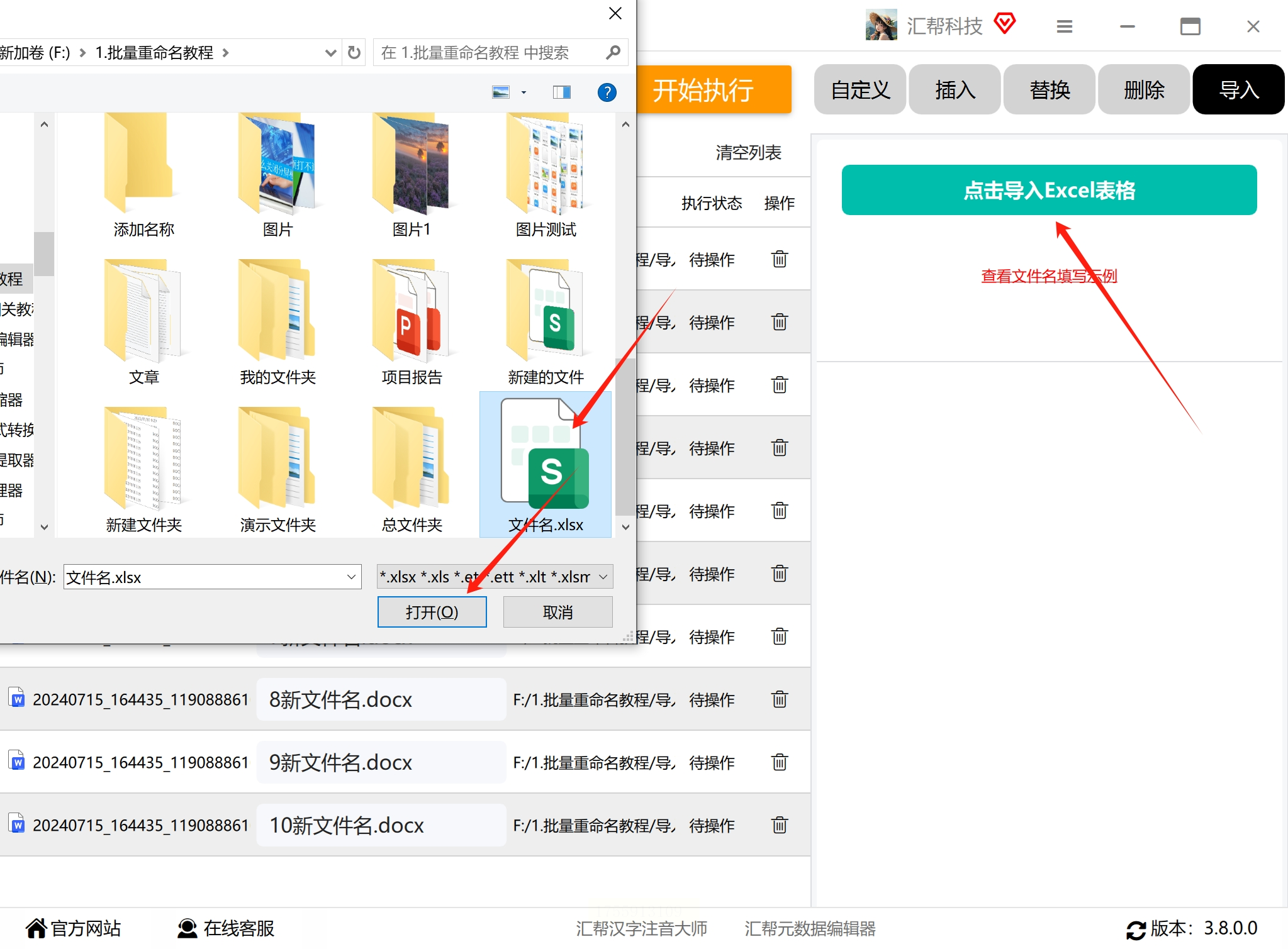
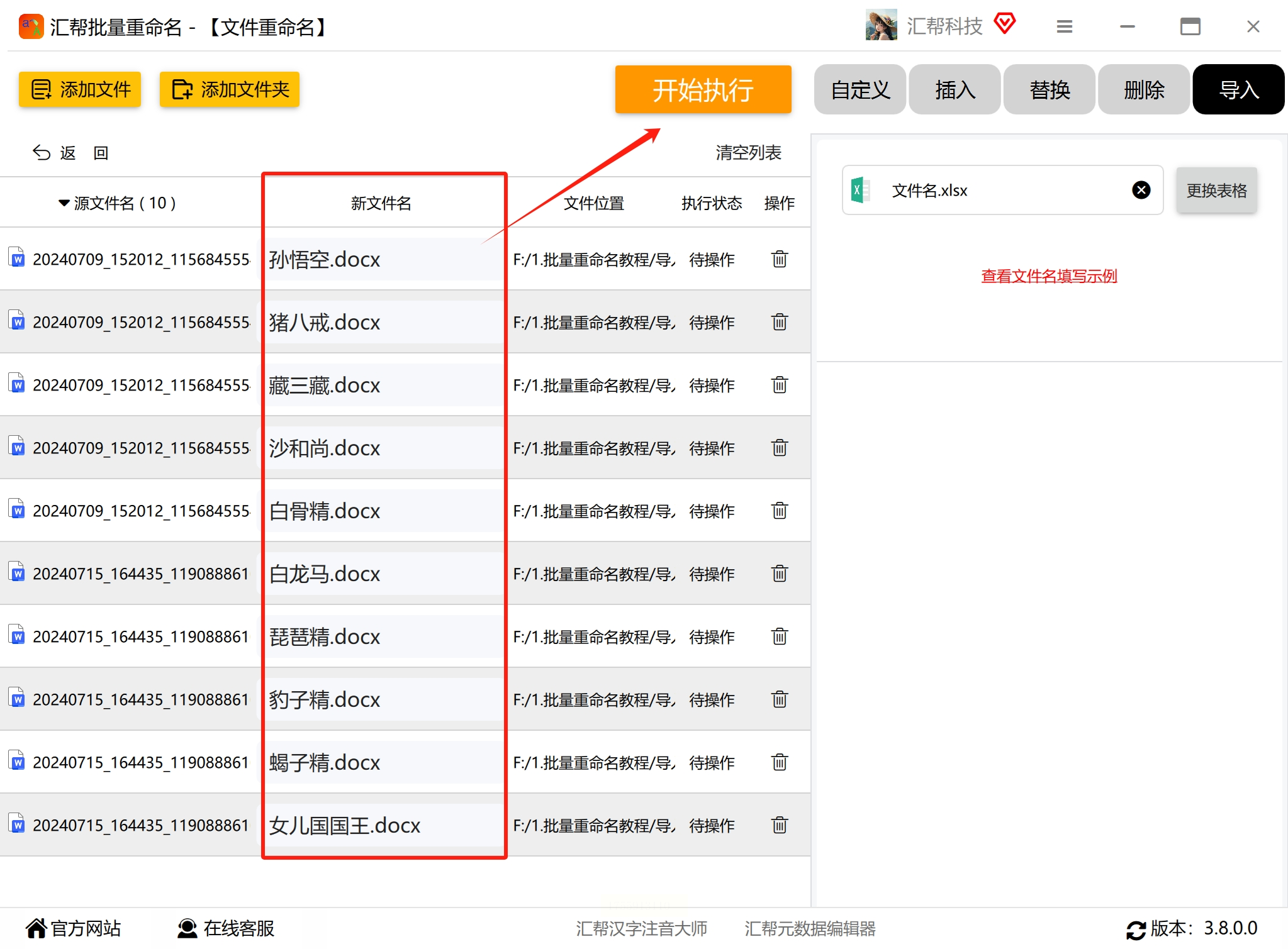
点击“导入Excel表格”按钮,从电脑中找到你准备好的Excel文件(同样要求第一列是目标文件名)。导入后,软件会自动把Excel中的名称填充到“新文件名”列中。
第五步:执行并验证
最后,点击【开始执行】按钮,软件会迅速完成改名操作。完成后建议快速浏览一下文件名,确保没有错位或漏改的情况。
📦 方案二:用“优速文件批量重命名”软件可视化操作
步骤一:打开软件并选择功能
首先,当然是下载并安装“优速文件批量重命名”软件。安装好后打开软件,在首页找到【文件重命名】这个功能按钮,点击进入。

步骤二:添加需要改名的文件
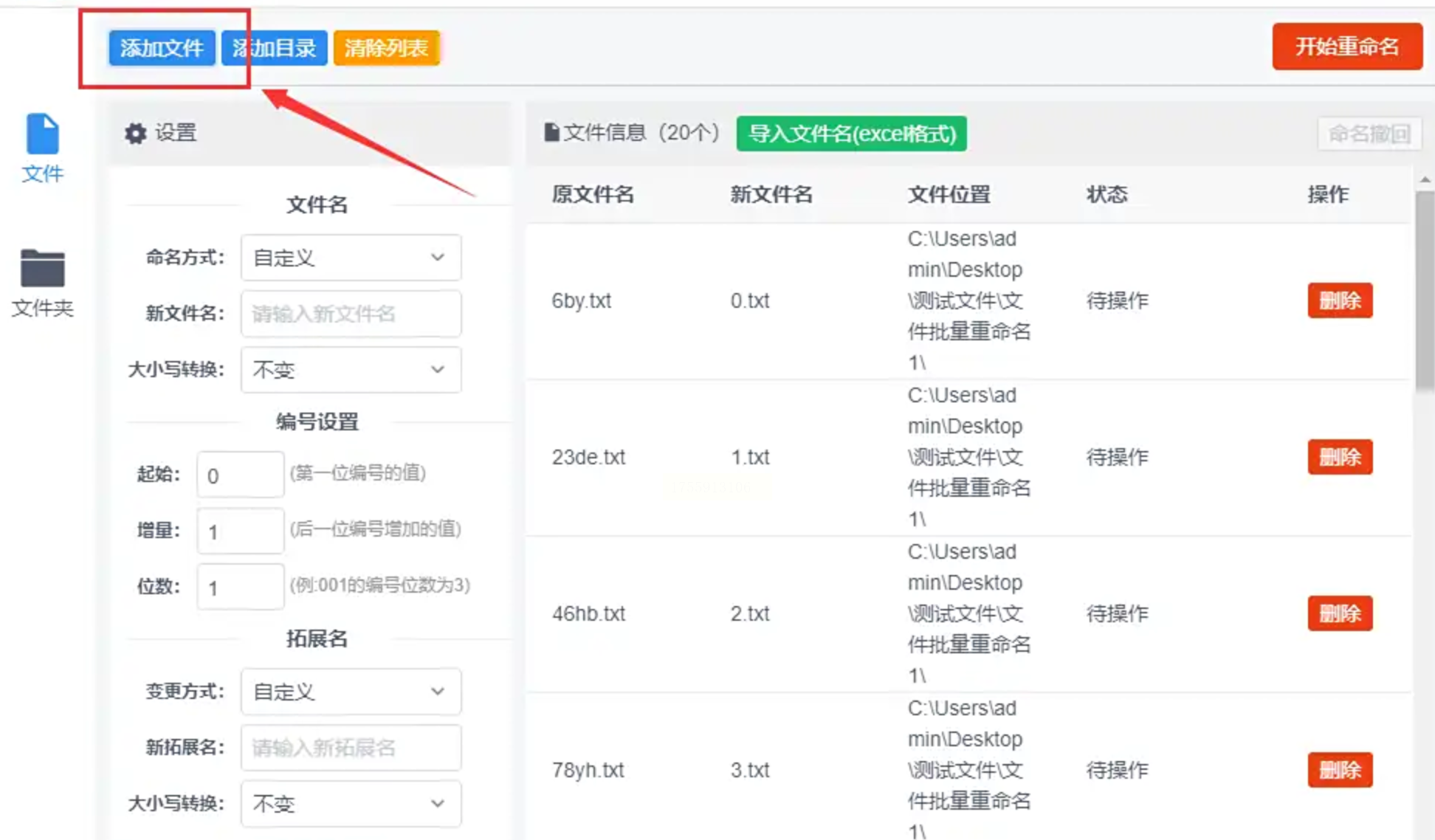
进入操作页面后,点击【添加文件】按钮,从你的电脑里选中所有需要改名的文件,可以多选,一次性全部导入。如果文件都在同一个文件夹里,也可以直接拖拽到软件窗口中,超方便。
步骤三:设置命名规则——导入Excel名单
在软件右侧的“命名方式”里,选择“导入”选项。然后点击“上传”按钮,把你事先准备好的Excel表格传上去(记得Excel第一列从上到下依次写好目标文件名)。导入成功后,软件界面的“新文件名”这一列就会显示Excel里的名称,你可以核对一下是否正确。

步骤四:一键执行重命名
确认新文件名没问题之后,点击右上角的【开始重命名】按钮,软件就会自动处理了。稍等几秒到几分钟(取决于文件多少),就会弹出“重命名成功”的提示框。这时再去文件夹里看一眼,是不是全都改好了?

步骤五:检查结果
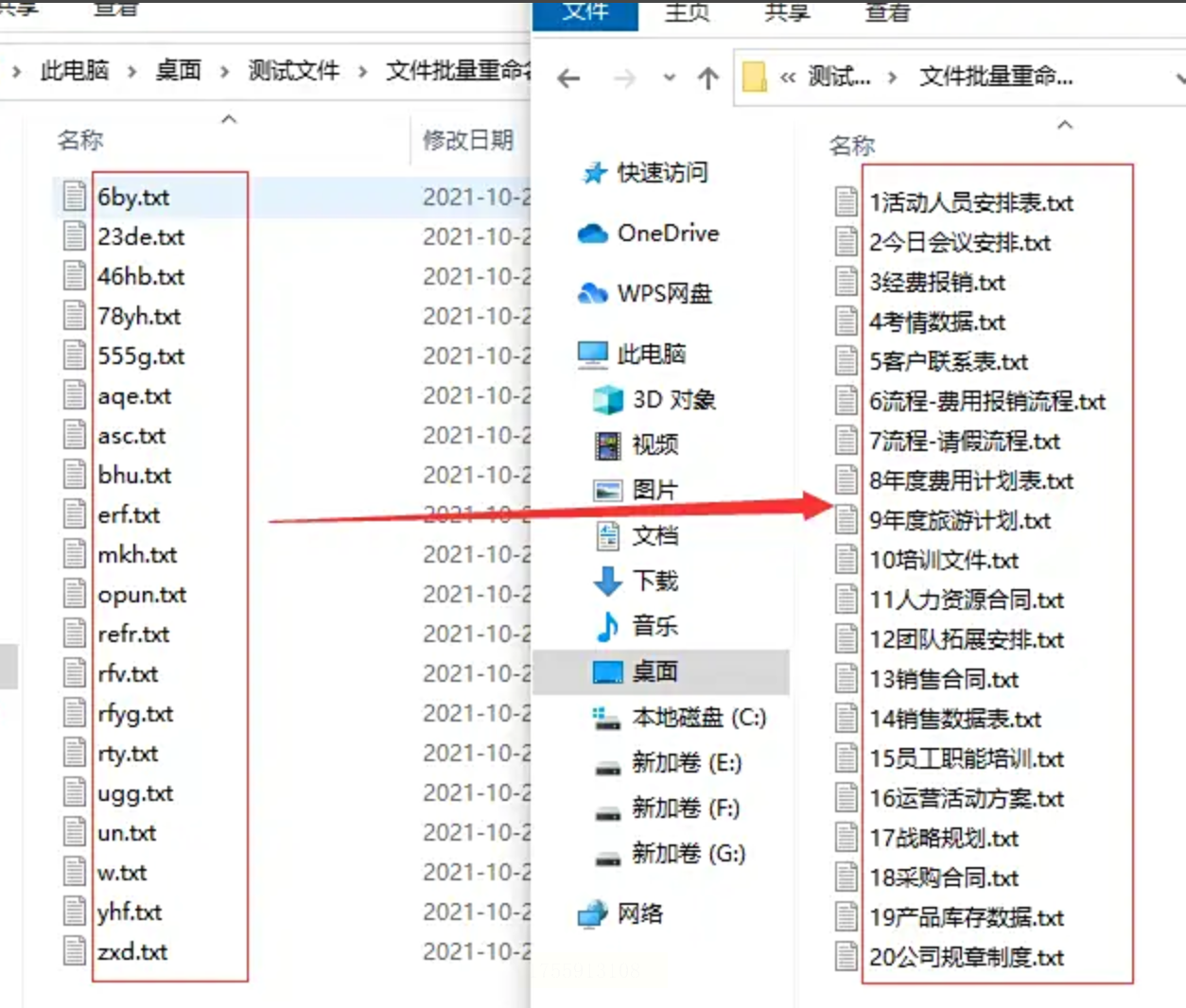
像我们之前演示的,软件会直接应用Excel表格里的新名称,顺序和文件列表一一对应。如果发现个别文件没改对,可能是Excel里的文件名和实际文件顺序不对应,下次可以先把文件按顺序排好再导入。
✨ 方案三:用系统自带的PowerShell实现高级批量改名
这种方法不需要安装任何软件,但需要你稍微熟悉一下命令行操作。别怕,我会讲得非常详细,你跟着做就行。
首先,我们需要准备好一个Excel文件,里面包含两列:一列是现在的文件名(比如“paper1.pdf”),另一列是你想改成的目标文件名(比如“Zhang_2023_AI_Review.pdf”)。记得把Excel另存为CSV格式,因为PowerShell可以直接读取这种格式。
第一步:打开PowerShell窗口
在系统里,你可以在任务栏的搜索框里输入“PowerShell”,然后点击打开它。或者直接用快捷键:先按键盘上的Win键(就是那个窗户图标的键)不放,再按X键,然后在弹出的菜单里选择“Windows PowerShell”。
第二步:定位到要处理的文件夹
比如你的文件和CSV文件都放在D盘的“Files”文件夹里,那你需要在PowerShell里输入以下命令并按回车:
cd D:\Files
这行命令的意思是“change directory”(切换目录),这样后续操作就都在这个文件夹里进行了。
第三步:准备并执行脚本
把下面这段代码复制到PowerShell窗口里(鼠标右键可以直接粘贴),但注意要根据你的实际情况修改两个地方:一是CSV文件的路径和名字,二是确认CSV文件里的列名是不是“OriginalName”和“NewName”(如果不是,要改成你实际的列名)。
```powershell
$csvData = Import-Csv -Path "你的CSV文件路径和名字.csv"
foreach ($row in $csvData) {
if (Test-Path $row.OriginalName) {
Rename-Item -Path $row.OriginalName -NewName $row.NewName
}
}
```
比如你的CSV文件叫“file_list.csv”,那就把上面代码中的双引号部分替换成“file_list.csv”。然后按回车,脚本就会自动运行了。改名完成后不会有太明显的提示,你可以直接去文件夹里检查一下文件名是否已经更新。
以上就是三种用Excel批量改名的方法啦!从系统自带的PowerShell,到专门软件优速和汇帮,每种方法都有各自的适用场景。如果你爱折腾且文件格式规范,可以用PowerShell;如果你追求省心和可视化操作,那两款软件都是不错的选择。
批量操作前一定一定要备份文件!尤其是重要资料,千万别因为贪图方便而丢了数据。另外,尽量先在少数文件上测试一下,确认流程没问题再大规模处理。文件整理其实是一个特别治愈的过程,看着乱七八糟的文件变得整整齐齐,成就感爆棚有没有!希望这篇教程能帮你摆脱重复劳动,把时间花在更有价值的事情上~如果遇到问题,欢迎随时留言讨论哦!
