

一、为什么需要批量重命名文件夹?
在数字化办公环境中,文件夹管理的规范性直接影响工作效率。无论是整理项目资料、分类学习文档,还是维护企业档案,当面临10个以上同类型文件夹时,手动逐个修改名称不仅耗时(如100个文件夹需重复点击右键、输入名称等操作),还容易因数字递增错误导致混乱。例如:科研团队需按"实验数据_2023Q3_01"格式统一命名,学生党要将论文按章节编号整理,这些场景都需要批量重命名功能。
批量给文件夹重命名怎么操作?这些方法很实用
方法一:使用「汇帮批量重命名」批量修改文件夹的名称
软件名称:汇帮批量重命名
下载地址:https://www.huibang168.com/download/4qgNl8jfYlLV
1. 软件安装与启动
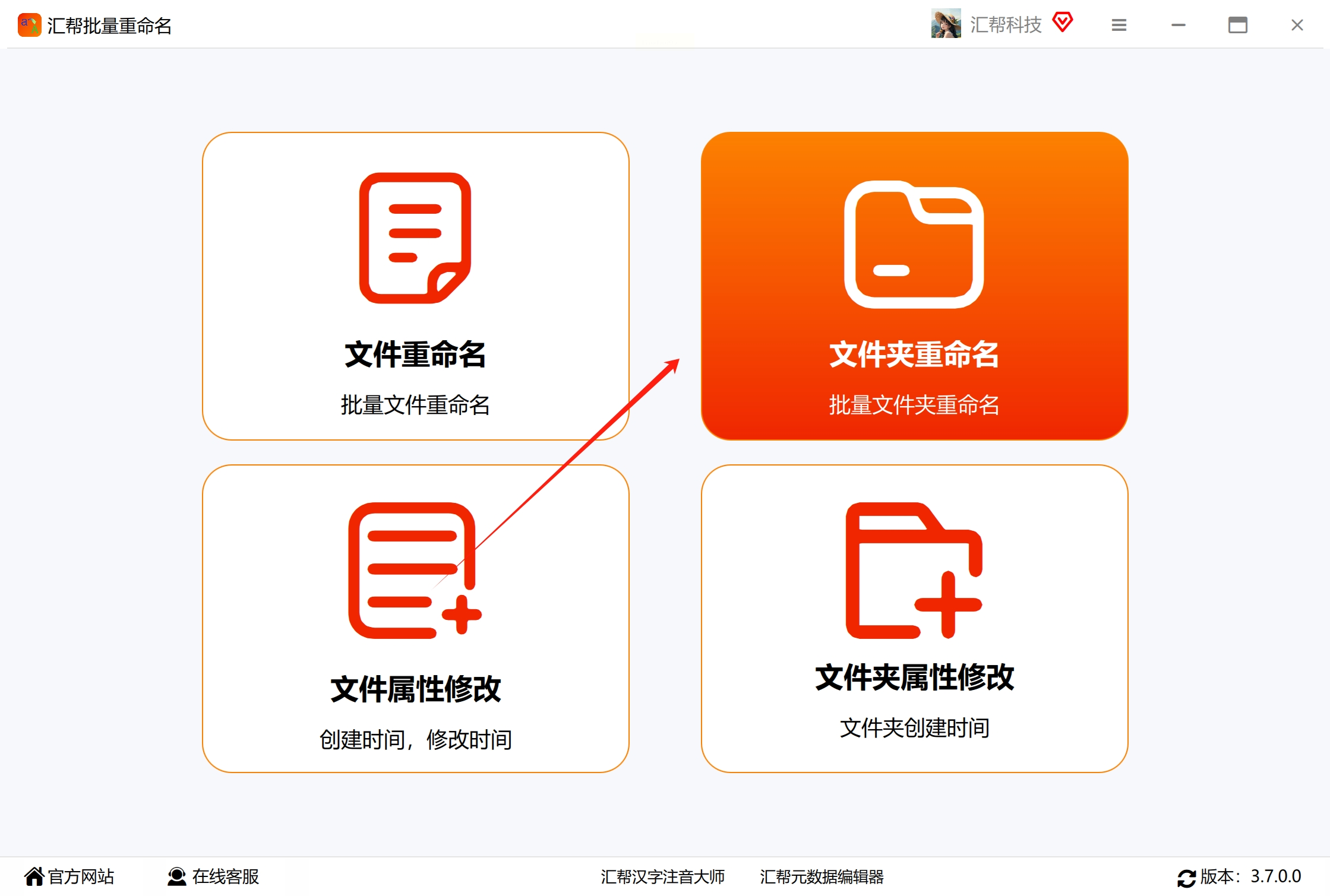
通过正规软件平台下载「汇帮批量重命名」,安装过程仅需5分钟,全程中文向导指引。启动后在主界面选择"文件夹重命名"模块,界面很简洁
2. 导入目标文件夹
点击中央"添加文件夹"按钮,可通过三种方式导入:
- 手动勾选目标文件夹(Ctrl+A全选)
- 直接拖拽文件夹至软件窗口

3. 设置命名规则
- 基础命名:在右侧输入框输入统一前缀
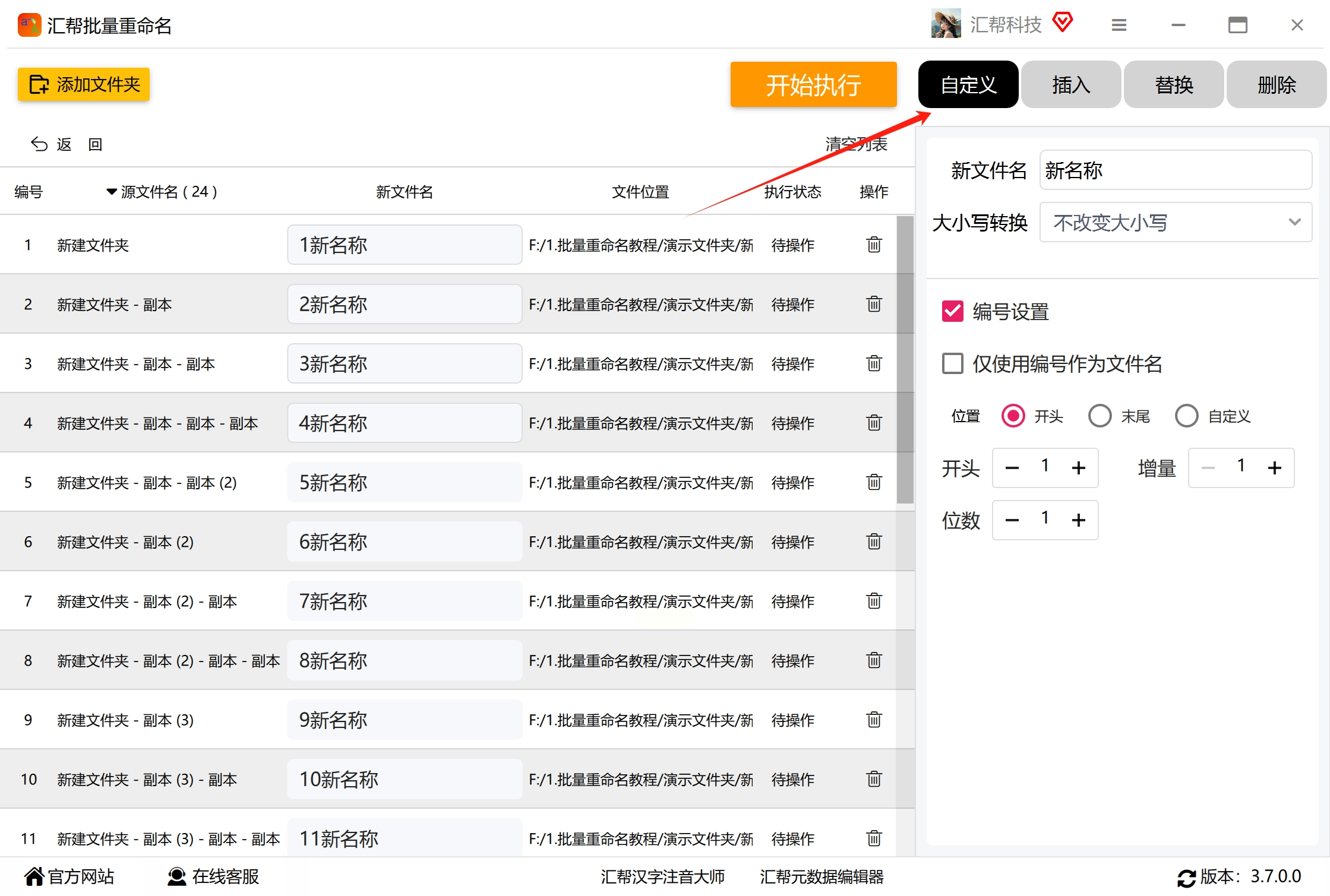
- 序号设置:勾选"添加序号",设置起始值(默认1)、步长(默认1)、位数(1-6位可选)
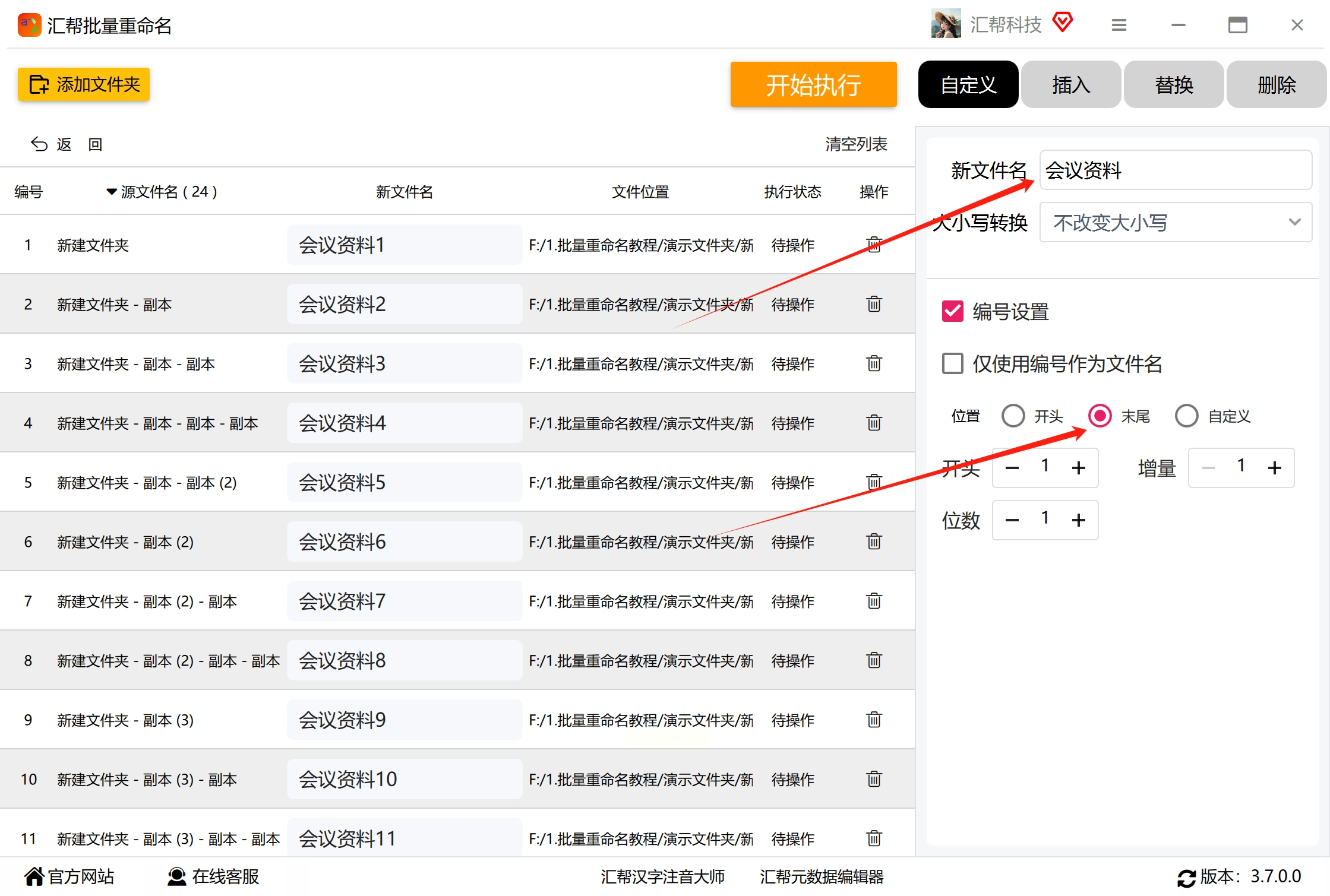
- 预览效果:左侧实时显示重命名后的列表,确认无误后点击"开始执行"

4. 恢复功能(可选)
若需撤销操作,点击"恢复操作"按钮即可回滚至上一次修改前状态(仅保留最近一次操作记录)。

方法二:使用「文件批量改名高手」帮我们批量更新文件夹名称
1. 选择文件夹重命名模式
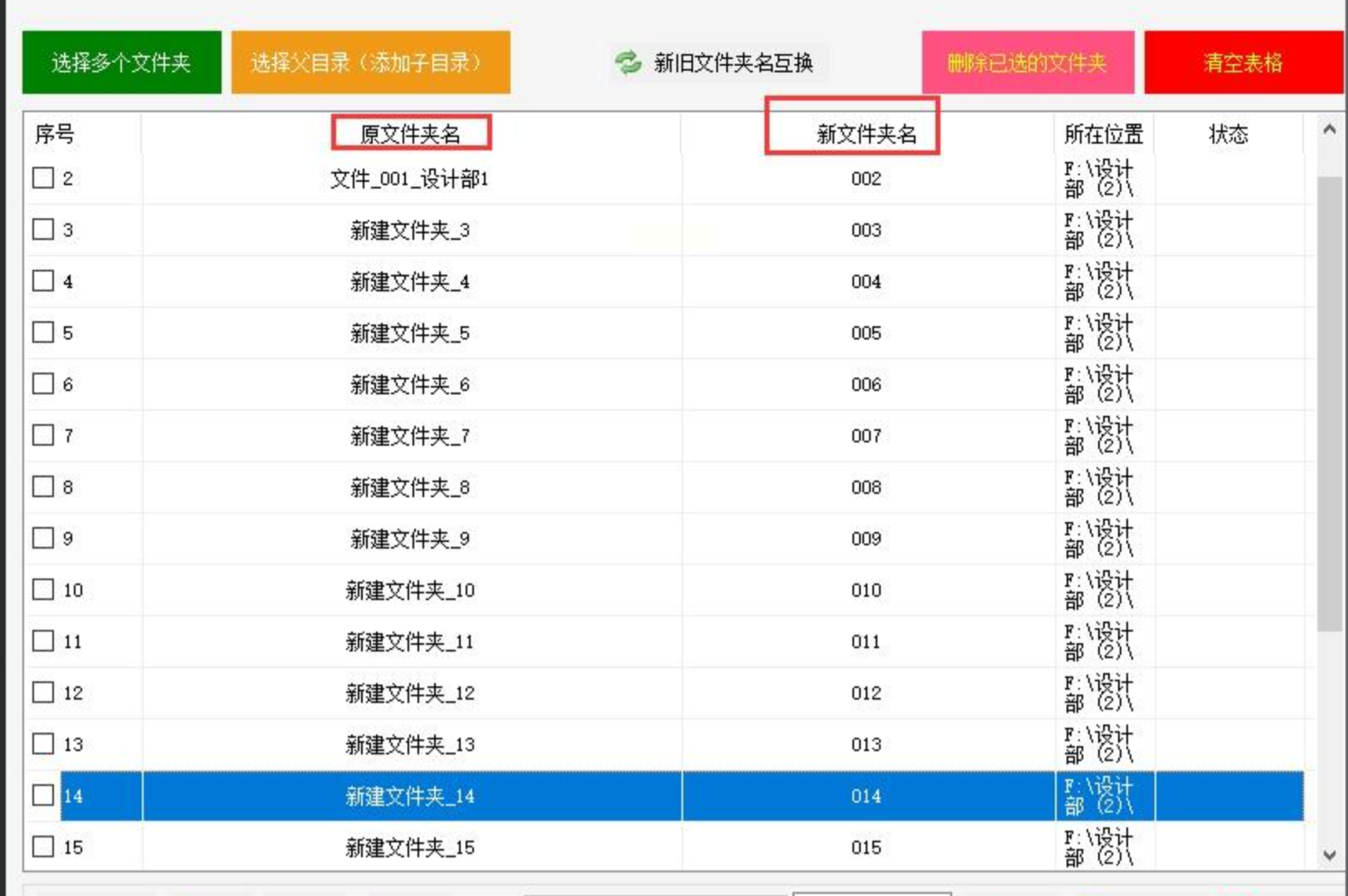
打开软件后点击"文件夹重命名",在左侧文件树中定位目标文件夹,支持多层级目录批量处理。
2. 快速编号设置
- 基础编号:设置起始值1、步长1、位数3(如生成"文件夹001")
- 插入字符:可在名称中间插入"_第"等分隔符
- 预览窗口:实时显示修改后的名称列表,支持导出命名规则
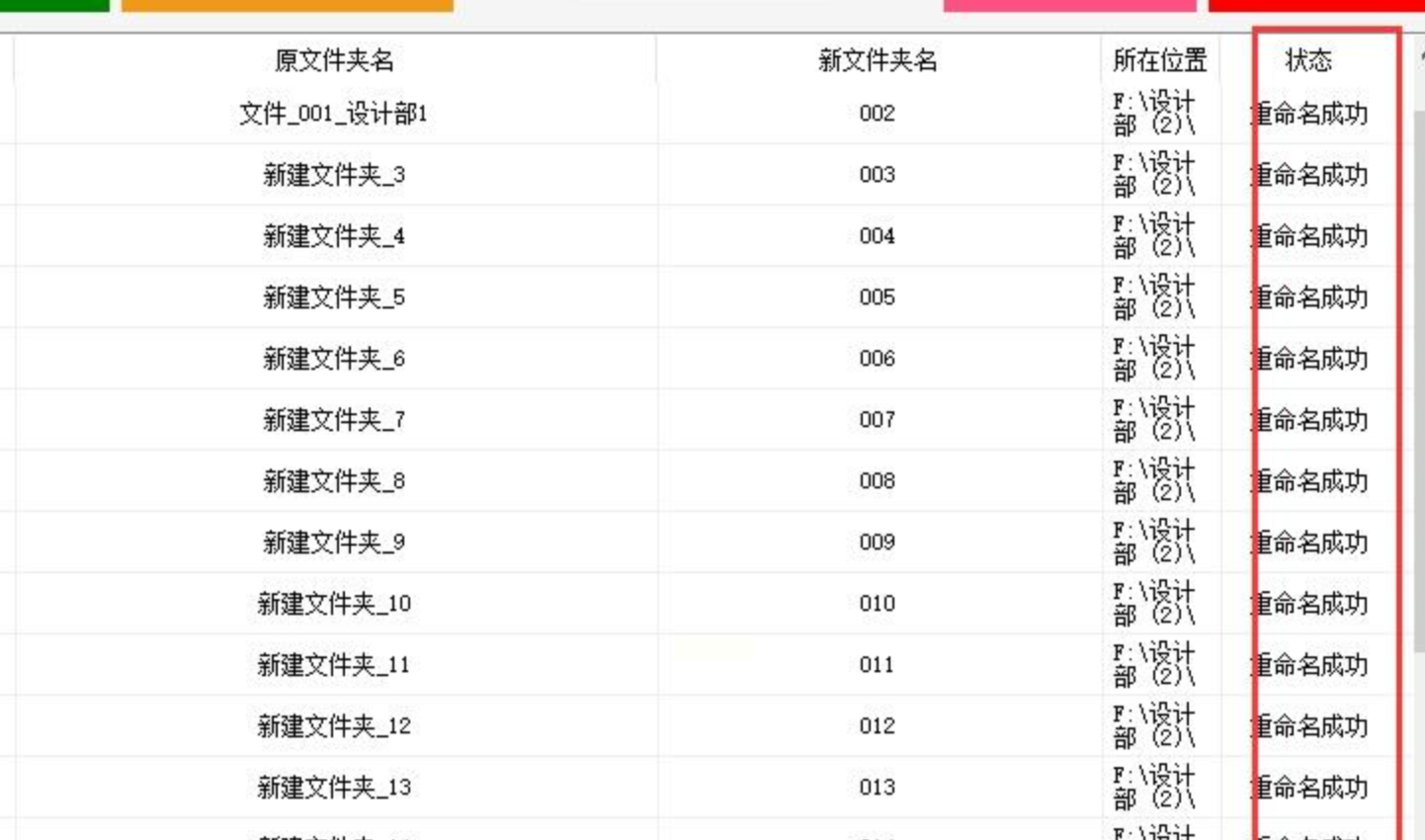
3. 执行与验证
点击"开始改名"后,软件会在状态栏显示进度(如"已处理50/100个文件夹"),完成后可直接在原路径查看结果。
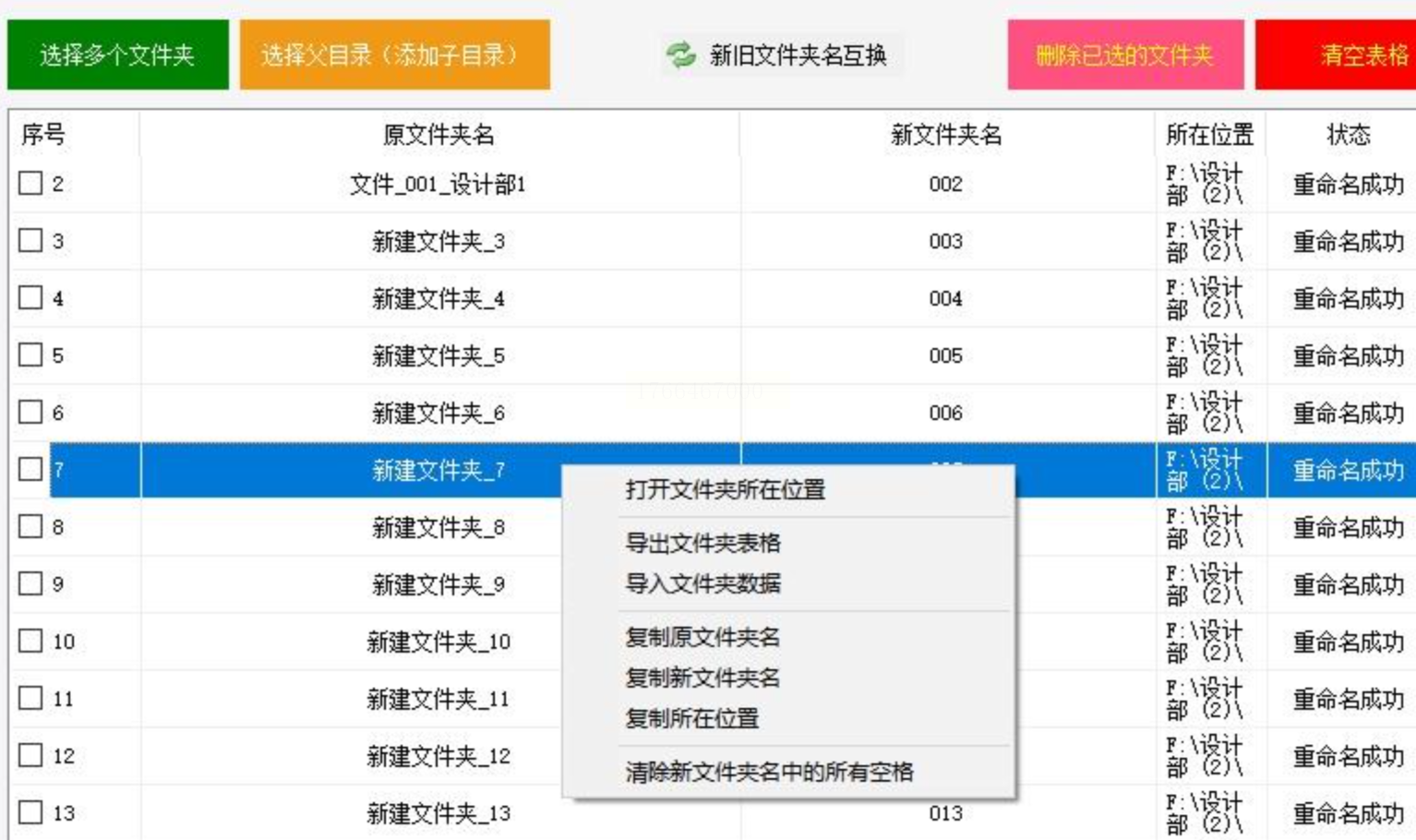
方法三:Windows资源管理器原生功能来修改文件夹名
1. 批量选择文件夹
在资源管理器中,按住Ctrl键单选多个文件夹,或按住Shift键多选连续文件夹。
2. 右键重命名
右键点击任意选中文件夹,选择"重命名",输入基础名称(如"文档集"),按Enter键确认。系统会自动为后续文件夹添加"(1)"、"(2)"等后缀。
方法四:PowerShell脚本自动化(适合进阶用户)
1. 打开PowerShell
按Win+X组合键,选择"Windows PowerShell(管理员)",输入以下命令导航至目标目录:
```powershell
cd D:\Projects\Reports
```
2. 执行重命名脚本
输入预设脚本(示例:按日期前缀+序号命名):
```powershell
$files = Get-ChildItem -Directory | Sort-Object Name
$date = Get-Date -Format "yyyyMMdd"
for ($i=0; $i -lt $files.Count; $i++) {
Rename-Item -Path $files[$i].FullName -NewName "$date-$($i+1).pdf"
}
```
按Enter键执行,脚本执行完成后可通过`Get-ChildItem`命令验证结果。
定期整理电脑文件夹结构,每季度进行一次批量重命名,能有效减少查找时间。若您在操作中遇到问题,可通过软件客服获取一对一指导,善用工具才能真正提升工作效率。
