

在数字化办公环境中,PDF文件已成为跨平台协作的核心载体。但随着项目积累,大量命名不规范的PDF文件(如"文档1.pdf"、"未命名.pdf")会导致检索效率低下,严重影响团队协作和个人工作流。根据职场调研数据,文件命名混乱的团队平均每周需花费30%的时间在无效文件查找上。本文将深入分析6种主流PDF批量重命名方案,结合不同场景需求提供选择建议,帮助用户快速掌握高效文件管理技巧。

1. Total Commander:双窗口高效管理利器
作为经典的文件管理工具,Total Commander的批量重命名功能适合处理复杂命名场景。其支持正则表达式匹配、日期戳添加、属性信息整合等高级功能,通过双窗口对比预览确保命名无误。但需注意,该软件并非专为PDF设计,需手动筛选文件类型并设置精确匹配规则,适合技术型用户处理多格式混合文件。

2. 汇帮批量重命名:轻量化标准化解决方案
软件名称:汇帮批量重命名
下载地址:https://www.huibang168.com/download/4qgNl8jfYlLV
核心优势:专为中文环境优化,操作流程极简,适合日常标准化命名需求。
详细操作步骤:
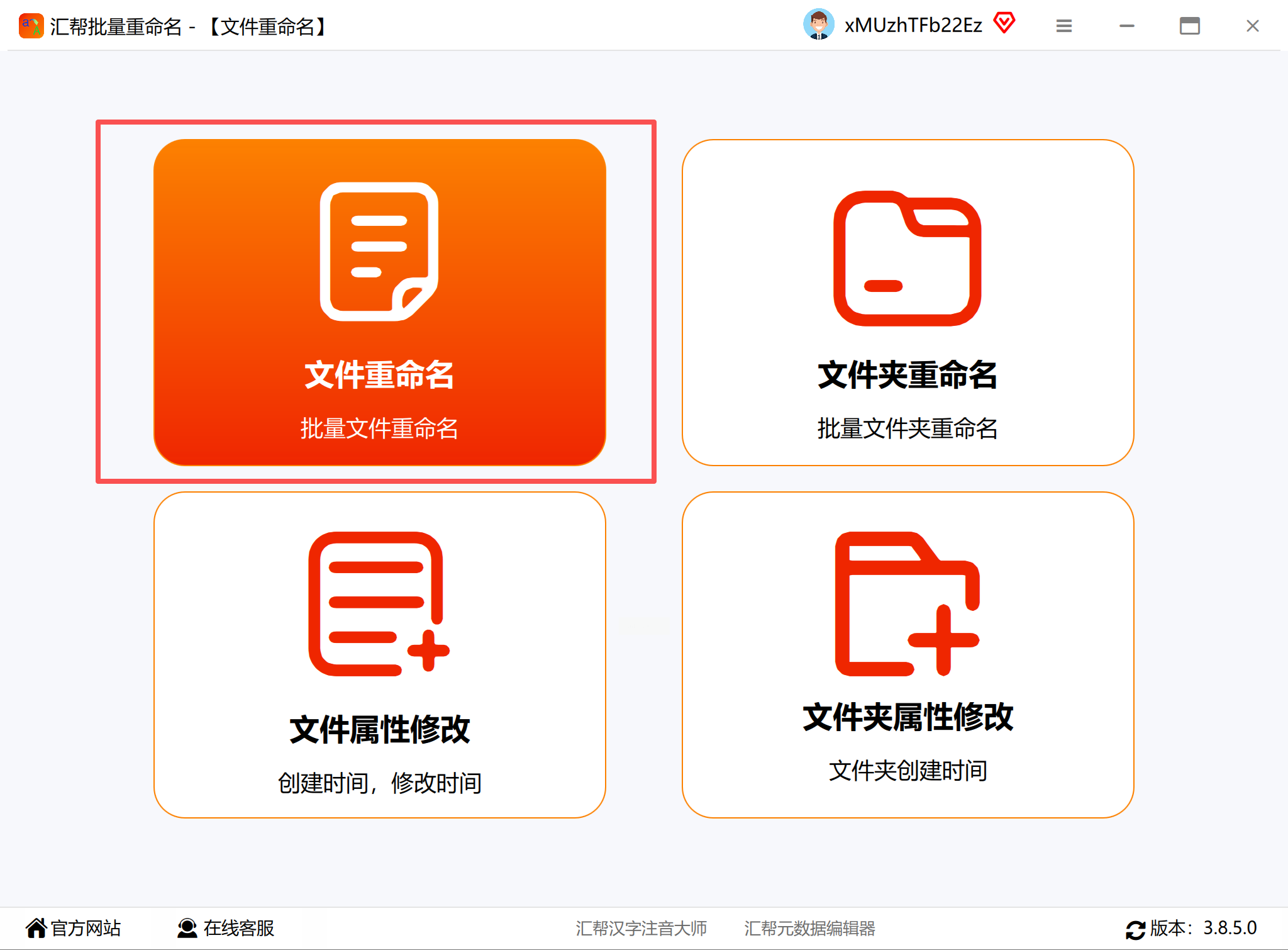
- 步骤一:启动软件后,在主界面点击"文件重命名"模块,进入功能选择界面。
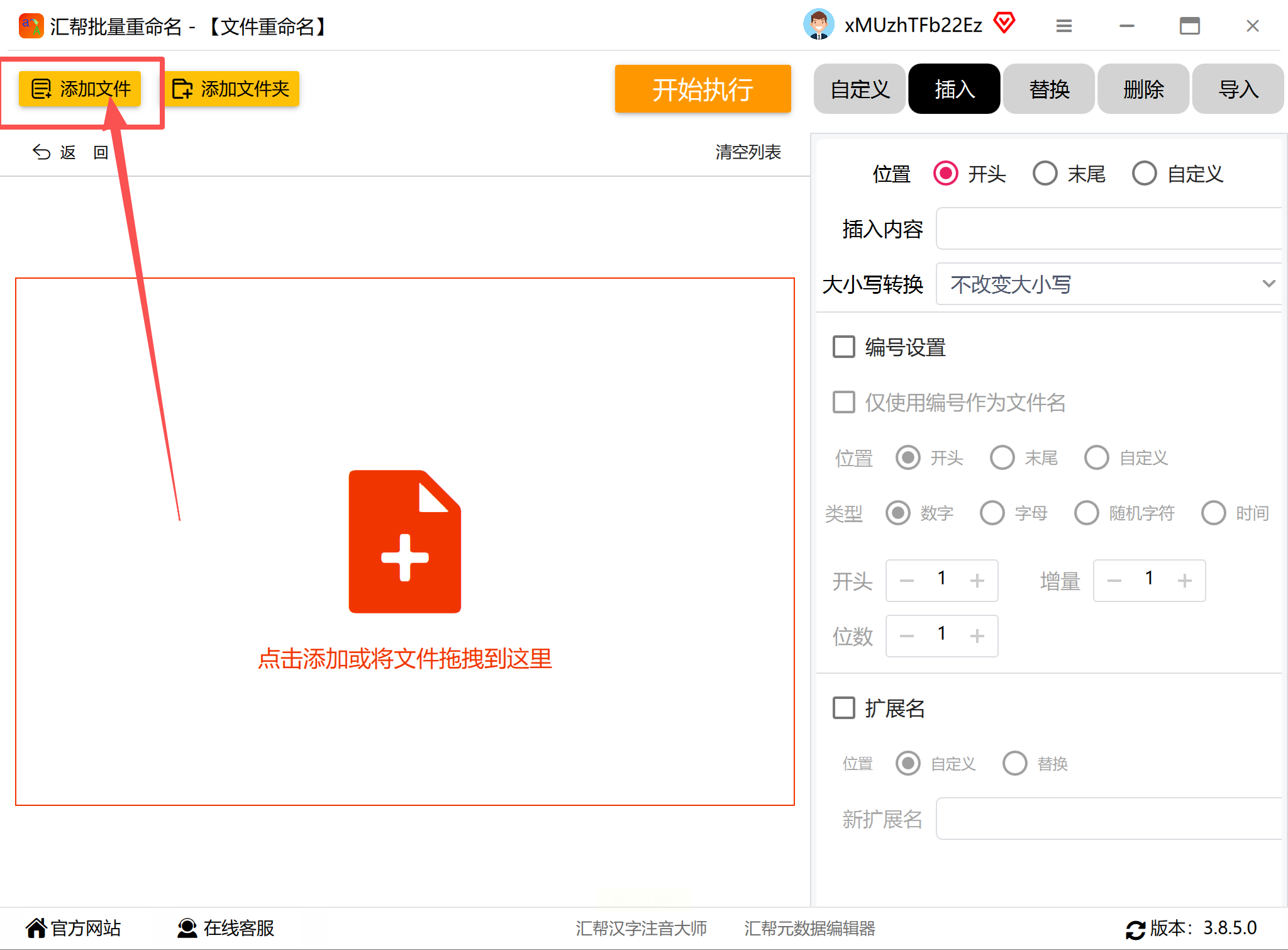
- 步骤二:通过"添加文件"按钮或拖放操作导入PDF文件,支持文件夹批量处理。
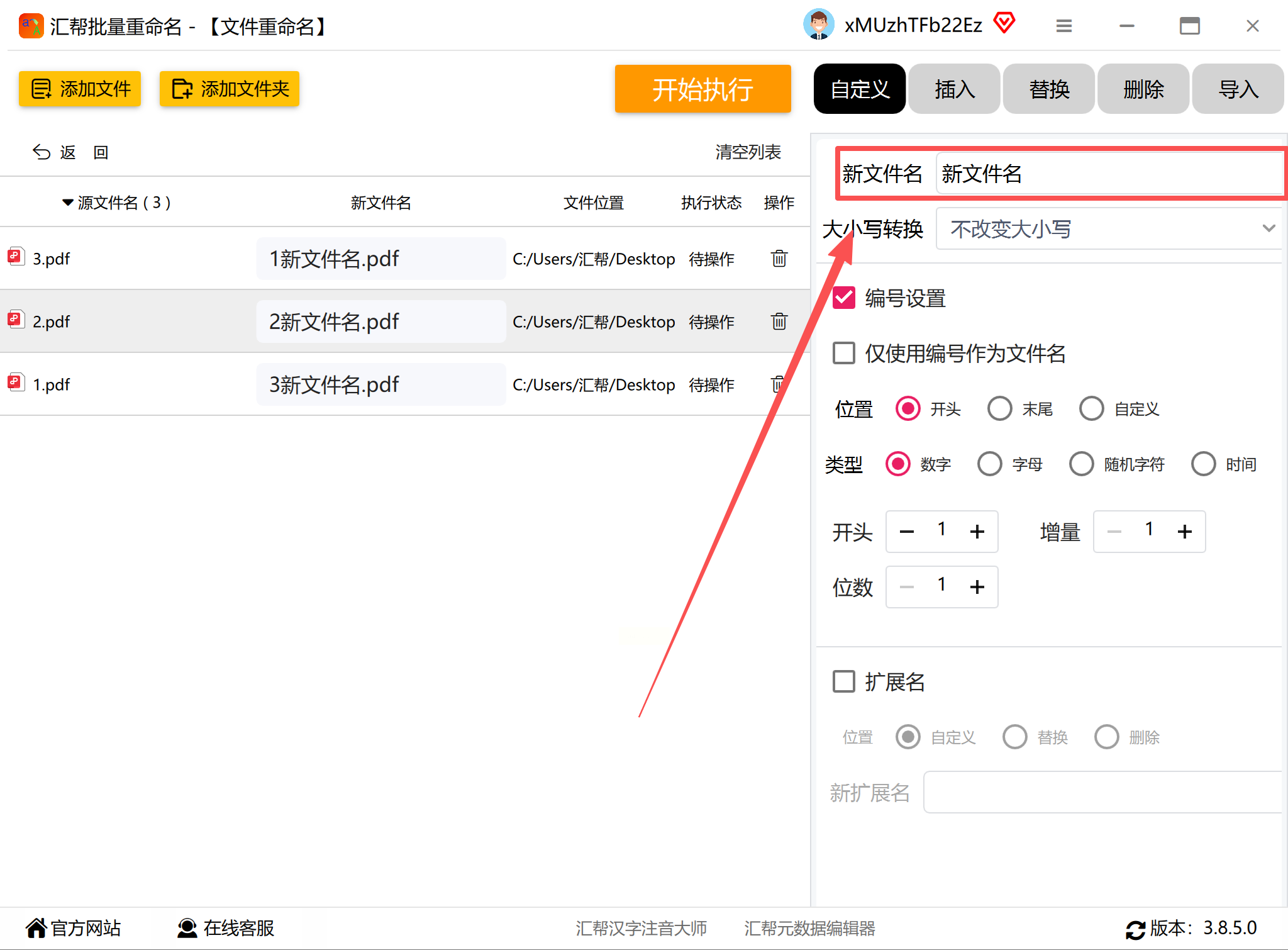
- 步骤三:填写基础命名规则(如"项目报告_YYYYMMDD_编号"),勾选"编号设置"后可自定义起始数字和增量步长。
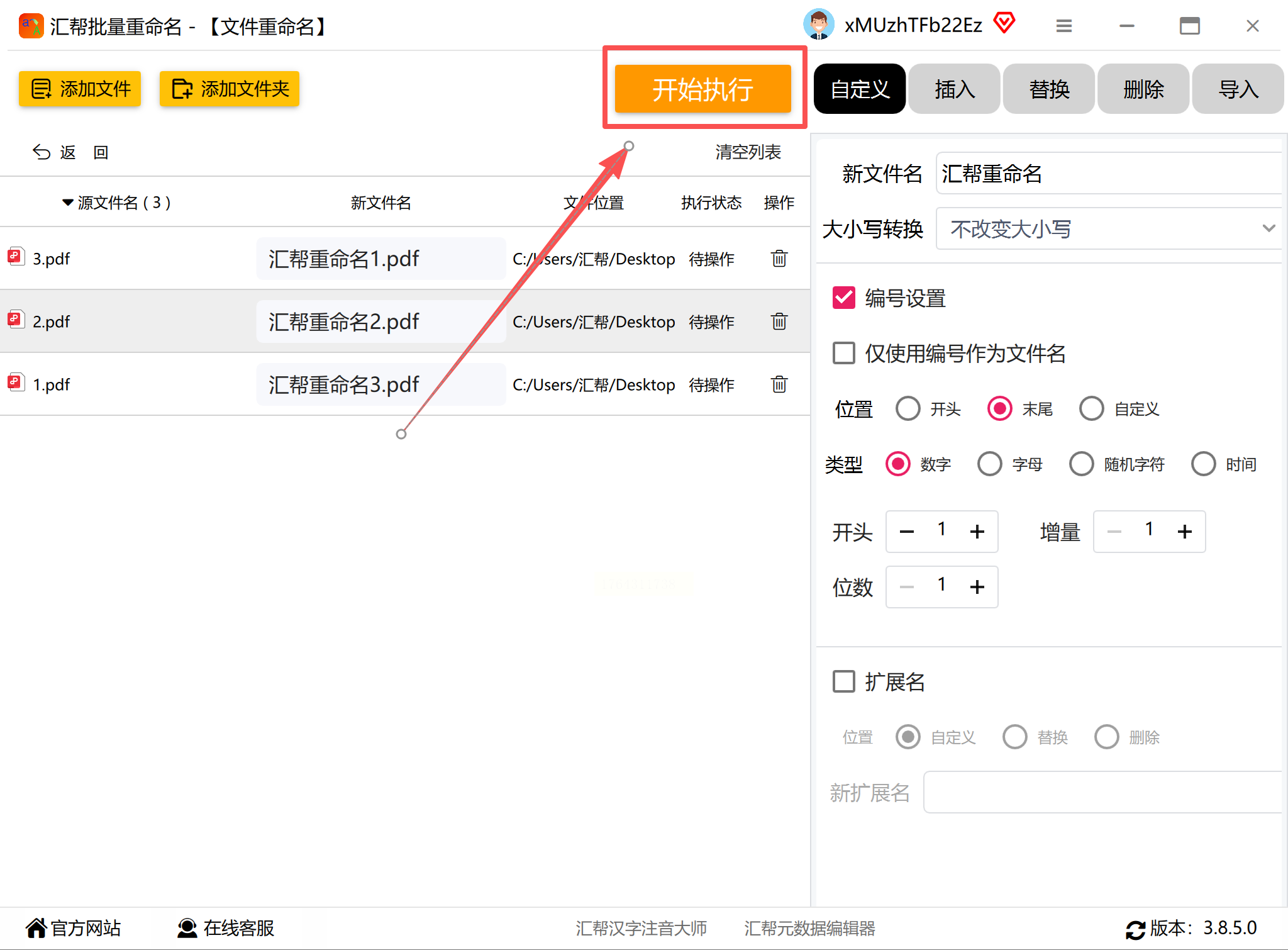
- 步骤四:点击"开始执行"按钮,系统将在后台完成批量重命名,全程可实时预览文件名变化。
- 步骤五:重命名完成后,可通过"打开文件位置"直接查看结果,支持撤销操作避免误改。
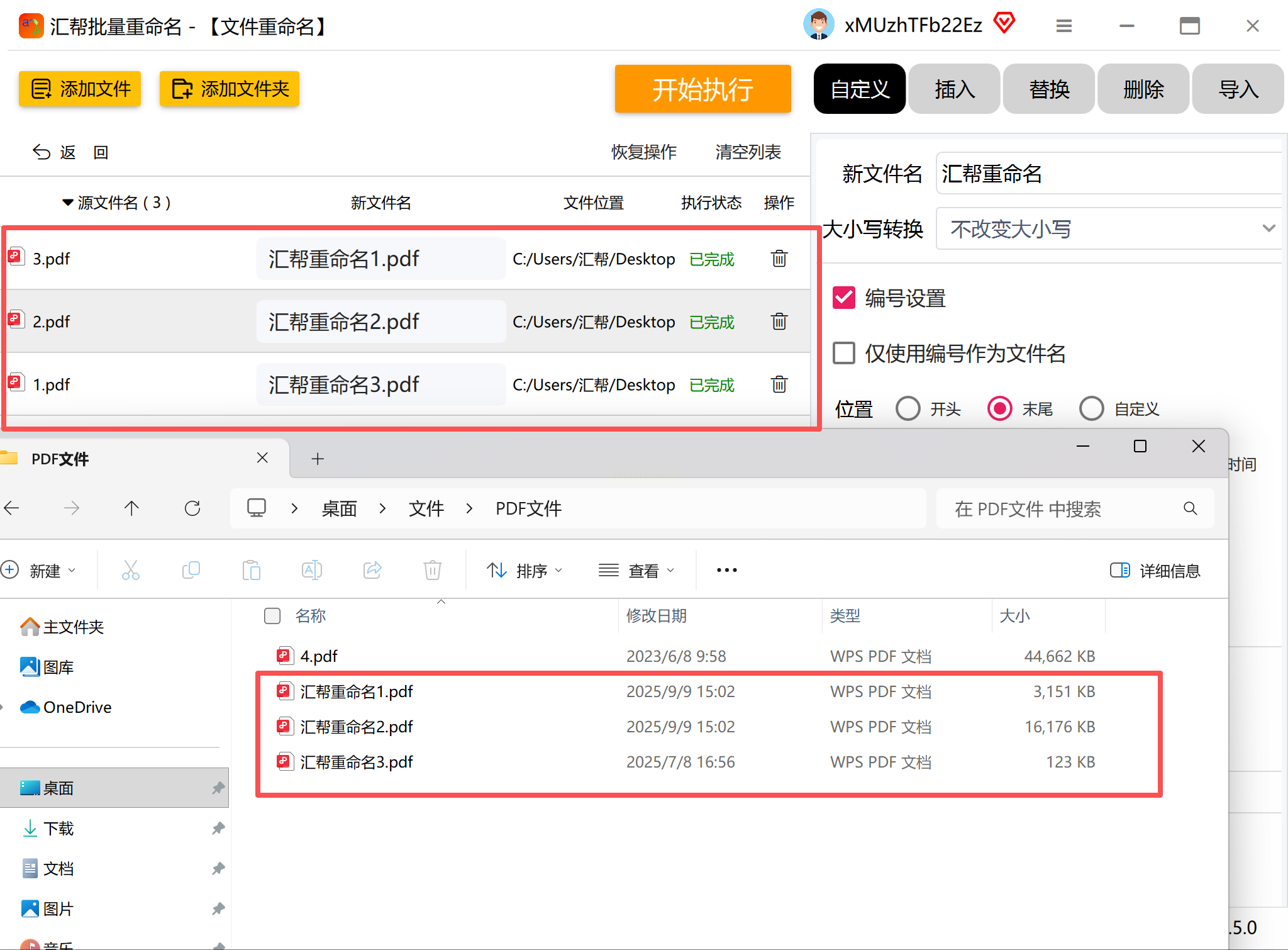
适用场景:中小型企业项目文档标准化命名,尤其适合需要固定前缀+序号的场景。
3. Advanced Renamer:可视化预览专家
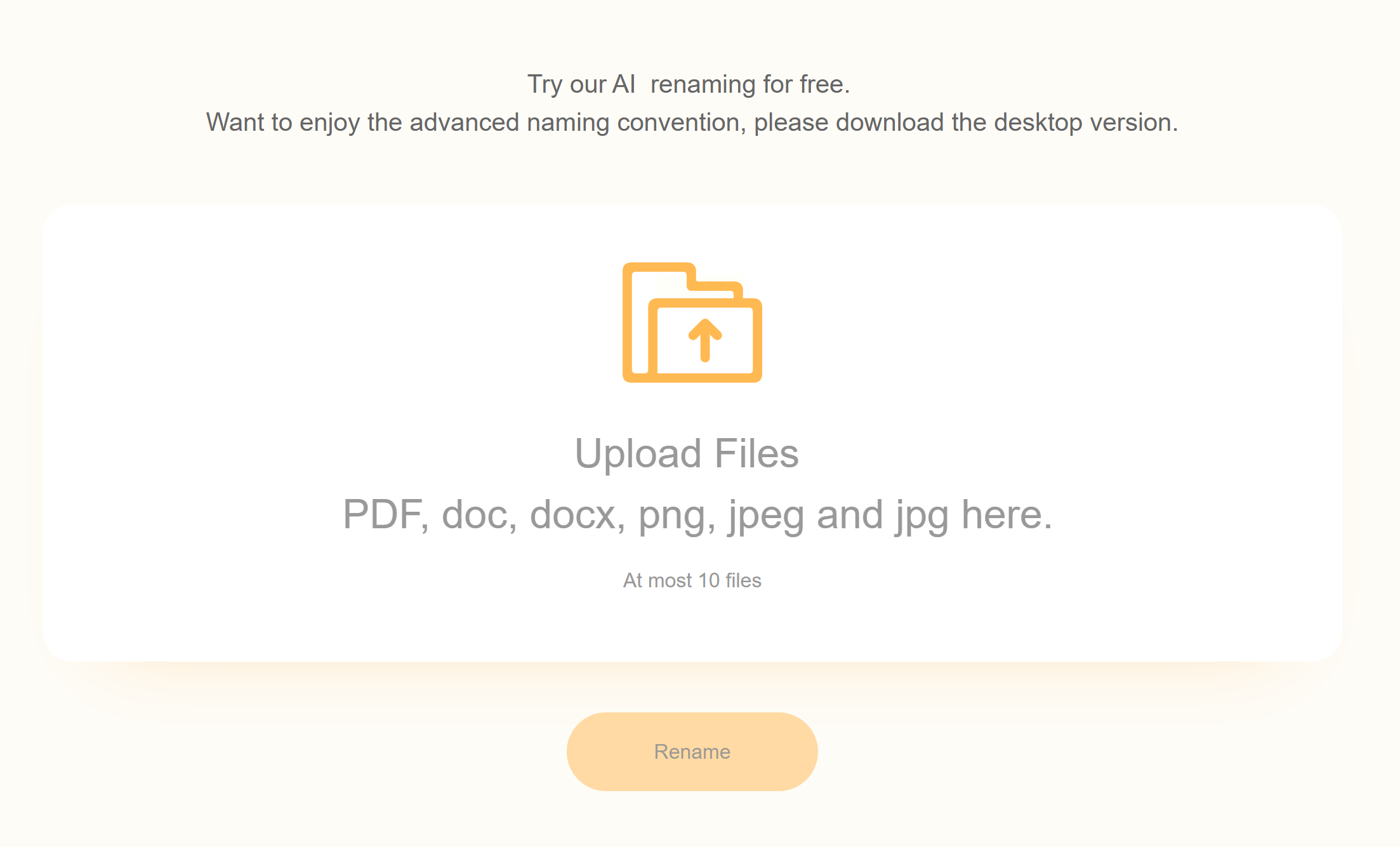
该软件提供数十种命名方法组合(添加/删除/替换/编号/属性等),支持预览功能可让用户直观调整参数。其免费版支持1000文件以内的批量操作,适合个人用户处理文献库整理。但需注意,处理超过1000个文件时需升级至专业版,且正则表达式功能对新手有一定学习成本。
4. Windows资源管理器:系统级基础方案
无需额外安装软件,通过系统自带功能实现基础重命名。具体操作:
- 定位目标文件夹,按Ctrl+A全选文件;
- 右键选择"重命名"输入基础名称(如"会议纪要");
- 系统自动添加"(1)(2)...(n)"后缀。
局限:仅支持简单前缀+序号模式,无法实现日期、关键词等复杂规则,适合临时少量文件处理。

5. Wisfile:AI智能识别重命名
依托本地AI引擎实现内容识别重命名,适合学术论文、会议资料等需要提取内容关键词的场景。操作流程:
1. 导入包含PDF的文件夹或直接拖入文件;
2. 启用"AI智能识别"功能,系统自动提取文本特征;
3. 选择预设模板(如"会议名_日期_页码")或自定义规则;
4. 支持同时移动文件至分类文件夹,实现"命名+归档"一体化管理。
注意:AI识别准确率受文件质量影响,扫描式PDF可能识别失败,需配合人工审核。
6. 光速批量重命名软件:字符替换专用工具
针对需要替换特定文本的场景设计,适合处理格式统一但内容需替换的文件。操作步骤:
- 导入PDF文件后进入"字符替换"模块;
- 输入需替换的旧文本(如"2023")和新文本(如"2024");
- 系统自动替换所有文件中匹配内容,并实时显示预览效果;
- 确认无误后点击"执行修改"完成操作。
优势:处理速度快,适合格式统一的系列文件(如系列培训资料)。
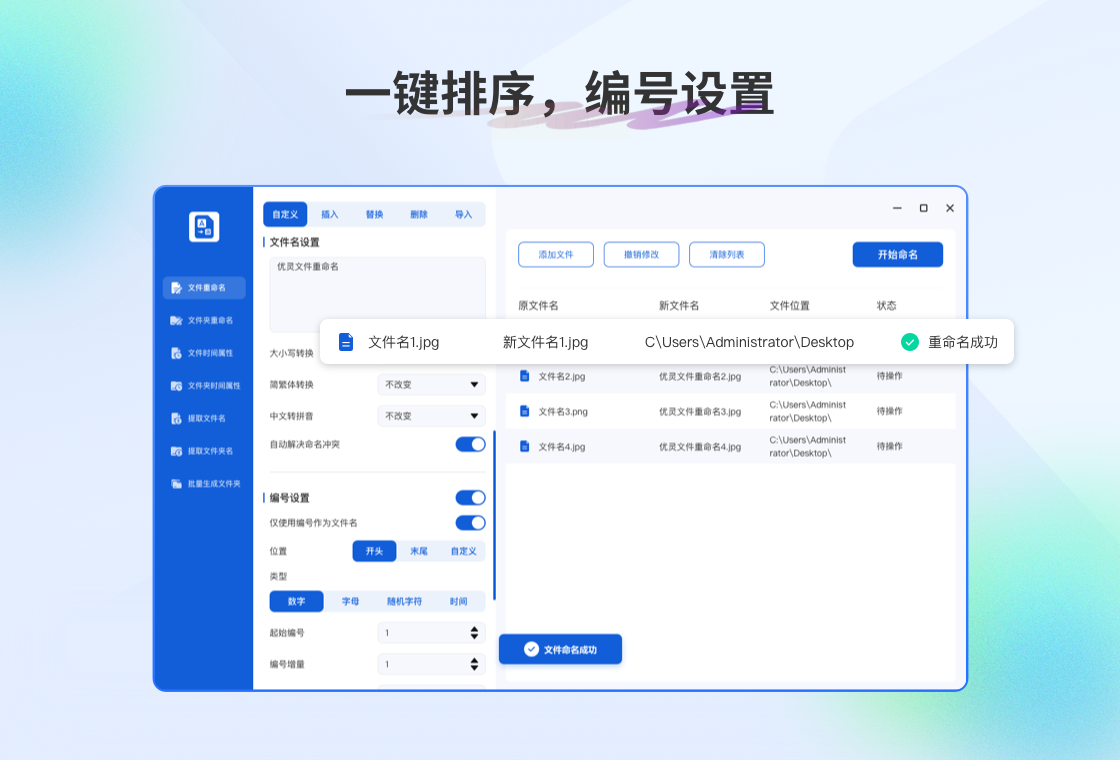
建议根据工作场景建立"命名规范手册",将最佳实践固化为团队协作标准,最终实现文档管理从"被动查找"到"主动检索"的转变。记住:高效的文件管理始于规范的命名规则,终于清晰的检索路径。
