

你是不是也遇到过这样的情况:手机里存了上千张照片,翻起来全靠肉眼找;电脑里的截图、素材图乱成一锅粥,想用的时候根本搜不到;相机导出来的照片全是"IMG_0234.JPG"这种编号,放到一起根本分不清哪个是哪个。
说白了,照片太多了,文件名又不能自动告诉我们是"2025年春节老家聚会"还是"上周项目验收现场",这时候就需要批量重命名来帮忙。一个好记、有规律的文件名,能让后续查找效率翻倍。
这篇文章不搞虚的,直接整理7种我给照片批量重命名的方法,从系统自带功能、脚本命令、在线网页工具到专业软件都有,按需选择就行。

方法一:用"汇帮批量重命名"快速搞定(适合大量整理)
如果你手头有成百上千张照片要处理,又不想折腾代码,推荐试试这个专门做批量重命名的软件,操作逻辑很直白。
步骤1:选择重命名功能
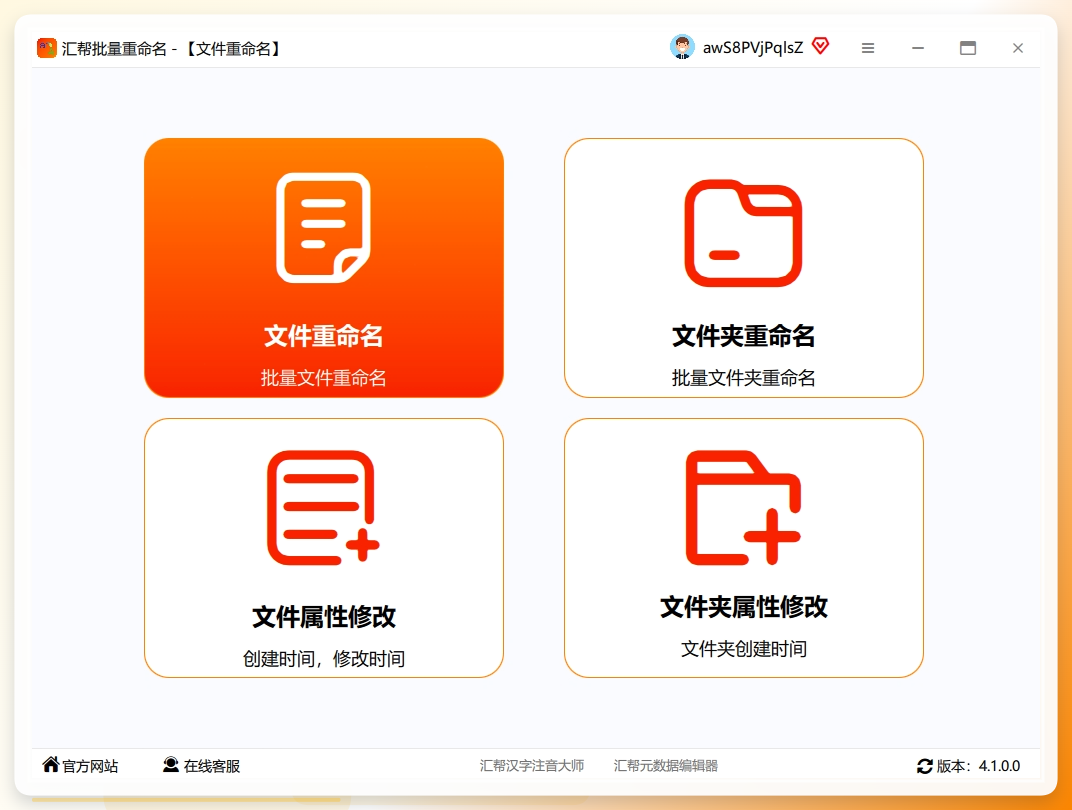
打开软件后,点击顶部菜单栏的「文件重命名」,进入操作界面。
 步骤2:把照片导入进来
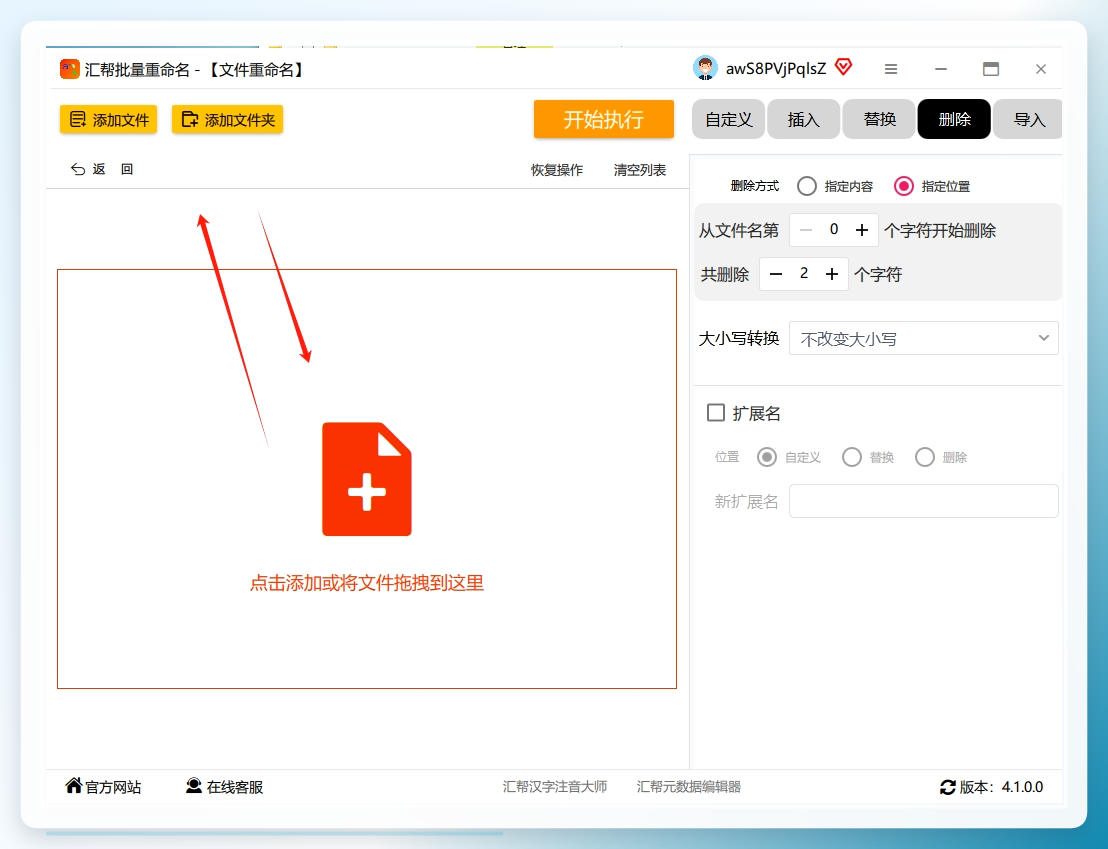
导入方式有三种,任选一种都行:
直接把照片文件拖拽到空白区域;
点击「添加文件」,手动勾选需要改名的照片;
点击「添加文件夹」,一次性导入整个文件夹里的全部照片。
 步骤3:设置重命名规则
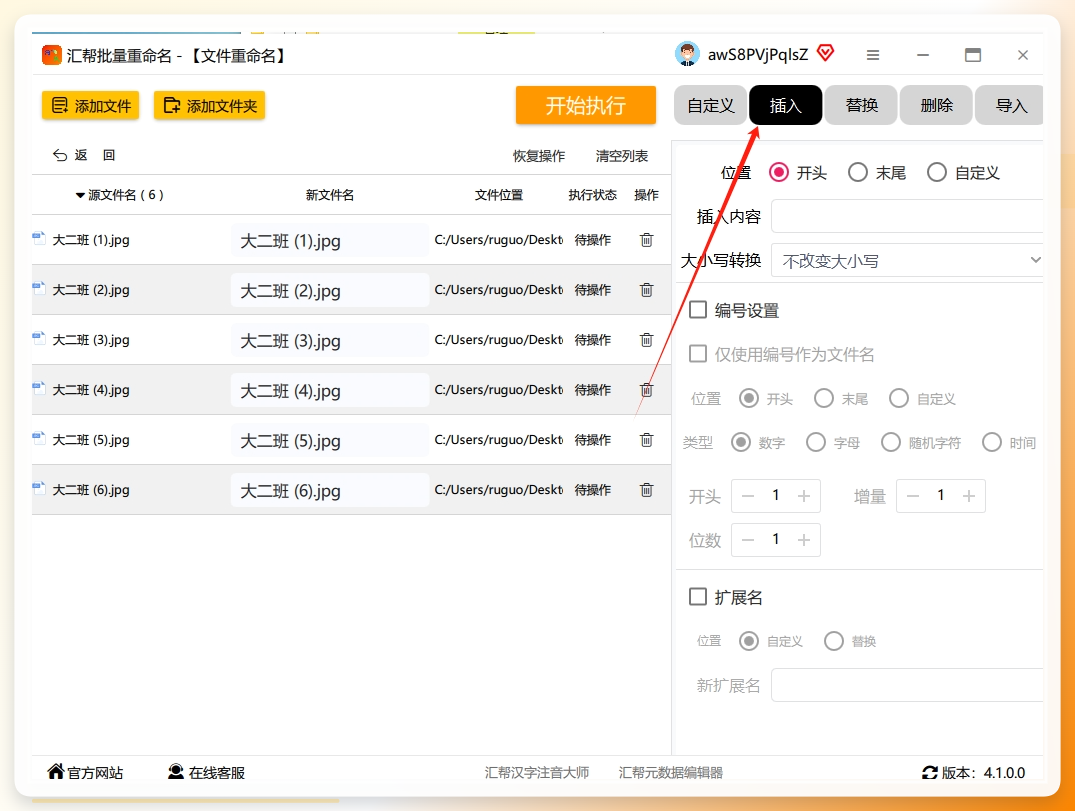
软件提供了多种改名方式,比如自定义图片名、替换文字、删除文件名中的某些字符等。这里以"插入字符"为例,在右侧"插入"选项卡里操作:
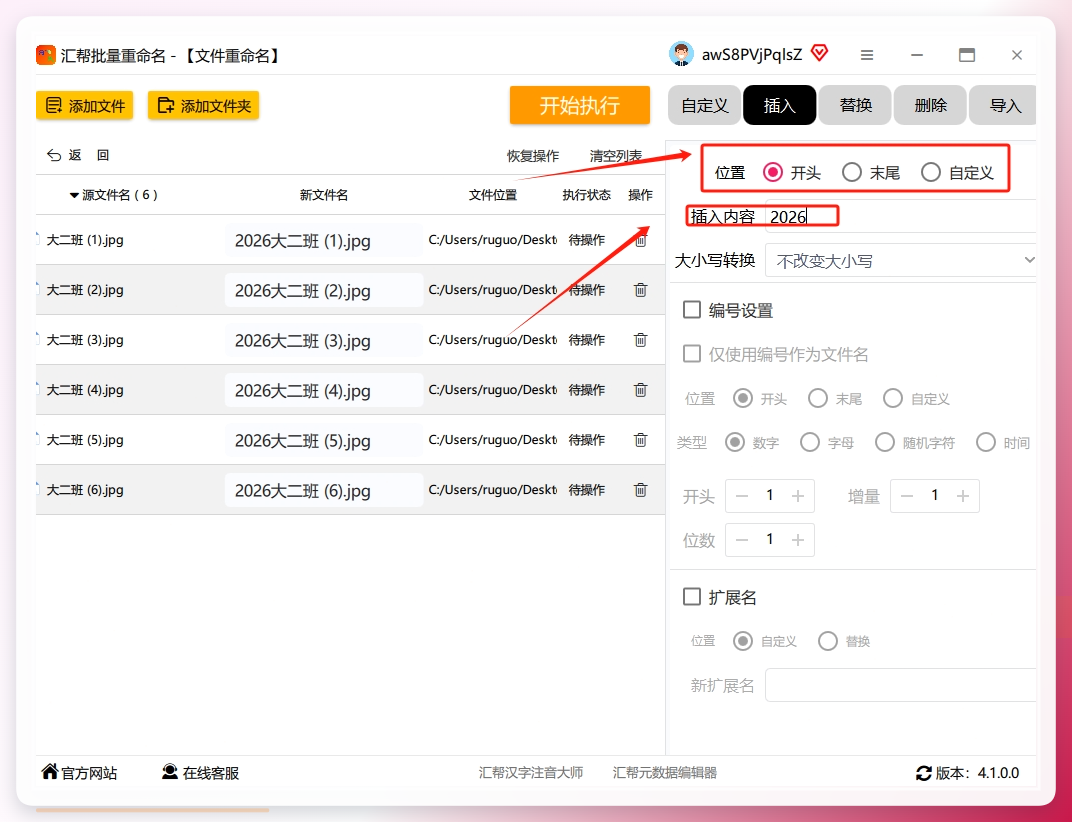
插入位置:支持"开头""中间""结尾"三种,我一般选开头;
插入内容:输入你想加的前缀,比如"2025旅游_"。
 步骤4:执行重命名
点击「开始执行」按钮,软件会自动生成新文件名,整个过程基本是秒级完成。
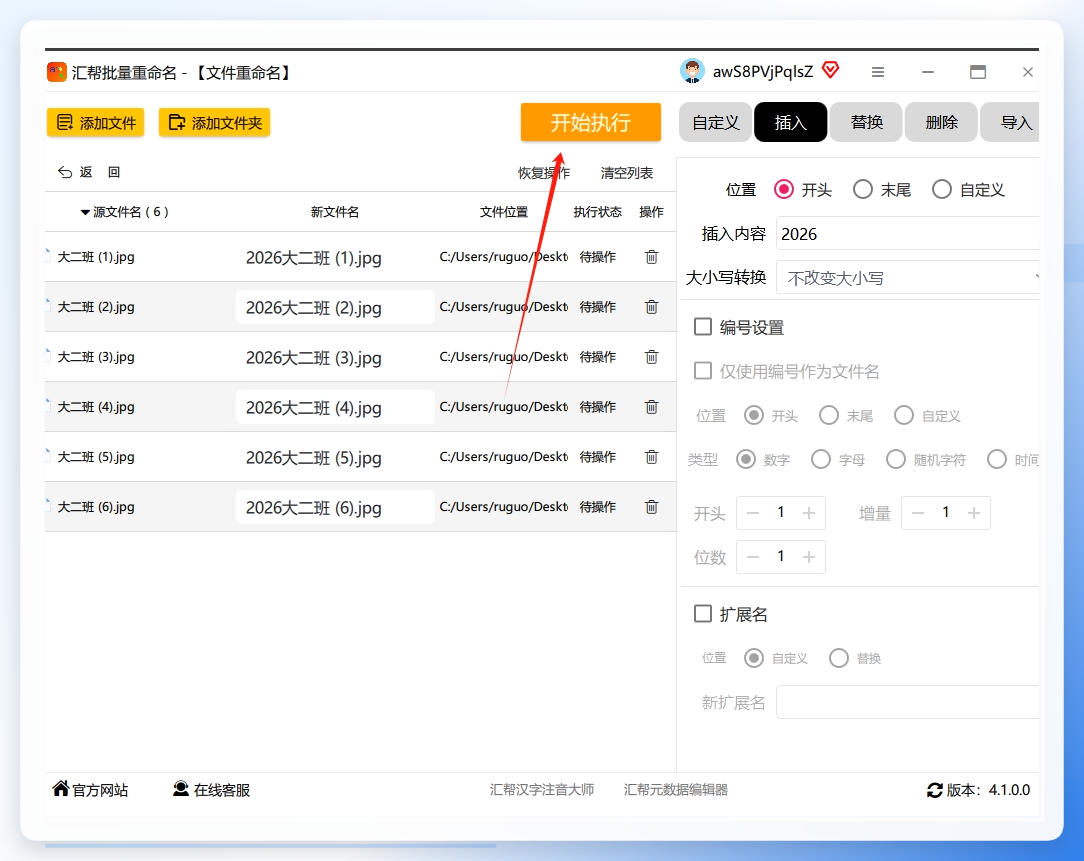 操作完成后,原文件夹里的照片就已经全部改成新名字了,不需要手动移动文件位置。
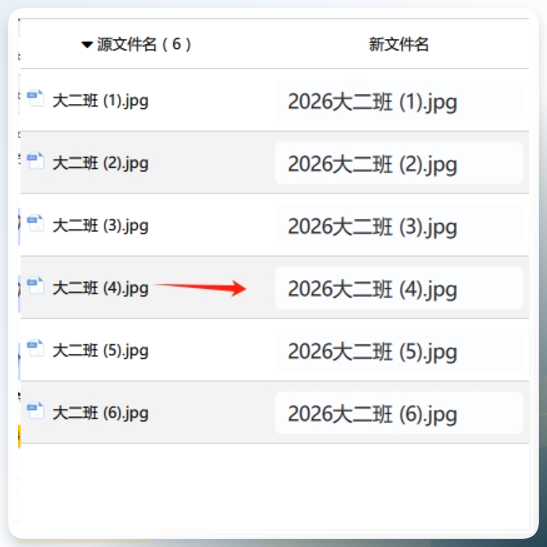 这种软件的优势在于:支持批量拖拽、规则设置灵活、不限制照片张数,适合经常整理图片库的朋友。
方法二:Windows系统自带的批量重命名(零安装)
不想安装任何软件的话,Windows资源管理器自带了一个基础批量重命名功能。
操作方法很简单:
打开照片所在文件夹,全选需要改名的照片(Ctrl+A或鼠标框选);
按一下键盘上的 F2 键;
输入一个新名称,比如"旅行照片";
按回车。
系统会自动生成"旅行照片 (1)"、"旅行照片 (2)"……这样的文件名。
不过它的限制也很明显:序号只能从1开始,且不能自定义前缀以外的格式,比如你没法控制显示"01"而不是"1",也没法用拍摄日期作为前缀。适合临时救急,不适合大批量精细化管理。
方法三:用Bat脚本给每张照片加前缀(适合爱折腾的朋友)
这个方法不需要安装软件,但需要动动手写几行命令。
在照片文件夹里新建一个TXT文本文件,输入以下内容:
for /f "delims=" %%i in ('dir /b *.jpg') do ren "%%i" "前缀-%%i"
其中"前缀"换成你想要的文字,比如"2025好物"。然后保存文件,将后缀名.txt改成.bat,双击运行,照片就全部批量重命名了。
如果你还想让文件名更丰富,比如加上日期、序号等,也可以再加一行命令配合变量使用。
特别提醒:批量修改有一定的不可逆性,操作前尽量把照片复制一份到临时文件夹,别直接拿原图测试。
方法四:Excel表格配合批处理(适合自定义程度高的场景)
这个方法来自经常整理素材的老编辑,步骤稍微多一点,但灵活度很高。
第1步:打开照片所在文件夹,新建TXT文档,输入:
DIR . /B> 提取姓名.TXT
保存后把后缀改成.bat,双击运行,文件夹里就会生成一个记录了所有照片文件名的TXT文档。
第2步:把文件名复制到Excel的A列,在B列手动输入你想要修改后的名称。比如给每个名字后面加个"1",B列单元格里写"A1&"1"" 即可。
第3步:在C1输入公式:
="REN "&A1&" "&B1
然后把C列所有内容复制下来,粘贴到一个TXT文档中,保存后将后缀名改为.bat。
第4步:双击运行这个BAT文件,照片文件名就全部按你指定的规则修改完成了。
这套方法适合批量生成REN命令的场景,比如旧文件名与新文件名需要一一对应的情况。不过操作门槛较高,新手容易在修改后缀名这步卡住。
方法五:用修图软件内置的批量重命名功能
很多电脑上常用的专业修图软件,其实也带了批量重命名功能,不用额外安装工具。
打开软件后,在【批量操作】菜单下找到【批量重命名】,点击进入后将需要改名的照片导入进来。
接着可以设置名称前缀、起始序号、间隔数,以及重命名后的图片保存目录。设置完成后点击【一键重命名】,软件会快速修改并保存图片。
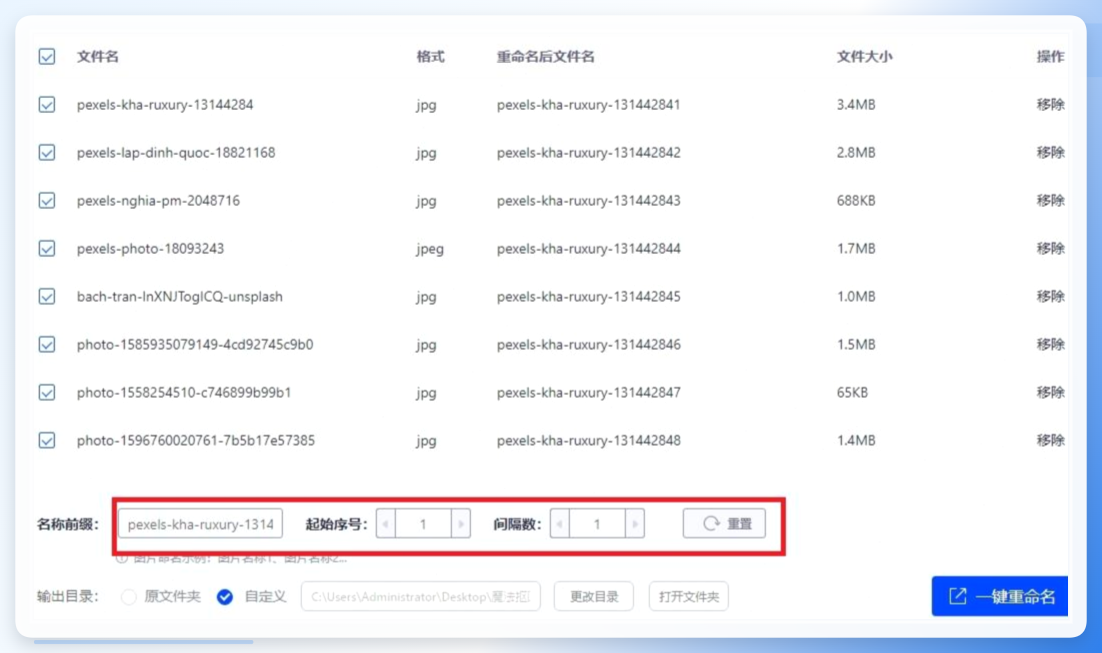 打开文件夹可以查看重命名后的图片。注意这种方案通常是另存一份,原文件还保留在原文件夹中,不用担心改坏了。
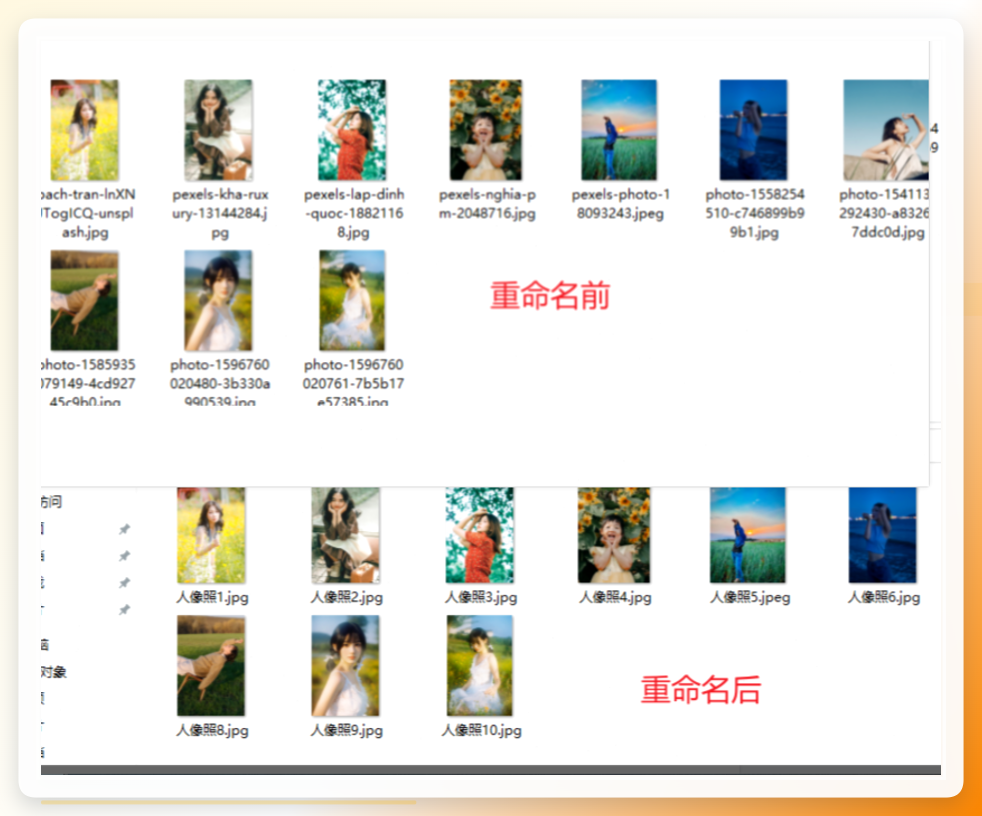 这种方法适合修图过程中顺手整理素材的情况,不需要另外打开一个软件。但如果你只需要改文件名、不动画面内容,开一个修图软件会显得比较笨重。
方法六:Bulk Rename Utility(适合进阶用户)
Bulk Rename Utility也是一款值得试试的批量重命名工具,上手难度比前面的汇帮稍高一点,但功能覆盖得比较全。
打开软件后,点击「Add Files」或「Add Folder」导入照片,支持批量拖放。
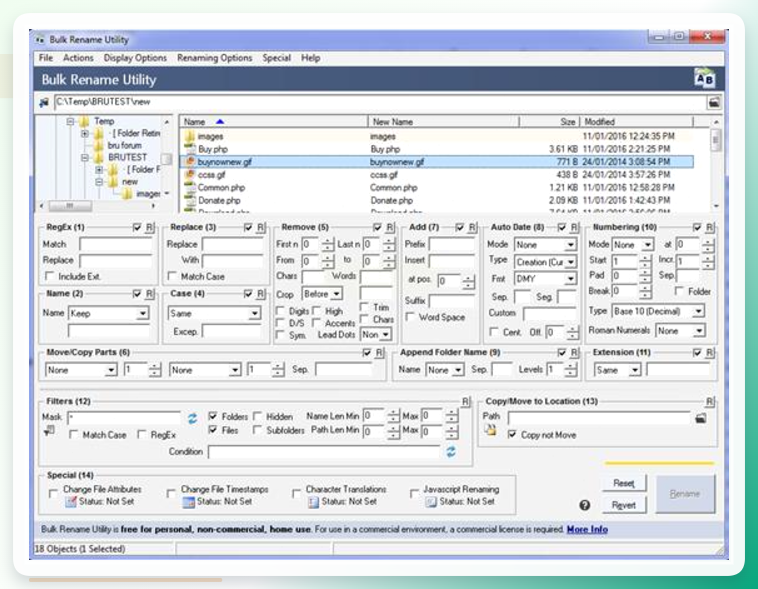 在"Renaming Rules"区域选择「Insert Text」,在Location处选"Before the Name"(开头),然后在Text to Insert里输入前缀(比如"2023-05-"),下方会实时预览新的文件名列表。
如果你想按照片拍摄时间生成前缀,可以切换到「Date/Time」标签,选择"Modify Name Using EXIF Date",并设置"Prefix with Date",比如"20230512-"。
点击「Start」按钮执行重命名,生成的文件可在原位置查看,也可以按自定义路径导出。
这个软件的强大之处在于规则组合非常多,如果你能研究明白,几乎所有批量重命名需求都能覆盖。缺点是从启动到上手需要一点学习时间,对新手不算友好。
方法七:在线批量重命名网站(适合一次性少量照片)
如果只是偶尔改几组照片,不常整理图片库,那在线工具最省事。
操作逻辑基本一致:打开相关在线重命名网站,把照片批量上传,设置好名称规则(比如统一加"前缀"或按"序号"命名),网站就会生成新的文件名,然后打包下载。
这种方式的优点是不占用电脑空间,Mac、Windows、手机浏览器都能用;缺点是上传下载需要时间,且涉及个人隐私的照片不适合传到第三方服务器,单次处理数量和文件大小也有限制。
注意事项
不管用哪种方法,有几个点需要额外留意:
先备份再操作。批量重命名会把原文件名直接改掉,万一规则设置错误,恢复起来会非常麻烦。
不要改动扩展名。只改文件名主体部分就好,.jpg、.png这些后缀不要动,否则照片可能打不开。
避免特殊字符。文件名中不要用\ / : * ? " < > |这些符号,Windows系统不支持。
命名规范建议。优先采用"日期-地点-事件"的形式,比如"20250112-老家-年夜饭.jpg",后期搜索关键词就能精准定位。
照片怎么批量重命名?说难不难,说简单也不简单,关键看你的需求。
偶尔应急、只有几张照片要改,Windows自带功能就能解决;没有安装额外工具的意愿、但对隐私比较敏感,可以考虑Bat脚本或Excel批处理;经常整理大量照片素材的话,汇帮批量重命名这种专业工具的效率确实更高;如果需要连同图片处理一起做,修图软件的批量重命名也可以顺手用一用。
建议你先确定自己平时整理照片的频率和数量,再选择对应的方案。工具只是手段,让图片库井井有条才是目的,希望这篇文章能帮你把照片管理这件事变得轻松一点。
