

谁懂啊!刚拍的旅行 vlog 导进电脑,时间直接从 2026 年 “跳” 回 2023 年;相机忘调时间,拍的工作视频时间乱成一团麻;整理素材库时,上百段视频时间参差不齐,找资料像在大海捞针,半天都翻不到想要的片段。这些看似不起眼的小问题,却让素材管理效率大打折扣。别再到处找零散教程了,今天整理了覆盖 Windows、Mac、手机、在线的 5 款实测工具,不管是单文件微调还是批量统一,都能轻松搞定怎么修改视频创建时间和修改时间,看完就能上手操作。

工具1:汇帮批量重命名(Windows友好,操作超简单)
软件名称:汇帮批量重命名
下载地址:https://www.huibang168.com/download/4qgNl8jfYlLV
汇帮批量重命名是Windows系统下的文件属性编辑神器,最适合需要快速修改多个视频时间的场景。它不仅能改创建时间和修改时间,还支持批量操作,拖拽文件就能搞定。
操作步骤:
1. 打开软件后,点击界面上的「文件属性编辑」按钮,进入时间修改模块
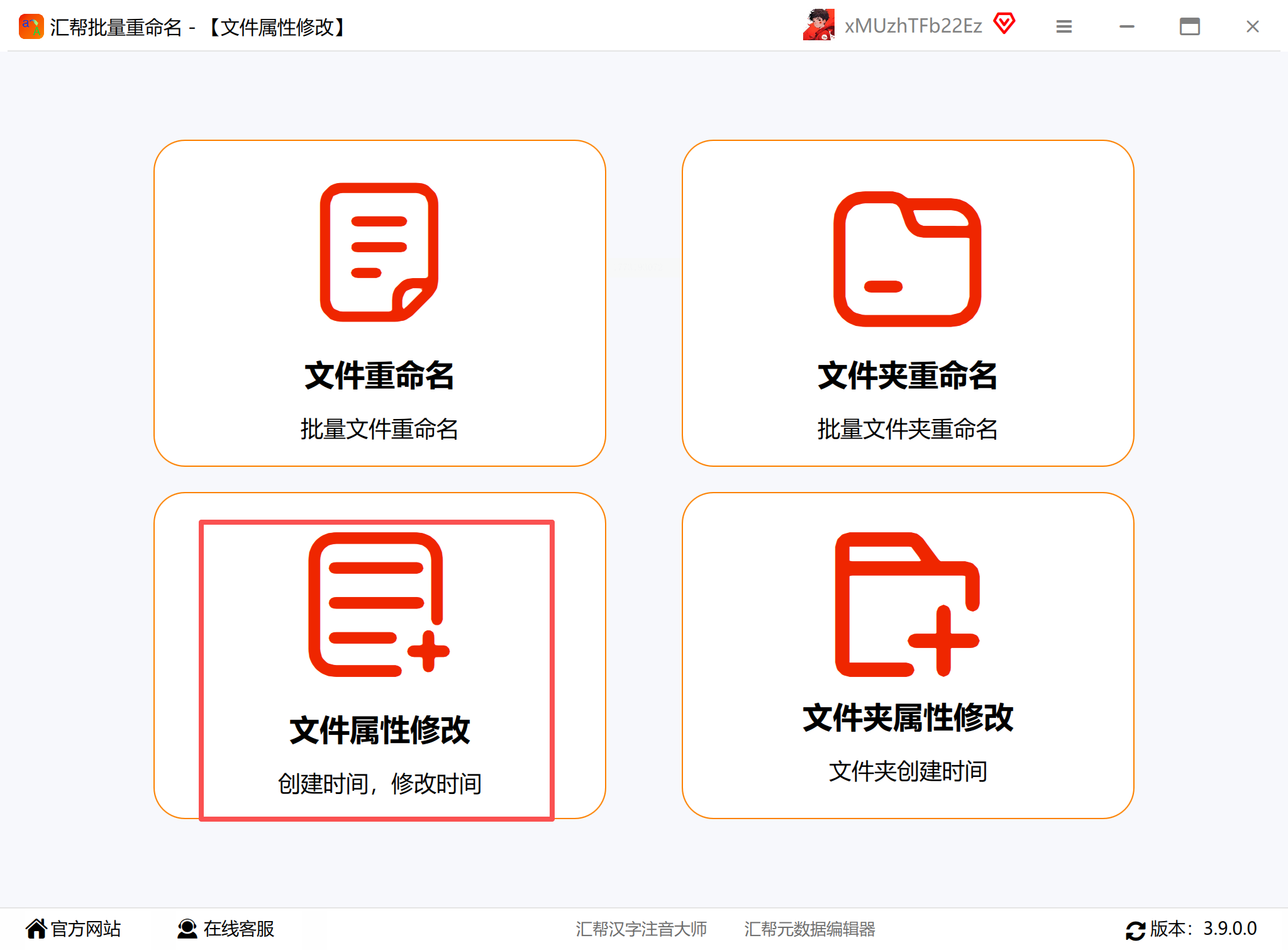
2. 点击「添加文件」,可以单个添加或者直接把视频文件夹拖拽到软件窗口里
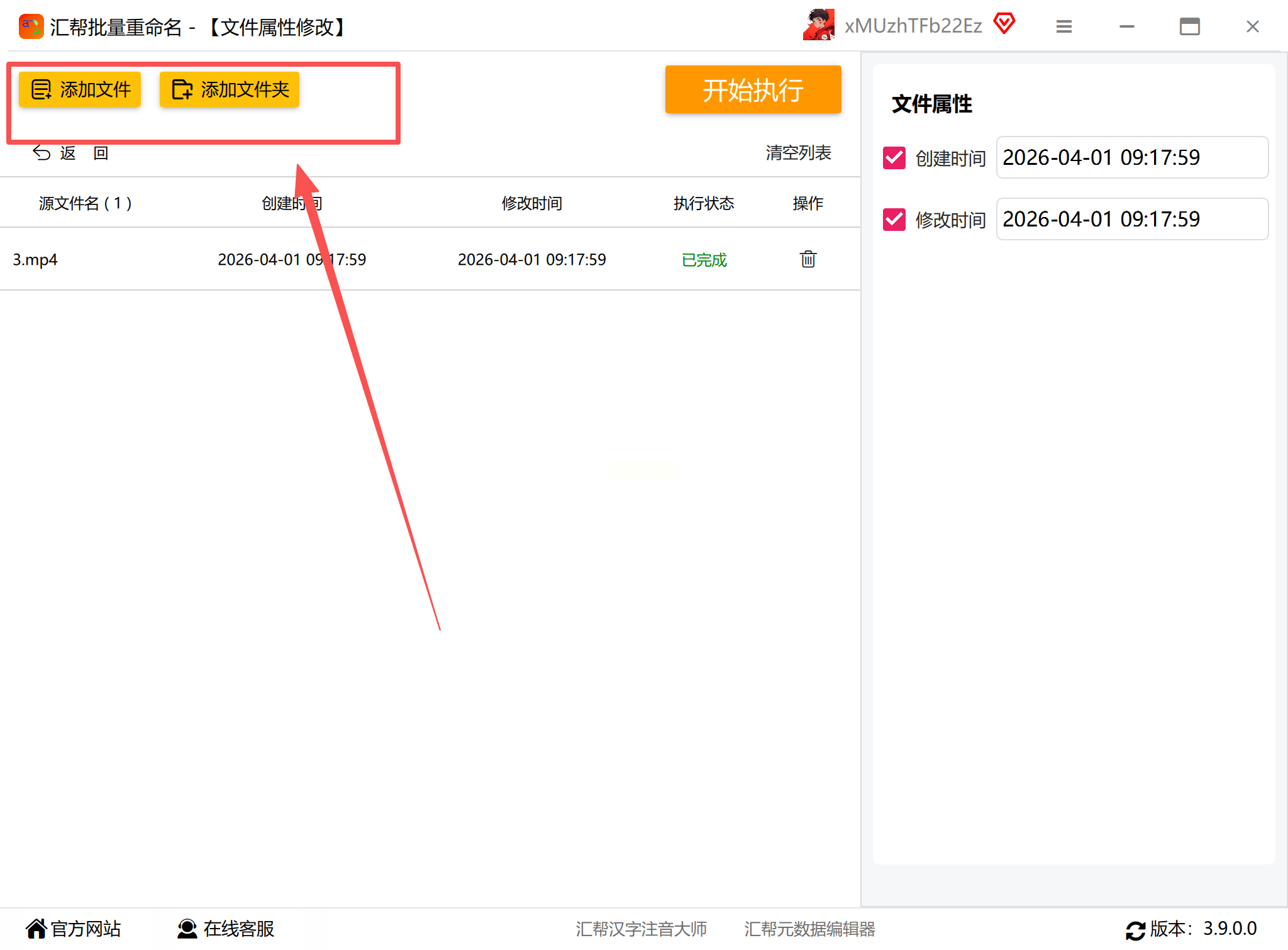
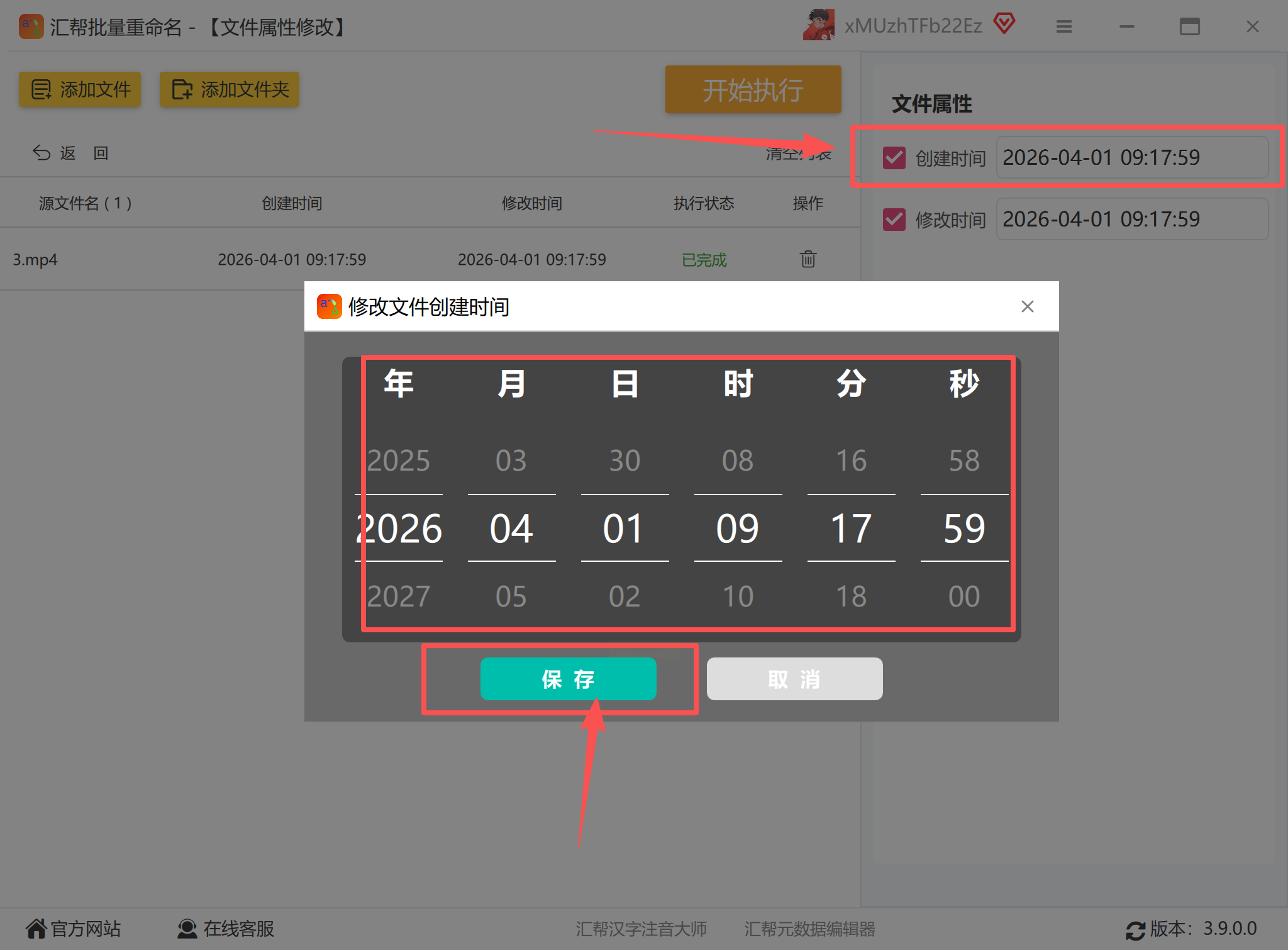
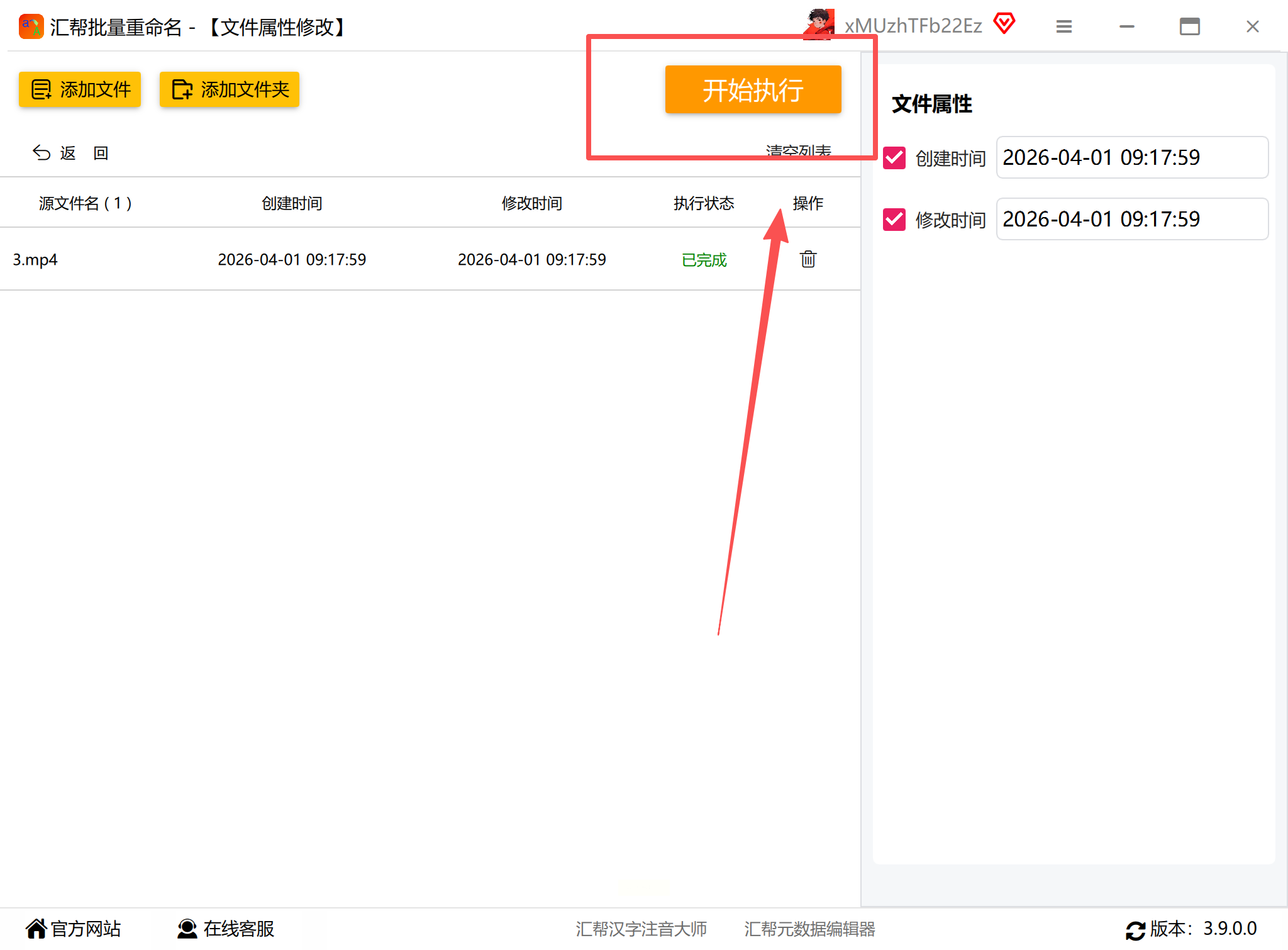
3. 找到右侧的「创建时间」选项,点击后弹出时间设置窗口,手动输入目标时间(比如需要统一成项目开始时间)
4. 同样操作「修改时间」,这里可以设置和创建时间一致,或者单独调整
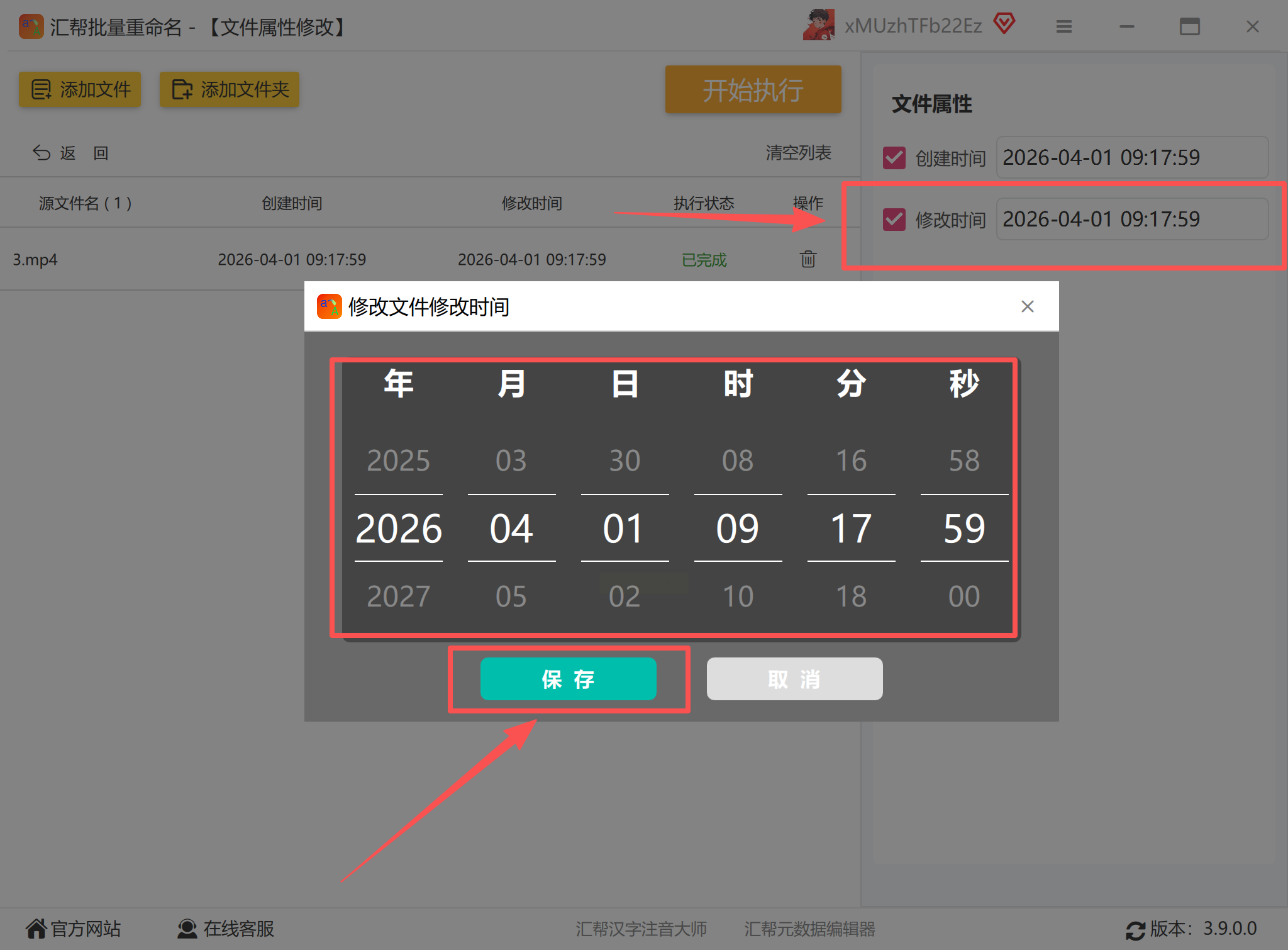
5. 确认所有设置无误后,点击右上角的「开始执行」按钮,软件会自动完成修改
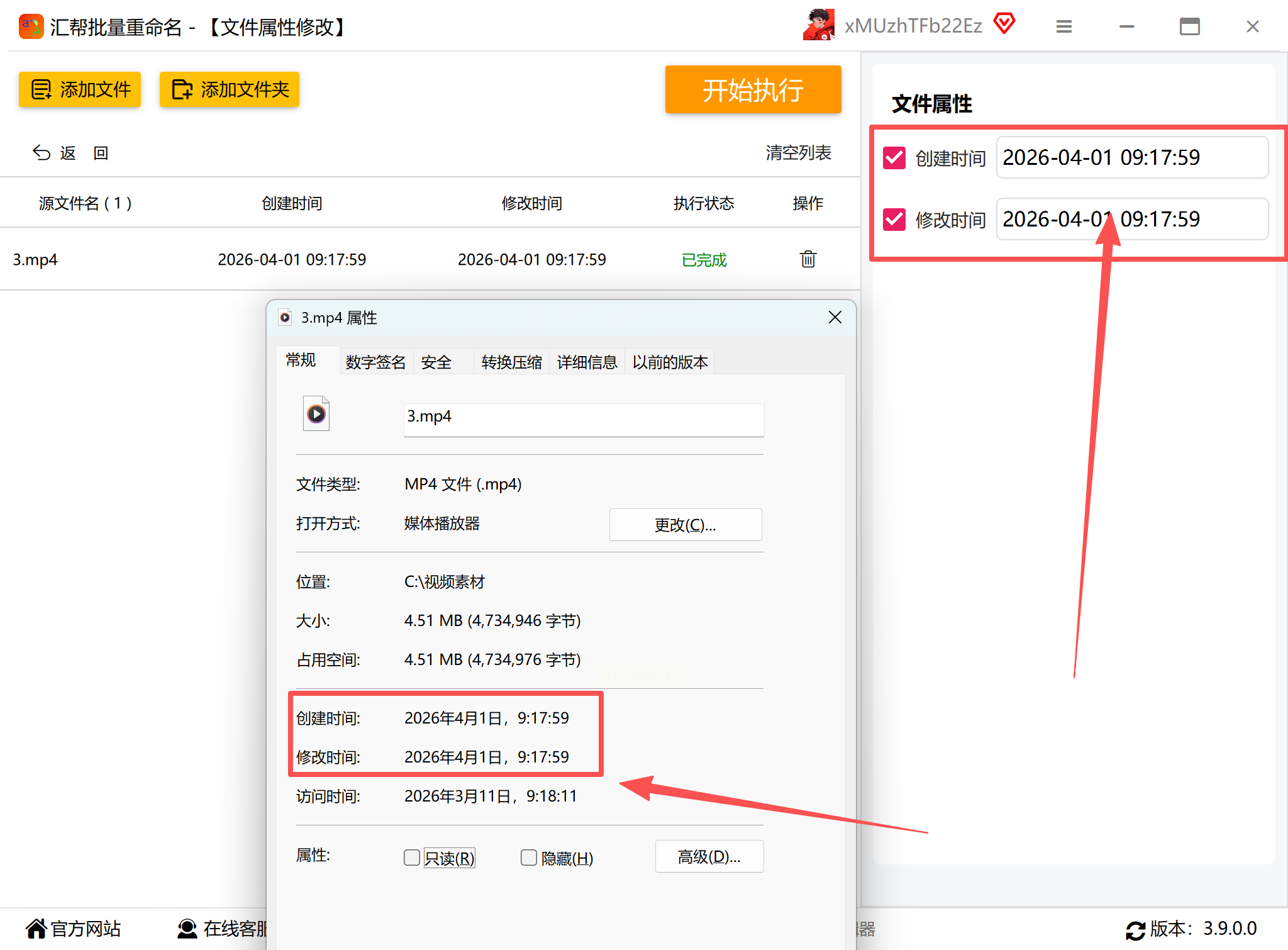
6. 修改完成后,回到原文件夹,右键点击视频文件选择「属性」,就能看到时间是否已经更新了
优势:完全免费,界面像文件管理器一样直观,适合对时间要求不复杂的日常处理。
工具2:A Better Finder Attributes(Mac专属,批量处理首选)
如果你是Mac用户,强烈推荐A Better Finder Attributes。这款工具专为苹果系统设计,支持Intel和M系列芯片,对最新的macOS兼容性很好,处理视频时间又快又准。
操作步骤:
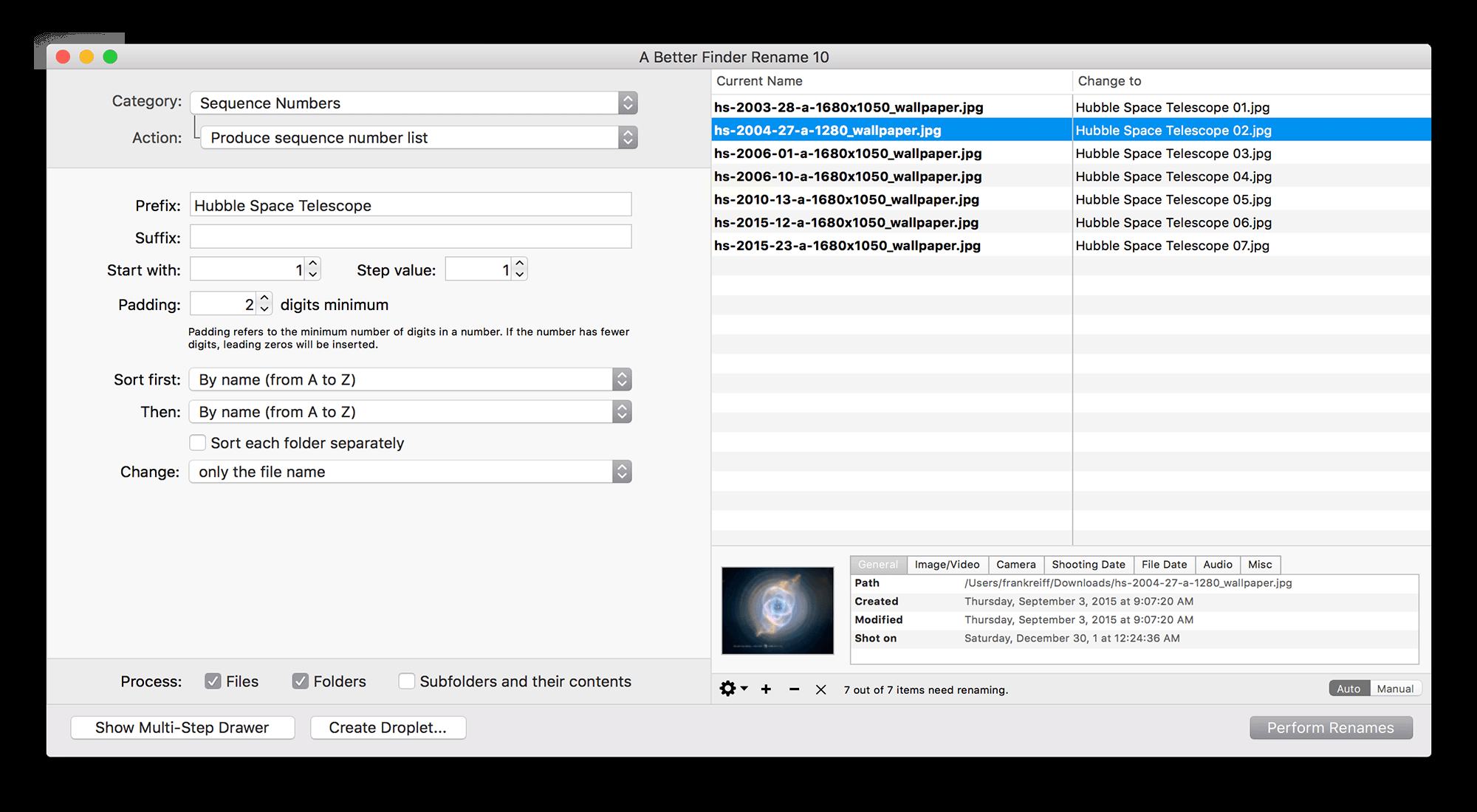
1. 先从官网下载安装(有7天免费试用,基础功能够用了),打开软件后会看到简洁的主界面
2. 直接把需要修改时间的视频文件拖到软件窗口里,支持同时拖入多个文件
3. 在软件界面找到「Creation Date(创建时间)」和「Modification Date(修改时间)」这两个选项
4. 可以手动输入具体时间,也能通过下拉菜单选择相对时间(比如加1小时),还能精确到秒
5. 点击底部的「Apply」按钮,软件会瞬间完成批量修改,完全不影响视频本身的画质
注意:基础功能免费试用够用,高级功能需要付费解锁,但对普通用户来说,基础修改时间已经足够了。
工具3:格式工厂(兼顾格式转换+时间修改,全能选手)
格式工厂是大家很熟悉的视频转换工具,其实它还隐藏着修改时间的功能。如果你的视频需要同时转换格式(比如从MOV转MP4),用它改时间就最方便了。
操作步骤:
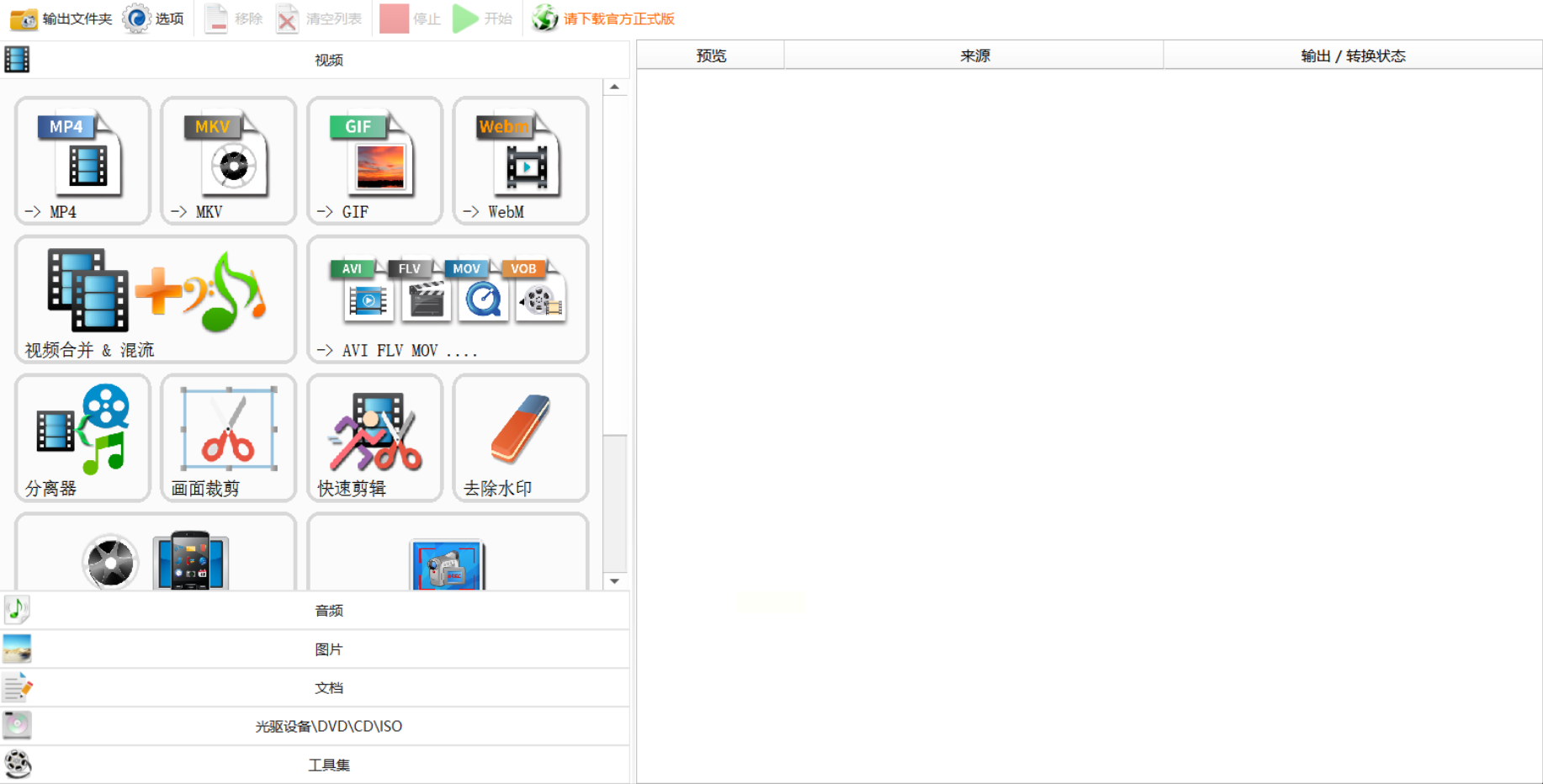
1. 打开格式工厂后,在左侧菜单选「视频」,然后点击你需要转换的格式(比如MP4)
2. 点击「添加文件」,把要修改时间的视频导入进来,选好后点击「输出配置」
3. 在输出配置窗口里,找到「高级」选项展开,里面有「创建时间」和「修改时间」设置项
4. 输入你想要的时间,可以和原时间一致,也可以根据需要调整(比如统一改成项目时间)
5. 点击「确定」后,选择输出文件夹,点击「开始」,软件会自动完成格式转换和时间修改
6. 转换完成后,到输出文件夹找视频文件,右键看属性就能确认时间是否改对了
优势:如果你本来就要转换视频格式,用它改时间相当于"一举两得",省去额外安装软件的麻烦。
工具4:FileDate Changer(绿色免安装,临时用超方便)
FileDate Changer是一款绿色便携的工具,不需要安装,解压就能用,适合临时处理几个视频的时间。它支持所有文件类型的时间修改,包括视频、图片等。
操作步骤:
1. 从官网下载压缩包,解压后直接运行FileDateChanger.exe(不需要安装步骤)
2. 点击界面上的「Add Files」,可以单个选择或者批量选中视频文件
3. 在界面中勾选「Created Time(创建时间)」和「Modified Time(修改时间)」
4. 选择修改方式:可以输入具体时间,也可以把创建时间同步到修改时间,或者在原时间基础上加减
5. 确认无误后点击「Change Files Date」,软件会弹出修改成功的提示,点击OK就完成了
6. 之后去原文件位置检查时间是否更新,比如可以右键点视频看「详细信息」里的日期
适合场景:临时处理几个文件,不想安装复杂软件的时候用,特别适合Windows系统用户。
再也不用为视频时间错乱而焦虑,也不用为素材库杂乱浪费大把时间。4款工具覆盖全平台,单文件、批量处理全覆盖,无需专业技能,跟着步骤就能完成视频创建时间和修改时间的修改。记住检查文件是否被占用、确认时间格式规范,多试几次就能找到顺手的工具。以后校准视频时间、整理素材库,再也不用东拼西凑找教程,效率直接拉满,工作生活都更省心!
