

在数字办公场景中,文件命名的规范性直接影响工作效率。无论是项目资料分类、图片库管理还是报表归档,成百上千个文件的手动重命名往往令人头疼。今天我们要介绍的四款工具,能帮你轻松解决这一难题。
方案一:汇帮批量重命名(Excel表格+文件重命名)
软件名称:汇帮批量重命名
下载地址:https://www.huibang168.com/download/4qgNl8jfYlLV
第一步:打开软件后,在主界面左侧选择“文件重命名”功能,这是最基础也最常用的重命名模式。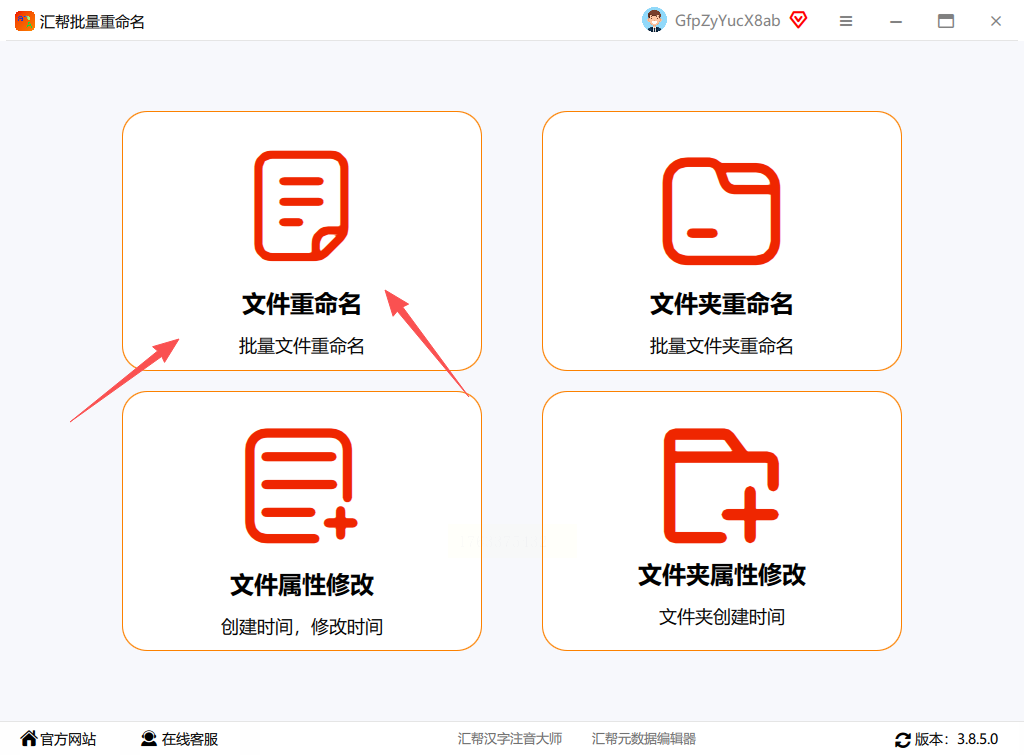
第二步:左侧文件区域支持拖拽上传或点击“添加文件”按钮。如果文件较多,可直接导入整个文件夹,软件会自动识别并加载所有文件。右侧操作区建议选择“按表格内容重命名”,这是与Excel联动的核心功能。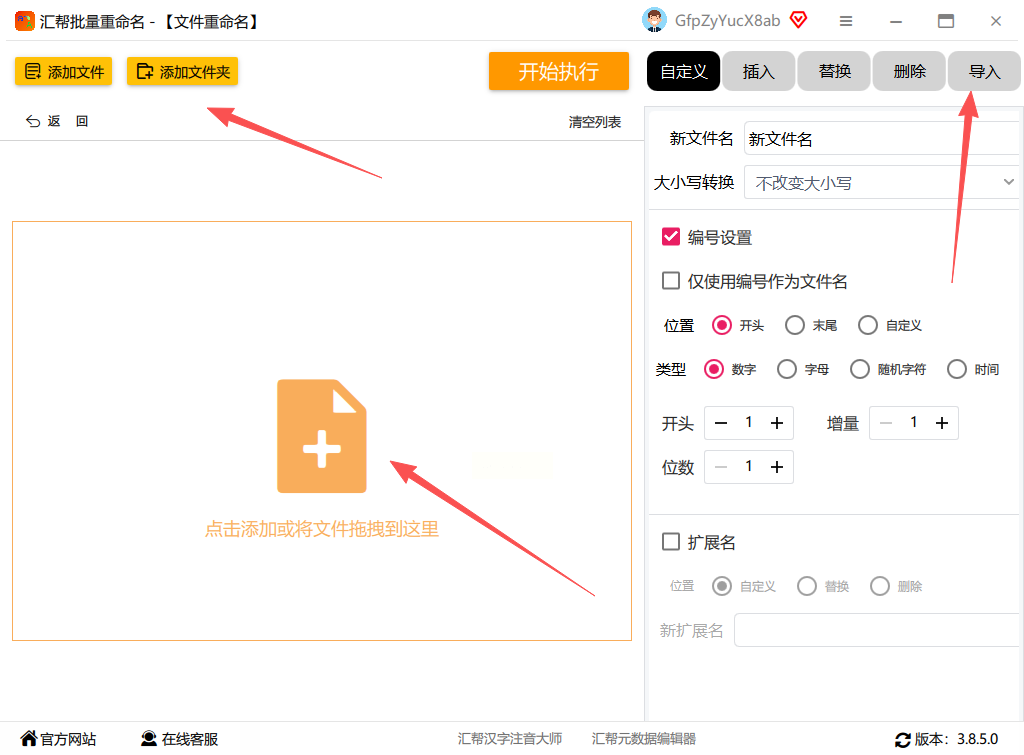
第三步:点击右侧“导入Excel”按钮,选择提前准备好的表格文件。这里需要注意,Excel表格需包含两列:第一列填写原始文件名(含后缀,如“IMG_001.jpg”),第二列填写新文件名(如“会议记录_20230501.jpg”)。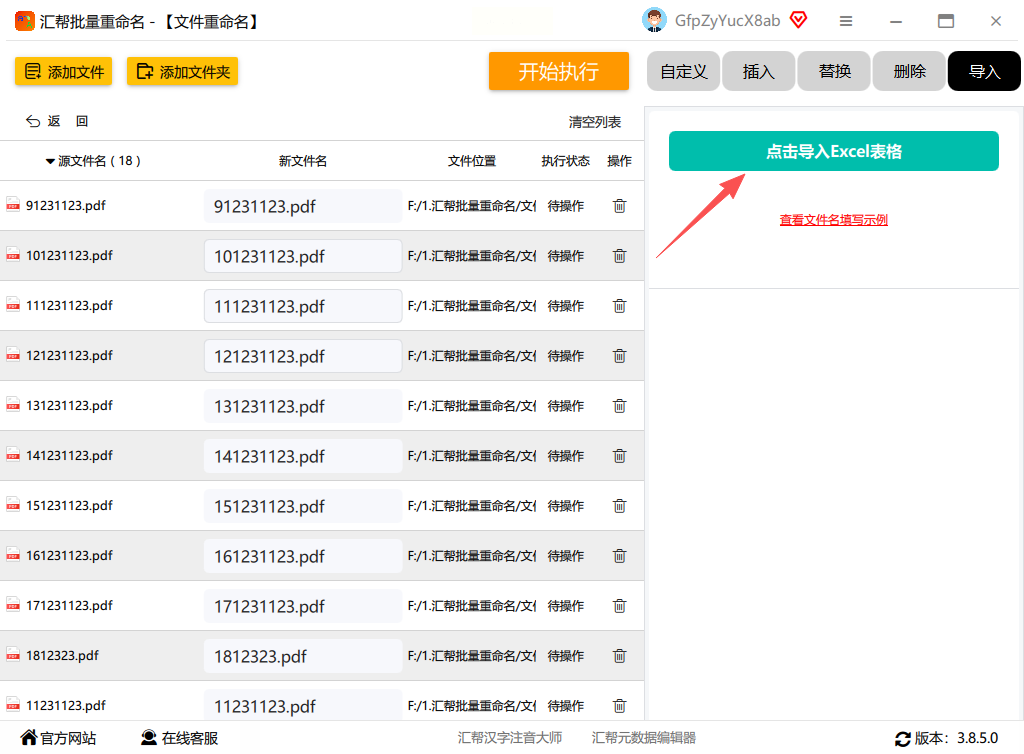
第四步:导入表格后,系统会自动校验数据格式,确保文件名和新名称都包含正确的后缀。如果有不符合规则的内容,软件会提示修正。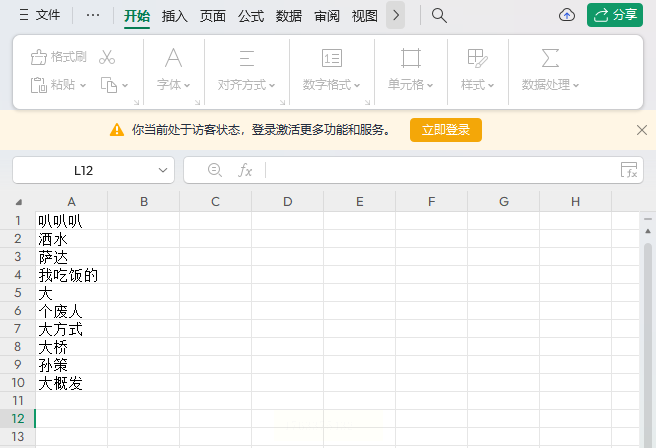
第五步:确认表格数据无误后,点击右下角“开始执行”按钮。软件会自动遍历所有文件,按照表格规则批量重命名,过程中可在进度条处查看实时完成情况。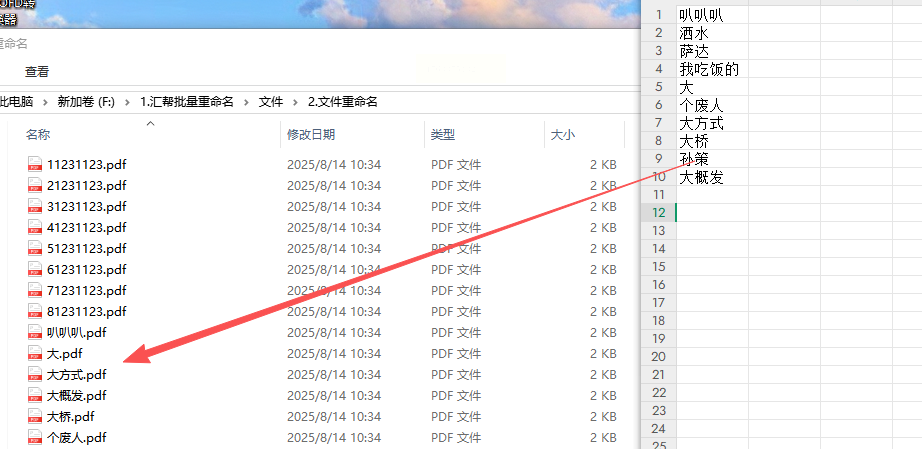
安全说明:汇帮批量重命名采用本地处理模式,所有文件操作均在本地完成,不会上传至云端,从根本上避免了数据泄露风险。即使处理包含敏感信息的文件,也无需担心隐私问题。该软件无广告弹窗,界面简洁,操作流程清晰,即使是电脑新手也能快速掌握。
方案二:iLovePDF(网页端)
适合临时处理少量文件(≤50个),优势是无需安装软件,直接在浏览器操作。准备工作需将Excel整理为“原文件名+新文件名”的CSV格式,单个文件≤10MB。步骤:打开官网后选择“批量重命名”,上传文件后导入CSV表格,确认规则后执行。
方案三:Bulk Rename Utility(Windows免费工具)
支持Windows系统,适合处理上千个文件。在其主界面选择“从列表导入”,导入CSV表格(需A列原文件名、B列新文件名),支持预览校验,可自定义命名规则。
方案四:Automator(Mac系统自带)
Mac用户专属工具,在“启动台”找到Automator,新建“文件和文件夹操作”,通过“从CSV文件读取”导入表格数据,全程可视化配置,无需代码。
方案五:Advanced Renamer(跨平台)
支持Windows/Mac/Linux,支持多规则叠加。导入时需将CSV另存为制表符分隔的TXT文件,避免中文乱码,可结合文件属性(如创建日期)组合命名。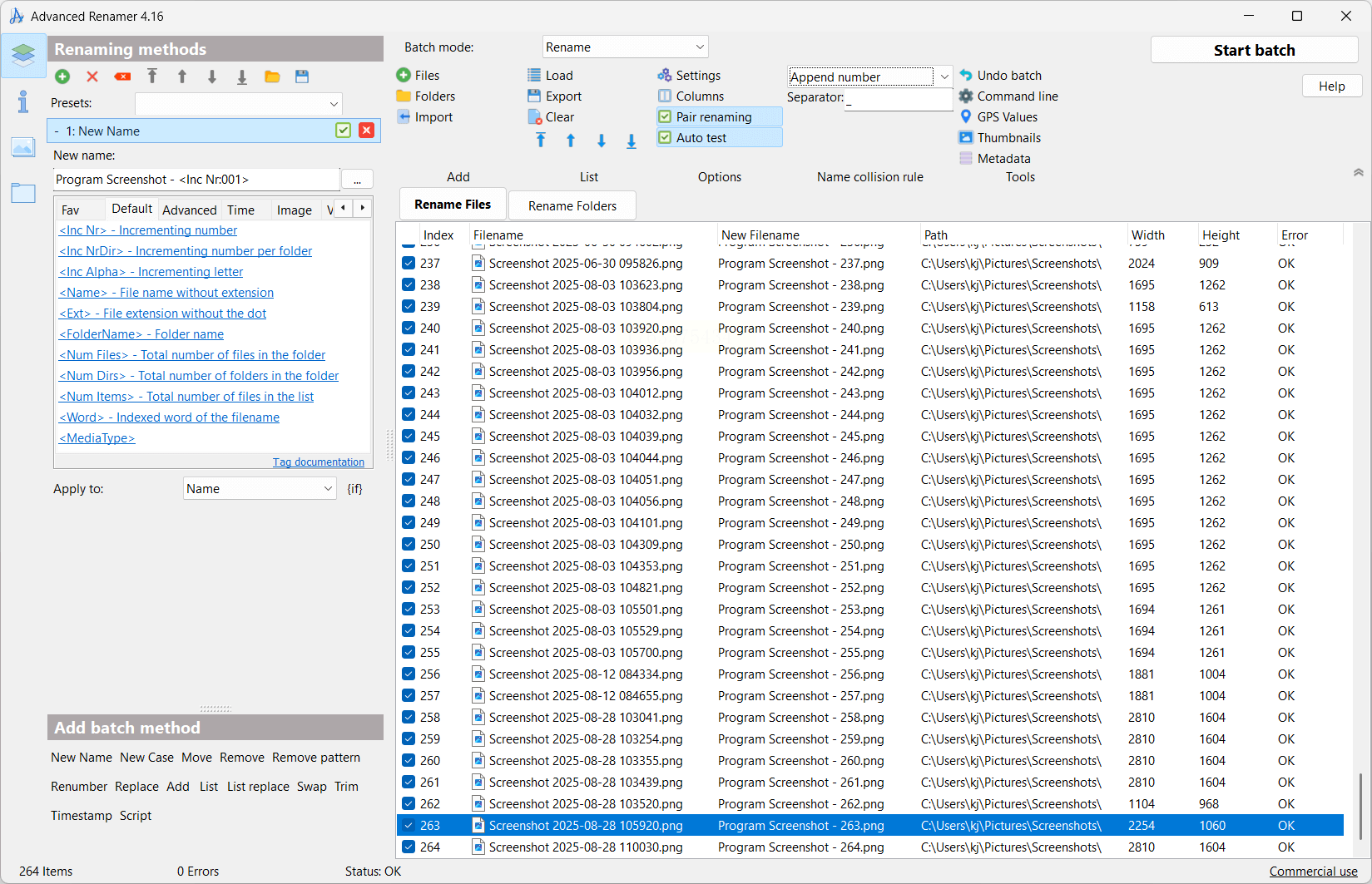
常见问题解答
Q:Excel表格格式不正确会导致什么问题?
A:若表格中未包含文件后缀(如“.jpg”),软件会自动忽略或报错。需确保两列数据均为完整文件名,且新文件名格式统一,避免使用特殊符号(如“/”“*”等)。
Q:处理过程中突然断电会影响文件吗?
A:汇帮采用断点续传机制,即使中途中断,下次启动后可从已完成部分继续,不会覆盖已处理文件。但建议避免在处理过程中强制关闭软件。
Q:表格中可以使用公式生成新文件名吗?
A:支持。Excel中可先用公式(如CONCATENATE)生成新文件名,再复制粘贴为纯文本到表格第二列,确保导出的CSV格式兼容即可。
文件命名看似小事,实则关系到工作效率和数据管理的规范性。汇帮批量重命名通过本地化处理确保数据安全,配合Excel表格实现精准命名,适合职场各类场景。而iLovePDF、Bulk Rename Utility等工具则在特定场景下各有优势。掌握这些方法后,无论是项目资料归档、图片库整理还是产品文档管理,都能实现高效、规范的文件重命名,让数字办公更顺畅。
