

在日常工作和学习中,文件管理常常是个让人头疼的问题。尤其是当我们需要处理大量文件时,文件名杂乱无章会直接影响工作效率。想象一下,当你需要查找一个特定文件时,面对十几个甚至上百个命名混乱的文件,是不是既浪费时间又容易出错?为了帮助大家高效管理文件,今天我将详细介绍工具的使用方法,让你轻松解决文件名管理难题。
方案一:使用《汇帮批量重命名》软件(重点推荐)
软件名称:汇帮批量重命名
下载地址:https://www.huibang168.com/download/4qgNl8jfYlLV
步骤一:打开软件,选择功能
打开软件后,你会看到主界面。首先点击左侧的“文件重命名”选项,这是最常用的功能,适合大多数场景。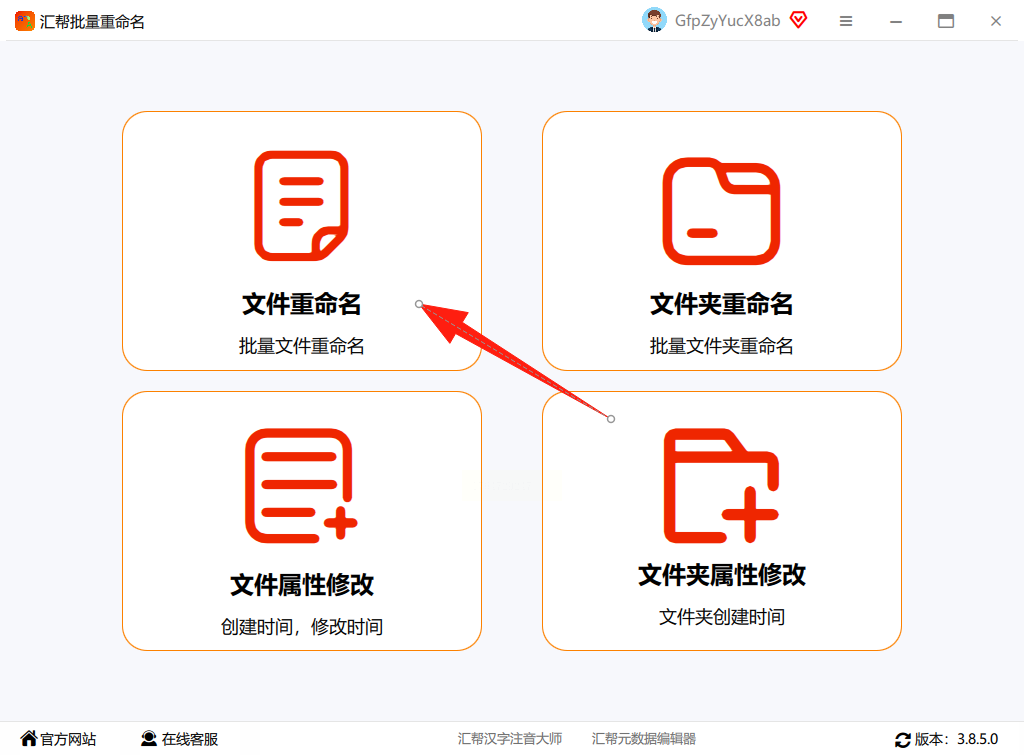
步骤二:上传需要修改的文件
进入文件重命名界面后,你可以在左侧区域点击“添加文件”或“添加文件夹”按钮,将需要修改的文件批量导入。支持一次上传多个文件,甚至可以直接拖拽文件夹到软件窗口中,非常方便。
步骤三:设置新文件名规则
上传文件后,右侧会显示当前文件的信息。你可以根据需要设置新的文件名格式。比如,如果你想给文件添加序号,可以勾选“自动编号”选项,软件会自动为每个文件生成序号。如果你想保留原文件名的某些部分,可以在“前缀”或“后缀”栏中输入内容,软件会帮你自动拼接。这里可以灵活调整,比如“产品_序号_日期”这样的格式,完全根据你的需求来定。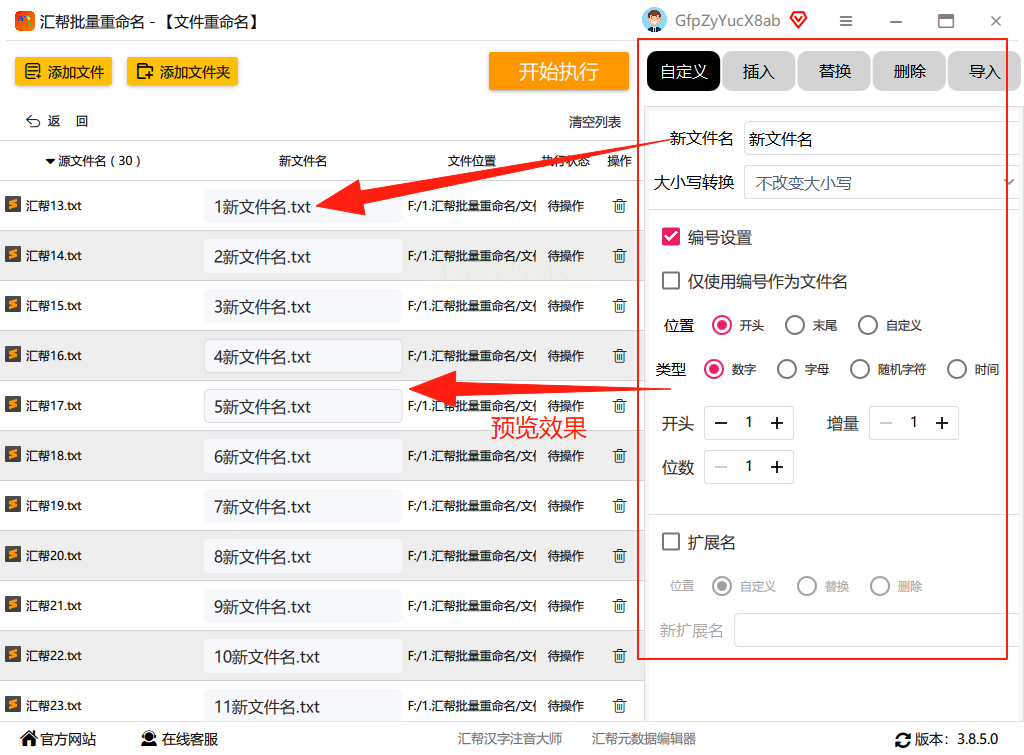
步骤四:预览并执行重命名
设置完成后,你可以在左侧实时预览新的文件名效果。确认无误后,点击右下角的“开始执行”按钮,软件就会开始批量重命名文件。整个过程非常快,几秒钟就能完成多个文件的修改。需要注意的是,软件会自动保留原文件,不会覆盖或删除任何内容,让你完全不用担心数据丢失。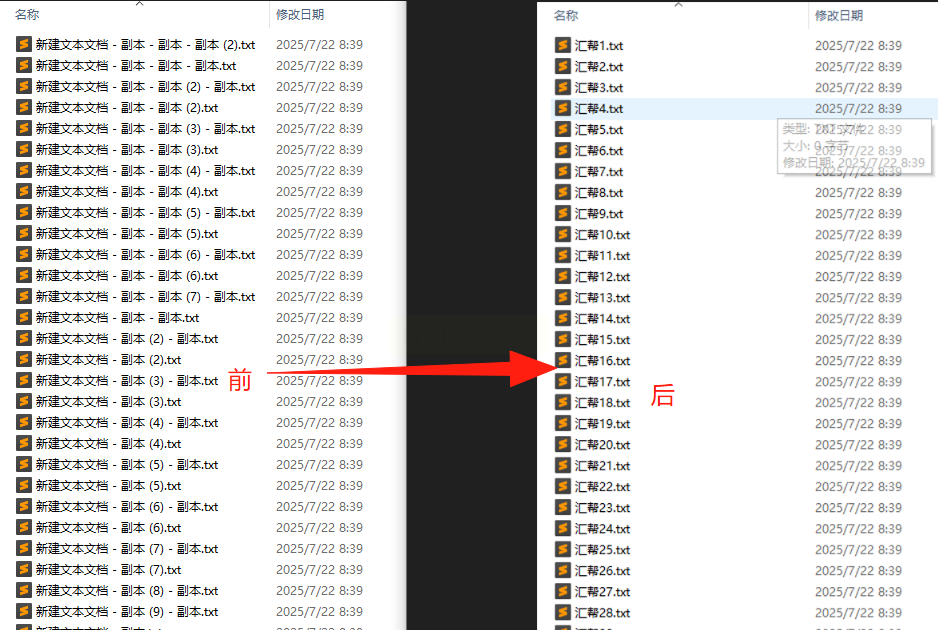
方案二:文件批量重命名精灵
1. 下载并安装该软件后,打开主界面,选择“批量重命名”功能。
2. 点击“添加文件”或“添加文件夹”按钮,导入需要修改的文件。
3. 在右侧设置区域,你可以选择“前缀/后缀”、“替换字符”、“编号格式”等选项,自定义文件名规则。
4. 设置完成后,点击“开始重命名”按钮,软件会先显示预览效果,确认无误后再执行重命名。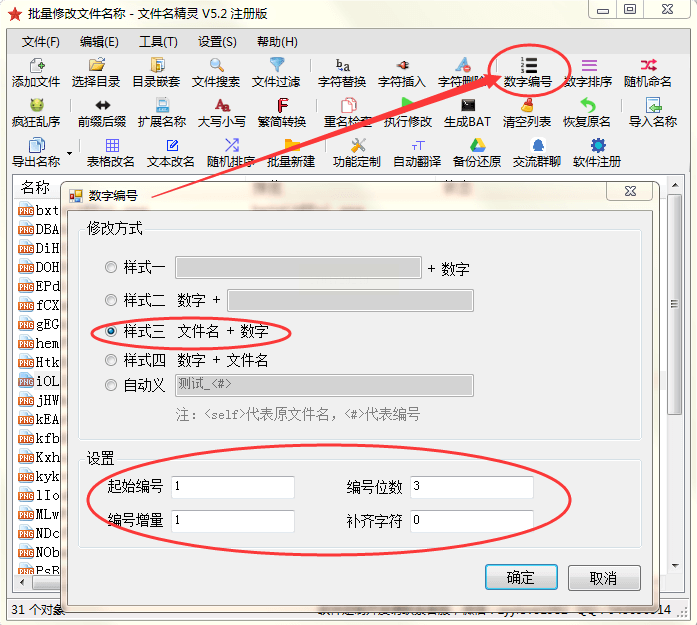
方案三:Windows资源管理器自带功能
如果你使用的是Windows系统,也可以直接用系统自带的功能进行简单的批量重命名:
1. 打开文件资源管理器,找到需要修改的文件所在文件夹。
2. 按住Ctrl键(或Shift键),选中多个需要修改的文件。
3. 右键点击选中的文件,选择“重命名”(或直接按F2键)。
4. 输入新的文件名,按Enter键即可。这种方法适合少量文件的简单重命名,不适合复杂规则的批量修改。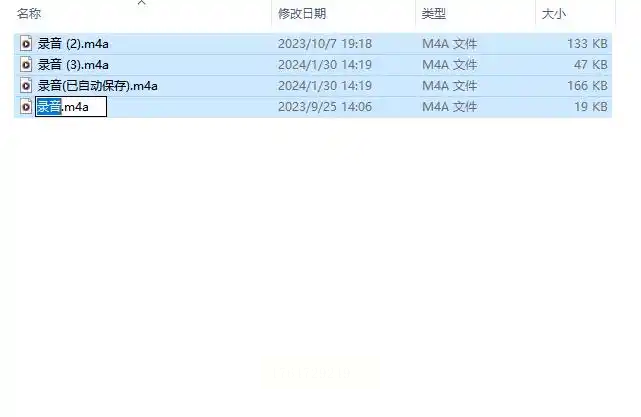
方案四:批处理脚本(适合技术人员)
如果你熟悉编程,可以使用批处理脚本进行批量重命名:
1. 打开记事本,输入以下示例代码(需根据实际情况调整):
```
@echo off
setlocal enabledelayedexpansion
for /l %%i in (1,1,10) do (
ren "文件_%%i.txt" "新文件名_%%i.txt"
)
pause
```
2. 将文件保存为.bat格式(如rename.bat)。
3. 双击.bat文件即可执行重命名操作。这种方法需要一定的编程知识,适合有技术基础的用户。
常见问题解答
通过以上方法,你可以轻松解决文件命名混乱的问题。无论是日常办公、学习资料整理,还是项目文件管理,都能帮你节省大量时间,提高工作效率。
最后提醒大家,在进行文件操作前,最好先备份重要文件,确保数据安全。如果你在使用过程中遇到任何问题,软件的帮助文档或客服支持都能为你提供及时的解答。
