

现在工作和生活中,照片数量越来越多,名字却常常是一堆数字或乱码。比如旅行拍的风景照可能叫“IMG_001”,家庭聚会的合影可能是“DSC_1234”,这样整理起来特别麻烦。如果要按名单给照片改名,手动一个个输入既慢又容易出错,改完还得反复核对,生怕弄错顺序。其实用Excel和合适的工具配合,做excel重命名照片真的很轻松,就能轻松解决这个问题。
接下来分享几种简单好用的excel重命名照片方法,不管是整理工作资料、归档家庭照片,还是处理活动合影,都能快速搞定,小白也能轻松上手。

用excel重命名照片方法一:汇帮批量重命名
1. 打开软件选功能:先打开汇帮批量重命名,在主界面里找到“文件重命名”这个选项点进去。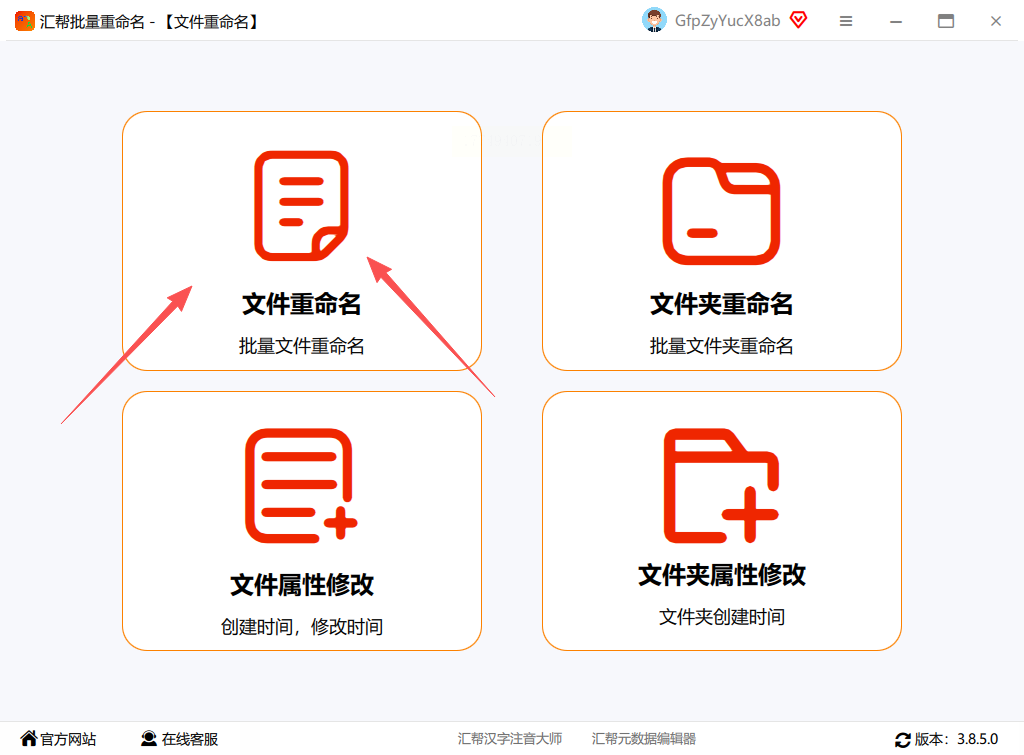
2. 上传照片文件:界面里直接点上传按钮,支持各种格式的照片,不管大小和数量,都能一次性批量添加进去,不用一张张手动选。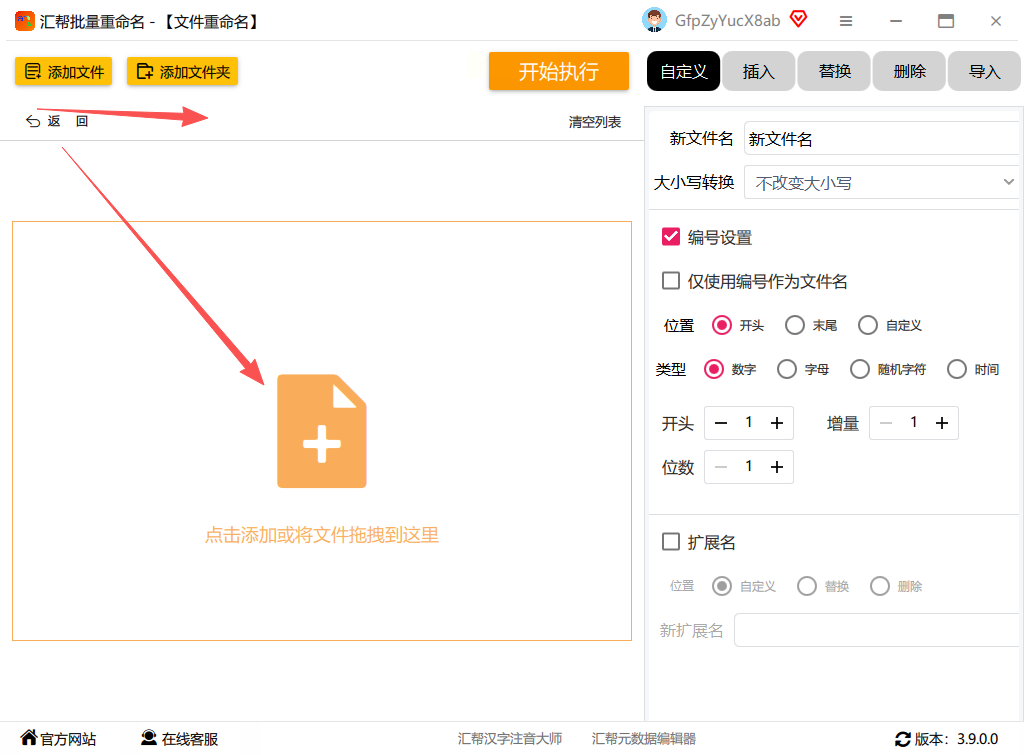
3. 导入Excel表格:文件上传完后,右边会出现操作选项,找到“导入Excel表格”这一项点一下,把之前准备好的Excel文件导进来,这是excel重命名照片的关键一步。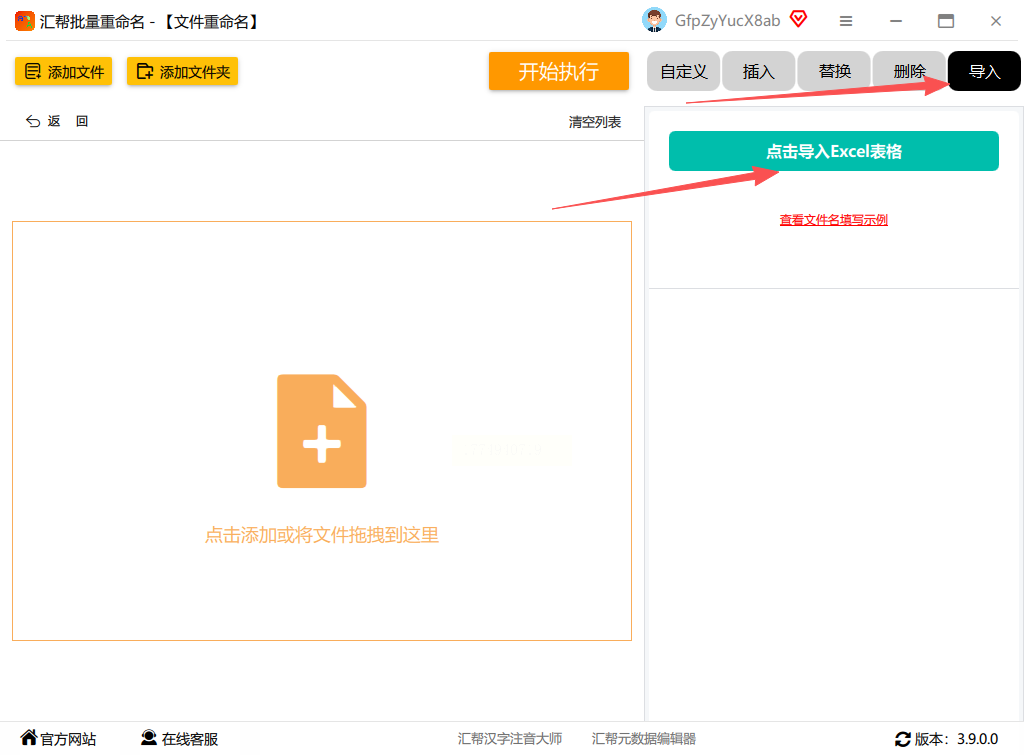
4. 预览确认效果:导完表格后,左边能看到每一张照片对应的新名字,检查一下顺序和内容对不对。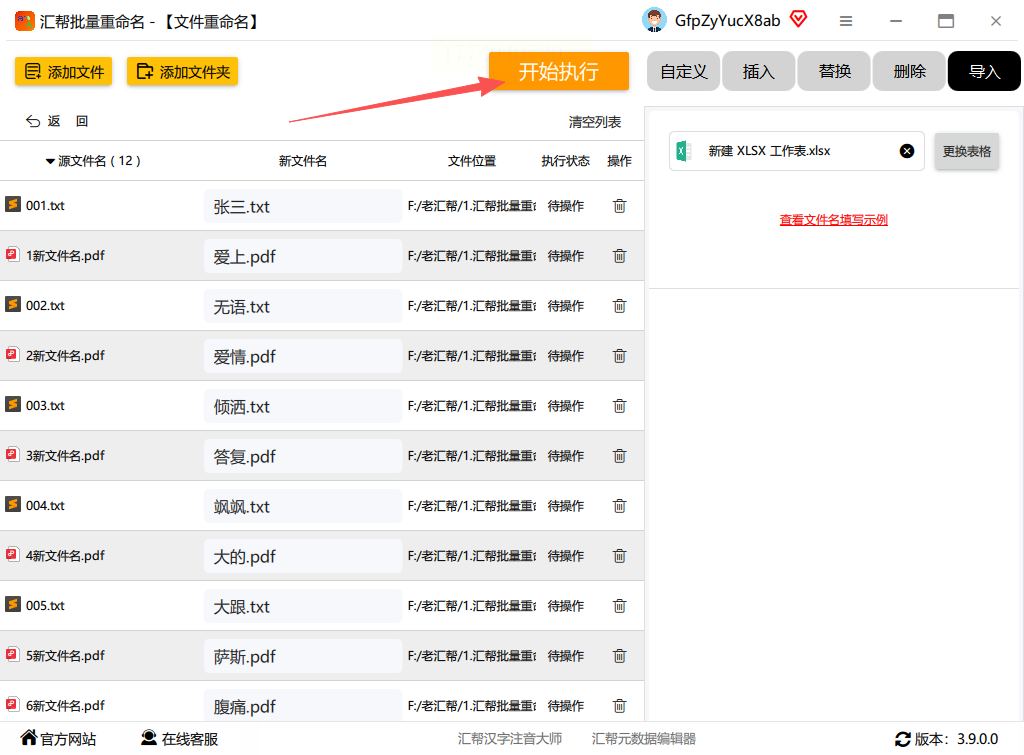
5. 开始执行改名:确认没问题后,点“开始执行”按钮,软件就会自动把所有照片的名字按Excel里的内容改好,等进度条走完就能看到改名成功的文件了。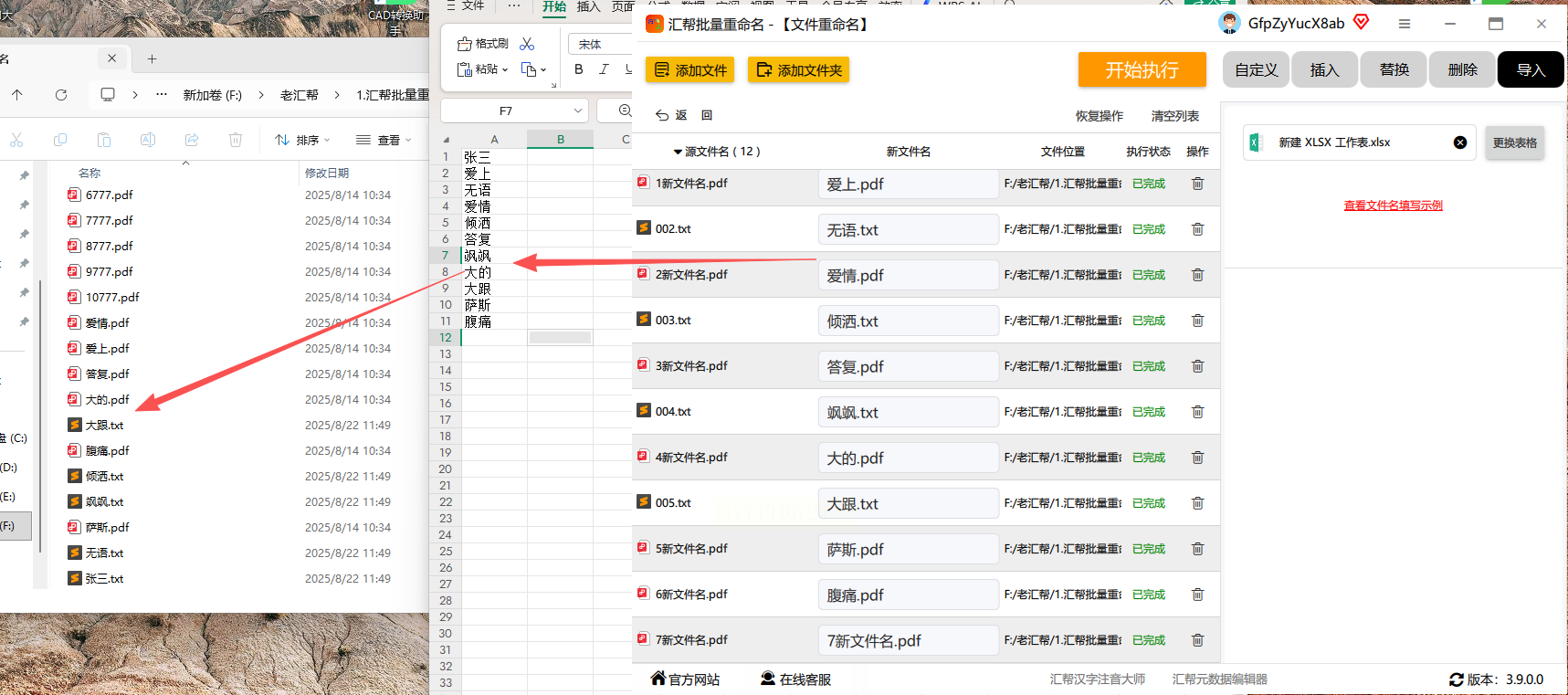
用excel重命名照片方法二:智能文件命名大师
1. 选择重命名功能:打开智能文件命名大师,在主界面选“文件重命名”,界面很清晰,操作不复杂。
2. 批量上传文件:直接把需要改名的照片拖到软件里,或者点上传按钮,格式和大小都没限制,批量上传特别方便。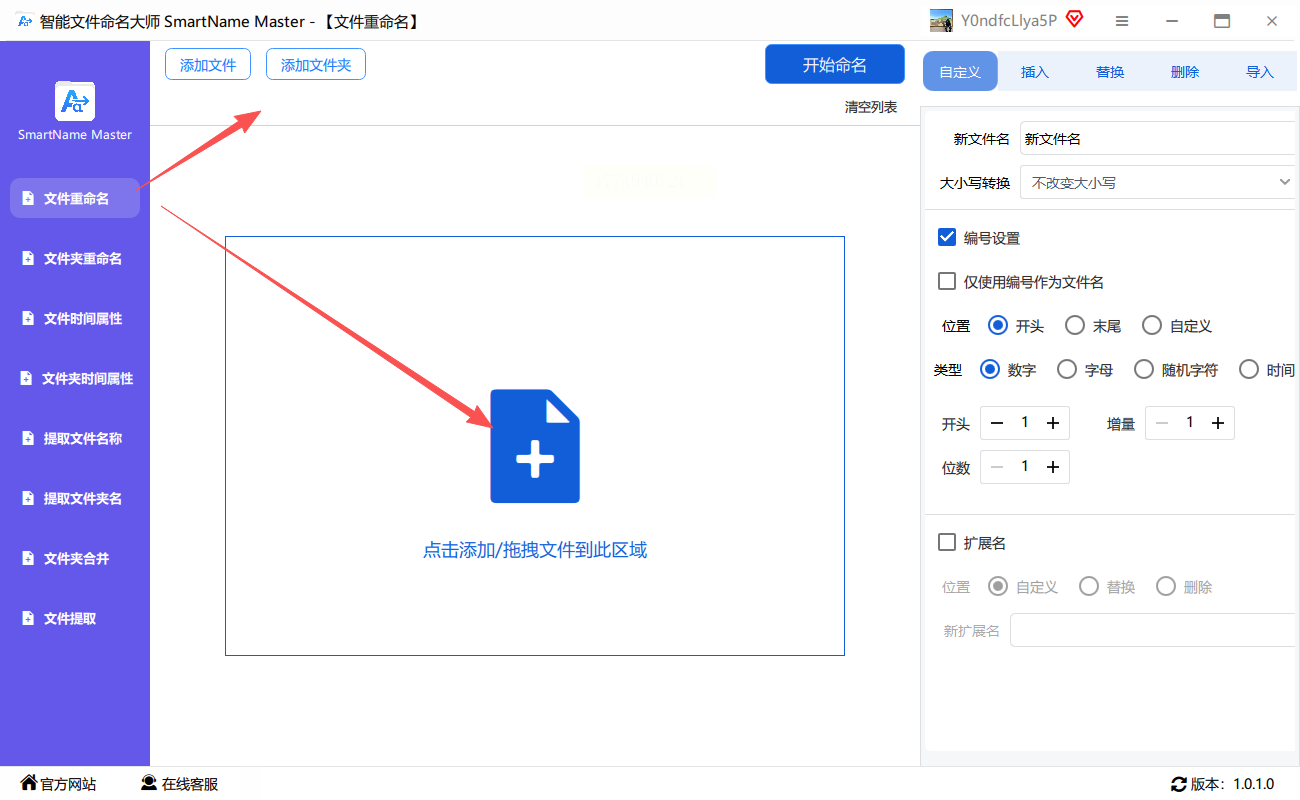
3. 导入Excel名单:文件都上传好后,右边操作区找“导入Excel表格”,把之前整理好的Excel文件导入进去,轻松实现excel重命名照片。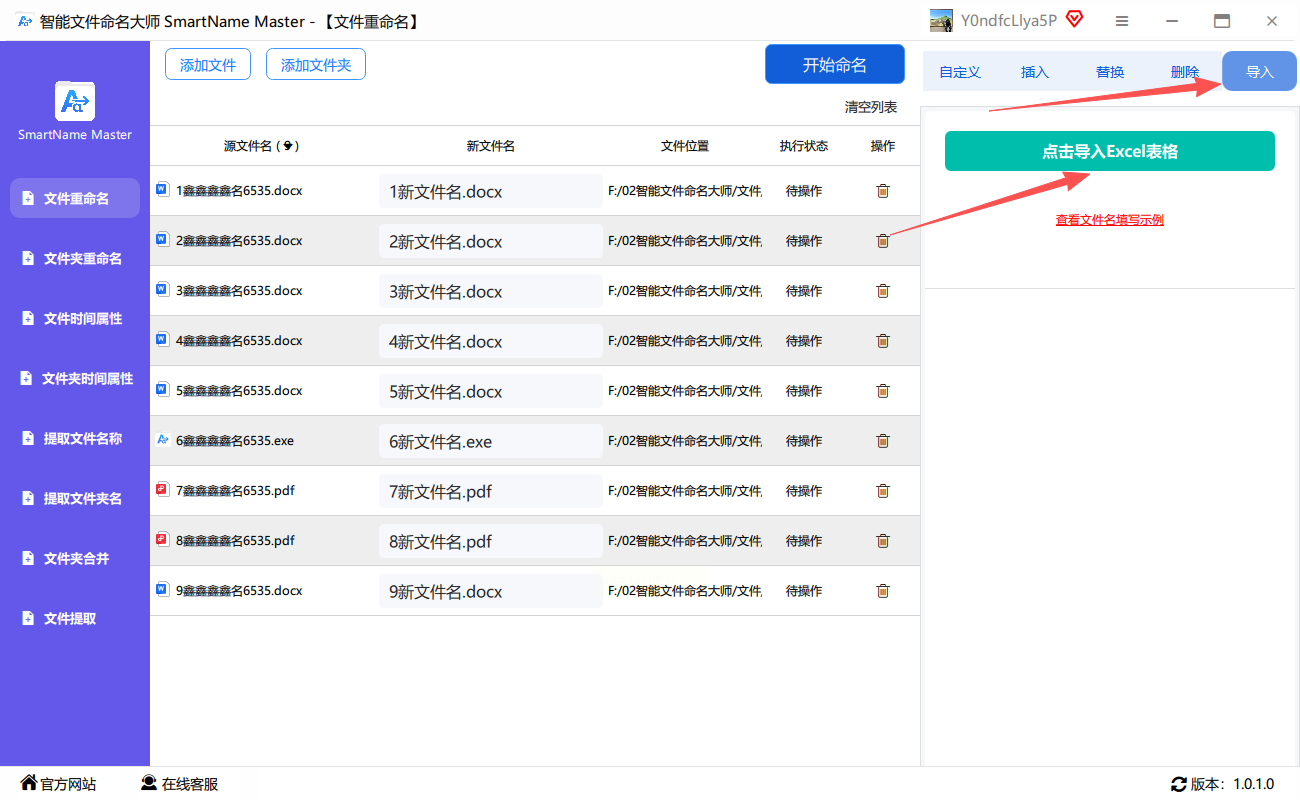
4. 预览改名效果:导入表格后,左边会显示每一个文件的新名字预览,这时候可以再核对一遍,确保没有错误。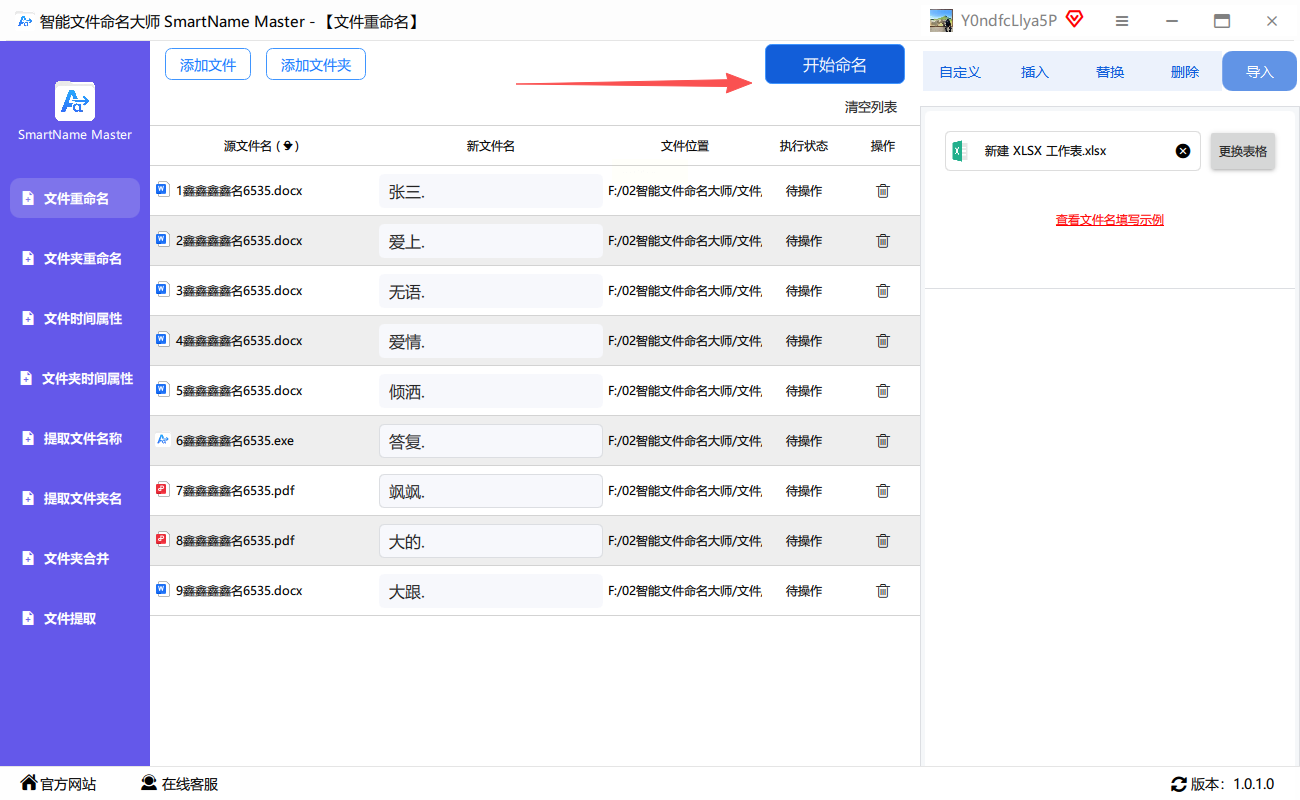
5. 执行改名操作:确认无误后点“开始执行”,软件会自动处理所有文件,改完名的文件会直接出现在目标位置,直接用新名字就能找到。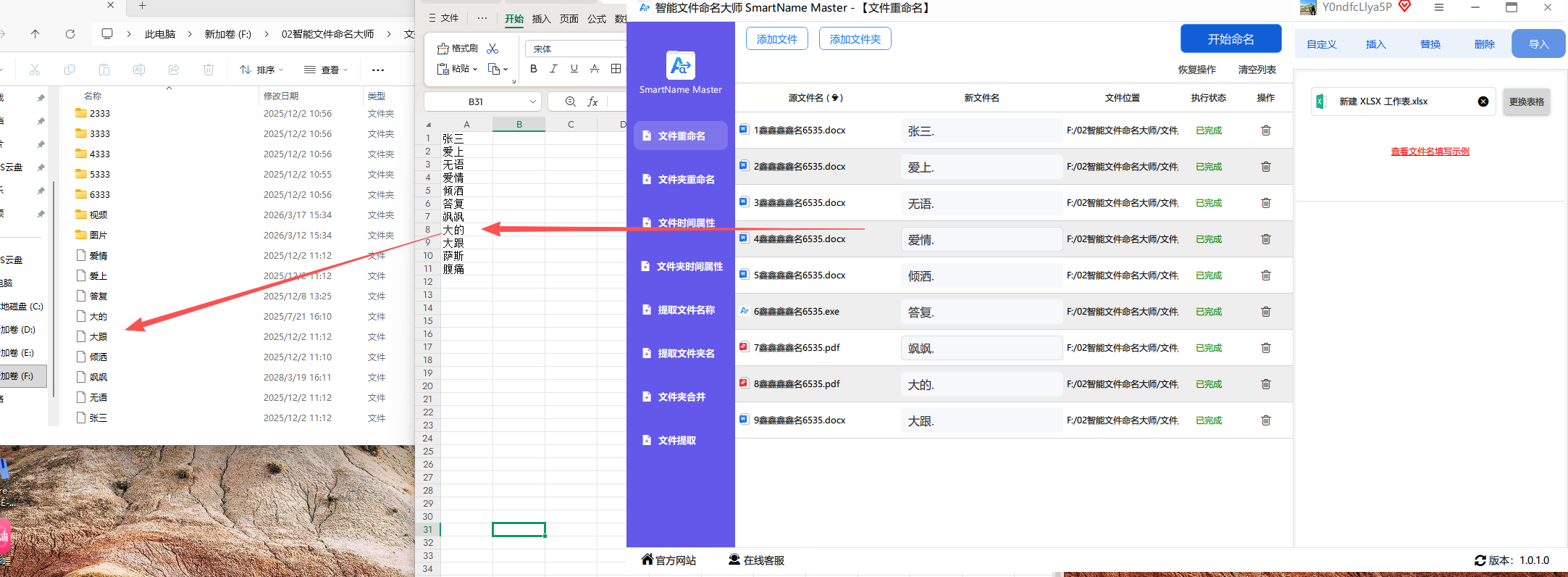
用excel重命名照片方法三:Photo Renamer
1. 准备Excel名单:先在Excel里把照片的新名字列好,比如第一列是原照片名,第二列是新名字,或者直接只列新名字,然后保存成CSV格式,为excel重命名照片做好准备。
2. 打开软件并添加照片:打开Photo Renamer,点“添加照片”,把需要改名的所有照片都选中,也可以用拖拽的方式批量导入。
3. 导入Excel名单:在软件顶部找到“导入”选项,点“从Excel/TXT导入名称”,选中刚才保存的CSV文件。
4. 检查匹配效果:软件会自动按顺序匹配照片和Excel里的名字,左边能看到每一张照片的新名字,顺序不对的话可以手动调整。
5. 执行改名:确认所有匹配都对了之后,点“开始重命名”,软件就会在几秒内完成所有改名,直接得到改好名的新文件。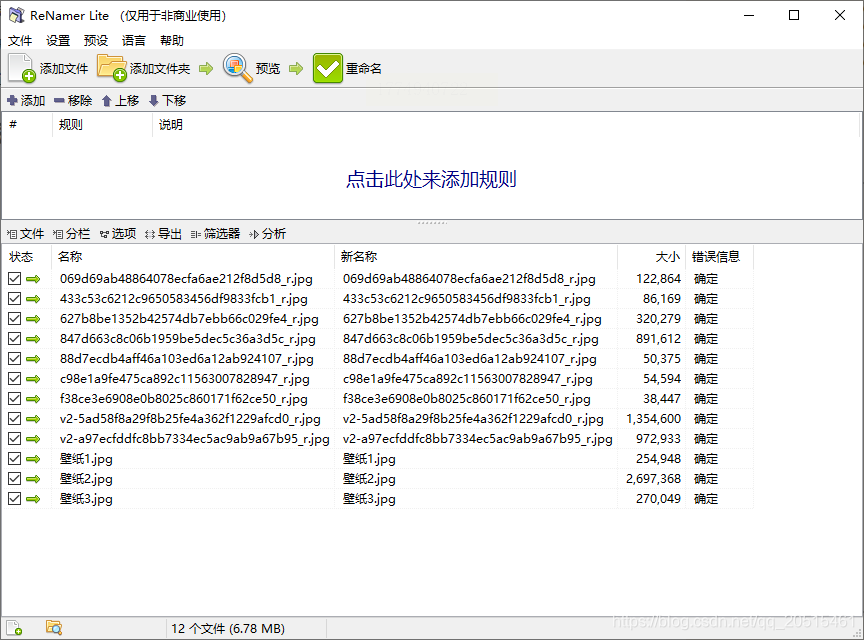
用excel重命名照片方法四:XYplorer
1. 设置Excel格式:在Excel里整理好照片新名称,保存为CSV格式,确保第一列是照片原序号或文件名,第二列是新名字,或者直接按顺序列新名字,适配excel重命名照片的需求。
2. 打开XYplorer:找到XYplorer软件,打开后在左侧文件夹树里找到存放照片的文件夹,右侧列表里就能看到所有照片文件。
3. 选中目标照片:在右侧列表里,按住Ctrl键或者Shift键,选中所有需要改名的照片,也可以用筛选功能只选照片类型。
4. 右键选择重命名:右键点击选中的照片,选择“特殊重命名”,打开批量重命名窗口。
5. 导入Excel名单:在窗口里点“导入”,选择刚才保存的CSV文件,软件会自动匹配照片和名字,预览无误后点“确定”,就能完成批量改名了。
用excel重命名照片方法五:Advanced Renamer
1. 整理Excel数据:在Excel里列好照片新名称,确保每行一个名字,保存为CSV格式,放在容易找到的地方,方便后续excel重命名照片操作。
2. 打开软件添加文件:打开Advanced Renamer,点顶部的“添加”→“文件”,选中所有需要改名的照片,导入到软件列表。
3. 添加重命名规则:点顶部的“添加规则”,在下拉菜单里选“从文件导入”,找到并选中刚才的CSV文件。
4. 匹配并预览:软件会自动按顺序匹配照片和Excel里的名字,左边实时显示新名字,顺序不对可以手动调整。
5. 执行重命名:确认所有预览都正确后,点“重命名”按钮,软件就会开始批量修改,完成后直接打开目标文件夹就能看到改好名的文件。
用excel重命名照片方法六:Batch Rename Photos
1. 准备Excel文件:在Excel里把照片新名称按顺序列好,保存为CSV格式,注意格式要简单,只有一列名字就行,适配简易版excel重命名照片。
2. 打开软件:打开Batch Rename Photos,界面很简洁,没有多余功能,适合临时处理照片。
3. 添加照片:点软件里的“添加”按钮,选中所有需要改名的照片,支持拖拽添加,操作简单。
4. 导入Excel名单:点“导入Excel名单”,找到刚才的CSV文件,软件会自动匹配照片和名字。
5. 执行改名:确认匹配无误后,点“重命名”,软件会快速完成所有改名,适合少量或大量照片,效率很高。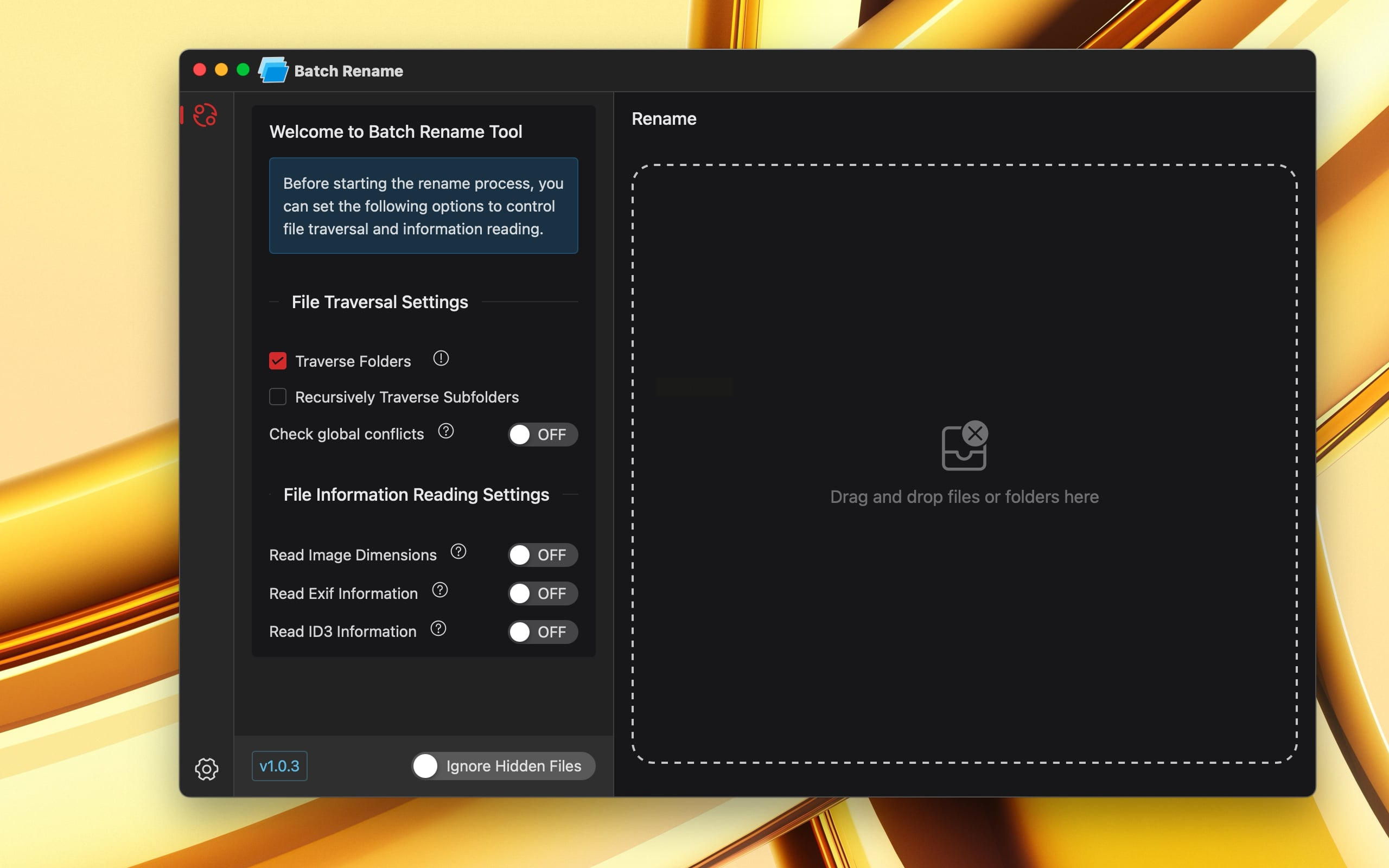
用excel重命名照片方法七:Easy Photo Renamer
1. 整理Excel表格:在Excel里把照片新名称列好,保存为CSV格式,确保内容正确无误,没有多余空格或格式错误,避免影响excel重命名照片效果。
2. 打开软件:打开Easy Photo Renamer,软件体积小,启动快,界面极简。
3. 添加照片:点“添加”按钮,选中需要改名的照片,或者直接拖拽文件到软件窗口里,操作很方便。
4. 导入Excel名单:点“导入Excel名单”,选中CSV文件,软件会自动按顺序匹配名字。
5. 确认并改名:软件会显示预览效果,确认无误后点“开始改名”,几秒钟就能完成,适合临时处理少量照片,比如周末整理家庭相册的时候用。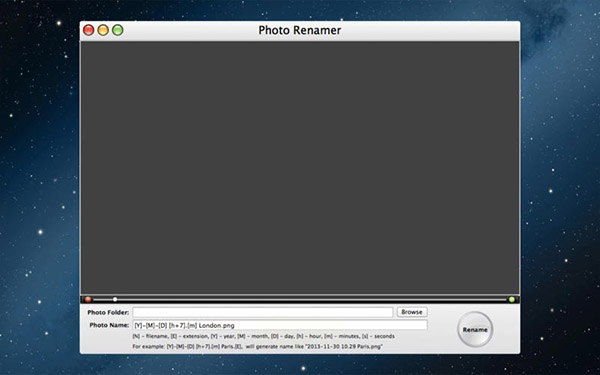
这些工具各有特点,有的界面简单,有的功能全面。汇帮批量重命名和智能文件命名大师操作步骤类似,适合新手;Photo Renamer和Advanced Renamer支持更灵活的匹配规则,适合有特殊需求的用户;Batch Rename Photos和Easy Photo Renamer体积小,启动快,适合临时快速处理。不管选哪个工具,核心步骤都是:先在Excel里列好新名字,保存成CSV格式,然后用软件导入文件和Excel名单,最后确认预览无误后执行改名,轻松完成excel重命名照片。
学会这些方法,以后整理照片就不用头疼了,无论是工作中的证件照归档,还是家庭聚会的合影整理,都能轻松批量处理。记得提前在Excel里把新名字排好顺序,这样导入软件后就不用再手动调整,既快又准确。操作时注意检查预览效果,确认名字和照片对应无误再执行,这样就能避免出错,节省时间去做更重要的事情。
