

办公中经常遇到这样的场景:电脑里躺着几百个文件需要统一重命名,Excel表格里明明已经把新名称挨个列好了,却还是要对着屏幕一条一条复制、定位、粘贴、回车。遇到文件多的时候,改到一半突然忘了改到第几个,只能重新数一遍;若是某个文件名和表格里对不上,还得折回去反复核对。Excel怎么重命名文件,看似是个小问题,真正操作起来却牵扯大量重复劳动,浪费的时间足以完成好几项正事。
手动模式最大的瓶颈在于“人肉匹配”。文件资源管理器的排序方式和Excel里的行序一旦出现偏差,轻则名字张冠李戴,重则覆盖错误文件。要彻底绕开这个环节,正确的处理思路应该是:让软件读取Excel表格,自动将新名称映射到对应文件上,全程不需要手动介入。

Excel怎么重命名文件的自动化路径
既然痛点出在“人工对应”这一步,解决方案自然就是引入支持Excel导入的批量重命名工具。这类工具的逻辑高度一致:先把文件加载进来,再导入一份包含新名称的Excel表格,软件按既定规则匹配并执行改名。
汇帮批量重命名在这方面做了比较完整的落地。它把“用Excel管理文件名”这件事拆成了清晰的几个步骤,不需要写代码,也不需要理解复杂的通配符规则,下面直接看操作流程。
汇帮批量重命名:Excel表格驱动的一键改名方案
步骤1. 打开汇帮批量重命名,在主界面选择“文件重命名”功能模块。
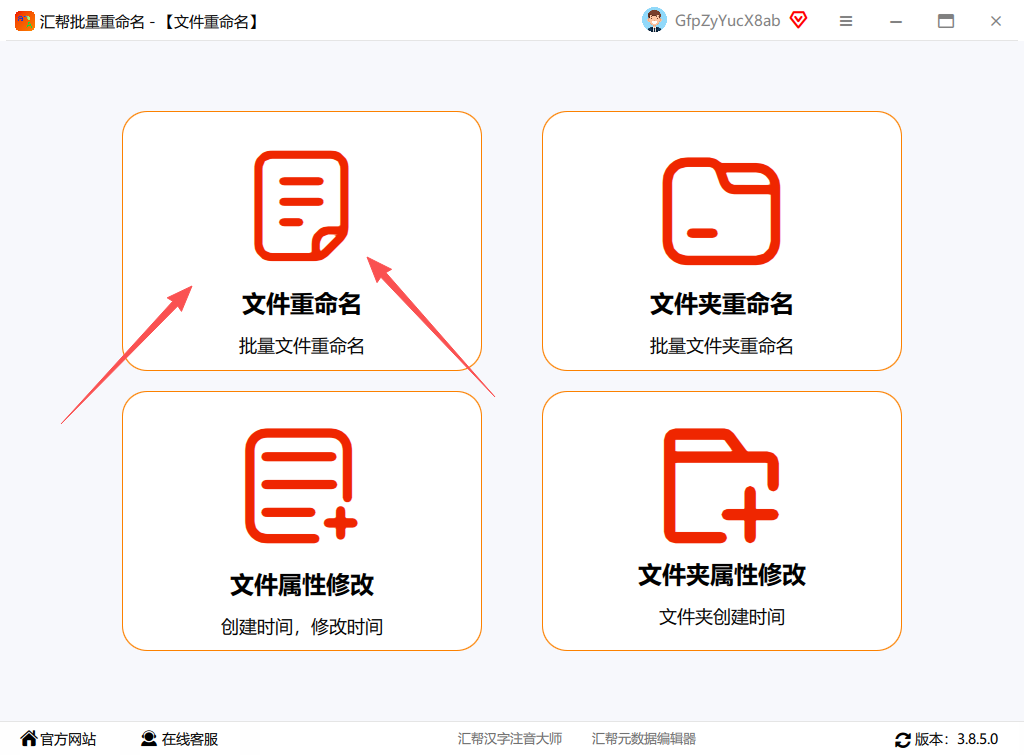 步骤2. 进入操作界面后,将需要重命名的文件直接上传。不限制格式、不限制大小,支持全选批量拖入,几百个文件一次性加载也没有压力。
 步骤3. 文件导入完成后,在右侧功能标签中选择【导入】操作。
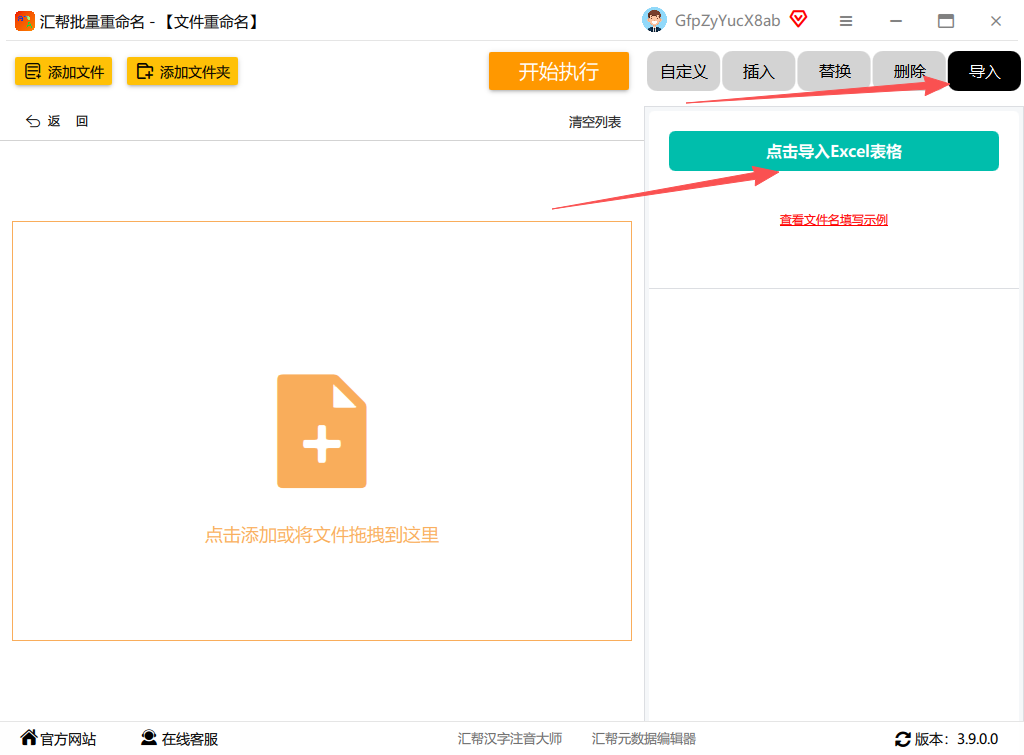 步骤4. 在Excel中按照Windows系统里的文件显示顺序,将新文件名一一填入表格,随后点击【导入excel表格】按钮。
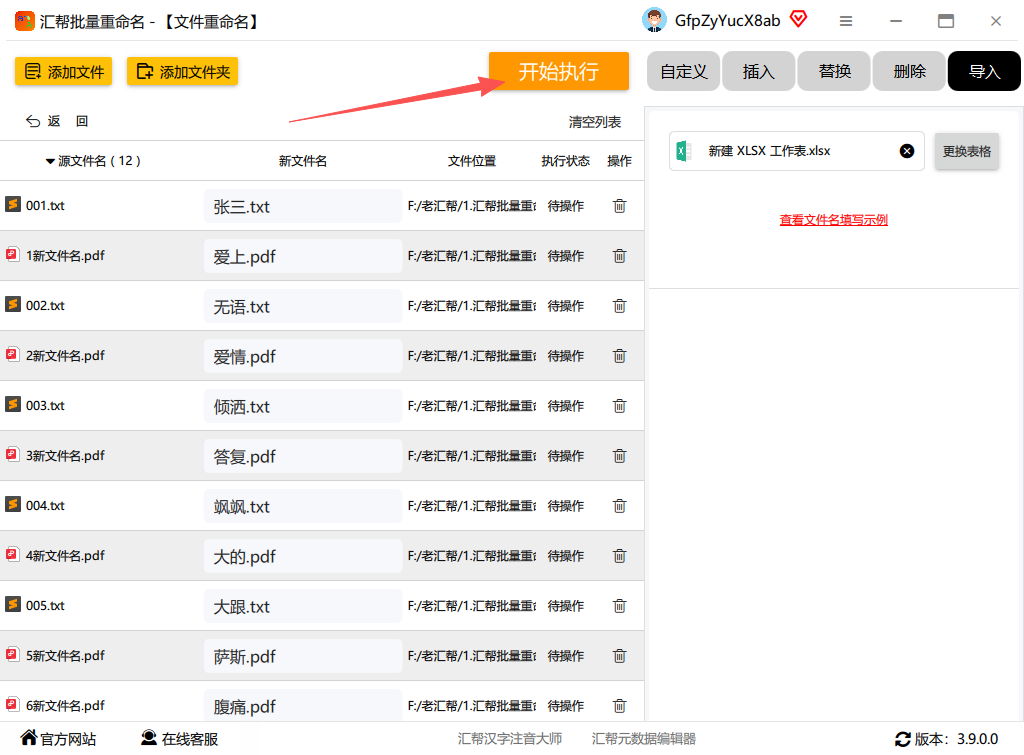
 这里有一个关键前提:Excel表格内的行顺序,必须和软件左侧文件列表的顺序保持一致。如果发现两者不一致,不要急着导入,可以点击文件列表顶部的“文件名”进行排序,让两侧顺序对齐后再执行导入。
 步骤5. 表格导入成功后,左侧会实时预览每个文件对应的新名称,确认无误后点击“开始执行”。
 步骤6. 执行完成后,打开文件所在目录,每个文件的名称已经与Excel表格中的内容完全一致,整个过程只需要一次点击。
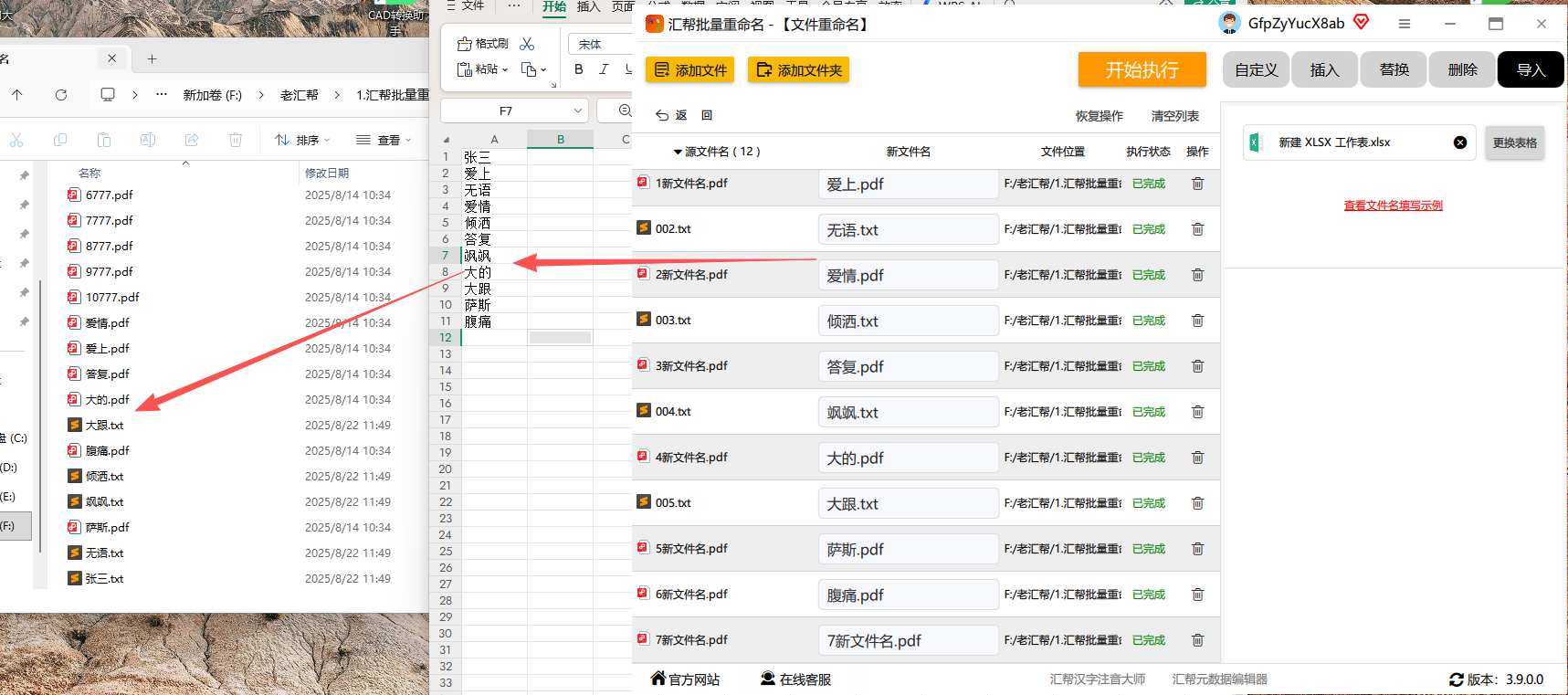 步骤7. 如果执行后发现某个名称不合适,点击【恢复操作】按钮即可撤销本次重命名,文件回到初始状态,重新修改Excel表格后再次导入即可,不需要担心误操作导致文件损坏。
 整个流程的核心价值在于:Excel负责登记和管理新名称,软件负责执行匹配与改名,两者各司其职,Excel怎么重命名文件这个问题的答案,实际上就是“让Excel成为改名指令的输入源”。
其他批量化改名工具参考
除了汇帮之外,市面上也有几款支持Excel或CSV导入的改名工具,操作逻辑大同小异,可以作为备选。这里挑两个有代表性的简单说明。
Rename Factory
步骤1. 下载安装后打开,点击“添加文件”批量导入待处理文件。 步骤2. 提前在Excel中维护好原文件名与新文件名的对应关系,保存为Excel格式。 步骤3. 点击顶部“导入”并选择“Excel文件”,软件自动读取表格中的对应数据。 步骤4. 确认是否保留原扩展名,预览无误后点击“开始重命名”,批量任务一次性完成。
 Bulk Rename Utility
步骤1. 软件打开后直接进入主界面,支持拖拽文件到窗口完成批量加载。 步骤2. 在Excel中整理好新文件名列表,复制全部新名称。 步骤3. 在软件中选中所有文件,进入重命名设置,选择“从剪贴板粘贴名称”。 步骤4. 软件自动为新名称编号或匹配原文件顺序,预览确认后点击执行。
这个工具胜在免费且功能密度高,适合愿意花几分钟熟悉选项界面的用户。不过它的设置项较多,新手首次使用容易迷失在选项卡里,相比之下汇帮的界面更聚焦“导入Excel直接改名”这一件事。
批量重命名后的效率对比与边界
以处理200个文件为例,手动复制粘贴大概是每条5到8秒,加上中途核对和纠错,整体耗时通常在20分钟以上。使用Excel导入批量改名,把表格整理好之后,软件执行阶段不超过1分钟,这就意味着原本一上午的体力活可以被压缩到泡杯茶的功夫。两者的差距是数量级的,日积月累下来,节约的时间相当可观。
这套方法比较适合以下几类场景:
- 需要按照清单批量归档合同、发票、扫描件的行政人员
- 管理大量图片素材,希望统一命名规范的设计师或摄影师
- 定期整理课程视频、课件资料的培训从业者
- 需要将老旧文件按新编码规则一次性重命名的IT运维人员
不过也要注意适用范围。如果只是偶尔改两三个文件,完全不必动用工具,Windows内置的重命名功能就够了。需要Excel导入的场景,通常文件量在几十个以上,且新名称已经在表格中维护完毕,这时候工具的价值才会充分释放。
三个提升改名效率的细节习惯
长期和文件打交道的人,建议把下面几个习惯固化到日常操作里:
- 先在Excel里做去重校验。用“条件格式”高亮重复的新文件名,避免导入后出现同名覆盖提示,这个动作成本极低,却能规避大部分执行中断。
- 保留完整的扩展名。在Excel里填写新名称时,不要把“.pdf”“.jpg”这类扩展名漏掉,软件匹配时如果发现扩展名缺失,可能会产生异常结果。汇帮比较稳妥的处理方式是允许用户只填主文件名,软件负责补齐扩展名。
- 执行前做一次备份。把原始文件复制到临时目录再运行批量改名,是成本最低的安全兜底方案,任何工具都有概率出现意外,备份习惯能保证随时回退。
写在最后
Excel怎么重命名文件,本质上不需要掌握任何编程能力,关键是选对工具并建立“表格驱动改名”的思维模式。把新名称集中在Excel里管理,再通过工具自动完成匹配和落地,整个过程有序且可控,尤其适合高频处理批量文件的办公场景。如果下次再遇到一堆文件等着统一命名,不妨按照本文的流程试一次,体验一下表格导入后一键完成的感觉。想要学习更多Excel怎么重命名文件的批量操作技巧,可以持续关注后续更新,后续还会分享更多围绕Excel与文件管理效率提升的实战方法。
