

为什么需要批量给文件名编号?
在日常办公中,我们经常会遇到文件杂乱无章的情况:刚下载的会议记录、客户资料、项目文档堆在一起,文件名要么是"1"、"2"这种毫无意义的数字,要么是"报告"、"表格"这种模糊命名。每次找文件都要翻半天,复制粘贴还容易重复命名。这时候批量编号就成了救命稻草——给文件统一加上序号、日期或项目代号,不仅能快速识别文件类型,还能避免重复覆盖,让文件夹瞬间变得整齐有序。
大量文件编号怎么编?安利你四个常用方法

方法一:汇帮批量重命名批量大量给文件编号
软件名称:汇帮批量重命名
下载地址:https://www.huibang168.com/download/4qgNl8jfYlLV
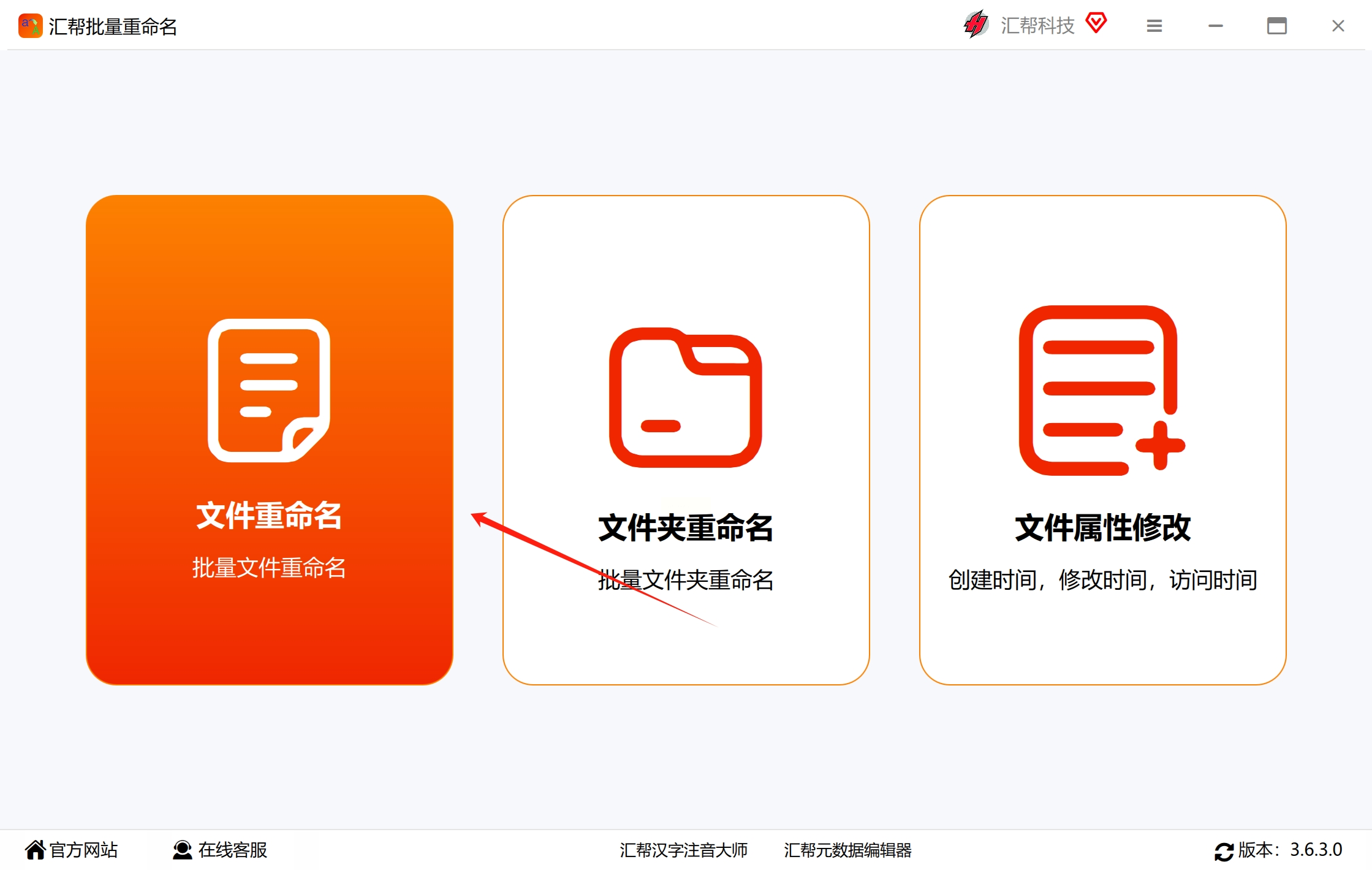
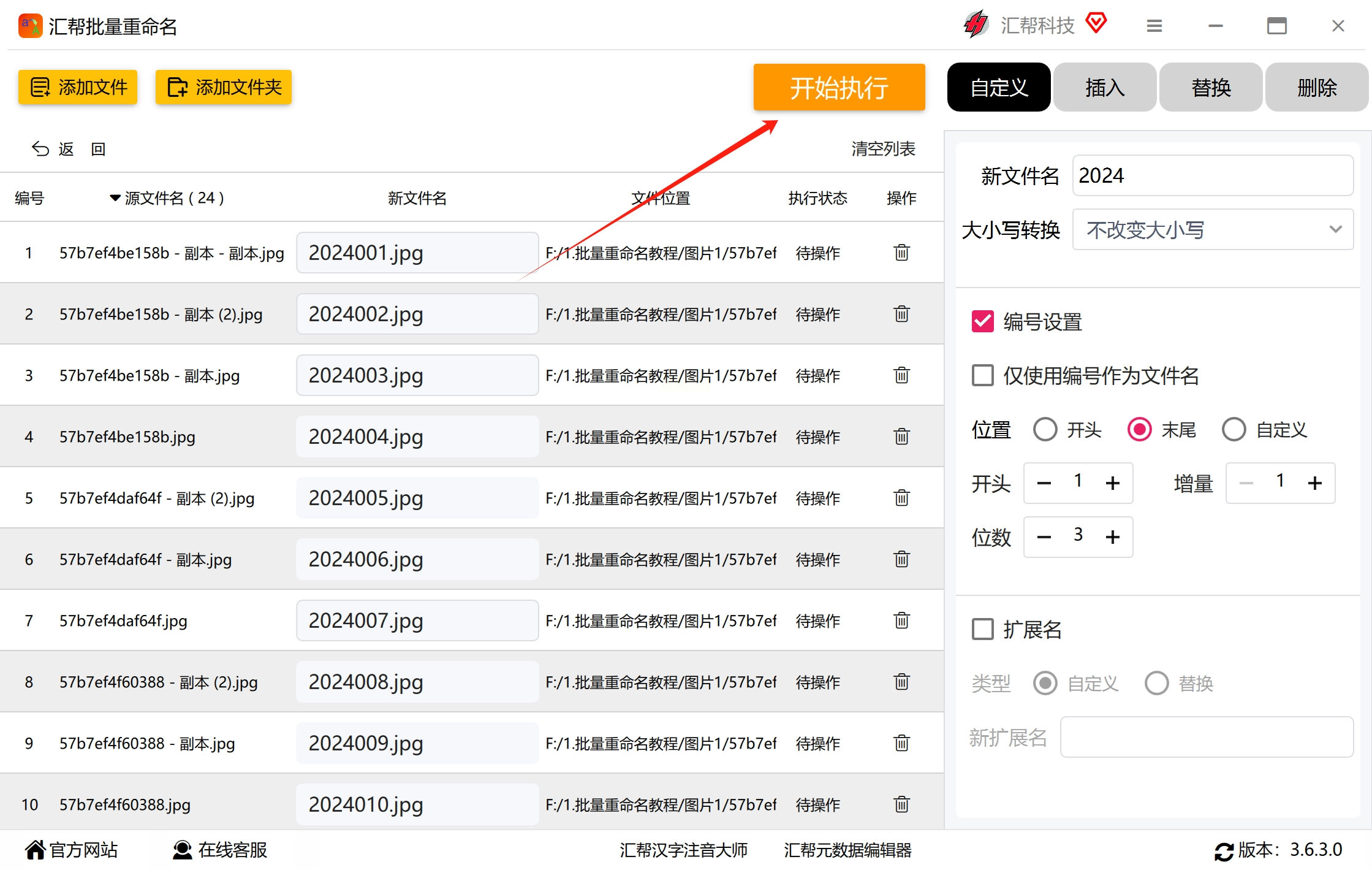
1. 打开软件:双击图标进入主界面,选【文件夹批量重命名】(界面是中文的,按钮都标得很清楚)
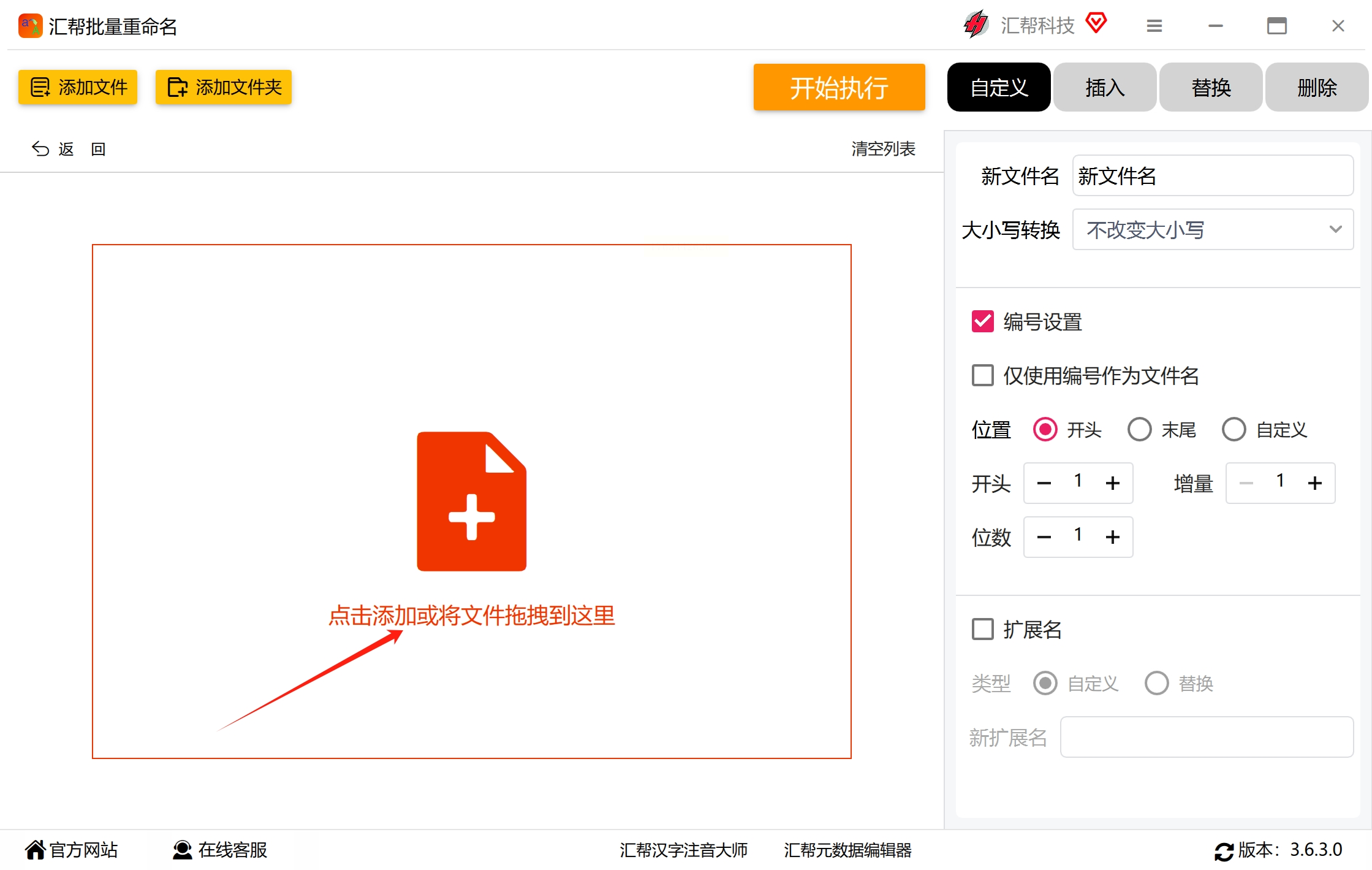
2. 添加文件夹:点【添加文件夹】,找到要编号的文件夹,比如"项目A",软件会自动扫描里面的所有文件
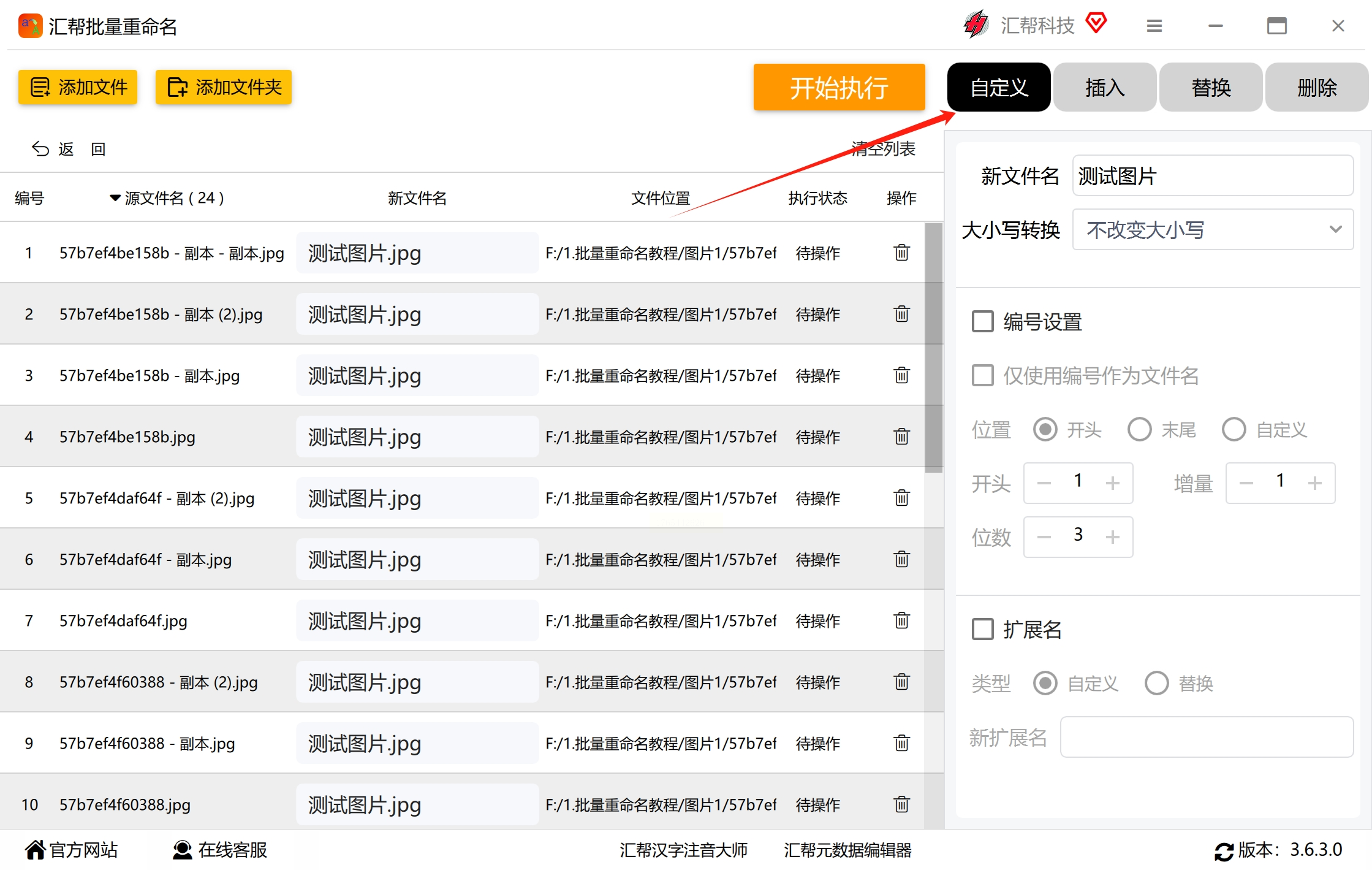
3. 自定义编号规则:
- 选【自定义】,删除默认的"[序号]"
- 输入固定前缀,比如"项目A-方案"
- 在"编号设置"里选"001"格式,起始1,步长1
- 可以设置是否包含子文件夹(如果文件夹里有子文件夹,勾选后会按层级编号)
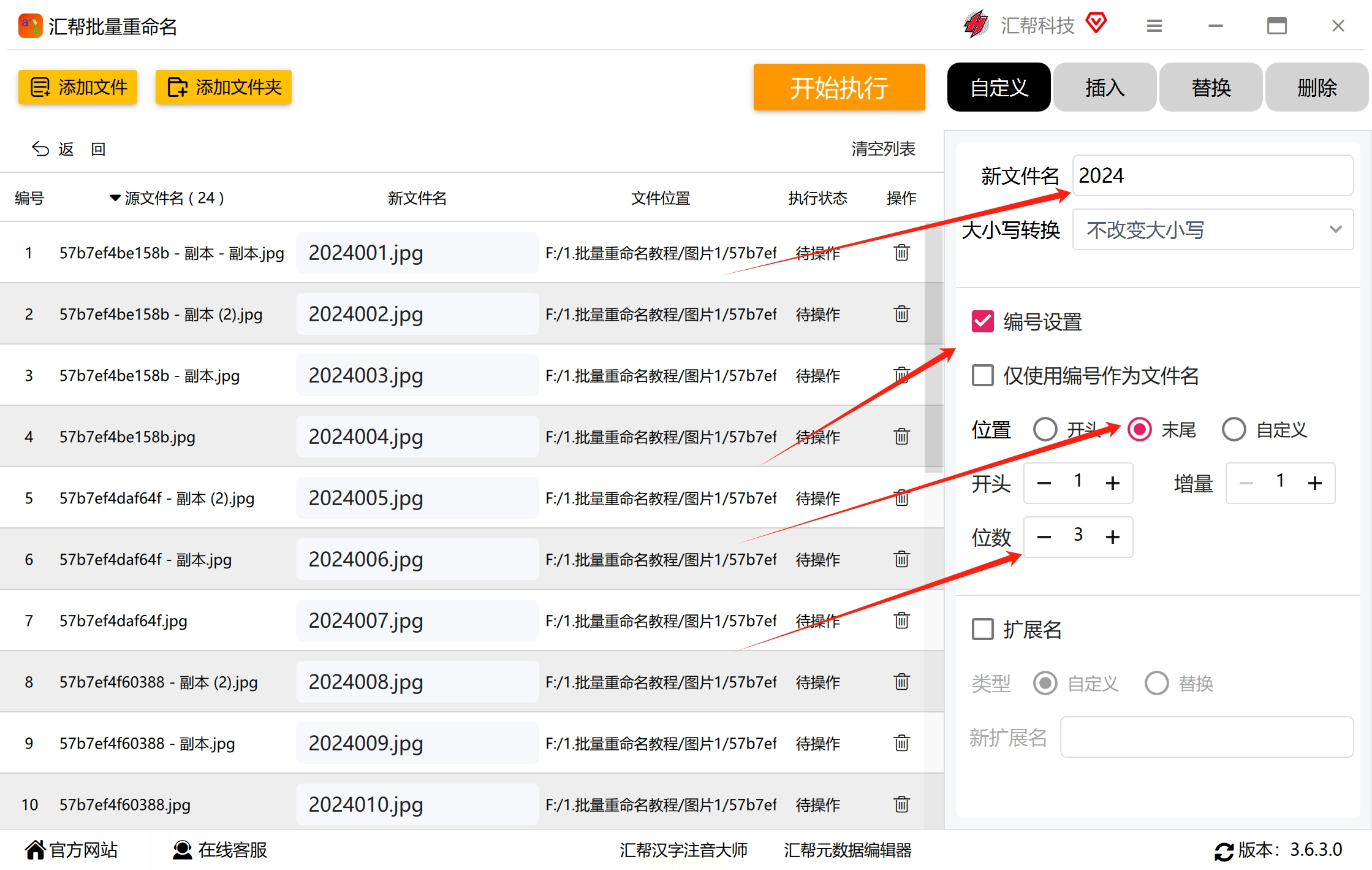
4. 开始执行:点【开始执行】,软件会逐个重命名,进度条走完就完成了
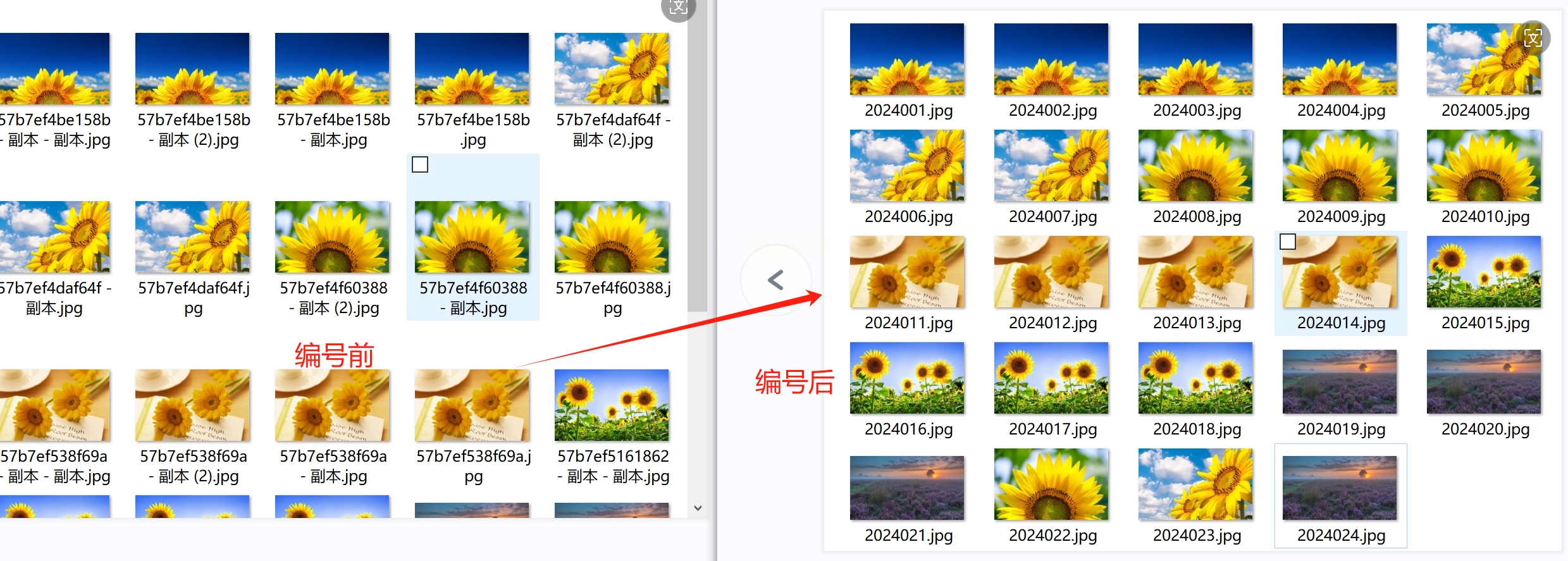
查看重命名后的文件名
方法二:速灵批量重命名软件可以实现文件批量编号
1. 下载安装:安装后打开软件
2. 添加文件:点击左上角【添加文件】,可以直接把文件拖进软件窗口,支持文件夹批量导入(比如你想给整个文件夹的照片编号,直接拖文件夹就行)
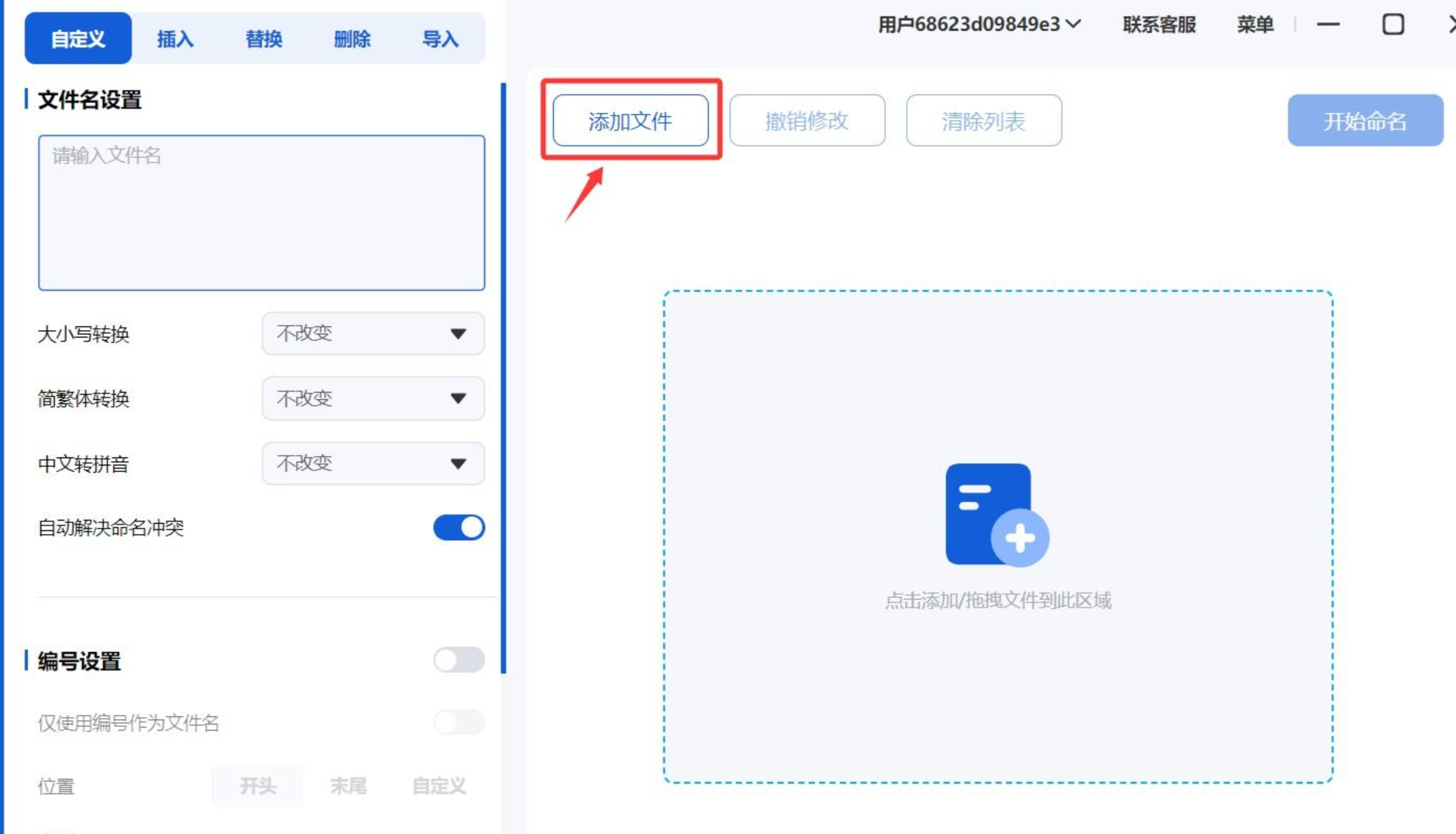
3. 设置基础命名:在"新文件名"输入框里写固定前缀,比如"2023Q4-客户资料",所有文件都会在这个基础上加上编号
4. 开启编号功能:
- 找到右侧"编号设置",勾选【启用编号】
- 选择数字位数(比如要显示3位就选"001"、"002",怕麻烦选2位也行)
- 起始数字设为1(第一个文件是001,第二个002...)
- 还能加后缀(比如"_完成版")或改格式(比如把jpg转成png)
5. 预览效果:点左下角【预览】,软件会显示所有文件的新名称,确认无误就点【开始重命名】
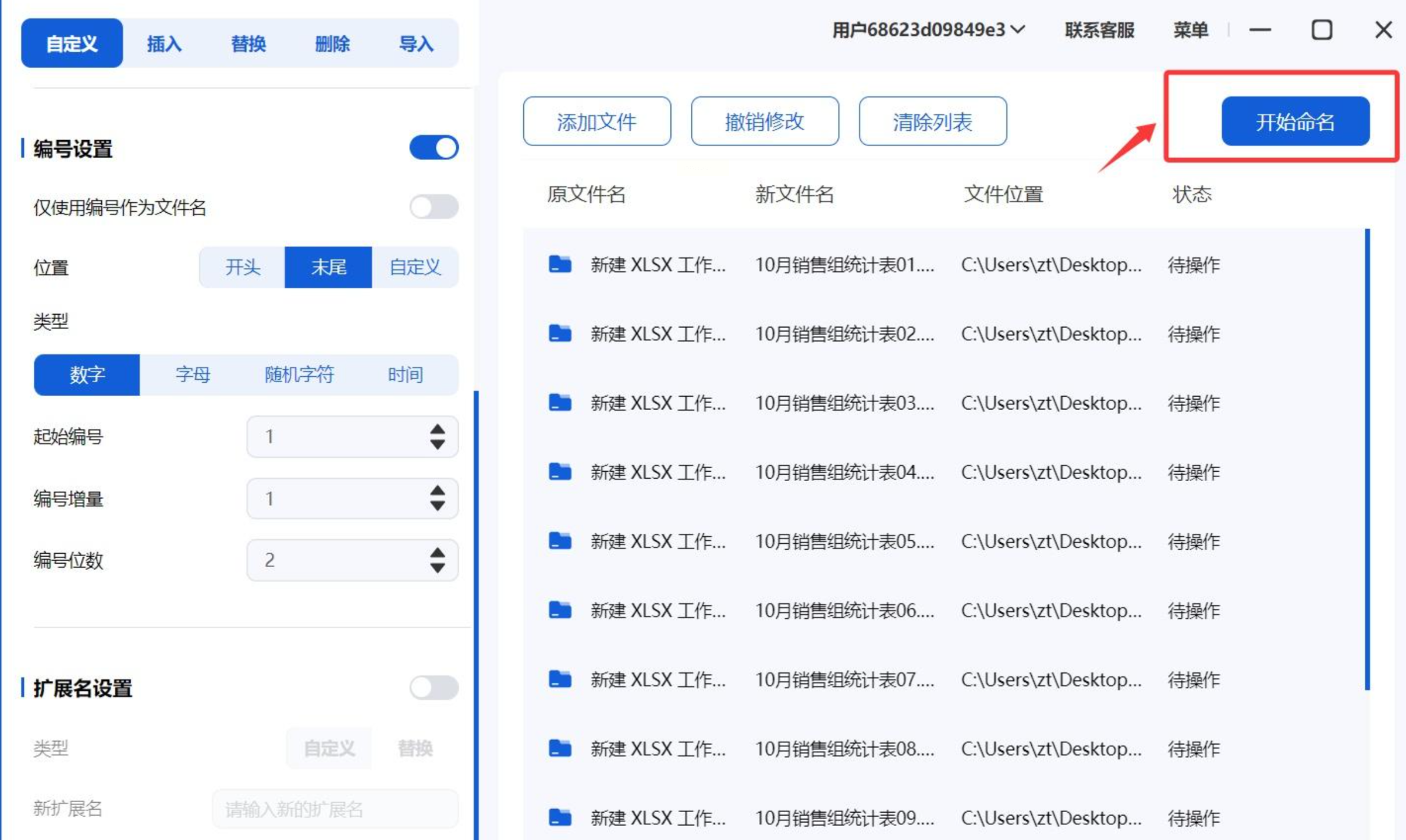
6. 检查结果:重命名完成后,去文件保存的位置看,文件名是不是都按顺序排好了?
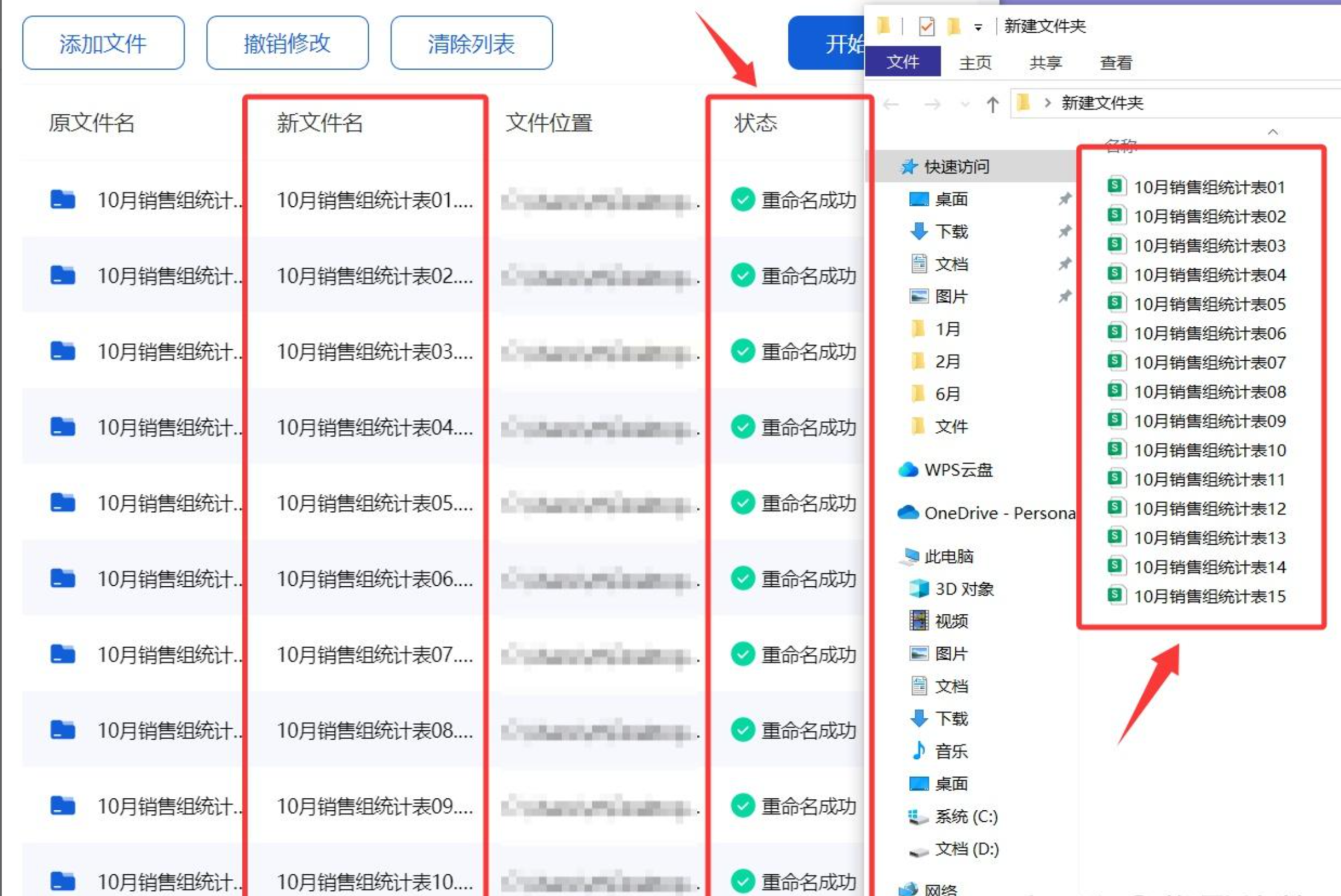
方法三:WPS批量重命名也可以实现文件编号
1. 打开文件目录:在资源管理器里找到要编号的文件所在文件夹(比如"桌面-会议记录")
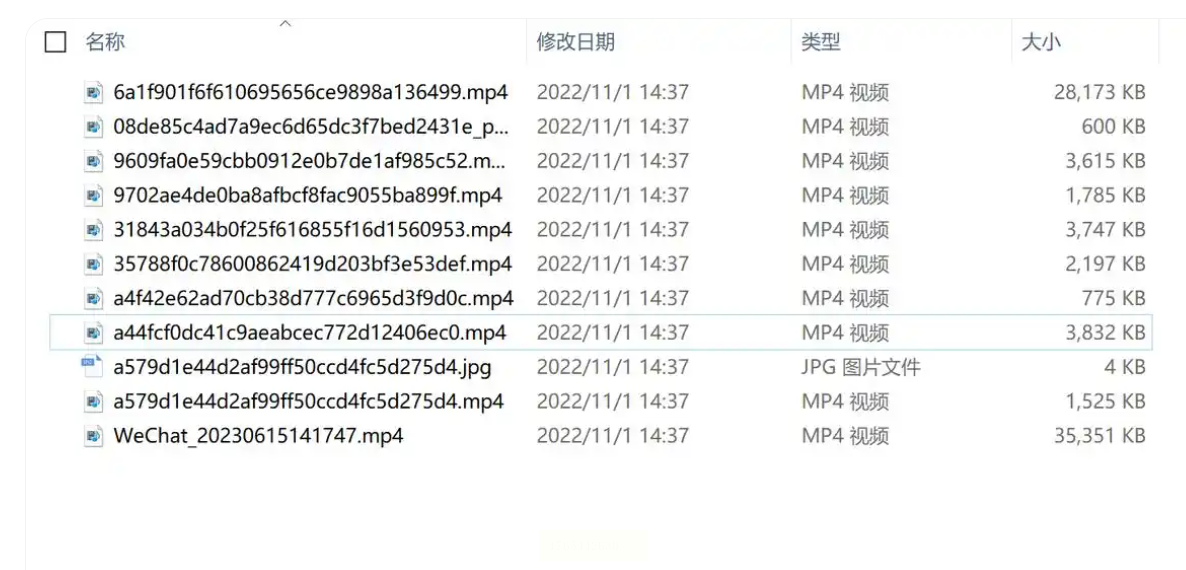
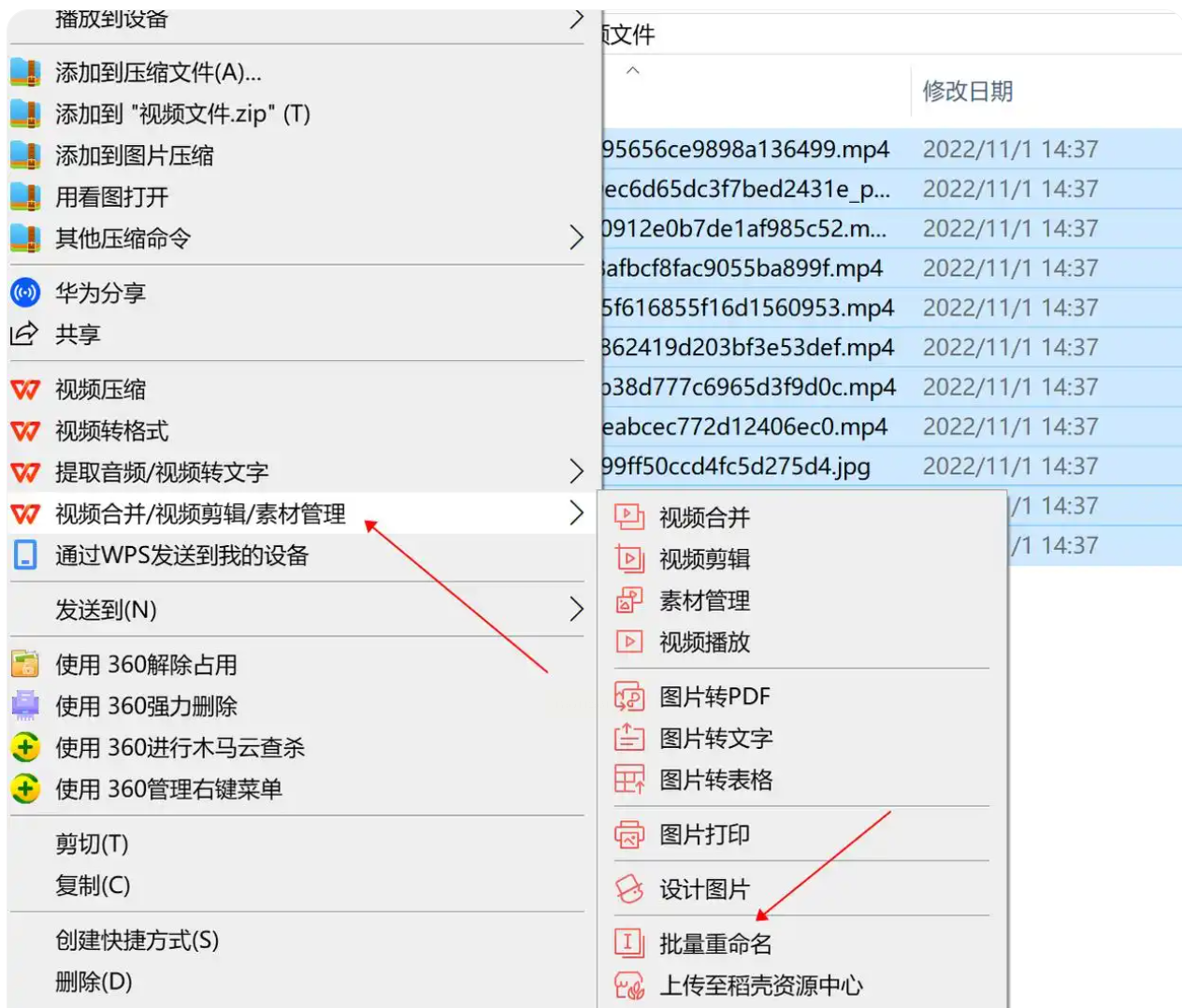
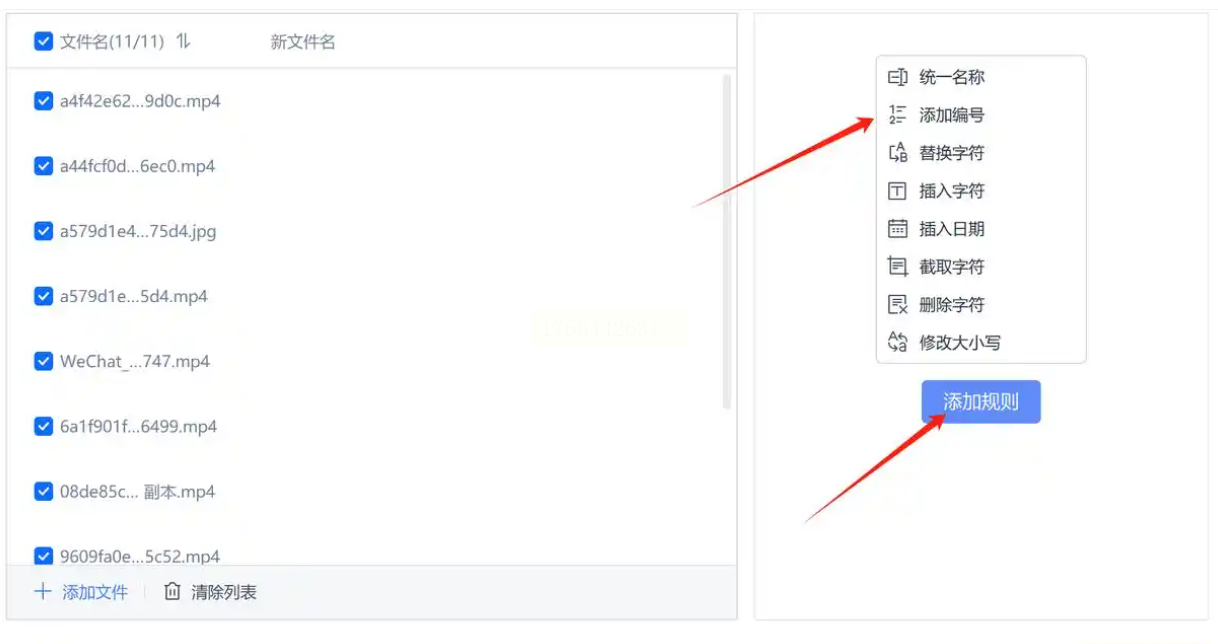
2. 全选文件:按Ctrl+A选中所有文件,右键菜单里找到【批量重命名】(如果没看到,试试先点上方菜单栏的【开始】→【批量操作】)
3. 设置命名规则:
- 弹出的窗口里,输入基础名称(比如"会议纪要")
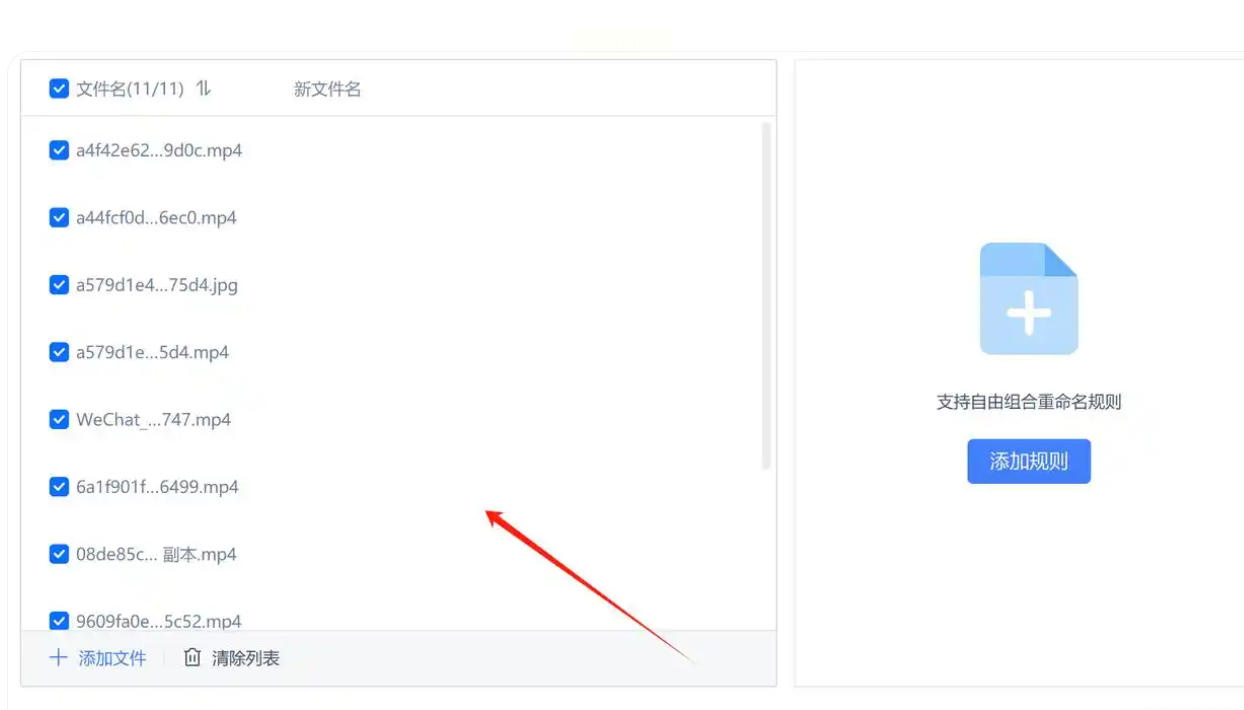
- 点【添加规则】→选"序号",设置数字位数(3位)
- 起始序号设为1,确认无误后点【确定】
4. 重命名完成:WPS会自动按顺序重命名所有文件,比如"会议纪要001.docx"、"会议纪要002.docx",适合纯文字文档管理
方法四:PowerShell命令行(适合技术党)
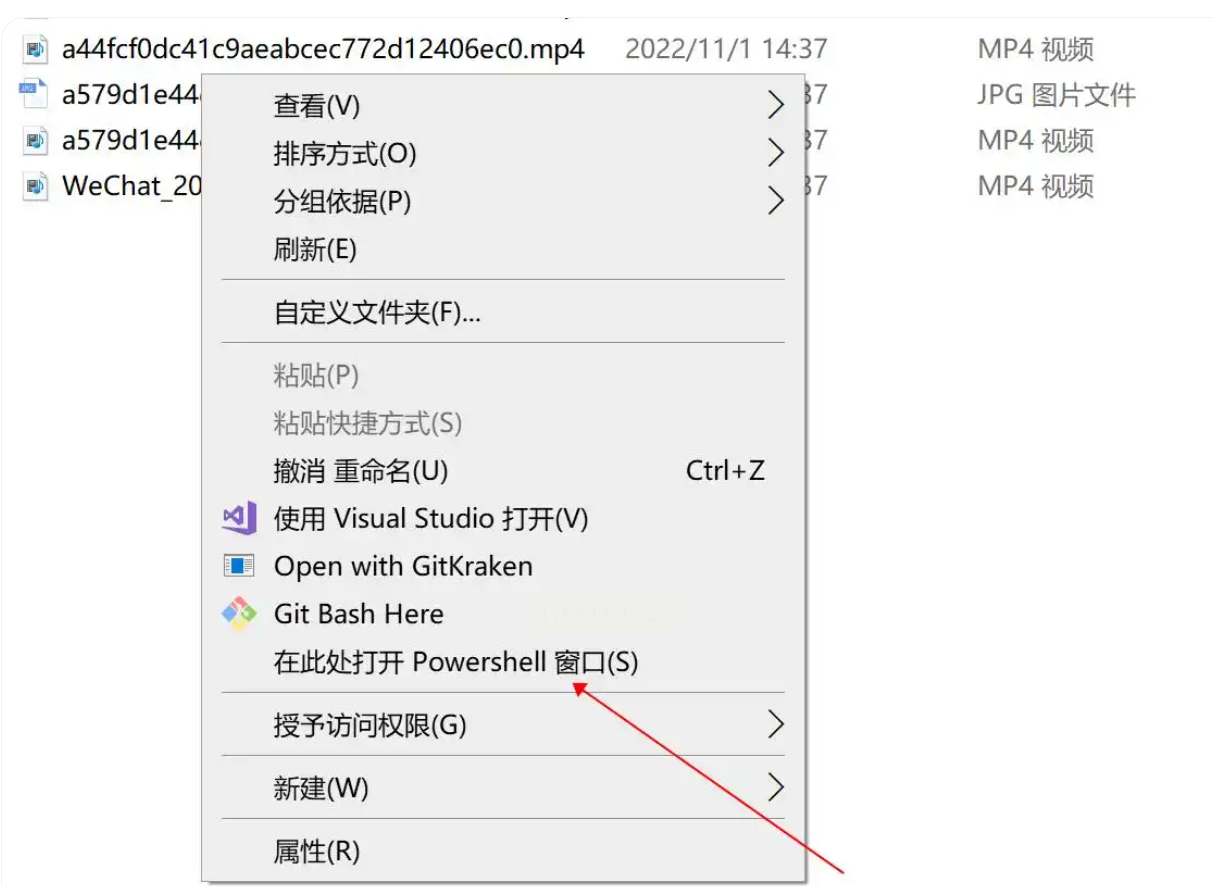
1. 打开PowerShell:
- Win10/11:按Win+X,选"Windows PowerShell"
- 输入`cd 目标文件夹路径`,比如`cd C:\Users\你的名字\Desktop\图片`
2. 创建脚本:
- 输入`notepad rename.ps1`打开记事本
- 粘贴以下代码(改改参数就行):
```powershell
# 定义基础名称和起始序号
$prefix = "报告-"
$start = 1
$extension = "*.pdf" # 文件格式,*代表所有格式
# 循环重命名文件
Get-ChildItem $extension | ForEach-Object {
$newName = $prefix + $start.ToString("D3") + $_.Extension
Rename-Item -Path $_.FullName -NewName $newName
$start++
}
```
- 保存为`rename.ps1`(记得选"所有文件"格式)
3. 运行脚本:
- 在PowerShell输入`.\rename.ps1`,按回车
- 所有文件会自动按"报告-001.pdf"、"报告-002.pdf"...重命名
技术说明:`ToString("D3")`是把数字转成3位格式(001、002),`Get-ChildItem`获取文件列表,`Rename-Item`执行重命名。如果想改起始序号,直接改`$start = 100`就行,适合批量处理大量文件的技术场景。
记住:工具是为效率服务的,不用追求最复杂的方法,先把最基础的批量编号玩熟练,就能告别文件混乱的噩梦!如果某一步操作卡住,试试重启软件或换个工具,毕竟文件管理的核心是让工作更轻松,而不是给自己增加负担~
现在就打开文件管理器,选一个文件夹,用今天教的方法试试吧!编号后的文件不仅看起来整齐,找起来也会很多。
