

你是不是也遇到过这种情况?从网上下载了一堆资料,或者同事发来一批文档,结果每个文件名前面都挂着“【最终版】”、“副本”或者一长串看不懂的日期数字。一个个手动重命名?光是想想就头大,不仅耗时费力,还容易改错。文件名整理,这件看似简单的小事,常常成为我们高效办公的“绊脚石”。
别担心,今天这篇教程就是来帮你彻底解决这个烦恼的。我将为你详细介绍几种批量删除文件名中指定文字的实用方法,保证你能找到最适合自己的那一款。我们的目标很简单:让你用最短的时间,最省力的操作,把杂乱的文件名变得整整齐齐,一目了然。告别重复劳动,把时间花在更重要的事情上。接下来,就跟着我一步步来解锁这些高效技能吧。

方法一:用好“汇帮批量重命名”,精准删除指定文字
软件名称:汇帮批量重命名
下载地址:https://www.huibang168.com/download/4qgNl8jfYlLV
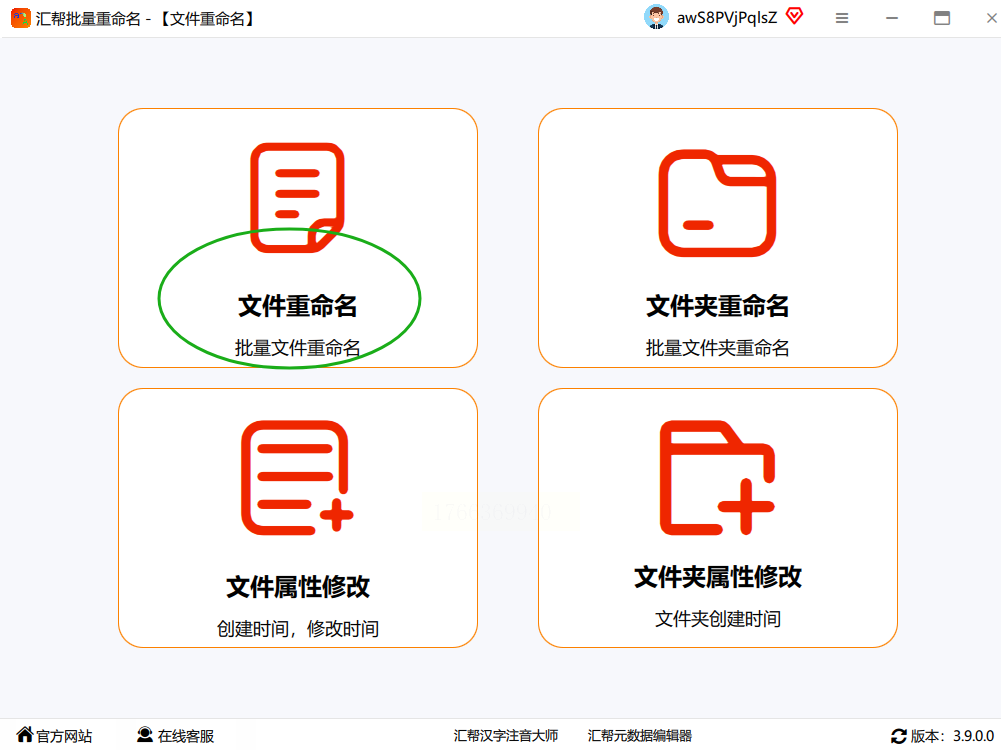
第一步,先把软件打开。打开之后,界面通常很清晰,你直接选择那个“文件重命名”的功能模块,点进去就对了。
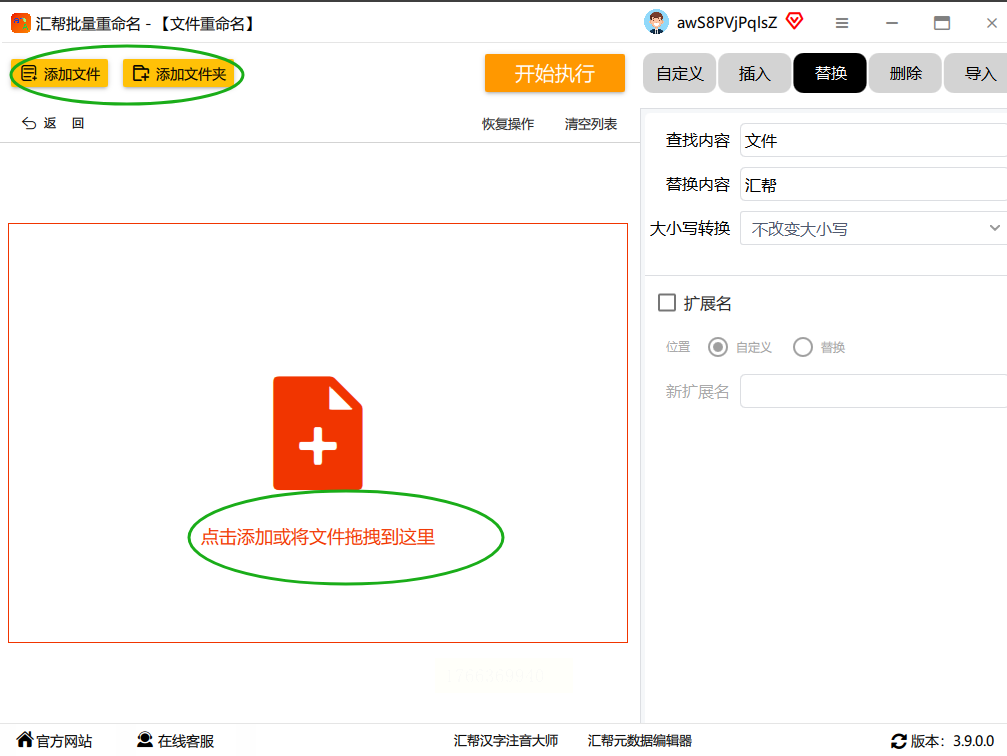
第二步,把需要“动手术”的文件们请进来。 看到界面中间那个醒目的“添加”按钮了吗?对,就是它。点一下,然后从你的电脑文件夹里,把那些带着多余文字的文件全都选中,一股脑儿添加进来。
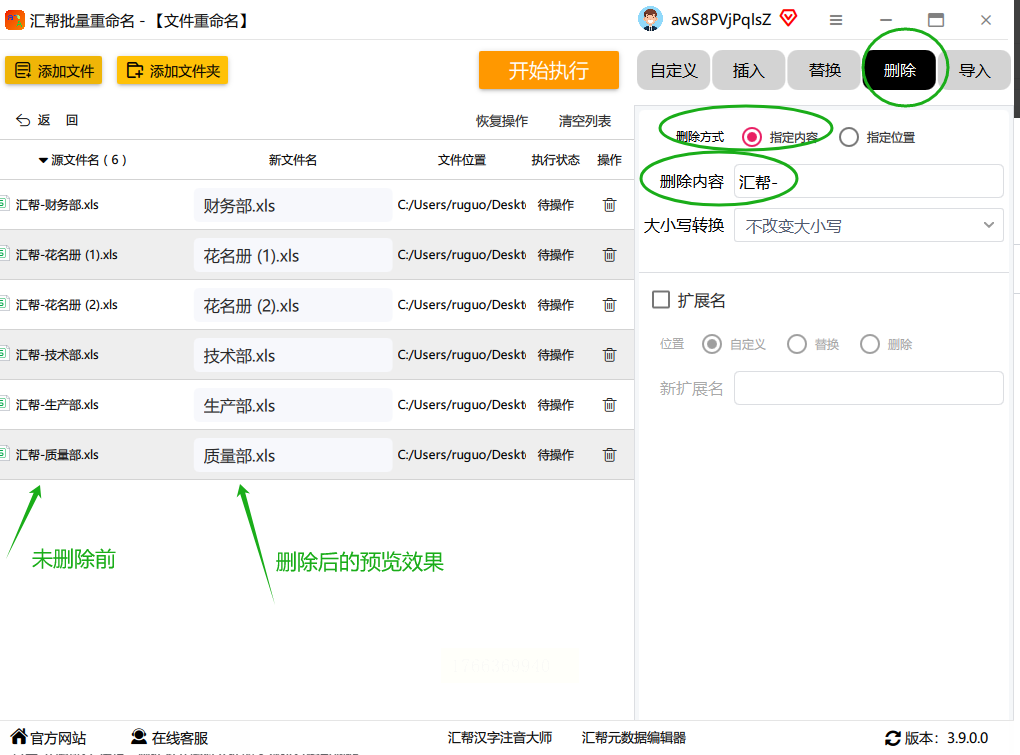
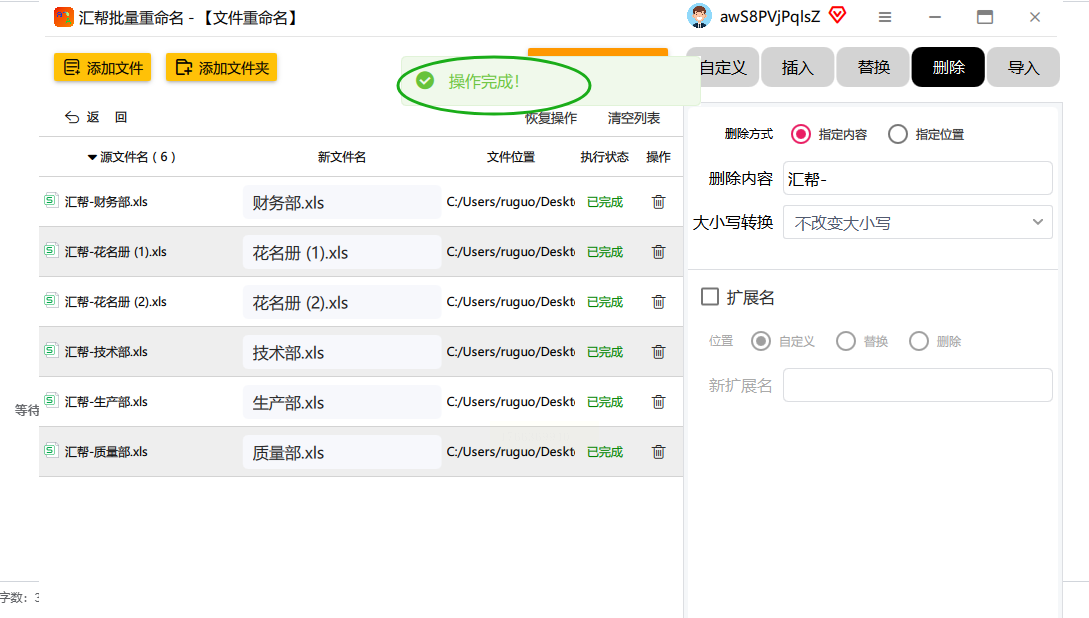
第三步,进入核心操作——设定删除规则。 文件列表加载好后,你把注意力放到右边。那里会有一个“删除”的选项,选中它。接着,你会看到“删除方式”的选择,主要是两种:“指定内容”和“指定位置”。咱们先试试“指定内容”。这个很好理解,就是告诉软件:“把文件名里我指定的这几个字去掉”。比如,所有文件都有“【参考】”这个前缀,那你就在下面的文本框里输入“【参考】”。这时候,左边的新文件名预览栏会立刻显示效果,你可以实时检查,确保没删错。
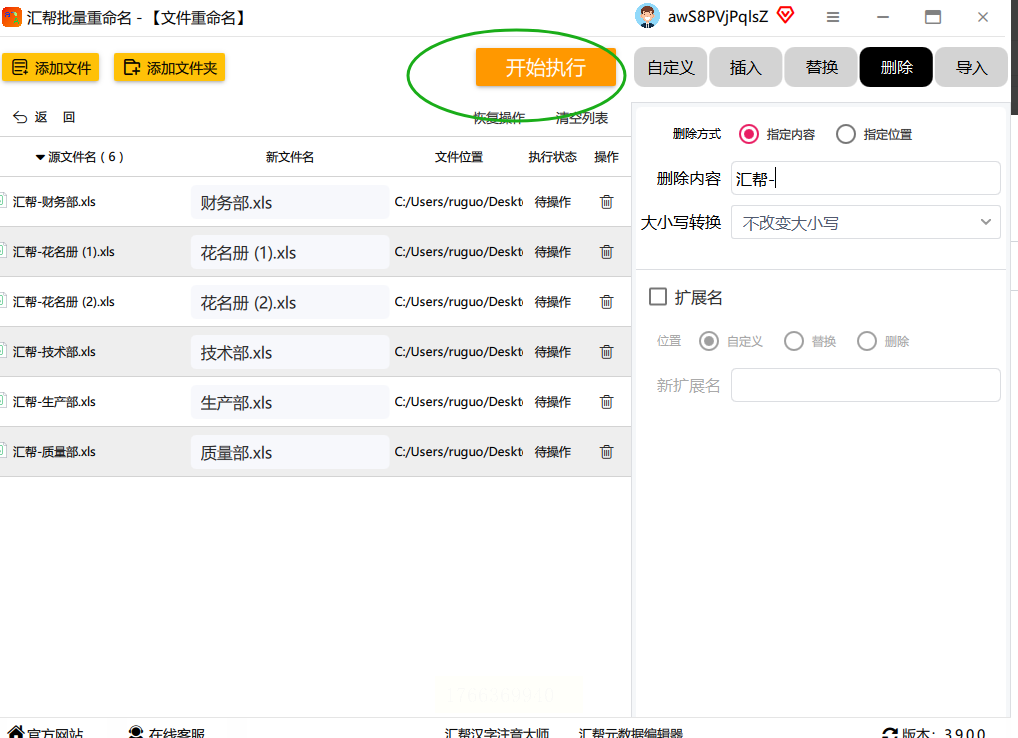
第四步,确认无误,一键执行。 预览看着没问题了,那就果断点击那个“开始执行”或者“确认重命名”的按钮。软件就开始自动处理了,唰唰几下,很快就能完成。
最后,去文件夹里验收一下成果。 等软件提示操作成功,你直接打开文件所在的文件夹看看。

方法二:还是用“汇帮”,换个思路按位置删除
刚才那个方法是“认字”删除,适合去掉固定的词。那如果多余的文字不固定,但位置很规律呢?比如,总是文件名最前面的3个字,或者最后面的5个字符。这时候,“指定位置”删除就派上用场了。
前两步和上面一样,打开软件,添加文件。到了第三步选择删除方式时,我们这次点选“指定位置”。这个功能会让你设定从文件名的第几个字符开始,删除多少个字符。举个例子,你想去掉每个文件名开头的“2023_”这5个字符,那就设置从“第1位”开始,删除“5”个字符。同样,左边会有实时预览,非常直观。设置好之后,一键执行,就能根据位置批量清理了。这个方法对付有规律前缀或后缀的文件名,效率奇高。
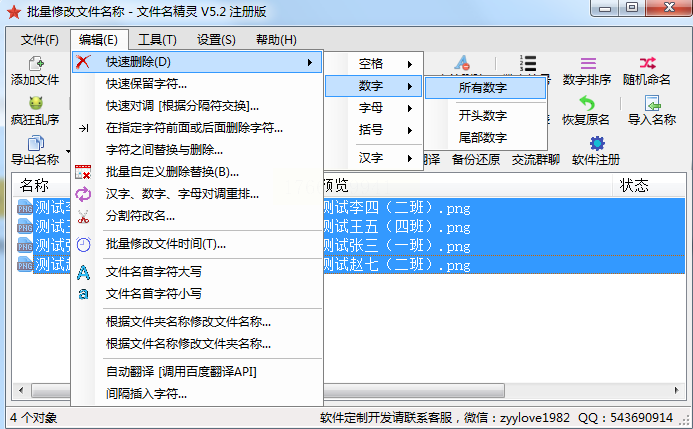
方法三:,用“文件名精灵”进行灵活替换与删除
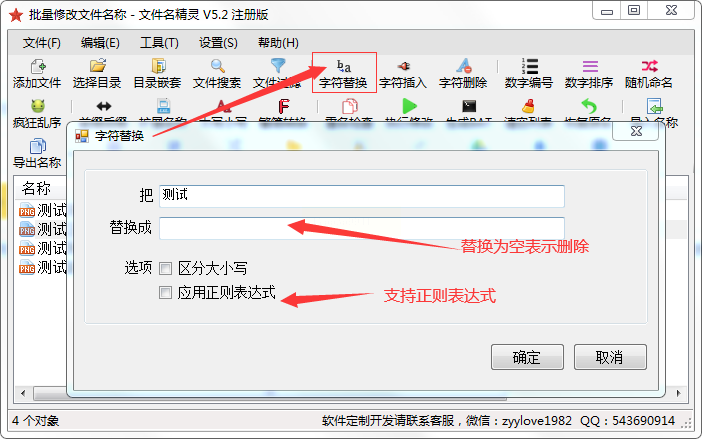
第一招,字符替换。 这个功能其实挺强大的。它不光能直接把特定文字替换成空(也就是删除),还支持正则表达式。正则表达式听起来高级,简单说就是能设定更复杂的匹配规则。比如,你想删除文件名里所有的数字,用正则就能一下子搞定。
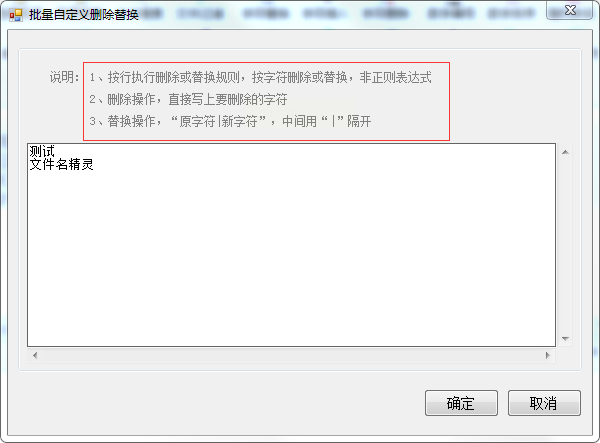
第二招,批量自定义替换。 这个功能通常在“编辑”菜单下面。它的好处是,你可以提前设置好几条替换或删除的规则,然后让软件一次执行。比如,第一条规则删除“副本”,第二条规则删除“(1)”,它就能按顺序一口气完成,适合处理有多重冗余信息的文件名。
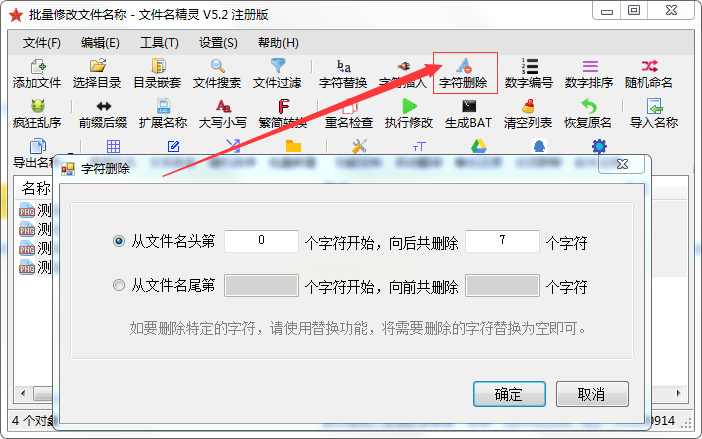
第三招,专门的字符删除。 这个和“汇帮”的按位置删除有点像,可以设定从开头或结尾算起,删除指定数量的字符,操作上也很直接。
第四招,快速删除特定类型字符。 这个算是“懒人福音”。它提供了一键按钮,可以快速删除文件名中的所有汉字、所有字母、所有数字、所有空格或者所有括号等。如果你要清理的文件名混乱地混杂了各种元素,用这个功能能快速剥离出你真正需要的主体部分。
方法四:系统自带的“重命名”技巧,应急足够用
如果你的文件数量不多,或者不想安装新软件,Windows系统自己也藏了一招。你选中所有要改名的文件,按F2,或者右键选择“重命名”,然后给第一个文件输入一个新名字。回车之后,你会发现所有文件都按顺序(比如“新名字(1)”、“新名字(2)”)自动命名了。但这招主要适用于统一改名,对于删除文件名中间固定的某段文字,就无能为力了,算是基础应急方法。
方法五:高级玩法,用Excel搭配批处理命令
这个稍微需要一点动手能力,但学会了非常强大,尤其适合处理有复杂规律的文件名。思路是这样的:先把文件名列表复制到Excel里,然后用Excel的“查找替换”或者文本函数(比如SUBSTITUTE、MID)批量处理掉不需要的文字。处理完后,再把新文件名列表和原文件路径结合起来,生成一条条DOS的“ren”重命名命令。最后,把这些命令保存为一个“.bat”批处理文件,双击运行,就能完成批量重命名。这个方法自由度最高,但步骤稍多,适合喜欢折腾、追求极致定制的朋友。
好了,以上就是我给你整理的几种批量删除文件名中多余文字的方法。从最方便直接的专用软件“汇帮批量重命名”,到灵活多变的“文件名精灵”,再到系统自带的技巧和高级的Excel方案,基本上覆盖了从简单到复杂的各种需求。
希望这篇教程能真正帮你摆脱文件名整理的困扰。文件管理井井有条,找东西快人一步,那种感觉真的很棒。赶紧挑一个方法,动手试试吧!
