

你有没有过这样的崩溃时刻:打开文件夹,几百张照片文件名全是DSC_XXXX,想按拍摄顺序排个序,却发现手动改一个都要浪费半天时间?或者公司项目文件命名太随意,别人传过来的文件堆在一起根本分不清哪个是哪个?这种时候要是能一键把所有文件按顺序重命名,那工作效率和生活质量直接上一个台阶!
别担心,本教程就是专门解决这些问题的!不管你是电脑小白,还是经常处理文件的办公达人,甚至是Mac用户,都能在这里找到合适的方法。我们会从最基础的软件操作开始,一步步带你学会怎么用汇帮批量重命名工具、PowerToys这些神器,甚至还有Mac终端命令这种进阶玩法。保证每个方法都简单到"点一下就能改",看完就能上手,再也不用对着文件名发愁啦!

一、智能文件命名大师:新手小白的"一键改名"神器
适用人群:完全不想动脑子,追求最简单操作的小伙伴
步骤详解:
1. 打开软件,找到入口
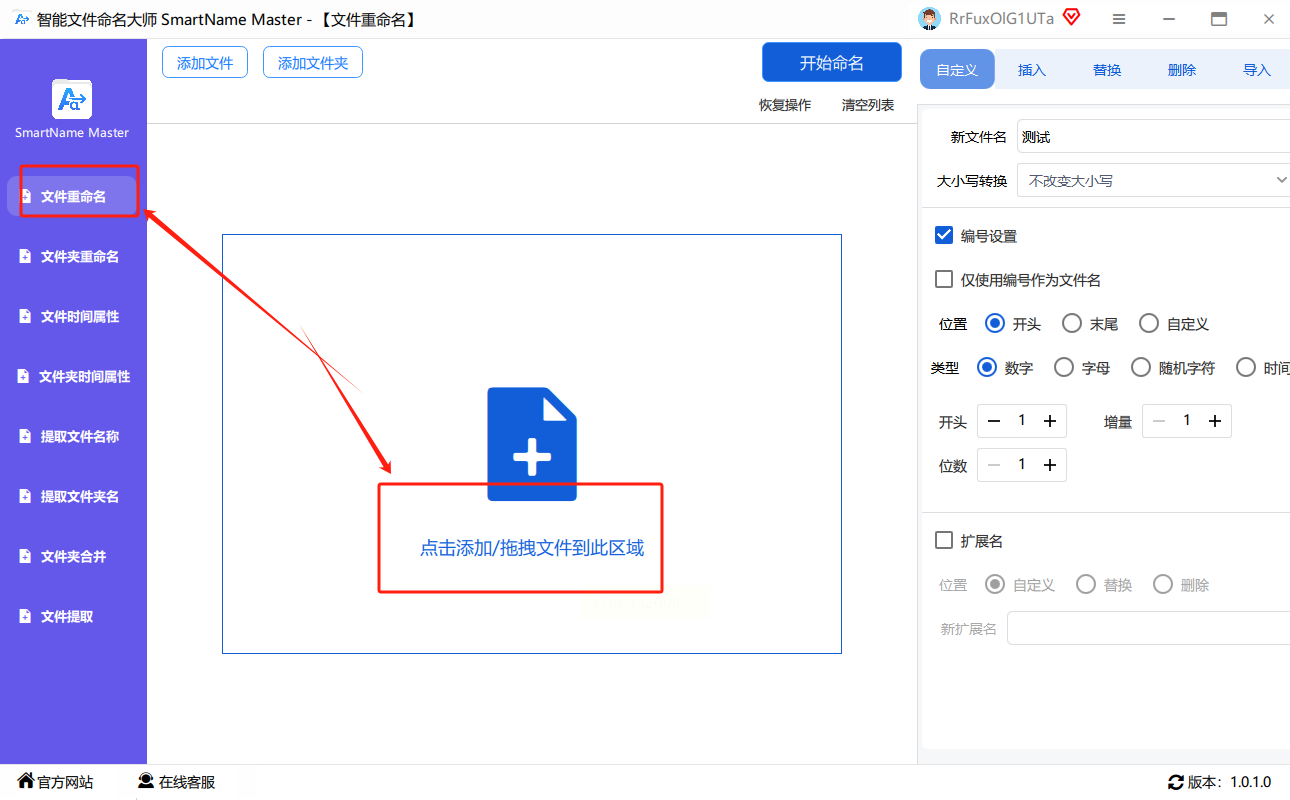
先打开工具,界面很简单,你一眼就能看到那个写着"文件重命名"的大按钮,直接点它就行!
2. 把文件"塞"进去
这一步超简单,你可以把要改名的文件直接拖到软件窗口里,或者用左上角的"添加文件"按钮一个个选。就像往购物车加商品,选好的文件会显示在右边列表里,一目了然。
3. 设置编号规则
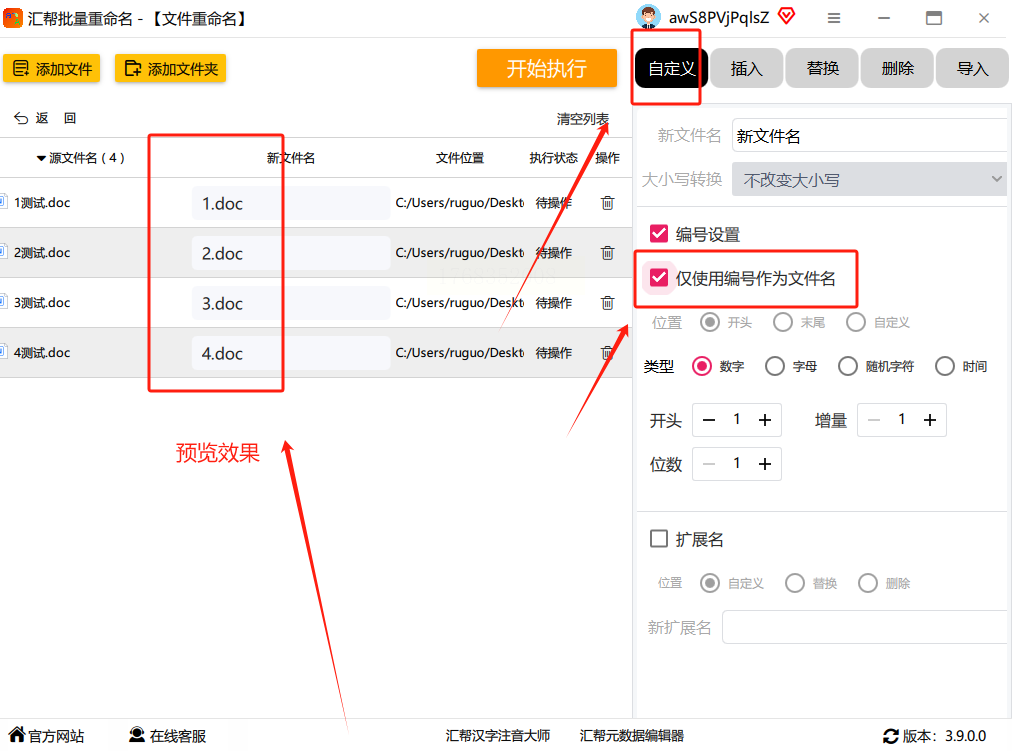
重点来了!找到"自定义"选项卡,这里有个"编号设置",你需要勾选三个小框:第一个是"仅使用编号作为文件名",第二个是"数字",还有个是"自动递增"(一般默认就是从1开始)。如果想保留原来的文件名前面加序号,比如"文档1"、"文档2",就选"添加前缀/后缀",但今天我们要的是纯序号,所以选第一个更简单。
4. 预览检查,确认无误
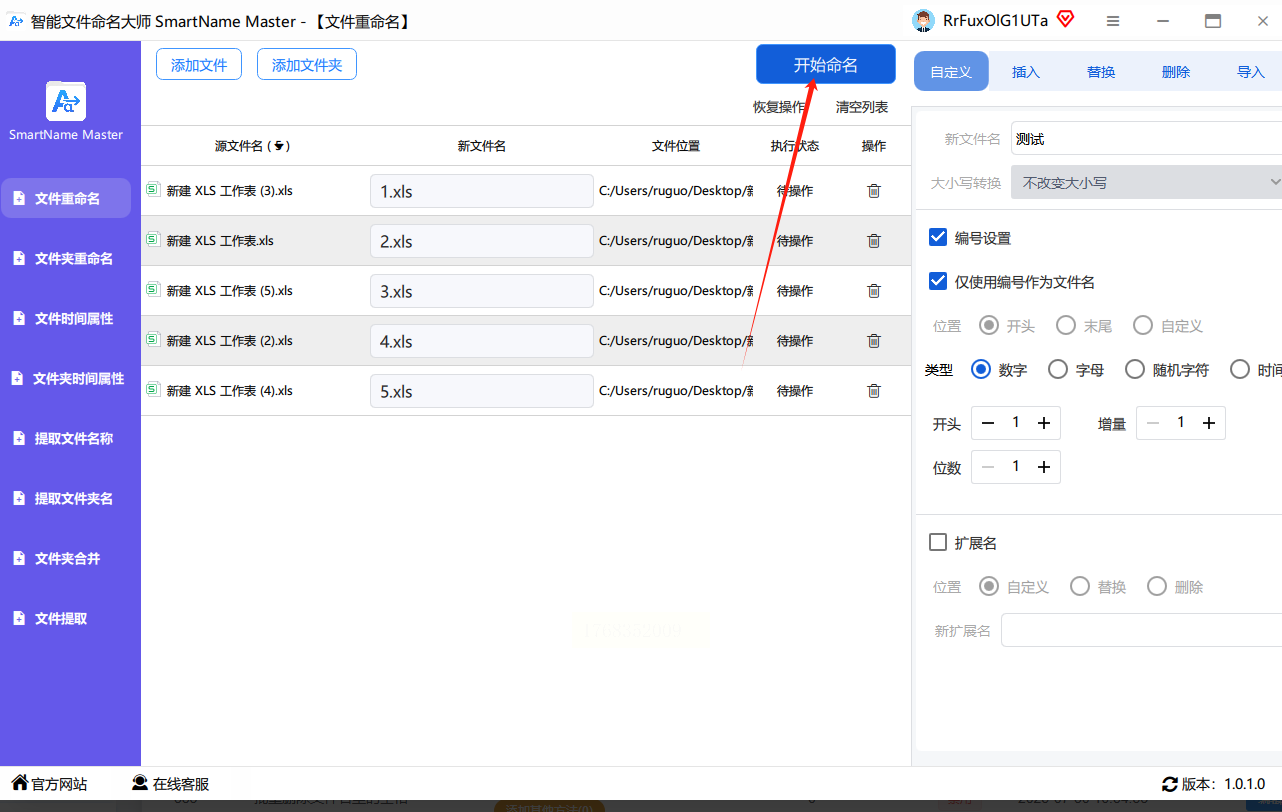
改之前一定要预览!软件会自动生成新的文件名,你看看列表里显示的1、2、3...是不是和你想要的顺序一致?有没有重复或者数字位数不对(比如想三位数就选"数字位数"里的3位)?没问题的话,点右下角的"开始命名",等进度条走完,所有文件就都改好啦!
二、PowerToys:Windows系统的"隐藏改名神器"
适用人群:Windows用户,想试试系统自带进阶工具的
步骤详解:
1. 安装PowerToys
先去微软官方网站下载PowerToys(免费的!),安装好之后打开软件。在左侧菜单里找到"File Renamer",这就是我们要的改名工具。
2. 选中文件,打开重命名窗口
回到你的文件夹,选中要改名的文件(可以用Ctrl+A全选,或者用鼠标框选),然后右键点击其中一个文件,选择"PowerRename"(这个选项可能需要在右键菜单里自己设置一下,不过默认就有)。
3. 设置序号格式
进入PowerRename界面后,在"Replace with"这里,我们要设置替换规则。比如想让文件名变成"1_原文件名",就选"Insert",然后在类型里选"Number",数字起始选1,增量选1(就是每次加1),位数选"3位"(不够的话前面补0,比如001、002,这样看起来更整齐)。如果想完全覆盖原来的文件名,就直接输入"{}",然后点"Number",这样文件名就会变成1、2、3...
4. 预览效果,一键改名
软件会实时显示改名后的效果,你仔细看看有没有问题,比如数字位数够不够,有没有漏掉文件。确认无误后点"Rename",所有文件就都改好啦,速度超级快!
三、汇帮批量重命名:保留原名+加序号的实用工具
适用人群:想在文件名里保留原内容,又要排序的小伙伴(比如保留图片内容,只加序号)
步骤详解:
1. 打开软件,导入文件
打开智能文件命名大师,选择“文件重命名”功能,

然后你可以直接把文件拖进去,或者点击"添加文件"按钮。选好的文件会在列表里显示,方便你核对数量。

2. 选择"编号重命名"模式
在界面上方找到"编号重命名"选项卡,这里你可以选择"序号从1开始","步长1"(每次加1),还能设置数字位数(比如2位就是01、02、03...3位就是001、002...)。
3. 设置前缀/后缀
如果想保留原文件名,比如"我的照片1"、"我的照片2",就在"添加前缀/后缀"里选"前缀",输入你想要的内容(比如"我的文档"),然后在"序号格式"里选"数字",这样文件名就会变成"我的文档1"、"我的文档2",非常清晰!
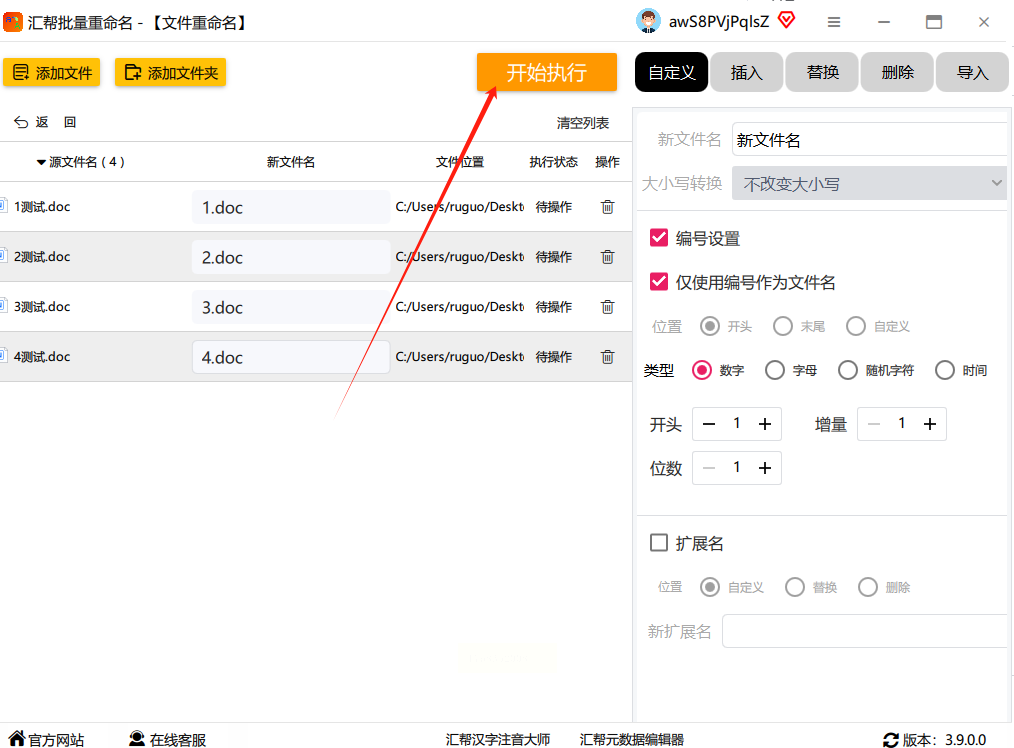
4. 预览并执行
点击"预览"按钮,看看每个文件的新名字是不是你想要的。没问题的话,就点"开始重命名",等进度条走完就大功告成了~
四、Mac终端命令:适合追求效率的Mac党(进阶玩法)
适用人群:Mac用户,熟悉命令行操作的小伙伴(不会也没关系,跟着步骤来)
步骤详解:
1. 打开终端
先打开Mac的"聚焦搜索"(按Command+空格),输入"终端"并回车,打开终端窗口。
2. 定位到目标文件夹
在终端里输入`cd 目标文件夹路径`,比如你要改桌面上的文件,就输入`cd ~/Desktop`(~代表用户目录,Desktop是桌面)。然后按回车,终端会显示你现在在哪个文件夹里。
3. 输入重命名命令
这一步是关键!输入下面这段代码(直接复制粘贴也行,记得看清楚):
```bash
n=1
for f in *; do
[ -f "$f" ] || continue
mv -i -- "$f" "$(printf '%03d' $n).${f*.}"
n=$((n+1))
done
```
解释一下:这段代码会让文件从1开始按顺序重命名,${f*.}是保留原来的文件扩展名(比如.jpg、.txt),%03d是三位数(不够的话前面补0,比如001、002)。
4. 执行命令,等待完成
输入完命令按回车,终端就会自动按顺序重命名文件。你可以在终端里看到执行过程,改完后回到文件夹就能看到新的文件名啦!
五、文件资源管理器+Ctrl+Alt+...?系统自带小技巧(Windows通用)
适用人群:临时改几个文件,不想安装软件的懒人
步骤详解:
1. 选中多个文件
在Windows文件资源管理器里,按Ctrl+A全选要改的文件(如果是连续的可以直接框选)。
2. 右键,选"重命名"
随便右键点一个选中的文件,选择"重命名",这时候你会发现光标在文件名末尾闪烁,但只能改一个文件。这时候你要快速按F2键,或者继续右键点"重命名",但这时候重点来了——你只需要输入一个新的文件名(比如"文档"),然后按回车!
3. 系统自动编号
等一下!系统会弹出一个窗口问你"是否要重命名多个文件?",直接点"是"。这时候系统会自动把所有选中的文件按顺序重命名,比如第一个是"文档",第二个就是"文档(1)",第三个"文档(2)"...以此类推!是不是超惊喜?
六、注意事项
1. 备份原文件
改名前最好先备份一下文件!万一改错了,还能从备份里恢复,养成好习惯很重要~
2. 确认文件类型
用Mac终端命令的时候,要确保目标文件夹里没有子文件夹(代码里有`continue`跳过文件夹,所以问题不大),但最好别把其他类型文件混在一起,免得扩展名搞错。
3. 数字位数别搞错
如果想文件名整齐,比如"001、002",一定要选3位数字;如果是10个以内的文件,选2位也够(01-10)。
4. 检查预览!检查预览!检查预览!
每次改名前都要预览!特别是用自定义工具的时候,比如PowerToys里如果数字位数设错了,预览一下就能发现,避免最后改一堆错的文件。
5. 别用中文路径改名
如果文件放在中文路径下(比如"我的文档\图片"),有时候软件可能识别乱码,建议把文件移到英文路径文件夹里改名,更稳妥~
现在你是不是已经对批量重命名有信心了?不管是电脑小白还是Mac高手,总有一个方法适合你!下次再遇到文件名混乱的问题,直接打开本文对照方法操作,3分钟就能把所有文件按顺序改好,让你的文件管理瞬间变得井井有条。赶紧收藏起来,下次改文件的时候翻出来看看,再也不用求人啦~
