

为什么需要电脑定时锁屏?
在日常使用电脑的过程中,长时间不锁屏会带来多重风险。当我们临时离开座位接电话、去洗手间或短暂离开时,屏幕持续亮着不仅会造成电能浪费,更重要的是存在隐私泄露、误操作和安全威胁。办公场景中,未锁屏的电脑可能让同事或访客查看机密文件;家庭环境里,孩子或陌生人可能误删重要文档甚至泄露个人信息(如身份证扫描件、聊天记录)。此外,屏幕长期点亮会加速背光模组老化,OLED屏幕还可能因静态显示出现"烧屏"现象,缩短设备使用寿命。通过定时锁屏,既能保护数据安全,又能减少硬件损耗,是提升电脑使用体验的必要措施。

方法一:借助汇帮定时精灵实现自动给电脑锁屏
软件名称:汇帮定时精灵
下载地址:https://www.huibang168.com/download/LNCYlaKRZTkn
1. 启动软件并选择功能
打开汇帮定时精灵,在主界面左侧导航栏点击"定时管理",界面右侧会显示"定时任务"与"提醒事项"两个选项卡,选择"定时任务"。
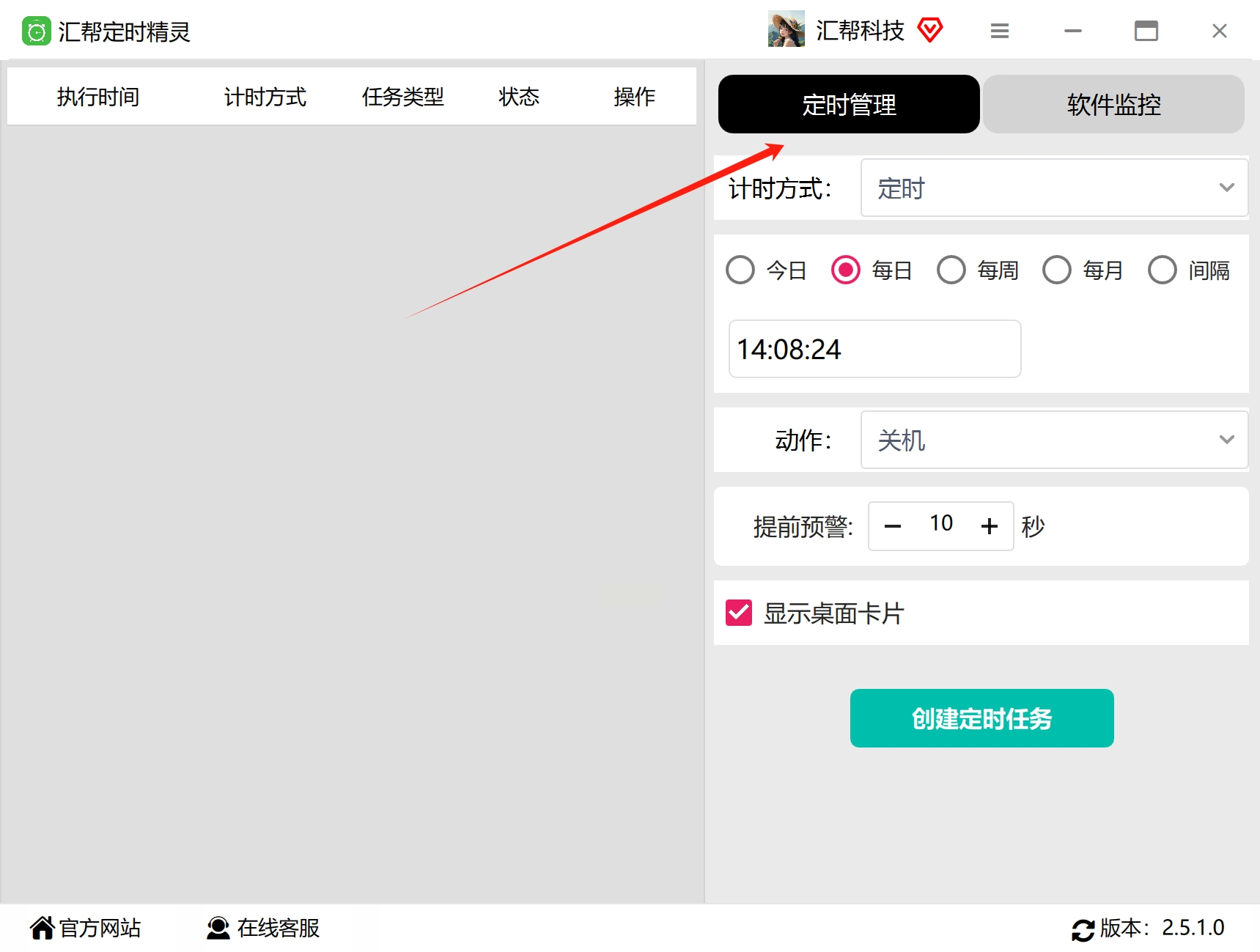
2. 配置锁屏参数
- 在"计时方式"中选择"固定时间",设置起始时间与结束时间(如9:00-18:00工作日)
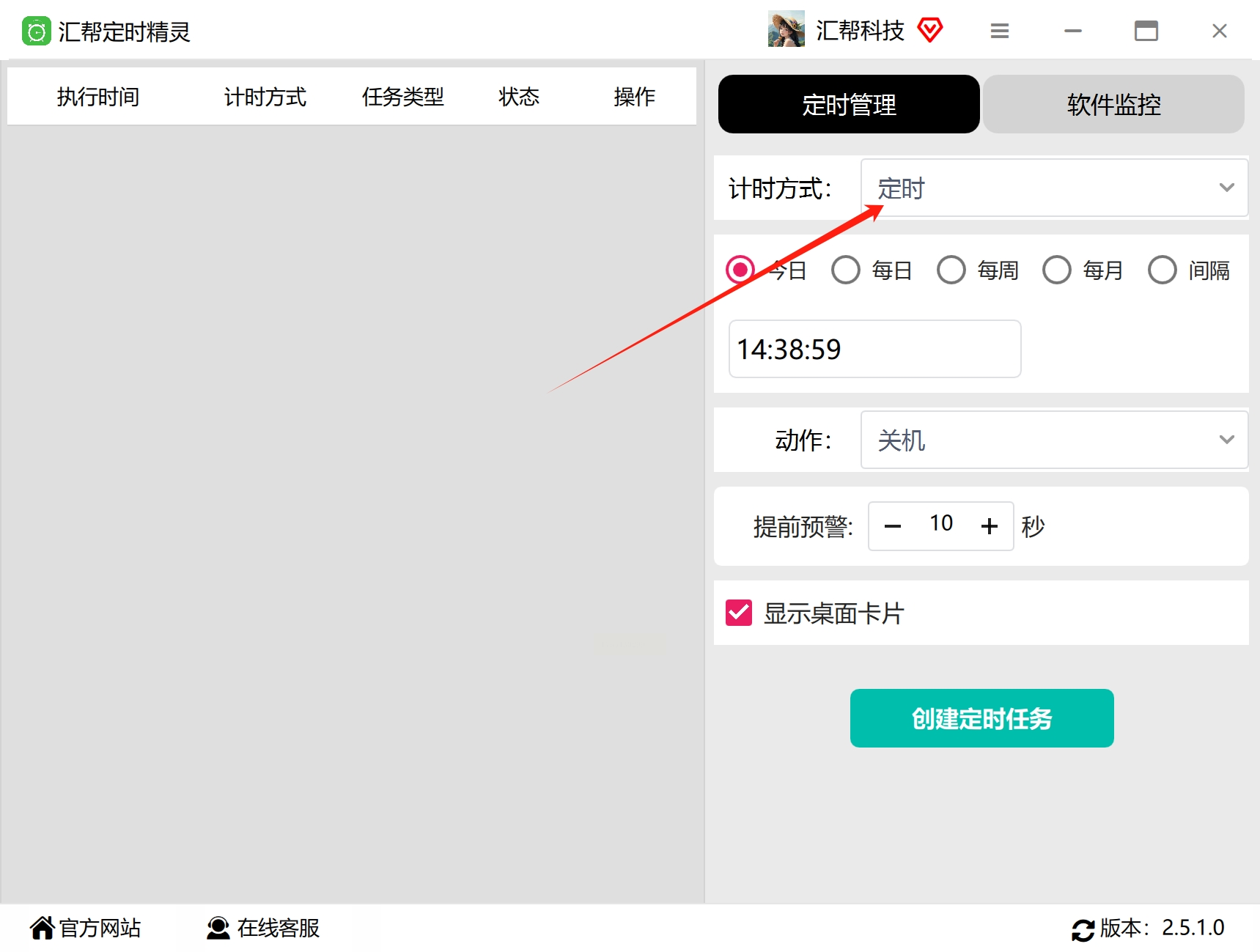
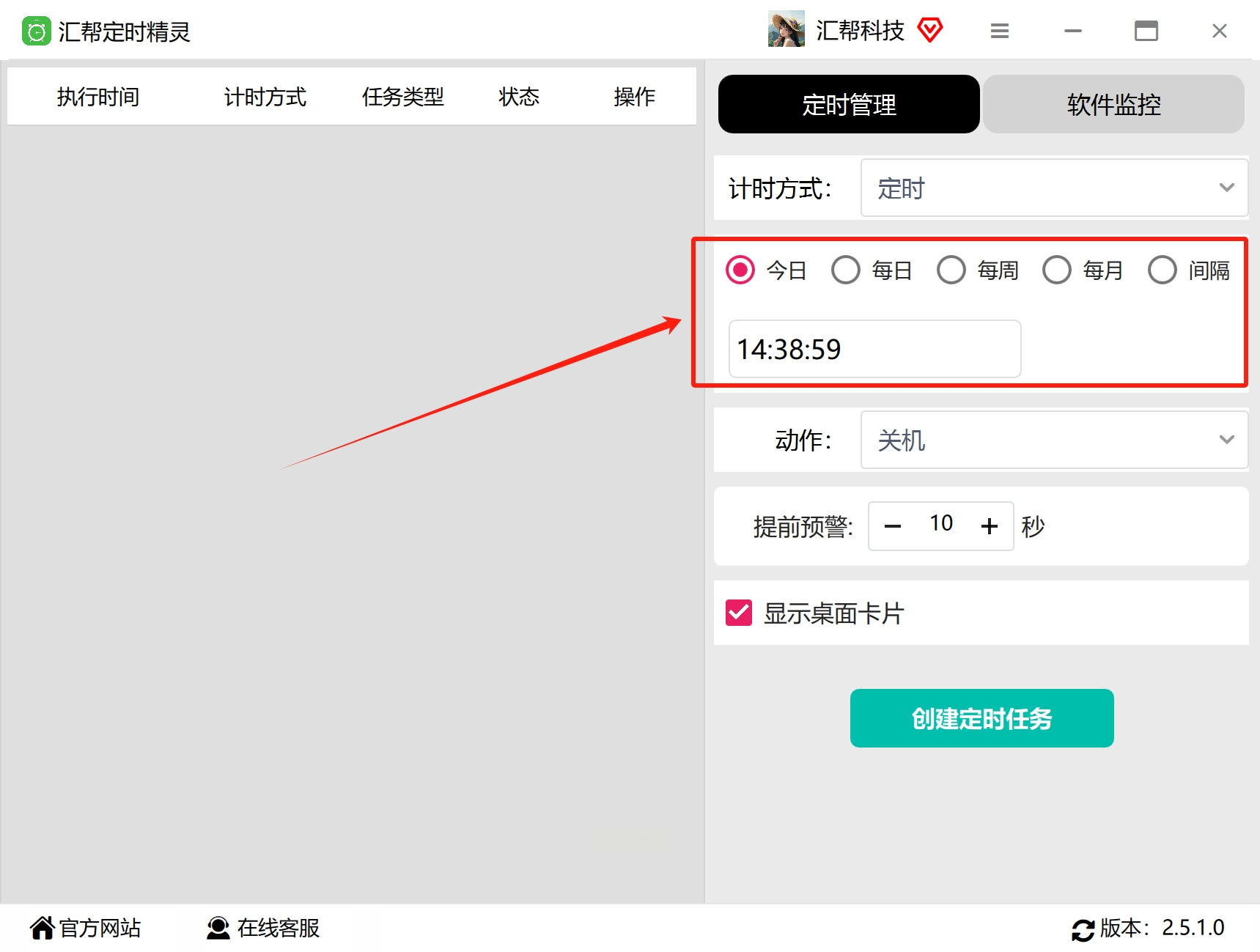
- 动作类型选择"系统操作→锁定屏幕"
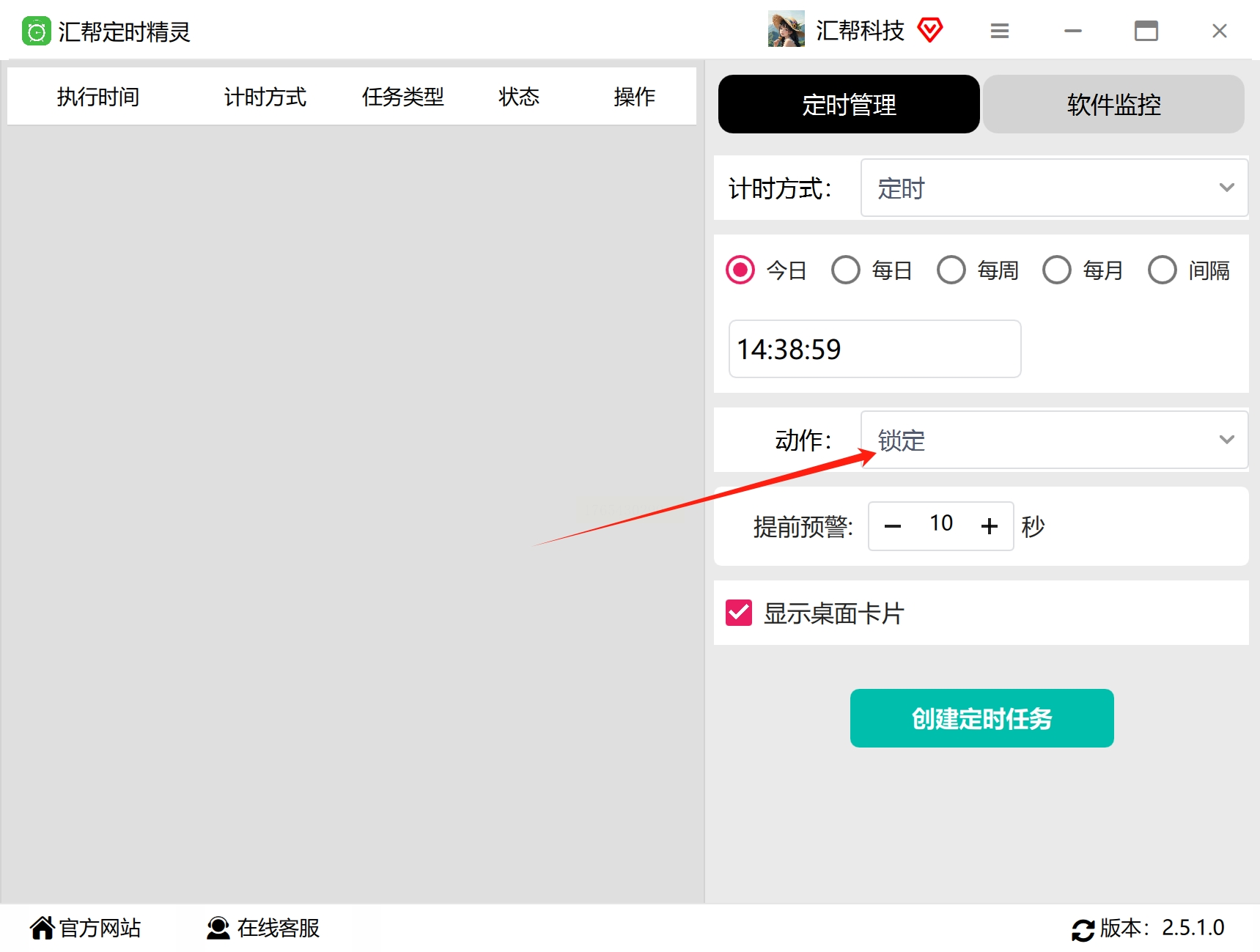
- 预警时间设为5分钟(可根据习惯调整为0秒无预警)
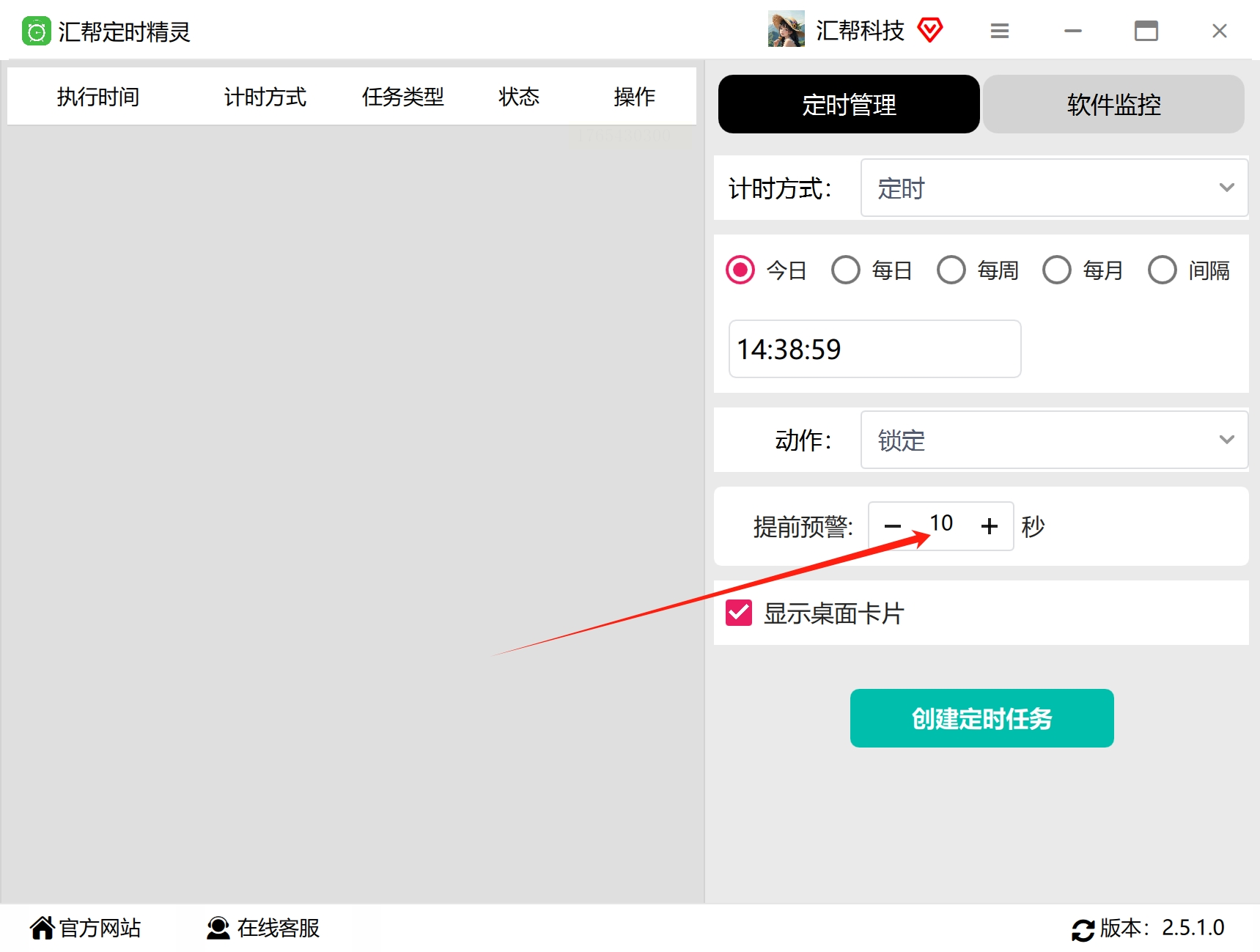
- 勾选"显示桌面通知"以便锁屏前获得视觉提示
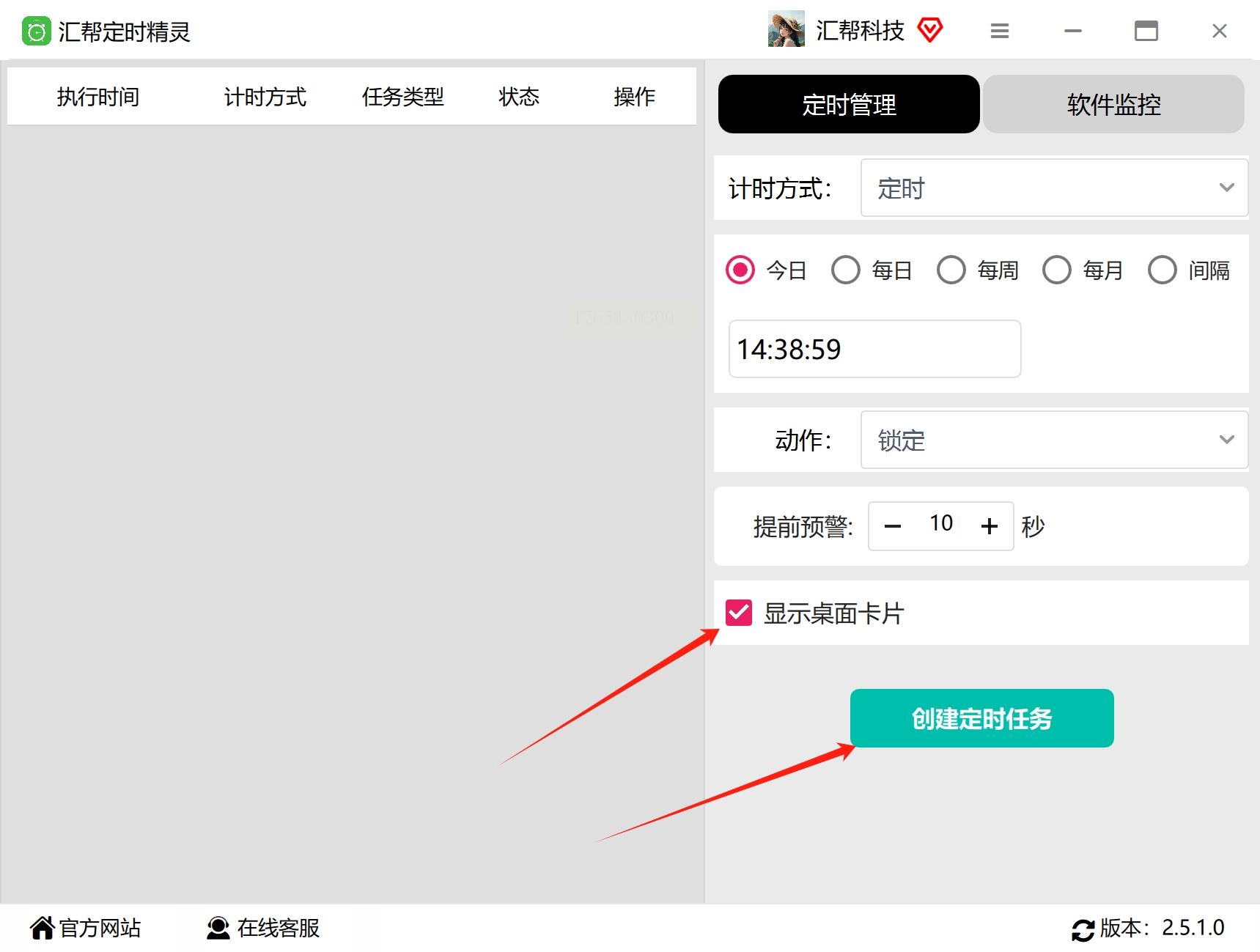
3. 创建与管理任务
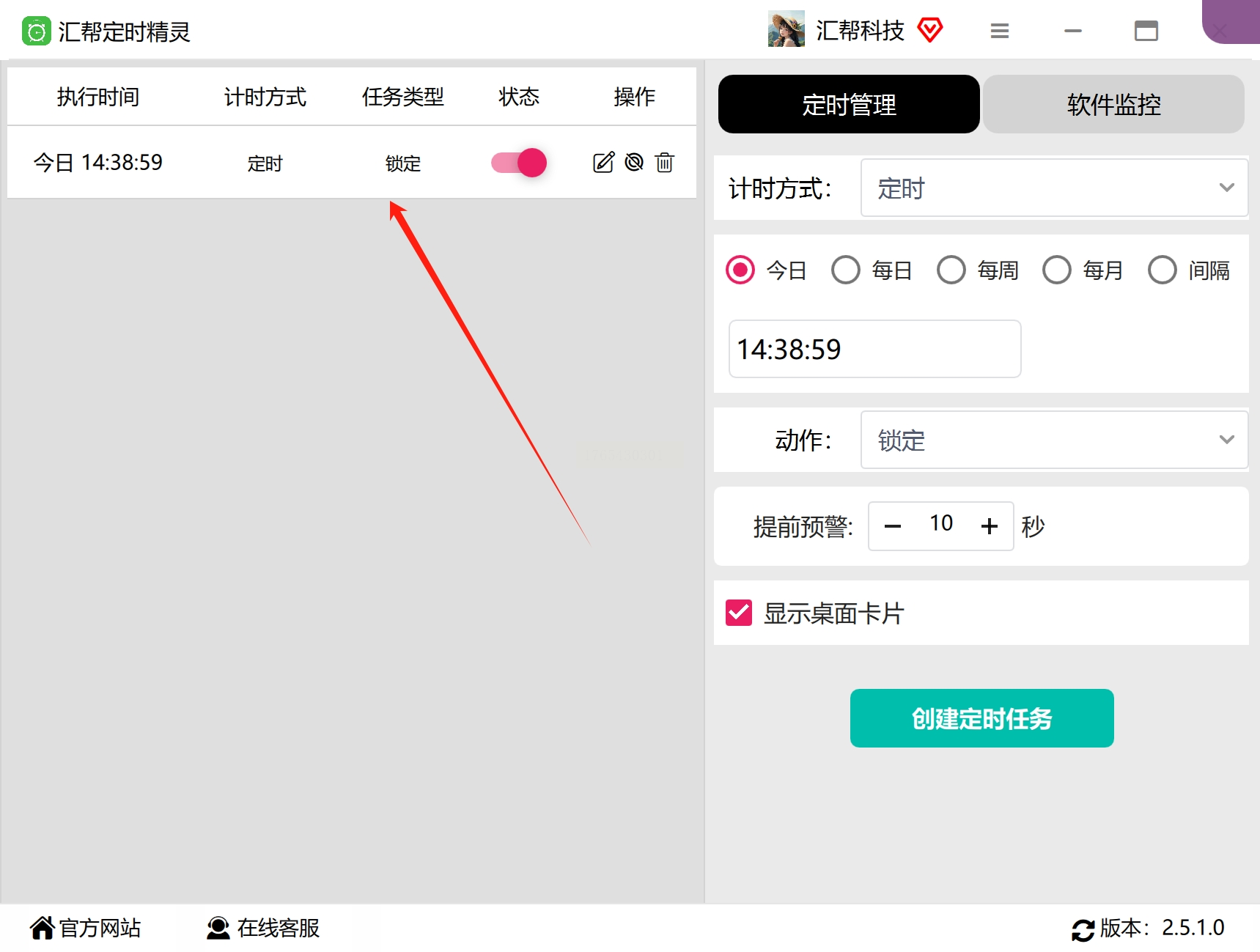
点击"创建任务"后,任务会显示在左侧列表中。如需修改,可直接点击任务名称进入编辑界面;若无需调整,系统会自动按计划执行。任务生效后,系统托盘会显示小图标提示。
方法二:使用专业定时工具zTasker设置自动锁屏
操作步骤
1. 安装与权限配置
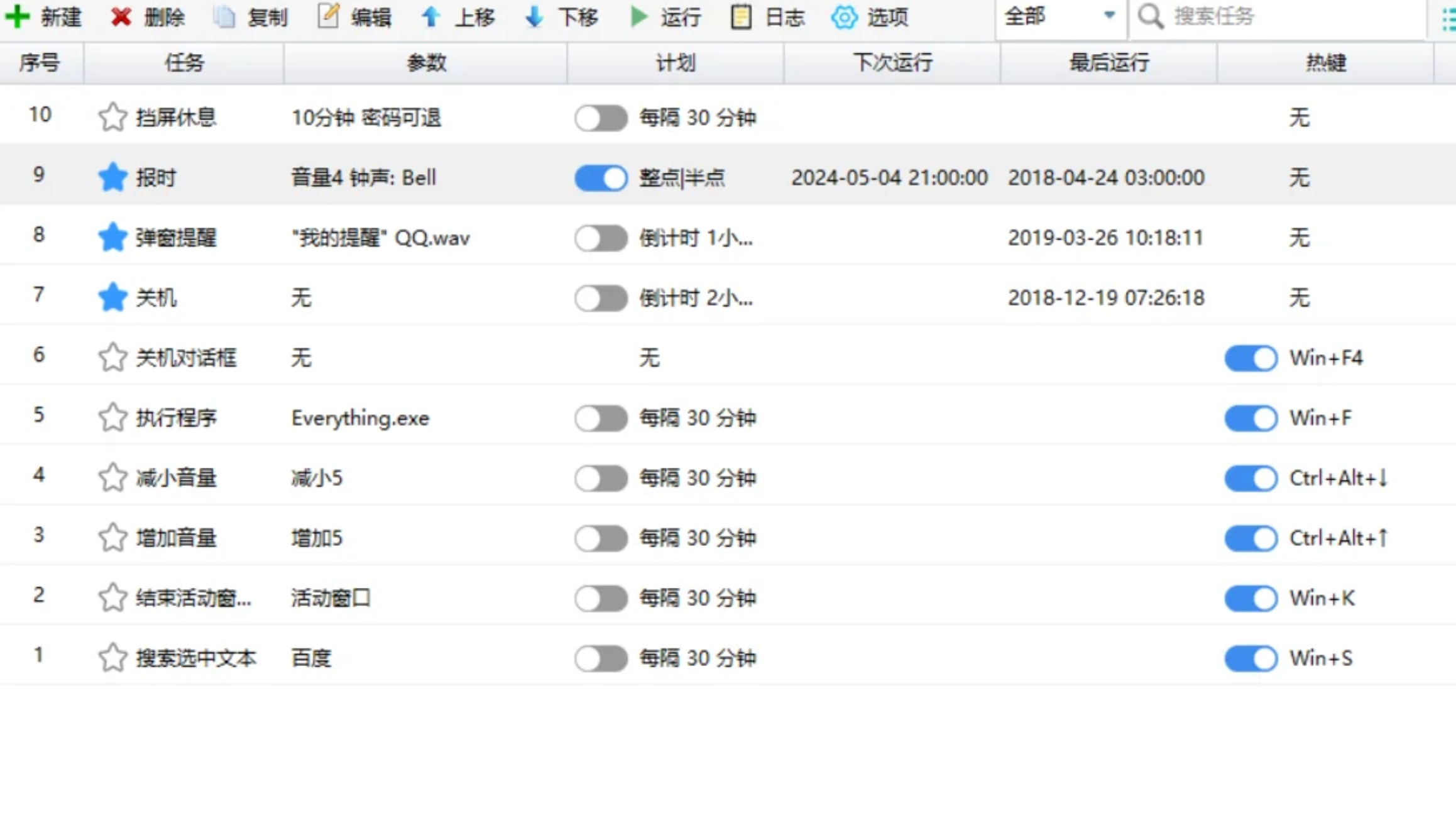
从官方渠道下载zTasker软件并安装,首次启动时系统会自动请求管理员权限,需点击"允许"以确保定时任务正常运行。软件主界面会显示常用定时任务模板(如提醒、关机、重启等)。
2. 创建锁屏任务
点击界面右上角"新建任务"按钮,在弹出窗口中为任务命名(如"办公自动锁屏"),在动作列表中选择"系统操作→锁定屏幕"。此软件支持秒级精度设置,可满足用户对超短间隔锁屏的需求。
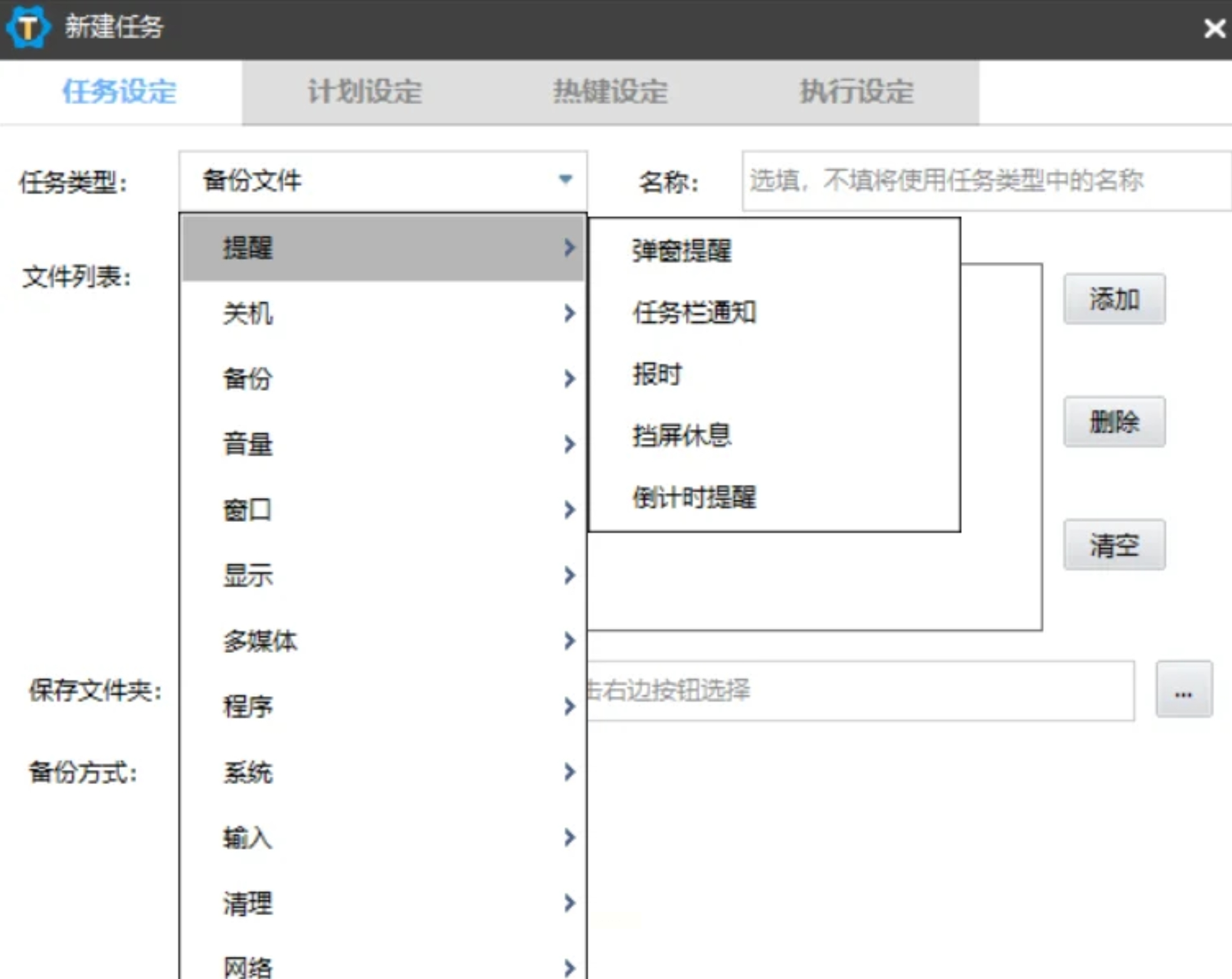
3. 设置定时规则
在时间设置区域,选择"重复周期"(如每天14:00-18:00)或"一次性执行",并可叠加星期、日期等条件。软件支持复杂逻辑组合,例如工作日1小时无操作锁屏,周末2小时无操作锁屏。
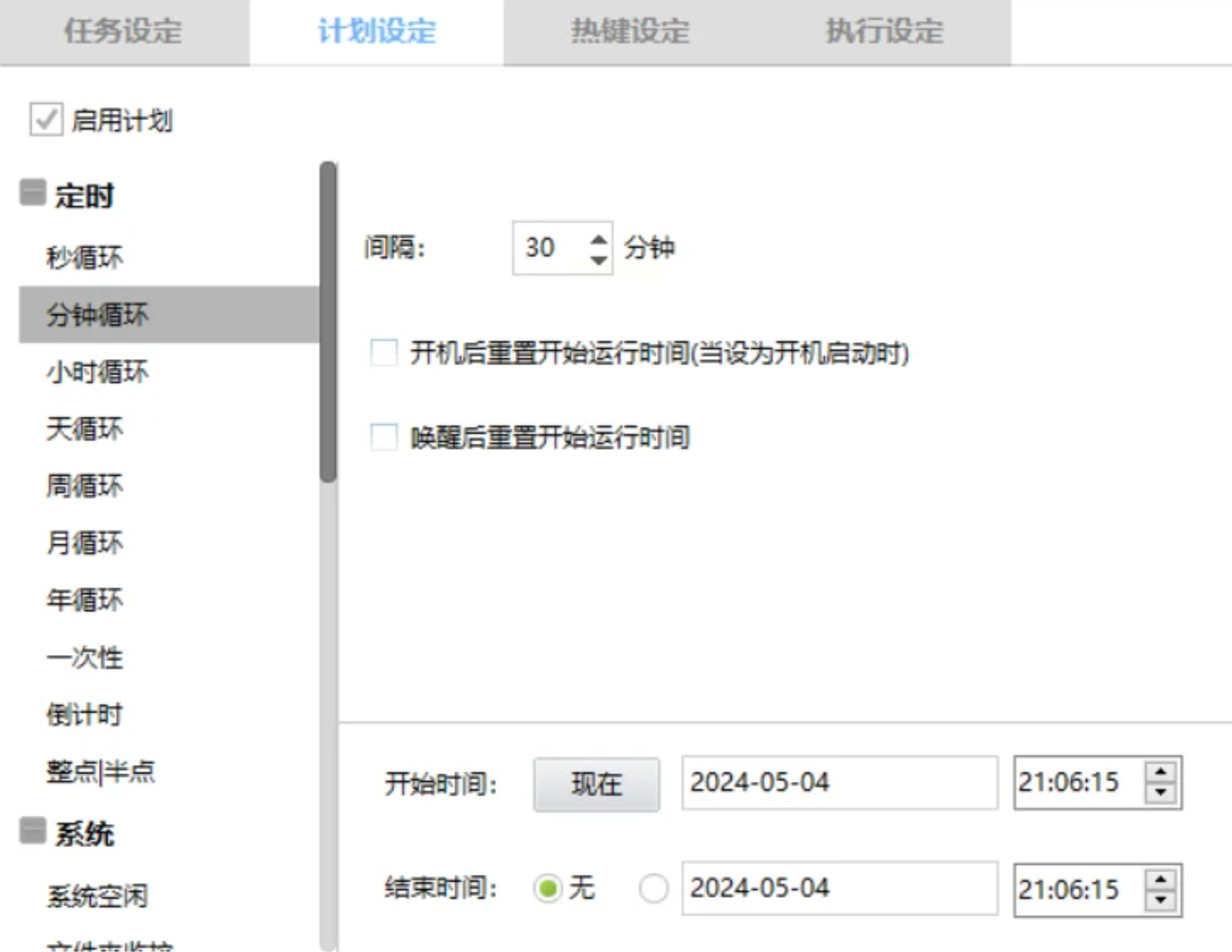
4. 高级功能配置
可开启"后台静默运行"模式避免界面干扰,或添加"锁定前倒数提示"(如10秒倒计时弹窗),防止意外锁屏。所有设置完成后点击"保存",任务将自动加入执行队列。
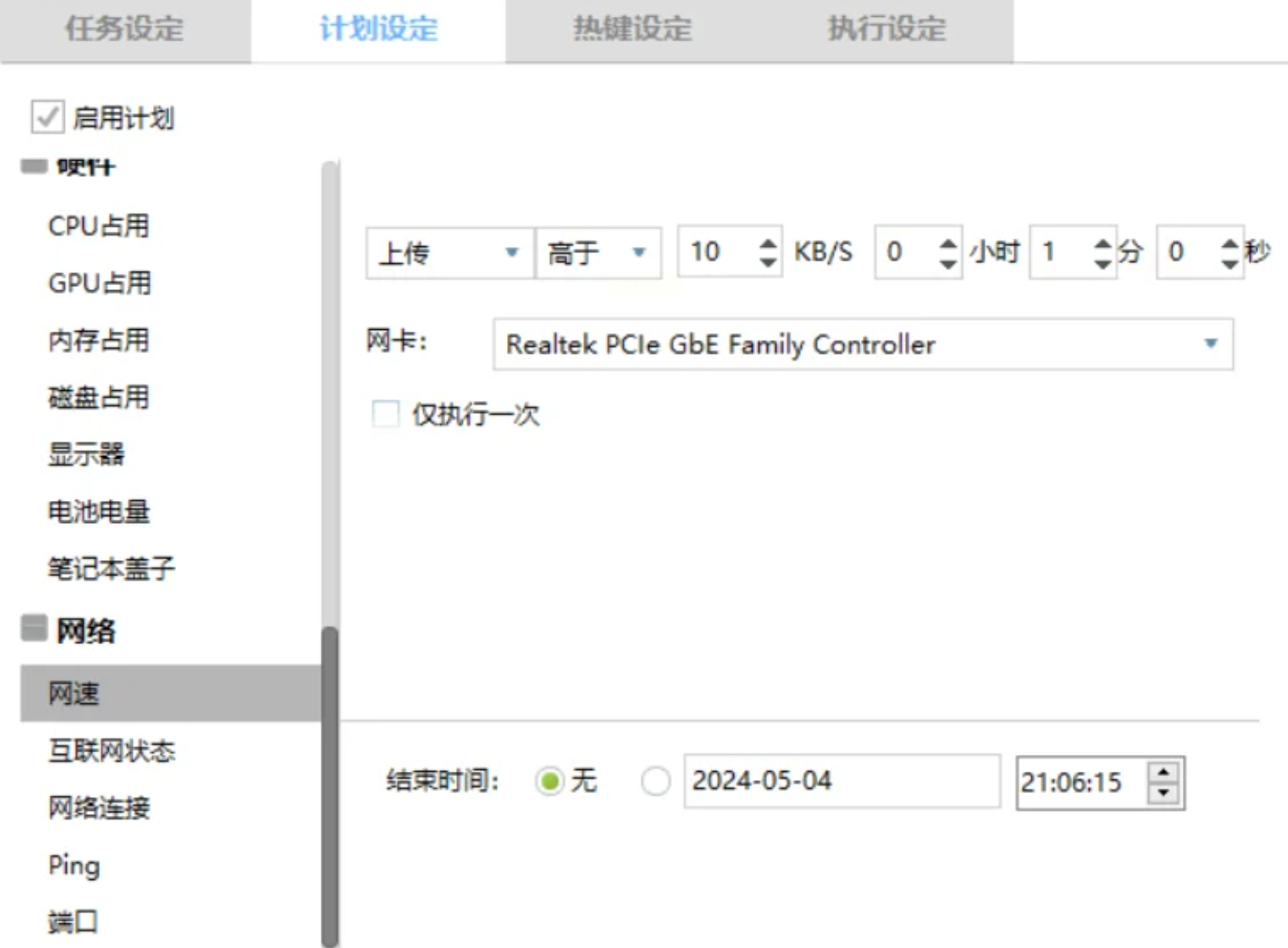
5. 日志与管理
任务执行后可在"任务日志"中查看历史记录,如需调整时间或规则,直接点击左侧任务列表中的"编辑"按钮即可修改,无需重新创建。
方法三:利用Windows系统凝视功能设置超时锁屏
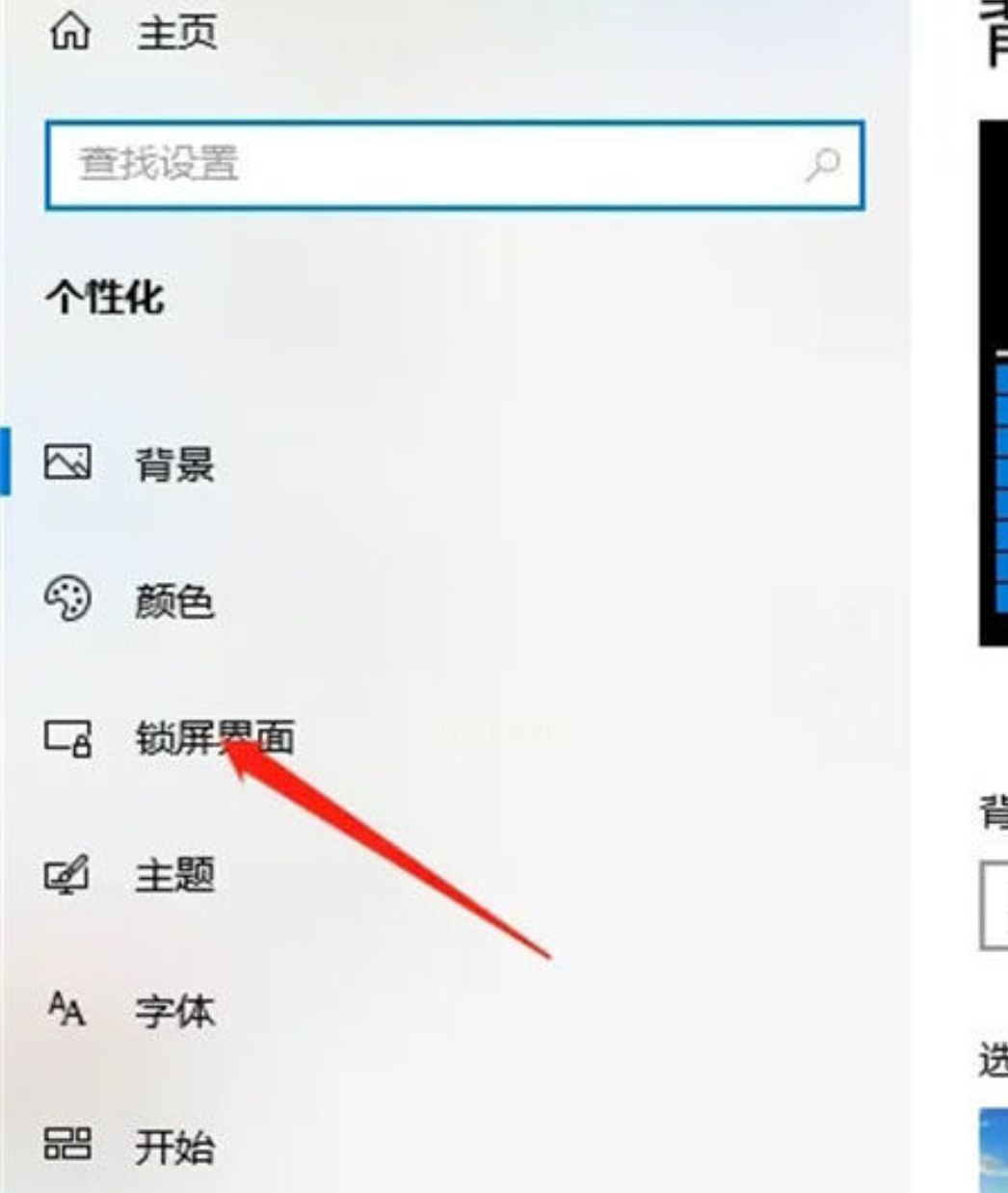
1. 进入个性化设置
在桌面空白处右键点击,选择"个性化"→"锁屏界面"。此方法本质是通过系统自带的屏幕超时机制实现锁屏,而非直接锁屏功能。
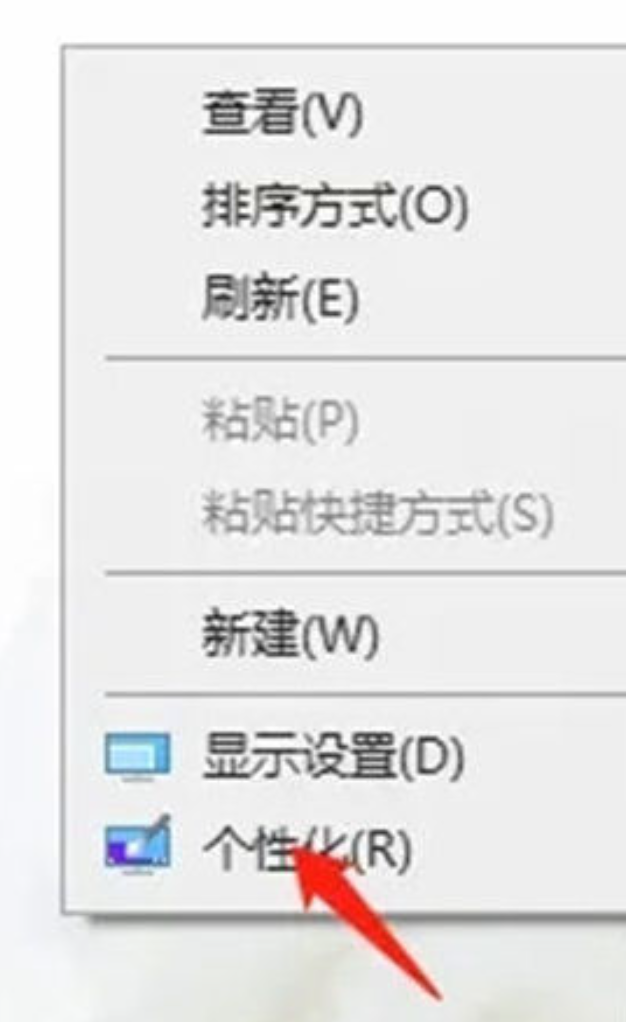
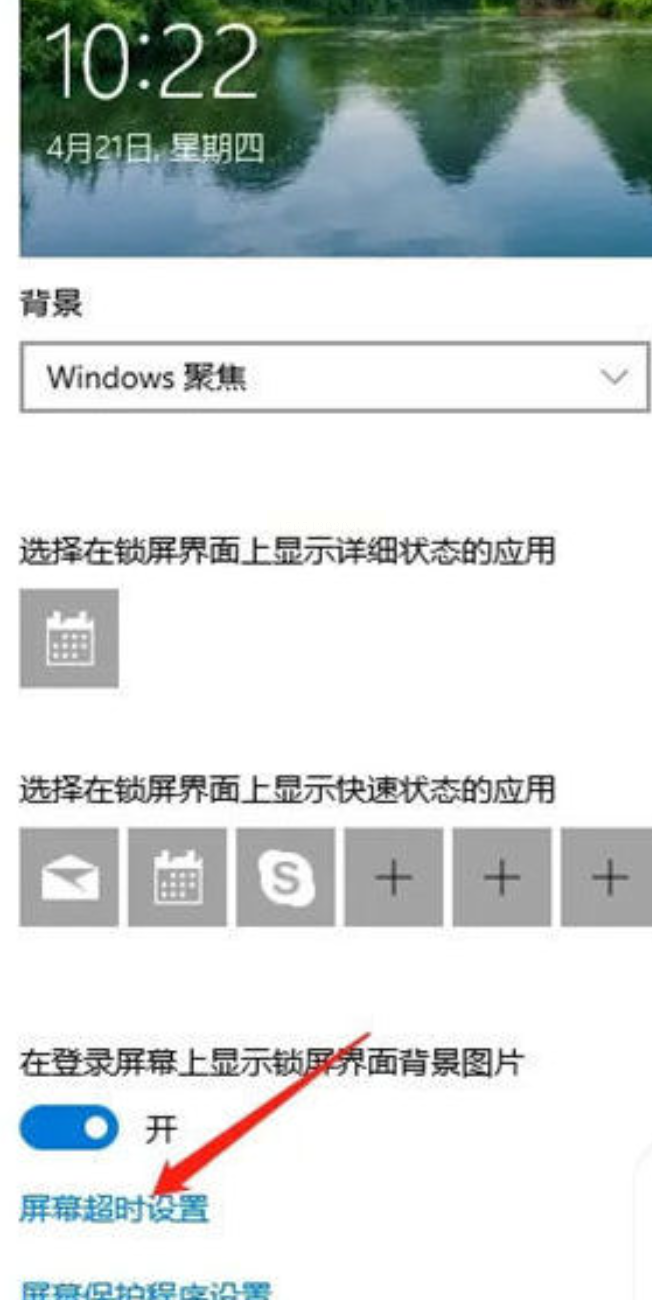
2. 配置屏幕超时
在锁屏界面右侧设置区域,找到"屏幕超时设置"选项,点击进入后可选择"1分钟""5分钟"等固定时长。Windows系统默认最小间隔为1分钟,无法设置30秒等更短时间,需通过注册表调整(见方法六补充)。
3. 附加安全设置
勾选"在锁屏时显示登录选项",确保锁屏后需密码验证才能解锁。同时在"电源和睡眠"设置中,将"屏幕"和"睡眠"时长设为一致,避免系统进入睡眠前屏幕仍保持点亮。
注意事项
1. 权限管理:使用注册表、组策略等高级功能时,需确保系统账户具备管理员权限,避免因权限不足导致设置失败。
2. 安全验证:锁屏后必须启用密码或PIN码验证,防止他人重启电脑绕过锁屏(Windows 10/11可在"设置→账户→登录选项"中配置)。
3. 软件冲突:若多个定时工具同时运行,可能出现任务执行冲突,建议保留一个主要锁屏工具,其他工具设置为禁用状态。
4. OLED屏幕保护:使用OLED屏幕的用户应避免静态锁屏画面,优先选择"动态壁纸+定时锁屏"组合,减少烧屏风险。
5. 数据备份:在修改注册表前,建议使用"导出注册表"功能备份关键项,防止操作失误导致系统异常。
定时锁屏是平衡数据安全与使用效率的必要手段,通过专业工具可实现复杂场景控制,借助系统设置能满足基础需求。对于追求安全的用户,推荐优先使用zTasker或汇帮定时精灵;普通用户可直接通过系统设置实现1-5分钟间隔锁屏;技术爱好者则可尝试注册表修改突破系统限制。
在实际操作中,建议根据使用场景灵活组合方案:办公环境设置为15分钟无操作锁屏,同时启用Windows Hello指纹验证;家庭场景可设置为30分钟自动锁屏,配合家长控制功能保护儿童安全。记住:屏幕的短暂黑屏是为了更长的设备寿命,数据的安全守护才是高效工作的前提。通过合理配置定时锁屏,让每一次离开都安心,每一次使用都高效。
