

为什么需要电脑定时关机功能?
在现代办公与生活场景中,定时关机是一项看似简单却能解决诸多实际问题的实用技能。想象一下:当你需要在深夜下载大型文件时,不必守在电脑前直到凌晨;当你设置了夜间备份程序,无需担心忘记手动关闭;当你为孩子设置了学习时长后,电脑能自动结束娱乐模式。这些场景下,定时关机不仅能节省电力消耗,减少硬件损耗(尤其对硬盘、CPU等核心部件),还能避免系统因长时间运行导致的资源占用过高问题。
电脑定时关机小技巧,自己动手就能搞定

方法一:使用汇帮定时精灵软件帮我们设置电脑定时关机
软件名称:汇帮定时精灵
下载地址:https://www.huibang168.com/download/LNCYlaKRZTkn
1. 安装与启动工具
- 下载最新版汇帮定时精灵
- 双击桌面快捷方式打开,
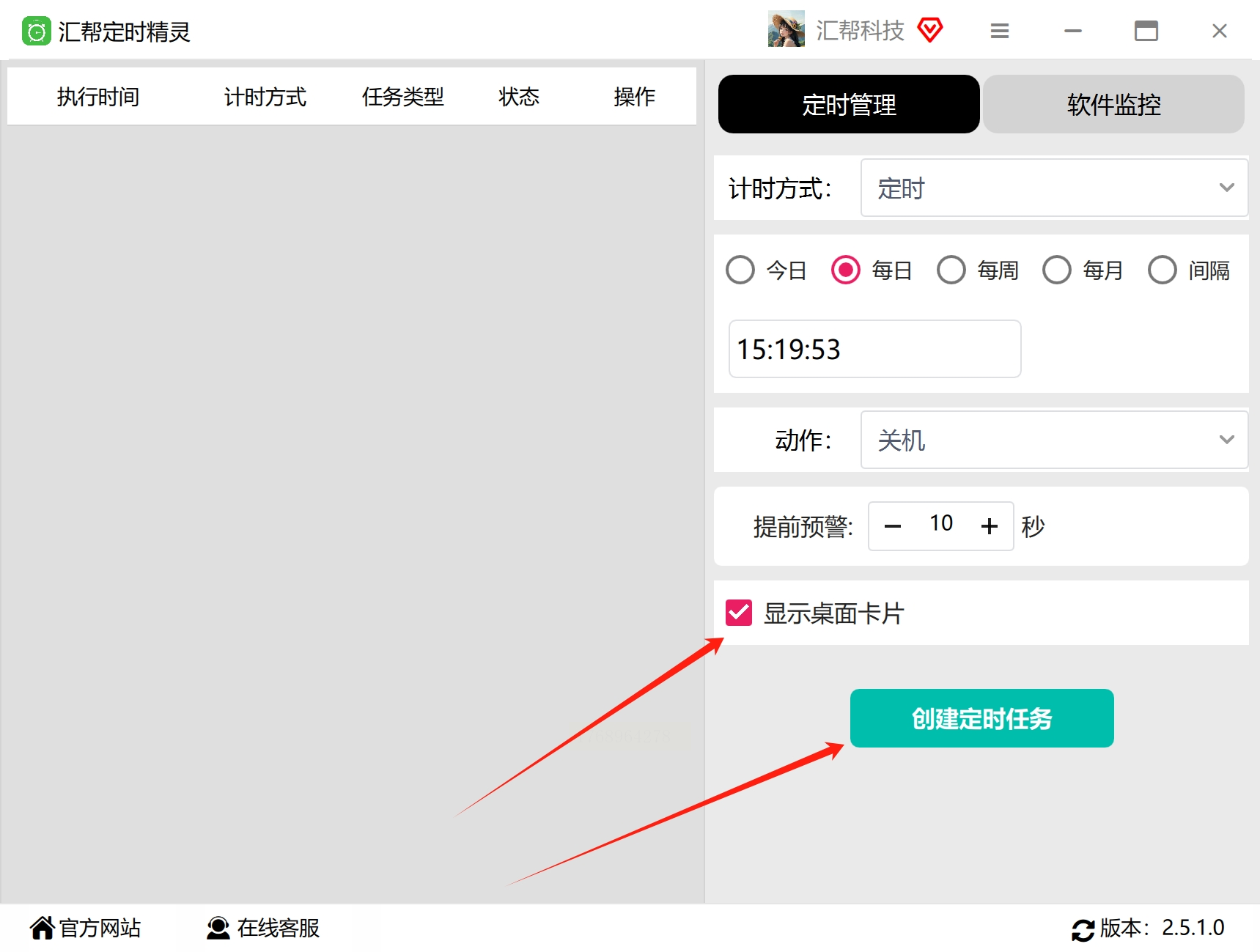
2. 新建定时任务
- 点击界面右侧"定时管理"→"定时任务"→"添加任务"
- 在基本设置区:
- 选择"固定时间"或"倒计时"
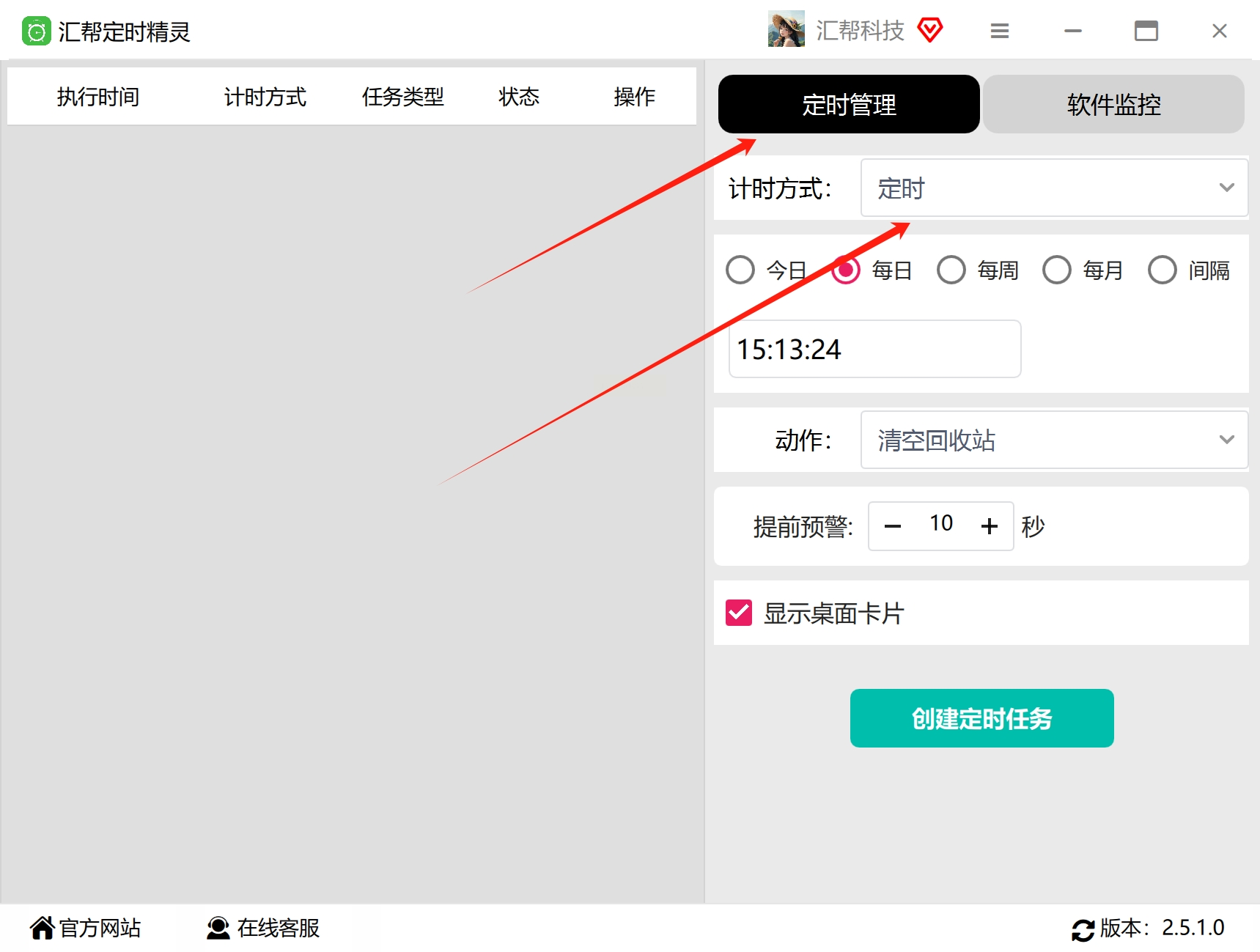
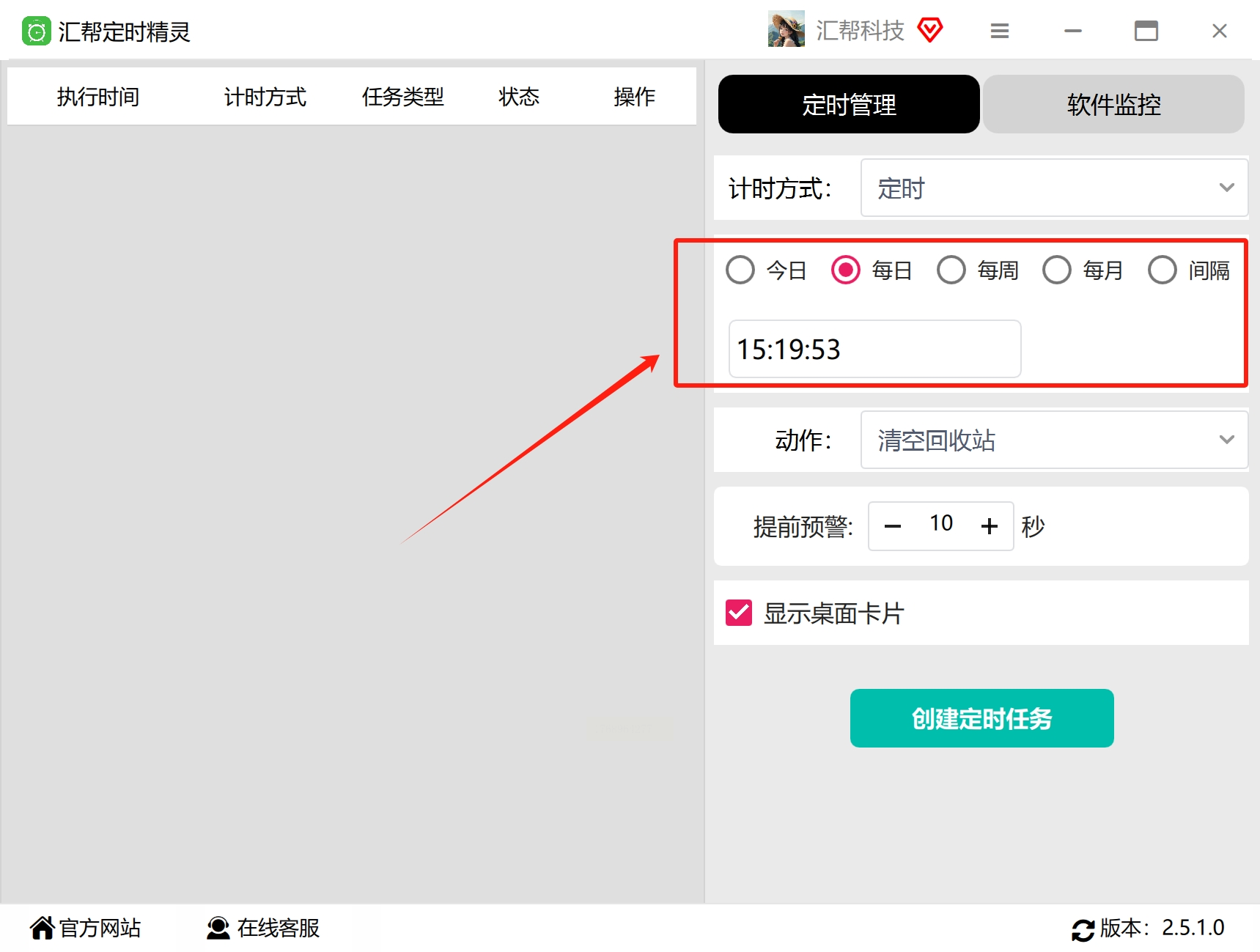
- 固定时间:选择日期为"今天",时间设为23:30(如睡前关机)
- 倒计时:直接输入"2小时30分钟"(系统自动转换为秒)
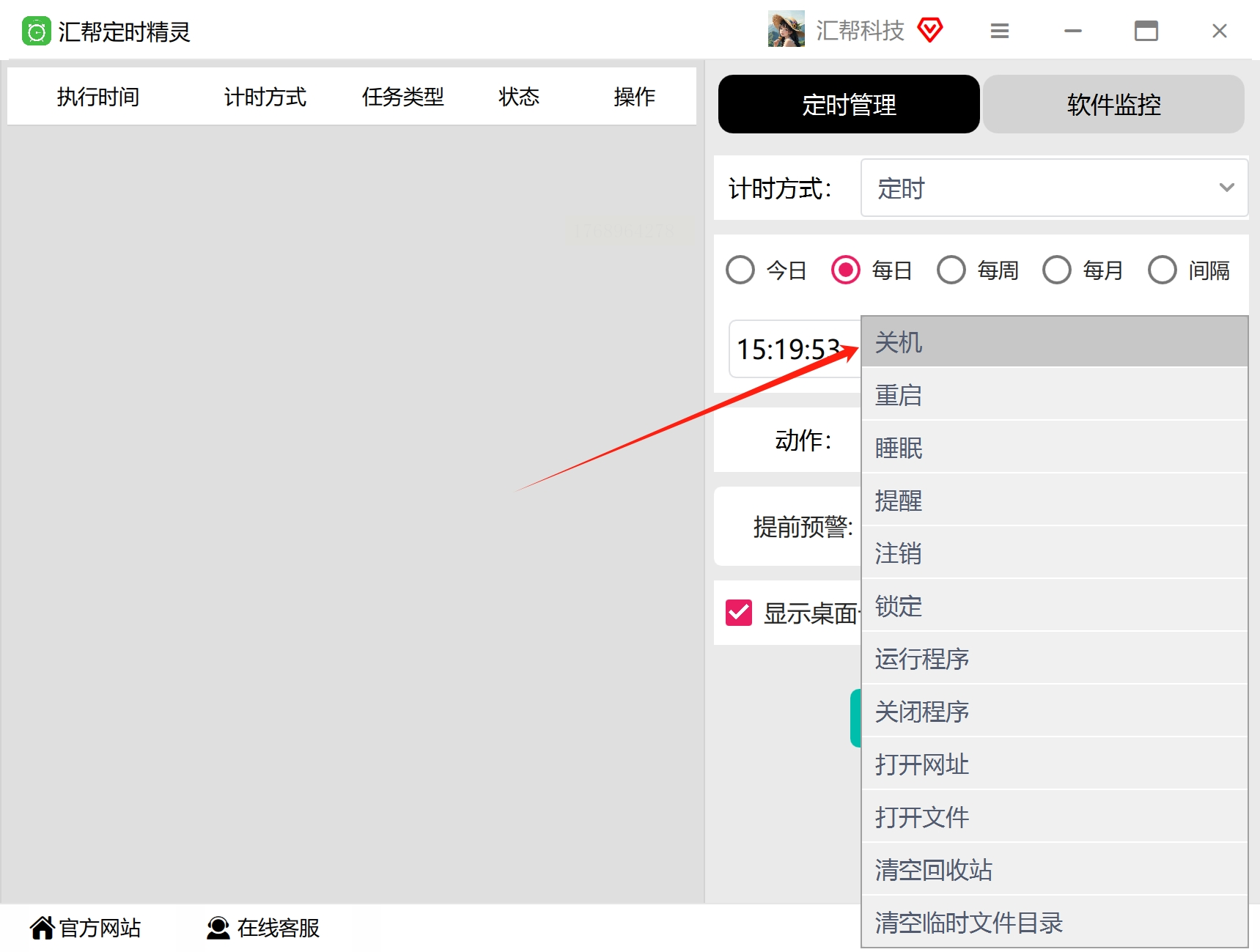
- 在"执行动作"下拉菜单选择"关机",勾选"强制关机"防止程序拦截
3. 高级设置(可选)
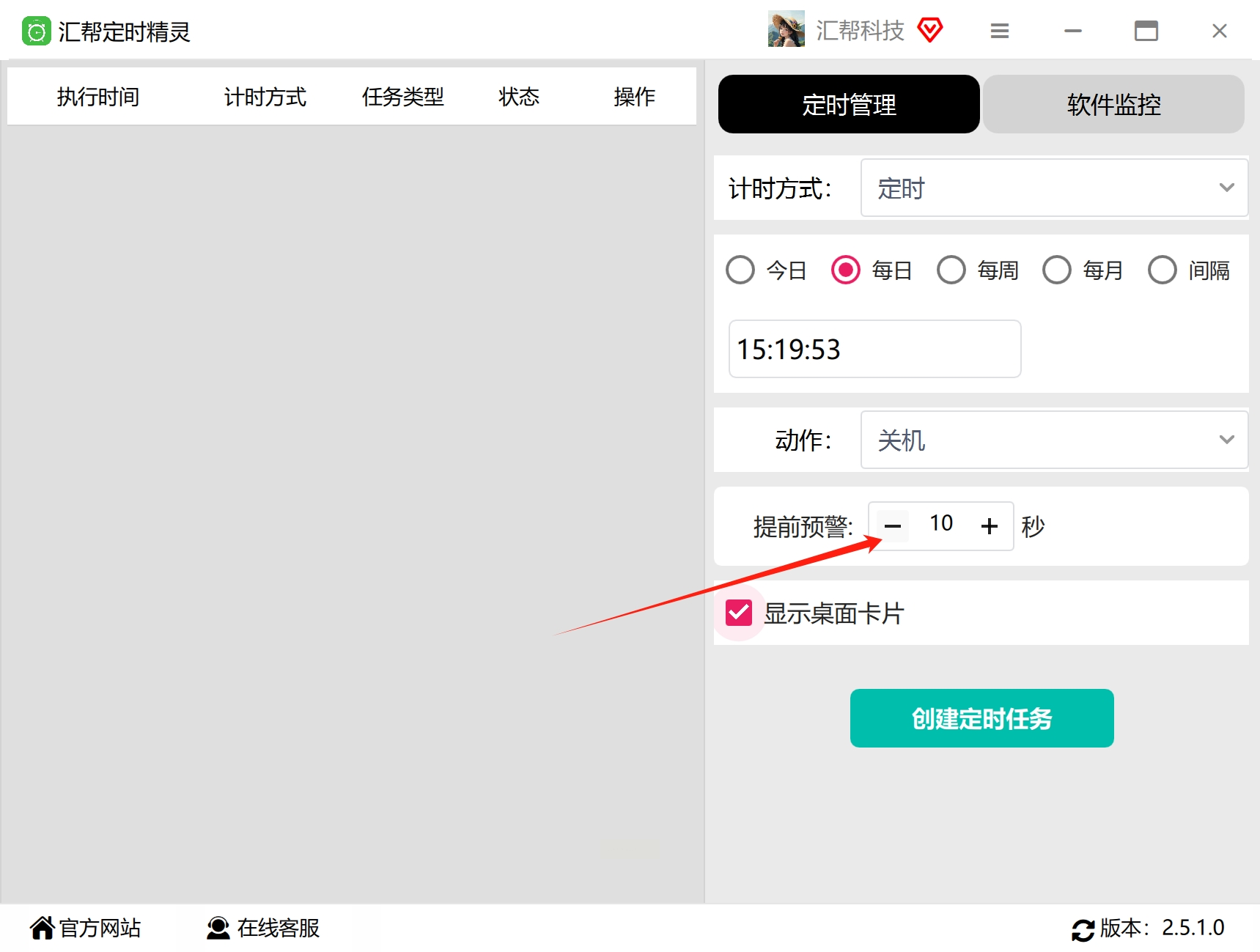
- 添加提前提醒:设置"剩余5分钟时弹窗提醒"
- 重复任务:勾选"每天重复执行"并设置周期
- 日志记录:开启后可在工具后台查看历史执行记录
4. 验证与使用
- 点击"保存任务"后,任务列表中会显示已创建的关机计划
- 测试方法:点击"立即执行"按钮,观察是否弹出关机倒计时窗口
方法二:系统计划任务设置电脑定时关机
1. 打开任务计划程序
- 右键点击桌面【此电脑】图标(或【我的电脑】),选择【管理】→【任务计划程序】→【任务计划程序库】
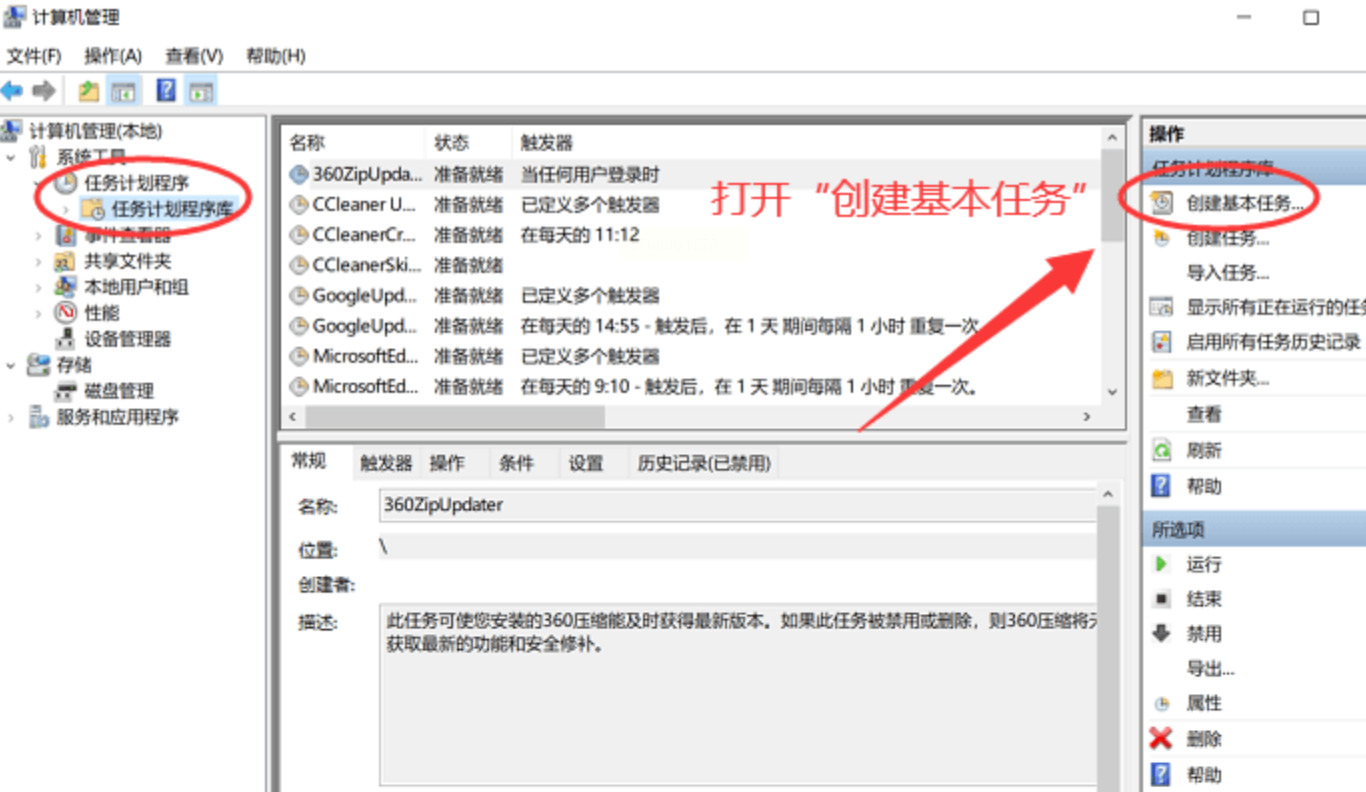
- 也可直接在开始菜单搜索栏输入"任务计划程序",点击打开(Windows 10/11需以管理员身份运行)
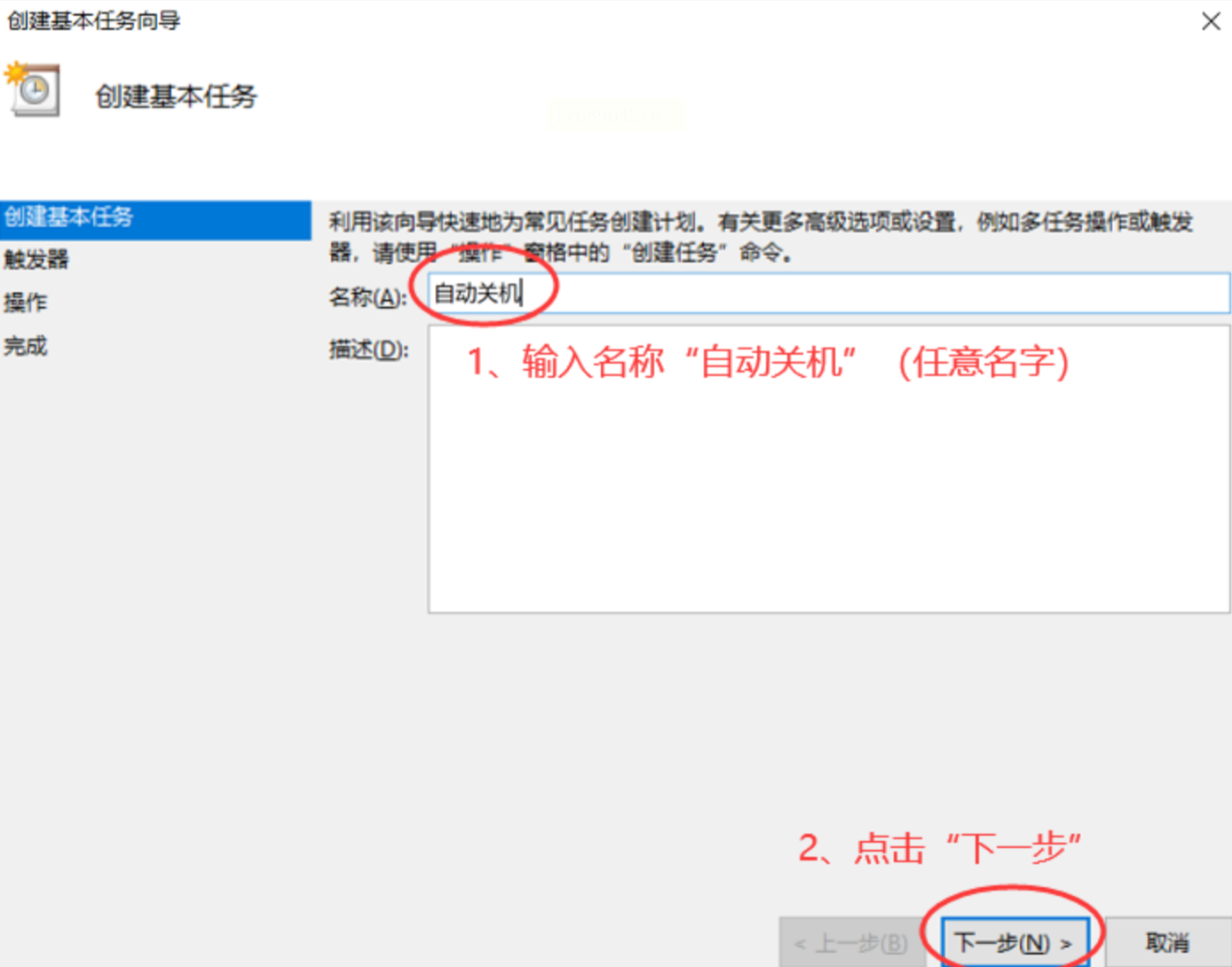
2. 创建基本任务
- 点击右侧"创建基本任务",在弹出窗口中输入任务名称(如"每日18点关机"),描述可选填
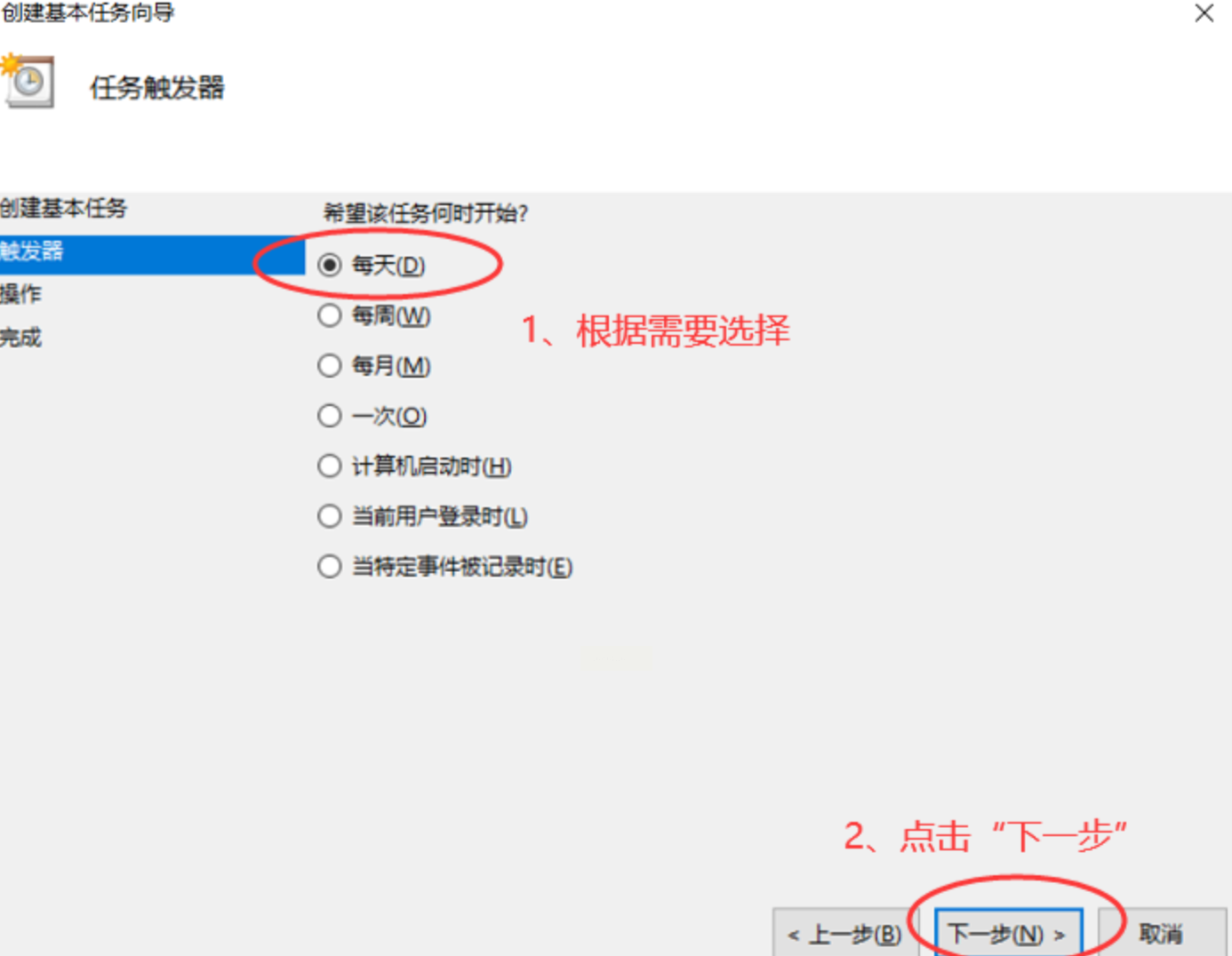
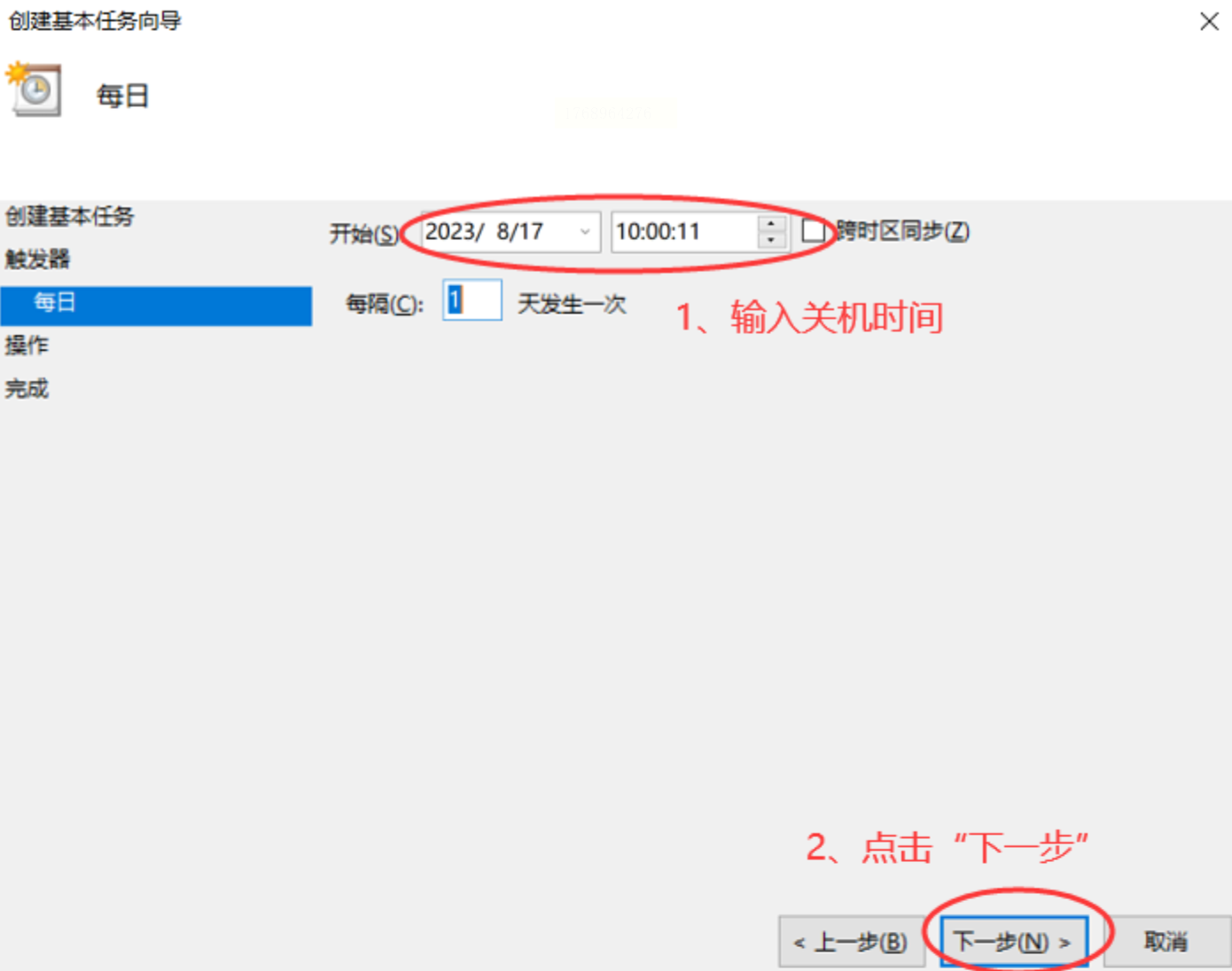
- 点击【下一步】,选择触发条件:
- 若需固定时间:选择"每日",设置具体日期(如2023-12-31)和时间(如18:00:00)
- 若需重复周期:可选择"每周"并设置星期几和时间段
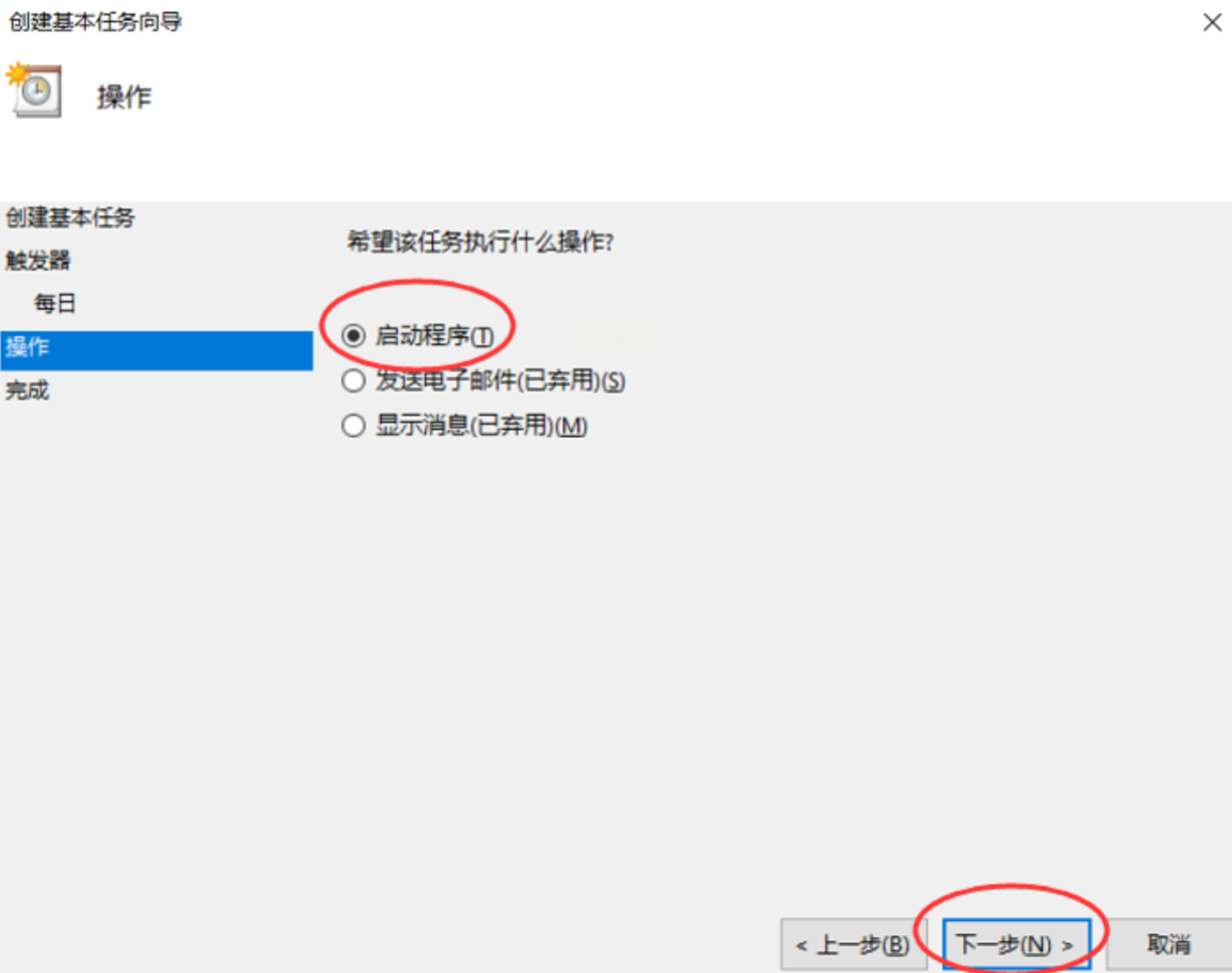
3. 设置操作类型
- 选择"启动程序",点击【下一步】
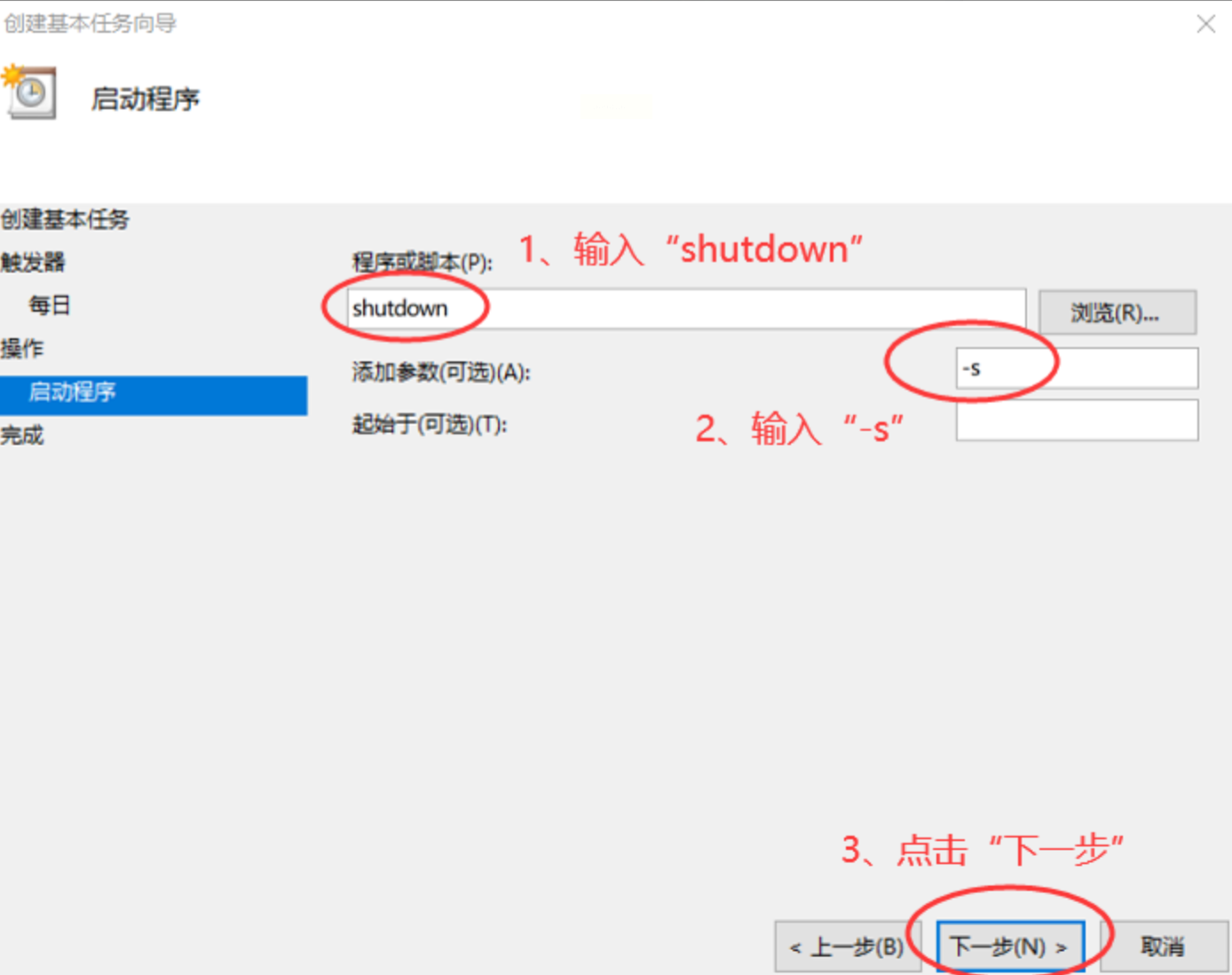
- 在"程序或脚本"栏输入:`shutdown`
- 在"添加参数"栏输入:`-s -t 0`(-s表示关机,-t 0表示立即执行)
- 若需提前提醒:可添加`-c "系统将在30秒后关机"`(引号内文字为提示内容)
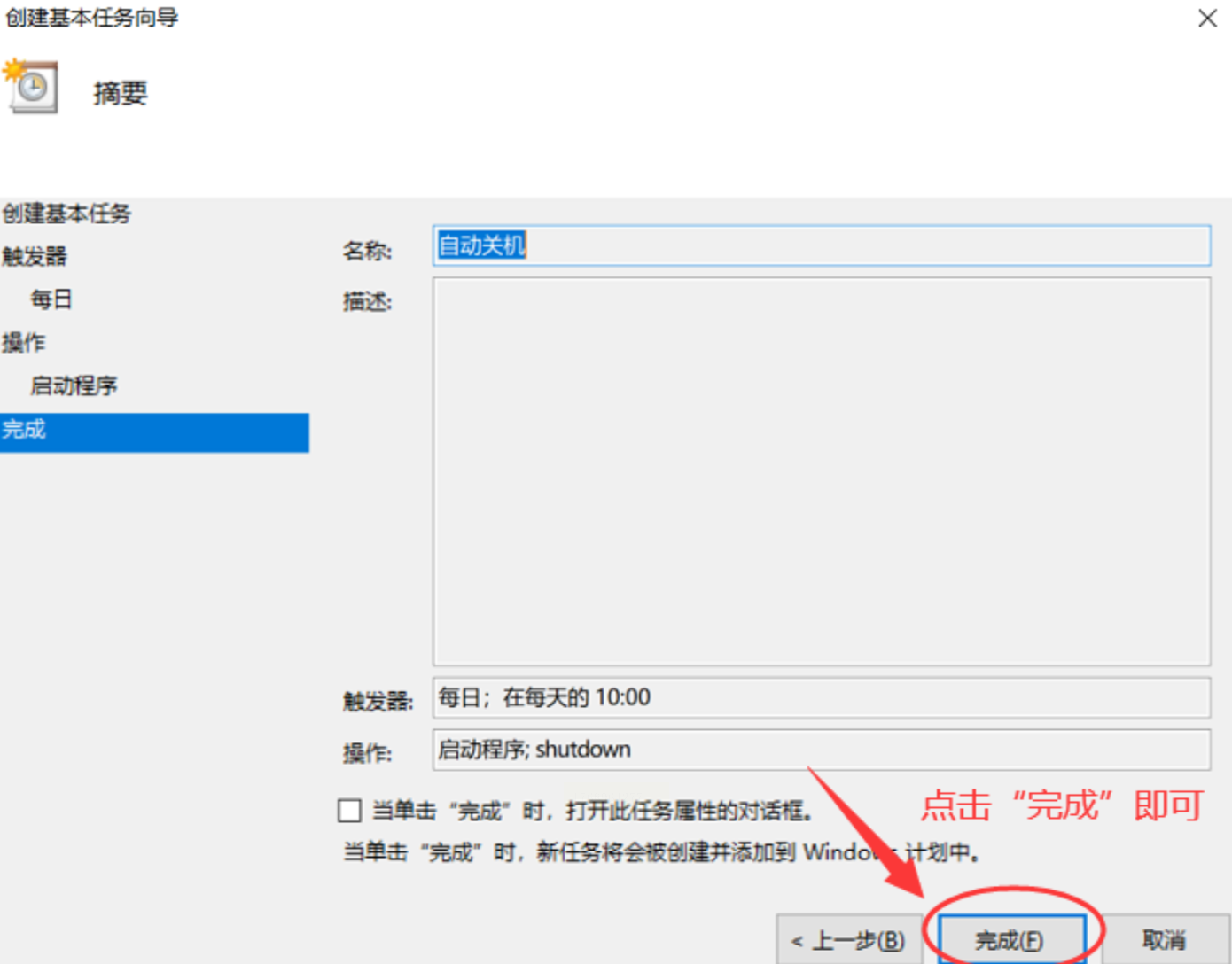
4. 完成设置
- 点击【完成】后,系统会在指定时间自动执行关机命令
- 可在任务计划程序库中右键任务,选择"属性"查看详情或修改参数
方法三:命令提示符一键关机
1. 打开命令提示符
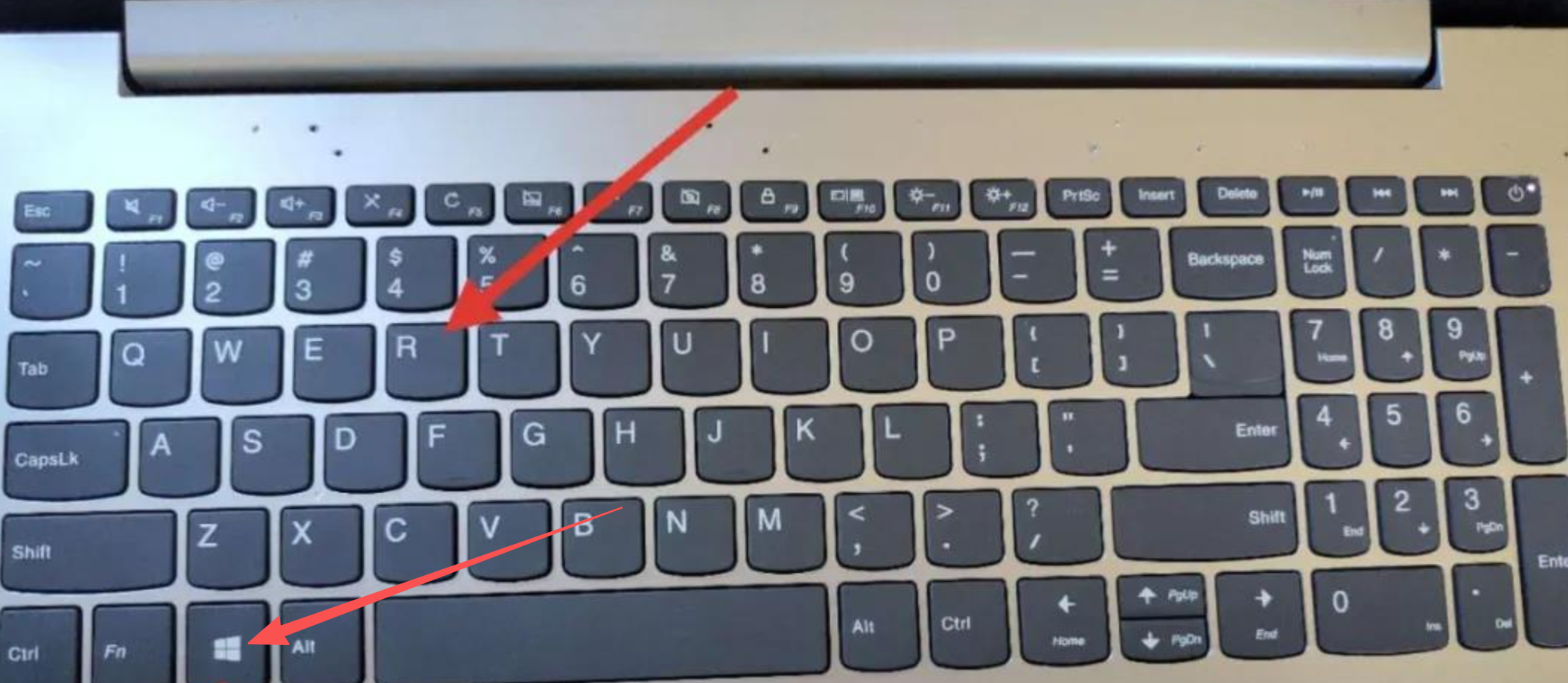
- 按`Win+R`组合键打开运行窗口,输入`cmd`回车
2. 设置延迟关机
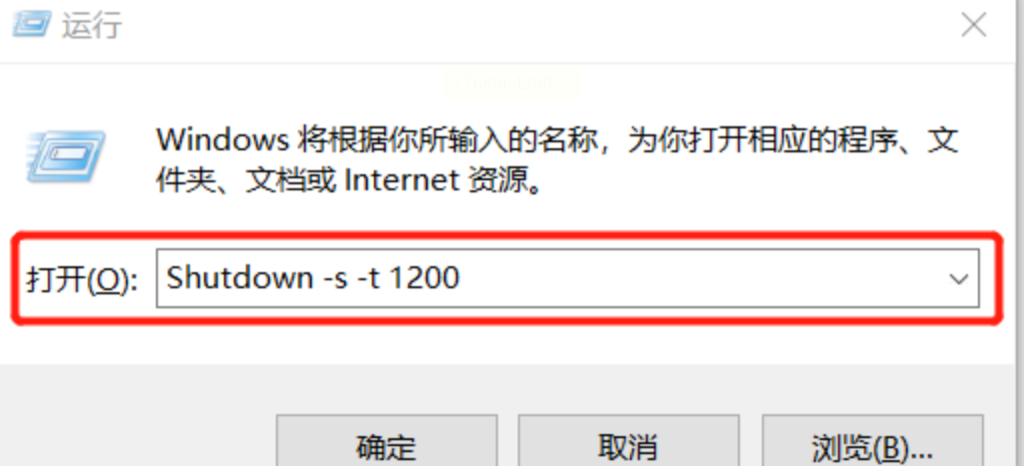
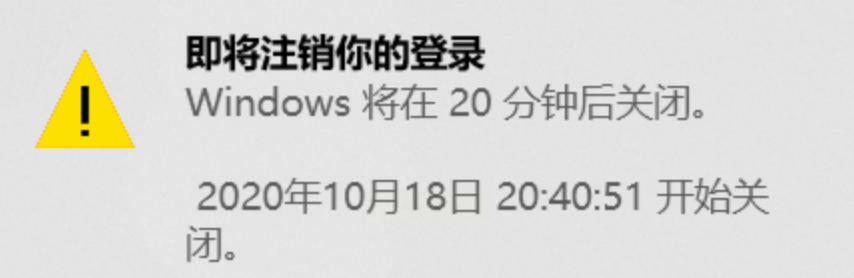
- 输入关机命令:`shutdown -s -t 3600`
- 参数说明:
- `-s`:强制关机
- `-t 3600`:延迟3600秒(1小时)
- 示例:`shutdown -s -t 1800`为30分钟后关机
- 若需自定义关机提示:添加`-c "系统将在30分钟后自动关机"`
3. 取消关机计划
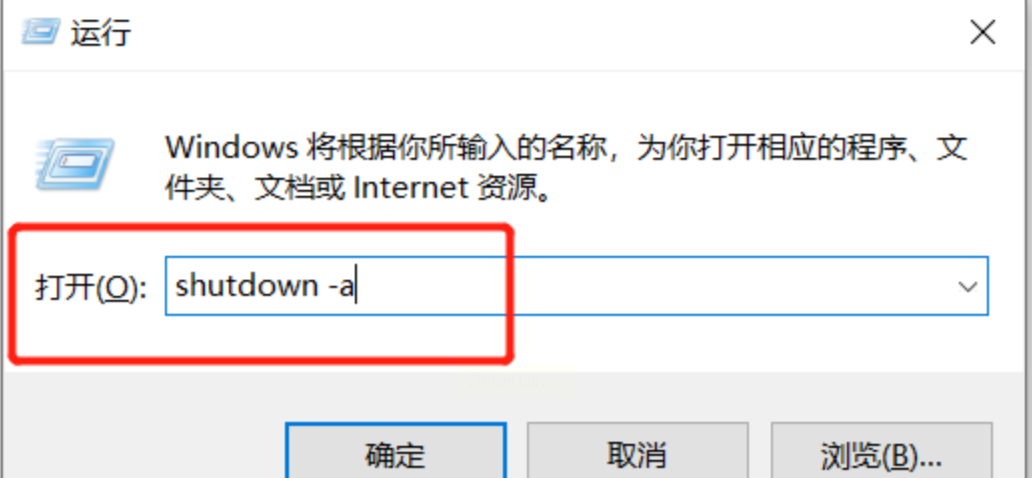
- 若需终止已设置的定时关机,输入:`shutdown -a`
4. 创建批处理文件(永久使用)
- 新建文本文档,输入:`@echo off & shutdown -s -t 3600`
- 保存为`shutdown.bat`(注意扩展名必须为.bat)
- 双击该文件即可执行关机命令,右键可编辑修改时间参数
方法四:运行窗口快捷关机
1. 快速调出运行窗口
- 按`Win+R`组合键(Windows+R)
- 输入`shutdown -s -t 600`(600秒=10分钟后关机)
2. 参数说明表
| -s | 执行关机 | `shutdown -s -t 120` |
| -r | 执行重启 | `shutdown -r -t 0` |
| -l | 执行注销 | `shutdown -l` |
| -a | 取消计划 | `shutdown -a` |
| -f | 强制关闭程序 | `shutdown -s -t 300 -f` |
3. 高级关机技巧
- 强制关机+提示:`shutdown -s -t 1800 -f -c "紧急关机"`
- 定时重启:`shutdown -r -t 3600`(凌晨3点重启系统)
- 睡眠模式关机:`shutdown -s -hybrid -t 1200`(Windows 10混合关机)
使用技巧与注意事项
1. 安全关机设置
- 重要数据需提前保存,防止强制关机导致文件损坏
- 勾选"强制关机"前建议先保存所有打开的文档
- 对关键任务可设置"关机前10分钟自动提醒"
2. 常见问题排查
- 任务不执行:检查是否以管理员权限运行
- 提示"访问被拒绝":右键任务计划程序→属性→安全选项卡添加权限
- 命令无效:重启Windows Task Scheduler服务(Win+R输入`services.msc`)
3. 节能与健康建议
- 下载大文件时建议设置比预估时间多30分钟的缓冲期
- 长时间关机可结合睡眠模式(`shutdown -h -t 0`)减少能耗
- 定期检查硬件温度,避免长时间高负载运行
掌握定时关机这类基础技巧,本质上是培养系统化思维。当你能够熟练运用系统工具、命令行与第三方软件时,不仅能解决眼前问题,更能理解软件设计逻辑。例如理解Windows计划任务的"触发器-动作"模型,将为未来学习自动化脚本(如Python定时邮件发送)打下基础。
记住,技术的终极价值在于解决实际问题。下次当你需要在深夜下载电影时,不妨试试本文介绍的方法,既能保护设备,又能培养良好的使用习惯。正如程序员常说的:"会用工具者得效率,懂优化者得未来"。
最后,希望这些实用技巧能帮助你在工作与生活中更加高效、有序。如果遇到技术难题,欢迎随时查阅系统帮助文档或在专业论坛提问,持续学习才能真正提升办公技能。
