

每天上班一落座就忙着挨个打开办公软件、会议工具,重复的启动操作繁琐又浪费时间,稍一忙碌还会错过会议、忘开工作文件,直接打乱一整天的工作节奏。其实这些机械又重复的操作,完全可以交给工具自动完成。今天就为大家整理了超实用的定时打开应用程序方法,覆盖 Windows、Mac、Linux 电脑与安卓、苹果手机,全程无需复杂操作,零基础小白也能轻松学会,用极简设置实现自动启动应用,彻底解放双手,把宝贵时间留给更重要的核心工作。

方法1:系统自带任务计划程序(复杂场景)
适用场景:需精确设置重复周期、支持复杂触发条件,适合专业用户。
操作步骤:
Step1:按下Win+R,输入`taskschd.msc`打开任务计划程序;
Step2:点击右侧“创建基本任务”,按向导填写任务名称(如“每日启动WPS”);
Step3:触发条件选“每天”,设置具体时间(如9:00);
Step4:操作选择“启动程序”,点击“浏览”找到应用程序(如WPS.exe);
Step5:完成后点击“完成”,到时间会自动打开目标应用。
方法2:Wise Auto Shutdown(简洁高效)
工具特点:体积小巧、操作简单,免费无捆绑,兼容所有Windows系统。
操作步骤:
Step1:从官方渠道下载并安装Wise Auto Shutdown,打开软件;
Step2:左侧选择“启动程序”(部分版本显示“运行程序”);
Step3:右侧设置触发时间(如“每天9:00”),点击“浏览”选中目标应用;
Step4:勾选“自动提醒”(可选),点击“开始任务”,任务最小化到托盘。

方法3:系统日历事件(极简操作)
适用场景:简单定时需求,无需额外安装工具。
操作步骤:
Step1:打开Mac“日历”应用,点击左上角“+”新建事件;
Step2:输入事件名称(如“9:00打开微信”),设置开始/结束时间;
Step3:点击“提醒”下拉框选“自定义”,选择“打开文件”;
Step4:点击“选取”找到目标应用(如“微信”,路径在“应用程序”文件夹);
Step5:设置“重复”为“每天”,点击“完成”,时间到自动弹出提醒并打开应用。

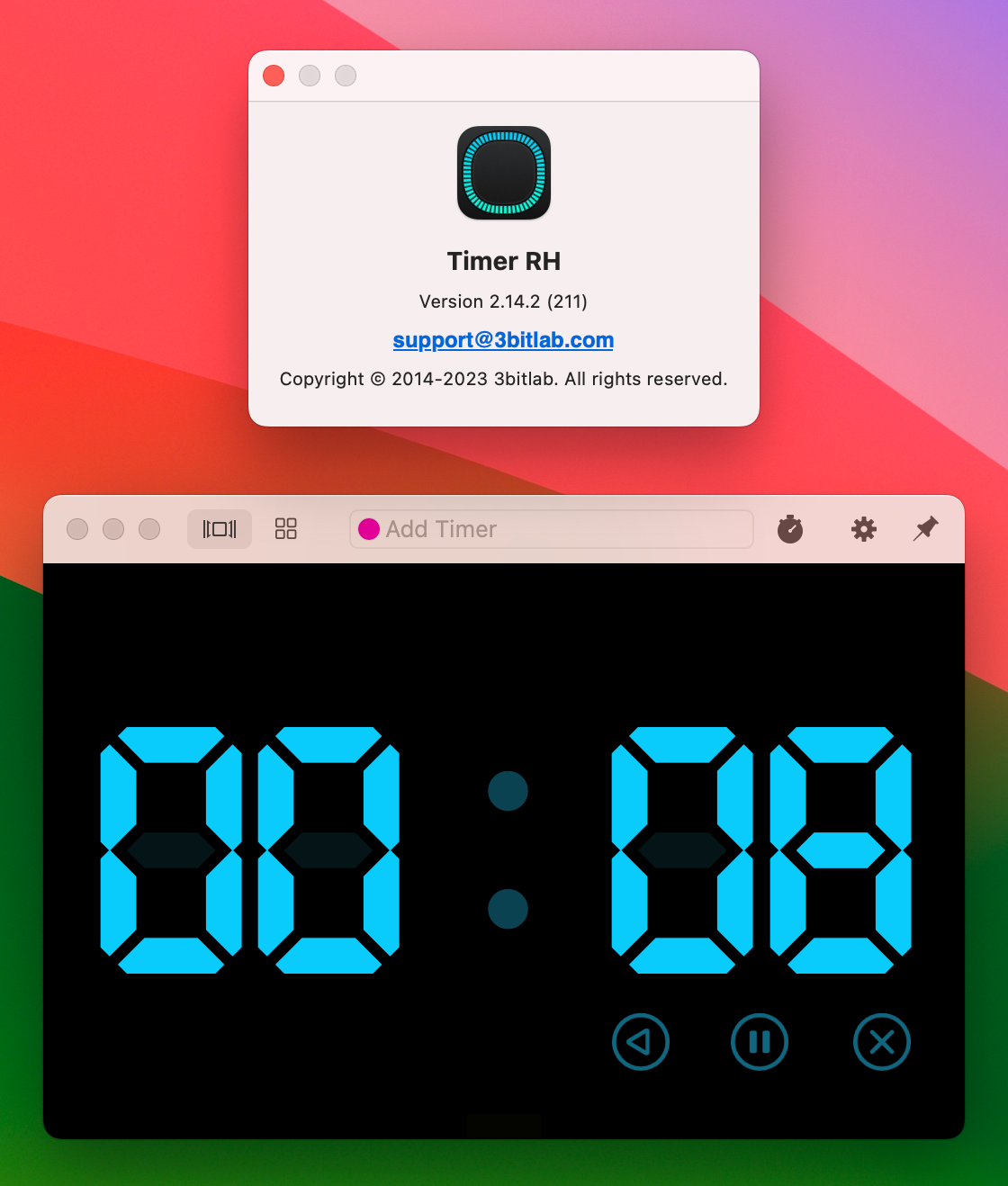
方法4:定时启动器(第三方轻量工具)
工具特点:界面简洁,专注定时打开应用,无多余功能。
操作步骤:
Step1:从Mac App Store下载安装“定时启动器”;
Step2:点击“添加任务”→“打开应用”,选择目标应用;
Step3:设置触发时间(如“每天9:00”),精确到分钟;
Step4:勾选“重复”(每天/每周),点击“保存”,任务自动生效。

方法5:安卓/苹果手机自带定时功能
适用场景:手机端快速设置,适合简单定时需求。
操作步骤(以安卓为例):
Step1:打开手机“设置”→“应用与通知”→“应用启动管理”;
Step2:找到目标应用(如“钉钉”),关闭“自动启动”;
Step3:使用“快捷指令”或“任务管理器”(如Tasker):
- 创建自动化任务,设置触发条件(如“时间9:00”);
- 选择“打开应用”,添加目标应用即可。
(苹果手机参考):打开“捷径”应用→创建“打开应用”操作→设置“定时”触发。
四、重要注意事项
1. 隐私安全:系统自带工具(如任务计划程序)适合重要文档,第三方工具优先选官网下载;
2. 重复周期:单次任务选“日历提醒”,每日/每周重复选“任务计划程序”或“定时启动器”;
3. 应用兼容性:复杂软件(如PS、Visio)建议用系统自带工具,避免第三方工具启动失败;
4. 体积限制:手机端优先选系统自带功能,第三方工具(如Tasker)需谨慎,避免过度占用内存。
职场高效的本质,就是把重复繁琐的操作交给工具自动化完成,定时打开应用程序就是最接地气的办公小技巧之一。文中涵盖系统自带与轻量第三方工具,兼顾安全性与易用性,不同设备、不同使用需求都能找到适配方案,既能免去手动挨个开软件的麻烦,又能避免因忙碌遗忘重要应用启动。优先选择系统自带功能更稳妥,复杂需求再搭配第三方工具,小小设置就能大幅提升办公效率,赶紧动手设置,让你的职场工作更省心、更高效!
